Страница 2 - СОДЕРЖАНИЕ
2 СОДЕРЖАНИЕ Содержание 2 Начало работы 14 Знакомство с часами Polar M600 14 Зарядка М600 14 Время работы аккумулятора 15 Индикатор низкого заряда аккумулятора 16 Включение и выключение М600 16 Как включить М600 16 Как выключить М600 16 Настройка Polar M600 16 Как подготовиться к настройке 16 Как вы...
Страница 14 - НАЧАЛО РАБОТЫ; ЗНАКОМСТВО С ЧАСАМИ POLAR M600
14 НАЧАЛО РАБОТЫ ЗНАКОМСТВО С ЧАСАМИ POLAR M600 Поздравляем вас с приобретением устройства Polar M600 на базе Wear OS by Google™! Часы Polar M600 поддерживают практически все функции Wear OS by Google и обладают высокими харак-теристиками устройств Polar для спорта. Часы M600 идеально подходят для о...
Страница 15 - ВРЕМЯ РАБОТЫ АККУМУЛЯТОРА
15 Не заряжайте изделия Polar зарядным устройством на 9 Вольт. Использование зарядного устройства на 9 Вольт может повредить ваше изделие Polar. Магнитный конец кабеля защёлкнется автоматически в зарядном порте M600, если он правильно подключенк браслету. Когда начнется зарядка, М600 также ненадолго...
Страница 16 - ИНДИКАТОР НИЗКОГО ЗАРЯДА АККУМУЛЯТОРА; ВКЛЮЧЕНИЕ И ВЫКЛЮЧЕНИЕ М600; КАК ПОДГОТОВИТЬСЯ К НАСТРОЙКЕ
16 • 2 дня / 8 часов тренировки на часах М600, сопряженных с телефоном Android. • 1,5 дня / 8 часов тренировки на часах М600, сопряженных с iPhone. Время работы аккумулятора зависит от множества факторов, таких как температура окружающей среды,где используется устройство M600, используемые функции, ...
Страница 17 - КАК ВЫПОЛНИТЬ СОПРЯЖЕНИЕ ТЕЛЕФОНА С POLAR M600; правом верхнем углу экрана и нажмите
17 2. Включите М600, нажав и удерживая боковую кнопку, пока не появится логотип Polar. После этого начальный запуск системы займет несколько минут. 3. Чтобы начать настройку, коснитесь экрана М600. Затем проведите вверх или вниз по экрану и выбе- рите нужный язык . Если вы выбрали неверный язык, то ...
Страница 18 - КАК АКТИВИРОВАТЬ ПРИЛОЖЕНИЕ POLAR НА M600; Вниманию пользователей iPhone!; КАК ПОДКЛЮЧИТЬ M600 К СЕТИ WI-FI
18 7. Как только сопряжение будет выполнено, часы М600 переключатся в режим отображения времени, а в верхнем левом углу приложения Wear OS by Google на телефоне появится сообщение Часы PolarM600 подключены. После первоначальной синхронизации на новых часах отобразятся инструкции по началу использова...
Страница 19 - ПОДКЛЮЧЕНИЕ M600 К WI-FI; КАК ВКЛЮЧИТЬ СИНХРОНИЗАЦИЮ WEAR OS BY GOOGLE С ОБЛАКОМ
19 убедиться, что на М600 установлена последняя версия приложения Polar. • См. этот документ , чтобы получить информацию о последних версиях всех четырех программ, име- ющих отношение к М600. • Этот документ поможет вам обновить все четыре программы, связанные с М600 под управлением Wear OS by Googl...
Страница 20 - КАК ВКЛЮЧАТЬ И ОТКЛЮЧАТЬ WI-FI
20 8. Если для подключения к выбранной вами сети необходимо ввести пароль, то вам нужно будет ввести пароль на телефоне. Коснитесь Ввести в телефоне, затем введите на телефоне пароль от сети Wi-Fiи коснитесь Подключиться. КАК ВКЛЮЧАТЬ И ОТКЛЮЧАТЬ WI-FI 1. Перейдите в раздел настроек , найдите пункт ...
Страница 21 - СТРУКТУРА МЕНЮ; ДОМАШНИЙ ЭКРАН; НАСТРОЙКИ БЫСТРОГО МЕНЮ
21 ИСПОЛЬЗОВАНИЕ М600 СТРУКТУРА МЕНЮ ДОМАШНИЙ ЭКРАН Отправной точкой при работе с вашими часами является домашний экран. На домашнем экране отоб-ражается текущее время. В зависимости от циферблата часов на домашнем экране может также отоб-ражаться другая информация. Подробнее см. в разделе Настройки...
Страница 22 - МЕНЮ ПРИЛОЖЕНИЙ; КАК ОТКРЫТЬ МЕНЮ ПРИЛОЖЕНИЙ; КАК ОТКРЫВАТЬ И ИСПОЛЬЗОВАТЬ ПРИЛОЖЕНИЯ; УВЕДОМЛЕНИЯ
22 Настройки: коснитесь, чтобы открыть меню настроек. МЕНЮ ПРИЛОЖЕНИЙ В меню приложений отображаются значки всех приложений, которые используются на М600. КАК ОТКРЫТЬ МЕНЮ ПРИЛОЖЕНИЙ • Нажмите боковую кнопку питания. КАК ОТКРЫВАТЬ И ИСПОЛЬЗОВАТЬ ПРИЛОЖЕНИЯ • Для того, чтобы начать использовать прило...
Страница 23 - КАК ПРОСМОТРЕТЬ УВЕДОМЛЕНИЯ; КАК ПРОИЗВЕСТИ ДЕЙСТВИЕ С УВЕДОМЛЕНИЕМ; КАК УДАЛИТЬ УВЕДОМЛЕНИЕ; ЗНАЧКИ СОСТОЯНИЯ
23 Если на ваших часах есть непрочитанные сообщения, то на домашнем экране М600 отображается сле-дующий значок состояния: Число на значке указывает на количество новых оповещений. КАК ПРОСМОТРЕТЬ УВЕДОМЛЕНИЯ 1. Проведите по экрану снизу вверх или поверните запястье от себя.2. Коснитесь уведомления, ...
Страница 25 - ПОВЕСТКА ДНЯ; БУДИЛЬНИК
25 3. Пролистайте список предложенных приложений или коснитесь значка лупы вверху списка, чтобы открыть форму поиска. 4. Коснитесь приложения, которое нужно установить.5. Коснитесь Установить, чтобы начать загрузку приложения на M600. Посетите станицу справки Wear OS by Google, чтобы узнать о Прилож...
Страница 26 - КОНТАКТЫ; ГДЕ МОЙ ТЕЛЕФОН
26 3. Перейдите к выбору минут, коснувшись меню в центре круга.4. Задайте минуты в круге с минутами. Минуты можно также установить в центре круга. 5. Коснитесь галочки.6. Коснитесь текста под установленным временем, чтобы сигнал будильника звучал О днократно или многократно в желаемые дни недели. Пр...
Страница 27 - FIT; сердца и коснитесь его.; ТРЕНИРОВКА FIT
27 Если вы не можете найти свой телефон, вы можете использовать М600, чтобы позвонить на него, даже еслителефон находится в бесшумном режиме или в режиме вибрации. Обратите внимание, что для работы этой функции М600 должен быть подключен к телефону через Bluetooth. Как сделать так, чтобы телефон заз...
Страница 29 - НАПОМИНАНИЯ
29 Также смотрите наши инструкции по ношению М600 для получения точных данных частоты сердечных сокра-щений и узнайте, для каких видов спорта мы рекомендуем носить датчик частоты сердечных сокращенийPolar с нагрудным ремнем для точного определения частоты сердечных сокращений: • Ношение М600 • Сопря...
Страница 30 - СЕКУНДОМЕР
30 Как войти выполнить вх од в приложение Календарь 1. Установите приложение Google Календарь на iPhone из App Store.2. Откройте приложение и войдите под той же учетной записью, которую вы используете в приложении Wear OS by Google. 3. Коснитесь НАЧАТЬ. Вы можете создавать напоминания, чтобы получат...
Страница 31 - ПЕРЕВОД
31 Как включить таймер 1. Нажмите боковую кнопку питания, чтобы открыть меню приложений, и нажмите Таймер.2. Задайте минуты в круге с минутами. Минуты можно также установить в центре круга. Перейдите к выбору часов и секунд, коснувшись часов и секунд в центре круга. 3. Коснитесь значка воспроизведен...
Страница 32 - ПЕРЕМЕЩЕНИЕ ПО МЕНЮ М600
32 На экране появится перевод. ПЕРЕМЕЩЕНИЕ ПО МЕНЮ М600 Есть несколько способов перемещения по меню умных часов. Подробную информацию о различных спосо-бах перемещения по М600 можно найти в следующих разделах: • Функции кнопок • Сенсорный дисплей • Жесты запястьем Также смотрите, как с помощью голос...
Страница 33 - ФУНКЦИИ КНОПОК НА М600; ПЕРЕДНЯЯ КНОПКА; БОКОВАЯ КНОПКА ПИТАНИЯ
33 ФУНКЦИИ КНОПОК НА М600 На Polar M600 есть две кнопки: передняя кнопка и боковая кнопка питания. 1. Передняя кнопка2. Боковая кнопка питания3. Сенсорный дисплей ПЕРЕДНЯЯ КНОПКА С помощью передней кнопки удобно использовать приложение Polar во время тренировки. Используйте переднюю кнопку, чтобы: •...
Страница 34 - ИСПОЛЬЗОВАНИЕ СЕНСОРНОГО ЭКРАНА; ЖЕСТЫ ЗАПЯСТЬЕМ; КАК ВКЛЮЧИТЬ УПРАВЛЕНИЕ ЖЕСТАМИ ЗАПЯСТЬЯ; Cправка - Wear OS by Google; ЗАТЕМНЕНИЕ ЭКРАНА И ВЫВОД ЕГО ИЗ СПЯЩЕГО РЕЖИМА
34 • Нажмите кнопку один раз, чтобы вывести экран М600 из спящего режима. • Нажмите кнопку питания на активном домашнем экране один раз, чтобы открыть меню приложений. • Нажмите кнопку один раз, чтобы перейти на домашний экран из любого места в умных часах. • В режиме «Театр» нажмите кнопку один раз...
Страница 35 - КАК ЗАТЕМНИТЬ ЭКРАН; КАК ВЫВЕСТИ ЭКРАН ИЗ СПЯЩЕГО РЕЖИМА; ФУНКЦИИ М600, ДОСТУПНЫЕ ДЛЯ ANDROID И IOS
35 КАК ЗАТЕМНИТЬ ЭКРАН • Закройте экран ладонью и подождите, пока часы завибрируют. КАК ВЫВЕСТИ ЭКРАН ИЗ СПЯЩЕГО РЕЖИМА • Коснитесь экрана. ИЛИ • Быстро поднимите М600 перед собой. ИЛИ • Ненадолго нажмите любую из кнопок. Обратите внимание, что функция затемнения экрана применима при активном режиме...
Страница 37 - ОБЩЕНИЕ; ничения по доступности функций общения.; SMS; ОТПРАВКА С SMS ИЗ M600
37 ОБЩЕНИЕ В М600 предусмотрена возможность читать, отправлять SMS и письма, а также отвечать на них. С М600 вытакже можете обрабатывать телефонные звонки прямо с запястья. Чтобы узнать подробности, перейдите по ссылкам ниже: • SMS • Телефонные звонки • Сообщения электронной почты Обратите внимание,...
Страница 38 - ТЕЛЕФОННЫЕ ЗВОНКИ; ваш телефон должен быть подключен к М600 через Bluetooth.; ОСУЩЕСТВЛЕНИЕ ТЕЛЕФОННЫХ ЗВОНКОВ ИЗ М600
38 Из М600 можно также отправлять сообщения людям из списка контактов. На M600 отображаются контакты,сохраненные у вас в Google Контактах. Как отправить SMS 1. Нажмите боковую кнопку питания, чтобы открыть меню приложений, и нажмите Контакты.2. Найдите имя контакта, которому нужно отправить SMS, и к...
Страница 39 - СООБЩЕНИЯ ЭЛЕКТРОННОЙ ПОЧТЫ; Ниже приведены подробные сведения по обработке; ОТВЕТ НА СООБЩЕНИЯ ЭЛЕКТРОННОЙ ПОЧТЫ ИЗ M600; ОТПРАВКА СООБЩЕНИЙ ИЗ M600
39 4. На телефоне откроется экран вызова. Чтобы поговорить, используйте телефон. Вы также можете попросить Google Assistant осуществить звонок контактам, сохраненным у вас в GoogleКонтактах. Узнайте больше об использовании Gmail Assistant с Wear OS by Google на сайте Cправка – Wear OS by Google . СО...
Страница 40 - ЭЛЕКТРОННАЯ ПОЧТА НА M600, СОПРЯЖЕННОМ С IPHONE; УПРАВЛЯТЬ МУЗЫКОЙ, КОТОРАЯ ВОСПРОИЗВОДИТСЯ НА ВАШЕМ ТЕЛЕФОНЕ; УПРАВЛЕНИЕ ВОСПРОИЗВЕДЕНИЕМ МУЗЫКИ НА УМНЫХ ЧАСАХ; GOOGLE ASSISTANT
40 ЭЛЕКТРОННАЯ ПОЧТА НА M600, СОПРЯЖЕННОМ С IPHONE Если вы используете Gmail, вы можете включить умные подсказки Gmail, чтобы Просматривать письма , Отвечать на письма , а также удалять или архивировать письма из M600. Как включить умные подсказки G mail 1. В приложении Wear OS by Google на iPhone к...
Страница 41 - АВТОНОМНОЕ ИСПОЛЬЗОВАНИЕ М600
41 КАК ВКЛЮЧИТЬ РАСПОЗНАВАНИЕ КОМАНДЫ «О'КЕЙ, GOOGLE» 1. Убедитесь, что дисплей М600 включен, и что вы находитесь на домашнем экране.2. Проведите по экрану сверху вниз, чтобы перейти к меню быстрых настроек.3. Коснитесь значка настроек.4. Найдите пункт Персонализация и нажмите на него.5. Коснитесь к...
Страница 43 - ТРЕНИРОВКА С POLAR; ПРИЛОЖЕНИЕ POLAR И POLAR FLOW; ПРИЛОЖЕНИЕ POLAR; ГДЕ СКАЧАТЬ ПРИЛОЖЕНИЕ; ПРИЛОЖЕНИЕ POLAR FLOW; ДАННЫЕ ПО ТРЕНИРОВКЕ
43 ТРЕНИРОВКА С POLAR ПРИЛОЖЕНИЕ POLAR И POLAR FLOW ПРИЛОЖЕНИЕ POLAR Приложение Polar на М600 превращает ваши умные часы Android в фитнес-трекер и трекер активности Polar. Приложение отслеживает данные о вашей тренировке, такие как частота сердечных сокращений, скорость,дистанция и маршрут. Оно такж...
Страница 44 - ИЗМЕНЕНИЕ НАСТРОЕК И ПЛАНИРОВАНИЕ ТРЕНИРОВКИ; ОНЛАЙН-СЕРВИС POLAR FLOW; ЛЕНТА НОВОСТЕЙ, ИССЛЕДОВАНИЕ И ДНЕВНИК
44 ИЗМЕНЕНИЕ НАСТРОЕК И ПЛАНИРОВАНИЕ ТРЕНИРОВКИ Вы можете менять настройки учетной записи Polar и некоторые базовые настройки в приложении Polar Flow.Кроме того, вы можете удалять спортивные профили и планировать тренировку, создавая быстрые тре- нировки или тренировки с разделением на фазы. За техн...
Страница 45 - ПРОГРАММЫ; МЕНЮ ПРИЛОЖЕНИЯ POLAR; ТРЕНИРОВКА; МОЙ ДЕНЬ
45 ПРОГРАММЫ В разделе Программы можно создать программу бега, которая поможет вам подготовиться к забегу на 5км, 10 км, к полумарафону или марафону. Программа бега Polar адаптируется специально под ваше собы-тие, с учетом ваших физических параметров, опыта тренировок и времени подготовки. За технич...
Страница 46 - ПЕРЕМЕЩЕНИЕ ПО ПРИЛОЖЕНИЮ POLAR; КАК ОТКРЫТЬ ПРИЛОЖЕНИЕ POLAR
46 Откройте раздел Мой день для просмотра статуса СЕЙЧАС. Здесь отображается текущий прогресс дости-жения вами ежедневной цели активности, выраженный в процентах. Ваш прогресс также наглядно пред-ставлен в постепенно заполняющейся полосе активности. Помимо этого, здесь отображается количествопройден...
Страница 47 - ПЕРЕМЕЩАЙТЕСЬ ПО ПРИЛОЖЕНИЮ POLAR, ИСПОЛЬЗУЯ ПЕРЕДНЮЮ КНОПКУ; КАК ВКЛЮЧИТЬ РАСПОЗНАВАНИЕ КОМАНДЫ «О'КЕЙ, GOOGLE»
47 • С помощью голосового управления: 1. Убедитесь, что дисплей М600 включен, и что вы находитесь на домашнем экране.2. Скажите «О'кей, Google».3. Скажите либо «Открыть Polar», либо «Начать тренировку». См. ниже как включить функцию распознавания голоса «О'кей, Google», чтобы использовать функцию го...
Страница 48 - КАК НАЧАТЬ ТРЕНИРОВКУ; КАК ПРИОСТАНОВИТЬ ТРЕНИРОВКУ; ТРЕНИРОВКА С ПРИЛОЖЕНИЕМ POLAR
48 4. Найдите пункт Персонализация и нажмите на него.5. Коснитесь команды «О 'кей, G oogle», чтобы включить ее (переключатель станет синим). КАК НАЧАТЬ ТРЕНИРОВКУ 1. Убедитесь, что дисплей М600 включен, и что вы находитесь на домашнем экране.2. Скажите «О'кей, Google».3. Чтобы начать тренировку, ска...
Страница 49 - НАЧАЛО ТРЕНИРОВКИ; Перемещение по приложению Polar
49 Когда вы не тренируетесь, браслет нужно носить свободней, так, как вы носите обычные часы. Но во времятренировок его нужно затягивать, чтобы получать точные данные частоты сердечных сокращений, изме-ренные на запястье. Если у вас на запястье есть татуировки, не носите датчик прямо на них, так как...
Страница 50 - НАЧАЛО ТРЕНИРОВКИ С ЦЕЛЬЮ
50 2. Нажмите переднюю кнопку, чтобы открыть страницу Тренировка и просмотреть свой список спор- тивных профилей. 3. Поводите запястьем вправо или влево, чтобы просмотреть список спортивных профилей и найти под- ходящий для вас. Оставайтесь в предтренировочном режиме и ждите, пока устройство M600 оп...
Страница 51 - В ПРОЦЕССЕ ТРЕНИРОВКИ; РЕЖИМЫ ТРЕНИРОВКИ
51 1. Нажмите переднюю кнопку устройства M600, чтобы открыть приложение Polar.2. Перейдите в раздел Мой день.3. Найдите тренировочную цель и нажмите на нее.4. Выберите желаемый вид спорта для тренировки. Как начать тренировку с целью, запланированной на другой день 1. Нажмите переднюю кнопку устройс...
Страница 52 - РЕЖИМ АВТОМАТИЧЕСКОГО ЭТАПА; ФУНКЦИИ, ДОСТУПНЫЕ ВО ВРЕМЯ ТРЕНИРОВКИ
52 Дистанция, преодоленная во время тренировки Ваш текущий темпВремя дняКалории, сожженные во время тренировки РЕЖИМ АВТОМАТИЧЕСКОГО ЭТАПА Применимо, если в выбранном спортивном профиле включена настройка автоматического этапа. Для полу-чения подробной информации по изменению настроек спортивного пр...
Страница 54 - СВОДКА ПО ТРЕНИРОВКЕ ВО ВРЕМЯ ТРЕНИРОВКИ
54 Во время тренировки с разделением на фазы можно пропускать фазы. Чтобы пропустить фазы 1. Проведите по экрану сверху вниз в режиме цели тренировки, чтобы просмотреть список различных фаз в цели тренировке. 2. Пропустите текущую фазу, коснувшись следующего значка слева. Как выйти из приложения Pol...
Страница 55 - ПРИОСТАНОВКА / ЗАВЕРШЕНИЕ ТРЕНИРОВКИ; КАК ПРОДОЛЖИТЬ ПРИОСТАНОВЛЕННУЮ ТРЕНИРОВКУ
55 В зависимости от используемого вами спортивного профиля, в Сводке будут отоб-ражаться некоторые или все из перечисленных ниже данных: Время дняДлительность тренировкиПреодоленное расстояние (если применимо к вашему виду спорта)Средняя ЧССМаксимальная ЧССВремя, проведенное в различных зонах ЧСС Ср...
Страница 56 - КАК ЗАВЕРШИТЬ ТРЕНИРОВКУ; ПОСЛЕ ТРЕНИРОВКИ; СВОДКА ПО ТРЕНИРОВКЕ НА М600
56 • Коснитесь зеленой стрелки. КАК ЗАВЕРШИТЬ ТРЕНИРОВКУ • Во время тренировки или в режиме паузы нажмите и удерживайте переднюю кнопку, пока зеленый счет- чик не завершит отсчет. ИЛИ • Чтобы завершить запись, в режиме паузы нажмите и удерживайте красный значок остановки. ПОСЛЕ ТРЕНИРОВКИ Приложение...
Страница 58 - ТРЕНИРОВОЧНЫЕ ДАННЫЕ В ПРИЛОЖЕНИИ POLAR FLOW; ТРЕНИРОВОЧНЫЕ ДАННЫЕ В ОНЛАЙН-СЕРВИСЕ POLAR FLOW; ФУНКЦИИ GPS
58 Как просмотреть сводку по тренировке позже 1. Нажмите переднюю кнопку, чтобы открыть раздел приложение Polar.2. Пролистайте вверх до пункта Мой день и коснитесь его.3. Пролистайте вниз, чтобы просмотреть сегодняшние тренировки.4. Коснитесь тренировки, которую вы хотите просмотреть в сводке. В при...
Страница 59 - АВТОМАТИЧЕСКАЯ СИНХРОНИЗАЦИЯ ТРЕНИРОВОЧНЫХ ДАННЫХ; СИНХРОНИЗАЦИЯ ИЗМЕНЕННЫХ НАСТРОЕК; Касается устройства Polar M600, сопряженного с iPhone
59 Обратите внимание, что GPS приостанавливает запись, если на М600 активен режим экономии заряда.Режим экономии заряда включается автоматически, если уровень заряда аккумулятора падает ниже 5%. Даже если вы не измеряете частоту пульса на запястье, для наиболее эффективной работы системы GPS рекомен...
Страница 60 - ПЛАНИРОВАНИЕ ТРЕНИРОВКИ; КАК СОЗДАТЬ ЦЕЛЬ ТРЕНИРОВКИ В ПРИЛОЖЕНИИ POLAR FLOW; БЫСТРАЯ ЦЕЛЬ
60 Если устройство М600 сопряжено с iPhone, измененные настройки необходимо синхронизировать междумобильным приложением и приложением Polar на М600 вручную. КАК СИНХРОНИЗИРОВАТЬ ДАННЫЕ АКТИВНОСТИ И ИЗМЕНЕННЫЕ НАСТРОЙКИВРУЧНУЮ (ДЛЯ ПОЛЬЗОВАТЕЛЕЙ IPHONE) 1. Нажмите переднюю кнопку устройства M600, что...
Страница 61 - КАК СОЗДАТЬ ЦЕЛЬ ТРЕНИРОВКИ В ОНЛАЙН-СЕРВИСЕ POLAR FLOW; РАЗДЕЛЕНИЕ НА ФАЗЫ; ИЗБРАННОЕ
61 3. Проведите по экрану справа налево, чтобы отредактировать настройки для различных фаз тре- нировочной цели: • Разминка: Выберите цель с разделением на фазы либо по Продолжительности, либо по Д истанции, • Интервал: Укажите Количество интервалов, которое вы хотите преодолеть, и выберите фазы Раб...
Страница 62 - КАК ДОБАВИТЬ ТРЕНИРОВОЧНУЮ ЦЕЛЬ В «ИЗБРАННОЕ»; КАК ОТРЕДАКТИРОВАТЬ СПИСОК ИЗБРАННОГО
62 1. Зайдите в раздел Д невник, нажмите Д обавить > Тренировочная цель.2. В разделе Д обавить тренировочную цель ваши избранные тренировочные цели отображаются в списке Выберите из избранного. 3. Нажмите элемент избранного, который хотите использовать в качестве шаблона для цели.4. Измените элем...
Страница 63 - КАК УДАЛИТЬ ЭЛЕМЕНТ СПИСКА ИЗБРАННОГО; СОПРЯЖЕНИЕ ПРИЛОЖЕНИЯ POLAR С ДАТЧИКОМ ЧСС; Bluetooth
63 2. Нажмите элемент из списка избранного, который хотите отредактировать, и нажмите Редактировать.3. После внесения всех изменений нажмите О бновить изменения. КАК УДАЛИТЬ ЭЛЕМЕНТ СПИСКА ИЗБРАННОГО 1. Щелкните значок избранного в верхнем правом углу возле вашего имени. Отобразятся все ваши избранн...
Страница 64 - ряет частоту сердечных сокращений на запястье.
64 • Отрегулируйте длину ремня, чтобы добиться плотной и удобной посадки. Затяните ремень вокруг груди чуть ниже грудных мышц, затем прикрепите крючок к другому концу ремня. • Убедитесь в том, что влажные области электродов плотно прилегают к коже, а логотип Polar находится в центре и направлен стро...
Страница 65 - ФУНКЦИИ POLAR; СПОРТИВНЫЕ ПРОФИЛИ; СПОРТИВНЫЕ ПРОФИЛИ POLAR В ОНЛАЙН-СЕРВИСЕ FLOW; КАК ДОБАВИТЬ СПОРТИВНЫЙ ПРОФИЛЬ
65 ФУНКЦИИ POLAR СПОРТИВНЫЕ ПРОФИЛИ Спортивные профили представляют собой виды спорта, доступные в приложении Polar на M600. В приложении Polar на M600 по умолчанию доступно семь спортивных профилей. • Групповые упражнения • Бег • Силовая тренировка • Езда на велосипеде • Плавание • Др. в помещ. • Д...
Страница 66 - КАК ОТРЕДАКТИРОВАТЬ СПОРТИВНЫЙ ПРОФИЛЬ
66 КАК ОТРЕДАКТИРОВАТЬ СПОРТИВНЫЙ ПРОФИЛЬ В онлайн-сервисе Polar Flow: 1. Щелкните ваше имя / фото профиля в верхнем правом углу.2. Выберите Спортивные профили.3. Выберите Редактировать под названием соответствующего вида спорта. В любом спортивном профиле вы можете изменить следующие параметры: Баз...
Страница 68 - ОТСЛЕЖИВАНИЕ АКТИВНОСТИ В РЕЖИМЕ 24/7; ЦЕЛЬ АКТИВНОСТИ
68 Возможности Smart Coaching в приложении Polar на M600: • Отслеживание активности в режиме 24/7 • Функция подсчета калорий Smart Calories • Тренировочные преимущества • Тренировочная нагрузка • Программа бега • Running Index Подробнее о Пользе физической активности можно узнать в приложении или в ...
Страница 69 - по мере «накопления» активности окрашивается ободок циферблата.
69 В циферблате Polar Jumbo циферблат постепенно становится голубым по мере достижения вами еже-дневной цели. В циферблате Polar Combo по мере «накопления» активности окрашивается ободок циферблата. Чтобывыбрать другой цвет, коснитесь циферблата и удерживайте его, а затем выберите Стили. Прогресс до...
Страница 71 - ДАННЫЕ ОБ АКТИВНОСТИ В ПРИЛОЖЕНИИ И ОНЛАЙН-СЕРВИСЕ POLAR FLOW; ПОЛЬЗА АКТИВНОСТИ
71 определить, какая ваша деятельность в течение дня может влиять на сон. Сводные данные за неделю ввашей учетной записи Polar Flow помогают оценить чередование ваших периодов сна и бодрствования. Что измеряет Polar Sleep Plus TM — основные компоненты отслеживания сна • Время сна: Время сна — это об...
Страница 72 - ФУНКЦИЯ ПОДСЧЕТА КАЛОРИЙ SMART CALORIES; POLAR SLEEP PLUS
72 Для получения более подробной информации см. раздел Отслеживание активности в режиме 24/7 . ФУНКЦИЯ ПОДСЧЕТА КАЛОРИЙ SMART CALORIES Этот наиболее точный из доступных сегодня калькулятор калорий позволяет рассчитать количество израс-ходованных калорий на основании ваших личных данных. • Вес тела, ...
Страница 74 - ДАННЫЕ О СНЕ В ПРИЛОЖЕНИИ И ОНЛАЙН-СЕРВИСЕ POLAR FLOW; ТРЕНИРОВОЧНАЯ НАГРУЗКА
74 Сводка сна содержит следующие данные: Время сна: общее время с момента засыпания и до момента пробуждения. Время засыпания. Время пробуждения. Фактич еское в ремя сна: процент и продолжительность вашего сна, причем учитываетсятолько фактическое время сна. То есть, это время вашего сна минус преры...
Страница 75 - ТРЕНИРОВОЧНЫЕ ПРЕИМУЩЕСТВА
75 С помощью функции тренировочной нагрузки можно сравнивать между собой нагрузку от различных тре-нировок. Например, вы можете сравнить нагрузку от долгой велотренировки низкой интенсивности икороткой тренировки по бегу высокой интенсивности. Чтобы более точно сравнить тренировки, мы преоб-разовали...
Страница 76 - ПРОГРАММА БЕГА; RUNNING INDEX
76 Сообщение на дисплее Преимущества Равномерная темповаятренировка Хороший темп! Это занятие улучшило ваше аэробное состояние и способствовалоразвитию выносливости мышц. Вы также улучшили свою способность поддерживатьинтенсивный темп длительное время. Стабильность + Отлично! Столь длительная тренир...
Страница 77 - АНАЛИЗ ЗА КОРОТКИЙ ПЕРИОД
77 Чтобы получить наиболее точную информацию об эффективности бега, предварительно задайте значениямаксимальной ЧСС HR max и ЧСС во время покоя HR rest . Индекс бега вычисляется во время каждой тренировки при включенном датчике ЧСС и активной системеGPS при соблюдении следующих требований: • Использ...
Страница 78 - АНАЛИЗ ЗА ДЛИТЕЛЬНЫЙ ПЕРИОД
78 Классификация основана на обзоре 62 исследований, в ходе которых показатель VO 2max измерялся непо- средственно у здоровых взрослых в США, Канаде и 7 странах Европы. Ссылки: Shvartz E, Reibold RC.Aerobic fitness norms for males and females aged 6 to 75 years: a review. (Исследование норм аэробног...
Страница 79 - ЗОНЫ ЧАСТОТЫ СЕРДЕЧНЫХ СОКРАЩЕНИЙ
79 ЗОНЫ ЧАСТОТЫ СЕРДЕЧНЫХ СОКРАЩЕНИЙ Функция контроля диапазона ЧСС от Polar — это новый уровень эффективности кардиотренировок. Тре-нировка делится на пять диапазонов (зон) в соответствии с процентными значениями вашей максимальнойчастоты сердечных сокращений (ЧСС). Эти зоны ЧСС позволяют вам легко...
Страница 81 - ОПРЕДЕЛЕНИЕ ЧАСТОТЫ ШАГОВ С ЗАПЯСТЬЯ; ПЛАВАНИЕ
81 на восстановление. Структура тренировки в 4 и 5 зонах предназначена для достижения максимальных пока-зателей. Вы можете задать индивидуальные настройки зон ЧСС на основании лабораторно измеренных показателеймаксимальной ЧСС (HRmax), или сделав это самостоятельно при замерах на практике. Вы можете...
Страница 82 - ПОКАЗАТЕЛИ ПЛАВАНИЯ (ПЛАВАНИЕ В БАССЕЙНЕ); СТИЛИ ПЛАВАНИЯ; ТЕМП И ДИСТАНЦИЯ
82 Обратите внимание, что датчик частоты сердечных сокращений Polar с нагрудным ремнем и устрой- ством М600 нельзя использовать во время плавания, т. к. Bluetooth в воде не работает. ПОКАЗАТЕЛИ ПЛАВАНИЯ (ПЛАВАНИЕ В БАССЕЙНЕ) Показатели плавания помогают вам проанализировать каждую тренировку по плав...
Страница 83 - УСТАНОВКА ДЛИНЫ БАССЕЙНА; КАК ИЗМЕНИТЬ ДЛИНУ БАССЕЙНА; КАК НАЧАТЬ ТРЕНИРОВКУ ПО ПЛАВАНИЮ
83 SWOLF – это показатель сугубо индивидуальный, поэтому не следует сравнивать его с таким же пока-зателем других людей. Это скорее личный инструмент, который может помочь вам улучшить и отточитьсвою технику, а также определить оптимальную эффективность по разным стилям. УСТАНОВКА ДЛИНЫ БАССЕЙНА Важ...
Страница 84 - НАСТРОЙКИ; ПЕРЕХОД К НАСТРОЙКАМ; КАК ОТКРЫТЬ НАСТРОЙКИ; НАСТРОЙКИ ЭКРАНА; КАК ОТРЕГУЛИРОВАТЬ УРОВЕНЬ ЯРКОСТИ ЭКРАНА; ВКЛЮЧЕНИЕ И ВЫКЛЮЧЕНИЕ ФУНКЦИИ «НЕ ОТКЛЮЧАТЬ ЭКРАН»; КАК ИЗМЕНИТЬ НАСТРОЙКУ НА М600; КАК ИЗМЕНИТЬ НАСТРОЙКУ НА ТЕЛЕФОНЕ
84 НАСТРОЙКИ ПЕРЕХОД К НАСТРОЙКАМ Просмотр и редактирование настроек М600 можно выполнить в умных часах, в разделе «Настройки». КАК ОТКРЫТЬ НАСТРОЙКИ 1. Нажмите боковую кнопку питания, чтобы открыть меню приложений.2. Найдите пункт Настройки и нажмите на него. ИЛИ 1. Убедитесь, что дисплей М600 вклю...
Страница 85 - ВКЛЮЧЕНИЕ/ВЫКЛЮЧЕНИЕ БЛОКИРОВКИ ЭКРАНА; КАК ВКЛЮЧИТЬ БЛОКИРОВКУ ЭКРАНА; КАК ВЫКЛЮЧИТЬ БЛОКИРОВКУ ЭКРАНА; ВКЛЮЧЕНИЕ/ВЫКЛЮЧЕНИЕ СЕНСОРНОГО ЭКРАНА
85 ВКЛЮЧЕНИЕ/ВЫКЛЮЧЕНИЕ БЛОКИРОВКИ ЭКРАНА Вы можете настроить автоматическую блокировку экрана, когда не носите М600. Чтобы можете настроитьразблокировку экрана через рисование графического ключа блокировки экрана, ввод ПИН-кода или пароля. КАК ВКЛЮЧИТЬ БЛОКИРОВКУ ЭКРАНА 1. Перейдите в раздел настро...
Страница 86 - КАК УВЕЛИЧИТЬ ИЛИ УМЕНЬШИТЬ МАСШТАБ НА М600; НАСТРОЙКИ ЦИФЕРБЛАТА ЧАСОВ; КАК ИЗМЕНИТЬ ЦИФЕРБЛАТ ЧАСОВ НА М600
86 КАК УВЕЛИЧИТЬ ИЛИ УМЕНЬШИТЬ МАСШТАБ НА М600 Если вам плохо видно содержимое экрана М600, вы можете включить функцию увеличения. 1. Перейдите в раздел настроек , найдите пункт Специальные возможности и нажмите на него. 2. Выберите Жесты увеличения.3. Подтвердите выбор, коснувшись галочки. Как толь...
Страница 87 - УСЛОЖНЕНИЯ ЦИФЕРБЛАТОВ; КАК ДОБАВИТЬ УСЛОЖНЕНИЯ ЦИФЕРБЛАТОВ; ЭКОНОМИЯ ЗАРЯДА; ЧТОБЫ ВКЛЮЧИТЬ/ВЫКЛЮЧИТЬ РЕЖИМ ЭКОНОМИИ ЗАРЯДА:; НАСТРОЙКИ УВЕДОМЛЕНИЙ В М600
87 3. В нижней части списка коснитесь Ещё циферблаты, чтобы открыть Google Play Store.4. Пролистайте список доступных циферблатов.5. Коснитесь циферблата, чтобы получить о нем больше информации.6. Коснитесь Установить, чтобы загрузить новые циферблаты на M600. УСЛОЖНЕНИЯ ЦИФЕРБЛАТОВ Для некоторых ци...
Страница 88 - РЕЖИМ «НЕ БЕСПОКОИТЬ» НА M600; домления, например ночью - для этого выберите режим; УВЕДОМЛЕНИЯ ОТ ПОДКЛЮЧЕННОГО ТЕЛЕФОНА; КАК БЛОКИРОВАТЬ УВЕДОМЛЕНИЯ ПРИЛОЖЕНИЙ
88 Чтобы отключить все уведомления, включите режим «Не беспокоить». РЕЖИМ «НЕ БЕСПОКОИТЬ» НА M600 1. Убедитесь, что дисплей М600 включен, и что вы находитесь на домашнем экране.2. Проведите по экрану сверху вниз, чтобы перейти к меню быстрых настроек.3. Коснитесь значка «Не беспокоить» Вы можете отк...
Страница 89 - КАК ОТРЕГУЛИРОВАТЬ ИНТЕНСИВНОСТЬ ВИБРАЦИЙ ДЛЯ СООБЩЕНИЙ; КАК ВЫКЛЮЧИТЬ ЗВУК ПОДКЛЮЧЕННОГО ТЕЛЕФОНА; НАСТРОЙКИ ДАТЫ И ВРЕМЕНИ; ЧТОБЫ ИЗМЕНИТЬ НАСТРОЙКИ ДАТЫ И ВРЕМЕНИ; или задать его самостоятельно.; РЕЖИМ ПОЛЕТА
89 Касается только устройства Polar M600, сопряженного с телефоном Android Если ваш телефон на базе Android подключен к М600, вы можете выключить на телефоне звук, и тогда приполучении уведомлений и при входящих звонках оба устройства вибрировать не будут. Тем не менее, уве-домления все еще будут до...
Страница 90 - КАК ВКЛЮЧИТЬ ИЛИ ОТКЛЮЧИТЬ РЕЖИМ ПОЛЕТА; РЕЖИМ «ТЕАТР»; КАК ВКЛЮЧИТЬ РЕЖИМ «ТЕАТР».; РАЗРЕШЕНИЯ; КАК ОТРЕДАКТИРОВАТЬ НАСТРОЙКИ РАЗРЕШЕНИЙ; НАСТРОЙКИ ЯЗЫКА
90 КАК ВКЛЮЧИТЬ ИЛИ ОТКЛЮЧИТЬ РЕЖИМ ПОЛЕТА 1. Убедитесь, что дисплей М600 включен, и что вы находитесь на домашнем экране.2. Проведите по экрану сверху вниз, чтобы перейти к меню быстрых настроек.3. Коснитесь значка самолета. ИЛИ 1. Перейдите в раздел настроек , найдите пункт Подключение и нажмите н...
Страница 91 - КАК ИЗМЕНИТЬ ЯЗЫК НА М600
91 • Французский (Франция, Канада) • Немецкий • Индонезийский • Итальянский • Японский • Корейский • Северокитайский (Тайвань) • Норвежский • Польский • Португальский (Бразилия) • Русский • Испанский (США, Испания, Латинская Америка) • Шведский • Тайский • Турецкий • Вьетнамский Обратите внимание, ч...
Страница 92 - ПЕРЕЗАПУСК И СБРОС; КАК ПЕРЕЗАПУСТИТЬ М600; КАК СНОВА ВЫПОЛНИТЬ СОПРЯЖЕНИЕ М600 С ТЕЛЕФОНОМ
92 • Испанский (Испания) • Шведский • Турецкий ПЕРЕЗАПУСК И СБРОС Как и любое другое электронное устройство, М600 рекомендуется периодически выключать. Если вы столкнетесь с проблемой устройства М600, попробуйте перезагрузить его. Перезапуск умных часовне приведет к потере каких-либо настроек или ва...
Страница 93 - ОБНОВЛЕНИЕ ПРОГРАММНОГО ОБЕСПЕЧЕНИЯ СИСТЕМЫ; КАК САМОСТОЯТЕЛЬНО ПРОВЕРИТЬ НАЛИЧИЕ ОБНОВЛЕНИЙ; КАК УСТАНОВИТЬ ОБНОВЛЕНИЕ ПРОГРАММНОГО ОБЕСПЕЧЕНИЯ
93 КАК ОТМЕНИТЬ СОПРЯЖЕНИЕ М600 С ТЕЛЕФОНОМ 1. В разделе телефона «Настройки» коснитесь значка Bluetooth.2. Найдите устройство Wear OS by Google в списке и коснитесь «i».3. Чтобы отменить сопряжение, коснитесь Забыть это устройство.4. Подтвердите отмену сопряжения, коснувшись кнопки Забыть устройств...
Страница 94 - ОБНОВЛЕНИЕ ПРИЛОЖЕНИЯ POLAR; Для того, чтобы использовать приложение Play Store на часах, необ-; КАК ОБНОВИТЬ ПРИЛОЖЕНИЕ POLAR ВРУЧНУЮ
94 ОБНОВЛЕНИЕ ПРИЛОЖЕНИЯ POLAR Следующе указания также применимы для обновления приложений циферблатов часов Polar. Приложение Polar на M600 обновляется через приложение Play Store на ваших часах.Д ля телефонов на базе Android: Для того, чтобы использовать приложение Play Store на часах, необ- ходим...
Страница 95 - ВАЖНАЯ ИНФОРМАЦИЯ; ТЕХНИЧЕСКОЕ ОБСЛУЖИВАНИЕ И УХОД ЗА M600; ХРАНЕНИЕ
95 ВАЖНАЯ ИНФОРМАЦИЯ ТЕХНИЧЕСКОЕ ОБСЛУЖИВАНИЕ И УХОД ЗА M600 Как и любое электронное устройство, Polar M600 требует бережного к себе отношения. Далее мы приводимрекомендации, которые помогут вам соблюсти условия гарантии и использовать устройство на протяжениидолгих лет. Не заряжайте устройство, пок...
Страница 96 - КАК СНЯТЬ БРАСЛЕТ; СВЕДЕНИЯ ОБ УТИЛИЗАЦИИ
96 Узнать контактные данные и адреса всех авторизованных сервисных центров Polar вы можете на сайте support.polar.com и на сайтах Polar в вашей стране. КАК СНЯТЬ БРАСЛЕТ Браслет устройства M600 можно легко снять и заменить. Для поддержания чистоты М600 рекомендуетсяотсоединять браслет от устройства ...
Страница 97 - ПОМЕХИ; КАК СВЕСТИ К МИНИМУМУ РИСК ВО ВРЕМЯ ТРЕНИРОВОК
97 ПОМЕХИ Электромагнитные помехи и оборудование для тренировок При наличии поблизости электрических устройств возможны помехи. Помехи также возможны при исполь-зовании устройства в зоне действия беспроводных сетей (WLAN). Во избежание ошибочного чтения данныхили сбоев в работе рекомендуется проводи...
Страница 98 - ОТВЛЕЧЕНИЕ ВНИМАНИЯ; ТЕХНИЧЕСКИЕ СПЕЦИФИКАЦИИ
98 цификации . Во избежание реакции кожи на датчик ЧСС носите его поверх футболки, при этом увлажняя ее под электродами для обеспечения проводимости сигнала. Комбинированное воздействие влаги и интенсивного трения может привести к истиранию цвета с поверх- ности датчика ЧСС и загрязнению одежды. При...
Страница 99 - ВОДОНЕПРОНИЦАЕМОСТЬ ПРОДУКЦИИ POLAR
99 Вес 63 г Размеры 45x36x13 мм Спортивные часы Polar M600 работают с телефоном на базе Android 4.4 + или iOS 10.0+. Перейдите в раздел g.co/WearCheck на своем телефоне, чтобы проверить совместимость устройства с Wear OS by Google. Использует беспроводную технологию Bluetooth®. Устройство М600 совме...
Страница 100 - ОГРАНИЧЕННАЯ МЕЖДУНАРОДНАЯ ГАРАНТИЯ POLAR
100 Защищено от брызг, каплей дождя и т. д. Эталонный стандарт: IEC60529. ВодонепроницаемостьIPX8 OK OK - - Минимум для купания и пла-вания. Эталонный стандарт: IEC60529. ВодонепроницаемостьВодонепроницаемостьна 20/30/50 метровПригодно для пла-вания OK OK - - Минимум для купания и пла-вания. Эталонн...
Страница 101 - ОТКАЗ ОТ ОТВЕТСТВЕННОСТИ
101 Все содержащиеся в данном руководстве пользователя или на упаковке продукции названия и логотипыявляются товарными марками Polar Electro Oy. Все содержащиеся в данном руководстве пользователя илина упаковке продукции названия и логотипы, отмеченные символом ®, являются зарегистрированнымитоварны...


 Polar Vantage V
Инструкция
Polar Vantage V
Инструкция
 Polar Vantage M
Инструкция
Polar Vantage M
Инструкция
 Polar M430
Инструкция
Polar M430
Инструкция
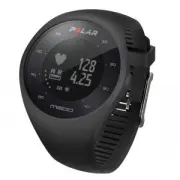 Polar M200
Инструкция
Polar M200
Инструкция
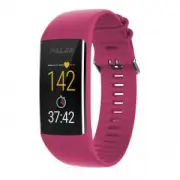 Polar A370
Инструкция
Polar A370
Инструкция
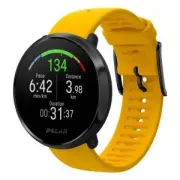 Polar Ignite
Инструкция
Polar Ignite
Инструкция
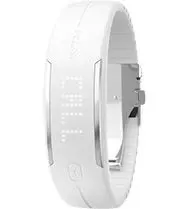 Polar Loop 2
Инструкция
Polar Loop 2
Инструкция
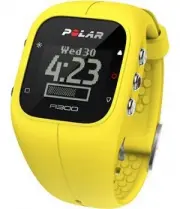 Polar A300
Инструкция
Polar A300
Инструкция
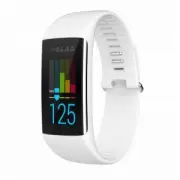 Polar A360
Инструкция
Polar A360
Инструкция
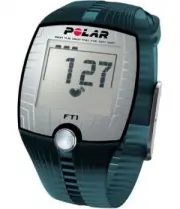 Polar FT1
Инструкция
Polar FT1
Инструкция
 Polar FT4
Инструкция
Polar FT4
Инструкция
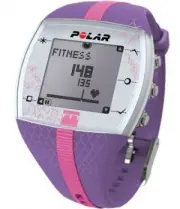 Polar FT7
Инструкция
Polar FT7
Инструкция
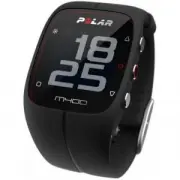 Polar M400
Инструкция
Polar M400
Инструкция
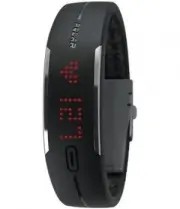 Polar Loop
Инструкция
Polar Loop
Инструкция
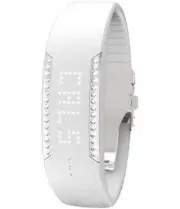 Polar Loop Crystal
Инструкция
Polar Loop Crystal
Инструкция
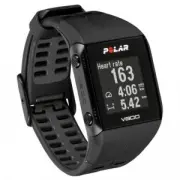 Polar V800
Инструкция
Polar V800
Инструкция
 Polar Grit X
Инструкция
Polar Grit X
Инструкция
 Polar Unite
Инструкция
Polar Unite
Инструкция
 Polar Vantage V2
Инструкция
Polar Vantage V2
Инструкция