Страница 2 - ПРЕДУПРЕЖДЕНИЕ; Батарейный блок
RU Прочтите перед началом работы Перед использованием устройства внимательно прочтите данное руководство и сохраните его для дальнейших справок. ПРЕДУПРЕЖДЕНИЕ Для уменьшения опасности возгорания или поражения электрическим током не подвергайте аппарат воздействию дождя или влаги. Не подвергайте акк...
Страница 3 - Дата изготовления изделия.; ДЛЯ ПОЛЬЗОВАТЕЛЕЙ В ЕВРОПЕ; Примечание для покупателей в; Внимание
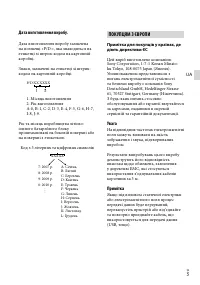
RU Дата изготовления изделия. Вы можете узнать дату изготовления изделия, взглянув на обозначение “P/D:”, которое находится на этикетке со штрих кодом картонной коробки. Знаки, указанные на этикетке со штрих кодом картонной коробки. P/D:XX XXXX 1. Месяц изготовления 2. Год изготовления A-0, B-1, C-2...
Страница 5 - Прилагаемые принадлежности; CD-ROM “Handycam” Application; Использование видеокамеры; Экран LCD; Элементы меню, панель LCD и; Черные точки
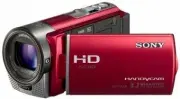
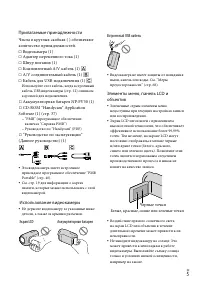
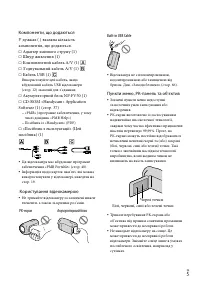
RU Прилагаемые принадлежности Числа в круглых скобках ( ) обозначают количество принадлежностей. Видеокамера (1) Адаптер переменного тока (1) Шнур питания (1) Компонентный A/V кабель (1) A/V соединительный кабель (1) Кабель для USB-подключения (1) Используйте этот кабель, когда вст...
Страница 8 - Примечания по использованию
RU Конструкция и технические характеристики видеокамеры и принадлежностей могут быть изменены без предварительного уведомления. Проверьте название модели вашей видеокамеры Название модели указывается в этом руководстве там, где имеются отличия в характеристиках моделей. Проверьте название модели на ...
Страница 9 - Содержание; Подготовка к работе; Запись/Воспроизведение; Расширенные функции
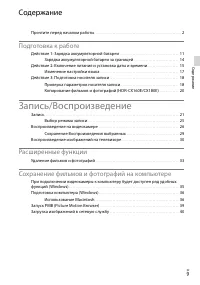
Со дер ж ание RU Содержание Прочтите перед началом работы .. . . . . . . . . . . . . . . . . . . . . . . . . . . . . . . . . . . . . . . . . . . . . . . . . . . . . . . . . . . . . 2 Подготовка к работе Действие 1: Зарядка аккумуляторной батареи .. . . . . . . . . . . . . . . . . . . . . . . . . . ....
Страница 11 - Действие 1: Зарядка аккумуляторной батареи
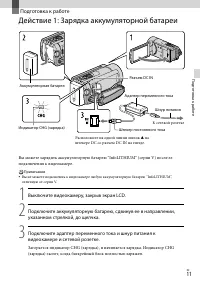
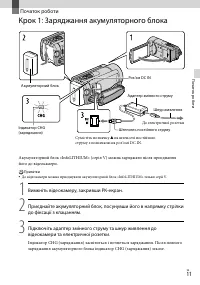
11 RU По дг от овка к рабо те Подготовка к работе Действие 1: Зарядка аккумуляторной батареи Вы можете зарядить аккумуляторную батарею “InfoLITHIUM” (серии V) после ее подключения к видеокамере. Примечания Вы не можете подключить к видеокамере любую аккумуляторную батарею “InfoLITHIUM”, отличную от ...
Страница 12 - Зарядка батареи с использованием компьютера; Этот способ удобен при отсутствии адаптера переменного тока.
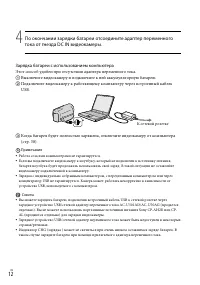
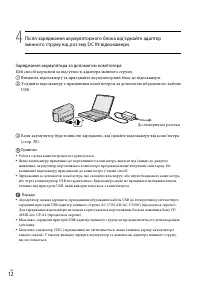
1 RU 4 По окончании зарядки батареи отсоедините адаптер переменного тока от гнезда DC IN видеокамеры. Зарядка батареи с использованием компьютера Этот способ удобен при отсутствии адаптера переменного тока. Выключите видеокамеру и подключите к ней аккумуляторную батарею. Подключите видеокамеру к...
Страница 13 - Время зарядки; Извлечение аккумуляторной батареи
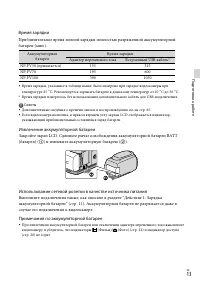
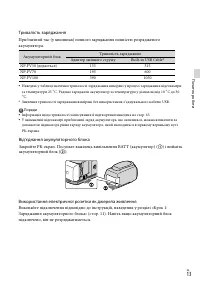
1 RU По дг от овка к рабо те Время зарядки Приблизительное время полной зарядки полностью разряженной аккумуляторной батареи (мин.). Аккумуляторная батарея Время зарядки Адаптер переменного тока Встроенный USB кабель * NP-FV50 (прилагается) 155 315 NP-FV70 195 600 NP-FV100 390 1050 Время зарядки, ук...
Страница 14 - Примечания относительно адаптера переменного тока; Зарядка аккумуляторной батареи за границей
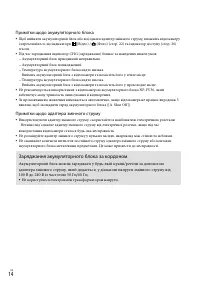
1 RU Индикатор CHG (зарядка) мигает во время зарядки в следующих случаях: Аккумуляторная батарея подключена неправильно.Аккумуляторная батарея повреждена.Низкая температура аккумуляторной батареи.Снимите аккумуляторную батарею с видеокамеры и поместите ее в теплое место.Высокая температура аккумулят...
Страница 15 - Действие 2: Включение питания и установка; Откройте экран LCD видеокамеры.; Видеокамера включается и крышка объектива открывается.; Выберите нужный географический регион с помощью
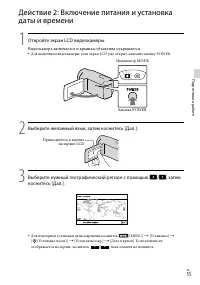
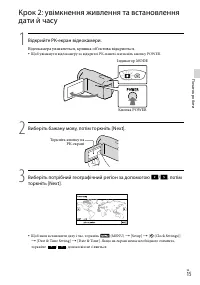
1 RU По дг от овка к рабо те Действие 2: Включение питания и установка даты и времени 1 Откройте экран LCD видеокамеры. Видеокамера включается и крышка объектива открывается. Для включения видеокамеры, если экран LCD уже открыт, нажмите кнопку POWER. 2 Выберите желаемый язык, затем коснитесь [Дал.]....
Страница 16 - Запускается отсчет времени.
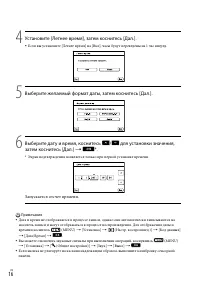
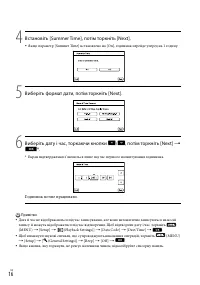
1 RU 4 Установите [Летнее время], затем коснитесь [Дал.]. Если вы установите [Летнее время] на [Вкл], часы будут переведены на 1 час вперед. 5 Выберите желаемый формат даты, затем коснитесь [Дал.]. 6 Выберите дату и время, коснитесь / для установки значения, затем коснитесь [Дал.] *. * Экран подтв...
Страница 17 - Отключение питания; Изменение настройки языка
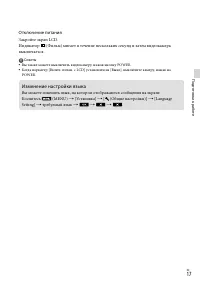
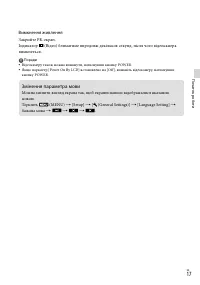
1 RU По дг от овка к рабо те Отключение питания Закройте экран LCD.Индикатор (Фильм) мигает в течение нескольких секунд и затем видеокамера выключается. Советы Вы также можете выключить видеокамеру, нажав кнопку POWER.Когда параметр [Включ. питан. с LCD] установлен на [Выкл], выключите камеру, нажав...
Страница 18 - Действие 3: Подготовка носителя записи; Коснитесь; Фильмы и фотографии будут записываться на выбранный носитель.; Проверка параметров носителя записи
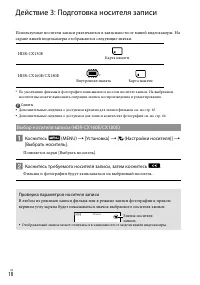
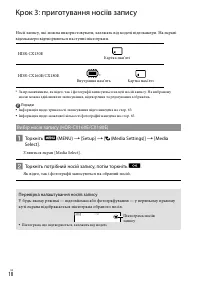
1 RU Действие 3: Подготовка носителя записи Используемые носители записи различаются в зависимости от вашей видеокамеры. На экране вашей видеокамеры отображаются следующие значки. HDR-CX130E Карта памяти HDR-CX160E/CX180E * Внутренняя память Карта памяти * По умолчанию фильмы и фотографии записывают...
Страница 19 - Установка карты памяти; Типы карт памяти, которые можно использовать с видеокамерой
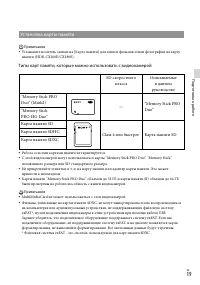
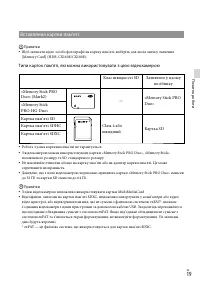
1 RU По дг от овка к рабо те Установка карты памяти Примечания Установите носитель записи на [Карта памяти] для записи фильмов и/или фотографий на карту памяти (HDR-CX160E/CX180E). Типы карт памяти, которые можно использовать с видеокамерой SD скоростного класса Описываемые в данном руководстве “Mem...
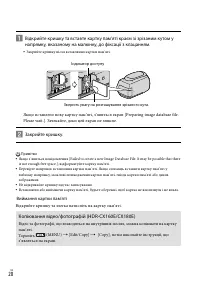
Страница 20 - Извлечение карты памяти; Откройте крышку и слегка однократно нажмите на карту памяти.
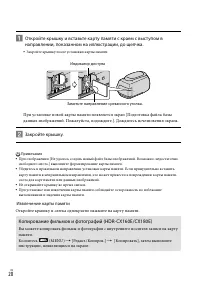
0 RU Откройте крышку и вставьте карту памяти с краем с выступом в направлении, показанном на иллюстрации, до щелчка. Закройте крышку после установки карты памяти. При установке новой карты памяти появляется экран [Подготовка файла базы данных изображений. Пожалуйста, подождите.]. Дождитесь исчезно...
Страница 21 - Запись; Закрепите ремешок для руки.
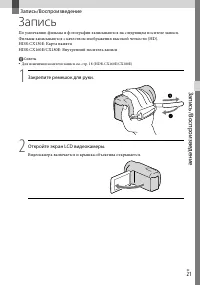
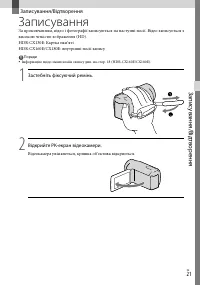
1 RU Запись/В оспроизве дение Запись/Воспроизведение Запись По умолчанию фильмы и фотографии записываются на следующем носителе записи. Фильмы записываются с качеством изображения высокой четкости (HD).HDR-CX130E: Карта памятиHDR-CX160E/CX180E: Внутренний носитель записи Советы Для изменения носител...
Страница 22 - Запись фильмов; Для повторного отображения элементов на экране LCD
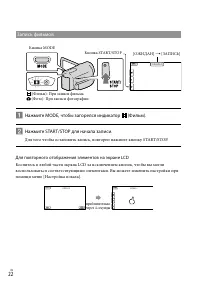
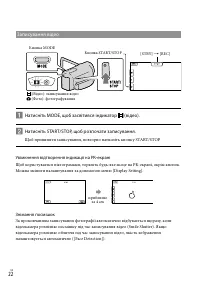
RU Запись фильмов Нажмите MODE, чтобы загорелся индикатор (Фильм). Нажмите START/STOP для начала записи. Для того чтобы остановить запись, повторно нажмите кнопку START/STOP. Для повторного отображения элементов на экране LCD Коснитесь в любой части экрана LCD за исключением кнопок, чтобы вы мог...
Страница 23 - Для съемки улыбок
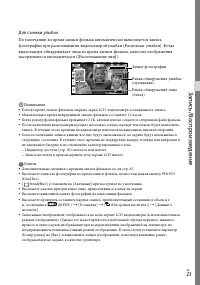
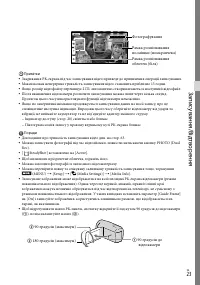
RU Запись/В оспроизве дение Для съемки улыбок По умолчанию во время записи фильма автоматически выполняется запись фотографии при распознавании видеокамерой улыбки (Распознав. улыбки). Когда видеокамера обнаруживает лица во время записи фильма, качество изображения настраивается автоматически ([Расп...
Страница 24 - Код данных во время записи; требуемая; Фотосъемка
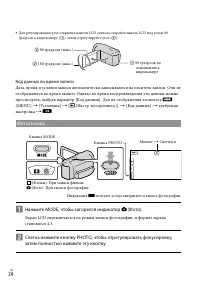
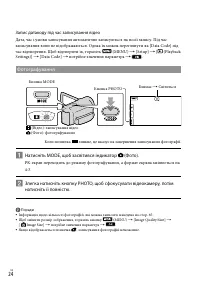
RU Для регулирования угла открытия панели LCD сначала откройте панель LCD под углом 90 градусов к видеокамере ( ), затем отрегулируйте угол ( ). Код данных во время записи Дата, время и условия записи автоматически записываются на носитель записи. Они не отображаются во время записи. Однако во в...
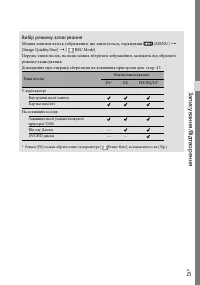
Страница 25 - Выбор режима записи
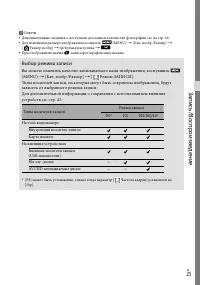
RU Запись/В оспроизве дение Советы Дополнительные сведения о доступном для записи количестве фотографий см. на стр. 66.Для изменения размера изображения коснитесь (MENU) [Кач. изобр./Размер] [ Размер изобр] требуемая настройка . При отображении значка запись фотографий невозможна. Выбор режи...
Страница 26 - Нажмите; Через несколько секунд появится экран просмотра событий.; Переход к экрану MENU
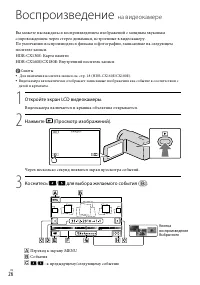
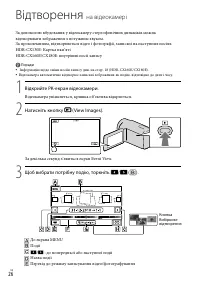
RU Воспроизведение. на.видеокамере Вы можете наслаждаться воспроизведением изображений с мощным звуковым сопровождением через стерео динамики, встроенные в видеокамеру.По умолчанию воспроизводятся фильмы и фотографии, записанные на следующем носителе записи.HDR-CX130E: Карта памятиHDR-CX160E/CX180E:...
Страница 27 - Коснитесь изображения, которое вы хотите просмотреть.
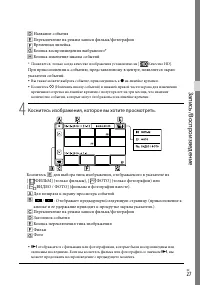
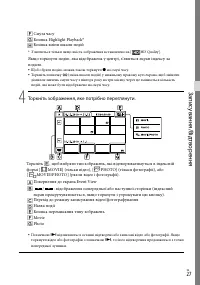
RU Запись/В оспроизве дение Название события Переключение на режим записи фильма/фотографии Временная линейка Кнопка воспроизведения выбранного * Кнопка изменение шкалы событий * Появляется, только когда качество изображения установлено на [ Качество HD]. При прикосновении к событию, предс...
Страница 28 - Эксплуатация камеры во время воспроизведения фильма; Регулирование громкости звука фильмов; Во время воспроизведения фильмов коснитесь
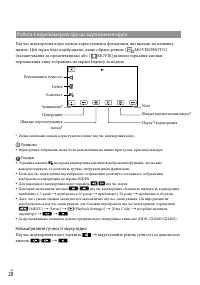
RU Эксплуатация камеры во время воспроизведения фильма Во время воспроизведения фильма видеокамерой вы можете использовать функции, показанные на рисунке ниже. Показанный ниже рисунок будет отображаться при выборе [ ВИДЕО / ФОТО] (настройка по умолчанию) или [ ФИЛЬМ] прикосновением к кнопке переключ...
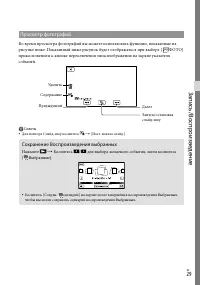
Страница 29 - Просмотр фотографий; Сохранение Воспроизведения выбранных
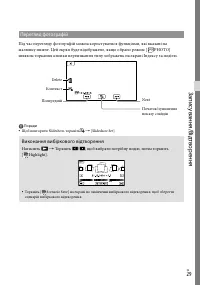
RU Запись/В оспроизве дение Просмотр фотографий Во время просмотра фотографий вы можете использовать функции, показанные на рисунке ниже. Показанный ниже рисунок будет отображаться при выборе [ ФОТО] прикосновением к кнопке переключения типа изображения на экране указателя событий. Советы Для повтор...
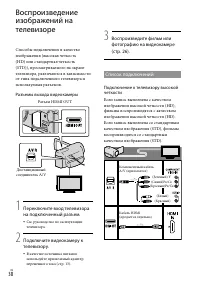
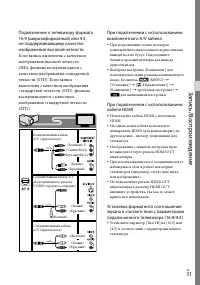
Страница 30 - Разъемы выхода видеокамеры; Список подключений; Подключение к телевизору высокой
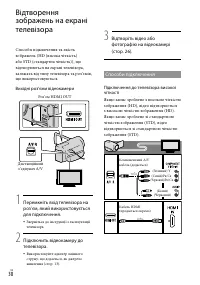
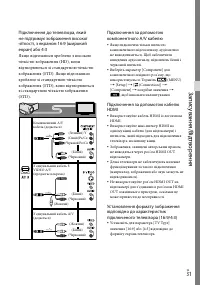
0 RU Воспроизведение изображений на телевизоре Способы подключения и качество изображения (высокая четкость (HD) или стандартная четкость (STD)), просматриваемого на экране телевизора, различаются в зависимости от типа подключенного телевизора и используемых разъемов. Разъемы выхода видеокамеры 1 Пе...
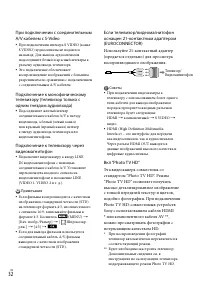
Страница 32 - или компонентного кабеля AV
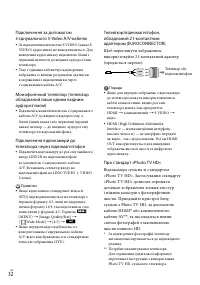
RU При подключении с соединительным A/V кабелем с S-Video При подключении штекера S VIDEO (канал S VIDEO) аудиосигналы не подаются на выход. Для вывода аудиосигналов подсоедините белый и красный штекеры к разъему аудиовхода телевизора.Это подключение обеспечивает воспроизведение изображений с больши...
Страница 33 - Удаление фильмов и; Коснитесь и установите метку
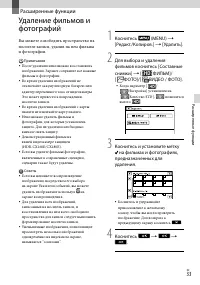
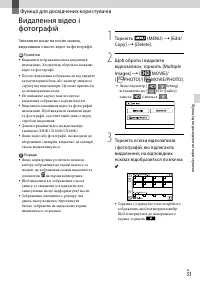
RU Расширенные ф ункции Расширенные функции Удаление фильмов и фотографий Вы можете освободить пространство на носителе записи, удалив на нем фильмы и фотографии. Примечания После удаления невозможно восстановить изображения. Заранее сохраните все важные фильмы и фотографии.Во время удаления изображ...
Страница 34 - В действии 2 коснитесь [Все в
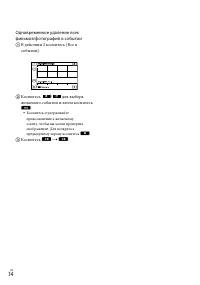
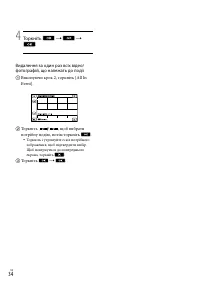
RU Одновременное удаление всех фильмов/фотографий в событии В действии 2 коснитесь [Все в событии]. Коснитесь / для выбора желаемого события и затем коснитесь . Коснитесь и удерживайте прикосновение к желаемому эскизу, чтобы вы могли проверить изображение. Для возврата к предыдущему экрану косни...
Страница 35 - Сохранение фильмов и фотографий на компьютере; При подключении видеокамеры к компьютеру; Простота загрузки, когда вы далеко от дома; Вид
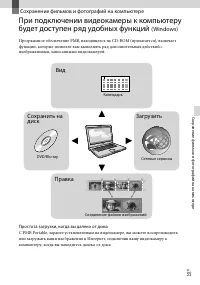
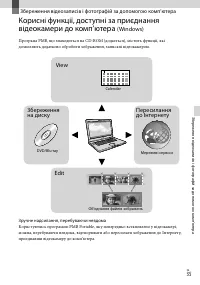
RU Со хранение фи льмов и фо тог рафий на к омпью тере Сохранение фильмов и фотографий на компьютере При подключении видеокамеры к компьютеру будет доступен ряд удобных функций (Windows) Программное обеспечение PMB, находящееся на CD-ROM (прилагается), включает функции, которые позволят вам выполнят...
Страница 36 - Использование Macintosh
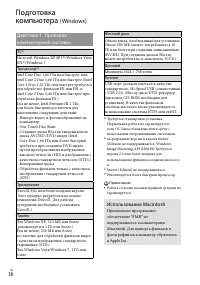
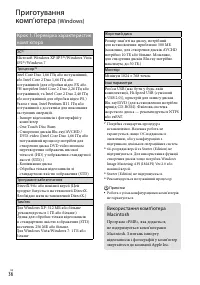
RU Подготовка компьютера (Windows) Действие 1 Проверка компьютерной системы ОС * 1 Microsoft Windows XP SP3 * 2 /Windows Vista SP2 * 3 /Windows 7 Процессор * 4 Intel Core Duo 1,66 ГГц или быстрее, или Intel Core 2 Duo 1,66 ГГц или быстрее (Intel Core 2 Duo 2,26 ГГц или быстрее требуется при обработк...
Страница 37 - Отобразится экран установки.; Выберите страну или регион.
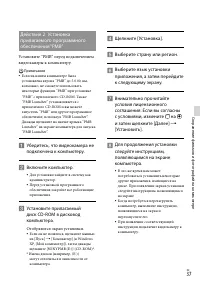
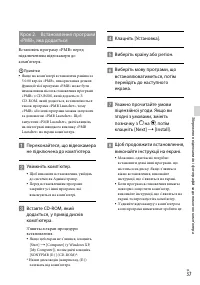
RU Со хранение фи льмов и фо тог рафий на к омпью тере Действие 2 Установка прилагаемого программного обеспечения “PMB” Установите “PMB” перед подключением видеокамеры к компьютеру. Примечания Если на вашем компьютере была установлена версия “PMB” до 5.0.00, вы, возможно, не сможете использовать нек...
Страница 38 - Отключение видеокамеры от
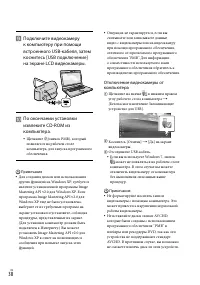
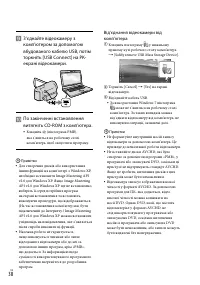
RU Подключите видеокамеру к компьютеру при помощи встроенного USB-кабеля, затем коснитесь [USB подключение] на экране LCD видеокамеры. По окончании установки извлеките CD-ROM из компьютера. Щелкните (значок PMB), который появляется на рабочем столе компьютера, для запуска программного обеспечени...
Страница 39 - Запуск PMB
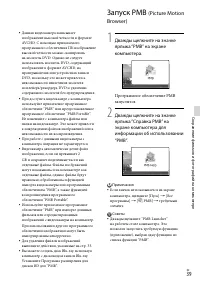
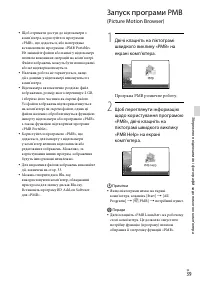
RU Со хранение фи льмов и фо тог рафий на к омпью тере Данная видеокамера записывает изображение высокой четкости в формате AVCHD. С помощью прилагаемого программного обеспечения ПК изображение высокой четкости можно скопировать на носитель DVD. Однако не следует использовать носитель DVD, содержащи...
Страница 40 - Запуск “PMB Portable”; Запустится “PMB Portable”.
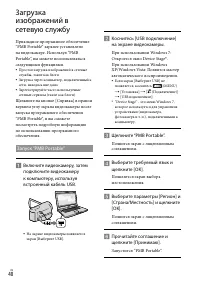
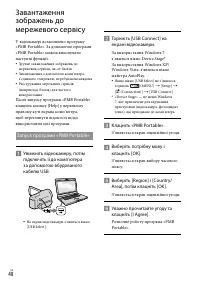
0 RU Загрузка изображений в сетевую службу Прикладное программное обеспечение “PMB Portable” заранее установлено на видеокамере. Используя “PMB Portable”, вы можете воспользоваться следующими функциями. Простая загрузка изображений в сетевые службы, такие как блогиЗагрузка через компьютер, подключен...
Страница 41 - Примечания по “PMB Portable”
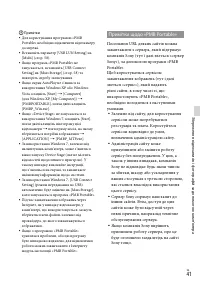
1 RU Со хранение фи льмов и фо тог рафий на к омпью тере Примечания При использовании “PMB Portable” убедитесь в подключении видеокамеры к локальной сети.Установите [Настройка USB LUN] на [Несколько] (стр. 60).Если “PMB Portable” не запускается, установите [Настр. USB соедин.] на [Mass Storage] (стр...
Страница 43 - Сохранение изображений на внешнем устройстве; Выбор способа сохранения изображений на
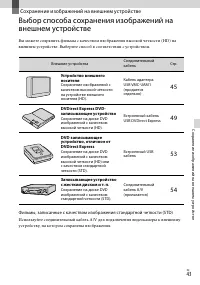
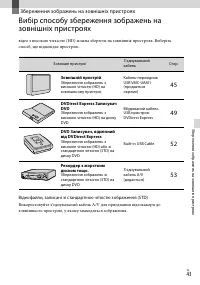
RU Со хранение изображ ений на внешнем у ст ройс тве Сохранение изображений на внешнем устройстве Выбор способа сохранения изображений на внешнем устройстве Вы можете сохранить фильмы с качеством изображения высокой четкости (HD) на внешнем устройстве. Выберите способ в соответствии с устройством. В...
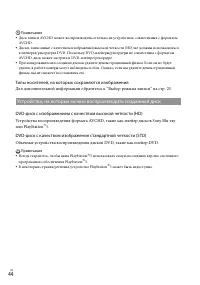
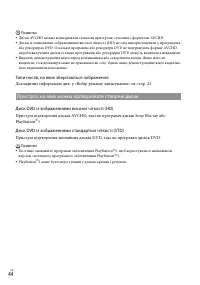
Страница 44 - Типы носителей, на которых сохраняются изображения; Устройства, на которых можно воспроизводить созданный диск
RU Примечания Диск записи AVCHD может воспроизводиться только на устройствах, совместимых с форматом AVCHD.Диски, записанные с качеством изображений высокой четкости (HD) не должны использоваться в плейерах/рекордерах DVD. Поскольку DVD-плейеры/рекордеры не совместимы с форматом AVCHD, диск может за...
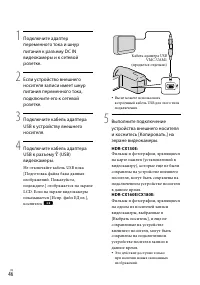
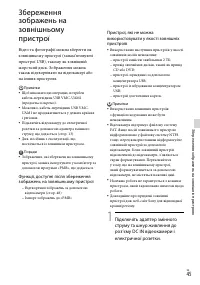
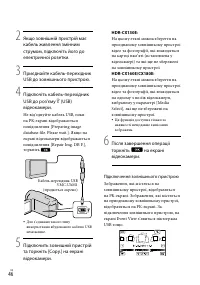
Страница 47 - на экране; При подключении устройства
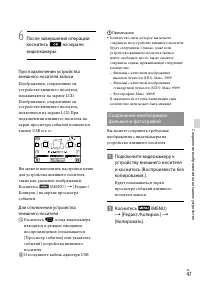
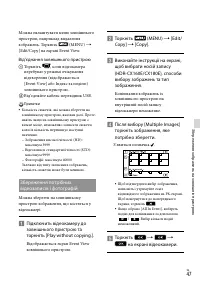
RU Со хранение изображ ений на внешнем у ст ройс тве 6 После завершения операции коснитесь на экране видеокамеры. При подключении устройства внешнего носителя записи Изображения, сохраненные на устройстве внешнего носителя, показываются на экране LCD. Изображения, сохраненные на устройстве внешнего ...
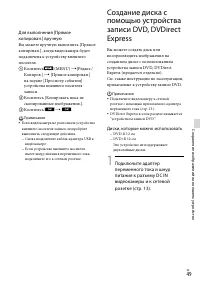
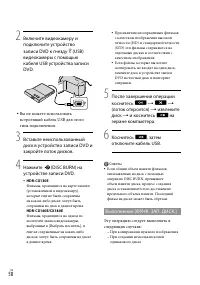
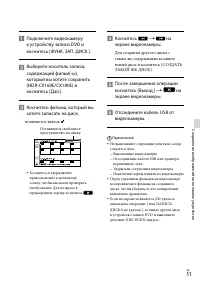
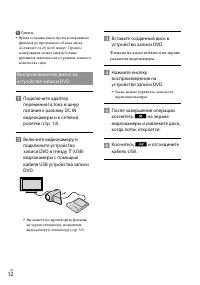
Страница 49 - Для выполнения [Прямое; Создание диска с; Диски, которые можно использовать
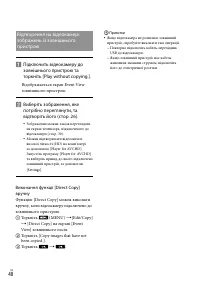
RU Со хранение изображ ений на внешнем у ст ройс тве Для выполнения [Прямое копирован.] вручную Вы можете вручную выполнить [Прямое копирован.], когда видеокамера будет подключена к устройству внешнего носителя. Коснитесь (MENU) [Редакт./ Копиров.] [Прямое копирован.] на экране [Просмотр событ...
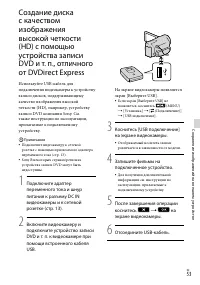
Страница 53 - на
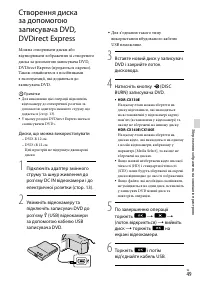
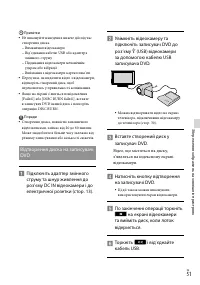
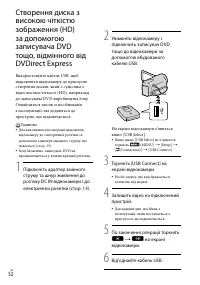
RU Со хранение изображ ений на внешнем у ст ройс тве На экране видеокамеры появляется экран [Выберите USB]. Если экран [Выберите USB] не появляется, коснитесь (MENU) [Установка] [ (Подключение)] [USB подключение]. 3 Коснитесь [USB подключение] на экране видеокамеры. Отображаемый носитель запис...
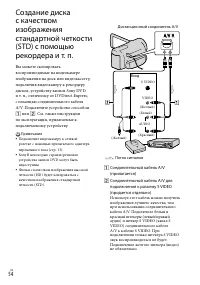
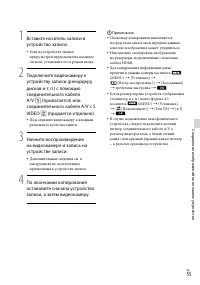
Страница 54 - Создание диска; или
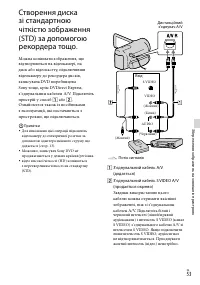
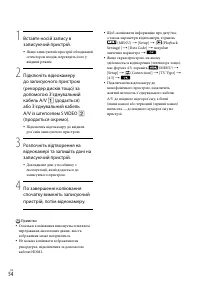
RU Соединительный кабель A/V (прилагается) Соединительный кабель A/V для подключения к разъему S VIDEO (продается отдельно) Используя этот кабель можно получить изображения лучшего качества, чем при использовании соединительного кабеля A/V. Подключите белый и красный штекеры (левый/правый аудио)...
Страница 56 - Индивидуальная настройка видеокамеры; Режим съемки (Элементы для выбора режима съемки); Использование меню
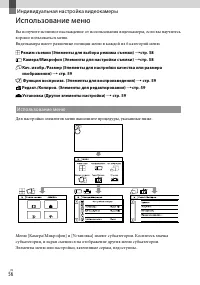
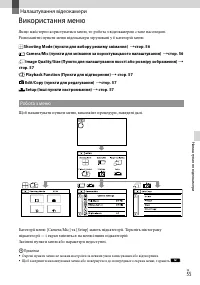
RU Индивидуальная настройка видеокамеры Использование меню Вы получите истинное наслаждение от использования видеокамеры, если вы научитесь хорошо пользоваться меню.Видеокамера имеет различные позиции меню в каждой из 6 категорий меню. Режим съемки (Элементы для выбора режима съемки) стр. 58 Камер...
Страница 58 - Списки меню; Режим съемки
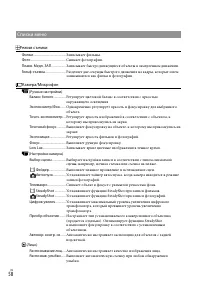
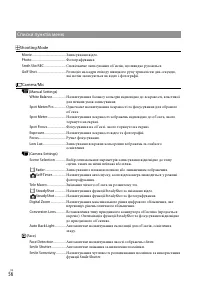
RU Списки меню Режим съемки Фильм ......................................... Записывает фильмы. Фото ............................................ Снимает фотографии. Плавн. Медл. ЗАП. ................. Записывает быстро движущиеся объекты в замедленном движении. Гольф-съемка ............................
Страница 59 - Установка
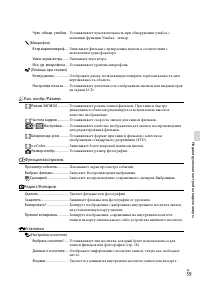
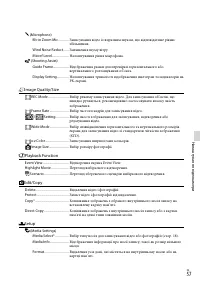
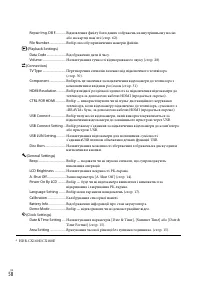
RU Индивид уа льна я нас тройк а вид еокамеры Чувс. обнар. улыбки ... Устанавливает чувствительность при обнаружении улыбок с помощью функции Улыбка - затвор. (Микрофон) Встр.вариомикроф. .... Записывает фильмы с прекрасным звуком в соответствии с положением трансфокатора. Умен. шума ветра......... ...
Страница 62 - Дополнительная информация; Устранение; При нажатии кнопки
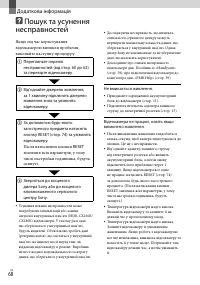
RU Дополнительная информация Устранение неисправностей Если при использовании видеокамеры у вас возникли какие-либо проблемы, выполните указанные ниже действия. Посмотрите список (со стр. 62 по 64) и выполните инспектирование вашей видеокамеры. Отсоедините источник питания и подключите его снова...
Страница 65 - Время записи; Время воспроизведения; Качество изображения высокой четкости (HD) в ч
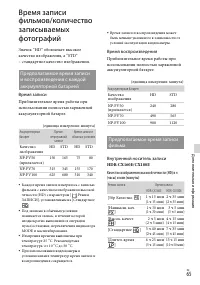
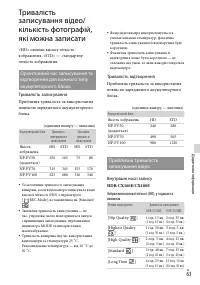
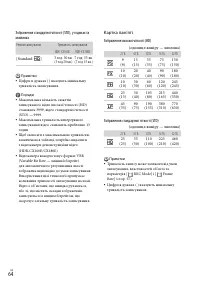
RU Д ополните льна я информаци я Время записи фильмов/количество записываемых фотографий Значок “HD” обозначает высокое качество изображения, а “STD” – стандартное качество изображения. Предполагаемое время записи и воспроизведения с каждой аккумуляторной батареей Время записи Приблизительное время ...
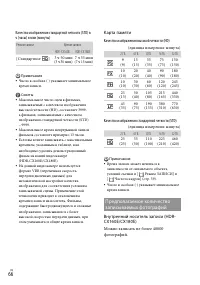
Страница 66 - Качество изображения стандартной четкости (STD) в; Качество изображения высокой четкости (HD)
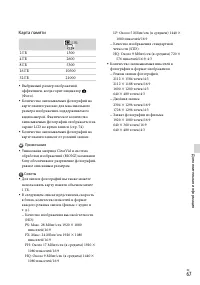
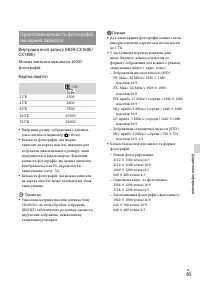
RU Качество изображения стандартной четкости (STD) в ч (часы) и мин (минуты) Режим записи Время записи HDR-CX160E HDR-CX180E [Стандартное ] 3 ч 50 мин (3 ч 30 мин) 7 ч 55 мин (7 ч 15 мин) Примечания Число в скобках ( ) указывает минимальное время записи. Советы Максимальное число сцен в фильмах, зап...
Страница 68 - Использование и уход
RU Меры предосторожности Использование и уход Не используйте и не храните видеокамеру и принадлежности в следующих местах: В местах со слишком высокой или низкой температурой или высокой влажностью. Не подвергайте устройства воздействию температур, превышающих 60 C, например, не оставляйте его под...
Страница 70 - Технические; Система
0 RU Примечание об утилизации/передаче видеокамеры (HDR-CX160E/CX180E) Даже если вы удалите все фильмы и неподвижные изображения или выполните [Формат], данные на внутреннем носителе записи могут быть удалены неполностью.В случае передачи видеокамеры рекомендуется выполнить команду [Очистить] (см. “...
Страница 71 - Разъемы входных/выходных сигналов
1 RU Д ополните льна я информаци я Объектив: Объектив G 30 (Оптическое) * 2 , 42 (Расширенное) * 3 , 350 (Цифровое) Диаметр фильтра: 37 мм F1,8 ~ 3,4 Фокусное расстояние: f=2,1 мм ~ 63,0 мм В эквиваленте 35-мм фотокамеры Для фильмов * 2 : 29,8 мм ~ 894 мм (16:9) Для фотографий: 29,8 мм ~ 894 м...
Страница 72 - Подзаряжаемая аккумуляторная; О товарных знаках
RU Подзаряжаемая аккумуляторная батарея NP-FV50 Максимальное выходное напряжение: постоянный ток 8,4 В Выходное напряжение: постоянный ток 6,8 ВМаксимальное напряжение зарядки: 8,4 В постоянного тока Максимальный ток зарядки: 2,1 АЕмкость Обычная: 7,0 Вт-ч (1030 мА-ч) Минимум: 6,6 Вт-ч (980 мА-ч) Ти...
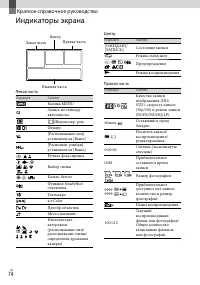
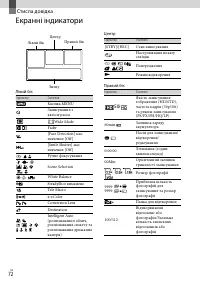
Страница 74 - Краткое справочное руководство; Индикаторы экрана; Левая часть
RU Краткое справочное руководство Индикаторы экрана Левая часть Индикация Значение Кнопка MENUЗапись по таймеру автозапуска Широкоэкр. реж. Фейдер[Распознавание лиц] установлен на [Выкл][Распознав. улыбки] установлен на [Выкл] Ручная фокусировка Выбор сцены Баланс белогоФункция SteadyShot отключ...
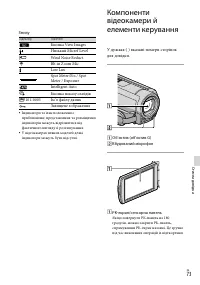
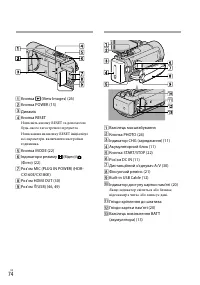
Страница 75 - Нижняя часть; Детали и элементы
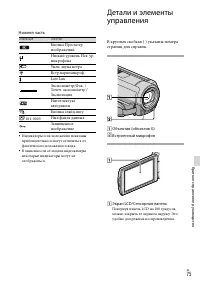
RU Кратк ое справо чное р ук оводс тво Нижняя часть Индикация Значение Кнопка Просмотр изображенийНизкий уровень Исх. ур. микрофонаУмен. шума ветраВстр.вариомикроф.Low LuxЭкспонометр/Фок. / Точеч. экспонометр / Экспозиция Интеллектуал. авторежимКнопка слайд-шоу 101-0005 Имя файла данных Защищенное...
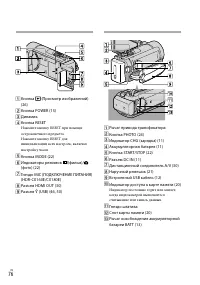
Страница 77 - Алфавитный указатель
RU Кратк ое справо чное р ук оводс тво Списки меню наведені на стор. 58 - 60. Алфавитный указатель О Обслуживание ..........................68 П Подключение .............................30Поиск неисправ. .......................62Полностью заряжен .................11Программное обеспечение ....37Пред...