Страница 2 - Для покупателей в Европе
2 RU Во избежание пожара или поражения электрическим током нельзя подвергать аппарат воздействиям дождя и влаги. Для уменьшения вероятности пожара не закрывайте вентиляционные отверстия аппарата газетами, скатертями, шторами и т.п. Не размещайте источники открытого пламени, например, зажженные свечи...
Страница 4 - О данном руководстве; Об авторских правах
4 RU О данном руководстве • В данном руководстве приведены инструкции для модели STR-DA550 0ES (ресивер). Проверьте номер Вашей модели в нижнем правом углу на передней панели. • В данном руководстве для иллюстраций используется модель для США/Канады, если не указано другого. Любые отличия в эксплуат...
Страница 6 - Оглавление; Воспроизведение
6 RU Оглавление Описание и расположение компонентов .........................................9 Подготовка к эксплуатации 1: Установка колонок ............................ 252: Подключение монитора ................... 293a: Подключение аудиоустройств ...... 313b: Подключение видеоустройств ...... 363...
Страница 7 - Регулировка настроек
7 RU Свойства прикладного программного обеспечения ES Utility ................... 117 Использование Многозональных функций Что вы можете сделать с многозональной функцией ........... 120 Выполнение многозонового подключения .................................... 121 Настройка колонок в зоне 2 ...........
Страница 9 - Описание и расположение компонентов; Передняя панель; Состояние кнопки POWER; на пульте дистанционного; Снятие крышки
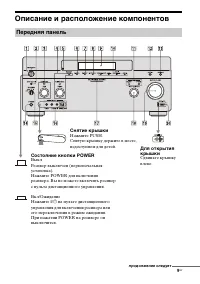
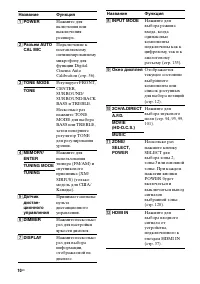
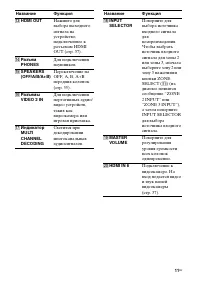
9 RU Описание и расположение компонентов Передняя панель Состояние кнопки POWER ВыклРесивер выключен (первоначальная установка).Нажмите POWER для включения ресивера. Вы не можете включить ресивер с пульта дистанционного управления. Вкл/ОжиданиеНажмите ? / 1 на пульте дистанционного управления для вк...
Страница 12 - Индикация на дисплее; Название; SW
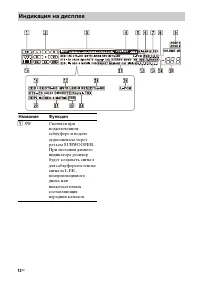
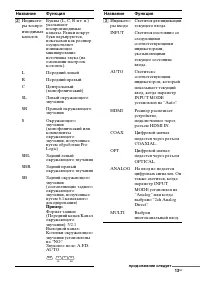
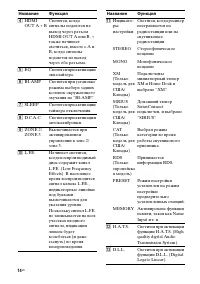
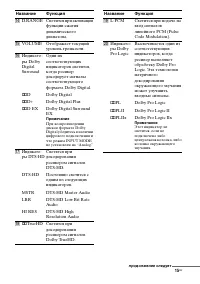
12 RU Индикация на дисплее Название Функция A SW Светится при подключенном сабвуфере и подаче аудиосигнала через разъем SUBWOOFER. При свечении данного индикатора ресивер будет создавать сигнал для сабвуфера на основе сигнала L.F.E., воспроизводимого диска или низкочастотных составляющих передних ка...
Страница 16 - DSD
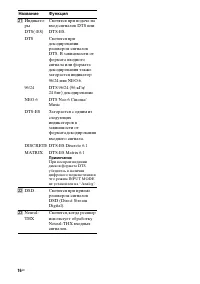
16 RU U Индикато-ры DTS(-ES) Светятся при подаче на вход сигналов DTS или DTS-ES. DTS Светится при декодировании ресивером сигналов DTS. В зависимости от формата входного сигнала или формата декодирования также загорается индикатор 96/24 или NEO:6. 96/24 DTS 96/24 (96 кГц/24 бит) декодирование NEO:6...
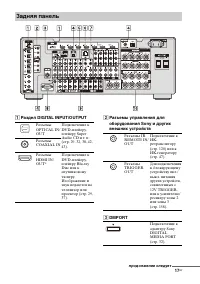
Страница 17 - Задняя панель; Раздел DIGITAL INPUT/OUTPUT
17 RU Задняя панель A Раздел DIGITAL INPUT/OUTPUT Разъемы OPTICAL IN/OUT Подключение к DVD-плейеру, плейеру Super Audio CD и т. п. (стр. 29, 32, 38, 42, 43). Разъемы COAXIAL IN Разъемы HDMI IN/OUT* Подключение к DVD-плейеру, плейеру Blu-ray Disc или к спутниковому тюнеру. Изображение и звук подаются...
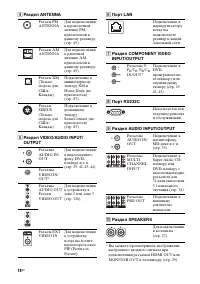
Страница 18 - Раздел ANTENNA
18 RU * Вы можете просматривать изображение выбранного входного сигнала при подключении разъемов HDMI OUT или MONITOR OUT к телевизору (стр. 29). D Раздел ANTENNA Разъем FM ANTENNA Для подключения к проволочной антенне FM, прилагаемой к данному ресиверу (стр. 49). Разъем AM ANTENNA Для подключения к...
Страница 24 - Примечания
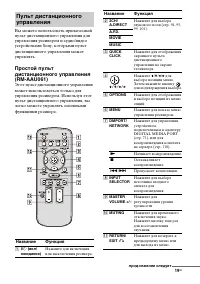
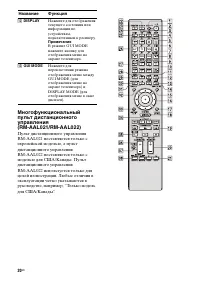
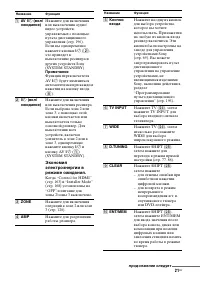
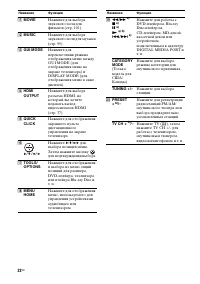
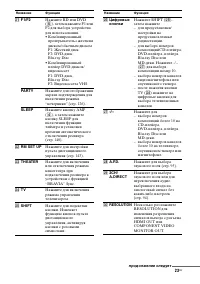
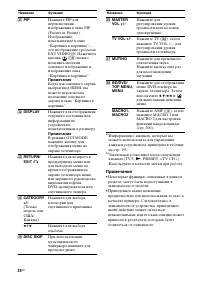
24 RU a) Информация о кнопках, которые вы можете использовать для управления каждым устройством, приведена в таблице на стр. 195. b) Тактильная точка имеется на следующих кнопках (TV/5, N , PRESET +/TV CH +). Используйте в качестве метки при работе. Примечания •Некоторые функции, описанные в данном ...
Страница 25 - к э; Передняя левая колонка; Подготовка к эксплуатации
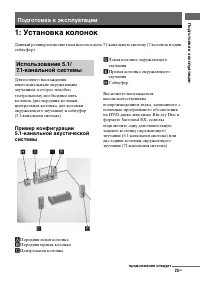
25 RU П о д готовка к э к сплуатации 1: Установка колонок Данный ресивер позволяет вам использовать 7.1-канальную систему (7 колонок и один сабвуфер). Для полного наслаждения многоканальным окружающим звучанием, которое подобно театральному, необходимо пять колонок (две передних колонки, центральная...
Страница 26 - Советы
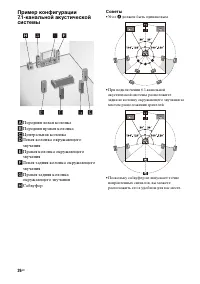
26 RU Пример конфигурации 7.1-канальной акустической системы A Передняя левая колонка B Передняя правая колонка C Центральная колонка D Левая колонка окружающего звучания E Правая колонка окружающего звучания F Левая задняя колонка окружающего звучания G Правая задняя колонка окружающего звучания H ...
Страница 27 - Передняя колонка; Подключение колонок; Монофонический аудиошнур (не прилагается)
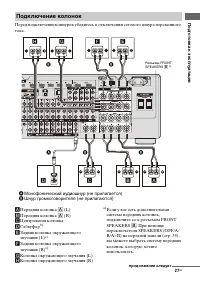
27 RU П о д готовка к э к сплуатации Перед подключением шнуров убедитесь в отключении сетевого шнура переменного тока. A Передняя колонка A (L) B Передняя колонка A (R) C Центральная колонка D Сабвуфер b) E Задняя колонка окружающего звучания (L) c) F Задняя колонка окружающего звучания (R) c) G Кол...
Страница 28 - Совет; Подключение ZONE 2; колонкам зоны 2. Установите
28 RU b) При подключении сабвуфера с функцией автоматического ожидания, выключайте эту функцию при просмотре фильмов. Если функция автоматического ожидания будет включена, она автоматически переключит сабвуфер в режим ожидания на основании уровня подаваемого на него входного сигнала, тогда воспроизв...
Страница 29 - : Подключение монитора; Оптический цифровой кабель (не прилагается)
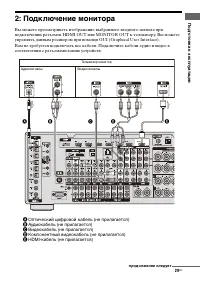
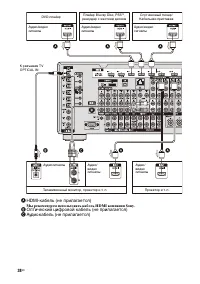
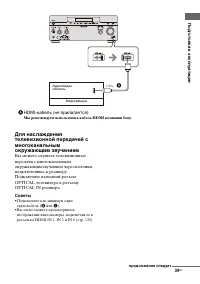
29 RU П о д готовка к э к сплуатации 2: Подключение монитора Вы можете просматривать изображение выбранного входного сигнала при подключении разъемов HDMI OUT или MONITOR OUT к телевизору. Вы можете управлять данным ресивером при помощи GUI (Graphical User Interface).Вам не требуется подключать все ...
Страница 31 - a: Подключение аудиоустройств
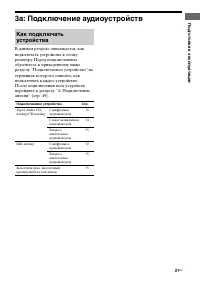
31 RU П о д готовка к э к сплуатации 3a: Подключение аудиоустройств В данном разделе описывается, как подключать устройства к этому ресиверу. Перед подключением обратитесь к приведенному ниже разделу “Подключаемое устройство”, на страницах которого описано, как подключить каждое устройство.После под...
Страница 32 - Коаксиальный цифровой кабель (не прилагается)
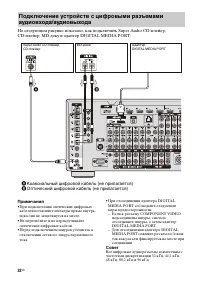
32 RU На следующем рисунке показано, как подключить Super Audio CD-плейер, CD-плейер, MD-деку и адаптер DIGITAL MEDIA PORT. Примечания •При подключении оптических цифровых кабелей вставляйте штекеры прямо внутрь, пока они не защелкнутся на месте. •Не перегибайте и не перекручивайте оптические цифров...
Страница 33 - • Выходной звуковой сигнал будет
33 RU П о д готовка к э к сплуатации Примечания относительно воспроизведения Super Audio CD на плейере Super Audio CD • Выходной звуковой сигнал будет отсутствовать при воспроизведении Super Audio CD на плейере Super Audio CD, подключенном только к разъему COAXIAL SA-CD/CD IN данного ресивера. При в...
Страница 34 - Монофонический аудиокабель (не прилагается)
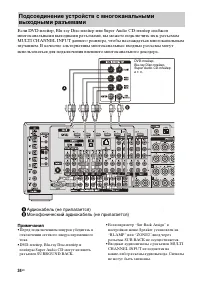
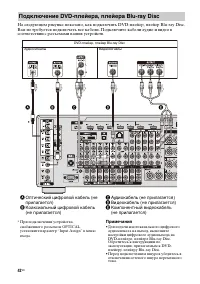
34 RU Если DVD-плейер, Blu-ray Disc-плейер или Super Audio CD-плейер снабжен многоканальными выходными разъемами, вы можете подключить их к разъемам MULTI CHANNEL INPUT данного ресивера, чтобы наслаждаться многоканальным звучанием. В качестве альтернативы многоканальные входные разъемы могут использ...
Страница 35 - Подключение устройств с аналоговыми аудиоразъемами
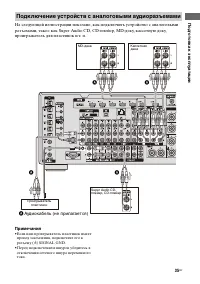
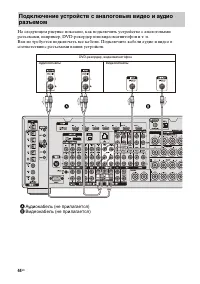
35 RU П о д готовка к э к сплуатации На следующей иллюстрации показано, как подключить устройство с аналоговыми разъемами, такое как Super Audio CD, CD-плейер, MD-деку, кассетную деку, проигрыватель для пластинок и т. п. Примечания •Если ваш проигрыватель пластинок имеет провод заземления, подключит...
Страница 36 - b: Подключение видеоустройств; Высококачественное
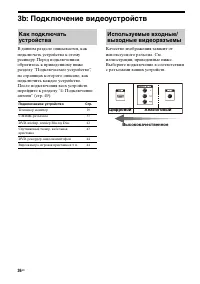
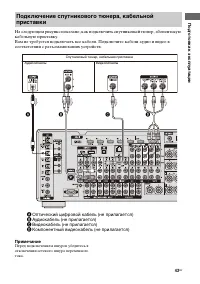
36 RU 3b: Подключение видеоустройств В данном разделе описывается, как подключать устройства к этому ресиверу. Перед подключением обратитесь к приведенному ниже разделу “Подключаемое устройство”, на страницах которого описано, как подключить каждое устройство.После подключения всех устройств перейди...
Страница 37 - Свойства HDMI
37 RU П о д готовка к э к сплуатации HDMI – это сокращенное название High-Definition Multimedia Interface. Это интерфейс, который передает видеосигналы и аудиосигналы в цифровом формате. Свойства HDMI • Цифровой аудиосигнал, передаваемый через HDMI, может подаваться на выход колонок и разъемов PRE O...
Страница 41 - • Для воспроизведения High Bitrate
41 RU П о д готовка к э к сплуатации • Для воспроизведения High Bitrate Audio (DTS-HD Master Audio, Dolby TrueHD) установите разрешение изображения плейера выше 720p/1080i. • Для воспроизведения DSD и многоканального сигнала с линейной PCM может потребоваться предварительная настройка разрешения изо...
Страница 45 - Функция для преобразования видеосигналов; компонентные видеосигналы.
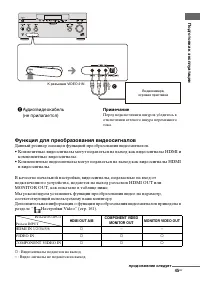
45 RU П о д готовка к э к сплуатации Функция для преобразования видеосигналов Данный ресивер оснащен функцией преобразования видеосигналов.• Композитные видеосигналы могут подаваться на выход как видеосигналы HDMI и компонентные видеосигналы. • Компонентные видеосигналы могут подаваться на выход как...
Страница 47 - c: Подключение IR Blaster
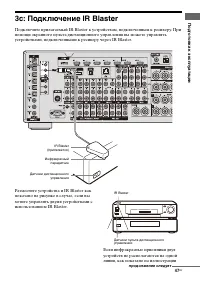
47 RU П о д готовка к э к сплуатации 3c: Подключение IR Blaster Подключите прилагаемый IR Blaster к устройствам, подключенным к ресиверу. При помощи экранного пульта дистанционного управления вы можете управлять устройствами, подключенными к ресиверу через IR Blaster. Разместите устройства и IR Blas...
Страница 49 - : Подключение антенн
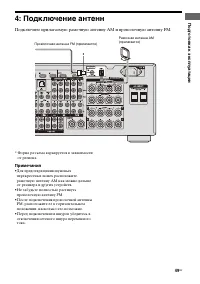
49 RU П о д готовка к э к сплуатации 4: Подключение антенн Подключите прилагаемую рамочную антенну AM и проволочную антенну FM. * Форма разъема варьируется в зависимости от региона. Примечания •Для предотвращения шумовых перекрестных помех расположите рамочную антенну AM как можно дальше от ресивера...
Страница 50 - Rhapsody; Модем; • Используйте маршрутизатор,; Системные требования
50 RU 5: Подключение к локальной сети Выполнение конфигурации вашей домашней локальной сети с использованием DLNA-совместимых устройств.Если ваш компьютер подключен к Интернету, вы также можете подключить к Интернету ресивер, посредством проводного подключения LAN. Примечание Способ подключения ваше...
Страница 51 - Пример конфигурации
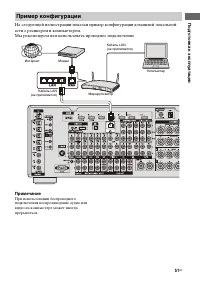
51 RU П о д готовка к э к сплуатации На следующей иллюстрации показан пример конфигурации домашней локальной сети с ресивером и компьютером.Мы рекомендуем вам использовать проводное подключение. Примечание При использовании беспроводного подключения воспроизведение аудио или видео на компьютере може...
Страница 55 - Несколько раз нажмите; Для выхода из меню; Выбор передних колонок; OFF
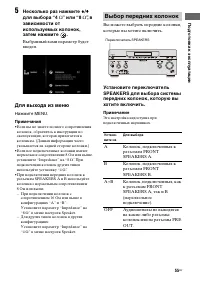
55 RU П о д готовка к э к сплуатации 5 Несколько раз нажмите V / v для выбора “4 Ω ” или “8 Ω ”, в зависимости от используемых колонок, затем нажмите . Выбранный вами параметр будет введен. Для выхода из меню Нажмите MENU. Примечания •Если вы не знаете полного сопротивления колонок, обратитесь к инс...
Страница 57 - • После подключения сабвуфера; • Размер колонок
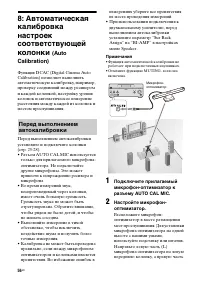
57 RU П о д готовка к э к сплуатации (R) микрофона-оптимизатора на правую переднюю колонку. Примечание Если при центральном расположении микрофона-оптимизатора между двумя колонками, угол между колонками будет слишком острым, микрофон-оптимизатор не сможет правильно измерить сигнал от левой и правой...
Страница 59 - Для отмены измерений
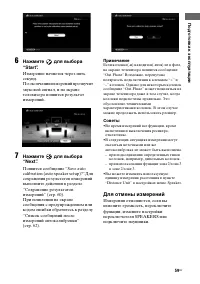
59 RU П о д готовка к э к сплуатации 6 Нажмите для выбора “Start”. Измерение начнется через пять секунд.По окончании измерений прозвучит звуковой сигнал, и на экране телевизора появится результат измерений. 7 Нажмите для выбора “Next”. Появится сообщение “Save auto calibration (auto speaker setup)?”...
Страница 60 - Результаты измерений сохранены.; Появится экран выхода.
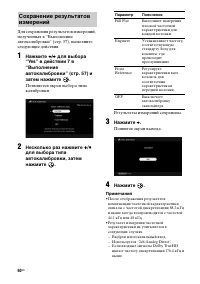
60 RU Для сохранения результатов измерений, полученных в “Выполнение автокалибровки” (стр. 57), выполните следующие действия. 1 Нажмите B / b для выбора “Yes” в действии 7 в “Выполнение автокалибровки” (стр. 57) и затем нажмите . Появляется экран выбора типа калибровки. 2 Несколько раз нажмите V / v...
Страница 62 - Список сообщений после измерений автокалибровки
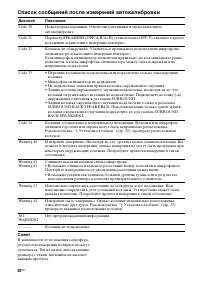
62 RU Список сообщений после измерений автокалибровки Совет В зависимости от положения сабвуфера, результаты измерения полярности могут отличаться. Тем не менее, использование ресивера с таким значением не вызовет никаких проблем. Дисплей Пояснение Code 30 Подключены наушники. Отключите наушники и с...
Страница 64 - Операционная система; Требования к системе
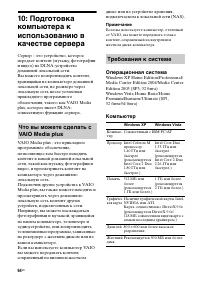
64 RU 10: Подготовка компьютера к использованию в качестве сервера Сервер – это устройство, которое передает контент (музыку, фотографии и видео) на DLNA-устройство домашней локальной сети.Вы можете воспроизводить контент, хранящийся на компьютере домашней локальной сети, на ресивере через локальную...
Страница 65 - Настройки” в окне
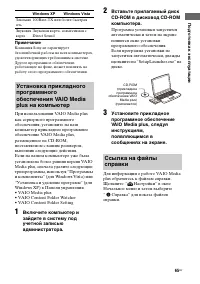
65 RU П о д готовка к э к сплуатации Примечание Компания Sony не гарантирует безошибочной работы на всех компьютерах, удовлетворяющих требованиям к системе. Другое программное обеспечение, работающее на фоне, может повлиять на работу этого программного обеспечения. При использовании VAIO Media plus ...
Страница 66 - Использование меню
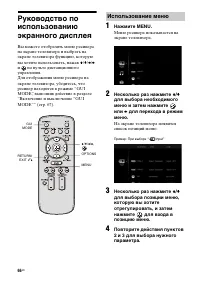
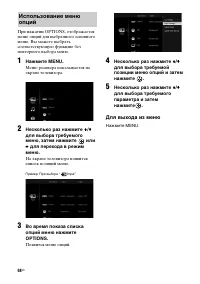
66 RU Руководство по использованию экранного дисплея Вы можете отобразить меню ресивера на экране телевизора и выбрать на экране телевизора функцию, которую вы хотите использовать, нажав V / v / B / b и на пульте дистанционного управления.Для отображения меню ресивера на экране телевизора, убедитесь...
Страница 70 - Для отмены ввода названия
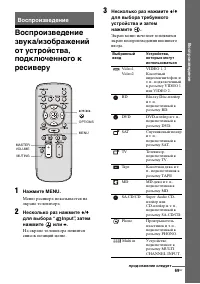
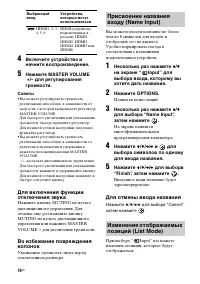
70 RU 4 Включите устройство и начните воспроизведение. 5 Нажмите MASTER VOLUME +/– для регулирования громкости. Советы •Вы можете регулировать громкость различными способами, в зависимости от скорости, с которой вы вращаете регулятор MASTER VOLUME. Для быстрого увеличения или уменьшения громкости: б...
Страница 73 - Появится список содержания.
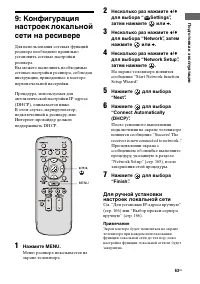
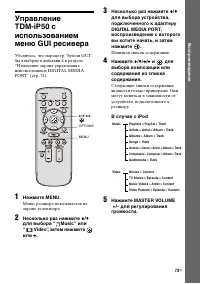
73 RU Вос произ веден и е Управление TDM-iP50 с использованием меню GUI ресивера Убедитесь, что параметр “System GUI” был выбран в действии 4 в разделе “Изменение экрана управления с использованием DIGITAL MEDIA PORT” (стр. 74). 1 Нажмите MENU. Меню ресивера показывается на экране телевизора. 2 Неск...
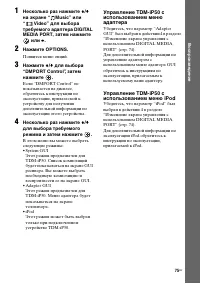
Страница 75 - • Adapter GUI
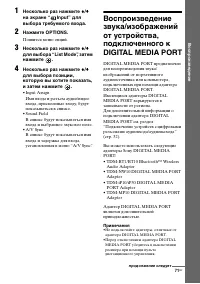
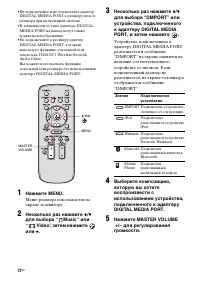
75 RU Вос произ веден и е 1 Несколько раз нажмите V / v на экране “ Music” или “ Video” для выбора требуемого адаптера DIGITAL MEDIA PORT, затем нажмите или b . 2 Нажмите OPTIONS. Появится меню опций. 3 Нажмите V / v для выбора “DMPORT Control”, затем нажмите . Если “DMPORT Control” не показывается ...
Страница 76 - Настройка
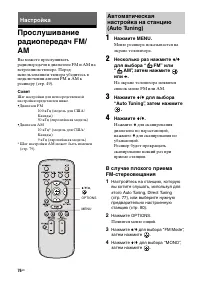
76 RU Прослушивание радиопередач FM/AM Вы можете прослушивать радиопередачи в диапазоне FM и AM на встроенном тюнере. Перед использованием тюнера убедитесь в подключении антенн FM и AM к ресиверу (стр. 49). Совет Шаг настройки для непосредственной настройки представлен ниже.•Диапазон FM 100 кГц (мод...
Страница 86 - • ALL: Вы можете выбрать канал из
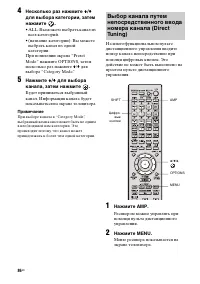
86 RU 4 Несколько раз нажмите V / v для выбора категории, затем нажмите . • ALL: Вы можете выбрать канал из всех категорий. • (название категории): Вы можете выбрать канал из одной категории. При появлении экрана “Preset Mode” нажмите OPTIONS, затем несколько раз нажмите V / v для выбора “Category M...
Страница 87 - Будет настроен выбранный канал.
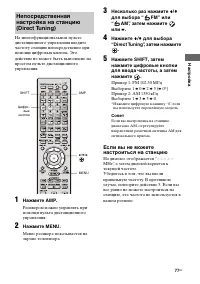
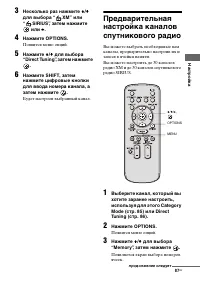
87 RU Н аст рой к а 3 Несколько раз нажмите V / v для выбора “ XM” или “ SIRIUS”, затем нажмите или b . 4 Нажмите OPTIONS. Появится меню опций. 5 Нажмите V / v для выбора “Direct Tuning”, затем нажмите . 6 Нажмите SHIFT, затем нажмите цифровые кнопки для ввода номера канала, а затем нажмите . Будет ...
Страница 88 - Вы можете занести каналы с 1 по 30.
88 RU 4 Несколько раз нажмите V / v для выбора номера ячейки памяти, которую вы хотите использовать для заранее настроенного канала, и затем нажмите . Для предварительной настройки доступны каналы с 1 по 30, и канал по умолчанию предварительно занесен во все ячейки памяти при покупке ресивера.Выбран...
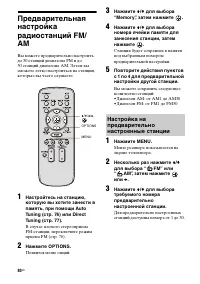
Страница 90 - Канал будет настроен.; Отмена Parental Lock
90 RU 4 При помощи цифровых кнопок введите ваш 4-значный код блокирования. Появится сообщение “Enter a new lock code.”. 5 При помощи цифровых кнопок введите новый 4-значный код блокирования. Появится сообщение “To confirm, enter your new lock code again.”. 6 Еще раз введите новый код блокирования пр...
Страница 91 - Список сообщений спутникового радио SIRIUS; Список сообщений
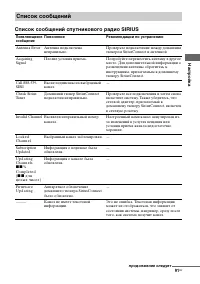
91 RU Н аст рой к а Список сообщений спутникового радио SIRIUS Список сообщений Появляющееся сообщение Пояснение Рекомендации по устранению Antenna Error Антенна подключена неправильно. Проверьте подключение между домашним тюнером SiriusConnect и антенной. Acquiring Signal Плохие условия приема. Поп...
Страница 92 - Список сообщений радио XM
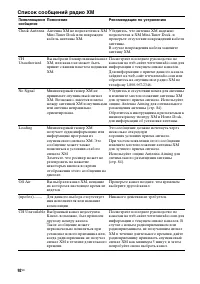
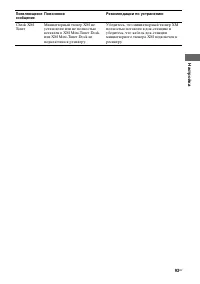
92 RU Список сообщений радио XM Появляющееся сообщение Пояснение Рекомендации по устранению Check Antenna Антенна XM не подключена к XM Mini-Tuner Dock или поврежден кабель антенны XM. Убедитесь, что антенна XM надежно подключена к XM Mini-Tuner Dock, и проверьте отсутствие повреждений кабеля антенн...
Страница 94 - Наслаждение окружающим звучанием
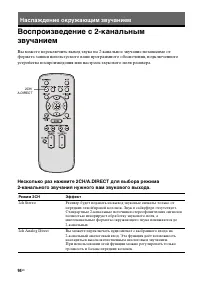
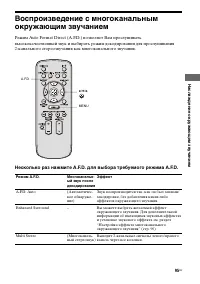
94 RU Воспроизведение с 2-канальным звучанием Вы можете переключить выход звука на 2-канальное звучание независимо от формата записи используемого вами программного обеспечения, подключенного устройства воспроизведения или настроек звукового поля ресивера. Несколько раз нажмите 2CH/A.DIRECT для выбо...
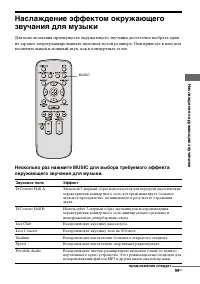
Страница 100 - Для отключения эффекта окружающего звучания для MUSIC
100 RU Для прослушивания музыки через наушники, подключенные к ресиверу Для отключения эффекта окружающего звучания для MUSIC Нажмите 2CH/A.DIRECT или A.F.D. Примечания •Настройки звукового поля для музыки не действуют при выборе многоканального входа. •Настройки звукового поля для музыки не работаю...
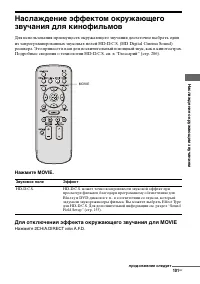
Страница 101 - Для отключения эффекта окружающего звучания для MOVIE
101 RU Насла ж дение окр у ж а ю щ и м звуча ние м Наслаждение эффектом окружающего звучания для кинофильмов Для использования преимуществ окружающего звучания достаточно выбрать один из запрограммированных звуковых полей HD-D.C.S. (HD Digital Cinema Sound) ресивера. Это принесет в ваш дом восхитите...
Страница 103 - Форматы цифрового аудио, поддерживаемые ресивером
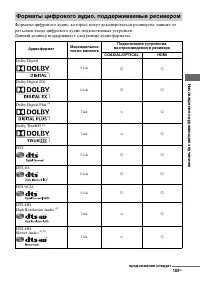
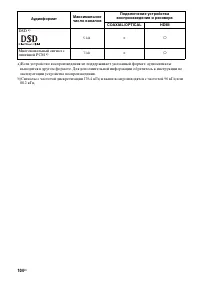
103 RU Насла ж дение окр у ж а ю щ и м звуча ние м Форматы цифрового аудио, которые могут декодироваться ресивером, зависят от разъемов входа цифрового аудио подключенных устройств.Данный ресивер поддерживает следующие аудиоформаты. Форматы цифрового аудио, поддерживаемые ресивером Аудиоформат Макси...
Страница 105 - • Функция домашней локальной сети; О DLNA
105 RU Исп о льзовани е ф у нкций локаль ной сети О сетевых функциях ресивера • Функция домашней локальной сети ресивера поддерживает стандарт DLNA (Digital Living Network Alliance).Вы можете наслаждаться контентом (музыка, фотографии и видео), хранящимся на DLNA-совместимом устройстве (DLNA CERTIFI...
Страница 107 - Изменение настроек при помощи компьютера; A) Обновление аппаратного обеспечения непосредственно через; Другие функции
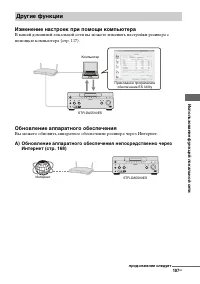
107 RU Исп о льзовани е ф у нкций локаль ной сети Изменение настроек при помощи компьютера В вашей домашней локальной сети вы можете изменить настройки ресивера с помощью компьютера (стр. 117). Обновление аппаратного обеспечения Вы можете обновить аппаратное обеспечение ресивера через Интернет. A) О...
Страница 108 - B) Обновление аппаратного обеспечения с использованием файла,
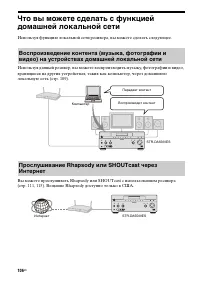
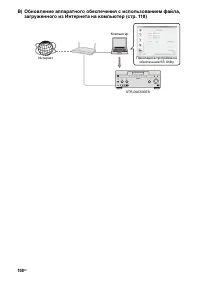
108 RU B) Обновление аппаратного обеспечения с использованием файла, загруженного из Интернета на компьютер (стр. 118) STR-DA5500ES Компьютер Интернет Прикладное программное обеспечение ES Utility
Страница 110 - • One; Shuffle; • On
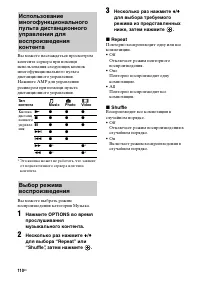
110 RU Вы можете наслаждаться просмотром контента сервера при помощи использования следующих кнопок многофункционального пульта дистанционного управления.Нажмите AMP для управления ресивером при помощи пульта дистанционного управления. * Эта кнопка может не работать, что зависит от подключенного сер...
Страница 111 - Rhapsody Digital Music Service; Настройка учетной записи
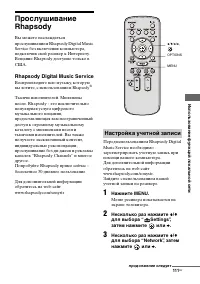
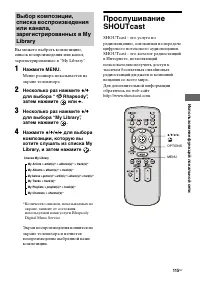
111 RU Исп о льзовани е ф у нкций локаль ной сети Прослушивание Rhapsody Вы можете наслаждаться прослушиванием Rhapsody Digital Music Service без включения компьютера, подключив свой ресивер к Интернету.Вещание Rhapsody доступно только в США. Rhapsody Digital Music Service Воспроизводите всю музыку,...
Страница 112 - Удаление учетной записи; Имя пользователя и пароль удалены.
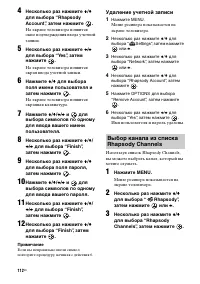
112 RU 4 Несколько раз нажмите V / v для выбора “Rhapsody Account”, затем нажмите . На экране телевизора появится окно подтверждения ввода учетной записи. 5 Несколько раз нажмите B / b для выбора “Yes”, затем нажмите . На экране телевизора появится экран ввода учетной записи. 6 Нажмите V / v для выб...
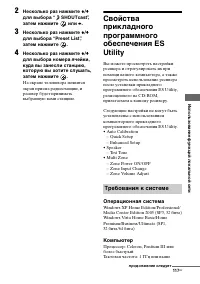
Страница 117 - • Speaker
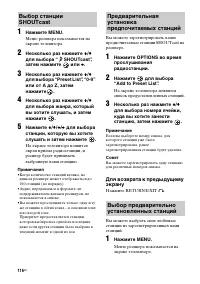
117 RU Исп о льзовани е ф у нкций локаль ной сети 2 Несколько раз нажмите V / v для выбора “ SHOUTcast”, затем нажмите или b . 3 Несколько раз нажмите V / v для выбора “Preset List”, затем нажмите . 4 Несколько раз нажмите V / v для выбора номера ячейки, куда вы занесли станцию, которую вы хотите сл...
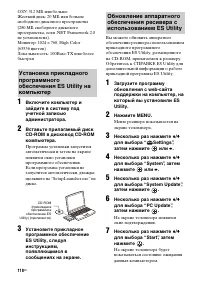
Страница 119 - Для просмотра СПРАВКИ
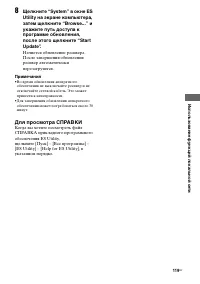
119 RU Исп о льзовани е ф у нкций локаль ной сети 8 Щелкните “System” в окне ES Utility на экране компьютера, затем щелкните “Browse...” и укажите путь доступа к программе обновления, после этого щелкните “Start Update”. Начнется обновление ресивера.После завершения обновления ресивер автоматически ...
Страница 121 - Выполнение многозонового подключения; Колонки; Основная зона
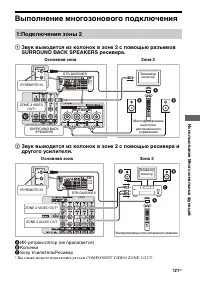
121 RU Испо льз о вание Мн огозона л ь н ы х ф у нкци й Выполнение многозонового подключения 1 Звук выводится из колонок в зоне 2 с помощью разъемов SURROUND BACK SPEAKERS ресивера. 2 Звук выводится из колонок в зоне 2 с помощью ресивера и другого усилителя. A ИК-ретранслятор (не прилагается) B Коло...
Страница 122 - Основная комната
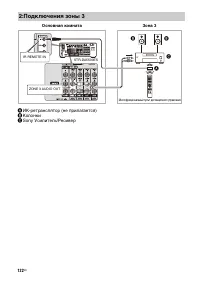
122 RU 2:Подключения зоны 3 B B C STR-DA5500ES Основная комната Зона 3 A ИК-ретранслятор (не прилагается) B Колонки C Sony Усилитель/Ресивер Многофункциональный пульт дистанционного управления A IR REMOTE IN ZONE 3 AUDIO OUT
Страница 124 - Кнопки AMP и ZONE будут мигать.
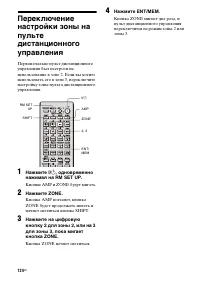
124 RU Переключение настройки зоны на пульте дистанционного управления Первоначально пульт дистанционного управления был настроен на использование в зоне 2. Если вы хотите использовать его в зоне 3, переключите настройку зоны пульта дистанционного управления. 1 Нажмите ? / 1 , одновременно нажимая н...
Страница 125 - Функция зоны будет активирована.
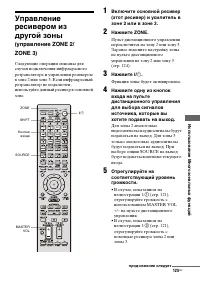
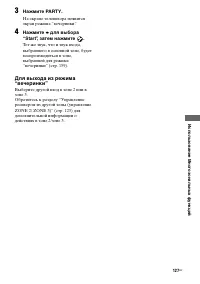
125 RU Испо льз о вание Мн огозона л ь н ы х ф у нкци й Управление ресивером из другой зоны (управление ZONE 2/ ZONE 3) Следующие операции описаны для случая подключения инфракрасного ретранслятора и управления ресивером в зоне 2 или зоне 3. Если инфракрасный ретранслятор не подключен, используйте д...
Страница 128 - Что такое “BRAVIA” Sync?
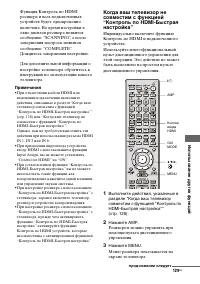
128 RU Использование функции “BRAVIA” Sync “BRAVIA” Sync совместима с телевизорами Sony TV, Blu-ray Disc/DVD-плейерами, аудио/видео усилителями и т. п., которые имеют функцию Контроль по HDMI.Подключив устройства Sony, совместимые с “BRAVIA” Sync, при помощи кабеля HDMI (не прилагается), управление ...
Страница 130 - или
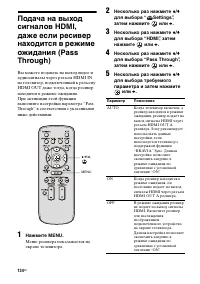
130 RU 4 Несколько раз нажмите V / v для выбора “ Settings”, затем нажмите или b . 5 Несколько раз нажмите V / v для выбора “HDMI”, затем нажмите или b . 6 Несколько раз нажмите V / v для выбора “Control for HDMI”, затем нажмите или b . 7 Несколько раз нажмите V / v для выбора “ON”, затем нажмите . ...
Страница 131 - • При регулировании громкости
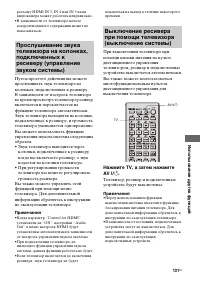
131 RU Использ о ван и е д р угих ф у н кций разъему HDMI IN 3, IN 4 или IN 5 ваша видеокамера может работать неправильно. •В зависимости от телевизора начало воспроизводимого содержания может не показываться. Путем простого действия вы можете прослушивать звук телевизора на колонках, подключенных к...
Страница 132 - 4p Auto Sound Sync
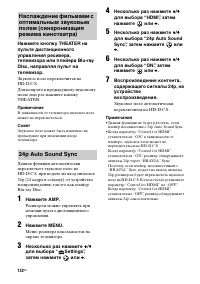
132 RU Нажмите кнопку THEATER на пульте дистанционного управления ресивера, телевизора или плейера Blu-ray Disc, направляя пульт на телевизор. Звуковое поле переключится на HD-D.C.S. Для возврата к предыдущему звуковому полю еще раз нажмите кнопку THEATER. Примечание В зависимости от телевизора звук...
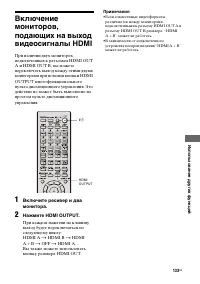
Страница 133 - HDMI B
133 RU Использ о ван и е д р угих ф у н кций Включение мониторов, подающих на выход видеосигналы HDMI При наличии двух мониторов, подключенных к разъемам HDMI OUT A и HDMI OUT B, вы можете переключать выход между этими двумя мониторами при помощи кнопки HDMI OUTPUT многофункционального пульта дистан...
Страница 136 - • Analog
136 RU • Analog Устанавливает вход аналоговых аудиосигналов на разъемы AUDIO IN (L/R). Примечания •Некоторые режимы аудиовходов не могут быть установлены в зависимости от входа. •Если выбран вход HDMI, адаптер DIGITAL MEDIA PORT, Server, Rhapsody, SHOUTcast, XM, или SIRIUS на дисплее появится индика...
Страница 142 - Для записи цифрового звука
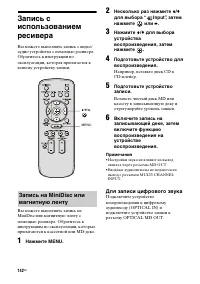
142 RU Запись с использованием ресивера Вы можете выполнять запись с видео/аудио устройства с помощью ресивера. Обратитесь к инструкции по эксплуатации, которая прилагается к вашему устройству записи. Вы можете выполнять запись на MiniDisc или магнитную ленту с помощью ресивера. Обратитесь к инструк...
Страница 146 - Настройка колонок
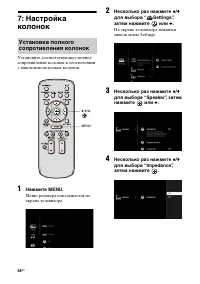
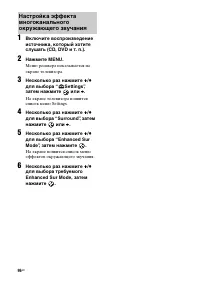
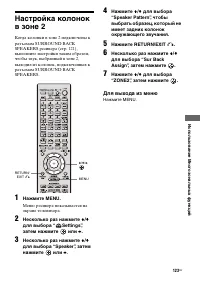
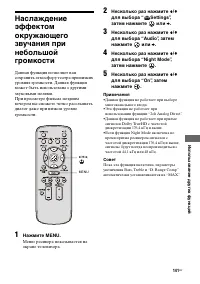
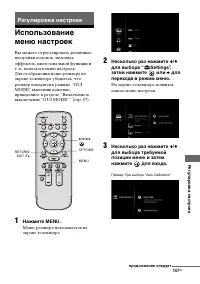
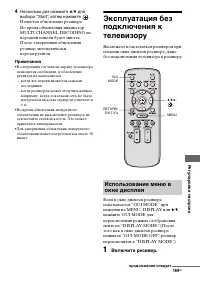
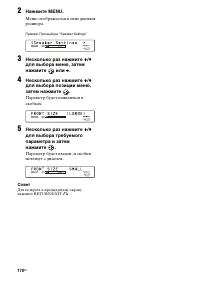
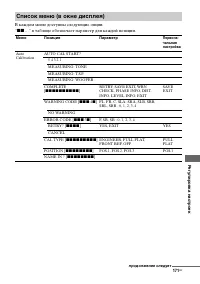
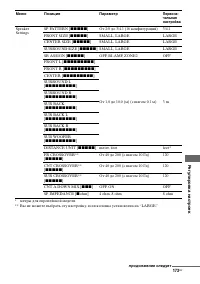
146 RU Настройка колонок 1 Нажмите MENU. Меню ресивера показывается на экране телевизора. 2 Нажмите V / v для выбора “ Settings”, затем нажмите или b . 3 Нажмите V / v для выбора “Speaker”, затем нажмите или b . 4 Нажмите V / v для выбора “Speaker Pattern”, затем нажмите . 5 Нажмите V / v для выбора...
Страница 149 - Auto Calibration; • Full Flat; Quick Setup
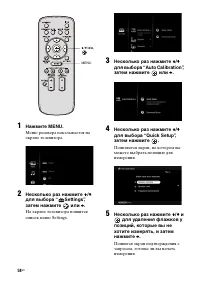
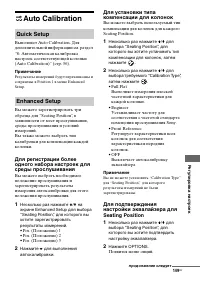
149 RU Р е гу лир о вка нас т р о ек Auto Calibration Выполняет Auto Calibration. Для дополнительной информации см. раздел “8: Автоматическая калибровка настроек соответствующей колонки (Auto Calibration)” (стр. 56). Примечание Результаты измерений будут перезаписаны и сохранены в Position 1 в меню ...
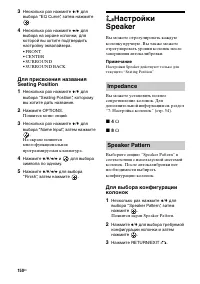
Страница 150 - Появится экран Speaker Pattern.; Impedance
150 RU 3 Несколько раз нажмите V / v для выбора “EQ Curve”, затем нажмите . 4 Несколько раз нажмите B / b для выбора на экране колонки, для которой вы хотите подтвердить настройку эквалайзера. • FRONT• CENTER• SURROUND• SURROUND BACK Для присвоения названия Seating Position 1 Несколько раз нажмите V...
Страница 151 - Center Mix
151 RU Р е гу лир о вка нас т р о ек Вы можете включить или отключить понижающее микширование. x OFF При наличии подключенной центральной колонки, эта настройка автоматически устанавливается в положение “OFF”. x ON Если вы желаете насладиться высококачественным цифровым звучанием, и у вас не подключ...
Страница 152 - • LARGE
152 RU уровень передней правой колонки от FR–10,0 дБ до FR+10,0 дБ в шагом в 0,5 дБ. Примечание При выборе одного из звуковых полей для музыки, звук не будет воспроизводиться через сабвуфер, если все колонки установлены на “LARGE”. Тем не менее, звук будет подаваться через сабвуфер, если цифровой вх...
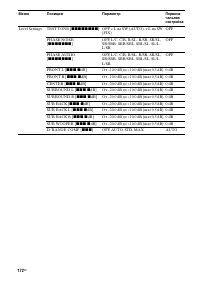
Страница 153 - Появится экран Test Tone.; Test Tone
153 RU Р е гу лир о вка нас т р о ек направленности, лучше его не отсекать, если это возможно. Поэтому даже при использовании маленьких колонок, вы можете установить для них параметр “LARGE”, если хотите выводить низкочастотные звуки через эту колонку. С другой стороны, если вы используете большую к...
Страница 154 - Динамический диапазон не сжимается.
154 RU • L/R, L/C, C/R, R/SL, R/SR, SR/SL, SR/SBR, SBR/SBL, SR/SB, SBL/SL, SB/SL, SL/L, L/SRПозволяет вам подавать тестовый сигнал последовательно через смежные колонки.В зависимости от настройки конфигурации колонок некоторые позиции могут не отображаться. 3 Нажмите V / v для настройки “Level:”, за...
Страница 155 - meter; Расстояние показывается в метрах.; feet; Расстояние показывается в футах.; Настройки; Sound Field Setup
155 RU Р е гу лир о вка нас т р о ек диапазон звуковой дорожки на основе информации динамического диапазона, которую содержит сигнал Dolby Digital. •Опция “STD” является стандартной настройкой, но предусматривает только слабое сжатие. Поэтому мы рекомендуем использовать опцию “MAX”. Эта настройка об...
Страница 156 - Pro Logic II
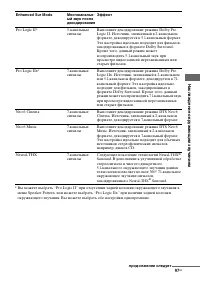
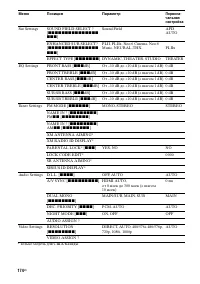
156 RU HD-D.C.S. имеет три различных типа: Theater, Dynamic и Studio. Каждый тип имеет отличные уровни отражения и реверберации звука и оптимизирован для соответствия уникальному помещению слушателя, его вкусу и настроению.• Theater Theater тип (настройка по умолчанию) смешивает звук отражения и рев...
Страница 157 - Настройки EQ
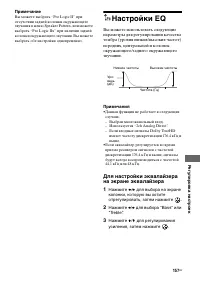
157 RU Р е гу лир о вка нас т р о ек Примечание Вы можете выбрать “Pro Logic II” при отсутствии задней колонки окружающего звучания в меню Speaker Pattern, или можете выбрать “Pro Logic IIx” при наличии задней колонки окружающего звучания. Вы можете выбрать обе настройки одновременно. Настройки EQ В...
Страница 158 - ON; Multi Zone Setup
158 RU Настройки Multi Zone Вы можете выполнить настройки для основной зоны, зоны 2 или зоны 3. Включение или отключение питания для зоны 2/зоны 3 Вы может включить или отключить работу зоны 2 или зоны 3. Зона “Main” (данный ресивер) выбрана всегда. Вы не можете выключить ее. 1 Нажмите V / v для выб...
Страница 159 - для выбора входа, а; Party Setup
159 RU Р е гу лир о вка нас т р о ек x ZONE Позволяет включить или выключить вывод импульсов триггеров 12 В, исходя из того, включена ли или выключена выбранная зона. x INPUT (только для “Main”) Позволяет включить или выключить вывод импульсов триггеров 12 В при выборе предварительно установленного ...
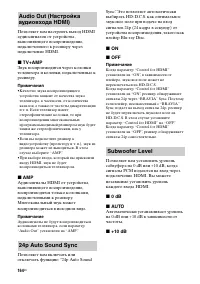
Страница 160 - Настройки Audio; HDMI AUTO; MAIN
160 RU Настройки Audio Вы можете выполнить настройки звучания в соответствии с вашими предпочтениями. Когда вы устанавливаете эту настройку на “AUTO” ресивер воспроизводит записанный звук с частичной потерей информации, но с высоким качеством звука. Если звук компакт-диска записан с использованием л...
Страница 161 - Настройки Video; Выполнение настроек для видео.; Night Mode
161 RU Р е гу лир о вка нас т р о ек x PCM При выборе сигналов от разъема DIGITAL IN сигналы PCM имеют приоритет (для предотвращения прерывания в начале воспроизведения). Однако, когда на вход будут подаваться другие сигналы, звук может отсутствовать в зависимости от формата. В этом случае установит...
Страница 162 - Рисунок 1
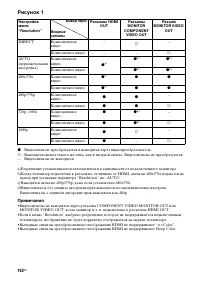
162 RU Рисунок 1 z : Видеосигналы преобразуются и выводятся через видеопреобразователь. a : Выводится сигнал такого же типа, как и входной сигнал. Видеосигналы не преобразуются. – : Видеосигналы не выводятся. a)Разрешение устанавливается автоматически в зависимости от подключенного монитора.b)Когда ...
Страница 163 - Настройки HDMI; Для европейской модели; Control for HDMI; Pass Through
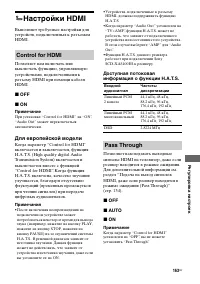
163 RU Р е гу лир о вка нас т р о ек Настройки HDMI Выполняет требуемые настройки для устройств, подключенных к разъемам HDMI. Позволяет вам включать или выключать функцию, управляющую устройствами, подключенными к разъему HDMI при помощи кабеля HDMI. x OFF x ON Примечание При установке “Control for...
Страница 165 - Video Direct
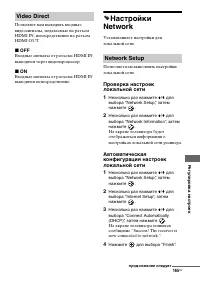
165 RU Р е гу лир о вка нас т р о ек Позволяет вам выводить входные видеосигналы, подаваемые на разъем HDMI IN, непосредственно на разъем HDMI OUT. x OFF Входные сигналы от разъема HDMI IN выводятся через видеопроцессор. x ON Входные сигналы от разъема HDMI IN выводятся непосредственно. Настройки Ne...
Страница 166 - Rhapsody Account
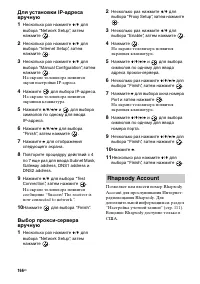
166 RU Для установки IP-адреса вручную 1 Несколько раз нажмите V / v для выбора “Network Setup”, затем нажмите . 2 Несколько раз нажмите V / v для выбора “Internet Setup”, затем нажмите . 3 Несколько раз нажмите V / v для выбора “Manual Configuration”, затем нажмите . На экране телевизора появится э...
Страница 167 - Настройки Quick; Source Component
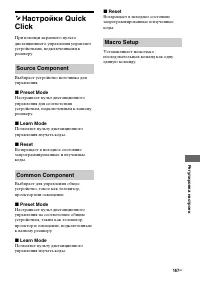
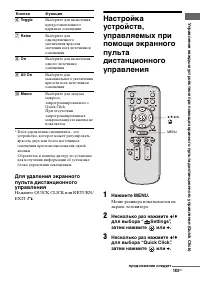
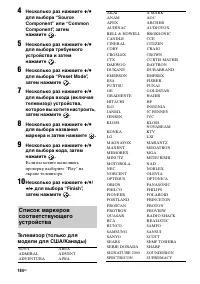
167 RU Р е гу лир о вка нас т р о ек Настройки Quick Click При помощи экранного пульта дистанционного управления управляет устройствами, подключенными к ресиверу. Выбирает устройство источника для управления. x Preset Mode Настраивает пульт дистанционного управления для соответствия устройствам, под...
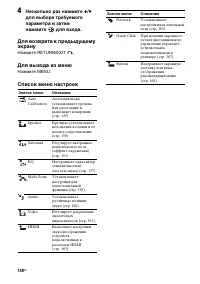
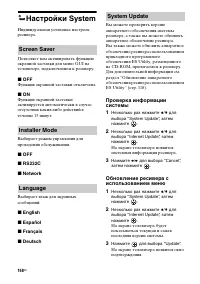
Страница 168 - Настройки System; Функция экранной заставки отключена.; Español; Screen Saver
168 RU Настройки System Индивидуальная установка настроек ресивера. Позволяет вам активировать функцию экранной заставки для меню GUI на телевизоре, подключенном к ресиверу. x OFF Функция экранной заставки отключена. x ON Функция экранной заставки активируется автоматически в случае отсутствия каких...
Страница 175 - Изменение индикации; Несколько раз нажмите DISPLAY.
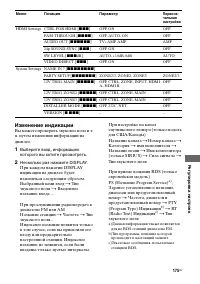
175 RU Р е гу лир о вка нас т р о ек Изменение индикации Вы можете проверить звуковое поле и т. п. путем изменения информации на дисплее. 1 Выберите вход, информацию которого вы хотите просмотреть. 2 Несколько раз нажмите DISPLAY. При каждом нажатии DISPLAY индикация на дисплее будет изменяться след...
Страница 179 - Вкладка Menu
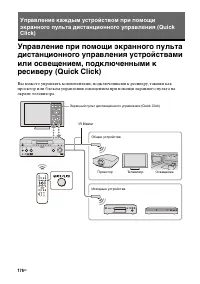
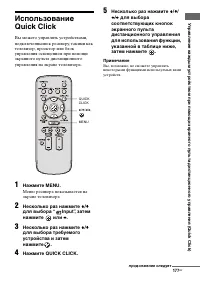
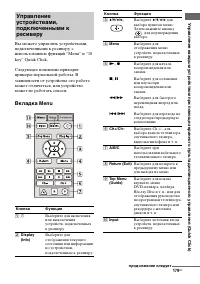
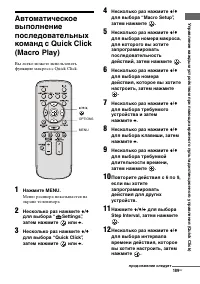
179 RU У п р а вле ние ка ж д ы м у с т р ойс т вом при помощ и э кран н ого пул ь та д и стан цио нно го упр а влени я ( Q ui c k Clic k) Вы можете управлять устройствами, подключенными к ресиверу, с использованием функций “Menu” и “10 key” Quick Click. Следующее пояснение приводит примеры нормальн...
Страница 180 - Вкладка 10 key
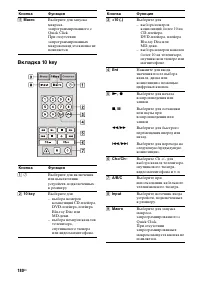
180 RU Вкладка 10 key K Macro Выберите для запуска макроса, запрограммированного с Quick Click.При отсутствии запрограммированных макрокоманд эта кнопка не появляется. Кнопка Функция A 1 Выберите для включения или выключения устройств, подключенных к ресиверу. B 10 key Выберите для– выбора номеров к...
Страница 190 - Процесс настройки будет завершен.; Для ввода имени макроса
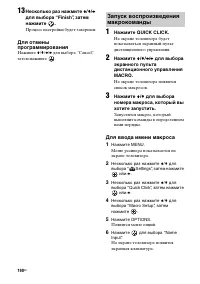
190 RU 13 Несколько раз нажмите V / v / b для выбора “Finish”, затем нажмите . Процесс настройки будет завершен. Для отмены программирования Нажмите V / v / B / b для выбора “Cancel”, затем нажмите . 1 Нажмите QUICK CLICK. На экране телевизора будет показываться экранный пульт дистанционного управле...
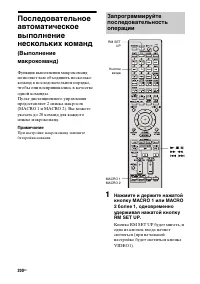
Страница 196 - Нажмите AV; Кнопка RM SET UP будет мигать.
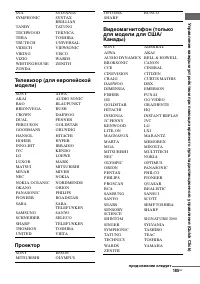
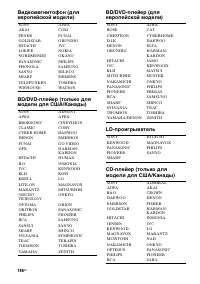
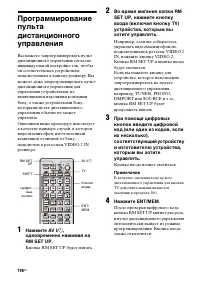
196 RU Программирование пульта дистанционного управления Вы можете запрограммировать пульт дистанционного управления согласно индивидуальной настройке так, чтобы он соответствовал устройствам, подключенным к вашему ресиверу. Вы можете даже запрограммировать пульт дистанционного управления для управл...
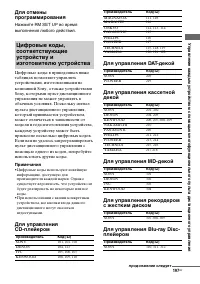
Страница 197 - Для управления DAT-декой
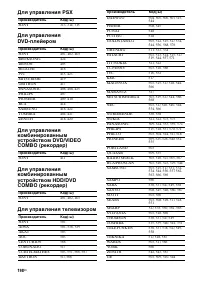
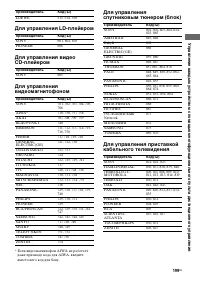
197 RU Упра влени е каж д ы м у с тр о й ством с пом о щью м н ог офу нкцио нально го пульт а д и станц и онно го у пра вления Для отмены программирования Нажмите RM SET UP во время выполнения любого действия. Цифровые коды в приведенных ниже таблицах позволяют управлять устройствами, изготовленными...
Страница 199 - Для управления LD-плейером
199 RU Упра влени е каж д ы м у с тр о й ством с пом о щью м н ог офу нкцио нально го пульт а д и станц и онно го у пра вления Для управления LD-плейером Для управления видео CD-плейером Для управления видеомагнитофоном * Если видеомагнитофон AIWA не работает даже при вводе кода для AIWA, введите вм...
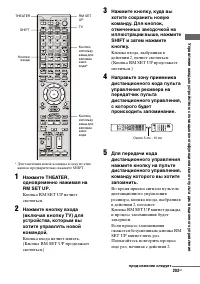
Страница 204 - Для отмены запоминания; Нажмите кнопку
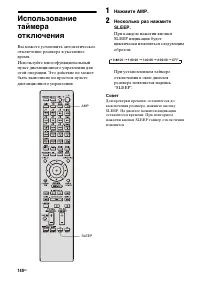
204 RU 6 Нажмите RM SET UP для завершения процесса запоминания. Советы •Когда емкость памяти для запоминания кодов пульта дистанционного управления достигнет определенного предела, кнопка RM SET UP мигнет 10 раз, после чего процесс запоминания прекратится. •Если при выполнении действия 1 кнопка RM S...
Страница 205 - AV
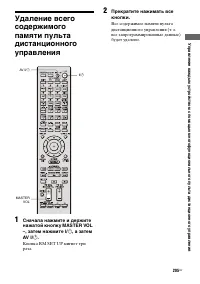
205 RU Упра влени е каж д ы м у с тр о й ством с пом о щью м н ог офу нкцио нально го пульт а д и станц и онно го у пра вления Удаление всего содержимого памяти пульта дистанционного управления 1 Сначала нажмите и держите нажатой кнопку MASTER VOL –, затем нажмите ? / 1 , а затем AV ? / 1 . Кнопка R...
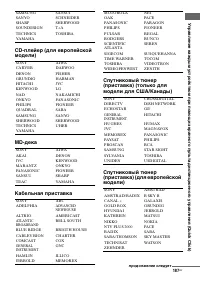
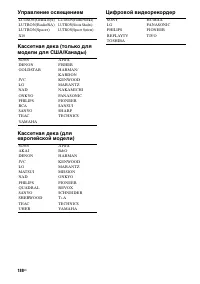
Страница 206 - Глоссарий; Deep Color
206 RU Глоссарий x Deep Color Видеосигналы, входящие через разъем HDMI, для которых увеличена глубина цвета сигнала.При использовании текущего разъема HDMI глубина цвета, передаваемого 1 пикселем, составляет 24 бита (16777216 цветов). Однако глубина цвета, передаваемого одним пикселем, может состави...
Страница 209 - High Bitrate Audio; THX
209 RU Допо лнит ель н ая инф орма ция x H.A.T.S. (High quality digital Audio Transmission System) для HDMI H.A.T.S. для HDMI это система воспроизведения с управлением потоком для передач HDMI.Главный генератор тактовых импульсов, особенно важный для качества аудио, реализован на передатчике на крис...
Страница 211 - Шлюз; О безопасности; • Перед эксплуатацией ресивера
211 RU Допо лнит ель н ая инф орма ция x Широкополосный маршрутизатор Устройство, используемое для подключения к Интернету через ADSL или линию кабельного телевидения, называется ADSL-модем или кабельный модем. Тем не менее, для одновременного доступа в Интернет различных устройств требуется широкоп...
Страница 212 - • Располагайте ресивер в месте с; Об эксплуатации
212 RU О нагреве Несмотря на то, что ресивер нагревается во время эксплуатации, это не является неисправностью. Если вы будете постоянно пользоваться ресивером на большой громкости, температура корпуса сверху, снизу и с боковых сторон значительно возрастет. Не дотрагивайтесь до корпуса, чтобы не пол...
Страница 213 - Аудио
213 RU Допо лнит ель н ая инф орма ция Поиск и устранение неисправностей Если у вас возникнут какие-либо из перечисленных ниже проблем при эксплуатации ресивера, используйте руководство по устранению неисправностей для устранения проблемы. Если какая-либо проблема не может быть устранена, обратитесь...
Страница 215 - Видео
215 RU Допо лнит ель н ая инф орма ция • Если все колонки установлены на “LARGE” и выбран параметр “Neo:6 Cinema” или “Neo:6 Music”, звук в сабвуфере будет отсутствовать. Нет эффекта окружающего звучания. • Убедитесь, что функция звукового поля включена (нажмите кнопку MOVIE или MUSIC). • Звуковое п...
Страница 216 - Невозможно выполнить запись.; Тюнер
216 RU разъема VIDEO. Подайте на вход компонентные 480i видеосигналы. • Если на выход подаются входные компонентные сигналы, отличные от 480p, используйте разъем COMPONENT VIDEO OUT и установите параметр “Resolution” на “DIRECT”. Изображения от устройства, подключенного к разъему HDMI, не показывают...
Страница 217 - Контроль по HDMI
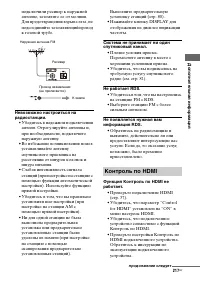
217 RU Допо лнит ель н ая инф орма ция подключили ресивер к наружной антенне, заземлите ее от молнии. Для предотвращения взрыва газа, не подсоединяйте заземляющий провод к газовой трубе. Невозможно настроиться на радиостанции. • Убедитесь в надежном подключении антенн. Отрегулируйте антенны и, при н...
Страница 219 - Локальная сеть
219 RU Допо лнит ель н ая инф орма ция • Уберите все препятствия между пультом дистанционного управления и ресивером. • Замените все батарейки в пульте дистанционного управления на новые, если они разряжены. • Убедитесь в том, что режимы управления ресивера и пульта дистанционного управления совпада...
Страница 220 - Справочные разделы; Для клиентов в Европе:; Очистка памяти; Для удаления
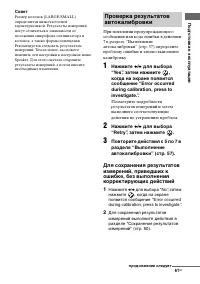
220 RU подключение колонок и снова включите питание. Для других сообщений обратитесь к разделам “Список сообщений после измерений автокалибровки” (стр. 62), “Список сообщений спутникового радио SIRIUS” (стр. 91), “Список сообщений радио XM” (стр. 92) и “DIGITAL MEDIA PORT список сообщений” (стр. 74)...
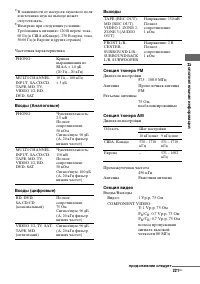
Страница 222 - Видео HDMI; Общие характеристики
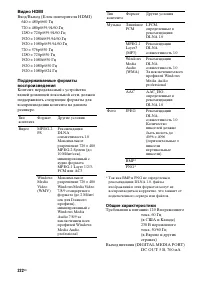
222 RU Видео HDMI Вход/Выход (Блок повторителя HDMI) 640 × 480p@60 Гц 720 × 480p@59,94/60 Гц 1280 × 720p@59,94/60 Гц 1920 × 1080i@59,94/60 Гц 1920 × 1080p@59,94/60 Гц 720 × 576p@50 Гц 1280 × 720p@50 Гц 1920 × 1080i@50 Гц 1920 × 1080p@50 Гц 1920 × 1080p@24 Гц Поддерживаемые форматы воспроизведения Ко...
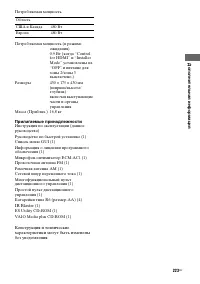
Страница 223 - Прилагаемые принадлежности; IR Blaster
223 RU Допо лнит ель н ая инф орма ция Потребляемая мощность Потребляемая мощность (в режиме ожидания)0,9 Вт (когда “Control for HDMI” и “Installer Mode” установлены на “OFF”, и питание для зоны 2/зоны 3 выключено.) Размеры 430 × 175 × 430 мм (ширина/высота/глубина)включая выступающие части и органы...
Страница 224 - Алфавитный указатель; Цифровые
224 RU Алфавитный указатель Цифровые 24p Auto Sound Sync 164 2-канала 94 2ch Analog Direct 94 4 Ω 55 5.1-канала 25 7.1-канала 26 8 Ω 55 А Аудио 160 В Видео 72 , 161 Видеомагнитофон 44 Выбор Calibration Type 60 , 171 Д Дисплей 12 З Запись 142 , 143 Зоны 12V Trigger 158 , 175 И Изменение индикации 175...