Sony HDR-AS50 - Инструкция
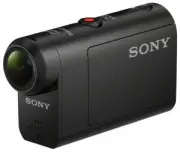
Видеокамера Sony HDR-AS50 - инструкция пользователя по применению, эксплуатации и установке на русском языке. Мы надеемся, она поможет вам решить возникшие у вас вопросы при эксплуатации техники.
Если остались дополнительные вопросы — свяжитесь с нами через контактную форму.


Русский
В данном руководстве описаны необходимые приготовления к
использованию видеокамеры, основные операции и т.д. Для
получения дополнительной информации см. “Справочное
руководство” (веб-руководство).
http://rd1.sony.net/help/cam/1640/h_zz/
Для получения дополнительной информации об использовании
видеокамеры и программного обеспечения посетите следующий
веб-сайт:
http://www.sony.net/actioncam/support/
Перед началом работы прочитайте данное руководство
Что необходимо для съемки
привлекательных фильмов с
помощью видеокамеры
1
2
Подготовка к эксплуатации
Съемка
3
5
4
Настройка
Создание фильма
Подключение к
смартфону
Можно отредактировать фильмы с помощью приложения Sony.
• Action Cam App (для смартфона/
планшета)
http://www.sony.net/acap/
• Action Cam Movie Creator (для ПК)
http://www.sony.net/acmc/
Проверка прилагаемых элементов
Цифра в скобках обозначает количество прилагаемых элементов.
• Видеокамера (1) / подводный бокс (MPK-UWH1) (поликарбонат,
сделано в Китае) (1)
Видеокамера помещена в подводный бокс. Откройте крышку футляра, как
показано ниже.
• Кабель Micro USB (1)
• Перезаряжаемый батарейный
блок (NP-BX1) (1)
• Фиксатор крепления (1)
• Руководство по началу работы
(данный документ) (1)
• Справочник (1)
Названия основных частей
Кнопка (вкл./режим ожидания)
Кнопка MENU
Панель дисплея
Кнопки UP/DOWN
Лампа REC
Кнопка REC (видео/фото)/кнопка
ENTER (открытие меню)
Индикатор REC/LIVE
Объектив
Динамик
Микрофоны
Крышка батарейного отсека
Крышка разъема (Разъем Multi/
Micro USB)
Лампа REC
Запорный рычажок
Крышка отсека для карты памяти
Подготовка к эксплуатации
Зарядка батареи
1
Сдвиньте запорный рычажок вниз, чтобы открыть
крышку батарейного отсека, затем вставьте батарейный
блок.
Совместите направление стрелок
на видеокамере и батарейном
блоке
Запорный рычажок
2
Надежно закройте крышку, затем сдвиньте запорный
рычажок вверх для блокировки.
Убедитесь, что не видна желтая метка на запорном рычажке.
3
Откройте крышку разъема, затем подключите
выключенную видеокамеру к включенному компьютеру
с помощью кабеля micro USB (прилагается).
Индикатор CHG (зарядка) горит
желтым во время зарядки
Кабель Micro USB
Крышка
разъема
Установка карты памяти
Memory Stick Micro™
(Mark2)
карта microSD/
карта microSDHC/
карта microSDXC
Сторона с
контактами
Сторона с
надписями
Карты памяти, которые можно использовать с видеокамерой
Карта памяти
MP4
XAVC S
Memory Stick Micro™ (Mark2)
(только для
Mark2)
–
Карта памяти microSD
*
1
–
Карта памяти microSDHC
*
1
*
2
Карта памяти microSDXC
*
1
*
2
*
1
SD 4 класса скорости (
) или выше или UHS 1 класса скорости (
)
или выше
*
2
Карта памяти, отвечающая всем следующим техническим характеристикам.
– 4 ГБ свободного места или более
– SD 10 класса скорости (
) или UHS 1 класса скорости (
) или выше
Примечания
• Работа со всеми картами памяти не гарантируется. Для получения
дополнительной информации о картах памяти, произведенных не
компанией Sony, обращайтесь к конкретным производителям.
• Убедитесь в правильном направлении установки карты памяти. Если с усилием
вставить карту памяти в неправильном направлении, это может привести к
повреждению карты памяти, слота для карты памяти или данных изображений.
• Отформатируйте карту памяти с помощью фотоаппарата перед ее
использованием.
• Перед началом использования убедитесь, что крышка разъема и крышка
батарейного блока/карты памяти надежно закрыты, и посторонние предметы
не зажаты крышками. В противном случае внутрь может попасть вода.
Установка часов
При первом включении камеры с помощью кнопки (вкл./режим
ожидания) отобразится экран настройки региона/перехода на
летнее время/даты и времени.
Нажмите кнопку UP или DOWN для выбора элемента, а затем
нажмите ENTER для выполнения команды.
Советы
• Экран настройки даты и времени/региона/перехода на летнее время
также появляется после сброса настроек.
• Регионы определяются по разнице времени между средним временем по
Гринвичу (GMT) и стандартным местным временем. Для получения
дополнительной информации о разнице во времени см. раздел “Перечень
значений разницы во времени между мировыми столицами” в документе
“Справочное руководство” (веб-руководство).
Съемка
Настройка режима съемки
Нажмите кнопку MENU, затем выберите
режим съемки.
Список режимов
Значки
Режимы съемки
Режим видеосъемки
Режим фотосъемки
Режим “Интервальн. Съемка”
Режим прямого потокового видео
Режим циклической видеозаписи
Настройка формата видеосъемки
Нажмите кнопку MENU, затем выберите
(настройки съемки)
формат видеосъемки (по умолчанию:
).
Съемка
Нажмите кнопку REC для начала съемки.
Чтобы остановить съемку, нажмите кнопку REC
еще раз.
* При нажатии кнопки REC, если включен режим
“Запись одним нажатием”, запись начнется с
использованием последнего режима съемки,
установленного до выключение видеокамеры.
Примечание
• Во время периодов продолжительной съемки температура видеокамеры
может повыситься до уровня, при котором съемка автоматически остановится.
Настройка
Нажмите кнопку MENU, нажмите кнопку UP или DOWN для выбора
элемента, затем нажмите кнопку ENTER для его активации.
Экран съемки
Экран MENU
Кнопка
MENU
Экран настройки
съемки
Экран настроек
Кнопка
ENTER
Кнопка
ENTER
Настройки съемки*
1
Значки
Настраиваемые
элементы
Настройка качества
изображения
Формат видеосъемки
Размер изображения в
режиме “Интервальн.
Съемка”
Время циклической
видеозаписи
Переключение режима
фотосъемки
Интервал фотосъемки
Автоспуск
Интервал съемки в
режиме “Интервальн.
Съемка”
Номер снимка в режиме
“Интервальн. Съемка”
SteadyShot (фильм)
Настройка угла
Режим увеличения
Переворот
Сдвиг AE
Режим AE “Интервальн.
Съемка”
Сцена
Баланс белого
Цветовой режим
Настройка системы
аудиозаписи
Подавление шумов от
ветра
Настройки видеокамеры
Значки
Настраиваемые
элементы
Режим самолета
Настройка
соединения Wi-Fi
Настройки Wi-Fi
высокой мощности*
2
Настройка Bluetooth
Настройка питания
пульта дистанционного
управления Bluetooth
Формат
Фоновая музыка*
2
Источник питания USB
Сигнал
Громкость сигнала
Настройка лампы
Запись одним
нажатием
Автовыключение
питания
Переключение
режимов NTSC/PAL
Настройка даты и
времени
Значение региона
Настройка перехода
на летнее время
Версия
Сброс настроек
*
1
Выбор элементов, которые можно настроить, зависит от режима съемки.
*
2
Данная настройка доступна только в некоторых странах и регионах.
Для получения дополнительной информации о настройке
элементов см. раздел “Изменение настроек” в документе
“Справочное руководство” (веб-руководство).
Подключение к смартфону
Установка на смартфоне приложения
PlayMemories Mobile™
Android OS
Найдите приложение PlayMemories Mobile магазине Google Play,
затем установите его.
iOS
Найдите приложение PlayMemories Mobile в магазине App Store,
затем установите его.
Примечания
• Обновите приложение PlayMemories Mobile до последней версии, если оно
уже установлено на смартфоне.
• Не гарантируется работа функции Wi-Fi, описанной в настоящем
руководстве, со всеми смартфонами и планшетами.
• Способы работы и экраны дисплея для этого приложения подлежат
изменению без предварительного уведомления при будущих обновлениях.
• Дополнительные сведения о приложении PlayMemories Mobile см. на
следующем веб-сайте:
(http://www.sony.net/pmm/)
• В некоторых странах или регионах Google play может не поддерживаться. В этом
случае найдите приложение “PlayMemories Mobile” в Интернете и установите его.
Использование QR Code для
подключения к смартфону с
помощью Wi-Fi
Включите видеокамеру и включите на ней Wi-Fi.
Выберите режим съемки:
, , ,
.
Запустите на смартфоне приложение PlayMemories Mobile.
Выберите [Сканировать QR Code камеры] на экране
PlayMemories Mobile.
Выберите [OK] (если отображается сообщение, снова выберите
[OK]).
Считайте QR Code, напечатанный на наклейке на задней части
крышки батарейного отсека видеокамеры.
Android
Если [Соединиться с камерой?] отображается на смартфоне,
выберите [OK].
iPhone/iPad
Установите профиль (информация настройки) на смартфон в
соответствии с указаниями на экране.
На начальном экране выберите [Настройки]
[Wi-Fi].
Выберите SSID.
Вернитесь к начальному экрану, затем запустите приложение
PlayMemories Mobile.
Восстановление идентификатора пользователя и пароля
без наклейки
Если наклейка отклеилась или информацию на ней нельзя считать,
можно восстановить идентификатор пользователя и пароль,
выполнив следующие действия.
Вставьте заряженный батарейный блок в видеокамеру.
Подключите видеокамеру к компьютеру с помощью кабеля
micro USB (прилагается).
Чтобы включить видеокамеру, нажмите кнопку (вкл./режим
ожидания).
Отобразите на компьютере [Компьютер]
[PMHOME]
[INFO]
[WIFI_INF.TXT], затем подтвердите идентификатор и
пароль.
Создание фильма
Редактирование фильма с помощью
приложения Action Cam App
Action Cam App позволяет выполнить импорт
фильмов на смартфон и легко их редактировать.
Кроме того, можно создавать фильмы в
режиме “Интервальн. Съемка”.
Для получения дополнительной
информации о приложении Action Cam App
посетите следующий веб-сайт.
http://www.sony.net/acap/
Установите приложение Action Cam App,
совместимое со смартфоном.
Примечание
• Google play, возможно, не будет поддерживаться во всех странах и
регионах.
Редактирование фильма с помощью
Action Cam Movie Creator
Action Cam Movie Creator позволяет выполнить импорт фильмов и
изображений на компьютер, а также редактировать фильмы.
Кроме того, можно добавлять различные эффекты (например, Multi
View, воспроизведение с переменной скоростью и т.д.) и создавать
фильмы в режиме Интервальн. съемка.
Для получения дополнительной информации о
приложении Action Cam Movie Creator посетите
следующий веб-сайт.
http://www.sony.net/acmc/
한국어
본 설명서는 카메라를 사용하여 시작하기 위한 필수 준비, 기본 작동 등을
다룹니다. 자세한 내용은 "도움말 안내"를 참조하십시오(웹 설명서).
http://rd1.sony.net/help/cam/1640/h_zz/
카메라 및 소프트웨어를 사용하는 방법에 대한 내용은 다음 웹 사이트를
방문하십시오.
http://www.sony.net/actioncam/support/
먼저 읽을 내용
카메라를 사용하여 동영상을 제작할 때
필요한 것
1
2
시작하기
촬영
3
5
4
설정
동영상 만들기
스마트폰에 연결
Sony의 애플리케이션 소프트웨어를 사용하여 동영상을 편집할 수 있습니다.
•
Action Cam App(스마트폰/
태블릿용)
http://www.sony.net/acap/
•
Action Cam Movie Creator(PC용)
http://www.sony.net/acmc/
번들 항목 확인
괄호 안의 숫자는 번들 품목의 수량을 나타냅니다.
•
카메라 (1) / 방수 하우징(MPK-UWH1) (1)
카메라는 방수 하우징 안에 설치됩니다. 아래 그림처럼 케이스의 커버를 엽니다.
•
마이크로 USB 케이블 (1)
•
충전식 배터리 팩(NP-BX1) (1)
•
부착 버클 (1)
•
시작 설명서(본 설명서) (1)
•
참고 설명서 (1)
각부 명칭
(켬/대기) 버튼
MENU 버튼
디스플레이 패널
UP/DOWN 버튼
REC 램프
REC(동영상/정지 이미지) 버튼/
ENTER(메뉴 실행) 버튼
REC/LIVE 램프
렌즈
스피커
마이크
배터리 커버
커넥터 커버(다기능/마이크로 USB
단자)
REC 램프
잠금 레버
메모리 카드 커버
시작하기
배터리 팩 충전
1
잠금 레버를 아래로 밀어 배터리 커버를 연 다음, 배터리 팩을
삽입합니다.
카메라와 배터리 팩의 화살표 방향
맞추기
잠금 레버
2
커버를 잘 닫은 다음, 잠금 레버를 위로 밀어서 잠급니다.
잠금 레버의 노란색 마크가 보이지 않는지 확인하십시오.
3
커넥터 커버를 열고 마이크로 USB 케이블(부속)로 작동
중이 아닌 카메라를 작동 중인 컴퓨터에 연결합니다.
충전 중에는 CHG(충전)
램프가 호박색으로 점등됨
마이크로 USB 케이블
커넥터 커버
메모리 카드 삽입
Memory Stick
Micro™ (Mark2)
microSD 카드/
microSDHC 카드/
microSDXC 카드
단자 쪽
인쇄된 쪽
카메라에서 사용할 수 있는 메모리 카드
메모리 카드
MP4
XAVC S
Memory Stick Micro™ (Mark2)
(Mark2 전용)
–
microSD 메모리 카드
*
1
–
microSDHC 메모리 카드
*
1
*
2
microSDXC 메모리 카드
*
1
*
2
*
1
SD 스피드 클래스 4(
) 이상 또는 UHS 스피드 클래스1(
) 이상
*
2
다음의 모든 규격을 만족하는 메모리 카드:
–
4 GB 이상의 메모리
–
SD 스피드 클래스 10(
) 또는 UHS 스피드 클래스 1(
) 이상
주의점
•
모든 메모리 카드에서 작동을 보증하는 것은 아닙니다. 제조사가 Sony가 아닌
메모리 카드에 대한 내용은 개별 제조사에 문의하십시오.
•
메모리 카드의 방향을 확인하십시오. 메모리 카드를 반대 방향으로 억지로 넣으면
메모리 카드나 메모리 카드 슬롯, 이미지 데이터가 손상될 위험이 있습니다.
•
사용하기 전에 카메라에서 메모리 카드를 포맷하십시오.
•
사용하기 전에 커넥터 커버와 배터리 팩/메모리 카드 커버가 단단히 닫혀 있고
커버에 이물질이 끼지 않았는지 확인하십시오. 그렇게 하지 않을 경우 물이 스며들
수 있습니다.
시계 설정
(켬/대기) 버튼을 눌러 카메라를 처음으로 켜면 지역/일광 절약 시간
(서머 타임)/날짜 및 시간 설정 화면이 표시됩니다.
UP 버튼 또는 DOWN 버튼을 눌러 항목을 선택한 다음 ENTER 버튼을
눌러 실행합니다.
힌트
•
날짜 및 시간/지역/일광 절약 시간(서머 타임) 설정 화면은 설정을 재설정한
후에도 표시됩니다.
•
지역은 그리니치 표준시(GMT)와 거주 지역 간의 시차로 정의됩니다. 시차에
대한 자세한 내용은 "도움말 안내"(웹 설명서)의 "세계 수도의 시차 목록"을
참조하십시오.
촬영
촬영 모드 설정
MENU 버튼을 누른 다음,
촬영 모드를 선택합니다.
모드 목록
아이콘
촬영 모드
동영상 모드
사진 모드
타임랩스 캡처 모드
라이브 스트리밍 모드
루프 녹화 모드
동영상 형식 설정
MENU 버튼을 누른 다음,
(촬영 설정)
동영상 형식(기본값:
)
을 선택합니다.
촬영
촬영을 시작하려면 REC 버튼을 누릅니다.
촬영을 중지하려면 REC 버튼을 다시 누릅니다.
*
"원터치 녹화" 설정이 "ON"인 상태에서 REC 버튼을
누르면 카메라가 꺼지기 전 설정된 마지막 촬영 모드로
녹화가 시작됩니다.
주의점
•
연장 촬영 기간 중에 카메라 온도가 한계선까지 상승되면 촬영이 자동으로 중단될
수 있습니다.
설정
MENU 버튼을 누르고 UP 버튼 또는 DOWN 버튼을 눌러 항목을 선택한
다음 ENTER 버튼을 눌러 실행합니다.
촬영 화면
MENU 화면
MENU
버튼
촬영 설정 화면
설정 화면
ENTER
버튼
ENTER
버튼
촬영 설정
*
1
아이콘
설정 항목
화질 설정
동영상 형식
타임랩스 캡처 이미지
크기
루프 녹화 시간
정지 이미지 모드 전환
정지 이미지 촬영 간격
셀프타이머
타임랩스 촬영 간격
타임랩스 샷 번호
SteadyShot(동영상)
각도 설정
줌 설정
뒤집기
AE 시프트
타임랩스 AE 모드
장면
화이트 밸런스
컬러 모드
오디오 녹음 설정
바람 소리 감소
카메라 설정
아이콘
설정 항목
비행기 모드
Wi-Fi 연결 설정
Wi-Fi 고출력 설정
*
2
Bluetooth 설정
Bluetooth 리모컨
전원 설정
초기화
배경 음악
*
2
USB 전원 공급
비프음
비프음 볼륨
램프 설정
원터치 녹화
자동 전원 끄기
NTSC/PAL 전환
날짜 및 시간 설정
지역 설정
일광 절약 시간(서머
타임) 설정
버전
설정 재설정
*
1
설정할 수 있는 항목은 촬영 모드에 따라 다릅니다.
*
2
이 설정은 일부 국가 및 지역에서만 사용할 수 있습니다.
설정 항목에 자세한 내용은 "도움말 안내"(웹 설명서)의 "설정 변경"을
참조하십시오.
스마트폰에 연결
스마트폰에 PlayMemories Mobile™
설치
Android OS
Google Play에서 PlayMemories Mobile을 검색한 다음 설치합니다.
iOS
App Store에서 PlayMemories Mobile을 검색한 다음 설치합니다.
주의점
•
스마트폰에 이미 PlayMemories Mobile이 설치되어 있으면 최신 버전으로
업데이트하십시오.
•
이 설명서에서 설명된 Wi-Fi 기능은 모든 스마트폰 및 태블릿에서 작동이
보장되는 것은 아닙니다.
•
차기 업그레이드에서 애플리케이션의 작동 방법과 디스플레이 화면은 예고 없이
변경될 수 있습니다.
•
PlayMemories Mobile에 대한 자세한 내용은 다음 웹사이트를 참조하십시오.
(http://www.sony.net/pmm/)
•
Google play는 국가 또는 지역에 따라 지원되지 않을 수 있습니다. 이 경우
인터넷에서 "PlayMemories Mobile"을 검색하여 설치하십시오.
QR Code를 사용하여 Wi-Fi를 통해
스마트폰에 연결
카메라를 켜고 카메라에서 Wi-Fi를 ON으로 설정합니다.
촬영 모드를 선택합니다:
,
, ,
.
스마트폰에서 PlayMemories Mobile을 시작합니다.
PlayMemories Mobile 화면에 표시된 [카메라의 QR Code 스캔]
을 선택합니다.
[OK]를 선택합니다(메시지가 표시되면 [OK]를 다시 선택합니다).
카메라의 배터리 커버 뒷면에 부착된 스티커에서 QR Code를
스캔합니다.
Android
스마트폰에 [카메라와 연결하시겠습니까?]가 표시되면 [OK]을
선택합니다.
iPhone/iPad
화면 지침에 따라 스마트폰에 프로파일(설정 정보)을 설치합니다.
홈 화면에서 [설정]
[Wi-Fi]를 선택합니다.
SSID를 선택합니다.
홈 화면으로 돌아가서 PlayMemories Mobile을 시작합니다.
스티커 없이 사용자 ID 및 비밀번호 불러오기
스티커가 벗겨졌거나 스캔이 어려운 상태이면 다음 절차를 통해 사용자
ID와 비밀번호를 다시 불러올 수 있습니다.
카메라에 충전된 배터리 팩을 삽입합니다.
마이크로 USB 케이블(부속)을 사용하여 컴퓨터에 카메라를
연결합니다.
(켬/대기) 버튼을 눌러 카메라를 켭니다.
컴퓨터에서 [컴퓨터]
[PMHOME]
[INFO]
[WIFI_INF.
TXT]를 표시한 다음 ID와 비밀번호를 확인합니다.
동영상 만들기
Action Cam App을 사용한 동영상
편집
Action Cam App을 사용하여 동영상을
스마트폰에 가져온 다음 손쉽게 편집할 수
있습니다.
타임랩스 동영상도 만들 수 있습니다.
Action Cam App에 대한 내용은 다음 웹
사이트를 참조하십시오.
http://www.sony.net/acap/
스마트폰과 호환되는 Action Cam App을
설치하십시오.
주의점
•
국가 또는 지역에 따라 Google play가 지원되지 않을 수 있습니다.
Action Cam Movie Creator를
사용한 동영상 편집
Action Cam Movie Creator를 사용하여 컴퓨터로 동영상과 이미지를
가져오고 동영상을 편집할 수 있습니다.
또한, 효과(예를 들면, Multi View, 가변 속도 재생 등)를 추가하고
타임랩스 동영상을 생성할 수 있습니다.
Action Cam Movie Creator에 대한 자세한 내용은
다음 웹 사이트를 참조하십시오.
http://www.sony.net/acmc/
한국어
본 설명서는 카메라를 사용하여 시작하기 위한 필수 준비, 기본 작동 등을
다룹니다. 자세한 내용은 "도움말 안내"를 참조하십시오(웹 설명서).
http://rd1.sony.net/help/cam/1640/h_zz/
카메라 및 소프트웨어를 사용하는 방법에 대한 내용은 다음 웹 사이트를
방문하십시오.
http://www.sony.net/actioncam/support/
먼저 읽을 내용
카메라를 사용하여 동영상을 제작할 때
필요한 것
1
2
시작하기
촬영
3
5
4
설정
동영상 만들기
스마트폰에 연결
Sony의 애플리케이션 소프트웨어를 사용하여 동영상을 편집할 수 있습니다.
•
Action Cam App(스마트폰/
태블릿용)
http://www.sony.net/acap/
•
Action Cam Movie Creator(PC용)
http://www.sony.net/acmc/
번들 항목 확인
괄호 안의 숫자는 번들 품목의 수량을 나타냅니다.
•
카메라 (1) / 방수 하우징(MPK-UWH1) (1)
카메라는 방수 하우징 안에 설치됩니다. 아래 그림처럼 케이스의 커버를 엽니다.
•
마이크로 USB 케이블 (1)
•
충전식 배터리 팩(NP-BX1) (1)
•
부착 버클 (1)
•
시작 설명서(본 설명서) (1)
•
참고 설명서 (1)
각부 명칭
(켬/대기) 버튼
MENU 버튼
디스플레이 패널
UP/DOWN 버튼
REC 램프
REC(동영상/정지 이미지) 버튼/
ENTER(메뉴 실행) 버튼
REC/LIVE 램프
렌즈
스피커
마이크
배터리 커버
커넥터 커버(다기능/마이크로 USB
단자)
REC 램프
잠금 레버
메모리 카드 커버
시작하기
배터리 팩 충전
1
잠금 레버를 아래로 밀어 배터리 커버를 연 다음, 배터리 팩을
삽입합니다.
카메라와 배터리 팩의 화살표 방향
맞추기
잠금 레버
2
커버를 잘 닫은 다음, 잠금 레버를 위로 밀어서 잠급니다.
잠금 레버의 노란색 마크가 보이지 않는지 확인하십시오.
3
커넥터 커버를 열고 마이크로 USB 케이블(부속)로 작동
중이 아닌 카메라를 작동 중인 컴퓨터에 연결합니다.
충전 중에는 CHG(충전)
램프가 호박색으로 점등됨
마이크로 USB 케이블
커넥터 커버
메모리 카드 삽입
Memory Stick
Micro™ (Mark2)
microSD 카드/
microSDHC 카드/
microSDXC 카드
단자 쪽
인쇄된 쪽
카메라에서 사용할 수 있는 메모리 카드
메모리 카드
MP4
XAVC S
Memory Stick Micro™ (Mark2)
(Mark2 전용)
–
microSD 메모리 카드
*
1
–
microSDHC 메모리 카드
*
1
*
2
microSDXC 메모리 카드
*
1
*
2
*
1
SD 스피드 클래스 4(
) 이상 또는 UHS 스피드 클래스1(
) 이상
*
2
다음의 모든 규격을 만족하는 메모리 카드:
–
4 GB 이상의 메모리
–
SD 스피드 클래스 10(
) 또는 UHS 스피드 클래스 1(
) 이상
주의점
•
모든 메모리 카드에서 작동을 보증하는 것은 아닙니다. 제조사가 Sony가 아닌
메모리 카드에 대한 내용은 개별 제조사에 문의하십시오.
•
메모리 카드의 방향을 확인하십시오. 메모리 카드를 반대 방향으로 억지로 넣으면
메모리 카드나 메모리 카드 슬롯, 이미지 데이터가 손상될 위험이 있습니다.
•
사용하기 전에 카메라에서 메모리 카드를 포맷하십시오.
•
사용하기 전에 커넥터 커버와 배터리 팩/메모리 카드 커버가 단단히 닫혀 있고
커버에 이물질이 끼지 않았는지 확인하십시오. 그렇게 하지 않을 경우 물이 스며들
수 있습니다.
시계 설정
(켬/대기) 버튼을 눌러 카메라를 처음으로 켜면 지역/일광 절약 시간
(서머 타임)/날짜 및 시간 설정 화면이 표시됩니다.
UP 버튼 또는 DOWN 버튼을 눌러 항목을 선택한 다음 ENTER 버튼을
눌러 실행합니다.
힌트
•
날짜 및 시간/지역/일광 절약 시간(서머 타임) 설정 화면은 설정을 재설정한
후에도 표시됩니다.
•
지역은 그리니치 표준시(GMT)와 거주 지역 간의 시차로 정의됩니다. 시차에
대한 자세한 내용은 "도움말 안내"(웹 설명서)의 "세계 수도의 시차 목록"을
참조하십시오.
촬영
촬영 모드 설정
MENU 버튼을 누른 다음,
촬영 모드를 선택합니다.
모드 목록
아이콘
촬영 모드
동영상 모드
사진 모드
타임랩스 캡처 모드
라이브 스트리밍 모드
루프 녹화 모드
동영상 형식 설정
MENU 버튼을 누른 다음,
(촬영 설정)
동영상 형식(기본값:
)
을 선택합니다.
촬영
촬영을 시작하려면 REC 버튼을 누릅니다.
촬영을 중지하려면 REC 버튼을 다시 누릅니다.
*
"원터치 녹화" 설정이 "ON"인 상태에서 REC 버튼을
누르면 카메라가 꺼지기 전 설정된 마지막 촬영 모드로
녹화가 시작됩니다.
주의점
•
연장 촬영 기간 중에 카메라 온도가 한계선까지 상승되면 촬영이 자동으로 중단될
수 있습니다.
설정
MENU 버튼을 누르고 UP 버튼 또는 DOWN 버튼을 눌러 항목을 선택한
다음 ENTER 버튼을 눌러 실행합니다.
촬영 화면
MENU 화면
MENU
버튼
촬영 설정 화면
설정 화면
ENTER
버튼
ENTER
버튼
촬영 설정
*
1
아이콘
설정 항목
화질 설정
동영상 형식
타임랩스 캡처 이미지
크기
루프 녹화 시간
정지 이미지 모드 전환
정지 이미지 촬영 간격
셀프타이머
타임랩스 촬영 간격
타임랩스 샷 번호
SteadyShot(동영상)
각도 설정
줌 설정
뒤집기
AE 시프트
타임랩스 AE 모드
장면
화이트 밸런스
컬러 모드
오디오 녹음 설정
바람 소리 감소
카메라 설정
아이콘
설정 항목
비행기 모드
Wi-Fi 연결 설정
Wi-Fi 고출력 설정
*
2
Bluetooth 설정
Bluetooth 리모컨
전원 설정
초기화
배경 음악
*
2
USB 전원 공급
비프음
비프음 볼륨
램프 설정
원터치 녹화
자동 전원 끄기
NTSC/PAL 전환
날짜 및 시간 설정
지역 설정
일광 절약 시간(서머
타임) 설정
버전
설정 재설정
*
1
설정할 수 있는 항목은 촬영 모드에 따라 다릅니다.
*
2
이 설정은 일부 국가 및 지역에서만 사용할 수 있습니다.
설정 항목에 자세한 내용은 "도움말 안내"(웹 설명서)의 "설정 변경"을
참조하십시오.
스마트폰에 연결
스마트폰에 PlayMemories Mobile™
설치
Android OS
Google Play에서 PlayMemories Mobile을 검색한 다음 설치합니다.
iOS
App Store에서 PlayMemories Mobile을 검색한 다음 설치합니다.
주의점
•
스마트폰에 이미 PlayMemories Mobile이 설치되어 있으면 최신 버전으로
업데이트하십시오.
•
이 설명서에서 설명된 Wi-Fi 기능은 모든 스마트폰 및 태블릿에서 작동이
보장되는 것은 아닙니다.
•
차기 업그레이드에서 애플리케이션의 작동 방법과 디스플레이 화면은 예고 없이
변경될 수 있습니다.
•
PlayMemories Mobile에 대한 자세한 내용은 다음 웹사이트를 참조하십시오.
(http://www.sony.net/pmm/)
•
Google play는 국가 또는 지역에 따라 지원되지 않을 수 있습니다. 이 경우
인터넷에서 "PlayMemories Mobile"을 검색하여 설치하십시오.
QR Code를 사용하여 Wi-Fi를 통해
스마트폰에 연결
카메라를 켜고 카메라에서 Wi-Fi를 ON으로 설정합니다.
촬영 모드를 선택합니다:
,
, ,
.
스마트폰에서 PlayMemories Mobile을 시작합니다.
PlayMemories Mobile 화면에 표시된 [카메라의 QR Code 스캔]
을 선택합니다.
[OK]를 선택합니다(메시지가 표시되면 [OK]를 다시 선택합니다).
카메라의 배터리 커버 뒷면에 부착된 스티커에서 QR Code를
스캔합니다.
Android
스마트폰에 [카메라와 연결하시겠습니까?]가 표시되면 [OK]을
선택합니다.
iPhone/iPad
화면 지침에 따라 스마트폰에 프로파일(설정 정보)을 설치합니다.
홈 화면에서 [설정]
[Wi-Fi]를 선택합니다.
SSID를 선택합니다.
홈 화면으로 돌아가서 PlayMemories Mobile을 시작합니다.
스티커 없이 사용자 ID 및 비밀번호 불러오기
스티커가 벗겨졌거나 스캔이 어려운 상태이면 다음 절차를 통해 사용자
ID와 비밀번호를 다시 불러올 수 있습니다.
카메라에 충전된 배터리 팩을 삽입합니다.
마이크로 USB 케이블(부속)을 사용하여 컴퓨터에 카메라를
연결합니다.
(켬/대기) 버튼을 눌러 카메라를 켭니다.
컴퓨터에서 [컴퓨터]
[PMHOME]
[INFO]
[WIFI_INF.
TXT]를 표시한 다음 ID와 비밀번호를 확인합니다.
동영상 만들기
Action Cam App을 사용한 동영상
편집
Action Cam App을 사용하여 동영상을
스마트폰에 가져온 다음 손쉽게 편집할 수
있습니다.
타임랩스 동영상도 만들 수 있습니다.
Action Cam App에 대한 내용은 다음 웹
사이트를 참조하십시오.
http://www.sony.net/acap/
스마트폰과 호환되는 Action Cam App을
설치하십시오.
주의점
•
국가 또는 지역에 따라 Google play가 지원되지 않을 수 있습니다.
Action Cam Movie Creator를
사용한 동영상 편집
Action Cam Movie Creator를 사용하여 컴퓨터로 동영상과 이미지를
가져오고 동영상을 편집할 수 있습니다.
또한, 효과(예를 들면, Multi View, 가변 속도 재생 등)를 추가하고
타임랩스 동영상을 생성할 수 있습니다.
Action Cam Movie Creator에 대한 자세한 내용은
다음 웹 사이트를 참조하십시오.
http://www.sony.net/acmc/
한국어
본 설명서는 카메라를 사용하여 시작하기 위한 필수 준비, 기본 작동 등을
다룹니다. 자세한 내용은 "도움말 안내"를 참조하십시오(웹 설명서).
http://rd1.sony.net/help/cam/1640/h_zz/
카메라 및 소프트웨어를 사용하는 방법에 대한 내용은 다음 웹 사이트를
방문하십시오.
http://www.sony.net/actioncam/support/
먼저 읽을 내용
카메라를 사용하여 동영상을 제작할 때
필요한 것
1
2
시작하기
촬영
3
5
4
설정
동영상 만들기
스마트폰에 연결
Sony의 애플리케이션 소프트웨어를 사용하여 동영상을 편집할 수 있습니다.
•
Action Cam App(스마트폰/
태블릿용)
http://www.sony.net/acap/
•
Action Cam Movie Creator(PC용)
http://www.sony.net/acmc/
번들 항목 확인
괄호 안의 숫자는 번들 품목의 수량을 나타냅니다.
•
카메라 (1) / 방수 하우징(MPK-UWH1) (1)
카메라는 방수 하우징 안에 설치됩니다. 아래 그림처럼 케이스의 커버를 엽니다.
•
마이크로 USB 케이블 (1)
•
충전식 배터리 팩(NP-BX1) (1)
•
부착 버클 (1)
•
시작 설명서(본 설명서) (1)
•
참고 설명서 (1)
각부 명칭
(켬/대기) 버튼
MENU 버튼
디스플레이 패널
UP/DOWN 버튼
REC 램프
REC(동영상/정지 이미지) 버튼/
ENTER(메뉴 실행) 버튼
REC/LIVE 램프
렌즈
스피커
마이크
배터리 커버
커넥터 커버(다기능/마이크로 USB
단자)
REC 램프
잠금 레버
메모리 카드 커버
시작하기
배터리 팩 충전
1
잠금 레버를 아래로 밀어 배터리 커버를 연 다음, 배터리 팩을
삽입합니다.
카메라와 배터리 팩의 화살표 방향
맞추기
잠금 레버
2
커버를 잘 닫은 다음, 잠금 레버를 위로 밀어서 잠급니다.
잠금 레버의 노란색 마크가 보이지 않는지 확인하십시오.
3
커넥터 커버를 열고 마이크로 USB 케이블(부속)로 작동
중이 아닌 카메라를 작동 중인 컴퓨터에 연결합니다.
충전 중에는 CHG(충전)
램프가 호박색으로 점등됨
마이크로 USB 케이블
커넥터 커버
메모리 카드 삽입
Memory Stick
Micro™ (Mark2)
microSD 카드/
microSDHC 카드/
microSDXC 카드
단자 쪽
인쇄된 쪽
카메라에서 사용할 수 있는 메모리 카드
메모리 카드
MP4
XAVC S
Memory Stick Micro™ (Mark2)
(Mark2 전용)
–
microSD 메모리 카드
*
1
–
microSDHC 메모리 카드
*
1
*
2
microSDXC 메모리 카드
*
1
*
2
*
1
SD 스피드 클래스 4(
) 이상 또는 UHS 스피드 클래스1(
) 이상
*
2
다음의 모든 규격을 만족하는 메모리 카드:
–
4 GB 이상의 메모리
–
SD 스피드 클래스 10(
) 또는 UHS 스피드 클래스 1(
) 이상
주의점
•
모든 메모리 카드에서 작동을 보증하는 것은 아닙니다. 제조사가 Sony가 아닌
메모리 카드에 대한 내용은 개별 제조사에 문의하십시오.
•
메모리 카드의 방향을 확인하십시오. 메모리 카드를 반대 방향으로 억지로 넣으면
메모리 카드나 메모리 카드 슬롯, 이미지 데이터가 손상될 위험이 있습니다.
•
사용하기 전에 카메라에서 메모리 카드를 포맷하십시오.
•
사용하기 전에 커넥터 커버와 배터리 팩/메모리 카드 커버가 단단히 닫혀 있고
커버에 이물질이 끼지 않았는지 확인하십시오. 그렇게 하지 않을 경우 물이 스며들
수 있습니다.
시계 설정
(켬/대기) 버튼을 눌러 카메라를 처음으로 켜면 지역/일광 절약 시간
(서머 타임)/날짜 및 시간 설정 화면이 표시됩니다.
UP 버튼 또는 DOWN 버튼을 눌러 항목을 선택한 다음 ENTER 버튼을
눌러 실행합니다.
힌트
•
날짜 및 시간/지역/일광 절약 시간(서머 타임) 설정 화면은 설정을 재설정한
후에도 표시됩니다.
•
지역은 그리니치 표준시(GMT)와 거주 지역 간의 시차로 정의됩니다. 시차에
대한 자세한 내용은 "도움말 안내"(웹 설명서)의 "세계 수도의 시차 목록"을
참조하십시오.
촬영
촬영 모드 설정
MENU 버튼을 누른 다음,
촬영 모드를 선택합니다.
모드 목록
아이콘
촬영 모드
동영상 모드
사진 모드
타임랩스 캡처 모드
라이브 스트리밍 모드
루프 녹화 모드
동영상 형식 설정
MENU 버튼을 누른 다음,
(촬영 설정)
동영상 형식(기본값:
)
을 선택합니다.
촬영
촬영을 시작하려면 REC 버튼을 누릅니다.
촬영을 중지하려면 REC 버튼을 다시 누릅니다.
*
"원터치 녹화" 설정이 "ON"인 상태에서 REC 버튼을
누르면 카메라가 꺼지기 전 설정된 마지막 촬영 모드로
녹화가 시작됩니다.
주의점
•
연장 촬영 기간 중에 카메라 온도가 한계선까지 상승되면 촬영이 자동으로 중단될
수 있습니다.
설정
MENU 버튼을 누르고 UP 버튼 또는 DOWN 버튼을 눌러 항목을 선택한
다음 ENTER 버튼을 눌러 실행합니다.
촬영 화면
MENU 화면
MENU
버튼
촬영 설정 화면
설정 화면
ENTER
버튼
ENTER
버튼
촬영 설정
*
1
아이콘
설정 항목
화질 설정
동영상 형식
타임랩스 캡처 이미지
크기
루프 녹화 시간
정지 이미지 모드 전환
정지 이미지 촬영 간격
셀프타이머
타임랩스 촬영 간격
타임랩스 샷 번호
SteadyShot(동영상)
각도 설정
줌 설정
뒤집기
AE 시프트
타임랩스 AE 모드
장면
화이트 밸런스
컬러 모드
오디오 녹음 설정
바람 소리 감소
카메라 설정
아이콘
설정 항목
비행기 모드
Wi-Fi 연결 설정
Wi-Fi 고출력 설정
*
2
Bluetooth 설정
Bluetooth 리모컨
전원 설정
초기화
배경 음악
*
2
USB 전원 공급
비프음
비프음 볼륨
램프 설정
원터치 녹화
자동 전원 끄기
NTSC/PAL 전환
날짜 및 시간 설정
지역 설정
일광 절약 시간(서머
타임) 설정
버전
설정 재설정
*
1
설정할 수 있는 항목은 촬영 모드에 따라 다릅니다.
*
2
이 설정은 일부 국가 및 지역에서만 사용할 수 있습니다.
설정 항목에 자세한 내용은 "도움말 안내"(웹 설명서)의 "설정 변경"을
참조하십시오.
스마트폰에 연결
스마트폰에 PlayMemories Mobile™
설치
Android OS
Google Play에서 PlayMemories Mobile을 검색한 다음 설치합니다.
iOS
App Store에서 PlayMemories Mobile을 검색한 다음 설치합니다.
주의점
•
스마트폰에 이미 PlayMemories Mobile이 설치되어 있으면 최신 버전으로
업데이트하십시오.
•
이 설명서에서 설명된 Wi-Fi 기능은 모든 스마트폰 및 태블릿에서 작동이
보장되는 것은 아닙니다.
•
차기 업그레이드에서 애플리케이션의 작동 방법과 디스플레이 화면은 예고 없이
변경될 수 있습니다.
•
PlayMemories Mobile에 대한 자세한 내용은 다음 웹사이트를 참조하십시오.
(http://www.sony.net/pmm/)
•
Google play는 국가 또는 지역에 따라 지원되지 않을 수 있습니다. 이 경우
인터넷에서 "PlayMemories Mobile"을 검색하여 설치하십시오.
QR Code를 사용하여 Wi-Fi를 통해
스마트폰에 연결
카메라를 켜고 카메라에서 Wi-Fi를 ON으로 설정합니다.
촬영 모드를 선택합니다:
,
, ,
.
스마트폰에서 PlayMemories Mobile을 시작합니다.
PlayMemories Mobile 화면에 표시된 [카메라의 QR Code 스캔]
을 선택합니다.
[OK]를 선택합니다(메시지가 표시되면 [OK]를 다시 선택합니다).
카메라의 배터리 커버 뒷면에 부착된 스티커에서 QR Code를
스캔합니다.
Android
스마트폰에 [카메라와 연결하시겠습니까?]가 표시되면 [OK]을
선택합니다.
iPhone/iPad
화면 지침에 따라 스마트폰에 프로파일(설정 정보)을 설치합니다.
홈 화면에서 [설정]
[Wi-Fi]를 선택합니다.
SSID를 선택합니다.
홈 화면으로 돌아가서 PlayMemories Mobile을 시작합니다.
스티커 없이 사용자 ID 및 비밀번호 불러오기
스티커가 벗겨졌거나 스캔이 어려운 상태이면 다음 절차를 통해 사용자
ID와 비밀번호를 다시 불러올 수 있습니다.
카메라에 충전된 배터리 팩을 삽입합니다.
마이크로 USB 케이블(부속)을 사용하여 컴퓨터에 카메라를
연결합니다.
(켬/대기) 버튼을 눌러 카메라를 켭니다.
컴퓨터에서 [컴퓨터]
[PMHOME]
[INFO]
[WIFI_INF.
TXT]를 표시한 다음 ID와 비밀번호를 확인합니다.
동영상 만들기
Action Cam App을 사용한 동영상
편집
Action Cam App을 사용하여 동영상을
스마트폰에 가져온 다음 손쉽게 편집할 수
있습니다.
타임랩스 동영상도 만들 수 있습니다.
Action Cam App에 대한 내용은 다음 웹
사이트를 참조하십시오.
http://www.sony.net/acap/
스마트폰과 호환되는 Action Cam App을
설치하십시오.
주의점
•
국가 또는 지역에 따라 Google play가 지원되지 않을 수 있습니다.
Action Cam Movie Creator를
사용한 동영상 편집
Action Cam Movie Creator를 사용하여 컴퓨터로 동영상과 이미지를
가져오고 동영상을 편집할 수 있습니다.
또한, 효과(예를 들면, Multi View, 가변 속도 재생 등)를 추가하고
타임랩스 동영상을 생성할 수 있습니다.
Action Cam Movie Creator에 대한 자세한 내용은
다음 웹 사이트를 참조하십시오.
http://www.sony.net/acmc/
한국어
본 설명서는 카메라를 사용하여 시작하기 위한 필수 준비, 기본 작동 등을
다룹니다. 자세한 내용은 "도움말 안내"를 참조하십시오(웹 설명서).
http://rd1.sony.net/help/cam/1640/h_zz/
카메라 및 소프트웨어를 사용하는 방법에 대한 내용은 다음 웹 사이트를
방문하십시오.
http://www.sony.net/actioncam/support/
먼저 읽을 내용
카메라를 사용하여 동영상을 제작할 때
필요한 것
1
2
시작하기
촬영
3
5
4
설정
동영상 만들기
스마트폰에 연결
Sony의 애플리케이션 소프트웨어를 사용하여 동영상을 편집할 수 있습니다.
•
Action Cam App(스마트폰/
태블릿용)
http://www.sony.net/acap/
•
Action Cam Movie Creator(PC용)
http://www.sony.net/acmc/
번들 항목 확인
괄호 안의 숫자는 번들 품목의 수량을 나타냅니다.
•
카메라 (1) / 방수 하우징(MPK-UWH1) (1)
카메라는 방수 하우징 안에 설치됩니다. 아래 그림처럼 케이스의 커버를 엽니다.
•
마이크로 USB 케이블 (1)
•
충전식 배터리 팩(NP-BX1) (1)
•
부착 버클 (1)
•
시작 설명서(본 설명서) (1)
•
참고 설명서 (1)
각부 명칭
(켬/대기) 버튼
MENU 버튼
디스플레이 패널
UP/DOWN 버튼
REC 램프
REC(동영상/정지 이미지) 버튼/
ENTER(메뉴 실행) 버튼
REC/LIVE 램프
렌즈
스피커
마이크
배터리 커버
커넥터 커버(다기능/마이크로 USB
단자)
REC 램프
잠금 레버
메모리 카드 커버
시작하기
배터리 팩 충전
1
잠금 레버를 아래로 밀어 배터리 커버를 연 다음, 배터리 팩을
삽입합니다.
카메라와 배터리 팩의 화살표 방향
맞추기
잠금 레버
2
커버를 잘 닫은 다음, 잠금 레버를 위로 밀어서 잠급니다.
잠금 레버의 노란색 마크가 보이지 않는지 확인하십시오.
3
커넥터 커버를 열고 마이크로 USB 케이블(부속)로 작동
중이 아닌 카메라를 작동 중인 컴퓨터에 연결합니다.
충전 중에는 CHG(충전)
램프가 호박색으로 점등됨
마이크로 USB 케이블
커넥터 커버
메모리 카드 삽입
Memory Stick
Micro™ (Mark2)
microSD 카드/
microSDHC 카드/
microSDXC 카드
단자 쪽
인쇄된 쪽
카메라에서 사용할 수 있는 메모리 카드
메모리 카드
MP4
XAVC S
Memory Stick Micro™ (Mark2)
(Mark2 전용)
–
microSD 메모리 카드
*
1
–
microSDHC 메모리 카드
*
1
*
2
microSDXC 메모리 카드
*
1
*
2
*
1
SD 스피드 클래스 4(
) 이상 또는 UHS 스피드 클래스1(
) 이상
*
2
다음의 모든 규격을 만족하는 메모리 카드:
–
4 GB 이상의 메모리
–
SD 스피드 클래스 10(
) 또는 UHS 스피드 클래스 1(
) 이상
주의점
•
모든 메모리 카드에서 작동을 보증하는 것은 아닙니다. 제조사가 Sony가 아닌
메모리 카드에 대한 내용은 개별 제조사에 문의하십시오.
•
메모리 카드의 방향을 확인하십시오. 메모리 카드를 반대 방향으로 억지로 넣으면
메모리 카드나 메모리 카드 슬롯, 이미지 데이터가 손상될 위험이 있습니다.
•
사용하기 전에 카메라에서 메모리 카드를 포맷하십시오.
•
사용하기 전에 커넥터 커버와 배터리 팩/메모리 카드 커버가 단단히 닫혀 있고
커버에 이물질이 끼지 않았는지 확인하십시오. 그렇게 하지 않을 경우 물이 스며들
수 있습니다.
시계 설정
(켬/대기) 버튼을 눌러 카메라를 처음으로 켜면 지역/일광 절약 시간
(서머 타임)/날짜 및 시간 설정 화면이 표시됩니다.
UP 버튼 또는 DOWN 버튼을 눌러 항목을 선택한 다음 ENTER 버튼을
눌러 실행합니다.
힌트
•
날짜 및 시간/지역/일광 절약 시간(서머 타임) 설정 화면은 설정을 재설정한
후에도 표시됩니다.
•
지역은 그리니치 표준시(GMT)와 거주 지역 간의 시차로 정의됩니다. 시차에
대한 자세한 내용은 "도움말 안내"(웹 설명서)의 "세계 수도의 시차 목록"을
참조하십시오.
촬영
촬영 모드 설정
MENU 버튼을 누른 다음,
촬영 모드를 선택합니다.
모드 목록
아이콘
촬영 모드
동영상 모드
사진 모드
타임랩스 캡처 모드
라이브 스트리밍 모드
루프 녹화 모드
동영상 형식 설정
MENU 버튼을 누른 다음,
(촬영 설정)
동영상 형식(기본값:
)
을 선택합니다.
촬영
촬영을 시작하려면 REC 버튼을 누릅니다.
촬영을 중지하려면 REC 버튼을 다시 누릅니다.
*
"원터치 녹화" 설정이 "ON"인 상태에서 REC 버튼을
누르면 카메라가 꺼지기 전 설정된 마지막 촬영 모드로
녹화가 시작됩니다.
주의점
•
연장 촬영 기간 중에 카메라 온도가 한계선까지 상승되면 촬영이 자동으로 중단될
수 있습니다.
설정
MENU 버튼을 누르고 UP 버튼 또는 DOWN 버튼을 눌러 항목을 선택한
다음 ENTER 버튼을 눌러 실행합니다.
촬영 화면
MENU 화면
MENU
버튼
촬영 설정 화면
설정 화면
ENTER
버튼
ENTER
버튼
촬영 설정
*
1
아이콘
설정 항목
화질 설정
동영상 형식
타임랩스 캡처 이미지
크기
루프 녹화 시간
정지 이미지 모드 전환
정지 이미지 촬영 간격
셀프타이머
타임랩스 촬영 간격
타임랩스 샷 번호
SteadyShot(동영상)
각도 설정
줌 설정
뒤집기
AE 시프트
타임랩스 AE 모드
장면
화이트 밸런스
컬러 모드
오디오 녹음 설정
바람 소리 감소
카메라 설정
아이콘
설정 항목
비행기 모드
Wi-Fi 연결 설정
Wi-Fi 고출력 설정
*
2
Bluetooth 설정
Bluetooth 리모컨
전원 설정
초기화
배경 음악
*
2
USB 전원 공급
비프음
비프음 볼륨
램프 설정
원터치 녹화
자동 전원 끄기
NTSC/PAL 전환
날짜 및 시간 설정
지역 설정
일광 절약 시간(서머
타임) 설정
버전
설정 재설정
*
1
설정할 수 있는 항목은 촬영 모드에 따라 다릅니다.
*
2
이 설정은 일부 국가 및 지역에서만 사용할 수 있습니다.
설정 항목에 자세한 내용은 "도움말 안내"(웹 설명서)의 "설정 변경"을
참조하십시오.
스마트폰에 연결
스마트폰에 PlayMemories Mobile™
설치
Android OS
Google Play에서 PlayMemories Mobile을 검색한 다음 설치합니다.
iOS
App Store에서 PlayMemories Mobile을 검색한 다음 설치합니다.
주의점
•
스마트폰에 이미 PlayMemories Mobile이 설치되어 있으면 최신 버전으로
업데이트하십시오.
•
이 설명서에서 설명된 Wi-Fi 기능은 모든 스마트폰 및 태블릿에서 작동이
보장되는 것은 아닙니다.
•
차기 업그레이드에서 애플리케이션의 작동 방법과 디스플레이 화면은 예고 없이
변경될 수 있습니다.
•
PlayMemories Mobile에 대한 자세한 내용은 다음 웹사이트를 참조하십시오.
(http://www.sony.net/pmm/)
•
Google play는 국가 또는 지역에 따라 지원되지 않을 수 있습니다. 이 경우
인터넷에서 "PlayMemories Mobile"을 검색하여 설치하십시오.
QR Code를 사용하여 Wi-Fi를 통해
스마트폰에 연결
카메라를 켜고 카메라에서 Wi-Fi를 ON으로 설정합니다.
촬영 모드를 선택합니다:
,
, ,
.
스마트폰에서 PlayMemories Mobile을 시작합니다.
PlayMemories Mobile 화면에 표시된 [카메라의 QR Code 스캔]
을 선택합니다.
[OK]를 선택합니다(메시지가 표시되면 [OK]를 다시 선택합니다).
카메라의 배터리 커버 뒷면에 부착된 스티커에서 QR Code를
스캔합니다.
Android
스마트폰에 [카메라와 연결하시겠습니까?]가 표시되면 [OK]을
선택합니다.
iPhone/iPad
화면 지침에 따라 스마트폰에 프로파일(설정 정보)을 설치합니다.
홈 화면에서 [설정]
[Wi-Fi]를 선택합니다.
SSID를 선택합니다.
홈 화면으로 돌아가서 PlayMemories Mobile을 시작합니다.
스티커 없이 사용자 ID 및 비밀번호 불러오기
스티커가 벗겨졌거나 스캔이 어려운 상태이면 다음 절차를 통해 사용자
ID와 비밀번호를 다시 불러올 수 있습니다.
카메라에 충전된 배터리 팩을 삽입합니다.
마이크로 USB 케이블(부속)을 사용하여 컴퓨터에 카메라를
연결합니다.
(켬/대기) 버튼을 눌러 카메라를 켭니다.
컴퓨터에서 [컴퓨터]
[PMHOME]
[INFO]
[WIFI_INF.
TXT]를 표시한 다음 ID와 비밀번호를 확인합니다.
동영상 만들기
Action Cam App을 사용한 동영상
편집
Action Cam App을 사용하여 동영상을
스마트폰에 가져온 다음 손쉽게 편집할 수
있습니다.
타임랩스 동영상도 만들 수 있습니다.
Action Cam App에 대한 내용은 다음 웹
사이트를 참조하십시오.
http://www.sony.net/acap/
스마트폰과 호환되는 Action Cam App을
설치하십시오.
주의점
•
국가 또는 지역에 따라 Google play가 지원되지 않을 수 있습니다.
Action Cam Movie Creator를
사용한 동영상 편집
Action Cam Movie Creator를 사용하여 컴퓨터로 동영상과 이미지를
가져오고 동영상을 편집할 수 있습니다.
또한, 효과(예를 들면, Multi View, 가변 속도 재생 등)를 추가하고
타임랩스 동영상을 생성할 수 있습니다.
Action Cam Movie Creator에 대한 자세한 내용은
다음 웹 사이트를 참조하십시오.
http://www.sony.net/acmc/
HDR-AS50
4-586-868-
61(1)
디지털 HD 비디오 카메라 레코더
시작 설명서
Цифровая видеокамера HD
Dijital YÇ Video Kamera Kaydedici
디지털 HD 비디오 카메라 레코더
시작 설명서
Руководство по началу работы
Başlangıç Kılavuzu
4K ﺔﻴﻤﻗر ﻮﻳﺪﻴﻓ ﻞـﻴﺠﺴﺗ اﺮﻴﻣﺎﻛ
ﻞﻴﻐﺸﺘﻟا ءﺪﺑ ﻞﻴﻟد
© 2016 Sony Corporation
Printed in China
http://www.sony.net/
"Загрузка инструкции" означает, что нужно подождать пока файл загрузится и можно будет его читать онлайн. Некоторые инструкции очень большие и время их появления зависит от вашей скорости интернета.
Была ли эта инструкция полезной?
Об этой инструкции
- Бренд
- Sony
- Модель
- HDR-AS50
- Тип документа
- Инструкция
- Категория
- Видеокамера
- Язык(и)
- Русский
- Страницы
- 2
- Размер файла
- 9,3 MB
- Формат
Задать вопрос
Похожие инструкции
Популярные видеокамеры Sony


Ещё модели: видеокамеры Sony
 Sony Handycam HDR-CX450 Инструкция
 Sony Handycam HDR-CX625 Инструкция
 Sony Handycam HDR-PJ410 Инструкция
 Sony HDR-AS10 Инструкция по эксплуатации
 Sony HDR-AS20 Инструкция
 Sony HDR-AS50R Инструкция по эксплуатации
 Sony HDR-AS100V Инструкция
 Sony HDR-AS200V Инструкция
 Sony HDR-AS300 Инструкция
 Sony HDR-AS300R Инструкция по эксплуатации
 Sony HDR-AX2000E Инструкция по эксплуатации
 Sony HDR-AZ1 Инструкция
 Sony HDR-CX110E Инструкция по эксплуатации
 Sony HDR-CX130E Инструкция по эксплуатации
- Sony HDR-CX160E Инструкция по эксплуатации