Страница 2 - Содержание; Настройка роутера 3Com
internet.beeline.ua Содержание Настройка роутера 3Com 3 Настройки роутера DI-804HV 9 Настройки роутера DIR 300 14 Настройки роутера MSI RG54G3 18 Настройка роутера Zyxel P-330W EE 23
Страница 3 - этой
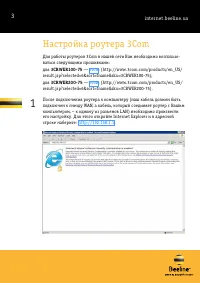
internet.beeline.ua 3 Настройка роутера 3Com Для работы роутеров 3Com в нашей сети Вам необходимо воспользо-ваться следующими прошивками:для 3CRWER100-75 — этой ; (http://www.3com.com/products/en_US/ result.jsp?selected=6&sort=fname&sku=3CRWER100-75);для 3CRWER200-75 — этой . (http://www.3co...
Страница 4 - admin; . Далее переходим на закладку; Wizard; ем кнопку; , по необходимости меняем пароль на доступ к роутеру; Next; Выбираем регион и снова нажимаем; Next
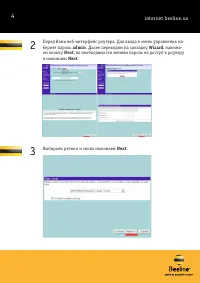
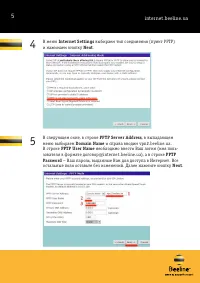
internet.beeline.ua 4 Перед Вами веб-интерфейс роутера. Для входа в меню управления на-берите пароль admin . Далее переходим на закладку Wizard , нажима- ем кнопку Next , по необходимости меняем пароль на доступ к роутеру и нажимаем Next . Выбираем регион и снова нажимаем Next . 2 3
Страница 6 - Get IP By DHCP; . Это позволит роутеру получать локальный IP-; В следующем окне настроек Вам необходимо задать
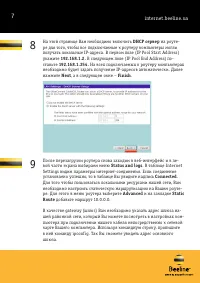
internet.beeline.ua 6 На следующей странице Вам необходимо поставить галочку напротив пункта Get IP By DHCP . Это позволит роутеру получать локальный IP- адрес автоматически. Далее нажимаем кнопку Next . В следующем окне настроек Вам необходимо задать IP-адрес роутера в Вашей домашней сети и маску п...
Страница 8 - Как правило, данный шлюз имеет вид
internet.beeline.ua 8 Как правило, данный шлюз имеет вид 10.*.0.1 , где * – подсеть Вашего района. Дополнительно Wireless Settings настраивайте в соответствии с ин-струкцией, которая поставляется в комплекте с оборудованием. 10
Страница 9 - Настройки роутера DI-804HV; (далее шаги настройки и снимки экрана; «Others»; страничка настройки параметров подключения.; «Dynamic IP»
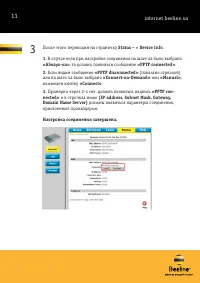
internet.beeline.ua 9 Настройки роутера DI-804HV После подключения роутера к компьютеру (наш кабель должен быть подключен к гнезду WAN, а кабель, который соединяет роутер с Вашим компьютером, – к одному из разъемов LAN) необходимо произвести его настройку. Для этого откройте Internet Explorer и в ад...
Страница 12 - Настройка роутеров; здесь
internet.beeline.ua 12 Настройка роутеров Для того чтобы пользоваться локальными ресурсами, Вам необходимо настроить статическую маршрутизацию на Вашем устройстве. Для корректной работы маршрутизации на Вашем роутере Вам необходимо установить на него прошивку не позднее 1. Скачать данную прошивку Вы...
Страница 14 - Настройки роутера DIR 300; «Manual Internet
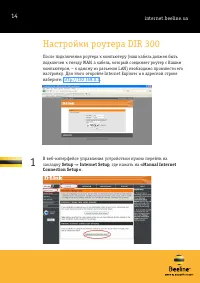
internet.beeline.ua 14 Настройки роутера DIR 300 После подключения роутера к компьютеру (наш кабель должен быть подключен к гнезду WAN, а кабель, который соединяет роутер с Вашим компьютером, – к одному из разъемов LAN) необходимо произвести его настройку. Для этого откройте Internet Explorer и в ад...
Страница 15 - User Name
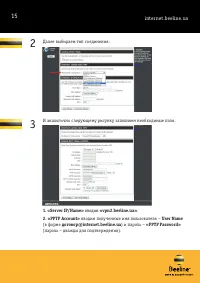
internet.beeline.ua 15 Далее выбираем тип соединения: И аналогично следующему рисунку заполняем необходимые поля. 1. «Server IP/Name» вводим «vpn2.beeline.ua» . 2. «PPTP Account» вводим полученные имя пользователя – User Name (в форме договор@internet.beeline.ua ) и пароль – «PPTP Password» (пароль ...
Страница 16 - Настройка статической маршрутизации
internet.beeline.ua 16 3. «Connect mode select» – режим установки соединения. На рисун- ке выбрано «Always» для постоянного подключения. В случае вы- бора «Manual» соединение устанавливается и завершается вручную. «Connect-on-Demand» – установка соединения по требованию поль- зователя. После настрой...
Страница 17 - можно посмотреть, подключив сетевой кабель непосред-; ipconfig; После этого нажмите на кнопку; Save Settings
internet.beeline.ua 17 Поставьте птичку напротив первой строчки и впишите в нее маршрут локальной сети: «Destination» : 10.0.0.0 «Subnet Mask» : 255.0.0.0 «Gateway» можно посмотреть, подключив сетевой кабель непосред- ственно к Вашему ПК, минуя роутер. Откройте командную строку и пропишите команду i...
Страница 18 - Настройки роутера MSI RG54G3; В веб-интерфейсе нужно перейти на закладку; Setup Wizard; Нажимаем
internet.beeline.ua 18 Настройки роутера MSI RG54G3 После подключения роутера к компьютеру (наш кабель должен быть подключен к гнезду WAN, а кабель, который соединяет роутер с Вашим компьютером, – к одному из разъемов LAN) необходимо произвести его настройку. Для этого откройте Internet Explorer и в...
Страница 19 - Выбираем тип подключения; «PPTP»; имя пользователя –; и пароль –; Password
internet.beeline.ua 19 Выбираем тип подключения «PPTP» , нажимаем Next . Появляется страничка настройки параметров подключения.Выбираем подключение с динамическим назначением адреса провай-дером – «Dynamic IP» . Вводим vpn2.beeline.ua . Вводим полученные имя пользователя – User Name (в форме договор...
Страница 21 - Настройки роутинга; и поле
internet.beeline.ua 21 Настройки роутинга Для того чтобы пользоваться локальными ресурсами, Вам необходимо настроить динамическую маршрутизацию на Вашем устройстве. Вы-берите вкладку «Advanced» и поле «Routing» . Впишите в него марш- рут локальной сети: «Destination» : 10.0.0.0 «Subnet Mask» : 255.0...
Страница 23 - и пароль
internet.beeline.ua 23 Настройка роутера Zyxel P-330W EE Подключите кабель, проведенный нашими специалистами, к порту WAN, а кабель Вашего компьютера – к одному из портов LAN. При этом на передней панели должны гореть или мигать зеленым индикаторы PWR/SYS, WAN, один из портов LAN (от 1 до 4). Сетева...
Страница 24 - прописываем; show route table; и увидев там в поле; gateway
internet.beeline.ua 24 Переходим в закладку WAN и настраиваем соединение. При этом мож-но настроить как L2TP-соединение, так и PPTP. Настройка PPTP. Для этого необходимо выставить следующие параме-тры. 1) WAN Access Type – PPTP. 2)Attain PPTP Automatically. 3) Attain Physical WAN IP Automatically. 4...