Страница 3 - Руководство пользователя
G X 500 Руководство пользователя Настоящее руководство частично может не соответствовать телефону. Это зависит от установленного на нем программного обеспечения и вашего оператора услуг мобильной связи.
Страница 5 - Содержание; Советы по работе с сенсорным
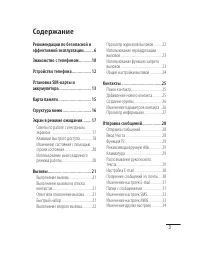
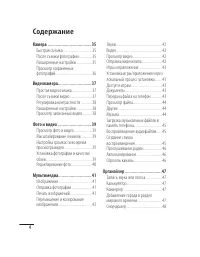
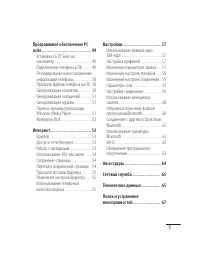
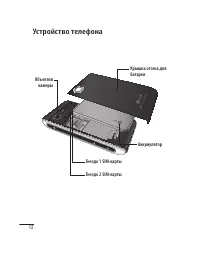
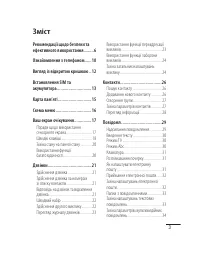
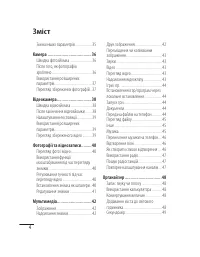
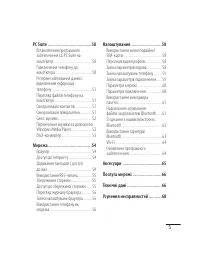
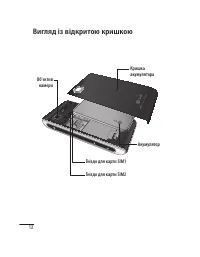
3 Содержание Рекомендации по безопасной и эффективной эксплуатации .........6 Знакомство с телефоном ...........10 Устройство телефона .................12 Установка SIM-карты и аккумулятора ............................13 Карта памяти .............................15 Структура меню ......................
Страница 8 - Рекомендации по безопасной и эффективной эксплуатации
6 Ознакомьтесь с несложными инструкциями. Несоблюдение данных рекомендаций может быть опасно для здоровья или противоречить законодательству. Воздействие радиочастотного излучения Информация о воздействии радиочастотного излучения и удельном коэффициенте поглощения (SAR). Данная модель телефона, GX5...
Страница 9 - Электронные устройства; Безопасность на дороге
7 • Телефон следует держать вдали от источников тепла, таких как радиаторы и плиты. • Не допускайте падения телефона. • Не подвергайте телефон механической вибрации и тряске. • Выключайте телефон, если этого требуют действующие правила. Например, не используйте телефон в больницах, поскольку он може...
Страница 12 - Знакомство с телефоном; Клавиша многозадачного режима
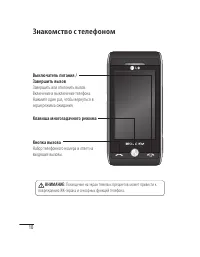
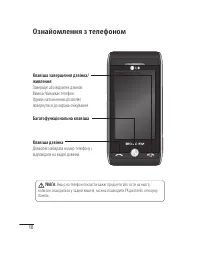
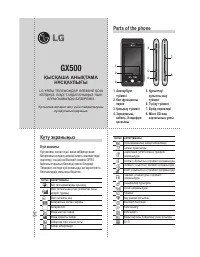
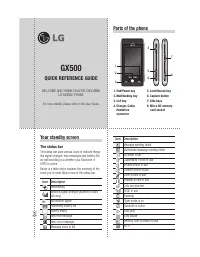
10 Знакомство с телефоном Выключатель питания / Завершить вызов Завершить или отклонить вызов.Включение и выключение телефона. Нажмите один раз, чтобы вернуться в экран режима ожидания. Клавиша многозадачного режима Кнопка вызова Набор телефонного номера и ответ на входящие вызовы. ВНИМАНИЕ: Помещен...
Страница 13 - Боковые клавиши; регулировка громкости.; Кнопка камеры
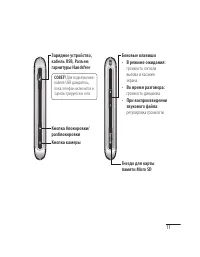
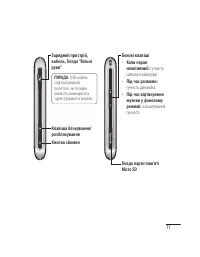
11 Зарядное устройство, кабель USB, Разъем гарнитуры Handsfree СОВЕТ! Для подключения кабеля USB дождитесь, пока телефон включится и зарегистрируется в сети. Боковые клавиши В режиме ожидания: • громкость сигнала вызова и касания экрана. Во время разговора: • громкость динамика. При воспроизведении ...
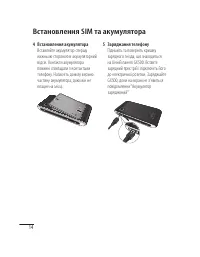
Страница 15 - Установка SIM-карты и аккумулятора; Снимите крышку отсека; Сдвиньте крышку аккумулятора; Извлеките аккумулятор; Извлеките аккумулятор из отсека; Поместите SIM-карту в держатель
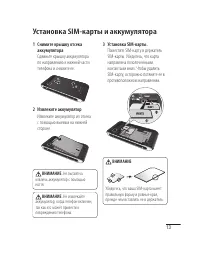
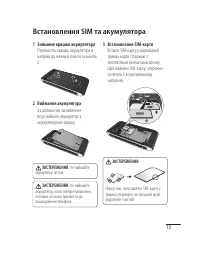
13 Установка SIM-карты и аккумулятора 1 Снимите крышку отсека аккумулятора Сдвиньте крышку аккумулятора по направлению к нижней части телефона и снимите ее. 2 Извлеките аккумулятор Извлеките аккумулятор из отсека с помощью выемки на нижней стороне. ВНИМАНИЕ. Не пытайтесь извлечь аккумулятор с помощь...
Страница 16 - Вставьте аккумулятор; Сначала вставьте нижнюю часть; Зарядка аккумулятора; Сдвиньте крышку разъема для
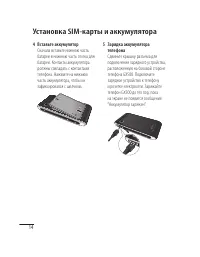
14 Установка SIM-карты и аккумулятора 4 Вставьте аккумулятор Сначала вставьте нижнюю часть батареи в нижнюю часть отсека для батареи. Контакты аккумулятора должны совпадать с контактами телефона. Нажмите на нижнюю часть аккумулятора, чтобы он зафиксировался с щелчком. 5 Зарядка аккумулятора телефона...
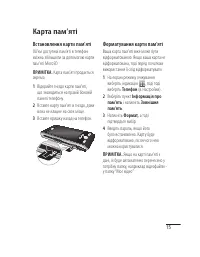
Страница 17 - Установка карты памяти; Телефон; Карта памяти
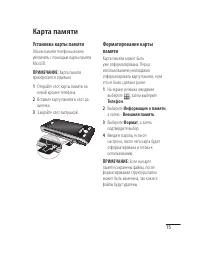
15 Установка карты памяти Объем памяти телефона можно увеличить с помощью карты памяти MicroSD. ПРИМЕЧАНИЕ: Карта памяти приобретается отдельно. 1 Откройте слот карты памяти на левой кромке телефона. 2 Вставьте карту памяти в слот до щелчка. 3 Закройте слот заглушкой. Форматирование карты памяти Кар...
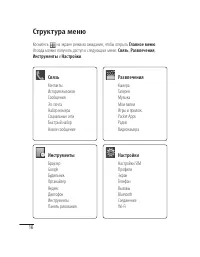
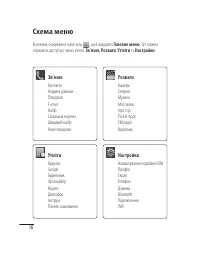
Страница 18 - Главное меню; Отсюда можно получить доступ к следующим меню:; Структура меню; Связь
16 Коснитесь на экране режима ожидания, чтобы открыть Главное меню . Отсюда можно получить доступ к следующим меню: Связь , Развлечения , Инструменты и Настройки . Структура меню Связь КонтактыИстория вызововСообщенияЭл. почтаНабор номераСоциальные сетиБыстрый наборНовое сообщение Инструменты Браузе...
Страница 19 - Экран в режиме ожидания
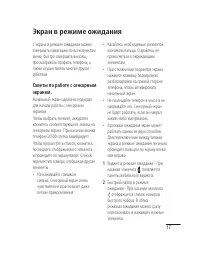
17 С экрана в режиме ожидания можно совершать навигацию по всем пунктам меню, быстро совершать вызовы, просматривать профиль телефона, а также осуществлять многие другие действия. Советы по работе с сенсорным экраном. Начальный экран идеально подходит для начала работы с сенсорным экраном.Чтобы выбр...
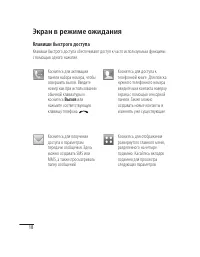
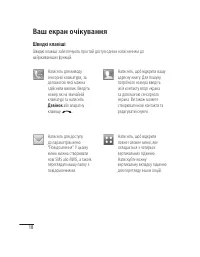
Страница 20 - Клавиши быстрого доступа; Вызов; или
18 Экран в режиме ожидания Клавиши быстрого доступа Клавиши быстрого доступа обеспечивают доступ к часто используемым функциям с помощью одного нажатия. Коснитесь для активации панели набора номера, чтобы совершить вызов. Введите номер как при использовании обычной клавиатуры и коснитесь Вызов или н...
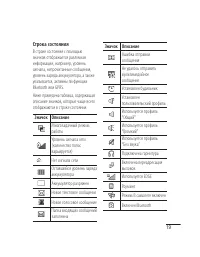
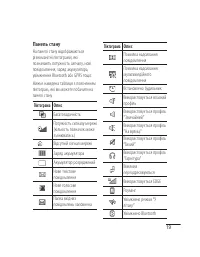
Страница 21 - Строка состояния; Значок Описание
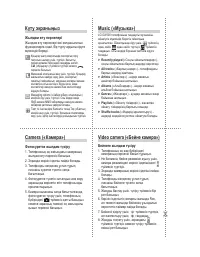
19 Строка состояния В строке состояния с помощью значков отображается различная информация, например, уровень сигнала, непрочитанные сообщения, уровень заряда аккумулятора, а также указывается, активны ли функции Bluetooth или GPRS.Ниже приведена таблица, содержащая описание значков, которые чаще вс...
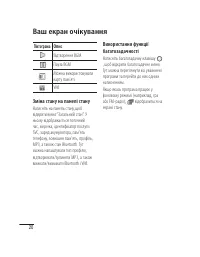
Страница 22 - , чтобы открыть меню
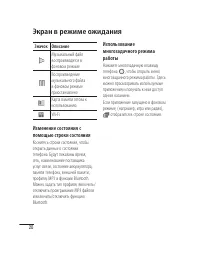
20 Экран в режиме ожидания Значок Описание Музыкальный файл воспроизводится в фоновом режимеВоспроизведение музыкального файла в фоновом режиме приостановленоКарта памяти готова к использованию Wi-Fi Изменение состояния с помощью строки состояния Коснитесь строки состояния, чтобы открыть данные о со...
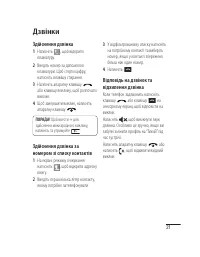
Страница 23 - Вызовы; Выполнение вызова
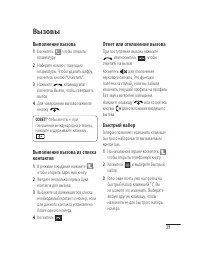
21 Вызовы Выполнение вызова 1 Коснитесь , чтобы открыть клавиатуру. 2 Наберите номер с помощью клавиатуры. Чтобы удалить цифру, коснитесь кнопки “Очистить”. 3 Нажмите клавишу или коснитесь Вызов, чтобы совершить вызов. 4 Для завершения вызова нажмите кнопку . СОВЕТ! Чтобы ввести + при совершении меж...
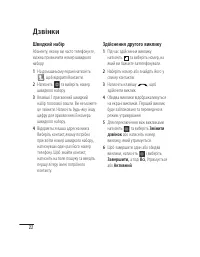
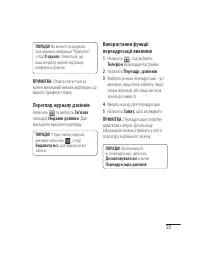
Страница 24 - Выполнение второго вызова; Объединить; Просмотр журналов вызовов; Удалить
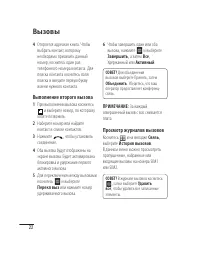
22 Вызовы 4 Откроется адресная книга. Чтобы выбрать контакт, которому необходимо присвоить данный номер, коснитесь один раз телефонного номера контакта. Для поиска контакта коснитесь поля поиска и введите первую букву имени нужного контакта. Выполнение второго вызова 1 При выполнении вызова коснитес...
Страница 25 - Отключить все; Переадресация вызова; Фиксированный
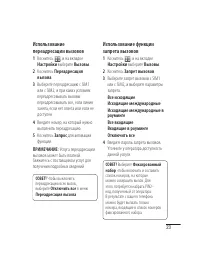
23 Использование переадресации вызовов 1 Коснитесь , и на вкладке Настройки выберите Вызовы . 2 Коснитесь Переадресация вызова . 3 Выберите переадресацию с SIM1 или с SIM2, и при каких условиях переадресовывать вызовы: переадресовывать все, если линия занята, если нет ответа или если не доступен. 4 ...
Страница 26 - Общие настройки вызовов
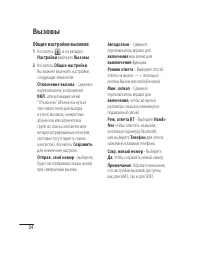
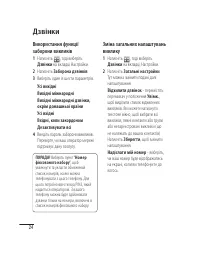
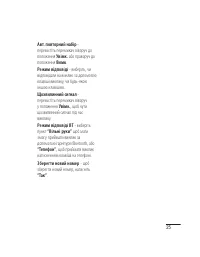
24 Вызовы Общие настройки вызовов 1 Коснитесь , и на вкладке Настройки выберите Вызовы . 2 Коснитесь Общие настройки . Вы можете изменить настройки следующих элементов: Отклонение вызова - Сдвиньте переключатель в положение ВКЛ. для активации меню “Отклонить”. Можно коснуться текстового поля для выб...
Страница 27 - Поиск контакта; Добавление нового контакта; Контакты
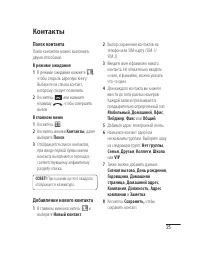
25 Поиск контакта Поиск контактов можно выполнить двумя способами: В режиме ожидания1 В режиме ожидания нажмите , чтобы открыть адресную книгу. Выберите из списка контакт, которому следует позвонить. 2 Коснитесь или нажмите клавишу , чтобы совершить вызов. В главном меню1 Коснитесь . 2 Коснитесь ико...
Страница 28 - Создание группы
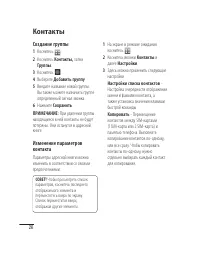
26 Контакты Создание группы 1 Коснитесь . 2 Коснитесь Контакты, затем Группы . 3 Коснитесь . 4 Выберите Добавить группу . 5 Введите название новой группы. Вы также можете назначить группе определенный сигнал звонка. 6 Нажмите Сохранить . ПРИМЕЧАНИЕ: При удалении группы находящиеся в ней контакты не ...
Страница 29 - Просмотр информации; Моя визитная; Сохранить
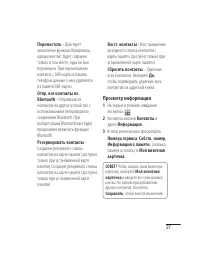
27 Переместить - Действует аналогично функции Копировать, однако контакт будет сохранен только в том месте, куда он был перемещен. При перемещении контакта с SIM-карты в память телефона данные о нем удаляются из памяти SIM-карты. Отпр. все контакты по Bluetooth - Отправка всех контактов на другое ус...
Страница 30 - Новое сообщение; Ввод текста; Отправка сообщений
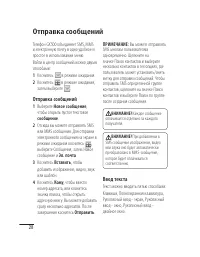
28 Телефон GX500 объединяет SMS, MMS и электронную почту в одно удобное и простое в использовании меню.Войти в центр сообщений можно двумя способами: 1 Коснитесь в режиме ожидания. 2 Коснитесь в режиме ожидания, затем выберите . Отправка сообщений 1 Выберите Новое сообщение , чтобы открыть пустое те...
Страница 31 - Метод ввода; Функция T9; Рукописный
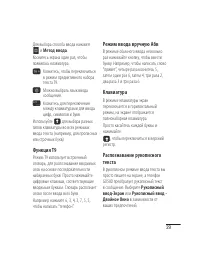
29 Для выбора способа ввода нажмите и Метод ввода . Коснитесь экрана один раз, чтобы появилась клавиатура. Коснитесь, чтобы переключиться в режим предиктивного набора текста T9.Можно выбрать язык ввода сообщения.Коснитесь для переключения между клавиатурами для ввода цифр, символов и букв. Используй...
Страница 32 - Настройки
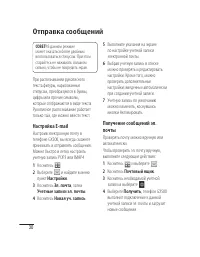
30 Отправка сообщений СОВЕТ! В данном режиме может оказаться более удобным воспользоваться стилусом. При этом старайтесь не нажимать слишком сильно, чтобы не повредить экран. При распознавании рукописного текста фигуры, нарисованные стилусом, преобразуются в буквы, цифры или прочие символы, которые ...
Страница 33 - Изменение настроек E-mail; Коснитесь , выберите; Папки с сообщениями
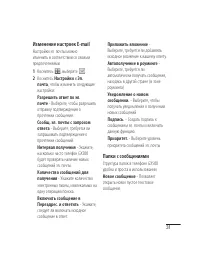
31 Изменение настроек E-mail Настройки эл. почты можно изменить в соответствии со своими предпочтениями. 1 Коснитесь , выберите . 2 Коснитесь Настройки и Эл. почта , чтобы изменить следующие настройки: Разрешить ответ по эл. почте - Выберите, чтобы разрешить отправку подтверждения о прочтении сообще...
Страница 34 - Изменение настроек SMS
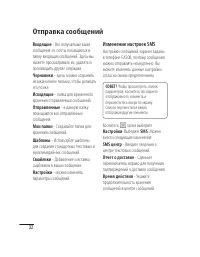
32 Отправка сообщений Входящие - Все получаемые вами сообщения эл. почты помещаются в папку входящих сообщений. Здесь вы можете просматривать их, удалять и производить другие операции. Черновики - здесь можно сохранить незаконченное письмо, чтобы дописать его позже. Исходящие - папка для временного ...
Страница 35 - Изменение настроек MMS
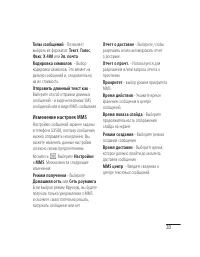
33 Типы сообщений - Позволяет выбрать из форматов: Текст , Голос , Факс , X.400 или Эл. почта . Кодировка символов . - Выбор кодировки символов. Это влияет на размер сообщений и, следовательно, на их стоимость. Отправить длинный текст как - Выберите способ отправки длинных сообщений - в виде несколь...
Страница 36 - Изменение других настроек; Коснитесь
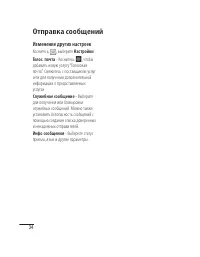
34 Изменение других настроек Коснитесь , выберите Настройки : Голос. почта - Коснитесь , чтобы добавить новую услугу “Голосовая почта”. Свяжитесь с поставщиком услуг сети для получения дополнительной информации о предоставляемых услугах. Служебное сообщение - Выберите для получения или блокировки сл...
Страница 37 - Сообщения; Расширенные настройки; Баланс белого; Камера
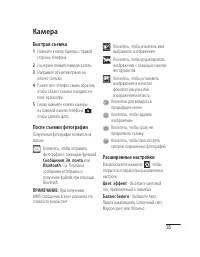
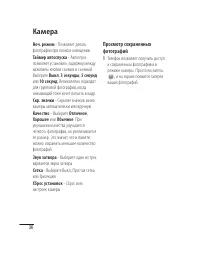
35 Быстрая съемка 1 Нажмите кнопку Камеры с правой стороны телефона. 2 На экране появится видоискатель. 3 Направьте объектив прямо на объект съемки. 4 Разместите телефон таким образом, чтобы объект съемки находился в поле просмотра. 5 Снова нажмите конпку камеры на боковой панели телефона чтобы сдел...
Страница 39 - Простая видеосъемка; Rec; После съемки видео; Сообщения или Эл. почта; Видеокамера
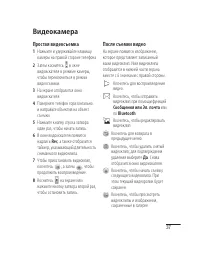
37 Простая видеосъемка 1 Нажмите и удерживайте клавишу камеры на правой стороне телефона. 2 Затем коснитесь в окне видоискателя в режиме камеры, чтобы переключиться в режим видеосъемки. 3 На экране отобразится окно видоискателя. 4 Поверните телефон горизонтально и направьте объектив на объект съемки...
Страница 40 - Регулировка контрастности; Просмотр записанных видео
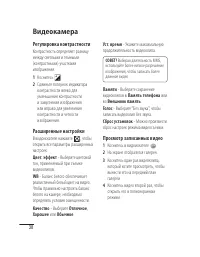
38 Видеокамера Регулировка контрастности Контрастность определяет разницу между светлыми и темными (контрастными) участками изображения. 1 Коснитесь . 2 Сдвиньте ползунок индикатора контрастности влево для уменьшения контрастности и замутнения изображения или вправо для увеличения контрастности и че...
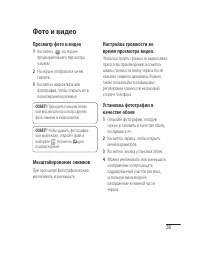
Страница 41 - Фото и видео; Просмотр фото и видео; Да; Масштабирование снимков
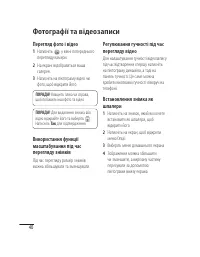
39 Фото и видео Просмотр фото и видео 1 Коснитесь на экране предварительного просмотра камеры. 2 На экране отобразится меню галереи. 3 Коснитесь видеоклипа или фотографии, чтобы открыть их в полноэкранном режиме. СОВЕТ! Проведите пальцем влево или вправо для просмотра других фотоснимков и видеоклипо...
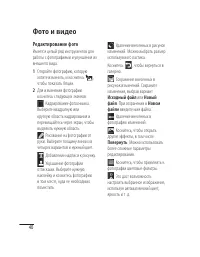
Страница 42 - Редактирование фото
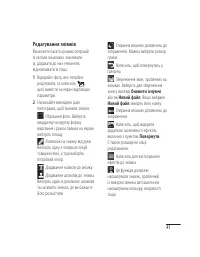
40 Редактирование фото Имеется целый ряд инструментов для работы с фотографиями и улучшения их внешнего вида. 1 Откройте фотографию, которую хотите изменить, и коснитесь , чтобы показать Опции. 2 Для изменения фотографии коснитесь следующих значков: Кадрирование фотоснимка. Выберите квадратную или к...
Страница 43 - Мультимедиа; Изображения
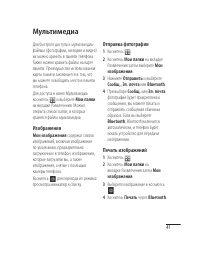
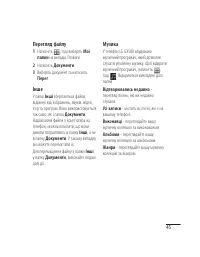
41 Мультимедиа Для быстрого доступа к мультимедиа-файлам (фотографии, мелодии и видео) их можно хранить в памяти телефона. Также можно хранить файлы на карте памяти. Преимущество использования карты памяти заключается в том, что вы можете освободить место в памяти телефона.Для доступа в меню Мультим...
Страница 45 - Игры и приложения; Мои папки; Доступ к играм; Игры и прилож; Документы
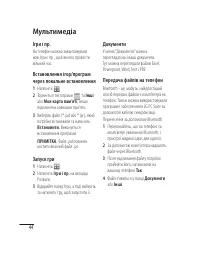
43 Игры и приложения Вы можете устанавливать на телефоне новые игры и приложения для развлечения в свободное время. Установка игры/приложения через локальный процесс установки 1 Коснитесь . 2 Коснитесь Мои папки на вкладке Развлечения и Другие или Моя карта памяти, если подключен внешний накопитель....
Страница 48 - Прослушивание радио
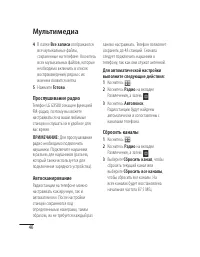
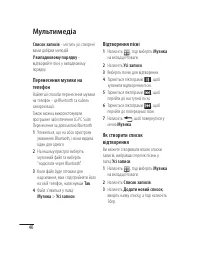
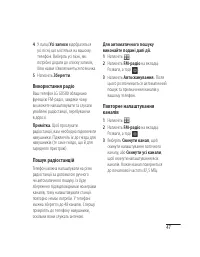
46 Мультимедиа 4 В папке Все записи отображаются все музыкальные файлы, сохраненные на телефоне. Коснитесь всех музыкальных файлов, которые необходимо включить в список воспроизведения; рядом с их именем появится метка. 5 Нажмите Готово . Прослушивание радио Телефон LG GX500 оснащен функцией FM-ради...
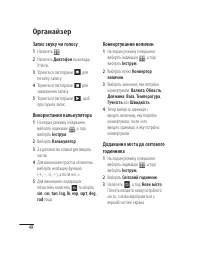
Страница 49 - Органайзер; Запись звука или голоса
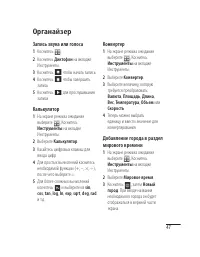
47 Органайзер Запись звука или голоса 1 Коснитесь . 2 Коснитесь Диктофон на вкладке Инструменты. 3 Коснитесь чтобы начать запись. 4 Коснитесь чтобы завершить запись. 5 Коснитесь для прослушивания записи. Калькулятор 1 На экране режима ожидания выберите , Коснитесь Инструменты на вкладке Инструменты....
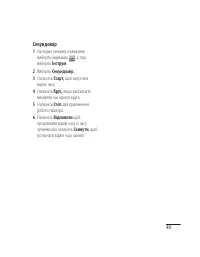
Страница 50 - Секундомер; Инструменты
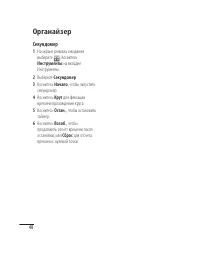
48 Органайзер Секундомер 1 На экране режима ожидания выберите , Коснитесь Инструменты на вкладке Инструменты. 2 Выберите Секундомер . 3 Коснитесь Начало , чтобы запустить секундомер. 4 Коснитесь Круг для фиксации времени прохождения круга. 5 Коснитесь Остан. , чтобы остановить таймер. 6 Коснитесь Во...
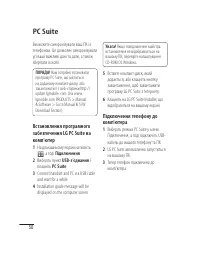
Страница 51 - Соединение; Подключение телефона к ПК; Программное обеспечение PC suite
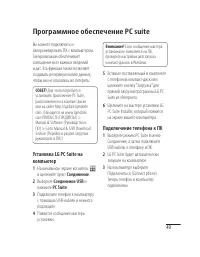
49 Вы можете подключить и синхронизировать ПК с компьютером. Синхронизации обеспечивает совпадение всех важных сведений и дат. Эта функция также позволяет создавать резервную копию данных, чтобы вы не опасались их потерять. СОВЕТ! Для этого потребуется установить приложение PC Suite, расположенное н...
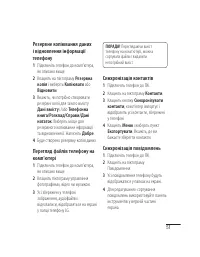
Страница 52 - Синхронизация контактов
50 Резервирование и восстановление информации телефона 1 Подключите телефон к компьютеру, как описано выше. 2 В меню Интсрументы выберите Резервное копирование и восстановление и выберите Резервное копирование (Backup) или Восстановление (Restore) . 3 Укажите, необходимо ли резервное копирование для...
Страница 54 - Конвертер DivX; DivX; из; DivX converter (Конвертер; , можно изменить место; Преобразовать
52 Программное обеспечение PC suite ПРЕДУПРЕЖДЕНИЕ: Не отсоединяйте телефон в процессе переноса файлов. Конвертер DivX Установите конвертер DivX, который расположен на одном компакт-диске с ПО синхронизации с ПК. DivX позволяет конвертировать медиа файлы на ПК в формат, который позволяет закачивать ...
Страница 55 - Интернет
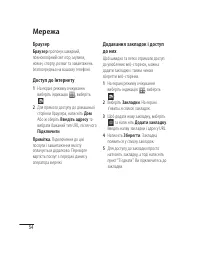
53 Браузер Браузер позволяет вам прямо с вашего телефона погрузиться в динамичный и яркий мир игр, музыки, новостей, спорта, развлечений и загружать еще больше. Доступ к сети Интернет 1 На экране режима ожидания выберите , затем . 2 Для доступа напрямую к домашней странице обозревателя выберите Дома...
Страница 56 - Использование RSS-рассылки; Сохранить страницу; Нажмите; Сохраненные
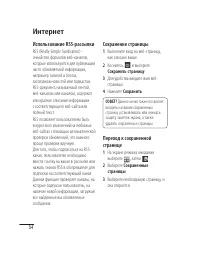
54 Интернет Использование RSS-рассылки RSS (Really Simple Syndication) - семейство форматов веб-каналов, которые используются для публикации часто обновляемой информации, например записей в блогах, заголовков новостей или подкастов. RSS-документ, называемый лентой, веб-каналом или каналом, содержит ...
Страница 59 - Настройка профилей
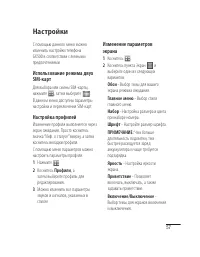
57 С помощью данного меню можно изменить настройки телефона GX500 в соответствии с личными предпочтениями. Использование режима двух SIM-карт Для выбора или смены SIM-карты, нажмите , затем выберите . В данном меню доступны параметры настройки и переключения SIM-карт. Настройка профилей Изменение пр...
Страница 60 - Изменение настроек телефона
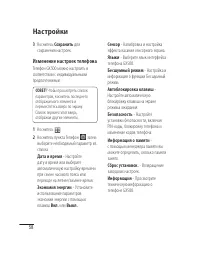
58 Настройки 3 Коснитесь Сохранить для сохранения настроек. Изменение настроек телефона Телефон GX500 можно настроить в соответствии с индивидуальными предпочтениями. СОВЕТ! Чтобы просмотреть список параметров, коснитесь последнего отображаемого элемента и переместитесь вверх по экрану. Список перем...
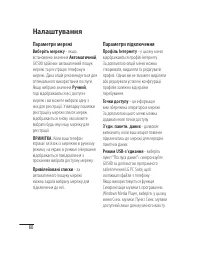
Страница 61 - Параметры сети; Выбрать сеть; значение; Автоматически; Если выбран ручной; Настройки соединения; Профили Интернет; - Данная информация
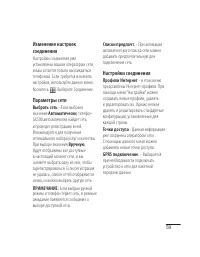
59 Изменение настроек соединения Настройки соединения уже установлены вашим оператором сети, и вам остается только наслаждаться телефоном. Если требуется изменить настройки, используйте данное меню.Коснитесь . Выберите Соединение. Параметры сети Выбрать сеть - Если выбрано значение Автоматически , т...
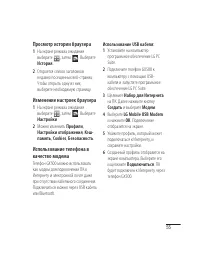
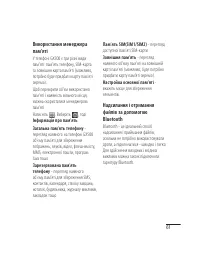
Страница 62 - Соединение USB; - Выберите PC Suite; Информация о памяти
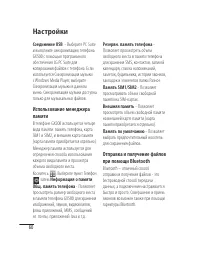
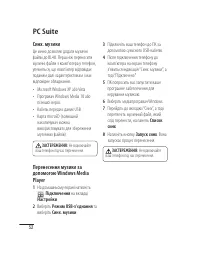
60 Настройки Соединение USB - Выберите PC Suite и выполните синхронизацию телефона GX500 с помощью программного обеспечения LG PC Suite для копирования файлов с телефона. Если используется Синхронизация музыки с Windows Media Player, выберите Синхронизация музыки в данном меню. Синхронизация музыки ...
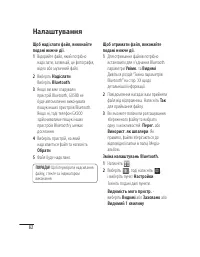
Страница 64 - - Отображается адрес
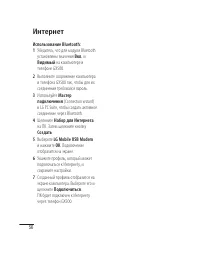
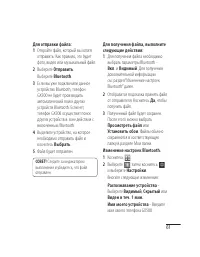
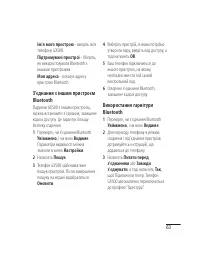
62 Настройки Поддерживаемые профили - Просмотр поддерживаемых профилей Bluetooth. Мой адрес - Отображается адрес Bluetooth. Соединение с другим устройством Bluetooth Сопряжение телефона GX500 с другим устройством позволит защитить соединение паролем. То есть соединение можно сделать более безопасным...
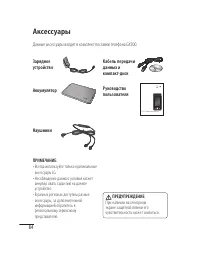
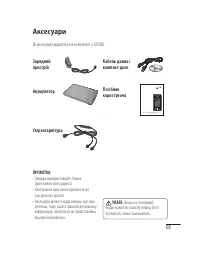
Страница 66 - Данные аксессуары входят в комплект поставки телефона GX500.; Наушники; Аксессуары
64 Данные аксессуары входят в комплект поставки телефона GX500. Зарядное устройство Кабель передачи данных и компакт-диск Аккумулятор Руководство пользователя GX500 Руководство пользователя Наушники ПРИМЕЧАНИЕ: • Всегда используйте только оригинальные аксессуары LG. • Несоблюдение данного условия мо...
Страница 67 - ) Импортер в Россию: Общество с ограниченной ответственностью; Информация об импортере
65 Сетевая служба Технические данные Телефон для беспроводной связи, описываемый в данном руководстве, допущен к использованию в сетях GSM 850 / E-GSM 900 / DCS 1800 / PCS 1900.Ряд функций, описанных в настоящем руководстве, называются сетевыми службами. Это особые услуги, предоставляемые поставщико...
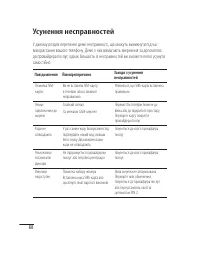
Страница 69 - Поиск и устранение неисправностей
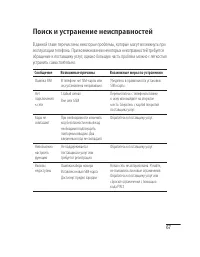
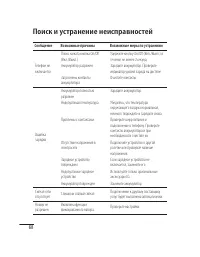
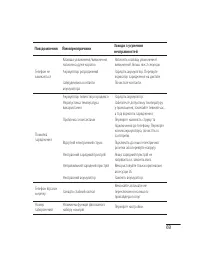
67 Поиск и устранение неисправностей В данной главе перечислены некоторые проблемы, которые могут возникнуть при эксплуатации телефона. При возникновении некоторых неисправностей требуется обращение к поставщику услуг, однако большую часть проблем можно с легкостью устранить самостоятельно. Сообщени...