Страница 3 - Содержание; Операторы сети
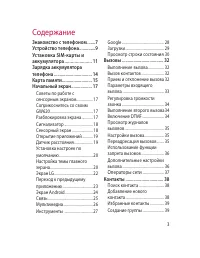
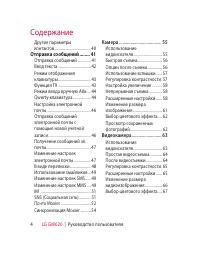
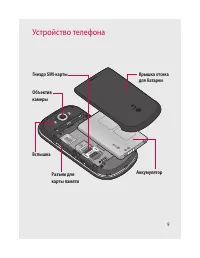
3 Содержание Знакомство с телефоном .......7Устройство телефона ..............9Установка SIM-карты и аккумулятора ...................... 11Зарядка аккумулятора телефона ................................. 14Карта памяти .......................... 15Начальный экран .................. 17 Советы по работ...
Страница 7 - Знакомство с телефоном; Включение и выключение телефона.
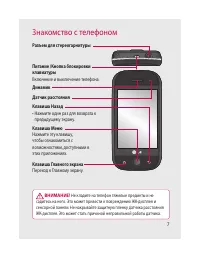
7 Знакомство с телефоном ВНИМАНИЕ! Не кладите на телефон тяжелые предметы и не садитесь на него. Это может привести к повреждению ЖК-дисплея и сенсорной панели. Не накрывайте защитную пленку датчика расстояния ЖК-дисплея. Это может стать причиной неправильной работы датчика. Питание /Кнопка блокиров...
Страница 8 - • При воспроизведении; регулировка; Клавиша Музыка; • Переход к меню
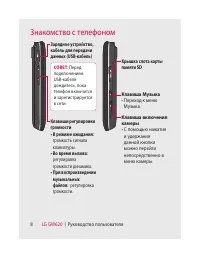
8 LG GW620 | Руководство пользователя Зарядное устройство, кабель для передачи данных (USB-кабель) СОВЕТ: Перед подключением USB-кабеля дождитесь, пока телефон включится и зарегистрируется в сети. Клавиши регулировки громкости• В режиме ожидания: громкость сигнала клавиатуры. • Во время вызова: регу...
Страница 10 - Ввод символов; Клавиша ввода
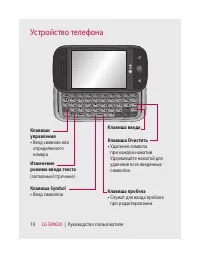
10 LG GW620 | Руководство пользователя Устройство телефона Изменение режима ввода текста (заглавные/строчные) Клавиши управления• Ввод символа или определенного номера Клавиша Symbol• Ввод символов Клавиша Очистить• Удаление символа при каждом нажатии. Удерживайте нажатой для удаления всех введенных...
Страница 11 - Установка SIM-карты и аккумулятора; Извлеките батарею
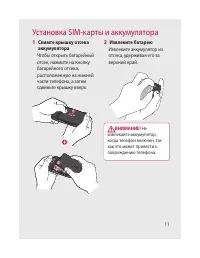
11 Установка SIM-карты и аккумулятора Снимте крышку отсека аккумулятора Чтобы открыть батарейный отсек, нажмите на кнопку батарейного отсека, расположенную на нижней части телефона, а затем сдвиньте крышку вверх. 1 Извлеките батарею Извлеките аккумулятор из отсека, удерживая его за верхний край. ВНИ...
Страница 13 - Вставьте аккумулятор
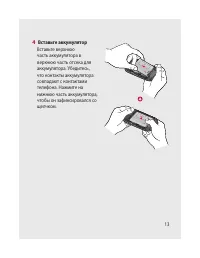
13 Вставьте аккумулятор Вставьте верхнюю часть аккумулятора в верхнюю часть отсека для аккумулятора. Убедитесь, что контакты аккумулятора совпадают с контактами телефона. Нажмите на нижнюю часть аккумулятора, чтобы он зафиксировался со щелчком. 4
Страница 14 - ПРИМЕЧАНИЕ; Зарядка аккумулятора телефона
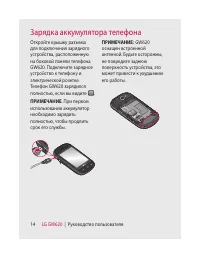
14 LG GW620 | Руководство пользователя Откройте крышку разъема для подключения зарядного устройства, расположенную на боковой панели телефона GW620. Подключите зарядное устройство к телефону и электрической розетке. Телефон GW620 зарядился полностью, если вы видите . ПРИМЕЧАНИЕ . При первом использо...
Страница 15 - Установка карты памяти; Карта памяти; Чтобы делать; Карта
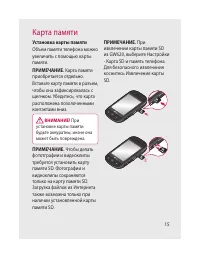
15 Установка карты памяти Объем памяти телефона можно увеличить с помощью карты памяти. ПРИМЕЧАНИЕ. Карта памяти приобретается отдельно.Вставьте карту памяти в разъем, чтобы она зафиксировалась с щелчком. Убедитесь, что карта расположена позолоченными контактами вниз. ВНИМАНИЕ! При установке карты п...
Страница 16 - LG; Перенос контактов
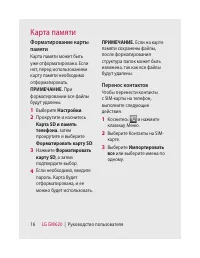
16 LG GW620 | Руководство пользователя Форматирование карты памяти Карта памяти может быть уже отформатирована. Если нет, перед использованием карту памяти необходимо отформатировать. ПРИМЕЧАНИЕ. При форматировании все файлы будут удалены. Выберите Настройки . Прокрутите и коснитесь Карта SD и памят...
Страница 17 - Разблокировка экрана; на сенсорном; Начальный экран
17 На главном экране можно получить доступ к элементам меню, совершать вызовы, просматривать состояние телефона и многое другое. Советы по работе с сенсорным экраном. Начальный экран идеально подходит для начала работы с сенсорным экраном.Для выбора пункта меню коснитесь его значка. Не нажимайте сли...
Страница 18 - Сигнализатор
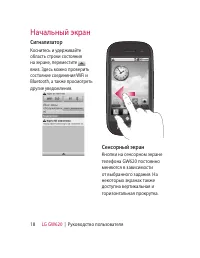
18 LG GW620 | Руководство пользователя Начальный экран Сигнализатор Коснитесь и удерживайте область строки состояния на экране, переместите вниз. Здесь можно проверить состояние соединения WiFi и Bluetooth, а также просмотреть другие уведомления. Сенсорный экран Кнопки на сенсорном экране телефона G...
Страница 19 - Открытие приложений
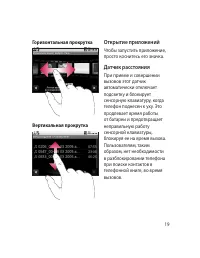
19 Горизонтальная прокрутка Вертикальная прокрутка Открытие приложений Чтобы запустить приложение, просто коснитесь его значка. Датчик расстояния При приеме и совершении вызовов этот датчик автоматически отключает подсветку и блокирует сенсорную клавиатуру, когда телефон поднесен к уху. Это продлева...
Страница 20 - Установить тему экрана.; Установка настроек по умолчанию
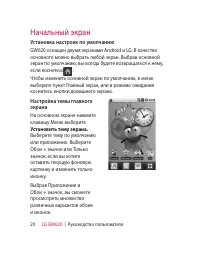
20 LG GW620 | Руководство пользователя Начальный экран Настройка темы главного экрана На основном экране нажмите клавишу Меню выберите Установить тему экрана. Выберите тему по умолчанию или приложение. Выберите Обои + значок или Только значок, если вы хотите оставить текущую фоновую картинку и измен...
Страница 21 - находясь в меню, коснитесь и
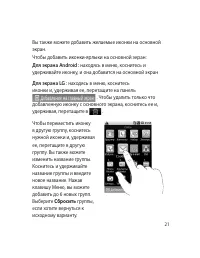
21 Чтобы переместить иконку в другую группу, коснитесь нужной иконки и, удерживая ее, перетащите в другую группу. Вы также можете изменить название группы. Коснитесь и удерживайте название группы и введите новое название. Нажав клавишу Меню, вы можете добавить до 6 новых групп. Выберите Сбросить гру...
Страница 22 - Экран LG; Клавиши быстрого доступа; Вызов
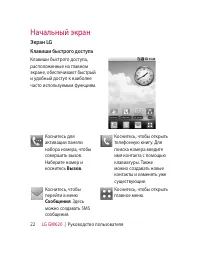
22 LG GW620 | Руководство пользователя Начальный экран Экран LG Клавиши быстрого доступа Клавиши быстрого доступа, расположенные на главном экране, обеспечивают быстрый и удобный доступ к наиболее часто используемым функциям. Коснитесь для активации панели набора номера, чтобы совершить вызов. Набер...
Страница 23 - функция доступна для экранов Android и LG.; Коснитесь и удерживайте
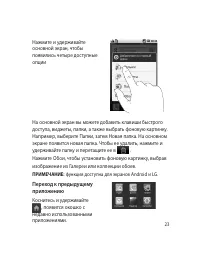
23 Нажмите и удерживайте основной экран, чтобы появились четыре доступные опции На основной экран вы можете добавить клавиши быстрого доступа, виджеты, папки, а также выбрать фоновую картинку. Например, выберите Папки, затем Новая папка. На основном экране появится новая папка. Чтобы ее удалить, наж...
Страница 25 - Связь; Значок Описание
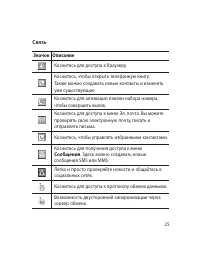
25 Связь Значок Описание Коснитесь для доступа к браузеру. Коснитесь, чтобы открыть телефонную книгу. Также можно создавать новые контакты и изменять уже существующие. Коснитесь для активации панели набора номера, чтобы совершить вызов. Коснитесь для доступа к меню Эл. почта. Вы можете проверять сво...
Страница 26 - Мультимедиа
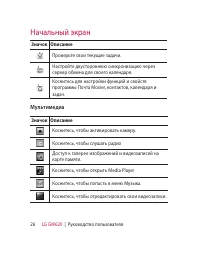
26 LG GW620 | Руководство пользователя Начальный экран Значок Описание Проверьте свои текущие задачи. Настройте двустороннюю синхронизацию через сервер обмена для своего календаря. Коснитесь для настройки функций и свойств программы Почта Moxier, контактов, календаря и задач. Мультимедиа Значок Опис...
Страница 27 - Инструменты
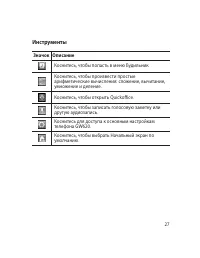
27 Инструменты Значок Описание Коснитесь, чтобы попасть в меню Будильник Коснитесь, чтобы произвести простые арифметические вычисления: сложение, вычитание, умножение и деление. Коснитесь, чтобы открыть Quickoffice. Коснитесь, чтобы записать голосовую заметку или другую аудиозапись. Коснитесь для до...
Страница 28 - Google
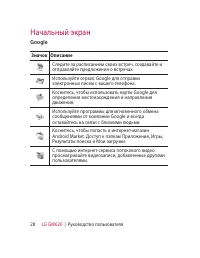
28 LG GW620 | Руководство пользователя Начальный экран Google Значок Описание Следите за расписанием своих встреч, создавайте и отправляйте предложения о встречах. Используйте сервис Google для отправки электронных писем с вашего телефона. Коснитесь, чтобы использовать карты Google для определения м...
Страница 29 - Загрузки
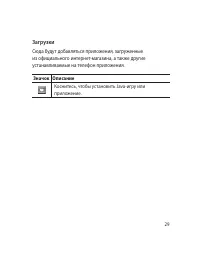
29 Загрузки Сюда будут добавляться приложения, загруженные из официального интернет-магазина, а также другие устанавливаемые на телефон приложения. Значок Описание Коснитесь, чтобы установить Java-игру или приложение.
Страница 30 - Строка состояния
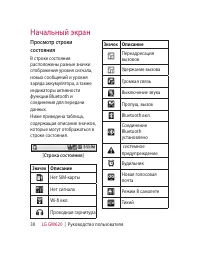
30 LG GW620 | Руководство пользователя Начальный экран Просмотр строки состояния В строке состояния расположены разные значки отображения уровня сигнала, новых сообщений и уровня заряда аккумулятора, а также индикаторы активности функции Bluetooth и соединения для передачи данных.Ниже приведена табл...
Страница 31 - Вибрация; Сообщение настроек
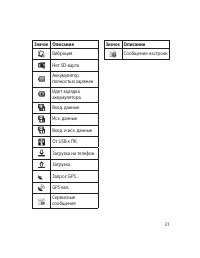
31 Значок Описание Вибрация Нет SD-карта Аккумулятор полностью заряжен Идет зарядка аккумулятора Вход. данные Исх. данные Вход. и исх. данные От USB к ПК Загрузка на телефон Загрузка Запрос GPS... GPS вкл. Сервисные сообщения Значок Описание Сообщение настроек
Страница 32 - Вызовы; Выполнение вызова; Вызов контактов; чтобы; Контакты; СОВЕТ
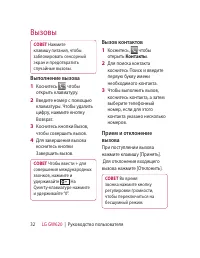
32 LG GW620 | Руководство пользователя Вызовы СОВЕТ Нажмите клавишу питания, чтобы заблокировать сенсорный экран и предотвратить случайные вызовы. Выполнение вызова Коснитесь , чтобы открыть клавиатуру.Введите номер с помощью клавиатуры. Чтобы удалить цифру, нажмите кнопку Возврат.Коснитесь кнопки В...
Страница 33 - Параметры входящего вызова; Объединение вызовов :
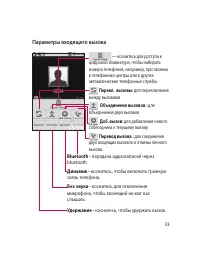
33 Параметры входящего вызова — коснитесь для доступа к цифровой клавиатуре, чтобы набирать номера телефонов, например, при звонках в телефонные центры или в другие автоматические телефонные службы. Перекл. вызовы: для переключения между вызовами Объединение вызовов : для объединения двух вызовов До...
Страница 34 - Включение DTMF
34 LG GW620 | Руководство пользователя Вызовы Регулировка громкости звонка Для регулировки громкости звонка во время вызова, воспользуйтесь кнопками Вверх и Вниз на левой стороне телефона. Выполнение второго вызова Во время первого вызова нажмите клавишу меню и коснитесь . Затем выберите номер, по к...
Страница 35 - Настройки вызова; Фиксированный; Переадресация вызовов; Настройки
35 Просмотр журналов вызовов На главном экране коснитесь или , затем выберите Журнал вызовов.Просмотр полного списка всех набранных, полученных, пропущенных и голосовых вызовов. СОВЕТ Нажмите Меню, коснитесь Очистить журнал вызовов, чтобы удалить записи о вызовах. СОВЕТ Коснитесь любой записи журнал...
Страница 38 - Поиск контакта
38 LG GW620 | Руководство пользователя Контакты Поиск контакта Поиск контактов можно выполнить двумя способами: На начальном экране На главном экране коснитесь , чтобы открыть Контакты . Коснитесь Поиск и введите имя контакта с помощью клавиатуры. СОВЕТ Можно выполнять поиск по группам. Для этого ко...
Страница 39 - Избранные контакты
39 Также можно указать Идентификатор в социальной сети, Адрес чата, веб-сайт, почтовые адреса и Организации.Поместите контакт в группу Выделенные в Android или создайте Новую группу. Введите название группы, например Нет группы , Семья , Друзья , Коллеги , Школа и VIP . Также можно добавить День рож...
Страница 40 - При удалении; Чтобы
40 LG GW620 | Руководство пользователя Контакты ПРИМЕЧАНИЕ. При удалении группы находящиеся в ней контакты не будут потеряны. Они останутся в телефонной книге. СОВЕТ Существующую группу можно редактировать. Для этого коснитесь один раз выбранной группы. Выберите Назначить участника,, Редактировать г...
Страница 41 - Сообщения; на вкладке; Новое сообщение; Отправка сообщений
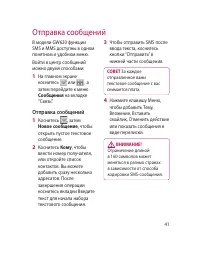
41 В модели GW620 функции SMS и MMS доступны в одном понятном и удобном меню.Войти в центр сообщений можно двумя способами: На главном экране коснитесь или , а затем перейдите к меню Сообщения на вкладке “Связь”. Отправка сообщений Коснитесь , затем Новое сообщение , чтобы открыть пустое текстовое с...
Страница 42 - При получении; Ввод текста; Переключение режимов
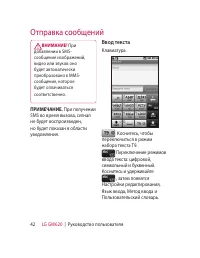
42 LG GW620 | Руководство пользователя ВНИМАНИЕ! При добавлении в SMS-сообщение изображений, видео или звуков оно будет автоматически преобразовано в MMS-сообщение, которое будет оплачиваться соответственно. ПРИМЕЧАНИЕ. При получении SMS во время вызова, сигнал не будет воспроизведен, но будет показ...
Страница 43 - Функция T9
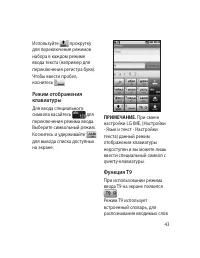
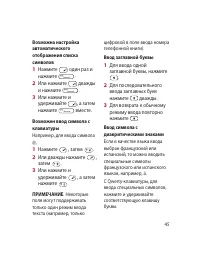
43 Используйте прокрутку для переключения режимов набора в каждом режиме ввода текста (например для переключения регистра букв).Чтобы ввести пробел, коснитесь . Режим отображения клавиатуры Для ввода специального символа касайтесь для переключения режима ввода. Выберите символьный режим.Коснитесь и ...
Страница 44 - Режим ввода вручную Абв
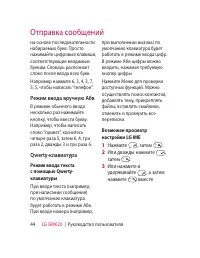
44 LG GW620 | Руководство пользователя на основе последовательности набираемых букв. Просто нажимайте цифровые клавиши, соответствующие вводимым буквам. Словарь распознает слово после ввода всех букв. Например нажмите 6, 3, 4, 3, 7, 5, 5, чтобы написать “телефон”. Режим ввода вручную Абв В режиме об...
Страница 47 - Введите
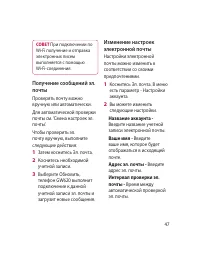
47 СОВЕТ При подключении по Wi-Fi получение и отправка электронных писем выполняется с помощью Wi-Fi-соединения. Получение сообщений эл. почты Проверять почту можно вручную или автоматически.Для автоматической проверки почты см. ‘Смена настроек эл. почты’.Чтобы проверить эл. почту вручную, выполните...
Страница 48 - Добавить новый аккаунт; В виде переписки
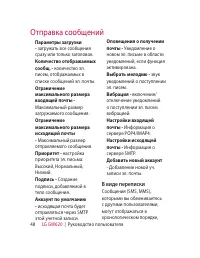
48 LG GW620 | Руководство пользователя Отправка сообщений Параметры загрузки - загружать все сообщения сразу или только заголовок. Количество отображаемых сообщ. - количество эл. писем, отображаемых в списке сообщений эл. почты. Ограничение максимального размера входящей почты - Максимальный размер ...
Страница 49 - Изменение настроек MMS; клавишу Меню
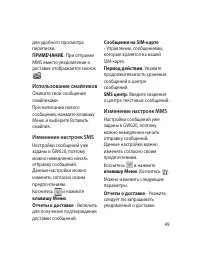
49 для удобного просмотра переписки. ПРИМЕЧАНИЕ. При отправке MMS вместо уведомления о доставке отображается значок . Использование смайликов Оживите свои сообщения смайликами.При написании нового сообщения, нажмите клавишу Меню и выберите Вставить смайлик. Изменение настроек SMS Настройки сообщений...
Страница 51 - IM; Домашняя
51 вибрацию для уведомления о новом сообщении. IM Функция обмена мгновенными сообщениями может использоваться только при поддержке поставщика услуг или таких групп как Windows Live™ и Yahoo!® Messenger для пользователей услугой мгновенного обмена сообщениями. Для входа в систему, обмена сообщениями ...
Страница 52 - Друзья; Если введенная; Почта Moxier
52 LG GW620 | Руководство пользователя Отправка сообщений Друзья В SNS можно просматривать ваших друзей, их Профили, Фотографии и Стену.Можно перейти на веб-сайт сообщества друзей, отправлять SN-сообщения или сохранять профили в качестве контактов. Сообщение Будут отображены все ваши SNS-сообщения.Н...
Страница 54 - Календарь Moxier; Синхронизация Moxier; Журналы отчетов
54 LG GW620 | Руководство пользователя Отправка сообщений цветом) и выполненные задачи. „ Календарь Moxier Календарь Moxier обеспечивает двунаправленную синхронизацию Календаря Exchange с параметрами Новый, Папки, Редактирование и Удаление. Можно изменять режим просмотра или добавлять новые события....
Страница 55 - Использование видоискателя; Камера
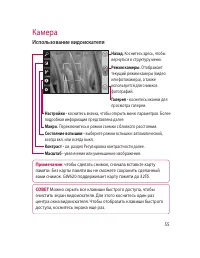
55 Использование видоискателя Назад. Коснитесь здесь, чтобы вернуться в структуру меню. Режим камеры. Отображает текущий режим камеры (видео или фотокамера), а также используется для снимков фотографий. Галерея - коснитесь иконки для просмотра галереи. СОВЕТ Можно скрыть все клавиши быстрого доступа...
Страница 56 - Быстрая съемка; Опции после съемки; Коснитесь для; почте
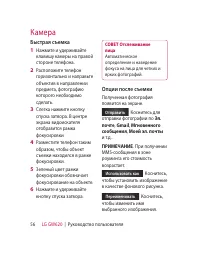
56 LG GW620 | Руководство пользователя Быстрая съемка Нажмите и удерживайте клавишу камеры на правой стороне телефона.Расположите телефон горизонтально и направьте объектив в направлении предмета, фотографию которого необходимо сделать.Слегка нажмите кнопку спуска затвора. В центре экрана видоискате...
Страница 57 - Использование вспышки
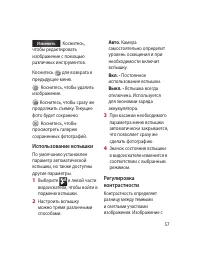
57 Изменить Коснитесь, чтобы редактировать изображение с помощью различных инструментов. Коснитесь для возврата в предыдущее меню. Коснитесь, чтобы удалить изображение. Коснитесь, чтобы сразу же продолжить съемку. Текущее фото будет сохранено. Коснитесь, чтобы просмотреть галерею сохраненных фотогра...
Страница 58 - Настройка увеличения
58 LG GW620 | Руководство пользователя Камера низким уровнем контрастности будет казаться нечетким, а изображение с высоким уровнем контрастности будет отображаться более четким. Коснитесь . Переместите ползунок индикатора контрастности в сторону для уменьшения контрастности и замутнения изображения...
Страница 60 - Автоматический
60 LG GW620 | Руководство пользователя Камера „ Выкл. Автоматический фокус для получения четкого снимка. „ Отслеживание лица. Ваша камера может автоматически определять лица и фокусироваться на них. „ Определение улыбки . Автоматическая работа умной подсветки. Автоматически делает снимок, когда чело...
Страница 61 - В видоискателе коснитесь; Размер
61 СОВЕТ При выходе из режима камеры все значения параметров, кроме размера и качества изображения, будут восстановлены по умолчанию. Потребуется выполнить сброс всех значений параметров, не установленных по умолчанию, например цветовой тон и ISO. Проверьте данные значения, прежде чем сделать следую...
Страница 62 - Выбор цветового эффекта.; в верхнем
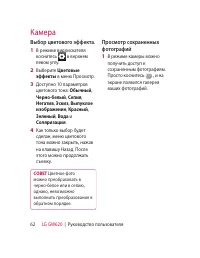
62 LG GW620 | Руководство пользователя Камера Выбор цветового эффекта. В режиме видоискателя коснитесь в верхнем левом углу.Выберите Цветовые эффекты в меню Просмотр. Доступно 10 параметров цветового тона: Обычный , Черно-белый , Сепия , Негатив , Эскиз , Выпуклое изображение , Красный , Зеленый , В...
Страница 63 - Видеокамера
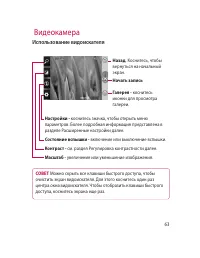
63 Видеокамера Использование видоискателя СОВЕТ Можно скрыть все клавиши быстрого доступа, чтобы очистить экран видоискателя. Для этого коснитесь один раз центра окна видоискателя. Чтобы отобразить клавиши быстрого доступа, коснитесь экрана еще раз. Назад. Коснитесь, чтобы вернуться на начальный экр...
Страница 64 - Простая видеосъемка; •Rec; После видеосъемки
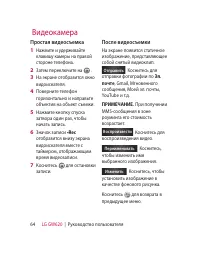
64 LG GW620 | Руководство пользователя Простая видеосъемка Нажмите и удерживайте клавишу камеры на правой стороне телефона.Затем переключите на . На экране отобразится окно видоискателя.Поверните телефон горизонтально и направьте объектив на объект съемки.Нажмите кнопку спуска затвора один раз, чтоб...
Страница 65 - Расширенные настройки
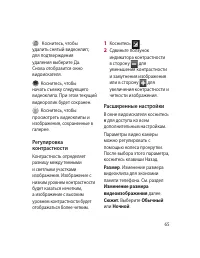
65 Коснитесь, чтобы удалить снятый видеоклип; для подтверждения удаления выберите Да. Снова отобразится окно видоискателя. Коснитесь, чтобы начать съемку следующего видеоклипа. При этом текущий видеоролик будет сохранен. Коснитесь, чтобы просмотреть видеоклипы и изображения, сохраненные в галерее. Р...
Страница 66 - - Сброс всех настроек
66 LG GW620 | Руководство пользователя Цветовые эффекты. Выбор цветового тона для новой съемки. Баланс белого . Баланс белого гарантирует реалистичность всех ярко освещенных частей видеоклипа. Чтобы настроить автоматическую регулировку баланса белого, необходимо указать условия освещения. Выберите А...
Страница 69 - Просмотр фото и видео; Фото
69 Просмотр фото и видео Коснитесь на экране предварительного просмотра камеры.На экране отобразится меню галереи.Коснитесь видеоклипа или фотографии, чтобы открыть их в полноэкранном режиме. СОВЕТ Проведите пальцем влево или вправо для просмотра других фотоснимков и видеоклипов. Использование масшт...
Страница 70 - Редактирование фото; Поворот
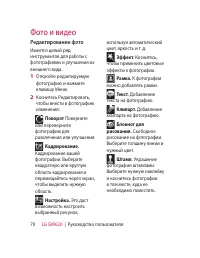
70 LG GW620 | Руководство пользователя Редактирование фото Имеется целый ряд инструментов для работы с фотографиями и улучшения их внешнего вида. Откройте редактируемую фотографию и нажмите клавишу Меню.Коснитесь Редактировать, чтобы внести в фотографию изменения: Поворот Поверните или переверните ф...
Страница 71 - Изменение размера.; Вращение фотографии; Готово
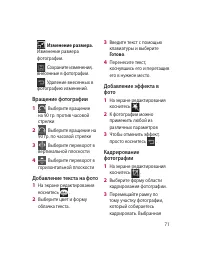
71 Изменение размера. Изменение размера фотографии. Сохраните изменения, внесенные в фотографии. Удаление внесенных в фотографию изменений. Вращение фотографии Выберите вращение на 90 гр. против часовой стрелки Выберите вращение на 90 гр. по часовой стрелке Выберите переворот в вертикальной плоскост...
Страница 72 - Добавление рамки
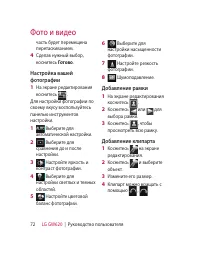
72 LG GW620 | Руководство пользователя часть будет перемещена перетаскиванием. Сделав нужный выбор, коснитесь Готово . Настройка вашей фотографии На экране редактирования коснитесь . Для настройки фотографии по своему вкусу воспользуйтесь панелью инструментов настройки. Выберите для автоматической н...
Страница 74 - Выбор эффекта перехода
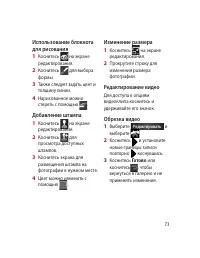
74 LG GW620 | Руководство пользователя Выбор эффекта перехода Выберите эффект перехода и коснитесь для предварительного просмотра.Коснитесь и перетащите ползунок для настройки длительности переходаКоснитесь Готово, чтобы сохранить переход. Коснитесь Применить, чтобы применить только текущий выбранны...
Страница 75 - выберите; Один раз; или; Повторить
75 Сохранение кадра в качестве изображения В качестве изображения можно сохранить кадр из видеоклипа. Откройте редактируемый видеоклип.Выберите Редактировать и выберите . Начните воспроизведение видеоклипа и коснитесь для съемки кадра во время воспроизведения видеоклипа.Кадр сохраняется на телефоне ...
Страница 77 - Сообщение
77 можно присвоить прозвище. Или связать человека на фотографии с его контактом в Контактах. Просмотр в виде раскадровки Галерея GW620 имеет режим просмотра фотографии и видеоклипов в виде раскадровки. В левой части экрана отображается дата съемки от старых к новым. При выборе определенной даты все ...
Страница 78 - Свойства фотографии; Детали; В папке; Медиапроигрыватель
78 LG GW620 | Руководство пользователя сообщению, вы можете писать и отправлять сообщения обычным образом. Использование изображения Вы можете использовать изображение для обоев или в качестве фотографии звонящего абонента. Коснитесь и удерживайте изображение, затем выберите “Установить как”.Выберит...
Страница 79 - Редактор видео; Раскадровка; Установка фоновой
79 Нажмите клавишу Меню и выберите Музыка. Вы можете слушать песни, разделять их по альбомам или исполнителям или создавать списки воспроизведения. Установка мелодии звонка Настроить мелодию звонка можно тремя различными способами. Коснитесь и удерживайте музыкальный файл из списка во вкладке Музыка...
Страница 80 - Музыкальное видео
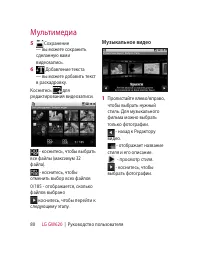
80 LG GW620 | Руководство пользователя Сохранение — вы можете сохранить сделанную вами видеозапись. Добавление текста — вы можете добавить текст в раскадровку. Коснитесь для редактирования видеозаписи. - коснитесь, чтобы выбрать все файлы (максимум 32 файла). - коснитесь, чтобы отменить выбор всех ф...
Страница 82 - Доступ к играм; за; Музыка
82 LG GW620 | Руководство пользователя Доступ к играм Загрузить необходимые игры и приложения для телефона GW620 Вы можете из приложения Маркет на вкладке Google.Нажмите кнопку “Запуск” для запуска игры или приложения. Примечание: за использование данной функции может потребоваться дополнительная оп...
Страница 84 - Прослушивание радио; Радио
84 LG GW620 | Руководство пользователя Для воспроизведения или копирования музыки может потребоваться разрешение или лицензия. В некоторых странах местное законодательство запрещает частное копирование материалов, защищенных авторским правом. Прежде чем загружать или копировать файлы, пожалуйста, оз...
Страница 85 - Сбросить каналы; Выберите
85 радиостанции. Сбросить каналы Выберите Радио. Нажмите конпку Меню чтобы Сбросить текущий канал или Сбросить все каналы. Если вы сбросили все каналы, то на каждом канале будет установлена начальная частота 87,5 МГц. Прослушивание радио Выберите Радио. Коснитесь номер канала, который вы бы хотели п...
Страница 86 - Приложения Google; Карты Google; карты Google; Режим
86 LG GW620 | Руководство пользователя Приложения Google Сначала создайте учетную запись Google. Введите имя пользователя и пароль.После входа в систему данные о контактах, электронных адресах и календаре в учетной записи Google будут автоматически синхронизированы с телефоном GW620. Карты Google Вы...
Страница 87 - программы Google Talk.; Календарь
87 Gmail Электронная почта Gmail настраивается при первой настройке телефона. В соответствии с параметрами синхронизации аккаунт Gmail на вашем телефоне будет автоматически синхронизирован с учетной записью на сайте Gmail в Интернете. По умолчанию, включая приложение Gmail, вы будете видеть папку вх...
Страница 88 - Сохранить; Во вкладке Google выберите
88 LG GW620 | Руководство пользователя Приложения Google Если вы хотите, чтобы будильник срабатывал не один раз, настройте режим повтора, а также при необходимости установите напоминания.Коснитесь Сохранить , чтобы сохранить событие в календаре. Цветным квадратом в календаре будут помечены все дни, ...
Страница 89 - Будильник; На телефоне; Калькулятор
89 Будильник Выберите Будильник . Если вы хотите поставить будильник на новое время, коснитесь Добавить будильник. На телефоне есть несколько вариантов будильника, вы можете выбрать один из них.Коснитесь Включить будильник и установите время, когда вы хотите, чтобы он сработал. После того как вы зад...
Страница 90 - Приложение Quickoffice; переход на; Диктофон
90 LG GW620 | Руководство пользователя Для более сложных вычислений, нажмите клавишу Меню, коснитесь Дополнительные вычисления и выберите sin, cos, tan, log и т.д. . Приложение Quickoffice Приложение, которое позволит вам просматривать и работать со своими документами. Поддерживаются файлы в формата...
Страница 91 - Запись звука или голоса; Использовать; , чтобы установить в; мелодии звонка
91 Запись звука или голоса Коснитесь Диктофон . Коснитесь Запись. Коснитесь , чтобы начать запись.Коснитесь , чтобы завершить запись.Коснитесь Использовать как , чтобы установить в качестве мелодии звонка . Отправка записей диктофона По окончании записи вы может отправить файл, коснувшись Отправить....
Страница 92 - Интернет; Во вкладке Связь выберите; Браузер; Подключение; Панель инструментов
92 LG GW620 | Руководство пользователя Интернет Браузер Обозреватель позволяет вам прямо с вашего телефона погрузиться в динамичный и яркий мир игр, музыки, новостей, спорта, развлечений, а также воспользоваться множеством других возможностей. Где бы вы ни были и чем бы ни увлекались. Доступ к сети ...
Страница 95 - Беспроводные соединения; — настройка
95 Нажмите клавишу Меню и выберите Настройки. Или коснитесь в Меню. Беспроводные соединения Здесь можно настроить параметры Wi-Fi и Bluetooth. Кроме того, задать режим “В самолете” и настроить мобильные сети . Wi-Fi - включение Wi-Fi Настройки Wi-Fi — настройка оповещений сети или добавление новой с...
Страница 96 - Звук и экран; звуков при наборе номера.
96 LG GW620 | Руководство пользователя Звук и экран Бесшумный режим - все звуки, кроме воспроизводимых аудио/видеозаписей и будильника, будут выключены. Громкость звонка - настройка громкости входящих вызовов и других оповещений. Громкость звука мультимедиа - настройка громкости воспроизведения ауди...
Страница 97 - Синхронизация данных; - поиск местонахождения; Включить спутники GPS; Подсказка паролей; Неизвестные источники
97 Синхронизация данных Выберите приложения для синхронизации. Безопасность и местоположение Определение местонахождения Использовать беспроводные сети - поиск местонахождения с помощью беспроводных сетей. Включить спутники GPS - установите по умолчанию для поиска по улице. Комбинация для разблокиро...
Страница 98 - Дополнительные настройки; Дата и время
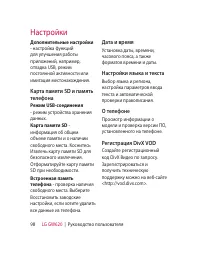
98 LG GW620 | Руководство пользователя Дополнительные настройки - настройка функций для улучшения работы приложений, например, отладка USB, режим постоянной активности или имитация местонахождения. Карта памяти SD и память телефона Режим USB-соединения - режим устройства хранения данных. Карта памят...
Страница 99 - Подключиться к сети
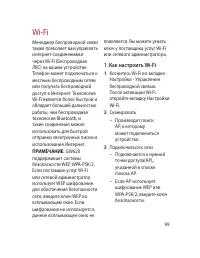
99 Менеджер беспроводной связи также позволяет вам управлять интернет-соединениями через Wi-Fi (Беспроводная ЛВС) на вашем устройстве. Телефон может подключаться к местным беспроводным сетям или получать беспроводной доступ в Интернет. Технология Wi-Fi является более быстрой и обладает большей дальн...
Страница 100 - Fi профиля
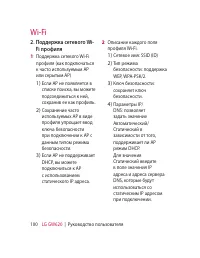
100 LG GW620 | Руководство пользователя 2. Поддержка сетевого Wi- Fi профиля Поддержка сетевого Wi-Fi профиля (как подключаться к часто используемым AP или скрытым AP) Если AP не появляется в списке поиска, вы можете подсоединиться к ней, сохранив ее как профиль.Сохранение часто используемых AP в ви...
Страница 101 - Как сохранить профиль Wi-Fi
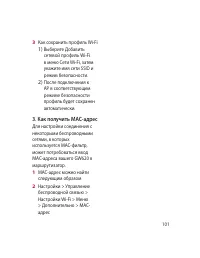
101 Как сохранить профиль Wi-Fi Выберите Добавить сетевой профиль Wi-Fi в меню Сети Wi-Fi, затем укажите имя сети SSID и режим безопасности.После подключения к AP в соответствующем режиме безопасности профиль будет сохранен автоматически. 3. Как получить MAC-адрес Для настройки соединения с некоторы...
Страница 102 - Обновление программного обеспечения; DivX Mobile
Обновление программного обеспечения 102 LG GW620 | Руководство пользователя Обновление программного обеспечения Программа обновления ПО мобильного телефона LG Более подробную информацию по установке и использованию данной программы можно найти в Интернете на сайте http://update.lgmobile.com.Подобная...
Страница 103 - и введите
103 видеоформат DivX можно найти на сайте www.divx.com . ИНФОРМАЦИЯ О DIVX ВИДЕО ПО ЗАПРОСУ: чтобы воспроизводить контент DivX Видео по запросу (VOD) данное DivX®-сертифицированное устройство необходимо зарегистрировать. Для генерирования кода регистрации найдите раздел DivX VOD в меню настройки уст...
Страница 104 - Описанные ниже аксессуары могут не входить в; • В разных регионах в комплект поставки входят разные аксессуары.; Аксессуары
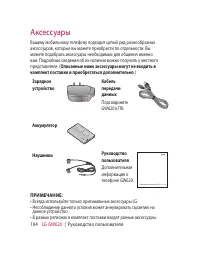
104 LG GW620 | Руководство пользователя Вашему мобильному телефону подходит целый ряд разнообразных аксессуаров, которые вы можете приобрести по отдельности. Вы можете подобрать аксессуары необходимые для общения именно вам. Подробные сведения об их наличии можно получить у местного представителя. (...
Страница 108 - ПРЕДУПРЕЖДЕНИЕ; Рекомендации по
108 LG GW620 | Руководство пользователя 108 LG GW620 | Руководство пользователя Уход и техническое обслуживание ПРЕДУПРЕЖДЕНИЕ Пользуйтесь только одобренными для использования с данной моделью телефона аккумуляторами, зарядными устройствами и аксессуарами. Использование других аксессуаров может быть...
Страница 109 - Электронные устройства
109 109 нагревается, что может привести к возгоранию.Для чистки поверхности используйте сухую ткань. (Не используйте растворители, бензин или спирт).Во время зарядки телефона не кладите его на предметы мягкой мебели.Телефон необходимо заряжать в хорошо проветриваемом месте.Не подвергайте телефон воз...
Страница 110 - Безопасность на дороге
110 LG GW620 | Руководство пользователя Мобильные телефоны могут вызывать помехи в работе некоторых слуховых аппаратов.Незначительные помехи могут возникать в работе телевизора, радиоприемника, компьютера и других устройств. Безопасность на дороге Ознакомьтесь с местными законами и правилами, реглам...
Страница 112 - В самолете
112 LG GW620 | Руководство пользователя В самолете Устройства беспроводной связи могут вызывать помехи во время полета. Перед посадкой на борт самолета мобильный телефон следует выключить или включить режим “В самолете”.Не пользуйтесь им без разрешения экипажа. Меры предосторожности для защиты от де...
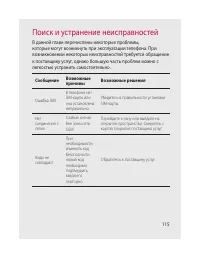
Страница 116 - Поиск и устранение
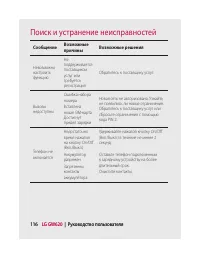
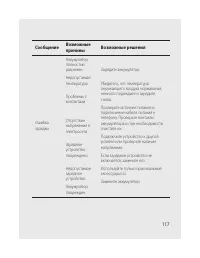
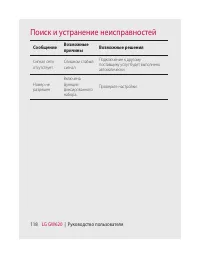
116 LG GW620 | Руководство пользователя 116 LG GW620 | Руководство пользователя Сообщение Возможные причины Возможные решения Невозможно настроить функцию Не поддерживается поставщиком услуг или требуется регистрация Обратитесь к поставщику услуг. Вызовы недоступны Ошибка набора номераВставлена нова...


 LG GS107 Инструкция по эксплуатации
 LG GS155 Инструкция по эксплуатации
 LG GS290 Инструкция по эксплуатации
 LG GS500 Инструкция по эксплуатации
 LG GU200 Инструкция по эксплуатации
 LG GU230 Инструкция по эксплуатации
 LG GX300 Инструкция по эксплуатации
 LG GX500 Инструкция по эксплуатации
 LG H410 Wine Smart Инструкция по эксплуатации
 LG K3 LTE K100DS Инструкция по эксплуатации
 LG K5 X220ds Инструкция по эксплуатации
 LG K7 X210ds Инструкция по эксплуатации
 LG K10 LTE K430DS Инструкция по эксплуатации
 LG K11+ Инструкция по эксплуатации
 LG KC550 Инструкция по эксплуатации
 LG KC780 Инструкция по эксплуатации
 LG KE500 Инструкция по эксплуатации
 LG KE600 Инструкция по эксплуатации
 LG KE770 Shine Инструкция по эксплуатации