Страница 2 - Важные примечания
Сведения о данном руководстве пользователя Благодарим за выбор LG. Перед первым использованием устройства внимательно прочтите данное руководство пользователя для безопасной и правильной эксплуатации устройства. • Всегда используйте только оригинальные аксессуары LG. Поставляемые компоненты разработ...
Страница 3 - Содержание
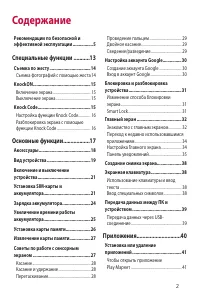
2 Рекомендации по безопасной и эффективной эксплуатации ................. 5 Специальные функции ...........13 Съемка по жесту ...................................14 Съемка фотографий с помощью жеста 14 KnockON .................................................15 Включение экрана .........................
Страница 6 - Воздействие радиочастотного излучения
5 Рекомендации по безопасной и эффективной эксплуатации Ознакомьтесь с данными несложными инструкциями. Несоблюдение данных инструкций может быть опасно для здоровья или противоречить законодательству.На случай возникновения ошибки устройство имеет встроенный программный инструмент, который ведет жу...
Страница 7 - Уход и техническое обслуживание
6 • Несмотря на то, что возможны разные уровни SAR для различных телефонов LG, все они соответствуют применимым рекомендациям по ограничению воздействия радиоволн. • Предел SAR, рекомендованный международной комиссией по вопросам защиты от неионизирующего излучения (ICNIRP), составляет 2 Вт/кг, усре...
Страница 9 - Эффективное использование телефона
8 • Не касайтесь экрана острыми предметами, это может вызвать повреждения телефона. • Не подвергайте телефон воздействию жидкости или влаги. • Осторожно обращайтесь с аксессуарами, например с наушниками. Не касайтесь антенны без необходимости. • Не используйте, не трогайте и не пытайтесь удалить раз...
Страница 10 - Безопасность на дороге
9 • Мобильные телефоны могут вызывать помехи в работе некоторых слуховых аппаратов. • Незначительные помехи могут возникать в работе телевизора, радиоприемника, компьютера и других устройств. • По возможности пользуйтесь телефоном в температурных границах от 0 ºC до 40 ºC. Воздействие очень низких и...
Страница 11 - Берегите слух; Стеклянные детали
10 Берегите слух Для предотвращения повреждения слуха не используйте наушники на большой громкости в течение длительного времени. Воздействие громкого звука в течение длительного времени может негативно отразиться на слухе. Поэтому не рекомендуется включать и выключать телефон рядом с ухом. Также ре...
Страница 14 - Специальные функции
Страница 15 - Съемка по жесту; Съемка фотографий с помощью жеста
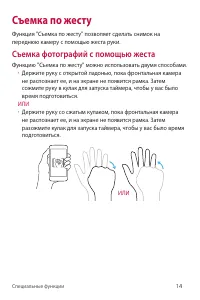
Специальные функции 14 Съемка по жесту Функция "Съемка по жесту" позволяет сделать снимок на переднюю камеру с помощью жеста руки. Съемка фотографий с помощью жеста Функцию "Съемка по жесту" можно использовать двумя способами. • Держите руку с открытой ладонью, пока фронтальная камер...
Страница 16 - KnockON; Включение экрана; Knock Code
Специальные функции 15 KnockON Функция KnockON позволяет быстро включить и выключить экран двойным касанием. Включение экрана Дважды коснитесь середины экрана. Выключение экрана Дважды коснитесь пустой области на главном экране. ПРИМЕЧАНИЕ • Для более эффективного распознавания жеста коснитесь центр...
Страница 17 - Настройка функции Knock Code; Разблокировка экрана с помощью функции
Специальные функции 16 Настройка функции Knock Code 1 Коснитесь > > > Безопасность > Блокировка экрана > Knock Code . 2 Коснитесь квадратов в определенном порядке, чтобы установить свой код Knock Code. Комбинация Knock Code может содержать 3–8 касаний. Разблокировка экрана с помощью ф...
Страница 18 - Основные функции
Страница 19 - Аксессуары
Основные функции 18 Аксессуары Данные аксессуары подходят для использования с вашим устройством. • Универсальный адаптер • Краткое руководство • Стереонаушники • Кабель USB • Аккумулятор ПРИМЕЧАНИЕ • Описанные выше аксессуары могут не входить в комплект поставки. • Всегда используйте только оригинал...
Страница 20 - Вид устройства
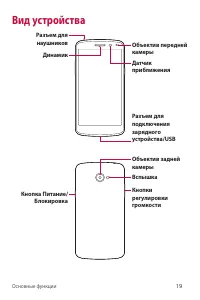
Основные функции 19 Вид устройства Объектив передней камерыДатчик приближения Динамик Разъем для подключения зарядного устройства/USB Разъем для наушников Кнопка Питание/ Блокировка Объектив задней камеры Кнопки регулировки громкости Вспышка
Страница 22 - Включение и выключение; Включение устройства; Выключение устройства; Установка SIM-карты и
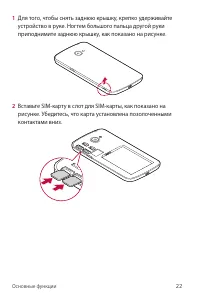
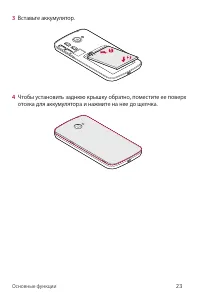
Основные функции 21 Включение и выключение устройства Включение устройства Нажмите и удерживайте кнопку питания/блокировки на боковой стороне устройства в течение нескольких секунд до включения экрана. Выключение устройства 1 Нажмите и удерживайте кнопку питания/блокировки на боковой стороне устройс...
Страница 25 - Зарядка аккумулятора
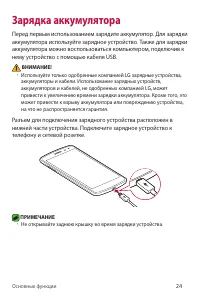
Основные функции 24 Зарядка аккумулятора Перед первым использованием зарядите аккумулятор. Для зарядки аккумулятора используйте зарядное устройство. Также для зарядки аккумулятора можно воспользоваться компьютером, подключив к нему устройство с помощью кабеля USB. ВНИМАНИЕ! • Используйте только одоб...
Страница 26 - Увеличение времени работы; Увеличение времени работы аккумулятора устройства
Основные функции 25 Увеличение времени работы аккумулятора Время работы аккумулятора можно увеличить, отключив ненужные функции, постоянно работающие в фоновом режиме. Также можно следить за потреблением энергии некоторыми приложениями и системными ресурсами. Увеличение времени работы аккумулятора у...
Страница 27 - Установка карты памяти
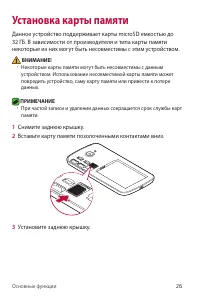
Основные функции 26 Установка карты памяти Данное устройство поддерживает карты microSD емкостью до 32 ГБ. В зависимости от производителя и типа карты памяти некоторые из них могут быть несовместимы с этим устройством. ВНИМАНИЕ! • Некоторые карты памяти могут быть несовместимы с данным устройством. ...
Страница 28 - Извлечение карты памяти; Советы по работе с сенсорным
Основные функции 27 Извлечение карты памяти В целях безопасности, отключите карту памяти перед ее извлечением. 1 Коснитесь > > > Память > Отключить карту SD . 2 Снимите заднюю крышку и извлеките карту памяти. ВНИМАНИЕ! • Не извлекайте карту памяти, пока устройство осуществляет перенос ил...
Страница 29 - Касание; Касание и удержание; Перетаскивание
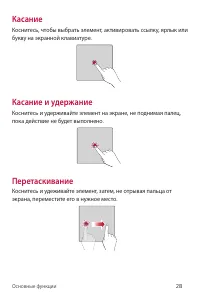
Основные функции 28 Касание Коснитесь, чтобы выбрать элемент, активировать ссылку, ярлык или букву на экранной клавиатуре. Касание и удержание Коснитесь и удерживайте элемент на экране, не поднимая палец, пока действие не будет выполнено. Перетаскивание Коснитесь и удеживайте элемент, затем, не отры...
Страница 30 - Проведение пальцем; Двойное касание
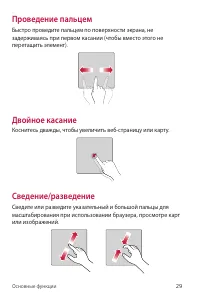
Основные функции 29 Проведение пальцем Быстро проведите пальцем по поверхности экрана, не задерживаясь при первом касании (чтобы вместо этого не перетащить элемент). Двойное касание Коснитесь дважды, чтобы увеличить веб-страницу или карту. Сведение/разведение Сведите или разведите указательный и бол...
Страница 31 - Настройка аккаунта Google; Создание аккаунта Google
Основные функции 30 Настройка аккаунта Google При первом запуске приложения Google на устройстве потребуется выполнить вход в аккаунт электронной почты Google. При отсутствии аккаунта Google вам будет предложено его создать. Создание аккаунта Google 1 Коснитесь > > > Аккаунты . 2 Коснитесь ...
Страница 32 - Блокировка и разблокировка; Изменение способа блокировки экрана; Smart Lock
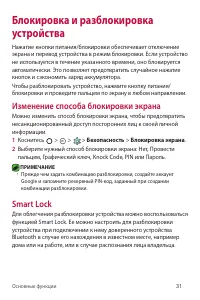
Основные функции 31 Блокировка и разблокировка устройства Нажатие кнопки питания/блокировки обеспечивает отключение экрана и перевод устройства в режим блокировки. Если устройство не используется в течение указанного времени, оно блокируется автоматически. Это позволяет предотвратить случайное нажат...
Страница 33 - Настройка функции Smart Lock; Главный экран; Знакомство с главным экраном
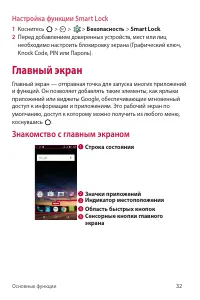
Основные функции 32 Настройка функции Smart Lock 1 Коснитесь > > > Безопасность > Smart Lock . 2 Перед добавлением доверенных устройств, мест или лиц необходимо настроить блокировку экрана (Графический ключ, Knock Code, PIN или Пароль). Главный экран Главный экран — отправная точка для з...
Страница 34 - Просмотр других панелей главного экрана
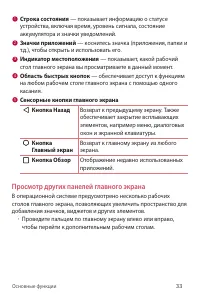
Основные функции 33 1 Строка состояния — показывает информацию о статусе устройства, включая время, уровень сигнала, состояние аккумулятора и значки уведомлений. 2 Значки приложений — коснитесь значка (приложения, папки и т.д.), чтобы открыть и использовать его. 3 Индикатор местоположения — показыва...
Страница 35 - Переход к недавно использовавшимся; Добавление элементов на главный экран
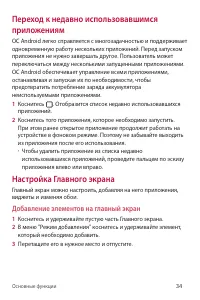
Основные функции 34 Переход к недавно использовавшимся приложениям ОС Android легко справляется с многозадачностью и поддерживает одновременную работу нескольких приложений. Перед запуском приложения не нужно завершать другое. Пользователь может переключаться между несколькими запущенными приложения...
Страница 36 - Удаление элемента с главного экрана; Панель уведомлений; Открытие панели уведомлений
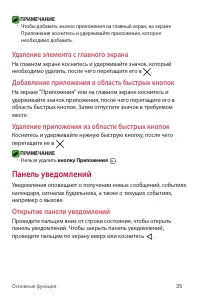
Основные функции 35 ПРИМЕЧАНИЕ • Чтобы добавить значок приложения на главный экран, на экране Приложения коснитесь и удерживайте приложение, которое необходимо добавить. Удаление элемента с главного экрана На главном экране коснитесь и удерживайте значок, который необходимо удалить, после чего перет...
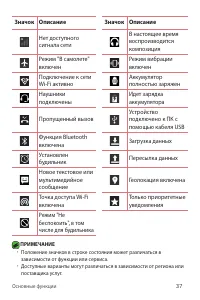
Страница 37 - Значки уведомлений в строке состояния
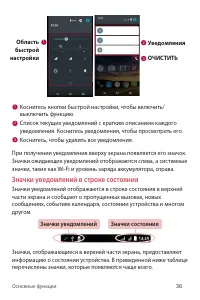
Основные функции 36 1 Область быстрой настройки Уведомления ОЧИСТИТЬ 2 3 1 Коснитесь кнопки быстрой настройки, чтобы включить/ выключить функцию. 2 Список текущих уведомлений с кратким описанием каждого уведомления. Коснитесь уведомления, чтобы просмотреть его. 3 Коснитесь, чтобы удалить все уведомл...
Страница 39 - Создание снимка экрана; Экранная клавиатура; Использование клавиатуры и ввод текста; Ввод специальных символов
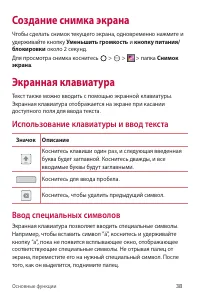
Основные функции 38 Создание снимка экрана Чтобы сделать снимок текущего экрана, одновременно нажмите и удерживайте кнопку Уменьшить громкость и кнопку питания/ блокировки около 2 секунд. Для просмотра снимка коснитесь > > > папка Снимок экрана . Экранная клавиатура Текст также можно вводит...
Страница 40 - Передача данных между ПК и; Передача данных через USB-соединение
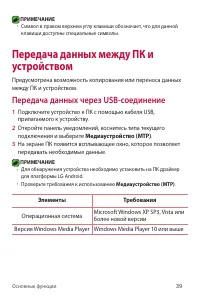
Основные функции 39 ПРИМЕЧАНИЕ • Символ в правом верхнем углу клавиши обозначает, что для данной клавиши доступны специальные символы. Передача данных между ПК и устройством Предусмотрена возможность копирования или переноса данных между ПК и устройством. Передача данных через USB-соединение 1 Подкл...
Страница 41 - Приложения
Страница 42 - Установка или удаление; Чтобы открыть приложение Play Маркет; Вызовы; Выполнение вызова
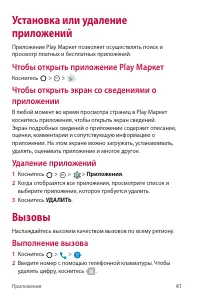
Приложения 41 Установка или удаление приложений Приложение Play Маркет позволяет осуществлять поиск и просмотр платных и бесплатных приложений. Чтобы открыть приложение Play Маркет Коснитесь > > . Чтобы открыть экран со сведениями о приложении В любой момент во время просмотра страниц в Play М...
Страница 43 - Вызов контактов
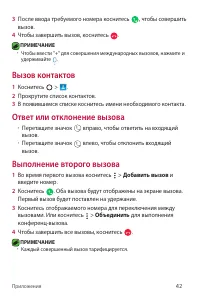
Приложения 42 3 После ввода требуемого номера коснитесь , чтобы совершить вызов. 4 Чтобы завершить вызов, коснитесь . ПРИМЕЧАНИЕ • Чтобы ввести "+" для совершения международных вызовов, нажмите и удерживайте . Вызов контактов 1 Коснитесь > . 2 Прокрутите список контактов. 3 В появившемся ...
Страница 44 - Просмотр журналов вызовов; Контакты; Поиск контакта
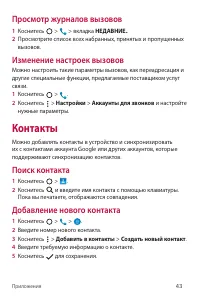
Приложения 43 Просмотр журналов вызовов 1 Коснитесь > > вкладка НЕДАВНИЕ. . 2 Просмотрите список всех набранных, принятых и пропущенных вызовов. Изменение настроек вызовов Можно настроить такие параметры вызовов, как переадресация и другие специальные функции, предлагаемые поставщиком услуг св...
Страница 45 - Избранные контакты; Добавление контакта в избранные; Создание группы
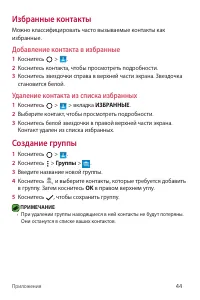
Приложения 44 Избранные контакты Можно классифицировать часто вызываемые контакты как избранные. Добавление контакта в избранные 1 Коснитесь > . 2 Коснитесь контакта, чтобы просмотреть подробности. 3 Коснитесь звездочки справа в верхней части экрана. Звездочка становится белой. Удаление контакта ...
Страница 46 - Отправка сообщений; Просмотр диалога
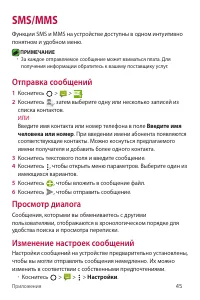
Приложения 45 SMS/MMS Функции SMS и MMS на устройстве доступны в одном интуитивно понятном и удобном меню. ПРИМЕЧАНИЕ • За каждое отправляемое сообщение может взиматься плата. Для получения информации обратитесь к вашему поставщику услуг. Отправка сообщений 1 Коснитесь > > . 2 Коснитесь , зате...
Страница 47 - Камера; Фотосъемка
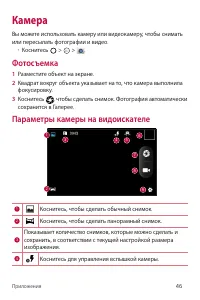
Приложения 46 Камера Вы можете использовать камеру или видеокамеру, чтобы снимать или пересылать фотографии и видео. • Коснитесь > > . Фотосъемка 1 Разместите объект на экране. 2 Квадрат вокруг объекта указывает на то, что камера выполнила фокусировку. 3 Коснитесь , чтобы сделать снимок. Фотог...
Страница 48 - Когда снимок сделан
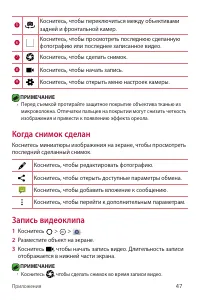
Приложения 47 5 Коснитесь, чтобы переключиться между объективами задней и фронтальной камер. 6 Коснитесь, чтобы просмотреть последнюю сделанную фотографию или последнее записанное видео. 7 Коснитесь, чтобы сделать снимок. 8 Коснитесь, чтобы начать запись. 9 Коснитесь, чтобы открыть меню настроек кам...
Страница 49 - После записи видеоклипа; Галерея
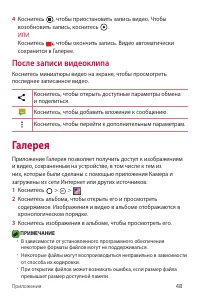
Приложения 48 4 Коснитесь , чтобы приостановить запись видео. Чтобы возобновить запись, коснитесь . ИЛИ Коснитесь , чтобы окончить запись. Видео автоматически сохранится в Галерее. После записи видеоклипа Коснитесь миниатюры видео на экране, чтобы просмотреть последнее записанное видео. Коснитесь, ч...
Страница 50 - Просмотр изображений; Удаление фото; Масштабирование
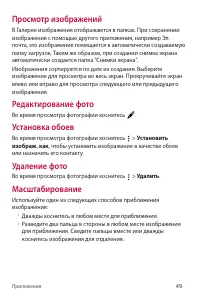
Приложения 49 Просмотр изображений В Галерее изображения отображаются в папках. При сохранении изображения с помощью другого приложения, например Эл. почта, это изображение помещается в автоматически создаваемую папку загрузок. Таким же образом, при создании снимка экрана автоматически создается пап...
Страница 51 - Воспроизведение видео; Параметры видео
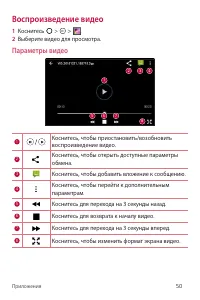
Приложения 50 Воспроизведение видео 1 Коснитесь > > . 2 Выберите видео для просмотра. Параметры видео 1 5 3 7 2 6 4 8 1 Коснитесь, чтобы приостановить/возобновить воспроизведение видео. 2 Коснитесь, чтобы открыть доступные параметры обмена. 3 Коснитесь, чтобы добавить вложение к сообщению. 4 К...
Страница 52 - Добавить аккаунт; Создание и отправка сообщения электронной
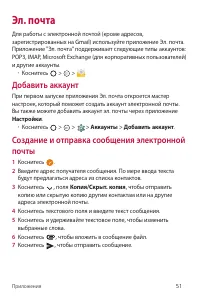
Приложения 51 Эл. почта Для работы с электронной почтой (кроме адресов, зарегистрированных на Gmail) используйте приложение Эл. почта. Приложение "Эл. почта" поддерживает следующие типы аккаунтов: POP3, IMAP, Microsoft Exchange (для корпоративных пользователей) и другие аккаунты. • Коснитесь...
Страница 53 - Изменение общих настроек электронной; Будильник; Часы
Приложения 52 Изменение общих настроек электронной почты • Коснитесь > Настройки > Общие настройки . Часы Приложение Часы обеспечивает возможность использования таких функций, как Будильник, Таймер, Мировое время и Секундомер. Для перехода к этим функциям коснитесь соответствующей вкладки в ве...
Страница 54 - Таймер; Калькулятор
Приложения 53 Таймер Функция Таймер обеспечивает оповещение пользователя с помощью звукового сигнала по прошествии заданного времени. 1 Коснитесь . 2 Установите для таймера требуемое время. 3 Коснитесь , чтобы запустить таймер. Секундомер Функция "Секундомер" позволяет использовать устройств...
Страница 55 - Диктофон; Запись звука или голоса; Загрузки
Приложения 54 Диктофон Приложение "Диктофон" записывает звуковые файлы для использования в различных целях. Запись звука или голоса 1 Коснитесь > > . 2 Коснитесь , чтобы начать запись. 3 Коснитесь , чтобы завершить запись. 4 Коснитесь , чтобы прослушать запись. ПРИМЕЧАНИЕ • Коснитесь д...
Страница 56 - Приложения Google
Приложения 55 Приложения Google Google предоставляет приложения для развлечений, социальных сетей и бизнеса. Для доступа к некоторым приложениям может потребоваться аккаунт Google.Чтобы просмотреть дополнительные сведения о приложении, перейдите в меню справки каждого приложения. ПРИМЕЧАНИЕ • Некото...
Страница 59 - Беспроводная связь
Настройки 58 Доступ к меню "Настройки" Приложение "Настройки" позволяет настраивать и персонализировать ваше устройство. Откройте приложение "Настройки" • Коснитесь > > . Беспроводная связь Wi-Fi При нахождении в зоне обслуживания беспроводной точки доступа (AP) можно и...
Страница 60 - Bluetooth
Настройки 59 Wi-Fi Direct Wi-Fi Direct обеспечивает прямое подключение между устройствами с поддержкой Wi-Fi без использования точки доступа.На экране Настройки коснитесь Wi-Fi . • Коснитесь > Дополнительно > Wi-Fi Direct . ПРИМЕЧАНИЕ • При открытии данного меню ваше устройство становится види...
Страница 61 - Сопряжение устройства с другим устройством Bluetooth; Передача данных с использованием Bluetooth; Получение данных с использованием Bluetooth
Настройки 60 Сопряжение устройства с другим устройством Bluetooth 1 На экране Настройки коснитесь Bluetooth . 2 Коснитесь , чтобы включить Bluetooth и запустить поиск доступных устройств Bluetooth. • Если вы также хотите обнаружить доступные устройства в пределах зоны действия, коснитесь > Обнови...
Страница 62 - Передача данных
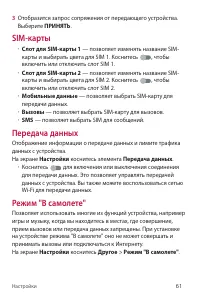
Настройки 61 3 Отобразится запрос сопряжения от передающего устройства. Выберите ПРИНЯТЬ . SIM-карты • Слот для SIM-карты 1 — позволяет изменять название SIM- карты и выбирать цвета для SIM 1. Коснитесь , чтобы включить или отключить слот SIM 1. • Слот для SIM-карты 2 — позволяет изменять название S...
Страница 63 - SMS-приложение по умолчанию
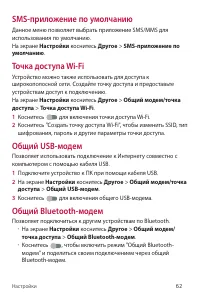
Настройки 62 SMS-приложение по умолчанию Данное меню позволяет выбрать приложение SMS/MMS для использования по умолчанию. На экране Настройки коснитесь Другое > SMS-приложение по умолчанию . Точка доступа Wi-Fi Устройство можно также использовать для доступа к широкополосной сети. Создайте точку ...
Страница 64 - VPN; Устройство; Дисплей
Настройки 63 VPN На устройстве можно добавлять, настраивать и осуществлять управление виртуальными частными сетями (VPN), обеспечивающими возможность подключения и доступа к ресурсам внутри защищенной локальной сети, такой как корпоративная сеть. На экране Настройки коснитесь Другое > VPN . Мобил...
Страница 65 - Звук и уведомления
Настройки 64 Звук и уведомления Позволяет изменять параметры различных звуков на устройстве.На экране Настройки коснитесь Звук и уведомления . • Звук — регулируйте настройки громкости устройства в соответствии с вашими потребностями и ситуацией. • Вибросигнал при вызове — установите флажок, чтобы во...
Страница 67 - Личные; Локация
Настройки 66 Личные Локация Включите сервис определения местоположения для автоматического определения вашего приблизительного местоположения на устройстве с помощью сетей Wi-Fi и сетей мобильной связи. При выборе функции поступает запрос на разрешение Google использовать информацию о вашем местопол...
Страница 69 - Аккаунты
Настройки 68 • Приложения с доступом к данным об использовании — позволяет включить или отключить приложения, которые имеют доступ к данным об использовании приложений. Аккаунты Данное меню предназначено для добавления, удаления и управления аккаунтом Google и другими поддерживаемыми аккаунтами. Эти...
Страница 70 - Система; Дата и время
Настройки 69 • Аккаунт резервного копирования — отображение аккаунта, используемого в настоящий момент для резервного копирования информации. • Автовосстановление — после удаления приложения восстанавливает из резервной копии настройки и данные. • Сброс DRM — сброс всех лицензий DRM. • Сброс настрое...
Страница 72 - Печать; Печать через беспроводной принтер; О телефоне
Настройки 71 Печать Позволяет отправлять на печать содержимое экранов определенного типа (например, веб-страницы в браузере Chrome), если принтер и устройство Android подключены к той же сети Wi-Fi.На экране Настройки коснитесь Печать . Печать через беспроводной принтер 1 Выберите содержимое, наприм...
Страница 73 - Приложение
Страница 74 - Обновление ПО устройства LG беспроводным способом
Приложение 73 Обновление программного обеспечения устройства Обновление ПО устройства LG беспроводным способом (OTA) Данная функция позволяет обновлять ПО устройства до последней версии беспроводным способом без подключения кабеля передачи данных USB. Эта функция доступна, только если и когда компан...
Страница 75 - FAQ
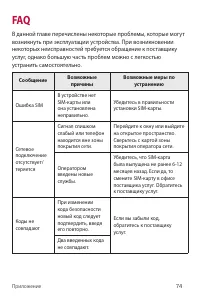
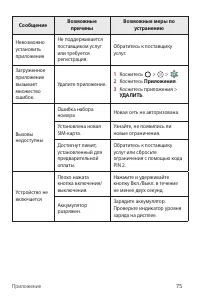
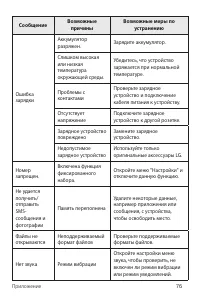
Приложение 74 FAQ В данной главе перечислены некоторые проблемы, которые могут возникнуть при эксплуатации устройства. При возникновении некоторых неисправностей требуется обращение к поставщику услуг, однако большую часть проблем можно с легкостью устранить самостоятельно. Сообщение Возможные причи...
Страница 78 - Руководство по защите от краж
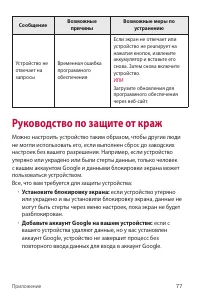
Приложение 77 Сообщение Возможные причины Возможные меры по устранению Устройство не отвечает на запросы Временная ошибка программного обеспечения Если экран не отвечает или устройство не реагирует на нажатия кнопок, извлеките аккумулятор и вставьте его снова. Затем снова включите устройство. ИЛИ За...
Страница 79 - Дополнительная информация; Уведомление о программном обеспечении с
Приложение 78 После установки защиты на устройство вам потребуется разблокировать экран или ввести пароль к аккаунту Google для сброса до заводских настроек. Таким образом только вы или тот, кому вы доверяете, смогут выполнить сброс. ПРИМЕЧАНИЕ • Не забудьте аккаунт Google и пароль, которые были доб...
Страница 80 - Товарные знаки; Контактная информация офиса, отвечающего
Приложение 79 Товарные знаки • ©2016 LG Electronics, Inc. Все права защищены. LG и логотип LG являются зарегистрированными товарными знаками LG Group и связанных с ней организаций. Все остальные товарные знаки являются собственностью соответствующих владельцев. • Google™, Google Maps™, Gmail™, YouTu...
Страница 81 - Информация об импортере
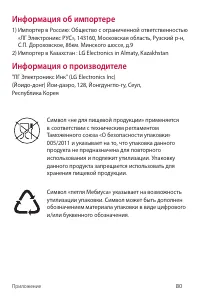
Приложение 80 Информация об импортере 1) Импортер в Россию: Общество с ограниченной ответственностью «ЛГ Электроникс РУС», 143160, Московская область, Рузский р-н, С.П. Дороховское, 86км. Минского шоссе, д.9 2) Импортер в Казахстан : LG Electronics in Almaty, Kazakhstan Информация о производителе &#...
Страница 82 - Утилизация старого оборудования
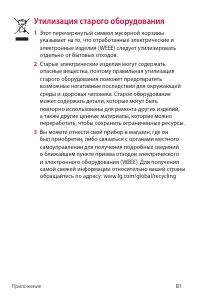
Приложение 81 Утилизация старого оборудования 1 Этот перечеркнутый символ мусорной корзины указывает на то, что отработанные электрические и электронные изделия (WEEE) следует утилизировать отдельно от бытовых отходов. 2 Старые электрические изделия могут содержать опасные вещества, поэтому правильн...
Страница 83 - Утилизация отработанных батарей/
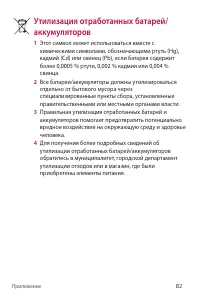
Приложение 82 Утилизация отработанных батарей/ аккумуляторов 1 Этот символ может использоваться вместе с химическими символами, обозначающими ртуть (Hg), кадмий (Cd) или свинец (Pb), если батарея содержит более 0,0005 % ртути, 0,002 % кадмия или 0,004 % свинца. 2 Все батареи/аккумуляторы должны утил...







 LG GU230 Инструкция по эксплуатации
 LG GW620 Инструкция по эксплуатации
 LG GX300 Инструкция по эксплуатации
 LG GX500 Инструкция по эксплуатации
 LG H410 Wine Smart Инструкция по эксплуатации
 LG K3 LTE K100DS Инструкция по эксплуатации
 LG K7 X210ds Инструкция по эксплуатации
 LG K10 LTE K430DS Инструкция по эксплуатации
 LG K11+ Инструкция по эксплуатации
 LG KC550 Инструкция по эксплуатации
 LG KC780 Инструкция по эксплуатации
 LG KE500 Инструкция по эксплуатации
 LG KE600 Инструкция по эксплуатации
 LG KE770 Shine Инструкция по эксплуатации
 LG KE800 Инструкция по эксплуатации
 LG KE820 Инструкция по эксплуатации
 LG KF300 Инструкция по эксплуатации
 LG KF350 Инструкция по эксплуатации
 LG KF510 Инструкция по эксплуатации