Страница 5 - Жизнь с “Bloggie”; На вечеринке
Соде р ж ание П оис к по о пер ации П о иск по н а стр ойк ам Алф ави тны й у к аза т ель 5 RU Жизнь с “Bloggie” Записывайте моменты своей жизни На вечеринке Записывайте фотографии с максимальным разрешением 12M (4128 × 3096) и фильмы высокой четкости с максимальным разрешением 1920 × 1080 30p (стр....
Страница 6 - Делитесь моментами своей жизни; Подключение к телевизору
Соде р ж ание П оис к по о пер ации П о иск по н а стр ойк ам Алф ави тны й у к аза т ель 6 RU Делитесь моментами своей жизни Подключение к телевизору Подключите “Bloggie” к телевизору с помощью кабеля HDMI (продается отдельно) и просматривайте снимки на большом экране (стр. 61). Импортируйте и загр...
Страница 7 - Соде; Содержание; Примечания об использовании камеры
Соде р ж ание П оис к по о пер ации П о иск по н а стр ойк ам Алф ави тны й у к аза т ель 7 RU Содержание Примечания об использовании камеры Использование этого руководства···················· 2Примечания об использовании камеры ············ 3Жизнь с “Bloggie” ·······································...
Страница 8 - Просмотр; Настройка элементов ······································· 11; Телевизор
Соде р ж ание П оис к по о пер ации П о иск по н а стр ойк ам Алф ави тны й у к аза т ель 8 RU Просмотр Просмотр···························································· 40Воспроизведение крупным планом ················· 42Удалить ······························································ 43О...
Страница 9 - Прочее; Алфавитный указатель ···································· 75
Соде р ж ание П оис к по о пер ации П о иск по н а стр ойк ам Алф ави тны й у к аза т ель 9 RU Прочее Количество неподвижных изображений и возможное время видеосъемки ······················ 69Встроенная батарея ········································· 70Меры предосторожности ·······················...
Страница 10 - Поиск по операции; Фотосъемка
Соде р ж ание П оис к по о пер ации П о иск по н а стр ойк ам Алф ави тны й у к аза т ель 10 RU Поиск по операции Фотосъемка Фотосъемка ························································· 29 Видеосъемка Видеосъемка ······················································· 31 Изменение размерa из...
Страница 11 - Поиск по настройкам; Нажмите; Настройка элементов; Способ настройки элементов
Соде р ж ание П оис к по о пер ации П о иск по н а стр ойк ам Алф ави тны й у к аза т ель 11 RU Поиск по настройкам В следующей таблице символ указывает на параметры, которые можно изменить, а символ — указывает на параметры, которые нельзя изменить. 1 Нажмите кнопку ON/OFF (Питание). 2 Нажмите (Уст...
Страница 13 - Обозначение частей
Соде р ж ание П оис к по о пер ации П о иск по н а стр ойк ам Алф ави тны й у к аза т ель 13 RU Обозначение частей A Динамик B Объектив C Крючок для ремня на запястье D Экран ЖКД/сенсорная панель E Кнопка видеосъемки F Микрофон G Кнопка ON/OFF (Питание) • Чтобы принудительно выключить камеру, нажмит...
Страница 16 - Удерживание камеры
Соде р ж ание П оис к по о пер ации П о иск по н а стр ойк ам Алф ави тны й у к аза т ель 16 RU Удерживание камеры • При съемке старайтесь не закрывать объектив или микрофон рукой. • Не держите камеру за разъем USB. • Прикрепите ремень и проденьте руку в петлю, чтобы предотвратить повреждение камеры...
Страница 21 - Зарядка батареи; Нажмите “PUSH” снизу камеры.
Соде р ж ание П оис к по о пер ации П о иск по н а стр ойк ам Алф ави тны й у к аза т ель 21 RU Зарядка батареи При подключении камеры к работающему компьютеру происходит непрерывная зарядка батареи. 1 Нажмите кнопку ON/OFF (Питание), чтобы выключить камеру. 2 Нажмите “PUSH” снизу камеры. Выдвинется...
Страница 22 - Отключение соединения USB
Соде р ж ание П оис к по о пер ации П о иск по н а стр ойк ам Алф ави тны й у к аза т ель 22 RU 4 По завершении зарядки разорвите соединение USB между камерой и компьютером. • Установите программное обеспечение Bloggie (загружено во внутреннюю память) после завершения вышеуказанной процедуры. • Каме...
Страница 23 - Выдвижение гнезда USB; Какова продолжительность записи или
Соде р ж ание П оис к по о пер ации П о иск по н а стр ойк ам Алф ави тны й у к аза т ель 23 RU z Выдвижение гнезда USB Нажмите на гнездо USB в направлении, указанном стрелкой, до щелчка. z Сколько времени длится зарядка батареи камеры? Время зарядки • Время, требуемое для зарядки полностью разряжен...
Страница 24 - Проверка оставшегося заряда батареи
Соде р ж ание П оис к по о пер ации П о иск по н а стр ойк ам Алф ави тны й у к аза т ель 24 RU z Проверка оставшегося заряда батареи Индикатор оставшегося заряда отображается в верхнем правом углу экрана ЖКД. • В некоторых случаях показания индикатора заряда батареи могут быть неверными.• Если каме...
Страница 25 - Запустите программу установки.
Соде р ж ание П оис к по о пер ации П о иск по н а стр ойк ам Алф ави тны й у к аза т ель 25 RU Установка программного обеспечения С помощью программного обеспечения Bloggie (загружено во внутреннюю память) можно выполнять следующие действия.– Импорт и отображение снятых камерой изображений на компь...
Страница 26 - Install
Соде р ж ание П оис к по о пер ации П о иск по н а стр ойк ам Алф ави тны й у к аза т ель 26 RU • Если экран AutoPlay не отображается, щелкните [Пуск] t [Компьютер] (в системе Windows XP, [Мой компьютер]), затем дважды щелкните [Bloggie Software] t “Setup_Bloggie_Windows.exe”. Macintosh 1 Дважды щел...
Страница 27 - Установка языка и часов
Соде р ж ание П оис к по о пер ации П о иск по н а стр ойк ам Алф ави тны й у к аза т ель 27 RU Установка языка и часов 1 Нажмите кнопку ON/OFF (Питание). Камера включится.При первом включении камеры будет выполнено воспроизведение демонстрационного фильма. 2 Выберите нужный язык, затем коснитесь кн...
Страница 28 - Повторная установка даты и времени
Соде р ж ание П оис к по о пер ации П о иск по н а стр ойк ам Алф ави тны й у к аза т ель 28 RU z Повторная установка даты и времени Коснитесь (Установки) и выберите [Устан.даты и вр.] (стр. 60).
Страница 29 - Выберите композицию снимка.
Соде р ж ание П оис к по о пер ации П о иск по н а стр ойк ам Алф ави тны й у к аза т ель 29 RU Фотосъемка 1 Нажмите кнопку ON/OFF (Питание). 2 Выберите композицию снимка. Не загораживайте объектив пальцами.Коснитесь T на полосе трансфокатора T/W, чтобы увеличить масштаб, или W, чтобы уменьшить масш...
Страница 30 - Съемка портрета
Соде р ж ание П оис к по о пер ации П о иск по н а стр ойк ам Алф ави тны й у к аза т ель 30 RU z Фотосъемка объекта, на котором трудно сфокусироваться • Минимальная дистанция съемки составляет приблизительно 10 см.• Если камера не может автоматически сфокусироваться на объекте, индикатор блокировки...
Страница 31 - Видеосъемка
Соде р ж ание П оис к по о пер ации П о иск по н а стр ойк ам Алф ави тны й у к аза т ель 31 RU Видеосъемка 1 Нажмите кнопку ON/OFF (Питание). 2 Выберите композицию снимка. Не загораживайте объектив пальцами.Коснитесь T на полосе трансфокатора T/W, чтобы увеличить масштаб, или W, чтобы уменьшить мас...
Страница 32 - Фотосъемка во время видеозаписи
Соде р ж ание П оис к по о пер ации П о иск по н а стр ойк ам Алф ави тны й у к аза т ель 32 RU z Фотосъемка во время видеозаписи • Нажмите кнопку (затвор) до конца во время видеозаписи. • На экране ЖКД камеры отобразится записанная фотография в малом размере. • Размер изображение будет соответствов...
Страница 33 - Масштабирование
Соде р ж ание П оис к по о пер ации П о иск по н а стр ойк ам Алф ави тны й у к аза т ель 33 RU Масштабирование Во время съемки можно увеличить изображение. Функция масштабирования камеры позволяет увеличить изображения до 4 × . 1 Коснитесь и удерживайте палец на значке T или W. Коснитесь и удержива...
Страница 35 - Достаньте объектив Видео 360 из чехла.
Соде р ж ание П оис к по о пер ации П о иск по н а стр ойк ам Алф ави тны й у к аза т ель 35 RU Съемка изображений Видео 360 (только для модели MHS-TS20K) Чтобы снять изображение с углом обзора 360 градусов, закрепите прилагаемый объектив Видео 360 на камере. 1 Достаньте объектив Видео 360 из чехла....
Страница 36 - Просмотр изображений Видео 360; Вертикальное расположение камеры
Соде р ж ание П оис к по о пер ации П о иск по н а стр ойк ам Алф ави тны й у к аза т ель 36 RU • Если на камере установлен объектив Видео 360, использовать масштабирование или настройки не удастся. • Не держите камеру только за объектив Видео 360. Можно просматривать изображения Видео 360 на компью...
Страница 37 - Размер фото; Коснитесь значка; При выборе
Соде р ж ание П оис к по о пер ации П о иск по н а стр ойк ам Алф ави тны й у к аза т ель 37 RU Размер фото Размер фотоснимка определяет размер файла, который будет записан при выполнении снимка.Чем больше размер фотоснимка, тем больше деталей будет передано при печати изображения на бумаге большого...
Страница 39 - Воспроизведение прогрессивного формата
Соде р ж ание П оис к по о пер ации П о иск по н а стр ойк ам Алф ави тны й у к аза т ель 39 RU Разм.фильма Чем больше размер видеоизображения, тем выше его качество.Видеофрагменты, снятые этой камерой, записываются в формате MPEG-4 AVC/H.264 Main Profile с частотой кадров приблизительно 30 или 60 к...
Страница 41 - Возврат в режим съемки; Возврат в индексный экран
Соде р ж ание П оис к по о пер ации П о иск по н а стр ойк ам Алф ави тны й у к аза т ель 41 RU z Ускоренная перемотка видеофрагмента вперед или назад Нажмите / / . Полоса воспроизведения Ускоренная перемотка назад/Воспроизведение/Ускоренная перемотка вперед z Возврат в режим съемки Выполните одно и...
Страница 42 - Чтобы перейти в режим воспроизведения, коснитесь кнопки
Соде р ж ание П оис к по о пер ации П о иск по н а стр ойк ам Алф ави тны й у к аза т ель 42 RU Воспроизведение крупным планом Увеличение отображаемых фотографий. 1 Чтобы перейти в режим воспроизведения, коснитесь кнопки (Воспроизведение). 2 Выберите изображение и коснитесь его. 3 Дважды коснитесь ч...
Страница 43 - Удалить
Соде р ж ание П оис к по о пер ации П о иск по н а стр ойк ам Алф ави тны й у к аза т ель 43 RU Удалить Можно выбрать нежелательные изображения и удалить их. 1 Чтобы перейти в режим воспроизведения, коснитесь кнопки (Воспроизведение). 2 Коснитесь значка (Удалить) на индексном экране. 3 Коснитесь изо...
Страница 44 - Обмен
Соде р ж ание П оис к по о пер ации П о иск по н а стр ойк ам Алф ави тны й у к аза т ель 44 RU Обмен Необходимые изображения и веб-сайт можно выбрать заранее. 1 Чтобы перейти в режим воспроизведения, коснитесь кнопки (Воспроизведение). 2 Коснитесь значка (Обмен) на индексном экране. 3 Коснитесь изо...
Страница 45 - Отмена совместного использования
Соде р ж ание П оис к по о пер ации П о иск по н а стр ойк ам Алф ави тны й у к аза т ель 45 RU z Загрузка изображений на веб-сайт во время воспроизведения Коснитесь значка (Обмен) t веб-сайт, на который будут загружены изображения t [ДА] в режиме одного изображения. z Отмена совместного использован...
Страница 46 - Регулятор громкости
Соде р ж ание П оис к по о пер ации П о иск по н а стр ойк ам Алф ави тны й у к аза т ель 46 RU Регулятор громкости Можно настроить громкость звука при воспроизведении видеофрагментов. 1 Чтобы перейти в режим воспроизведения, коснитесь кнопки (Воспроизведение). 2 Коснитесь требуемого видеофрагмента....
Страница 47 - Windows
Соде р ж ание П оис к по о пер ации П о иск по н а стр ойк ам Алф ави тны й у к аза т ель 47 RU Рекомендуемая компьютерная среда При использовании программного обеспечения Bloggie и импортировании изображений с помощью подключения USB рекомендуется следующая компьютерная среда. * 1 64-разрядные верс...
Страница 49 - Включение
Соде р ж ание П оис к по о пер ации П о иск по н а стр ойк ам Алф ави тны й у к аза т ель 49 RU Использование программного обеспечения Bloggie 1 Дважды щелкните ярлык программного обеспечения Bloggie (предварительно загруженного во внутреннюю память) на рабочем столе. A Веб-сайт, на который будут за...
Страница 52 - Защитить; Отмена защиты
Соде р ж ание П оис к по о пер ации П о иск по н а стр ойк ам Алф ави тны й у к аза т ель 52 RU Защитить Защита записанных изображений от случайного стирания.На защищенных изображениях отображается метка . 1 Чтобы перейти в режим воспроизведения, коснитесь кнопки (Воспроизведение). 2 Коснитесь значк...
Страница 53 - Звук
Соде р ж ание П оис к по о пер ации П о иск по н а стр ойк ам Алф ави тны й у к аза т ель 53 RU Звук Выбор звукового сигнала во время работы камеры. 1 Коснитесь значка (Установки) t [Звук] t требуемый режим. Вкл Включение звукового сигнала при нажатии кнопки (затвор) или кнопки видеосъемки. Выкл Отк...
Страница 54 - Language Setting
Соде р ж ание П оис к по о пер ации П о иск по н а стр ойк ам Алф ави тны й у к аза т ель 54 RU Language Setting Выбор языка, используемого для отображения элементов меню, предупреждений и сообщений. 1 Коснитесь (Установки) t [Language Setting] t требуемый язык.
Страница 56 - Если камера работает неправильно
Соде р ж ание П оис к по о пер ации П о иск по н а стр ойк ам Алф ави тны й у к аза т ель 56 RU Инициализац. Восстановление значений настроек по умолчанию.Изображения сохраняются даже после выполнения этой функции. 1 Коснитесь значка (Установки) t [Инициализац.] t [ДА]. • После зарядки камеры выполн...
Страница 57 - Выход HDMI
Соде р ж ание П оис к по о пер ации П о иск по н а стр ойк ам Алф ави тны й у к аза т ель 57 RU Выход HDMI Выбор типа сигнала, выводимого на телевизор через гнездо HDMI OUT. Если изображения отображаются на телевизоре нечетко, изменение параметров может исправить неполадку. 1 Коснитесь значка (Устан...
Страница 58 - Установки LUN
Соде р ж ание П оис к по о пер ации П о иск по н а стр ойк ам Алф ави тны й у к аза т ель 58 RU Установки LUN Установка метода отображения для носителя для записи на экране компьютера или другом мониторе, если камера подключена к компьютеру или компоненту AV с помощью кабеля USB. 1 Коснитесь значка ...
Страница 59 - Формат
Соде р ж ание П оис к по о пер ации П о иск по н а стр ойк ам Алф ави тны й у к аза т ель 59 RU Формат Форматирование внутренней памяти. 1 Коснитесь значка (Установки) t [Формат] t [ДА]. • Форматирование безвозвратно уничтожает все данные, включая изображения с защитой. Примечание
Страница 62 - О системах цветного телевидения
Соде р ж ание П оис к по о пер ации П о иск по н а стр ойк ам Алф ави тны й у к аза т ель 62 RU Для просмотра изображений на экране телевизора потребуется телевизор с разъемом HDMI и кабелем HDMI (продается отдельно). Система цвета телевизора должна соответствовать системе цвета камеры. Проверьте сл...
Страница 63 - Устранение неисправностей; Выключите и снова включите питание.; Батарейный блок и питание
Соде р ж ание П оис к по о пер ации П о иск по н а стр ойк ам Алф ави тны й у к аза т ель 63 RU Устранение неисправностей В случае обнаружения неисправности камеры попробуйте выполнить следующие действия по ее устранению. Следует помнить, что отправляя камеру на ремонт, вы даете свое согласие на про...
Страница 64 - Просмотр изображений
Соде р ж ание П оис к по о пер ации П о иск по н а стр ойк ам Алф ави тны й у к аза т ель 64 RU Не удается зарядить батарею камеры. • Выключите камеру и установите соединение USB.• Отсоедините кабель для USB-подключения, затем снова подсоедините его.• Используйте кабель для USB-подключения (прилагае...
Страница 65 - Удаление
Соде р ж ание П оис к по о пер ации П о иск по н а стр ойк ам Алф ави тны й у к аза т ель 65 RU После начала воспроизведения появляется изображение с неровным правым краем. • Это может произойти в связи с обработкой изображения. Это не является неисправностью. Изображение не появляется на экране тел...
Страница 69 - Фотоснимки; Фильмы
Соде р ж ание П оис к по о пер ации П о иск по н а стр ойк ам Алф ави тны й у к аза т ель 69 RU Количество неподвижных изображений и возможное время видеосъемки Количество фотоснимков и время видеозаписи может зависеть от условий съемки. Фотоснимки • Если количество оставшихся доступных для съемки и...
Страница 70 - Встроенная батарея; Зарядка батарейного блока; Хранение камеры
Соде р ж ание П оис к по о пер ации П о иск по н а стр ойк ам Алф ави тны й у к аза т ель 70 RU Встроенная батарея Зарядка батарейного блока • Рекомендуется заряжать батарейный блок при температуре окружающей среды от 10°C до 30°C. Возможно, батарейный блок не удастся зарядить полностью при температ...
Страница 71 - Меры предосторожности; Не используйте и не храните камеру в следующих местах; О переноске; О рабочих температурах
Соде р ж ание П оис к по о пер ации П о иск по н а стр ойк ам Алф ави тны й у к аза т ель 71 RU Меры предосторожности Не используйте и не храните камеру в следующих местах • В очень жарких, холодных или влажных местах Например, в автомобиле, припаркованном под прямыми лучами солнца, корпус камеры мо...
Страница 72 - Примечание относительно утилизации/передачи
Соде р ж ание П оис к по о пер ации П о иск по н а стр ойк ам Алф ави тны й у к аза т ель 72 RU Примечание относительно утилизации/передачи • С помощью программного обеспечения, загруженного в данной камере, во внутренней памяти может сохраняться такая личная информация, как идентификационные номера...
Страница 73 - Технические характеристики; Камера
Соде р ж ание П оис к по о пер ации П о иск по н а стр ойк ам Алф ави тны й у к аза т ель 73 RU Технические характеристики Камера [Система] Формирователь изображения: 7,22 мм (тип 1/2,5) с датчиком CMOS Общее количество пикселов камеры: Прибл. 13 011 000 пикселов Количество эффективных пикселов каме...
Страница 74 - Товарные знаки; Примечания к лицензии
Соде р ж ание П оис к по о пер ации П о иск по н а стр ойк ам Алф ави тны й у к аза т ель 74 RU Товарные знаки • “Bloggie” является товарным знаком Sony Corporation.• Видео 360 является товарным знаком Sony Corporation.• HDMI, логотип HDMI и High-Definition Multimedia Interface являются товарными зн...
Страница 75 - Алфавитный указатель
Соде р ж ание П оис к по о пер ации П о иск по н а стр ойк ам Алф ави тны й у к аза т ель 75 RU Алфавитный указатель L Language Setting ...........................................................54 O OC .......................................................................................... 47 U U...


 Sony CCD-TR2300E
Инструкция по эксплуатации
Sony CCD-TR2300E
Инструкция по эксплуатации
 Sony CCD-TR3100E
Инструкция по эксплуатации
Sony CCD-TR3100E
Инструкция по эксплуатации
 Sony CCD-TR311E
Инструкция по эксплуатации
Sony CCD-TR311E
Инструкция по эксплуатации
 Sony CCD-TR315E
Инструкция по эксплуатации
Sony CCD-TR315E
Инструкция по эксплуатации
 Sony CCD-TR317E
Инструкция по эксплуатации
Sony CCD-TR317E
Инструкция по эксплуатации
 Sony CCD-TR3300E
Инструкция по эксплуатации
Sony CCD-TR3300E
Инструкция по эксплуатации
 Sony CCD-TR3400E
Инструкция по эксплуатации
Sony CCD-TR3400E
Инструкция по эксплуатации
 Sony CCD-TR411E / CCD-TR412E
Инструкция по эксплуатации
Sony CCD-TR411E / CCD-TR412E
Инструкция по эксплуатации
 Sony CCD-TR415E
Инструкция по эксплуатации
Sony CCD-TR415E
Инструкция по эксплуатации
 Sony CCD-TR417E
Инструкция по эксплуатации
Sony CCD-TR417E
Инструкция по эксплуатации
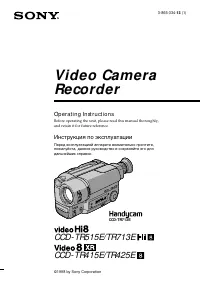 Sony CCD-TR425E
Инструкция по эксплуатации
Sony CCD-TR425E
Инструкция по эксплуатации
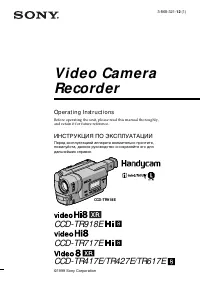 Sony CCD-TR427E
Инструкция по эксплуатации
Sony CCD-TR427E
Инструкция по эксплуатации
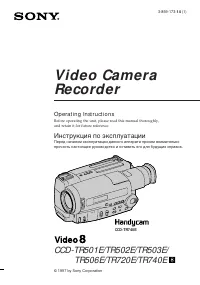 Sony CCD-TR501E / CCD-TR502E
Инструкция по эксплуатации
Sony CCD-TR501E / CCD-TR502E
Инструкция по эксплуатации
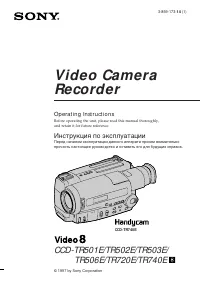 Sony CCD-TR503E / CCD-TR506E
Инструкция по эксплуатации
Sony CCD-TR503E / CCD-TR506E
Инструкция по эксплуатации
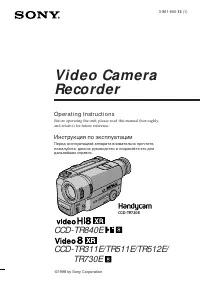 Sony CCD-TR511E / CCD-TR512E
Инструкция по эксплуатации
Sony CCD-TR511E / CCD-TR512E
Инструкция по эксплуатации
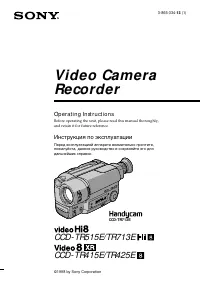 Sony CCD-TR515E
Инструкция по эксплуатации
Sony CCD-TR515E
Инструкция по эксплуатации
 Sony CCD-TR516E
Инструкция по эксплуатации
Sony CCD-TR516E
Инструкция по эксплуатации
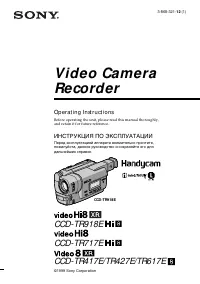 Sony CCD-TR617E
Инструкция по эксплуатации
Sony CCD-TR617E
Инструкция по эксплуатации
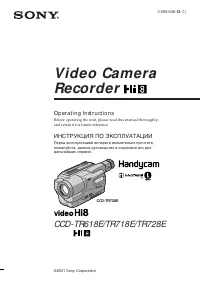 Sony CCD-TR618E
Инструкция по эксплуатации
Sony CCD-TR618E
Инструкция по эксплуатации