Страница 2 - Съемка; Видеосъемка или фотосъемка; Изменение настроек; Список элементов настройки
Использование фиксатора крепления [17]Примечания по использованию клейкого крепления (продается отдельно) [18] Съемка Видеосъемка или фотосъемка Видеосъемка (режим фильмов) [19]Фотосъемка (режим фотографий) [20]Режим цикличной записи [21]Режим интервальной съемки [22]Использование функции увеличения...
Страница 3 - Настройки видеокамеры; Просмотр; Просмотр с помощью устройства просмотра в реальном времени [65]; Создайте свой фильм
Переворот [39]Сдвиг автоэкспозиции [40]Режим AE “Интервальн. Съемка” [41]Сцена [42]Баланс белого [43]Цветовой режим [44]Настройка аудиозаписи [45]Подавление шумов от ветра [46] Настройки видеокамеры Режим полета [47]Настройка подключения Wi-Fi [48]Настройка высокой мощности Wi-Fi [49]Настройка Bluet...
Страница 4 - Киностудия выбранного; Потоковая передача фильма в реальном времени на сайт; Подключение к смартфону
Киностудия выбранного Создание выбранного фильма [67]Импортирование фоновой музыки (BGM) [68] Потоковая передача фильма в реальном времени на сайт потокового вещания Потоковое вещание с помощью видеокамеры (потоковая видеопередача в реальном времени) Потоковое вещание [69]Подготовка к потоковому вещ...
Страница 5 - Подключение к видеокамере Handycam; Редактирование изображений, импортированных на компьютер; Использование программы Action Cam Movie Creator; Редактирование изображений, импортированных на смартфон/; Использование программы Action Cam; Информация; Доступное время записи
Подключение к видеокамере Handycam Подключение отдельной видеокамеры к видеокамере Handycam (одиночное соединение) [81]Подключение нескольких видеокамер к видеокамере Handycam (несколько соединений) [82] Редактирование изображений, импортированных на компьютер Использование программы Action Cam Movi...
Страница 6 - Устранение неполадок
О хранении батарейного блока [93]О сроке службы батарейного блока [94]Уменьшение энергопотребления батареи [95] Использование видеокамеры за границей Страны и регионы, в который используется телевизионный стандарт NTSC [96]Страны и регионы, в который используется телевизионный стандарт PAL [97]Переч...
Страница 8 - Предупреждающие индикаторы и сообщения об ошибках [130]; Идентификация компонентов
Объектив покрылся влагой. [127]Видеокамера нагревается при использовании в течение длительного времени. [128]Неправильная дата или время. [129] Предупреждающие индикаторы и сообщения об ошибках [130] [1] Прочтите это в первую очередь Идентификация компонентов Кнопка (вкл./режим ожидания) 1 . Кнопка ...
Страница 9 - Экранная индикация; Значки дисплея на 1
[2] Прочтите это в первую очередь Экранная индикация Индикаторы, описанные далее, отображаются на видеокамере. Этот экран является примером индикации при видеосъемке. Значки дисплея на 1 : настройка подключения Wi-Fi (одиночное соединение) : настройка подключения Wi-Fi (несколько соединений) : выпол...
Страница 10 - Значки дисплея на 4; Проверка прилагаемых компонентов
Доступное время записи, время записи, время цикличной записи Число снимков, которые можно записать, число снимков при интервальной съемке ON AIR: запуск потокового вещания Сообщение с предупреждением/об ошибке Значки дисплея на 4 : режим видеосъемки : режим фотосъемки : режим интервальной съемки : р...
Страница 11 - Установка батарейного блока
Фиксатор крепления (1) Руководство по началу работы(1) Справочник (1) [4] Приступая к работе Установка батарейного блока Передвиньте запорный рычажок для открытия крышки батарейного блока. 1 Установите батарейный блок. : совместите стрелки на видеокамере и батарейном блоке, чтобы они были направлены...
Страница 12 - Зарядка батарейного блока
Извлечение батарейного блока Откройте крышку и сдвиньте рычажок извлечения батареи, затем извлеките батарейный блок. Установка функции автоматического выключения Чтобы снизить потребление заряда батареи, рекомендуется установить автоматическое выключение видеокамеры. Нажмите кнопку MENU, затем нажми...
Страница 13 - Время, требуемое для зарядки; Проверка оставшегося заряда батареи
Время, требуемое для зарядки Прилагаемый батарейный блок (NP-BX1) Зарядка с помощью компьютера: прибл. 265 минут Проверка оставшегося заряда батареи Индикатор оставшегося заряда отображается в верхнем правом углу дисплея. В определенных обстоятельствах индикатор оставшегося заряда может отображаться...
Страница 14 - Установка карты памяти; Извлечение карты памяти
[6] Приступая к работе Установка карты памяти Установка карты памяти Извлечение карты памяти Откройте крышку, затем слегка однократно нажмите на карту памяти. Примечание Вставьте карту памяти надлежащим образом, соблюдая правильное расположение соответствующих сторон. Убедитесь в правильном направле...
Страница 15 - Карты памяти, которые можно использовать с; Настройка даты и времени
компьютере. Не вставляйте в гнездо карты памяти какие- либо другие предметы, кроме карты памяти совместимого размера. В противном случае это может привести к неисправности. При установке или извлечении карты памяти будьте осторожны, чтобы карта памяти не выпала. [7] Приступая к работе Установка карт...
Страница 20 - Примечания по использованию подводного бокса
О характеристиках водонепроницаемости подводного бокса После установки видеокамеры в прилагаемый подводный бокс с ее помощью можно вести непрерывную съемку на глубине до 60 м в течение 30 минут. Характеристики водонепроницаемости основаны на стандартах тестирования вашей страны. Не подвергайте подво...
Страница 21 - Просачивание воды; Водонепроницаемое уплотнение; Осмотрите водонепроницаемое уплотнение
Не бросайте подводный бокс в воду. Избегайте использования подводного бокса в следующих условиях. В данных ситуациях может возникнуть конденсация влаги или просачивание воды, что может привести к повреждению видеокамеры. В очень жарком или влажном месте В воде горячее +40°C При температуре ниже –10°...
Страница 22 - Проверка на наличие просачивания воды; При обнаружении повреждения подводного бокса; Уход за изделием; Хранение подводного бокса; Использование фиксатора крепления
[15] Приступая к работе Использование подводного бокса Проверка на наличие просачивания воды Перед установкой видеокамеры всегда закрывайте подводный бокс и помещайте в воду, чтобы проверить, не просачивается ли в футляр вода. При обнаружении повреждения подводного бокса Если при осмотре или проверк...
Страница 23 - Пример крепления дополнительного оборудования
Отсоединение фиксатора крепления от дополнительного оборудования Нажмите и удерживайте округлые части фиксатора крепления для разблокировки, затем сдвиньте его в направлении, противоположном направлению в шаге 2. Пример крепления дополнительного оборудования Универсальный комплект для крепления на г...
Страница 24 - Примечания по использованию клейкого крепления
Крепление на рюкзаке VCT-BPM1 Примечание Протяните надлежащий ремешок через отверстие для крепления ремешка подводного бокса, затем прикрепите ремешок к компоненту, который планируется использовать с видеокамерой. Перед использованием убедитесь, что винт фиксатора крепления надежно затянут. [18] При...
Страница 25 - Остановка съемки
Остановка съемки Нажмите кнопку REC/ENTER во время съемки. Совет Если для функции записи одним нажатием установлено значение ON, при нажатии кнопки REC/ENTER при выключенном питании съемка начнется с использованием ранее выбранного режима съемки. [20] Съемка Видеосъемка или фотосъемка Фотосъемка (ре...
Страница 26 - Режим цикличной записи
[21] Съемка Видеосъемка или фотосъемка Режим цикличной записи В режиме цикличной записи она продолжается в соответствии с установленным временем. Видеокамера продолжает непрерывную съемку в течение установленного для цикличной записи времени. Остановка съемки Нажмите кнопку REC/ENTER во время съемки...
Страница 27 - Режим интервальной съемки; Использование функции увеличения
Режим интервальной съемки Видеокамера выполняет запись снимков через определенные интервалы и прекращает съемку по достижении заданного числа снимков. Остановка съемки Съемка остановится по достижении числа, заданного в пункте “Номер снимка в режиме “Интервальн. Съемка””. При выборе значения в пункт...
Страница 28 - Примечания относительно длительной записи
применять увеличение с максимальным значением 3 раза. Из-за цифровой обработки качество изображения ухудшится. Увеличением не удастся управлять с помощью видеокамеры во время видеосъемки, цикличной записи, потокового вещания или интервальной съемки. Управляйте увеличением со смартфона, подключенного...
Страница 29 - Элементы, которые можно установить в меню
[25] Изменение настроек Список элементов настройки Список элементов настройки Доступные для установки элементы зависят от режима съемки. Элементы, которые можно установить в меню * (режим съемки) : режим видеосъемки : режим фотосъемки : режим интервальной съемки : режим потокового вещания : циклична...
Страница 31 - Способ настройки элементов
: настройка летнего времени : версия : сброс настроек [26] Изменение настроек Список элементов настройки Способ настройки элементов Элементы можно настроить с помощью 4 кнопок на видеокамере. : кнопка MENU Отображение меню : кнопка REC/ENTER Открытие меню : кнопка UP Возврат к предыдущему меню : кно...
Страница 32 - Настройка качества изображения; При установке для формата фильма значения
[27] Изменение настроек Настройки съемки Настройка качества изображения Установите разрешение изображения и частоту кадров видеосъемки и цикличной записи. Настройки качества изображения, которые можно задать, зависят от настройки формата фильма. Нажмите кнопку MENU. 1 Нажмите кнопку UP или DOWN для ...
Страница 33 - Формат фильма
Примечание Непрерывная видеосъемка может выполняться в течение приблизительно 13 часов. При воспроизведении изображений, записанных с высокой скоростью, частота кадров будет составлять 60p/50p, а воспроизведение будет выполняться со стандартной скоростью. [28] Изменение настроек Настройки съемки Фор...
Страница 34 - Размер изображения в режиме “Интервальн.; Время цикличной записи
[29] Изменение настроек Настройки съемки Размер изображения в режиме “Интервальн. Съемка” Можно установить размер изображения для фотоснимков, выполняемых во время интервальной съемки. [30] Изменение настроек Настройки съемки Время цикличной записи Установите временной диапазон (место на носителе) д...
Страница 35 - Переключение режима фотосъемки
Совет При установке для времени цикличной записи значения 5 минут Видеофайлы длительностью одну минуту каждый создаются по порядку. Когда время записи превышает пять минут, создается шестой файл ( ). Перед созданием седьмого файла ( ) с камеры удаляется первый видеофайл ( ), и записьпродолжается. Ра...
Страница 36 - Интервал съемки фотографий
Советы для успешной фотосъемки в движении LE Попробуйте следующие способы фотосъемки. Зафиксируйте видеокамеру, чтобы предотвратить ее сотрясение. Чтобы предотвратить сотрясение видеокамеры для достижения лучших результатов съемки, используйте функцию дистанционного управления на смартфоне или устро...
Страница 37 - Автоспуск
Примечание “8f1s”, “5f2s” и “2f5s” являются приблизительными значениями для задания максимальной скорости. Максимальной скорости, возможно, не удастся достичь в зависимости от условий съемки. [33] Изменение настроек Настройки съемки Автоспуск При фотосъемке можно использовать автоспуск. Примечание Н...
Страница 38 - Интервал съемки в режиме “Интервальн. Съемка”; Номер снимка в режиме “Интервальн. Съемка”
[34] Изменение настроек Настройки съемки Интервал съемки в режиме “Интервальн. Съемка” Можно установить интервал съемки для режима “Интервальн. Съемка”. Примечание Первая фотография записывается сразу после начала съемки без ожидания окончания установленного интервала. Начиная со второй фотографии, ...
Страница 39 - SteadyShot; Настройка угла
Совет Максимальное количество снимков в режиме непрерывной съемки: 40000. [36] Изменение настроек Настройки съемки SteadyShot Можно включить компенсацию сотрясений видеокамеры во время видеосъемки. Примечание Эта функция не действует в следующих случаях. Если для режима настройки качества изображени...
Страница 40 - Режим увеличения; Переворот
Примечание При установке высокоскоростной съемки для угла поля зрения устанавливается фиксированное значение . [38] Изменение настроек Настройки съемки Режим увеличения Можно установить, будет ли использоваться цифровое увеличение. [39] Изменение настроек Настройки съемки Переворот Можно записать из...
Страница 41 - Сдвиг автоэкспозиции; Режим AE “Интервальн. Съемка”
[40] Изменение настроек Настройки съемки Сдвиг автоэкспозиции Можно настроить экспозицию в соответствии со своими потребностями. [41] Изменение настроек Настройки съемки Режим AE “Интервальн. Съемка” Установка метода регулировки автоматической экспозиции (AE) во время интервальной съемки. REC/ENTER....
Страница 42 - Сцена; Баланс белого
[42] Изменение настроек Настройки съемки Сцена Можно выбрать качество изображения, подходящее для сцены съемки. Примечание При выборе значения не удастся установить баланс белого. Для подводной съемки используйте прилагаемый подводный бокс. [43] Изменение настроек Настройки съемки Баланс белого Можн...
Страница 43 - Цветовой режим; Настройка аудиозаписи
Примечание Если для сцены установлено значение , не удастся установить баланс белого. [44] Изменение настроек Настройки съемки Цветовой режим Можно изменить тон цвета изображения для видеосъемки/цикличной записи/потокового вещания. Примечание При съемке с настройкой контрастность изображения может к...
Страница 44 - Подавление шумов от ветра; Режим полета
[46] Изменение настроек Настройки съемки Подавление шумов от ветра Эта функция автоматически отсекает шум ветра низкого диапазона в соответствии с уровнем шума во время аудиозаписи со встроенным микрофоном. [47] Изменение настроек Настройки видеокамеры Режим полета Находясь в самолете или других зон...
Страница 45 - Настройка подключения Wi-Fi; Настройка высокой мощности Wi-Fi
Настройка подключения Wi-Fi Видеокамерой можно управлять с помощью совместимых устройств (устройство просмотра в реальном времени, смартфон и т.д.), подключив их к видеокамере по сети Wi-Fi. Примечание Заряд батареи камеры расходуется быстрее при управлении камерой с помощью совместимого устройства....
Страница 46 - Настройка Bluetooth
Примечание При установке значения ON, в зависимости от условий физической окружающей среды и расстояния между видеокамерой и устройством просмотра в реальном времени, возможно, не удастся использовать устройство просмотра в реальном времени для включения и выключения видеокамеры. В этих случаях упра...
Страница 47 - Настройка питания пульта дистанционного
Сопряжение со смартфоном Выполните следующие операции с помощью видеокамеры и смартфона, подключенного с помощью Wi-Fi. Для получения сведений о подключении видеокамеры к смартфону см. раздел “Подключение к смартфону”. После завершения сопряжения раздастся звуковой сигнал. Совет Настройкой Bluetooth...
Страница 49 - Форматирование; Источник питания USB
Даже при выключенной видеокамере батарея будет потреблять энергию, если данная функция включена. После использования извлеките батарею из видеокамеры и уберите на хранение. [52] Изменение настроек Настройки видеокамеры Форматирование Форматирование — это процесс удаления всех изображений с карты пам...
Страница 50 - Звуковой сигнал
Использование видеокамеры с помощью внешнего источника питания Видеокамера совместима со следующим внешним источником питания. Внешний блок питания 1,5 А Подача питания USB от подключенного устройства Примечание При изменении настройки источника питания USB при подсоединенном кабеле micro - USB, отс...
Страница 51 - Громкость сигнала; Настройка лампы
[55] Изменение настроек Настройки видеокамеры Громкость сигнала Можно установить громкость сигнала при управлении видеокамерой. Совет Если для звукового сигнала установлено значение OFF, эту функцию не удастся установить. [56] Изменение настроек Настройки видеокамеры Настройка лампы Для предотвращен...
Страница 52 - Запись одним нажатием; Автовыключение питания
[57] Изменение настроек Настройки видеокамеры Запись одним нажатием Нажмите кнопку REC/ENTER видеокамеры, когда камера выключена, после чего она включится и запустит запись. Эта функция доступна в режиме видеосъемки, интервальной съемки, цикличной записи или потокового вещания. Примечание При исполь...
Страница 53 - Переключение NTSC/PAL
Примечание Автоматическое выключение питания недоступно в следующих случаях: выполняется запись данных на носитель; используется режим видеосъемки или интервальной съемки; выполняется воспроизведение фильма; выполняется подключение Wi- Fi, подключен пульт дистанционного управления Wi- Fi, на смартфо...
Страница 54 - Настройка региона
[60] Изменение настроек Настройки видеокамеры Настройка даты и времени Можно установить год/месяц/день. Примечание Выберите 0:00 для полуночи, 12:00 - для полудня. Порядок отображения года/месяца/дня не удастся изменить. [61] Изменение настроек Настройки видеокамеры Настройка региона Нажмите кнопку ...
Страница 55 - Настройка летнего времени; Версия
Часы на камере можно установить в соответствии с временем вашего региона без их остановки. Регионы определяются по разнице времени от среднего времени по Гринвичу (GMT). См. раздел “Перечень значений разницы во времени между мировыми столицами”. [62] Изменение настроек Настройки видеокамеры Настройк...
Страница 56 - Сброс настроек; Просмотр с помощью устройства просмотра в
[64] Изменение настроек Настройки видеокамеры Сброс настроек Можно установить настройки по умолчанию. Примечание При сбросе настроек информация о сопряжении Bluetooth также будет сброшена. При повторном подключении перед выполнением подключения удалите информацию о сопряжении на подключенном устройс...
Страница 57 - Возврат в режим съемки; Удалить
Возврат в режим съемки Для возврата в режим съемки выполните любую операцию. Нажмите кнопку MENU устройства просмотра в реальном времени для выбора (режим съемки), затем нажмите кнопку REC/ENTER пульта дистанционного управления. Нажмите кнопку REC/ENTER на видеокамере. Примечание Видеокамера не може...
Страница 58 - Создание выбранного фильма
[67] Создайте свой фильм Киностудия выбранного Создание выбранного фильма Видеокамера определяет характерные эпизоды снятых с ее помощью видеозаписей и автоматически создает из них фильм (выбранный фильм). Выбранные фильмы можно копировать с помощью смартфона. С помощью смартфона можно начать создан...
Страница 62 - Потоковое вещание; Подготовка к потоковому вещанию
[69] Потоковая передача фильма в реальном времени на сайт потокового вещания Потоковое вещание с помощью видеокамеры (потоковая видеопередача в реальном времени) Потоковое вещание Можно предоставлять фильмы в реальном времени через веб-сайты видеообмена, например Ustream, с помощью маршрутизатора Wi...
Страница 63 - Настройки видеокамеры для потокового вещания; О технологии Ustream
Настройки видеокамеры для потокового вещания Настройки сети Можно настроить сеть Wi-Fi, к которой подключается камера.SSID сети, пароль, режим безопасности Настройки потокового вещания Можно установить способ потокового вещания.Веб-сайт потоковой трансляции, канал, качество изображения и настройки с...
Страница 64 - Осуществление потокового вещания; Индикация на дисплее во время потокового вещания
[71] Потоковая передача фильма в реальном времени на сайт потокового вещания Потоковое вещание с помощью видеокамеры (потоковая видеопередача в реальном времени) Осуществление потокового вещания После завершения подготовки можно запустить потоковое вещание. При первом запуске потокового вещания реко...
Страница 65 - Ограничения; Ustream
карта памяти уже вставлена, фильмы записываются одновременно с распределением . Когда карта памяти полностью заполнится, будет прекращена только запись фильма, но не его распределение. Если карта памяти не вставлена, будет выполняться только распределение фильма. Индикатор REC/LIVE во время потоково...
Страница 66 - Эффекты в зависимости от условий беспроводной связи; Подключение для потокового вещания; Ограничения подключений к сетям; Подготовка подключения к смартфону; Установка приложения на смартфоне; Если потерян пароль
Потоковое вещание видео не удастся организовать под одной учетной записью одновременно на нескольких видеокамерах. В таком случае необходимо выполнить подключение под другой учетной записью. Эффекты в зависимости от условий беспроводной связи Если подключение осуществляется с помощью смартфона с фун...
Страница 67 - Примерный экран смартфона; : различные настройки
Примечание В зависимости от страны или региона магазин приложений Google play может не поддерживаться. В этом случае выполните поиск приложения “PlayMemories Mobile” в Интернете и установите его. Работа описываемых здесь функций Wi- Fi и Bluetooth не гарантируется на всех смартфонах и планшетных ком...
Страница 68 - Подключение смартфона к сети Wi-Fi с помощью
[75] Использование видеокамеры, подключенной к другим устройствам по сети Wi- Fi Подключение к смартфону Подключение смартфона к сети Wi-Fi с помощью кода QR Code (устройство Android) Перед подсоединением подготовьтесь к подключению смартфона. Нажмите кнопку MENU на видеокамере. 1 Нажмите кнопку UP ...
Страница 70 - Выполнение настройки Wi-Fi на смартфоне с
Fi Подключение к смартфону Выполнение настройки Wi-Fi на смартфоне с помощью кода QR Code (iPhone/iPad) Перед подсоединением подготовьтесь к подключению смартфона. Нажмите кнопку MENU на видеокамере. 1 Нажмите кнопку UP или DOWN для выбора пункта (настройки видеокамеры) - (настройка подключения Wi-F...
Страница 73 - Подключение к смартфону с помощью
[77] Использование видеокамеры, подключенной к другим устройствам по сети Wi- Fi Подключение к смартфону Подключение к смартфону с помощью идентификатора/пароля (устройство Android) Перед подсоединением подготовьтесь к подключению смартфона. Нажмите кнопку MENU на видеокамере. 1 Нажмите кнопку UP ил...
Страница 76 - Подключение отдельной видеокамеры к устройству
Примечание Если для режима полета установлено значение ON, функция Wi- Fi недоступна. В зависимости от наличия электрических помех или возможностей смартфона изображения в режиме реального времени могут отображаться недостаточно плавно. [79] Использование видеокамеры, подключенной к другим устройств...
Страница 77 - Подключение нескольких видеокамер к устройству
Примечание Если для звукового сигнала установлено значение OFF, звуковой сигнал подключения не будет раздаваться. Если подключение не завершено, возможна перегрузка по радиочастоте. Повторите подключение, изменив местоположение. [80] Использование видеокамеры, подключенной к другим устройствам по се...
Страница 78 - Подключение отдельной видеокамеры к
Примечание Если для звукового сигнала установлено значение OFF, звуковой сигнал подключения не будет раздаваться. [81] Использование видеокамеры, подключенной к другим устройствам по сети Wi- Fi Подключение к видеокамере Handycam Подключение отдельной видеокамеры к видеокамере Handycam (одиночное со...
Страница 79 - Подключение нескольких видеокамер к
Примечание Если для звукового сигнала установлено значение OFF, звуковой сигнал подключения не будет раздаваться. [82] Использование видеокамеры, подключенной к другим устройствам по сети Wi- Fi Подключение к видеокамере Handycam Подключение нескольких видеокамер к видеокамере Handycam (несколько со...
Страница 80 - Полезные функции приложения Action Cam Movie
Примечание Если для звукового сигнала установлено значение OFF, звуковой сигнал подключения не будет раздаваться. [83] Редактирование изображений, импортированных на компьютер Использование программы Action Cam Movie Creator Полезные функции приложения Action Cam Movie Creator Приложение Action Cam ...
Страница 81 - Установка приложения Action Cam Movie Creator на
Полезные функции приложения Action Cam Movie Creator Редактирование фильмов и снимков, и их отображение с данными слежения и скоростью движения. Полезные функции приложения PlayMemories Home Воспроизведение фильмов или снимков Примечание При импортировании фильмов на компьютер используйте приложение...
Страница 82 - Полезные функции приложения Action Cam App
Примечание Не отсоединяйте кабель micro - USB (прилагается) от видеокамеры, если на экране компьютера отображается информация, указывающая на работу или доступ к видеокамере. Это может привести к повреждению данных. Чтобы отключить компьютер от видеокамеры, нажмите на панели задач, затем нажмите (зн...
Страница 83 - Установка Action Cam App; Предполагаемое время записи и воспроизведения; Время записи; Время воспроизведения
[86] Редактирование изображений, импортированных на смартфон/компьютер Использование программы Action Cam Установка Action Cam App Установите приложение Action Cam App, совместимое с вашим смартфоном/планшетом. Для получения новейшей информации и сведений о функциях приложения Action Cam App посетит...
Страница 84 - Приблизительное оставшееся время видеосъемки; XAVC S HD
Качество изображения HQ: 210 мин. [88] Информация Доступное время записи Приблизительное оставшееся время видеосъемки XAVC S HD MP4 Скорость передачи данных в битах Карта памяти Среднее время записи 50 Мбит/с 64 ГБ 155 минут 128 ГБ 310 минут Качество изображения Карта памяти Среднее время записи PS ...
Страница 85 - Примерное количество неподвижных изображений,; О зарядке батарейного блока
При использовании карты памяти Sony. Примечание Время записи может зависеть от условий записи, объектов и настройки качества изображения. Непрерывная видеосъемка может выполняться в течение приблизительно 13 часов. [89] Информация Доступное время записи Примерное количество неподвижных изображений, ...
Страница 86 - Эффективное использование батарейного блока; Об оставшемся заряде батареи; О хранении батарейного блока
[91] Информация Батарейный блок Эффективное использование батарейного блока Эффективность работы батарейного блока снижается в низкотемпературной среде (ниже 10°C). Поэтому продолжительность работы батарейного блока в холодных местах уменьшается. Для продления срока работы батарейного блока рекоменд...
Страница 88 - Перечень значений разницы во времени между
Россия, Румыния, Сингапур, Словакия, Таиланд, Турция, Украина, Уругвай, Финляндия, Франция, Французская Гвиана, Хорватия, Чешская Республика, Швеция, Швейцария и т.д. [98] Информация Использование видеокамеры за границей Перечень значений разницы во времени между мировыми столицами Значения разницы ...
Страница 90 - Ношение камеры; Уход за объективом и его хранение; Об очистке
В очень жарком, холодном или влажном месте В таких местах, как автомобиль, припаркованном под прямыми лучами солнца, корпус видеокамеры может деформироваться, и это может привести к неисправности. Места, находящиеся под воздействием прямых солнечных лучей или рядом с обогревателем, не подходят для х...
Страница 91 - Рабочие температуры; О конденсации влаги; Если произошла конденсация влаги
репелленты, солнцезащитные кремы, инсектициды и т.д. Не прикасайтесь к видеокамере, если на ваших руках находится какое-либо из перечисленных выше веществ. Не оставляйте видеокамеру в контакте с резиной или винилом в течение длительного времени. [103] Информация Меры предосторожности Рабочие темпера...
Страница 92 - Примечания по дополнительным принадлежностям; Примечание об утилизации/передаче карты памяти
Примечания по дополнительным принадлежностям В некоторых странах/регионах оригинальные принадлежности компании Sony могут быть недоступны. [106] Информация Меры предосторожности Примечание об утилизации/передаче карты памяти Даже после удаления данных с карты памяти или форматирования карты памяти н...
Страница 94 - Дополнительные принадлежности; Товарные знаки
[Общие] Водонепроницаемость: при глубине воды 60 м, непрерывно в течение 30 минут (при использовании подводного бокса (MPK-UWH1)) Рабочая температура: от -10°C до +40°C Температура хранения: от -20°C до +60°C Размеры: прибл. 24,2 мм × 47,0 мм × 83,0 мм (Ш/В/Г, включая выступающие части и исключая пр...
Страница 95 - О прикладном программном обеспечении GNU; Список настроек по умолчанию
других странах. Логотип microSDXC является товарным знаком SD-3C, LLC. iPad являются товарными знаками Apple Inc., зарегистрированными в США и других странах. Android и Google Play являются товарными знаками Google Inc. Wi-Fi, логотип Wi-Fi и Wi-Fi PROTECTED SET-UP являются зарегистрированными товар...
Страница 97 - Невозможно включить видеокамеру.; Внезапное отключение питания.; Малое время работы батареи.; Не удается зарядить видеокамеру.
[112] Устранение неполадок Батарейный блок и питание Невозможно включить видеокамеру. Установите заряженный батарейный блок. Убедитесь, что батарейный блок вставлен правильно. [113] Устранение неполадок Батарейный блок и питание Внезапное отключение питания. В зависимости от температуры видеокамеры ...
Страница 98 - Показания индикатора оставшегося заряда; Не удается выполнить действия с картой памяти.; Не удается записать изображения.
Выключите видеокамеру и установите соединение USB. Отсоедините кабель micro USB (прилагается), а затем снова подсоедините его. Используйте кабель micro USB (прилагается). Заряжайте батарейный блок при температуре окружающей среды от 10°C до 30°C. Включите компьютер и подсоедините видеокамеру. Выведи...
Страница 99 - Не удается добавить даты на изображения.; Не удается выполнить воспроизведение; Компьютер не распознает видеокамеру.; Не удается импортировать изображения.; Приложение Action Cam Movie Creator не удается
Не удается добавить даты на изображения. Данная видеокамера не обладает функцией наложения дат на изображения. [120] Устранение неполадок Просмотр изображений Не удается выполнить воспроизведение изображений. При подключении к компьютеру название папки/файла изменено. [121] Устранение неполадок Комп...
Страница 100 - Приложение Action Cam Movie Creator не работает; Не удается воспроизвести изображения на; Объектив покрылся влагой.; Видеокамера нагревается при использовании в
приложения Action Cam Movie Creator. [124] Устранение неполадок Компьютеры Приложение Action Cam Movie Creator не работает надлежащим образом. Выйдите из приложения Action Cam Movie Creator и перезагрузите компьютер. [125] Устранение неполадок Компьютеры Не удается воспроизвести изображения на компь...
Страница 101 - течение длительного времени.; Неправильная дата или время.; Индикатор батареи (низкий оставшийся заряд батареи)
течение длительного времени. Это не является неисправностью. [129] Устранение неполадок Прочее Неправильная дата или время. Установите дату и время повторно. Предупреждающие индикаторы и сообщения об ошибках Индикатор батареи (низкий оставшийся заряд батареи) При низком уровне заряда батареи отображ...


 Sony CCD-TR2300E
Инструкция по эксплуатации
Sony CCD-TR2300E
Инструкция по эксплуатации
 Sony CCD-TR3100E
Инструкция по эксплуатации
Sony CCD-TR3100E
Инструкция по эксплуатации
 Sony CCD-TR311E
Инструкция по эксплуатации
Sony CCD-TR311E
Инструкция по эксплуатации
 Sony CCD-TR315E
Инструкция по эксплуатации
Sony CCD-TR315E
Инструкция по эксплуатации
 Sony CCD-TR317E
Инструкция по эксплуатации
Sony CCD-TR317E
Инструкция по эксплуатации
 Sony CCD-TR3300E
Инструкция по эксплуатации
Sony CCD-TR3300E
Инструкция по эксплуатации
 Sony CCD-TR3400E
Инструкция по эксплуатации
Sony CCD-TR3400E
Инструкция по эксплуатации
 Sony CCD-TR411E / CCD-TR412E
Инструкция по эксплуатации
Sony CCD-TR411E / CCD-TR412E
Инструкция по эксплуатации
 Sony CCD-TR415E
Инструкция по эксплуатации
Sony CCD-TR415E
Инструкция по эксплуатации
 Sony CCD-TR417E
Инструкция по эксплуатации
Sony CCD-TR417E
Инструкция по эксплуатации
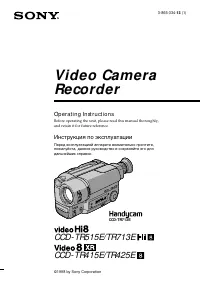 Sony CCD-TR425E
Инструкция по эксплуатации
Sony CCD-TR425E
Инструкция по эксплуатации
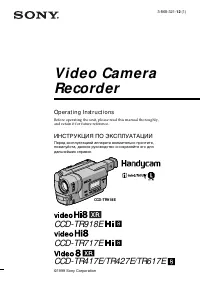 Sony CCD-TR427E
Инструкция по эксплуатации
Sony CCD-TR427E
Инструкция по эксплуатации
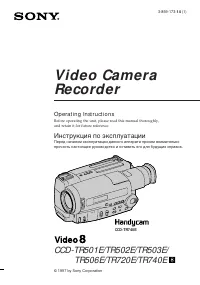 Sony CCD-TR501E / CCD-TR502E
Инструкция по эксплуатации
Sony CCD-TR501E / CCD-TR502E
Инструкция по эксплуатации
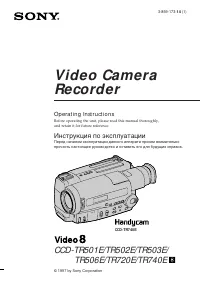 Sony CCD-TR503E / CCD-TR506E
Инструкция по эксплуатации
Sony CCD-TR503E / CCD-TR506E
Инструкция по эксплуатации
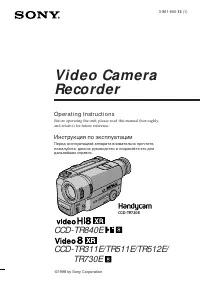 Sony CCD-TR511E / CCD-TR512E
Инструкция по эксплуатации
Sony CCD-TR511E / CCD-TR512E
Инструкция по эксплуатации
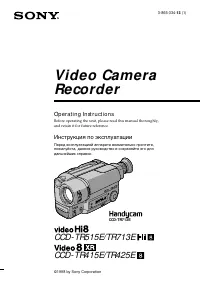 Sony CCD-TR515E
Инструкция по эксплуатации
Sony CCD-TR515E
Инструкция по эксплуатации
 Sony CCD-TR516E
Инструкция по эксплуатации
Sony CCD-TR516E
Инструкция по эксплуатации
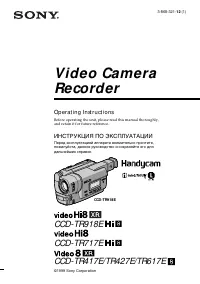 Sony CCD-TR617E
Инструкция по эксплуатации
Sony CCD-TR617E
Инструкция по эксплуатации
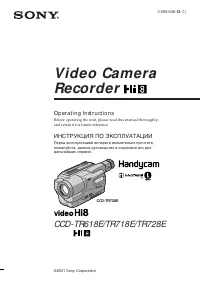 Sony CCD-TR618E
Инструкция по эксплуатации
Sony CCD-TR618E
Инструкция по эксплуатации