
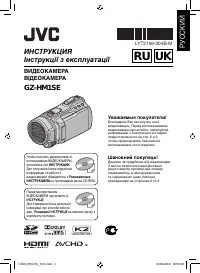
Видеокамеры JVC GZ-HM1 - инструкция пользователя по применению, эксплуатации и установке на русском языке. Мы надеемся, она поможет вам решить возникшие у вас вопросы при эксплуатации техники.
Если остались вопросы, задайте их в комментариях после инструкции.
"Загружаем инструкцию", означает, что нужно подождать пока файл загрузится и можно будет его читать онлайн. Некоторые инструкции очень большие и время их появления зависит от вашей скорости интернета.


RU
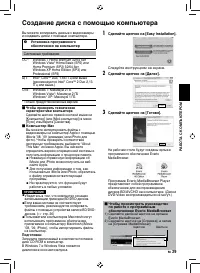
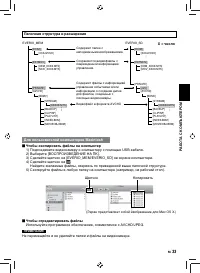
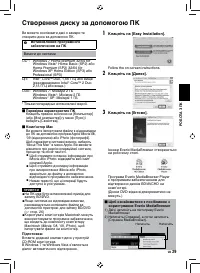
Вы можете копировать данные с видеокамеры
и создавать диски с помощью компьютера.
Q
Установка программного
обеспечения на компьютер
Системные требования
ОС*: Windows 7 Home premium 32/64 бит
Windows Vista® Home Basic (SP2) или
Home Premium (SP2) 32/64 бит
Windows XP Home Edition (SP3) или
Professional (SP3)
ЦП:
Intel® Core
TM
Duo, 1,66 ГГц или выше
(рекомендуется Intel® Core
TM
2 Duo 2,13
ГГц или выше.)
ОЗУ: Windows 7: Минимум 2 ГБ
Windows Vista®: Минимум 2 ГБ
Windows® XP: Минимум 1 ГБ
* Только предустановленные версии.
Чтобы проверить технические
характеристики компьютера
Сделайте щелчок правой кнопкой мыши на
[Компьютер] (или [Мой компьютер]) в меню
[Пуск] и выберите [Свойства].
Компьютер Mac
Вы можете импортировать файлы с
видеокамеры на компьютер Apple с помощью
iMovie ’08, ’09 (длявидео) или iPhoto для
фото). Чтобы проверить соответствие
системным требованиям, выберите “About
This Mac” из меню Apple. Вы сможете
определить версию операционной системы и
получить информацию о прцессоре памяти.
•
Новейшую справочную информацию об
iMovie или iPhoto можнополучить на веб-
сайте Apple.
•
Для получения информации о том, как
пользоваться iMovie или iPhoto, обратитесь
к файлу справкисоответствующей
программы.
•
Не гарантируется, что функции будут
работать в любых условиях.
ПРИМЕЧАНИЕ
•
Убедитесь в том, что компьютер оснащен
записывающим приводом BD/DVD-дисков.
•
Если ваша система не соответствует
требованиям, рекомендуется копировать
файлы с помощью устройства записи BD/DVD-
дисков. (
Z
стр. 26)
•
Пользователи компьютеров Macintosh могут
использовать программное обеспечение,
прилагаемое к компьютеру Macintosh (iMovie
’08, ’09, iPhoto), чтобы импортировать файлы
на компьютер.
Подготовка:
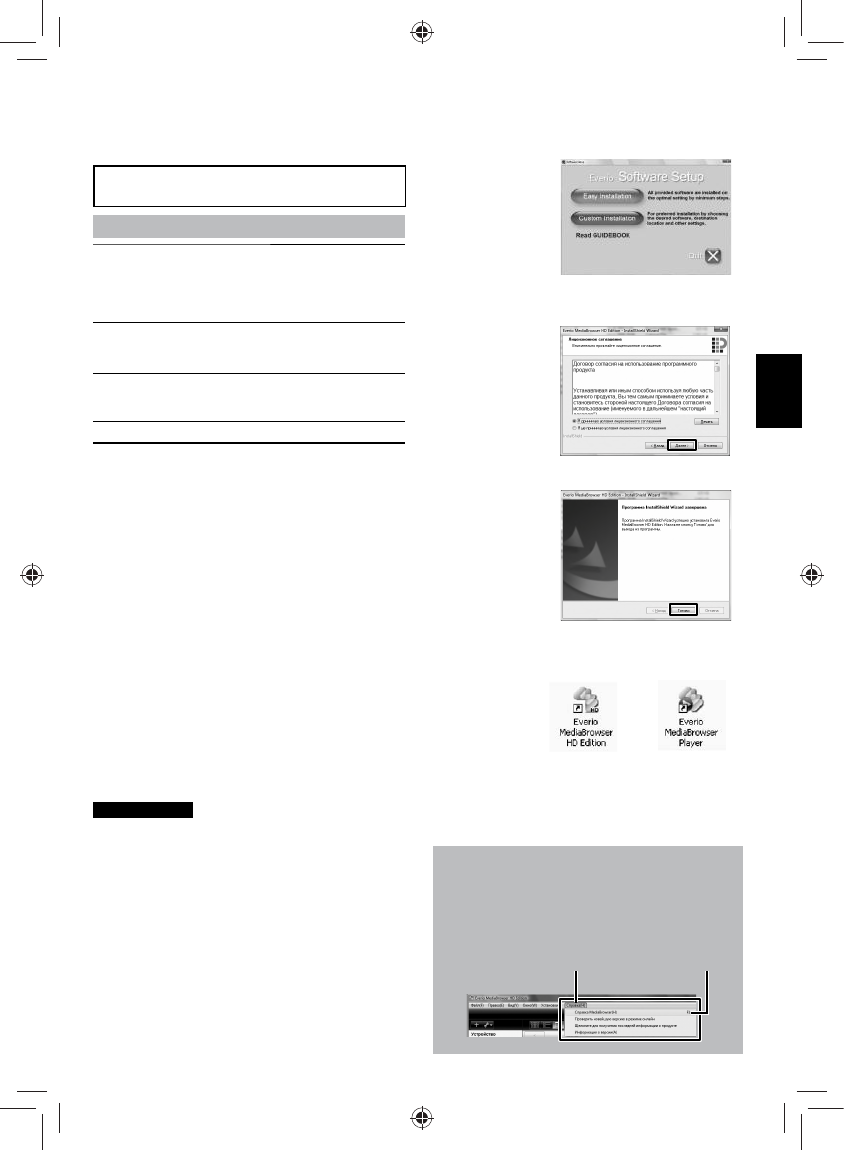
Загрузите прилагаемый в комплекте поставки
диск CD-ROM в компьютер.
В Windows 7 и Windows Vista появится
диалоговое окно автозапуска.
1
Сделайте щелчок на [Easy Installation].
Следуйте инструкциям на экране.
2
Сделайте щелчок на [Далее].
3
Сделайте щелчок на [Готово].
На рабочем столе будут созданы ярлыки
программного обеспечения Everio
MediaBrowser.
Программа Everio MediaBrowser Player
представляет собой программное
обеспечение для воспроизведения
дисков BD/AVCHD на компьютере. (Диски
DVD-Video воспроизводиться не могут.)
Чтобы просмотреть руководство
по работе с программным
обеспечением Everio MediaBrowser
1) Сделайте двойной щелчок на ярлыке
Everio MediaBrowser.
2) Сделайте щелчок на [Справка], а затем
на [Справка MediaBrowser].
Щелчок
Щелчок
Создание диска с помощью компьютера
РАБОТА С КОМПЬЮТЕРОМ
РАБОТА С КОМПЬЮТЕРОМ
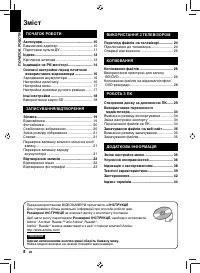
Содержание
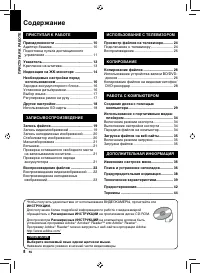
- 2 Меры предосторожности; ПРИСТУПАЯ К РАБОТЕ
- 3 Батареи
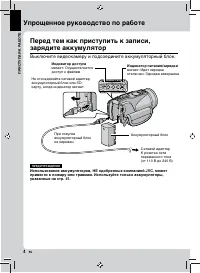
- 4 Упрощенное руководство по работе; Использование аккумуляторов, НЕ одобренных компанией JVC, может; Перед тем как приступить к записи,; Выключите видеокамеру и подсоедините аккумуляторный блок.; Индикатор питания/зарядки; Индикатор доступа
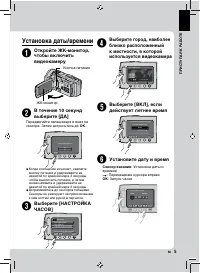
- 5 Установка даты/времени; Установите дату и время; OK
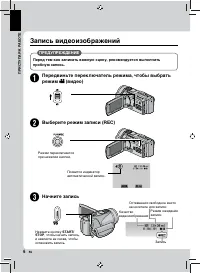
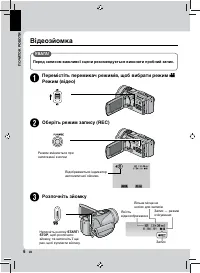
- 6 Запись видеоизображений; Перед тем как записать важную сцену, рекомендуется выполнить; Начните запись
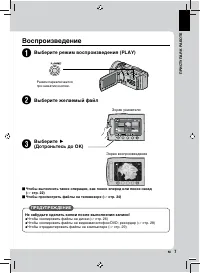
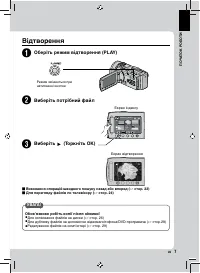
- 7 Воспроизведение; Чтобы выполнить такие операции, как поиск вперед или поиск назад; Не забудьте сделать копии после выполнения записи!; Выберите желаемый файл; Выберите
- 8 Содержание; Создание диска с помощью
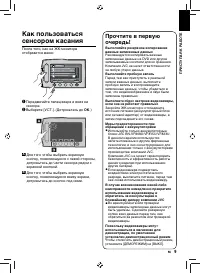
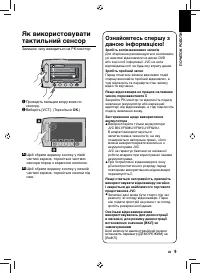
- 9 Прочтите в первую; Как пользоваться
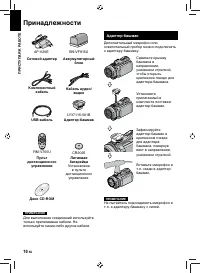
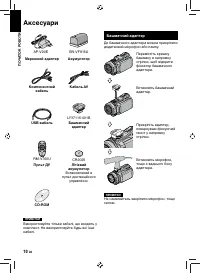
- 10 Принадлежности
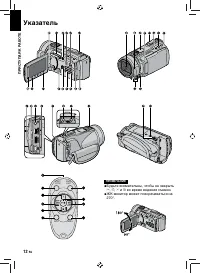
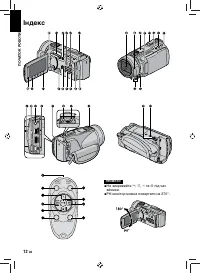
- 12 Указатель
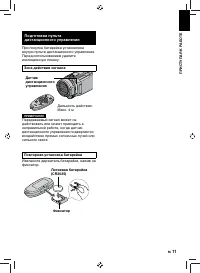
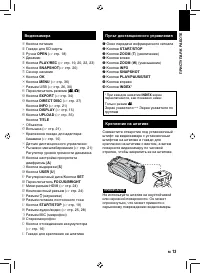
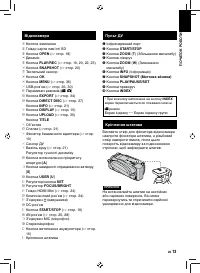
- 13 Пульт дистанционного управления; Крепление на штативе; Видеокамера
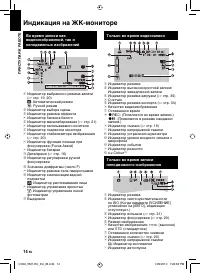
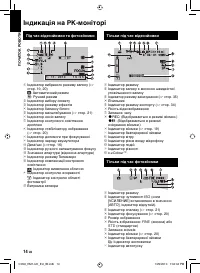
- 14 Индикация на ЖК-мониторе; Только во время видеозаписи; MQ
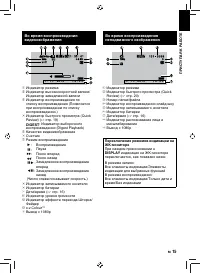
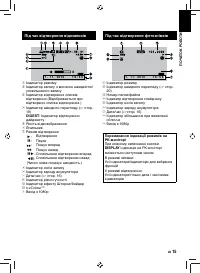
- 15 DIGEST; QF; Переключение режимов индикации на
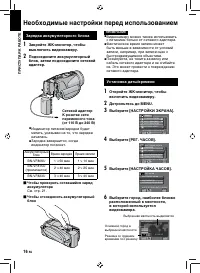
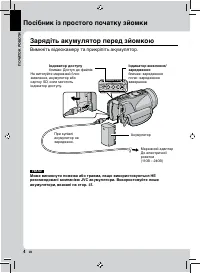
- 16 Необходимые настройки перед использованием; Зарядка аккумуляторного блока
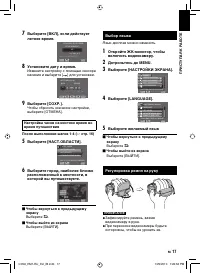
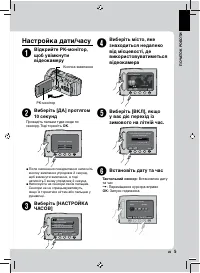
- 17 Установите дату и время.; Выбор языка; включить видеокамеру.; Выберите желаемый язык; Чтобы выйти из экрана; Регулировка ремня на руку
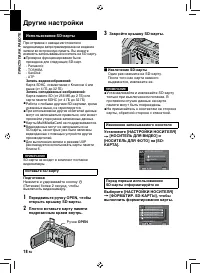
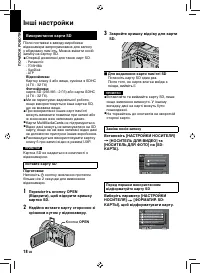
- 18 Другие настройки; Использование SD-карты; Передвиньте ручку OPEN, чтобы; выполнить форматирование карты.
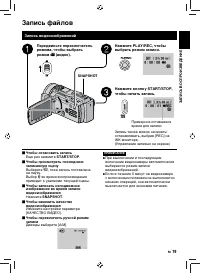
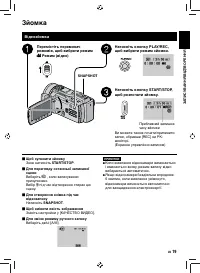
- 19 SNAPSHOT; Запись файлов; выбрать режим записи.; ЗАПИСЬ/ВОСПРОИЗВЕДЕНИЕ
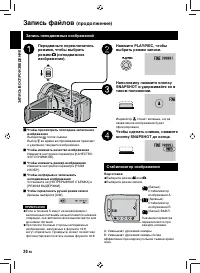
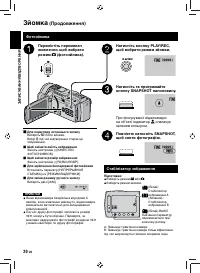
- 20 Запись неподвижных изображений
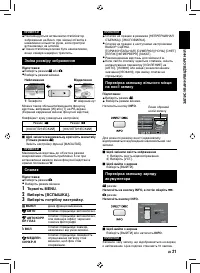
- 21 Масштабирование; Вспышка
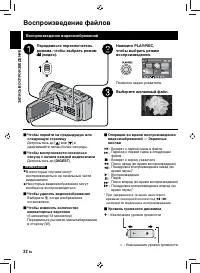
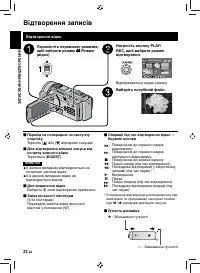
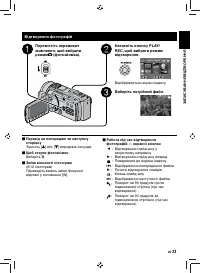
- 22 Воспроизведение файлов; Воспроизведение видеоизображений; Выберите желаемый файл.
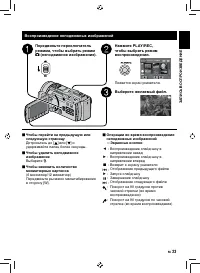
- 23 чтобы выбрать режим
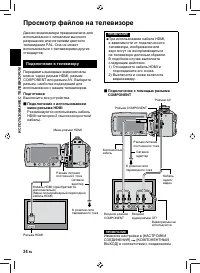
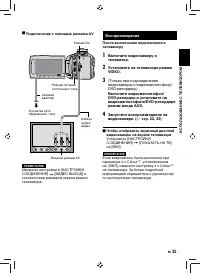
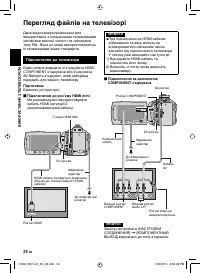
- 24 Подключение к телевизору; Подключение с использованием; Подключение с помощью разъема; Просмотр файлов на телевизоре; ИСПОЛЬЗОВАНИЕ С ТЕЛЕВИЗОРОМ
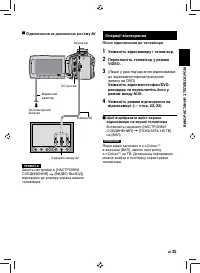
- 25 Подключение с помощью разъема AV; После выполнение подключения к; Включите видеокамеру и; (Только при подсоединении; Включите видеомагнитофон/; Чтобы отобразить экранный дисплей
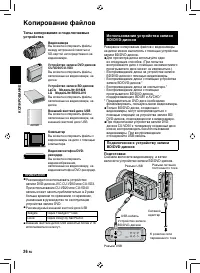
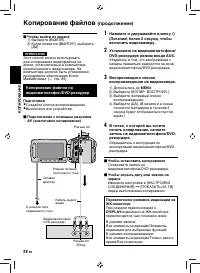
- 26 Копирование файлов; Типы копирования и подключаемые; Подключение к устройству записи
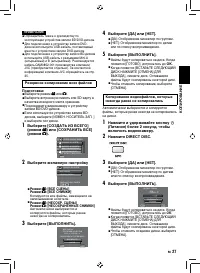
- 27 Выберите желаемую настройку; Нажмите и удерживайте кнопку
- 29 Создание диска с помощью компьютера; РАБОТА С КОМПЬЮТЕРОМ
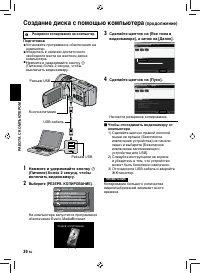
- 30 Резервное копирование на компьютер; Сделайте щелчок на [Все тома в; Чтобы отсоединить видеокамеру от
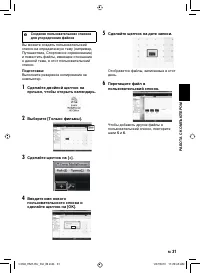
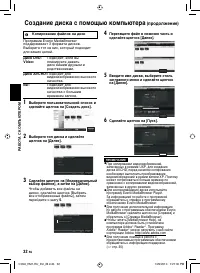
- 32 Копирование файлов на диск; Выберите пользовательский список и
- 34 Использование с портативным медиа-плейером; Включение режима экспорта; Передача файлов на компьютер
- 35 Загрузка файлов на веб-сайты; Загрузка файлов; Невозможно загрузить файл на; JVC
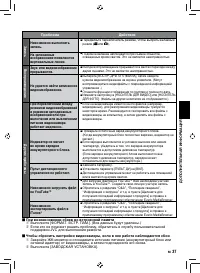
- 36 Изменение настроек меню; Поиск и устранение неполадок; Проблема
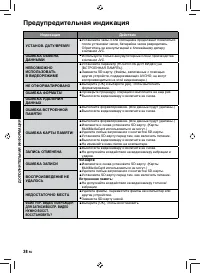
- 38 Предупредительная индикация; Индикация
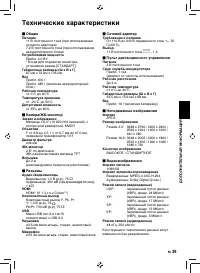
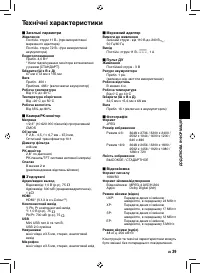
- 39 Технические характеристики
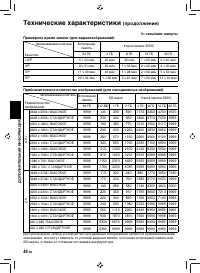
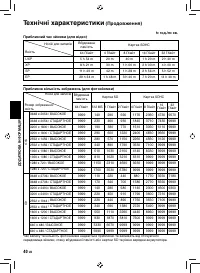
- 40 Примерное время записи (для видеоизображений)
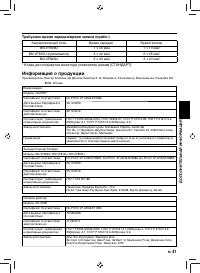
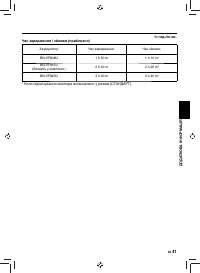
- 41 Информация о продукции
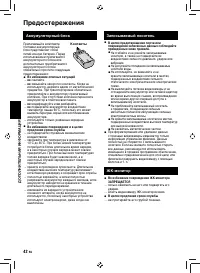
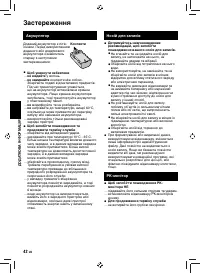
- 42 Предостережения
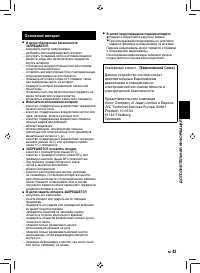
- 43 Основной аппарат
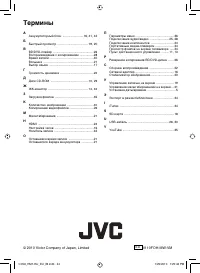
- 44 Термины
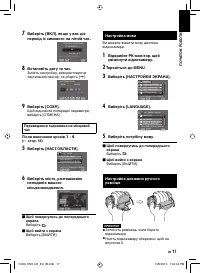
- 49 Встановіть дату та час
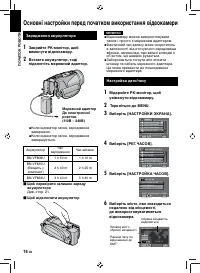
- 60 Основні настройки перед початком використання відеокамери; Зарядження акумулятора


