Страница 2 - Информационный экран ЖК монитора (отображение; Глава 2 : Подготовка к эксплуатации; Содержание
2 Перед использованием данного устройства ...................................... 10 Глава 1 : Обзор Характеристики ....................................................................................... 11 Расположение и функции деталей....................................................... 13 Подач...
Страница 3 - Глава 3 : Настройки и установки; Ручная регулировка уровней входного аудиосигнала; Проверка установок видеокамеры и сведений о состоянии
3 Подключение лампы для видеосъемки.............................................. 51 Использование наплечного ремня ...................................................... 52 Регулировка положения наплечника.................................................. 53 Глава 3 : Настройки и установки Установк...
Страница 5 - Потоковая передача высокого качестве с помощью режима
5 Подключение устройств с помощью беспроводной сети ............. 112 Подключение IFU-WLM3....................................................... 113Присоединение CBK-WA02 ................................................... 114Подключение в режиме точки доступа беспроводной локальной сети (Режим Wi-...
Страница 7 - Сохранение и загрузка файлов с пунктами пользовательского
7 Назначение функций назначаемым переключателям.................. 218 Функции, которые можно назначить переключателям ASSIGN. 0............................................................................. 218 Функции, которые можно назначить переключателям ASSIGN. 2.....................................
Страница 8 - Глава 8 : Подключение внешних устройств; Запись внешних входных сигналов и отображение сигналов; Глава 9 : Обслуживание
8 Сохранение и загрузка файлов объектива ...................................... 231 Настройка данных файла объектива ................................... 231Сохранение файлов объектива ............................................. 231Загрузка файлов объектива ............................................
Страница 10 - Примечание
10 После приобретения видеокамеры с твердотельной памятью Sony PXW-X500 необходимо установить дату и время внутренних часов и язык интерфейса пользователя. Подробная информация об этих настройках приведена в разделе “Первое использование видеокамеры” (стр. 42). Примечание Перед тем как подключать до...
Страница 11 - ) благодаря чему ее можно; Функция цифрового экстендера; Глава; Обзор; Характеристики
11 ПЗС 2 / 3 дюйма “Power HAD FX” Использует сенсор с прогрессивной разверткой IT (межстрочный перенос) 2 / 3 - дюйма, имеющий 2,20 миллионов пикселей, для разрешения full HD (1920 × 1080) и новый процессор сигналов, который позволяет достичь высокой чувствительности F11 (1080/59.94i) или F12 (1080/...
Страница 13 - Переключатель POWER; Разъем для адаптера камеры; Подача питания
13 a Переключатель LIGHT (лампа для видеосъемки) Определяет, включен или выключен осветитель, подключенный к разъему LIGHT (см. стр. 14) . AUTO: если переключатель POWER лампы для видеосъемки установлен в положение “Включено”, лампа для видеосъемки включается автоматически во время записи. MANUAL: л...
Страница 14 - Установка видоискателя; Наплечник
14 a Крепеж для наплечного ремня Присоедините прилагаемый наплечный ремень (см. стр. 52) . b Разъем для аксессуаров Присоедините дополнительный аксессуар, например, лампу для видеосъемки (см. стр. 51) . c Рычаг для перемещения видоискателя вперед-назад Настройте положение видоискателя в направлении ...
Страница 15 - Передняя панель
15 l Зажим кабеля объектива Закрепите кабель объектива. m Разъем MIC IN (вход микрофона) (+48 В) (тип XLR, 5-контактный, гнездо) Подключите к этому разъему стереомикрофон. Питание (+48 В) поступает через этот разъем. n Разъем LENS (12-контактный) Подключите к этому разъему кабель объектива. Примечан...
Страница 16 - Ручка MENU; автоматическая регулировка
16 При использовании этого переключателя новая настройка отображается на экране видоискателя в течение около трех секунд. Настройку меню Maintenance можно изменить так, чтобы для разных положений переключателя FILTER можно было установить различные настройки баланса белого. Это позволяет автоматичес...
Страница 17 - назначаемого переключателя; Нижний переключатель:; Выход аудио; ALARM
17 Правая сторона (ближе к передней панели) a Переключатель ASSIGN. (назначаемые) 1/2/3 Этим переключателям можно назначить нужные функции в пункте Operation >Assignable Switch меню настройки (см. стр. 218) . “Off” назначен переключателю ASSIGN. 1/2/3 согласно заводским установкам по умолчанию.Пе...
Страница 18 - Переключатель GAIN
18 a) Подключив стереонаушники к гнезду EARPHONE, можно слушать аудио в режиме стерео. (В пункте Maintenance >Audio > меню настройки для параметра Headphone Out должно быть установлено значение Stereo.) f Переключатель ASSIGN. (назначаемый) 0 Для назначения функции служит пункт Operation >A...
Страница 19 - Переключатель MENU ON/OFF; Гнезда карт UTILITY SD
19 Если выполнение автоматического отслеживания с помощью функции ATW занимает слишком много времени или приводит к не отвечающим требованиям эффектам, выполните функцию AWB. j Переключатель MENU ON/OFF Чтобы использовать этот переключатель, откройте крышку.Этот переключатель используется для отобра...
Страница 20 - Встроенный динамик; во время записи и; ЖК монитор; 4 при каждом
20 Правая сторона (ближе к задней панели) a Встроенный динамик Динамик используется для управления звуком E-E 1) во время записи и воспроизведения звука в процессе воспроизведения. Динамик также воспроизводит предупредительные сигналы для усиления визуальных предупреждений (см. стр. 250) . Если подк...
Страница 21 - Кнопка и индикатор PLAY/PAUSE; Кнопка STOP; эта кнопка
21 h Кнопка и индикатор PLAY/PAUSE Нажмите эту кнопку для воспроизведения видеоизображения на экране видоискателя или на ЖК мониторе. Индикатор подсвечивается в процессе воспроизведения.Нажмите эту кнопку повторно во время воспроизведения для приостановки с отображением неподвижного изображения. В э...
Страница 22 - Переключатель DISPLAY; отображение счетчика; Индикатор Thumbnail; Горит при отображении экрана эскизов.; Кнопка THUMBNAIL; Настройка Подсветка ЖК монитора
22 a) Это биты из битов временного кода для каждого кадра, записанного на носителе, которые можно использовать для записи полезной для пользователя информации, например, номера сцены, места съемки и т.д. Более подробные сведения см. в разделе “Установка данных о времени” (стр. 69). Нажатие этой кноп...
Страница 24 - Левая сторона и верхняя панель; Переключатели ASSIGNABLE 4/5; Содержит встроенный модуль GPS.
24 l Переключатели AUDIO IN CH1/CH2/CH3/CH4 (выбор входа аудиоканала 1/2/3/4) Выбор входных аудиосигналов для записи на аудиоканалах 1, 2, 3 и 4. FRONT: входные аудиосигналы с микрофона, подключенного к разъему MIC IN. REAR: входные аудиосигналы с аудиоустройства, подключенного к разъемам AUDIO IN C...
Страница 26 - Задняя панель; Переключатель TALLY
26 оборудованием. Поддерживаемые опорные сигналы различаются в зависимости от текущей системной частоты как показано в таблице ниже. o Разъем TC IN (вход временного кода) (тип BNC) Чтобы применить внешнюю фиксацию к временному коду видеокамеры, введите контрольный временной код. Более подробные свед...
Страница 27 - Переключатель выбора AUDIO IN
27 подключении наушников к гнезду звук со встроенного динамика автоматически блокируется.Можно выбрать монофонический режим или режим стерео в пункте Maintenance >Audio >Headphone Out меню настройки. Примечание Используйте монофонические (с 2 контактами) или стереофонические (с 3 контактами) н...
Страница 28 - Индикатор
28 Для отображения информационного экрана ЖК монитора служит кнопка DISP SEL/EXPAND (выбор/развертывание экрана) (см. стр. 21) . a Индикатор разрешения Указывает разрешение выходного видеосигнала. b Индикатор формата записи Указывает текущий формат записи или формат записи клипа, который воспроизвод...
Страница 29 - Экран видоискателя
29 временной код отображается в формате, показанном ниже. При нажатии кнопки HOLD еще раз для отмены удержания временной код отображается в обычном формате. j Отображение названия клипа Отображает название клипа, который записывается в данный момент в процессе записи либо отображает название следующ...
Страница 30 - Индикатор Green tally
30 b Индикатор режима баланса белого Указывает выбранную в данный момент память автоматической регулировки баланса белого. ATW: режим ATW (автоматическое отслеживание баланса белого). W:A: режим памяти A. W:B: режим памяти B. W:C: режим памяти C. W:P: режим предустановки. 3200K: отображается, когда ...
Страница 31 - Индикатор фильтра ND; Тип батареи
31 i Индикатор функции беспроводного приемника Отображает “W”, когда приемник подключен к видеокамере, и показывает уровень приема для каждого из каналов, которые может использовать видеокамера (1 канал, 2 канал или 4 канал). Нормальный: Отображает уровень принимаемого сигнала рядом белых сегментных...
Страница 32 - и ход выполнения передачи
32 Отображаемая информация (нижняя часть экрана) a Индикатор режима AE (автоматическая диафрагма) Отображает текущий режим работы функции автоматической диафрагмы, используя значки и уровень перекрытия автоматической диафрагмы. b Индикатор ALAC Отображает “ALAC” когда функция ALAC (Auto Lens Aberrat...
Страница 34 - Индикатор гаммы; Отображает настройки гаммы.
34 h Индикатор внешней блокировки временного кода Показывает блокировку временного кода, когда временной код приходит от внешнего источника. i Индикатор гаммы Отображает настройки гаммы. j Индикатор состояния подключения проводной локальной сети/модема Отображает значки, обозначающие состояние устан...
Страница 35 - Состояние; Значок
35 k Индикатор состояния режима Wi-Fi Отображает настройку сети и состояние подключения с помощью значков. l Индикатор карты SD для сохранения данных конфигурации Отображает состояние карты SD (для записи данных конфигурации), установленной в гнездо для карт UTILITY SD. m Отображение данных времени ...
Страница 36 - Значок индикатора гнезда SxS; Индикатор видеосигнала
36 Значок индикатора гнезда SxS Пример: SxS гнездо A (“SxSA”). Значки для гнезда B карт SxS отмечены “SxSB”. Индикатор значка карты SD (для записи данных прокси) Оставшееся время записи отображается числом. q Индикатор видеосигнала Отображает выходной видеосигнал в виде осциллограммы, вектороскопа и...
Страница 37 - Подготовка к эксплуатации
37 В целях безопасности используйте только аккумуляторные блоки и адаптеры переменного тока Sony из списка ниже.• Литий-ионный аккумуляторный блок BP-FLX75. • Адаптер переменного тока AC-DN2B/ DN10 ВНИМАНИЕ Опасность взрыва при неправильной замене батареи. Допускается замена только на батарею такого...
Страница 39 - Ослабьте кольцо для; Отсоединение видоискателя
39 ВНИМАНИЕ Не поворачивайте линзу окуляра видеокамеры к солнцу при установленном видоискателе.Прямые солнечные лучи могут пройти через линзу, сфокусироваться в видоискателе и привести к возгоранию. Примечание Видоискатель поставляется отдельно. Приведенная ниже процедура является примером установки...
Страница 41 - Установка окуляра на место; Отсоединение окуляра
41 4 Отрегулируйте положение в направлении вперед-назад так, чтобы рукоятка BKW-401 не касалась ручки в поднятом положении. Отсоединение окуляра дает более четкий вид экрана с большего расстояния. Также при снятом окуляре облегчается удаление пыли с экрана видоискателя и зеркала. 1 Поверните кольцо ...
Страница 42 - Задание часового пояса; Выберите часовой пояс.
42 Регулировка фокуса видоискателя Поверните кольцо регулировки диоптрий, чтобы увеличить резкость изображения видоискателя. Регулировка экрана видоискателя Отрегулируйте яркость, контраст и контурную коррекцию экрана видоискателя с помощью регуляторов ниже. Очертания: регулировка с помощью ручки PE...
Страница 43 - Отмена установки; Нажмите кнопку Cancel.
43 5 Нажмите кнопку SET. Внутренние часы устанавливаются с датой, настроенной в шагах 2 – 4 . Затем установите время. 6 Выберите Maintenance >Clock Set >Time в меню настройки. Появится экран Time. 7 Задайте время аналогично заданию даты. 8 Нажмите кнопку SET. Время внутренних часов установлено...
Страница 44 - Выполнение регулировки; Повторите шаги
44 объектива, чтобы зафиксировать объектив. Внимание В случае ненадежной фиксации объектива он может упасть в процессе использования видеокамеры. Это может привести к несчастному случаю. Убедитесь, что объектив надежно зафиксирован. Рекомендуется установить резиновую прокладку для крепления байонета...
Страница 45 - Закройте держатель микрофона.
45 9 Затяните крепежные винты кольца F.f или F.B. Можно установить дополнительный стереомикрофон ECM-680S на держатель микрофона на видоискателе (дополнительно).Приведенная ниже процедура является примером установки держателя микрофона на HDVF-20A. Порядок установки держателя микрофона на другие вид...
Страница 47 - Внутренний источник питания:; OFF; Внешний источник питания:; • Установите переключатель AUDIO; • УВЧ-тюнер с синтезатором частоты
47 2 Подключите кабель микрофона к разъему AUDIO IN CH-1 или CH-2. 3 Установите переключатели следующим образом. • Установите переключатель AUDIO IN в положение MIC. • Установите переключатель +48V/ OFF следующим образом, в соответствии с типом используемого микрофона. Внутренний источник питания: O...
Страница 48 - Установите аккумуляторный блок.
48 Установка DWR-S02D, WRR-855S или URX-S03D 1 Снимите четыре крепежных винта, удерживающих крышку разъема для корпуса портативного тюнера/приемника, расположенного на задней панели видеокамеры, чтобы снять крышку. 2 Вставьте DWR-S02D, WRR-855S или URX-S03D в разъем для корпуса и затяните четыре кре...
Страница 49 - Настройки переключателя; • Если функция автоматического
49 3 Установите тюнер на крепление тюнера WRR. 4 Подключите шнур питания тюнера к разъему DC OUT видеокамеры, а выходной кабель аудио — к разъему AUDIO IN CH-1 или CH-2. 5 Установите переключатели следующим образом. • Установите селектор AUDIO IN для канала, к которому подключен выходной аудио кабел...
Страница 50 - Установка штатива
50 переключателя AUDIO IN CH1 или CH2. Функцию автоматического распознавания подключения XLR можно включить или выключить в пункте меню настройки Maintenance >Audio >Rear XLR Auto. 1 Установите дополнительный адаптер для штатива VCT-14/U14 на штативе. 2 Установите видеокамеру на адаптере для ш...
Страница 52 - Снятие наплечного ремня
52 Прикрепление наплечного ремня 1 Установите один из зажимов в крепеж для наплечного ремня. 2 Установите другой зажим на наплечном ремне с другой стороны захвата таким же образом. Снятие наплечного ремня Использование наплечного ремня Потяните ремень вверх, чтобы зафиксировать крепеж. Зажим. Нажмит...
Страница 54 - Настройки и установки; Установка видеоформата; Размер изображения
54 Сведения об операциях меню см. в разделе “Основные операции меню настройки Setup” (стр. 159). Глава 3 Настройки и установки Установка видеоформата Системная частота(Operation >Format >Frequency в меню настройки) Файловая система(Operation >Format >File System в меню настройки) Видеофо...
Страница 56 - Выходные форматы разъемов SDI OUT, выходной HDMI и VIDEO OUT
56 Выходные форматы разъемов SDI OUT, выходной HDMI и VIDEO OUT В следующей таблице приведены сигналы, которые можно выдать из разъемов SDI OUT, выходной HDMI и VIDEO OUT (в соответствии со значением пункта Operation >Format меню настройки). Меню Operation Формат сигнала VIDEO OUT Format Input/Ou...
Страница 58 - Появится экран подтверждения.; Выбор файловой системы
58 Можно выбрать файловую систему. 1 В меню настройки выберите Operation >Format >File System. 2 Поворачивая ручку MENU, выберите файловую систему, затем нажмите на ручку. Появится экран подтверждения. 3 Выберите [Execute] для выполнения или [Cancel] для отмены и нажмите ручку MENU. Если выбра...
Страница 59 - Значение
59 Чтобы гарантировать высочайшее качество изображения при съемке данной видеокамерой может потребоваться настройка баланса черного и баланса белого.Значения регулировки баланса черного и баланса белого, автоматически устанавливаемые видеокамерой, вместе с другими настройками сохраняются в памяти ви...
Страница 60 - Ручная регулировка объектива:; установите
60 В случае повторного отображения сообщения необходима внутренняя проверка. Для получения информации об этой внутренней проверке обратитесь к Руководству по техническому обслуживанию (приобретается дополнительно). Примечание Если кабель объектива неплотно подсоединен к разъему LENS, регулировка диа...
Страница 61 - , что даст возможность изменять; установите значение
61 1) Колебание: попеременное увеличение и снижение яркости изображения, обусловленное постоянным реагированием на автоматическое управление диафрагмой. Если автоматическая регулировка баланса белого невозможна Если невозможно нормально завершить настройку баланса белого, на экране видоискателя прим...
Страница 62 - При необходимости повторите шаг; Память баланса белого; Однако, в описанном ниже случае
62 назначить назначаемому переключателю. Таким образом, нажатием назначаемого переключателя можно переключать значения цветовой температуры (3200K/4300K/5600K/6300K), назначенные четырем его положениям (от A до D). 1 В меню настройки выберите Maintenance >White Filter. 2 Выберите положение для на...
Страница 63 - Стандартный режим; Режим Speed; Примечания; Режимы затвора
63 Режимы затвора, которые можно использовать с электронным затвором, и скорости затвора, которые можно выбрать, перечислены ниже. Примечание Когда подключено устройство дистанционного управления, например RM-B170, выбрать можно только стандартный режим (Speed). Стандартный режим Выберите этот режим...
Страница 64 - отображается на экране; Перевод выдержки в режим ECS
64 Переключение между режимами Speed и Angle 1 В меню настройки выберите Operation >Shutter >Mode. 2 Поверните ручку MENU, чтобы выбрать пункт [Speed] или [Angle], а затем нажмите на ручку. Установка режима затвора и выдержки в стандартном режиме Выбранное значение выдержки сохраняется даже по...
Страница 65 - Установка Auto Iris; Режим работы; Описание
65 Опорное значение для автоматической регулировки диафрагмы можно изменить с целью создания четких изображений объектов, подсвеченных сзади, а также для предотвращения тусклых засветок. Для задания автоматического режима диафрагмы Выберите режим работы при настройке уровней с использованием автомат...
Страница 66 - Более широкая диафрагма; Пункт
66 Примечание Убедитесь в том, что для затвора не установлен режим ECS. Текущее опорное значение отображается индикатором положения диафрагмы (см. стр. 29) на экране видоискателя. Более широкая диафрагма Расположите видеокамеру лицевой стороной к себе и поверните ручку MENU против часовой стрелки.Вы...
Страница 67 - выберите значение MANUAL.; Установка
67 При установке переключателя AUDIO SELECT в положение AUTO входные уровни аналоговых аудиосигналов, записываемых каждым каналом, регулируются автоматически. Можно также выполнять ручную регулировку. Примечание Даже при установке переключателя AUDIO SELECT в режим AUTO, уровни цифровых входных ауди...
Страница 68 - Выбор записанного аудио
68 Rear2/WRR Level: уровень записи канала 2 Примечание Если работа ручек LEVEL (CH1/CH2) связана с функцией регулятора MIC LEVEL, и для MIC LEVEL установлено значение “0”, невозможно записать аудиосигнал через каналы 1 и 2. Прежде чем регулировать положение ручек LEVEL (CH1/CH2), проверьте положение...
Страница 70 - Функция памяти битов пользователя
70 Примечание Когда режим кэша изображений Picture Cache Rec включен, задать данные о времени путем установки переключателя F-RUN/SET/R-RUN в положение SET нельзя. Для задания данных о времени выключите режим кэша изображений Picture Cache Rec. Установка режима пропуска кадров/запрета пропуска кадро...
Страница 72 - Отображение
72 синхронизируются только данные времени. Отключение внешней блокировки Отключите источник внешнего временного кода, затем для переключателя F-RUN/SET/R-RUN выберите значение R-RUN. Изменение подачи питания от аккумуляторного блока на внешний источник питания во время синхронизации временного кода ...
Страница 76 - Знак
76 Экран Assignable Button Status Экран Battery Status Экран Media Status Знак отображается, если носитель защищен. Элемент отображения Описание Detected Battery Обнаруженный тип батареи Remaining Остаток емкости (%) Charge Count Число зарядок Capacity Остаток емкости (Ah) Voltage Напряжение Manufac...
Страница 77 - Карты памяти SxS; Съемка; Карта памяти; О картах памяти SxS
77 Эта видеокамера записывает видео и аудио на карты памяти SxS (не входят в комплект поставки), вставляемые в одно или оба гнезда для карт памяти SxS. Помимо карт памяти SxS, видеокамера позволяет записывать на карты памяти XQD (приобретаются отдельно) с помощью адаптера QDA-EX1 XQD ExpressCard (пр...
Страница 78 - Вставка карт памяти SxS
78 • Примите меры против случайной или непреднамеренной потери данных, создав резервную копию данных, сохраненных на карте памяти SxS. Компания Sony не несет ответственности за какие-либо последствия повреждения или потери данных, сохраненных на картах памяти SxS. • Не наклеивайте что-либо, кроме пр...
Страница 79 - Состояние индикатора ACCESS; Извлечение карт памяти SxS
79 Индикатор ACCESS горит оранжевым цветом, затем цвет меняется на зеленый, указывая, что карту можно использовать. 3 Закройте крышку. Состояние индикатора ACCESS Гнезда для карт памяти A и B оборудованы индикаторами ACCESS для отображения состояния каждого из гнезд. Извлечение карт памяти SxS 1 Отк...
Страница 80 - Форматирование во время записи
80 индикатор оставшейся емкости соответствующего гнезда для носителя начинает мигать на экране видоискателя, указывая на то, что видеокамера скоро переключит карты памяти SxS.Впоследствии, когда выбранная карта заполнится, видеокамера автоматически переключится на другую карту памяти и запись продол...
Страница 81 - Смена карт памяти SxS; Восстановление карты; В случае неудачного восстановления
81 включая записанные видеоданные и файлы настроек. • Чтобы отформатировать карты памяти SxS для дальнейшего использования на этой видеокамере, воспользуйтесь функцией форматирования видеокамеры. Форматы карт, отформатированных при помощи других устройств, не распознаются как допустимые, вследствие ...
Страница 83 - Откройте крышку переключателя.
83 Примечание При форматировании карты SD все данные с карты удаляются. Восстановить карту невозможно. Чтобы установить карту SD (для сохранения данных конфигурации) 1 Откройте крышку переключателя. 2 Вставьте карту SD (для сохранения данных конфигурации) в гнездо для карты UTILITY SD. 3 Закройте кр...
Страница 84 - Карты памяти XQD
84 Примечания • При профессиональном применении использование других носителей не гарантирует такого же высокого уровня надежности и долговечности, который достигается при использовании карт памяти SxS. • Не все карты памяти будут гарантированно работать с данной видеокамерой. Информацию о совместим...
Страница 85 - Совместимые карты SD; Карты SD
85 Использование карты памяти, отформатированной в видеокамере в гнезде для другого устройства Создайте резервную копию карты и повторно отформатируйте карту в устройстве, где она будет использоваться. Используя дополнительный адаптер для носителей MEAD-SD02, можно вставить карту SD в гнездо для кар...
Страница 86 - Установите следующие параметры.; On; Timecode advance mode:; Auto
86 Примечание При форматировании карты SD все данные с карты удаляются, включая защищенные видео. Восстановление данных невозможно. Подключение видеокамеры к компьютеру Вставьте записанную карту SD в гнездо видеокамеры и подключите видеокамеру к компьютеру с помощью кабеля USB. Использование карты п...
Страница 88 - Названия клипов; или F; Приостановка воспроизведения; Нажмите кнопку F FWD; Переключение карт памяти; , чтобы выбрать активное; Остановка воспроизведения; воспроизведение; Нажмите кнопку THUMBNAIL:
88 • На карту памяти нельзя сохранить более 600 клипов. Если на карте памяти достаточно свободного места для записи клипов, но число сохраненных клипов уже достигло 600, дальнейшая запись клипов невозможна. • Максимальное время непрерывной съемки при записи на несколько карт памяти составляет 24 час...
Страница 89 - Добавление/удаление флажков клипа; Запись съемочных меток
89 На этой видеокамере доступны два вида съемочных меток. Их можно ставить в определенных пользователем местах для упрощения построения очереди соответствующих кадров редактором.Максимальное число съемочных меток в клипе равно 999. Для добавления и удаления съемочных меток в клипе можно также воспол...
Страница 90 - “Настройки режима записи; • Независимо от настройки
90 изображений, снятых непосредственно перед выбором режима кэша изображений Picture Cache Rec, не будет записана. • Изображения не сохраняются в память во время воспроизведения, просмотра записи или отображения экрана эскизов, поэтому запись изображений в течение этого времени не поддерживается. На...
Страница 91 - Настройка режима Interval Rec
91 Если видеокамера выключается во время записи • Если переключатель POWER на видеокамере переводится в положение OFF, система будет обращаться к носителю в течение нескольких секунд для записи изображений, находящихся в памяти, вплоть до этого момента, после чего питание автоматически отключится. •...
Страница 92 - Int Rec” и “; Остановка съемки; • В режиме ожидания записи установите; Ограничения во время записи; • Вне зависимости от установок
92 3 Выберите [Number of Frames], поверните ручку MENU и выберите количество кадров, которое будет записываться в одном дубле, после чего нажмите ручку. При использовании формата 50P или 59.9P можно выбрать значение 2, 6 или 12.При использовании формата 23.98P, 25P, 29.97P, 50i или 59.94i можно выбр...
Страница 95 - Задание функции Clip Continuous Rec; удаление или переименование клипа)
95 Эта функция включается, когда в видеокамере задается один из следующих видеоформатов (см. стр. 54) . XAVC-IXAVC-LMPEG HD 422 Параметры функции Clip Continuous Rec и съемка Задание функции Clip Continuous Rec 1 В меню настройки выберите Operation >Rec Function >Clip Continuous Rec. 2 Поверну...
Страница 96 - Установка Simul Rec; Съемка с помощью Simul Rec
96 • Карты SD использовать нельзя. Установка Simul Rec 1 Выберите Operation >Rec Function >Simul Rec в меню настройки. 2 Повернув ручку MENU, выберите пункт [On], затем нажмите на ручку. Примечания • Функция Simul Rec недоступна с файловой системой UDF. • В каждый момент можно использовать тол...
Страница 98 - Запись данных прокси
98 Карты SD для использования в видеокамере необходимо отформатировать, используя функцию format видеокамеры. Если при установке карты SD в видеокамеру появляется сообщение, отформатируйте карту SD. 1 В меню настройки выберите Operation >Proxy Recording Mode >Setting. 2 Повернув ручку MENU, вы...
Страница 99 - Ограничения записи прокси
99 Motion в меню настройки задано значение On) Для записи прокси-данных отдельно от исходных данных Данные прокси можно записывать на карту SD независимо от записи на карты памяти SxS. Для этого нужно задать функцию Proxy Rec Start/Stop назначаемому переключателю. Примечания • Если одновременная зап...
Страница 101 - Пример строки названия клипа; — возврат
101 a) Группа материала: группа клипов, отснятых с одними и теми же метаданными планирования. Для прокрутки списка можно использовать поворот ручки MENU. Очистка загруженных метаданных планирования 1 Выберите Operation >Planning Metadata >Clear Memory в меню настройки. 2 С помощью ручки MENU в...
Страница 102 - Настройка названий клипов; Отображение имен в формате ASCII
102 Примечания • При создании файла вводите каждый оператор в отдельной строке с переводом строки с помощью возврата каретки только после последнего символа в строке, а также не вводите пробелы, если они не указаны. • В качестве названия клипа можно ввести строку размером до 44 байт (длиной до 44 си...
Страница 103 - Подключение
103 Примечание Если строка имени содержит хотя бы один символ не ASCII-формата, ее максимальная длина составляет 16 символов. <?xml sp version="1.0" sp encoding=" UTF-8"?> 3 <PlanningMetadata xmlns="http://xmlns.sony.net/pro/metadata/planningmetadata" sp assignId=�...
Страница 105 - переключателей абсолютного значения
105 Если к видеокамере подключен блок дистанционного управления, в качестве текущего блока данных изображения выбирается “блок данных дистанционного управления”, а параметры регулировки изображения, действовавшие при последнем использовании блока дистанционного управления, применяются повторно.Однак...
Страница 111 - Состояние приема GPS; • Получение информации о
111 Информация о местоположении и времени видеосъемки при включенном позиционировании записывается видеокамерой.Функция GPS находится в состоянии “Off” по умолчанию. Форматы, поддерживаемые для записи GPS Запись GPS поддерживается в форматах записи XAVC-I и XAVC-L.Если задан формат записи, который н...
Страница 112 - Приложение “Content Browser Mobile”
112 • Сигнал GPS может не приниматься в помещениях и вблизи высоких строений. Переместитесь туда, где небо не закрыто. • Запись информации о местоположении может прерываться в зависимости о силы принимаемого сигнала, даже когда отображается значок позиционирования. С помощью USB-модуля беспроводной ...
Страница 113 - Совместимые устройства
113 Mobile” видеокамерой можно управлять дистанционно с экрана устройства, когда она выполняет потоковую передачу. Приложение также можно использовать для настройки видеокамеры.Также можно передать часть файла, указав точки начала и конца в прокси-файле (стр. 127) . Всегда проверяйте наличие у вас п...
Страница 114 - Если IFU-WLM3 не используется; Присоединение CBK-WA02
114 • Для получения информации о защите обратитесь к представителю службы технического обслуживания компании Sony. Если IFU-WLM3 не используется Вывинтите два винта и снимите защиту, а затем закройте крышку разъема. 1 Присоедините кронштейн крепления к рукоятке в положении, показанном на следующей с...
Страница 116 - в меню
116 Для подключения с использованием устройств, оборудованных WPS Устройства, поддерживающие WPS, можно подключить, используя WPS. 1 В меню настройки установите для параметра Maintenance >Network >Setting значение “On”. 2 В меню настройки установите для параметра Maintenance >Network >Wi...
Страница 117 - Включите точку доступа.
117 Примечание Шаги могут отличаться в зависимости от используемого устройства. 5 Запустите на устройстве браузер и введите “http://192.168.1.1:8080/index.html” в строке URL. Отображается экран ввода имени пользователя и пароля. 6 Введите имя пользователя и пароль, затем нажмите [OK]. Имя пользовате...
Страница 118 - Подключение по беспроводной сети; • Беспроводной адаптер CBK-WA02; Проводное сетевое подключение; • Сетевой кабель (не входит в комплект
118 6 Повернув ручку MENU, выберите пункт [Execute], затем нажмите на ручку. 7 Нажмите кнопку WPS на точке доступа. Для получения подробной информации о работе кнопки WPS обратитесь к руководству для точки доступа.При успешном подключении индикатор уровня сети (см. стр. 35) показывает уровень сигнал...
Страница 122 - “Подключение
122 значок индикатора состояния сети “LAN” (см. стр. 35) перестанет мигать на ЖК-мониторе или в видоискателе. • Для переноса исходных файлов/файлов прокси, записанных видеокамерой, воспользуйтесь дистанционным управлением по Wi-Fi, веб-меню или приложением “Content Browser Mobile”, в меню настройки ...
Страница 123 - “Для подключения к точке
123 устройства, если планируется использовать привязку. К точке доступа можно подключиться с помощью меню настройки.Подключение может быть установлено с помощью функции автоматического обнаружения сети или путем ручного ввода данных. Подключение с использованием функции автоматического обнаружения с...
Страница 124 - Выполните шаги с
124 6 По завершении выберите Set >Execute, чтобы применить настройки. Примечания • Если настройки подключения были изменены, обязательно выберите Set >Execute. Если не выбрать Execute, заданные настройки не применяются. • Для включения режима станции может потребоваться определенное время (от ...
Страница 126 - Подключение к Интернету; “Для; Коснитесь; Отображается экран SD Card.; Выберите файлы для передачи.; “Для регистрации нового сервера; Передача файлов; Подготовка
126 Можно передать файлы прокси, записанные на карту SD, и исходные файлы, записанные на карты памяти SxS, на сервер в Интернете при подключении к Интернету через сеть 3G/4G/LTE или точку доступа. Подключение к Интернету Подключитесь к Интернету, используя процедуру, приведенную в разделах “Подключе...
Страница 127 - Режим передачи файлов инициирован.
127 Начнется передача выбранных файлов. Чтобы отменить передачу файлов, коснитесь [Cancel]. Для автоматической передачи по завершении записи Если заранее задать параметру Maintenance >File Transfer >Remote File Transfer в меню настройки значение Enable, по завершении записи прокси файл будет а...
Страница 128 - Перенос частей исходных файлов
128 Отображается сервер для передачи файлов, указанный в [Default Setting] (см. “Для регистрации нового сервера для передачи” (стр. 142) ). Чтобы изменить целевой сервер, коснитесь названия сервера, чтобы отобразить список, затем выберите другой сервер.Введите папку на целевом сервере в поле [Direct...
Страница 131 - Подключите видеокамеру к сети.; “Подключение устройств с
131 1 Подключите видеокамеру к сети. Более подробные сведения см. в разделах “Подключение устройств с помощью беспроводной сети” (стр. 112) и “Подключение к Интернету” (стр. 118) . 2 Задайте сетевые настройки пункта назначения, к которому требуется подключиться, в параметре Maintenance >Network C...
Страница 133 - в меню настройки) на
133 Можно получить доступ к встроенному в видеокамеру дистанционному управлению по Wi-Fi со смартфона, планшета или другого устройства по беспроводной сети.Использование дистанционного управления по Wi-Fi позволяет дистанционно использовать видеокамеру. Это позволяет дистанционно запускать/останавли...
Страница 134 - Дисплей смартфона; Экран Main
134 Дисплей смартфона Экран Wi-Fi Remote Экран Main • Status• Настройки съемки Iris, Focus, Zoom, S&Q FPS, Shutter, White, Gamma, Auto Iris, Gain, ATW, Color Bars, Auto Black, Auto White Экран Playback • Status• Кнопки управления воспроизведениемF Rev, Play/Pause, F Fwd, Prev, Stop, Next Экран C...
Страница 135 - Дисплей планшета; Экран Playback
135 Дисплей планшета Экран Main • Status• Назначаемые переключатели Назначаемый переключатель 0, 1, 3, 4, 5 • Настройки съемки S&Q FPS, Shutter, White, Gamma, Auto Iris, Gain, ATW, Color Bars, Auto Black, Auto White Экран Playback • Status• Кнопки управления воспроизведением F Rev, Play/Pause, F...
Страница 136 - Меню конфигурации; Settings
136 Веб-меню видеокамеры отображается, когда доступ к камере осуществляется из браузера устройства, подключенного по беспроводной локальной сети. Используя веб-меню, можно выполнить настройки, связанные с беспроводными функциями, передать файлы и выполнить другие действия. Меню конфигурации Запустит...
Страница 137 - Video; Long GOP; Audio; стерео; Настройки мониторинга
137 Video • AVC/H.264, основной профиль, 4:2:0 Long GOP • Размер выбирается в следующих настройках. Audio • Сжатие AAC-LC• Частота дискретизации: 48 кГц• Скорость передачи данных: 128кбит/с для стерео Можно задать формат потоковой передачи для мониторинга устройствами. Примечания • Скорость передачи...
Страница 138 - • Размер выбирается в следующих; для стерео; Настройки формата прокси
138 Примечания • Когда параметру Streaming задано значение On, функцию мониторинга использовать нельзя. • Аудио- и видеоданные передаются как есть через Интернет.В этой связи данные могут оказаться доступными посторонним.Всегда удостоверяйтесь в том, что целевая точка передачи может принять потоковы...
Страница 140 - Режим точки доступа; Настройки проводной сети
140 Для подключения к точке доступа в режиме станции без использования WPS 1 Свяжите камеру и устройство, используя режим точки доступа (см. стр. 115) . 2 Выполните настройки на экране Station Settings. Выполните настройки в соответствии с настройками подключения точки доступа. Подробную информацию ...
Страница 142 - Автоматическая передача; Появится экран настройки “Sony Ci”.; Введите имя пользователя и пароль.
142 Автоматическая передача Если для параметра [Auto upload] задано значение [On] и установлено подключение к Интернету, файлы прокси по окончании записи автоматически передаются на сервер по умолчанию, указанный на вкладке Upload Settings.Заводская настройка сервера по умолчанию — “Sony Ci”.“Sony C...
Страница 144 - • Delete from list: удалить файл из
144 Чтобы начать/возобновить передачу или удалить файл из списка передачи 1 Выберите файл 2 Коснитесь в правой верхней части экрана. Выберите пункт меню.• Abort selected: остановить передачу файла. • Delete from list: удалить файл из списка передачи. • Start selected: начать передачу файла.• Select ...
Страница 145 - Операции с клипами; Операции с клипами на экране Thumbnail; Экран эскизов
145 Экран эскизов отображается при нажатии кнопки THUMBNAIL в режиме E-E или воспроизведения. На экранах эскизов отображаются списки клипов, сохраненных на картах памяти SxS, в форме индексных изображений (эскизов). На экране эскизов можно выбрать любой клип (см. стр. 146) и начать его воспроизведен...
Страница 146 - Чтобы скрыть экран эскизов; Нажмите кнопку THUMBNAIL.; Для выбора эскизов клипов; Выбор первого эскиза; Воспроизведение клипов
146 между ними, используя кнопку SLOT SELECT. c Номер клипа / общее число клипов d Состояние / напряжение батареи e Индикатор отключения воспроизведения f Состояние клипа Отображение состояния клипа с помощью значка. g Информация об эскизе Отображает информацию об эскизе. Отображаемая информация зав...
Страница 148 - Отображение меню Thumbnail; Защита клипа; Защита клипов
148 свойств, добавления/удаления флагов и основных меток к кадрам клипа и выполнения других задач. Отображение меню Thumbnail 1 Нажмите кнопку THUMBNAIL. Отображается экран эскизов. 2 Установите переключатель MENU ON/OFF в положение ON или нажмите кнопку MENU. Отображается экран меню. 3 Повернув руч...
Страница 149 - Копирование клипов
149 Защита всех клипов 1 Выберите Thumbnail >Lock/Unlock Clip >Lock All Clips в меню настройки. 2 Повернув ручку MENU, выберите пункт [Execute], затем нажмите на ручку. Появится экран подтверждения. 3 Повернув ручку MENU, выберите пункт [Execute], затем нажмите на ручку. Клипы защищаются, отоб...
Страница 150 - Копирование всех клипов; Отображается экран выбора клипа.; Удаление всех клипов; Удаление клипов
150 Клип копируется, отображается сообщение о завершении. 6 Нажмите ручку MENU для удаления сообщения. Копирование всех клипов Можно одновременно скопировать все клипы, сохраненные на одной карте памяти SxS, на другую карту памяти SxS. 1 Выберите Thumbnail >Copy Clip >All Clips в меню настройк...
Страница 151 - Скрытие экрана свойств клипа; Отображение свойств клипа
151 Экран свойств для выбранного клипа появляется при выборе Thumbnail >Display Clip Properties в меню настройки. a Изображение текущего клипа Отображает индексное изображение и состояние текущего клипа. b Отображение временного кода TC Index: временной код отображаемого изображения Start: времен...
Страница 152 - Флажок клипа удаляется.; Добавление съемочных меток; Настройка Добавляемый флажок
152 Добавление флажка к клипу 1 Выберите эскиз для клипа, к которому нужно добавить флажок, затем выберите Thumbnail >Set Clip Flag в меню настройки. 2 С помощью ручки MENU выберите флажок клипа и нажмите на ручку. Флажок клипа добавляется к эскизу выбранного клипа. Можно также использовать назна...
Страница 153 - Удаление съемочных меток; или используйте следующую
153 Удаление съемочных меток 1 Выберите Thumbnail >Thumbnail View >Essence Mark Thumbnail в меню настройки. 2 Выберите тип съемочной метки для удаления. 3 На экране эскизов основных меток выберите эскиз для кадра, из которого нужно удалить основную метку, затем выберите Thumbnail >Set Shot ...
Страница 154 - Значения по умолчанию показаны жирным шрифтом.; Меню Thumbnail; Thumbnail; Copy Clip
154 Значения по умолчанию показаны жирным шрифтом. Меню Thumbnail Thumbnail Пункт Настройка подпункта Описание Display Clip Properties – Отображение свойств клипа (см. стр. 151) . Set Index Picture – Задание/изменение индексного изображения клипа (см. стр. 153) . Thumbnail View Изменение отображения...
Страница 156 - Отображение меню и настройки; Меню User
156 В этой видеокамере настройки для съемки и воспроизведения выполняются в меню настройки, которое отображается в видоискателе.Меню настройки можно также отобразить на внешнем видеомониторе (см. стр. 235) . Меню служит для упорядочения пунктов меню настройки в любом выбранном порядке (см. стр. 163)...
Страница 157 - Меню Paint
157 Меню служит для настройки качества изображения. Меню служит для настройки эскизов клипов (см. стр. 154) . Примечание Меню Thumbnail можно использовать только при отображении экрана эскизов (см. стр. 145) . Оно отключается, если не отображается экран эскизов. Меню служит для настройки параметров ...
Страница 158 - Меню File
158 Меню служит для выполнения операций с файлами. DC Voltage Alarm Настройки сигнала внешнего источника напряжения постоянного тока 197 Audio Настройки аудио 198 WRR Setting Настройки беспроводного тюнера 200 Time Code Настройки временного кода 202 Essence Mark Настройки основных меток 202 Camera C...
Страница 159 - Отображение меню Setup; Пример. Курсор наведен на меню; Настройки меню; • В области выбора пункта меню; либо
159 Отображение меню Setup Установите переключатель MENU ON/OFF в положение ON или нажмите кнопку MENU.Видеокамера переходит в режим меню, и на экране отображается список меню. Пример. Курсор наведен на меню Operation Примечание Меню настройки невозможно использовать, когда видеокамера находится в р...
Страница 160 - Ввод текста
160 4 Поверните ручку MENU или нажмите кнопку J или j , чтобы переместить курсор к подпункту, который нужно настроить, а затем подтвердите выбор нажатием ручки MENU или кнопки SET. Отображаются настройки выбранного подпункта, и курсор перемещается к выбранному в настоящее время значению. • В области...
Страница 161 - Отмена изменения настройки; Блокировка меню; Меню настройки
161 T / t : перемещение курсора. BS: удаление символа слева от курсора (Backspace). 3 По завершении выберите [Done] и нажмите на диск. Строка символов подтверждается, и экран ввода символов исчезает. Отмена изменения настройки 1 Нажмите переключатель MENU CANCEL/PRST/ESCAPE в положение ESCAPE. Выход...
Страница 162 - Снятие блокировки меню
162 Снятие блокировки меню 1 Нажмите и удерживайте ручку MENU, а затем нажмите переключатель MENU ON/OFF вниз, чтобы открыть меню настройки. 2 Откройте параметр меню настройки User >Camera Config >User Menu with Lock. Примечания • Когда пользователь нажимает и удерживает ручку MENU, а затем на...
Страница 164 - Отображается экран Edit Sub Item.; Откройте экран Edit User Menu.; Удаление пунктов
164 1 Откройте экран Edit User Menu. 2 С помощью ручки MENU выберите пункт для редактирования, затем нажмите на ручку. Отображается список функций редактирования. 3 Поверните ручку MENU, чтобы выбрать Edit Sub Item в списке функций редактирования, затем нажмите на ручку. Отображается экран Edit Sub ...
Страница 166 - Список меню; Меню User (заводская настройка по умолчанию)
166 Mеню User состоит из следующих пунктов (в заводском состоянии по умолчанию).• Format Media (см. стр. 168) • Rec Function (см. стр. 171) • Input/Output (см. стр. 169) • Clip (см. стр. 183) • Assignable Switch 1) (см. стр. 173) • Camera Config 2) (см. стр. 203) 1) Исключая подпункт <0>2) Сод...
Страница 167 - Меню Operation; Operation; Format; exFAT
167 Значения по умолчанию показаны жирным шрифтом. Меню Operation Operation Пункт Настройка подпункта Описание Format Задает системную частоту, файловую систему, формат записи и соотношение сторон при записи. Frequency 59.94 /50/29.97/25/23.98 Выбор системной частоты (выполняется командой Execute). ...
Страница 168 - Format Media
168 Format Задает системную частоту, файловую систему, формат записи и соотношение сторон при записи. HD422 50 1080P HD422 50 720PHQ 1920 × 1080P Когда файловой системой является UDF, а системная частота составляет 29.97, 25 или 23.98. HQ 1920 × 1080i HQ 1440 × 1080i HQ 1280 × 720P SP 1440 × 1080i К...
Страница 172 - Rec Function; frames
172 Rec Function Установка специального режима записи. Interval Rec On/ Off Включение или выключение режима Interval Rec. (Когда установлено значение On, для других специальных режимов записи устанавливается значение Off.) Number of Frames Доступные варианты зависят от значения параметра Format >...
Страница 181 - Natural
181 White Setting Настройка параметров, связанных с регулировкой баланса белого. White Switch <B> Memory /ATW Установка рабочего режима, выбираемого положением B переключателя WHITE BAL. Memory: автоматический баланс белого. ATW: автоматическое отслеживание баланса белого. Shockless White Off/...
Страница 182 - Shutter; Speed
182 Offset White Настройка параметров, связанных со значениями сдвига баланса белого. Offset White <A> On/ Off Выбор добавления (On) или не добавления (Off) значения сдвига к балансу белого в памяти A. Warm Cool <A> Отображение приблизительной цветовой температуры.(Прибл. 1600K до 3200K ...
Страница 183 - GPS
183 Slow Shutter Установка медленного затвора. Установка On/ Off Включение и выключение функции медленного затвора. Number of Frames 2 /3/4/5/6/7/8/16 Установка числа накопленных кадров для функции медленного затвора. Time Zone Установка часового пояса. Time Zone UTC + 14:00 до UTC Greenwich до UTC ...
Страница 184 - Planning Metadata
184 Planning Metadata Настройка параметров, связанных с операциями метаданных планирования. Load Media (A) Execute/Cancel Загрузка метаданных планирования из карты памяти SxS в гнезде A.Выполните эту операцию для отображения списка файлов метаданных планирования, сохраненных на карте памяти SxS в гн...
Страница 185 - USB
185 USB Служит для выполнения настроек, относящихся к копированию клипов с носителя записи, установленного в гнездо для карт SxS видеокамеры, на носитель USB. Select Folder Служит для выбора папки на носителе USB.Служит для создания новой папки на носителе USB. View Clip List Служит для отображения ...
Страница 186 - Paint
186 Значения по умолчанию показаны жирным шрифтом. Меню Paint Paint Пункт Настройка подпункта Описание Switch Status Включение и выключение различных функций коррекции и тестового сигнала. Gamma On /Off Включение и выключение функции гаммы. Black Gamma On/ Off Включение и выключение функции гаммы че...
Страница 189 - Knee
189 Black Gamma Настройка параметров, связанных с коррекцией гаммы черного цвета.Коррекция гаммы черного цвета позволяет воспроизвести градации и цвета в черных или почти черных (темных) частях изображения. Setting On/ Off Включение и выключение функции коррекции гаммы черного. Примечание Чтобы вклю...
Страница 190 - White Clip
190 White Clip Настройка параметров, связанных с регулировкой ограничения белого цвета.Ограничение белого цвета — это обработка, которая ограничивает максимальный уровень выходных видеосигналов. Максимальное значение выходного видеосигнала называется “Уровень ограничителя белого цвета”. Setting On /...
Страница 196 - Меню Maintenance; Maintenance
196 Значения по умолчанию показаны жирным шрифтом. Меню Maintenance Maintenance Пункт Настройка подпункта Описание White Shading Настройка параметров, связанных с коррекцией шейдинга белого.Шейдинг белого необходим для каждого объектива для коррекции яркости и неровности цвета, возникающих из-за хар...
Страница 204 - Camera Config; Preset White
204 Camera Config Настройка параметров, связанных с различными операциями видеокамеры. ALAC Auto /Off Установка режима автоматического выполнения функции ALAC (автоматическая коррекция аберрации объектива). Auto: автоматическое выполнение функции ALAC, когда присоединен объектив с функцией ALAC и фу...
Страница 207 - Network
207 Network Настройка параметров, связанных с сетевыми подключениями. SSID (Отображение SSID) Отображается индикатор SSID точки доступа пункта назначения, к которому требуется подключиться в режиме Wi-Fi Station. Wi-Fi Station Detail Settings Задает настройки сети в режиме Wi-Fi Station. Scan Networ...
Страница 209 - Network Client Mode; Preset1; Disable
209 Network Настройка параметров, связанных с сетевыми подключениями. DNS Auto On /Off Включение/отключение DNS. Когда задано значение [On], адрес сервера DNS получается автоматически. Primary DNS Server (DNS Auto/On: автоматическое получение DNS Auto/Off: 0.0.0.0 ) Введите основной DNS-сервер для м...
Страница 211 - Preset 1
211 Streaming Настройка параметров, связанных с потоковой передачей. Setting On/ Off Включение и выключение потоковой передачи. Примечания • Этому параметру задается значение Off, когда камера снова включается. • Когда он имеет значение On, функция мониторинга недоступна. • Когда этому параметру уст...
Страница 214 - File; User Menu Item
214 Значения по умолчанию показаны жирным шрифтом. Меню File File Пункт Настройка подпункта Описание User Menu Item Настройка параметров, связанных с операциями, выполняемыми пунктами меню User. Load SD Card Отображение экрана для загрузки настроек пунктов меню User с карты SD. Save SD Card Отображе...
Страница 220 - Функция
220 Функции, которые можно назначить переключателям ASSIGN. 1 и 3, переключателям ASSIGNABLE 4 и 5 и кнопке COLOR TEMP. Настройка назначаемого переключателя Функция Состояние, когда видеокамера включается в следующий раз Off Нет назначения. — Front Mic Переключение между стереофоническим (On) и моно...
Страница 225 - Изменение File ID; Значение File ID обновляется.
225 Вставьте записываемую карту SD (см. стр. 82) в гнездо для карт UTILITY SD перед продолжением. 1 Выберите File >User File >Save SD Card в меню настройки. Отображается экран для выбора места сохранения пользовательского файла. 2 Поверните ручку MENU для выбора места назначения, затем нажмите...
Страница 227 - При появлении сообщения об ошибке; Загрузка данных настроек
227 Вставьте записываемую карту SD (см. стр. 82) в гнездо для карт UTILITY SD перед продолжением. 1 Выберите File >All File >Save SD Card в меню настройки. Отображается экран для выбора места сохранения файла ALL. 2 Поверните ручку MENU для выбора места назначения, затем нажмите на ручку. Можн...
Страница 229 - Сохранение файлов сцен
229 Файлы сцен позволяют сохранять следующие типы данных.• Значения, заданные в меню Paint.• Значения выдержки, заданные в стандартном режиме или режиме ECS. • Данные баланса белого. Выбор данных для сохранения и загрузки зависит от значения настройки File >Scene File >Scene White Data в меню ...
Страница 230 - Загрузка файлов сцен
230 Загрузка файла сцены из внутренней памяти 1 Выберите File >Scene File >Recall Internal Memory в меню настройки. Отображается экран со списком файлов сцен. 2 Повернув ручку MENU, выберите файл для загрузки, затем нажмите на ручку. Появится экран подтверждения. 3 Повернув ручку MENU, выберит...
Страница 235 - Подключение внешних устройств; Подключение внешних мониторов
235 Для управления видеокамерой можно подключить управляющее устройство, например блок дистанционного управления RM-B170 или панель дистанционного управления RCP-1001/1501. Сведения о подключении и работе блока дистанционного управления см. в разделе “Управление с помощью разъема REMOTE” (стр. 103) ...
Страница 236 - Разъем VIDEO OUT
236 Разъем SDI OUT (BNC) Разъем SDI OUT можно использовать для подключения устройства, которое поддерживает SDI. Таким устройством может быть монитор, переключатель, VTR или другое записывающее устройство.Выходные сигналы с этих разъемов можно включить или отключить в пункте Operation >Input/Outp...
Страница 237 - В строке меню отобразится значок.; Извлечение карты памяти SxS; В Windows
237 Клипы, записанные на карты памяти SxS с помощью этой видеокамеры, можно контролировать на компьютере или редактировать с помощью дополнительного программного обеспечения для нелинейного редактирования.Для этого клипы с карты памяти SxS могут быть перенесены путем установки карты в компьютер или ...
Страница 238 - Подключение через USB; Отключение подключения через USB
238 Подготовка к эксплуатации При подключении видеокамеры к компьютеру с использованием кабеля USB (не входит в комплект поставки) карта памяти в гнезде распознается компьютером как расширенный диск.Если в данную видеокамеру вставлены две карты памяти, они распознаются компьютером как два независимы...
Страница 239 - В Macintosh; “Загрузка программного
239 (Безопасное извлечение карты памяти SxS — диск (X:)) в появившемся меню. 3 Убедитесь, что после извлечения карты появится сообщение “Safe To Remove Hardware” (Оборудование может быть извлечено). В Macintosh Перетащите значок карты памяти SxS на рабочем столе в мусорную корзину.Если значок карты ...
Страница 242 - Настройка системы для съемки и записи; Индикаторы записи и вызова; Данные, полученные от системы
242 Можно установить адаптер камеры HD CA-FB70/TX70 на видеокамеру и подключить устройство управления камерой (CCU).Это позволяет настроить систему съемки и записи, состоящую из нескольких видеокамер с блоками расширения камеры, подключенными к блоку дистанционного управления. Более подробные сведен...
Страница 243 - Поддерживаемые форматы и ограничения системы съемки и записи
243 Примечание Сигналы тревоги, которые используют индикатор записи при отображении предупреждений, не отображаются, когда к видеокамере подключен адаптер CA-FB70/TX70. Поддерживаемые форматы и ограничения системы съемки и записи В следующей таблице приведены поддерживаемые форматы и ограничения в р...
Страница 248 - Обслуживание; Очистка видоискателя
248 Перед началом съемки проверьте функции видеокамеры. Попробуйте записать и воспроизвести видео- и аудиосигналы Очищайте ЭЛТ-экран и зеркало внутри тубуса видоискателя с помощью сдувателя.Очищайте объектив и защитный фильтр с помощью имеющегося в продаже очистителя для объективов. Примечание Никог...
Страница 249 - Противотуманный фильтр
249 3 Извлеките защитный фильтр вместе с уплотнительным кольцом из держателя наглазника. 4 Отсоедините защитный фильтр от уплотнительного кольца. Противотуманный фильтр В зависимости от температуры и влажности защитный фильтр может затуманиваться в результате испарений или вашего дыхания. Для обеспе...
Страница 250 - Система ошибок/предупреждений; Отображение ошибок; Причина и решение; Отображение предупреждений; Предупреждение Предупреждающий
250 Если с видеокамерой происходит событие, требующее подтверждения (предупреждение или условие эксплуатации), на видоискателе отображается сообщение, соответствующие индикаторы начинают мигать и подается предупреждающий звуковой сигнал.Громкость предупреждающего звукового сигнала регулируется ручко...
Страница 254 - Приложение; Операция
254 В этом разделе разъясняется значение сообщений, которые могут отображаться при нажатии кнопки, переключателя или повороте ручки. Примечания • Описываются только сообщения о возможных причинах, отображаемые в ответ на операцию.• Сообщения, отображаемые при попытке выбрать недоступный (отображенны...
Страница 278 - Формат
278 1) Подробные сведения о поддерживаемых размерах изображения, частоте кадров и функциях см. в разделе “Расширенные функции” (стр. 89) . 2) Требуется опция PXWK-503 Slow&Quick Option (приобретается отдельно). Поддержка специальных режимов съемки по форматам записи Формат Обычная съемка Специал...
Страница 280 - Использование и хранение; После использования
280 Вентилятор и батарея являются расходными деталями, которые необходимо периодически заменять.При работе при комнатной температуре замену необходимо проводить через каждые 5 лет.Однако данный цикл является только рекомендуемым и не подразумевает гарантированную работу этих деталей в течение этого ...
Страница 281 - Примечание о лазерных лучах; Белые точки
281 • В местах с очень высокими или низкими температурами (диапазон рабочих температур: от –5 °C до +40 °C)Помните, что летом в теплых климатах температура в автомобиле с закрытыми окнами может превышать 50 °C. • Во влажных и пыльных помещениях.• В местах, где видеокамера может подвергаться воздейст...
Страница 282 - Фрагментация
282 белые точки, например, вызванные космическими лучами.Это явление связано с принципами работы датчиков изображений и не является признаком неисправности.Белые точки особенно часто появляются в следующих случаях:• при работе в условиях высокой температуры внешней среды; • при увеличении усиления (...
Страница 283 - О GPS; Об ошибках триангуляции
283 О GPS GPS (Global Positioning System, система глобального позиционирования) – это система высокоточных спутников США, позволяющая рассчитывать географическое положение. Эта система позволяет определить точное местоположение на Земле.Спутники GPS расположены на 6 орбитах, в 20000 км над поверхнос...
Страница 285 - Общие
285 Масса Прим. 3,8 кг (только основной корпус) Размеры (Единица измерения: мм, без выступающих элементов, только основной корпус) 1) 1) Размеры имеют примерное значение. Требования к источнику питания 12 В (от 11 В до 17,0 В) пост. тока Потребляемая мощность Прим. 35 Вт (только основное устройство ...
Страница 290 - Принадлежности
290 Скорость чтения: 50 Мбит/с или выше Разъемы для карт SD Proxy (1), Utility (1) Наплечный ремень (1)Комплект холодный башмак (1)Крышка байонета объективаUSB-модуль для подключения к беспроводной сети (IFU-WLM3) Защитный колпачок (2)Защита (1)OPERATION GUIDE (Инструкция по эксплуатации) (1) OPERAT...
Страница 299 - Товарные знаки
299 Это изделие использует программное обеспечение с открытым кодом на основе лицензионных контрактов между Sony и держателями прав на программное обеспечение.В соответствии с требованиями держателей прав на программное обеспечение корпорация Sony обязана проинформировать вас о содержании этих лицен...


 Sony CCD-TR2300E
Инструкция по эксплуатации
Sony CCD-TR2300E
Инструкция по эксплуатации
 Sony CCD-TR3100E
Инструкция по эксплуатации
Sony CCD-TR3100E
Инструкция по эксплуатации
 Sony CCD-TR311E
Инструкция по эксплуатации
Sony CCD-TR311E
Инструкция по эксплуатации
 Sony CCD-TR315E
Инструкция по эксплуатации
Sony CCD-TR315E
Инструкция по эксплуатации
 Sony CCD-TR317E
Инструкция по эксплуатации
Sony CCD-TR317E
Инструкция по эксплуатации
 Sony CCD-TR3300E
Инструкция по эксплуатации
Sony CCD-TR3300E
Инструкция по эксплуатации
 Sony CCD-TR3400E
Инструкция по эксплуатации
Sony CCD-TR3400E
Инструкция по эксплуатации
 Sony CCD-TR411E / CCD-TR412E
Инструкция по эксплуатации
Sony CCD-TR411E / CCD-TR412E
Инструкция по эксплуатации
 Sony CCD-TR415E
Инструкция по эксплуатации
Sony CCD-TR415E
Инструкция по эксплуатации
 Sony CCD-TR417E
Инструкция по эксплуатации
Sony CCD-TR417E
Инструкция по эксплуатации
 Sony CCD-TR425E
Инструкция по эксплуатации
Sony CCD-TR425E
Инструкция по эксплуатации
 Sony CCD-TR427E
Инструкция по эксплуатации
Sony CCD-TR427E
Инструкция по эксплуатации
 Sony CCD-TR501E / CCD-TR502E
Инструкция по эксплуатации
Sony CCD-TR501E / CCD-TR502E
Инструкция по эксплуатации
 Sony CCD-TR503E / CCD-TR506E
Инструкция по эксплуатации
Sony CCD-TR503E / CCD-TR506E
Инструкция по эксплуатации
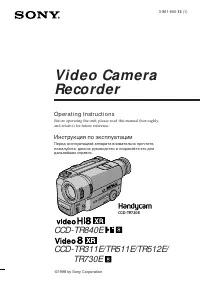 Sony CCD-TR511E / CCD-TR512E
Инструкция по эксплуатации
Sony CCD-TR511E / CCD-TR512E
Инструкция по эксплуатации
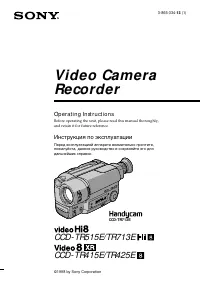 Sony CCD-TR515E
Инструкция по эксплуатации
Sony CCD-TR515E
Инструкция по эксплуатации
 Sony CCD-TR516E
Инструкция по эксплуатации
Sony CCD-TR516E
Инструкция по эксплуатации
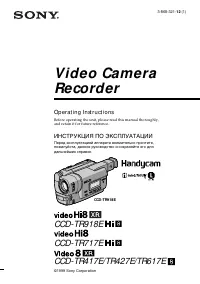 Sony CCD-TR617E
Инструкция по эксплуатации
Sony CCD-TR617E
Инструкция по эксплуатации
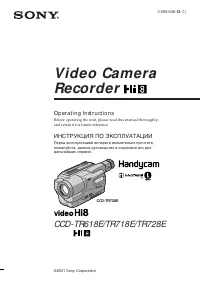 Sony CCD-TR618E
Инструкция по эксплуатации
Sony CCD-TR618E
Инструкция по эксплуатации