Страница 2 - ПРЕДУПРЕЖДЕНИЕ; Батарейный блок
RU Прочтите перед началом работы Перед использованием устройства внимательно прочтите данное руководство и сохраните его для дальнейших справок. ПРЕДУПРЕЖДЕНИЕ Для уменьшения опасности возгорания или поражения электрическим током не подвергайте аппарат воздействию дождя или влаги. Не подвергайте акк...
Страница 3 - Дата изготовления изделия.; ДЛЯ ПОЛЬЗОВАТЕЛЕЙ В ЕВРОПЕ; Примечание для покупателей в; Внимание
RU Дата изготовления изделия. Вы можете узнать дату изготовления изделия, взглянув на обозначение “P/D:”, которое находится на этикетке со штрих кодом картонной коробки. Знаки, указанные на этикетке со штрих кодом картонной коробки. P/D:XX XXXX 1. Месяц изготовления 2. Год изготовления A-0, B-1, C-2...
Страница 5 - Прилагаемые принадлежности; количество принадлежностей.; Использование видеокамеры; Крышка башмака; Просмотр фильмов 3D
RU Прилагаемые принадлежности Числа в круглых скобках ( ) обозначают количество принадлежностей. Видеокамера (1) Адаптер переменного тока (1) Шнур питания (1) HDMI-кабель (1) A/V соединительный кабель (1) USB-кабель (1) Кабель USB-адаптера (1) Беспроводной пульт дистанционног...
Страница 8 - Примечания по использованию
RU Если не удается выполнить запись/ воспроизведение изображений, выполните команду [Формат] Если в течение длительного времени повторно выполнять запись/удаление изображений, на носителе записи происходит фрагментация данных. Это исключает возможность сохранения или записи изображений. В таком случ...
Страница 9 - Содержание; Подготовка к работе; Запись/Воспроизведение; Расширенные функции; от положения переключателя.
Со дер ж ание RU Содержание Прочтите перед началом работы .. . . . . . . . . . . . . . . . . . . . . . . . . . . . . . . . . . . . . . . . . . . . . . . . . . . . . . . . . . . . . 2 Подготовка к работе Действие 1: Зарядка аккумуляторной батареи .. . . . . . . . . . . . . . . . . . . . . . . . . . ....
Страница 11 - Действие 1: Зарядка аккумуляторной батареи; подключения к видеокамере.
11 RU По дг от овка к рабо те Подготовка к работе Действие 1: Зарядка аккумуляторной батареи Вы можете зарядить аккумуляторную батарею “InfoLITHIUM” (серии V) после ее подключения к видеокамере. Примечания Вы не можете подключить к видеокамере любую аккумуляторную батарею “InfoLITHIUM”, отличную от ...
Страница 12 - Время зарядки; Извлечение аккумуляторной батареи; случае его подключения к видеокамере.
1 RU 4 По окончании зарядки батареи отсоедините адаптер переменного тока от гнезда DC IN видеокамеры. Время зарядки Приблизительное время полной зарядки полностью разряженной аккумуляторной батареи (мин.). Аккумуляторная батарея Время зарядки NP-FV50 155 NP-FV70 (прилагается) 195 NP-FV100 390 Время ...
Страница 13 - Примечания по аккумуляторной батарее; Зарядка аккумуляторной батареи за границей
1 RU По дг от овка к рабо те Примечания по аккумуляторной батарее При извлечении аккумуляторной батареи или отключении адаптера переменного тока выключите видеокамеру и убедитесь, что индикаторы (Фильм)/ (Фото) (стр. 23) и индикатор доступа (стр. 21) не горят. Во время зарядки индикатор /CHG (вспышк...
Страница 14 - Откройте экран LCD видеокамеры.; Видеокамера включится.; Выберите нужный географический регион с помощью
1 RU Действие 2: Включение питания и установка даты и времени 1 Откройте экран LCD видеокамеры. Видеокамера включится. Для включения видеокамеры, если экран LCD уже открыт, нажмите кнопку POWER. 2 Выберите желаемый язык, затем коснитесь [Дал.]. 3 Выберите нужный географический регион с помощью / , з...
Страница 15 - Выберите дату и время, коснитесь; Запускается отсчет времени.
1 RU По дг от овка к рабо те 4 Установите [Летнее время], затем коснитесь [Дал.]. Если вы установите [Летнее время] на [Вкл], часы будут переведены на 1 час вперед. 5 Выберите желаемый формат даты, затем коснитесь [Дал.]. 6 Выберите дату и время, коснитесь / для установки значения, затем коснитесь [...
Страница 16 - Наведите видеокамеру на объект для его отображения на экране LCD.; Коснитесь; Шкала
1 RU 7 Коснитесь [Выполн.]. При прикосновении к [Вып. поз.] появляется экран режима записи. При следующем включении видеокамеры будет появляться экран [Авторегул. 3D линз]. 8 Наведите видеокамеру на объект для его отображения на экране LCD. Убедитесь, что объект создает значение больше, чем метка ...
Страница 17 - Объекты, которые имеют более высокое значение:
1 RU По дг от овка к рабо те Типы объектов, которые должны отображаться на экране LCD для [Авторегул. 3D линз] Показываемая шкала варьируется в зависимости от объекта, отображаемого на экране LCD. Объекты, которые имеют более высокое значение: Яркие объекты, такие как предметы вне помещения в дневно...
Страница 18 - Отключение питания; Изменение настройки языка
1 RU Отключение питания Закройте экран LCD. Индикатор (Фильм) мигает в течение нескольких секунд и затем видеокамера выключается. Советы Вы также можете выключить видеокамеру, нажав кнопку POWER. Когда параметр [Включ. питан. с LCD] установлен на [Выкл], выключите камеру, нажав на POWER. Изменение н...
Страница 19 - Действие 3: Подготовка носителя записи; видеокамеры следующими значками.; Выбор носителя записи; Фильмы и фотографии будут записываться на выбранный носитель.; Проверка параметров носителя записи
1 RU По дг от овка к рабо те Действие 3: Подготовка носителя записи Носитель записи, который может использоваться, отображается на экране вашей видеокамеры следующими значками. * Внутренняя память Карта памяти * По умолчанию фильмы и фотографии записываются на этом носителе записи. На выбранном носи...
Страница 20 - Установка карты памяти; Типы карт памяти, которые можно использовать с видеокамерой
0 RU Установка карты памяти Примечания Установите носитель записи на [Карта памяти] для записи фильмов и/или фотографий на карту памяти. Типы карт памяти, которые можно использовать с видеокамерой SD скоростного класса Описываемые в данном руководстве “Memory Stick PRO Duo” (Mark2) — “Memory Stick P...
Страница 21 - Извлечение карты памяти; Откройте крышку и слегка однократно нажмите на карту памяти.; Копирование фильмов и фотографий
1 RU По дг от овка к рабо те Откройте крышку и вставьте карту памяти с краем с выступом в направлении, показанном на иллюстрации, до щелчка. Закройте крышку после установки карты памяти. При установке новой карты памяти появляется экран [Подготовка файла базы данных изображений. Пожалуйста, подожд...
Страница 22 - Запись; Закрепите ремешок для руки.
RU Запись/Воспроизведение Запись По умолчанию фильмы и фотографии записываются на внутреннем носителе записи. Фильмы записываются в формате 3D с качеством изображения высокой четкости (HD). Советы Для изменения носителя записи см. стр. 19. 1 Закрепите ремешок для руки. 2 Откройте экран LCD видеокаме...
Страница 23 - Запись фильмов; Запись фильмов в формате 2D
RU Запись/В оспроизве дение Запись фильмов Нажмите MODE, чтобы загорелся индикатор (Фильм). Нажмите START/STOP для начала записи. Для того чтобы остановить запись, повторно нажмите кнопку START/STOP. Советы Для получения хороших фильмов в формате 3D снимайте объект на расстоянии от 80 см до 6 м....
Страница 24 - запись в формате 3D.
RU Для повторного отображения элементов на экране LCD Коснитесь в любой части экрана LCD за исключением кнопок, чтобы вы могли воспользоваться соответствующими элементами. Вы можете изменить настройки при помощи меню [Настройка показа]. Запись фильмов в формате 3D во время их просмотра в формате 2D ...
Страница 25 - Код данных во время записи; требуемая настройка
RU Запись/В оспроизве дение Советы Дополнительные сведения о времени записи фильмов в формате 2D см. на стр. 65. Вы можете записать фотографии во время записи фильма, полностью нажав кнопку PHOTO (Dual Rec). [ SteadyShot] установлен на [Активные] при настройке по умолчанию. Вы можете указать приорит...
Страница 26 - Фотосъемка
RU Фотосъемка Индикация исчезает, когда завершается запись фотографии. Установите переключатель 2D/3D на 2D. Нажмите MODE, чтобы загорелся индикатор (Фото). Экран LCD переключается на режим записи фотографии, и формат экрана становится 4:3. Слегка нажмите кнопку PHOTO, чтобы отрегулировать фок...
Страница 27 - Если на фотографиях появляются белые круглые пятна; изображении в виде белых круглых пятен.
RU Запись/В оспроизве дение Если на фотографиях появляются белые круглые пятна Причиной этого эффекта является наличие в воздухе частиц рядом с объективом (пыли, пыльцы и т. п.). Если их освещает вспышка видеокамеры, они получаются на изображении в виде белых круглых пятен. Для снижения вероятности ...
Страница 28 - Оптимальное расстояние от объекта и уровень масштабирования; изображением, зависит от уровня масштабирования.; Настройка 3-мерного вида изображения во время записи
RU Оптимальное расстояние от объекта и уровень масштабирования Расстояние, при котором вы можете получить фильмы с глубоким 3-мерным изображением, зависит от уровня масштабирования. Отрегулируйте уровень масштабирования при помощи рычага привода трансфокатора. Панорамное изображение (Широкоугольный)...
Страница 30 - Коснитесь изображения, которое вы хотите просмотреть.
0 RU Переключение на режим записи фильма/фотографии Временная линейка Кнопка воспроизведения выбранного * Кнопка изменение шкалы событий * Появляется, только когда качество изображения установлено на [ Качество HD]. При прикосновении к событию, представленному в центре, появляется экран указ...
Страница 31 - Эксплуатация камеры во время воспроизведения фильма; показанные на рисунке ниже.
1 RU Запись/В оспроизве дение Советы Когда переключатель 2D/3D установлен в положение 3D, воспроизводятся только фильмы в формате 3D. Когда переключатель установлен в положение 2D, изображения формата 3D и 2D воспроизводятся в формате 2D. Вы можете смотреть фильмы формата 3D в формате 2D, нажав на 2...
Страница 32 - Регулирование громкости звука фильмов; Во время воспроизведения фильмов коснитесь; Регулирование глубины фильмов в формате 3D; Появится экран для регулировки горизонтального направления
RU Регулирование громкости звука фильмов Во время воспроизведения фильмов коснитесь отрегулируйте с помощью кнопок / . Регулирование глубины фильмов в формате 3D Вы можете отрегулировать глубину при воспроизведении фильмов в формате 3D. Коснитесь [Регул. 3D глубины] на экране воспроизведения...
Страница 33 - Просмотр фотографий; Сохранение Воспроизведения выбранных
RU Запись/В оспроизве дение Просмотр фотографий Во время просмотра фотографий вы можете использовать функции, показанные на рисунке ниже. Показанный ниже рисунок будет отображаться при выборе [ ФОТО] прикосновением к кнопке переключения типа изображения на экране указателя событий. Советы Для повтор...
Страница 34 - Разъемы выхода видеокамеры; Список подключений; Подключение к телевизору формата
RU Воспроизведение изображений на телевизоре Способы подключения, формат изображения (3D или 2D) и качество изображения (высокая четкость (HD) или стандартная четкость (STD)), просматриваемого на экране телевизора, различаются в зависимости от типа подключенного телевизора и используемых разъемов. Р...
Страница 35 - Подключение к телевизору высокой
RU Запись/В оспроизве дение Подключение к телевизору высокой четкости Если запись выполнена с качеством изображения высокой четкости (HD), фильмы воспроизводятся с качеством изображения высокой четкости (HD). Если запись выполнена со стандартным качеством изображения (STD), фильмы воспроизводятся со...
Страница 36 - Используйте 21-контактный адаптер
RU При подключении с использованием кабеля HDMI Используйте кабель HDMI с логотипом HDMI. На одном конце кабеля используйте миниразъем HDMI (для видеокамеры), на другом конце – штекер, подходящий для телевизора. Изображения с защитой авторских прав не выводятся через разъем HDMI OUT видеокамеры. При...
Страница 37 - Вкл “Photo TV HD”
RU Запись/В оспроизве дение Советы При подключении видеокамеры к телевизору с использованием более одного типа кабелей для вывода изображения порядок приоритета входных разъемов телевизора будет следующим: HDMI компонентный S VIDEO видео HDMI (High Definition Multimedia Interface) – это интерф...
Страница 38 - Удаление; Вы можете освободить пространство на; Нажмите
RU Расширенные функции Удаление изображений Вы можете освободить пространство на носителе записи, удалив на нем фильмы и фотографии. Примечания После удаления невозможно восстановить изображения. Заранее сохраните все важные фильмы и фотографии. Во время удаления изображений не отключайте аккумулято...
Страница 39 - Одновременное удаление всех; В действии 3 коснитесь [Все в
RU Расширенные ф ункции Одновременное удаление всех фильмов/фотографий в событии В действии 3 коснитесь [Все в событии]. Коснитесь / для выбора желаемого события и затем коснитесь . Коснитесь и удерживайте прикосновение к желаемому эскизу, чтобы вы могли проверить изображение. Для возврата к пре...
Страница 40 - Сохранение фильмов и фотографий на компьютере; При подключении видеокамеры к компьютеру
0 RU Сохранение фильмов и фотографий на компьютере При подключении видеокамеры к компьютеру будет доступен ряд удобных функций Программное обеспечение PMB, находящееся на CD-ROM (прилагается), включает функции, которые позволят вам выполнять ряд дополнительных действий с изображениями, записанными в...
Страница 41 - Windows
1 RU Со хранение фи льмов и фо тог рафий на к омпью тере Подготовка компьютера Действие 1 Проверка компьютерной системы Windows ОС * 1 Microsoft Windows XP SP3 * 2 /Windows Vista SP2 * 3 /Windows 7 Процессор * 4 Intel Core Duo 1,66 ГГц или более быстрый, или Intel Core 2 Duo 1,66 ГГц или более быстр...
Страница 42 - Использование Macintosh; Установите “PMB” перед подключением; Отобразится экран установки.; Выберите страну или регион.
RU Использование Macintosh Прилагаемое программное обеспечение “PMB” не поддерживается компьютерами Macintosh. Для импорта фильмов и фотографий на компьютер обратитесь в Apple Inc. Действие 2 Установка прилагаемого программного обеспечения “PMB” Установите “PMB” перед подключением видеокамеры к комп...
Страница 43 - Отключение видеокамеры от
RU Со хранение фи льмов и фо тог рафий на к омпью тере Для продолжения установки следуйте инструкциям, появляющимся на экране компьютера. В это же время вам может потребоваться установить некоторые другие приложения, имеющиеся на диске. При появлении экрана установки следуйте инструкциям, появляющ...
Страница 44 - Запуск PMB; Программное обеспечение PMB
RU Примечания Не форматируйте внутреннюю память видеокамеры с помощью компьютера. Это может привести к нарушению нормальной работы видеокамеры. Не вставляйте диски записи AVCHD, которые были созданы с использованием программного обеспечения “PMB” в плейеры или рекордеры DVD, так как эти устройства н...
Страница 45 - Сохранение изображений на внешнем устройстве; Выбор способа сохранения изображений на
RU Со хранение изображ ений на внешнем у ст ройс тве Сохранение изображений на внешнем устройстве Выбор способа сохранения изображений на внешнем устройстве Вы можете сохранить фильмы в формате 3D и в формате 2D с качеством изображения высокой четкости (HD) на внешнем устройстве. Выберите способ в с...
Страница 46 - Устройства, на которых можно воспроизводить созданный диск; или PlayStation
RU Устройства, на которых можно воспроизводить созданный диск DVD-диск с изображением с качеством высокой четкости (HD) Устройства воспроизведения формата AVCHD, такие как плейер дисков Sony Blu-ray или PlayStation 3. DVD-диск с качеством изображения стандартной четкости (STD) Обычные устройства в...
Страница 47 - Вы можете сохранить фильмы и
RU Со хранение изображ ений на внешнем у ст ройс тве Сохранение изображений на устройстве внешнего носителя Вы можете сохранить фильмы и фотографии на устройстве внешнего носителя (USB-накопители), таком как внешний жесткий диск. Вы также можете воспроизводить изображения на видеокамере или на друго...
Страница 48 - на экране; При подключении устройства
RU 3 Подключите кабель USB-адаптера (прилагается) к устройству внешнего носителя. 4 Подключите кабель адаптера USB к разъему (USB) видеокамеры. Не отключайте кабель USB пока [Подготовка файла базы данных изображений. Пожалуйста, подождите.] отображается на экране LCD. Если на экране видеокамеры по...
Страница 50 - Для выполнения [Прямое
0 RU После выбора [Составные снимки] коснитесь изображения, которое вы хотите сохранить. Появляется значок . Нажмите и удерживайте нажатым изображение на экране LCD для подтверждения его выбора. Для возврата к предыдущему экрану коснитесь . Если вы выбираете [Все в событии], выберите событие для к...
Страница 51 - на
1 RU Со хранение изображ ений на внешнем у ст ройс тве Создание диска с качеством изображения высокой четкости (HD) с помощью устройства записи DVD и т. п., отличного от DVDirect Express Используйте USB-кабель для подключения видеокамеры к устройству записи дисков, поддерживающему качество изображен...
Страница 54 - Индивидуальная настройка видеокамеры; хорошо пользоваться меню.; Режим съемки (Элементы для выбора режима съемки); Использование меню
RU Индивидуальная настройка видеокамеры Использование меню Вы получите истинное наслаждение от использования видеокамеры, если вы научитесь хорошо пользоваться меню. Видеокамера имеет различные позиции меню в каждой из 6 категорий меню. Режим съемки (Элементы для выбора режима съемки) стр. 56 Каме...
Страница 56 - Списки меню; Режим съемки
RU Списки меню Режим съемки Фильм ......................................... Записывает фильмы. Фото ............................................ Снимает фотографии. Плавн. Медл. ЗАП. ................. Записывает быстро движущиеся объекты в замедленном движении. Гольф-съемка ............................
Страница 58 - Установка
RU Функция воспроизв. Просмотр события ............... Показывает экран просмотра событий. Выбран. фильмы .................... Запускает Воспроизведение выбранных. Сценарий ............................ Запускает воспроизведение сохраненного сценария Выбранных. Редакт./Копиров. Удалить .................
Страница 61 - Дополнительная информация; Устранение; Если при использовании видеокамеры
1 RU Д ополните льна я информаци я Дополнительная информация Устранение неисправностей Если при использовании видеокамеры у вас возникли какие-либо проблемы, выполните указанные ниже действия. Посмотрите список (со стр. 61 по 63) и выполните инспектирование вашей видеокамеры. Отсоедините источни...
Страница 64 - Время записи
RU Время записи фильмов/количество записываемых фотографий Значок “HD” обозначает высокое качество изображения, а “STD”– стандартное качество изображения. Предполагаемое время записи и воспроизведения с каждой аккумуляторной батареей Время записи Приблизительное время работы при использовании полнос...
Страница 65 - Внутренняя память; Качество изображения высокой четкости (HD) в час; Качество изображения стандартной четкости (STD) в
RU Д ополните льна я информаци я Предполагаемое время записи фильма Внутренняя память Качество изображения высокой четкости (HD) в час (часы) и мин (минуты) Режим записи Время записи 5 ч 15 мин (5 ч 15 мин) 5 ч 15 мин (5 ч 15 мин) 6 ч 15 мин (6 ч 15 мин) 8 ч 25 мин (8 ч 25 мин) 14 ч 55 мин (11 ч 20 ...
Страница 66 - Карта памяти; Качество изображения высокой четкости (HD)
RU Карта памяти Качество изображения высокой четкости (HD) (единица измерения: минута) 2 ГБ 4 ГБ 8 ГБ 16 ГБ 32 ГБ 9 (9) 15 (15) 35 (35) 75 (75) 150 (150) 9 (9) 15 (15) 35 (35) 75 (75) 150 (150) 10 (10) 20 (20) 40 (40) 85 (85) 180 (180) 10 (10) 25 (25) 60 (60) 120 (120) 245 (245) 25 (15) 50 (35) 105 ...
Страница 67 - Меры; Использование и уход
RU Д ополните льна я информаци я Советы Для записи фотографий вы также можете использовать карту памяти объемом менее 1 ГБ. В следующем списке представлена скорость в битах, количество пикселей и формат каждого режима записи (фильм + аудио и т. д.). Фильм в формате 3D: Макс. 28 Мбит/сек 1920 1080 ...
Страница 70 - Технические; Система
0 RU Замена батареи в беспроводном пульте дистанционного управления Нажимая на выступ, вставьте ноготь в прорезь, чтобы извлечь контейнер батареи. Поместите новую батарею стороной с меткой + вверх. Снова вставьте контейнер батареи в беспроводной пульт дистанционного управления до щелчка. ПРЕДУ...
Страница 71 - Разъемы входных/выходных сигналов
1 RU Д ополните льна я информаци я Объектив: Объектив G 3D: 10 (Оптический) 2D: 12 (Оптический) * 2 , 17 (Расширенный) * 3 , 160 (Цифровой) F1,8 - F3,4 f=2,9 мм – 34,8 мм В эквиваленте 35-мм фотокамеры Фильм * 2 : 3D: 34,4 мм – 344 мм 2D: 29,8 мм – 357,6 мм Фото: 27,4 мм – 328,8 мм Цветовая ...
Страница 72 - О товарных знаках
RU Конструкция и технические характеристики видеокамеры и принадлежностей могут быть изменены без предварительного уведомления. Изготовлено по лицензии компании Dolby Laboratories. О товарных знаках “Handycam” и являются зарегистрированными товарными знаками Sony Corporation. “AVCHD” и логотип “AVCH...
Страница 73 - Краткое справочное руководство; Индикаторы экрана; Левая часть
RU Кратк ое справо чное р ук оводс тво Краткое справочное руководство Индикаторы экрана Левая часть Индикация Значение Кнопка MENUЗапись по таймеру автозапуска Вспышка/ Ум. эфф. кр. глаз Широкоэкр. реж. Фейдер[Распознавание лиц] установлен на [Выкл][Распознав. улыбки] установлен на [Выкл] Ручная ф...
Страница 74 - Нижняя часть
RU Детали и элементы управления В круглых скобках ( ) указаны номера страниц для справок. Вспышка Объектив (объектив G) Кнопка MANUAL Диск MANUAL Встроенный микрофон Индикатор записи камеры Индикатор записи камеры горит красным цветом во время записи. Индикатор мигает при малой оставшейс...
Страница 77 - Алфавитный указатель
RU Кратк ое справо чное р ук оводс тво Списки меню наведені на стор. 56 - 59. Алфавитный указатель О Обслуживание ..........................67 П Подключение .............................34Поиск неисправ. .......................61Полностью заряжен .................11Программное обеспечение ....42Прос...


 Sony CCD-TR2300E
Инструкция по эксплуатации
Sony CCD-TR2300E
Инструкция по эксплуатации
 Sony CCD-TR3100E
Инструкция по эксплуатации
Sony CCD-TR3100E
Инструкция по эксплуатации
 Sony CCD-TR311E
Инструкция по эксплуатации
Sony CCD-TR311E
Инструкция по эксплуатации
 Sony CCD-TR315E
Инструкция по эксплуатации
Sony CCD-TR315E
Инструкция по эксплуатации
 Sony CCD-TR317E
Инструкция по эксплуатации
Sony CCD-TR317E
Инструкция по эксплуатации
 Sony CCD-TR3300E
Инструкция по эксплуатации
Sony CCD-TR3300E
Инструкция по эксплуатации
 Sony CCD-TR3400E
Инструкция по эксплуатации
Sony CCD-TR3400E
Инструкция по эксплуатации
 Sony CCD-TR411E / CCD-TR412E
Инструкция по эксплуатации
Sony CCD-TR411E / CCD-TR412E
Инструкция по эксплуатации
 Sony CCD-TR415E
Инструкция по эксплуатации
Sony CCD-TR415E
Инструкция по эксплуатации
 Sony CCD-TR417E
Инструкция по эксплуатации
Sony CCD-TR417E
Инструкция по эксплуатации
 Sony CCD-TR425E
Инструкция по эксплуатации
Sony CCD-TR425E
Инструкция по эксплуатации
 Sony CCD-TR427E
Инструкция по эксплуатации
Sony CCD-TR427E
Инструкция по эксплуатации
 Sony CCD-TR501E / CCD-TR502E
Инструкция по эксплуатации
Sony CCD-TR501E / CCD-TR502E
Инструкция по эксплуатации
 Sony CCD-TR503E / CCD-TR506E
Инструкция по эксплуатации
Sony CCD-TR503E / CCD-TR506E
Инструкция по эксплуатации
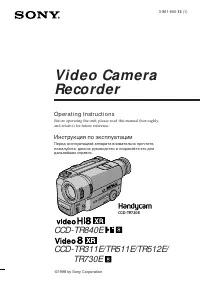 Sony CCD-TR511E / CCD-TR512E
Инструкция по эксплуатации
Sony CCD-TR511E / CCD-TR512E
Инструкция по эксплуатации
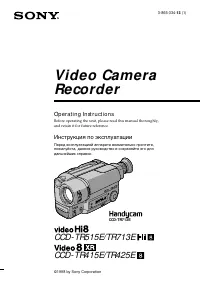 Sony CCD-TR515E
Инструкция по эксплуатации
Sony CCD-TR515E
Инструкция по эксплуатации
 Sony CCD-TR516E
Инструкция по эксплуатации
Sony CCD-TR516E
Инструкция по эксплуатации
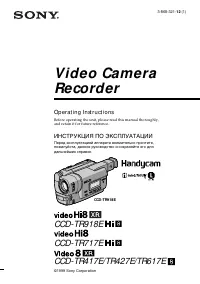 Sony CCD-TR617E
Инструкция по эксплуатации
Sony CCD-TR617E
Инструкция по эксплуатации
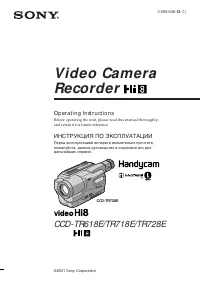 Sony CCD-TR618E
Инструкция по эксплуатации
Sony CCD-TR618E
Инструкция по эксплуатации