Страница 2 - Прочтите перед работой с видеокамерой
2 Прочтите перед работой с видеокамерой Перед использованием устройства внимательно прочтите данное Руководство и сохраните его для дальнейших справок. В “Руководстве по Handycam” (эта книга) “Руководство по Нandycam” (PDF/ данное Руководство) детально поясняет как работать с видеокамерой. Также про...
Страница 3 - Использование видеокамеры
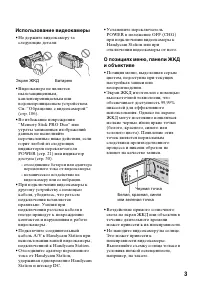
3 Использование видеокамеры • Не держите видеокамеру за следующие детали: • Видеокамера не является пылезащищенным, капленепроницаемым или водонепроницаемым устройством. См. “Обращение с видеокамерой” (стр. 106). • Во избежание повреждения “Memory Stick PRO Duo” или утраты записанных изображений дан...
Страница 4 - Об этом Руководстве
4 Изменение установки языка • Экранные дисплеи с сообщениями на языке той или иной страны используются для иллюстрации рабочего процесса. При необходимости перед использованием видеокамеры измените язык экранного меню (стр. 22). Запись • Перед началом записи проверьте работу функции записи, чтобы уб...
Страница 5 - Объектив Carl Zeiss
5 Объектив Carl Zeiss Видеокамера оснащена объективом Carl Zeiss, который разработан совместно компанией Carl Zeiss в Германии и корпорацией Sony Corporation. Объектив позволяет получить превосходные изображения. Он использует систему измерения MTF для видеокамер и обладает высоким качеством, присущ...
Страница 6 - Содержание
6 Содержание Прочтите перед работой с видеокамерой ........................... 2 Примеры снимаемых объектов и решения ........................................ 8 Последовательность операций .. 9“ HOME” и “ OPTION” - Преимущества двух типов меню ........................................ 13 Действие 1: ...
Страница 8 - Примеры снимаемых объектов и решения
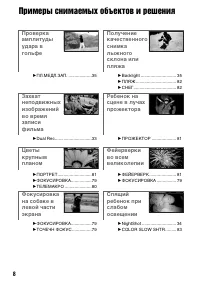
8 Примеры снимаемых объектов и решения Проверка амплитуды удара в гольфе Получение качественного снимка лыжного склона или пляжа B ПЛ.МЕДЛ.ЗАП. ...................35 B Backlight ............................. 35 B ПЛЯЖ ................................. 82 B СНЕГ................................... 82 ...
Страница 9 - Последовательность операций; Формат AVCHD; Разрешение изображения:; Формат MPEG2; Записи с качеством
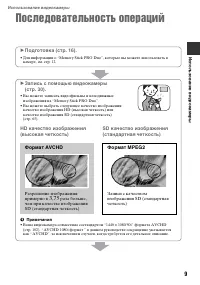
9 И сп о льзо вание вид ео к ам ер ы Использование видеокамеры Последовательность операций B Подготовка (стр. 16). • Для информации о “Memory Stick PRO Duo”, которые вы можете использовать в камере, см. cтр. 12. B Запись с помощью видеокамеры (стр. 30). • Вы можете записать видеофильмы и неподвижные...
Страница 10 - Импорт изображений на компьютер; Советы
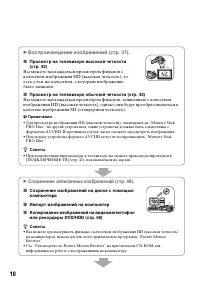
10 B Воспроизведение изображений (стр. 37). x Просмотр на телевизоре высокой четкости (стр. 42) Вы можете наслаждаться просмотром фильмов с качеством изображения HD (высокая четкость), то есть с тем же качеством, с которым изображение было записано. x Просмотр на телевизоре обычной четкости (стр. 42...
Страница 11 - Удаление изображений.; Предполагаемое время записи видеофильмов; Качество изображения HD (высокая четкость)
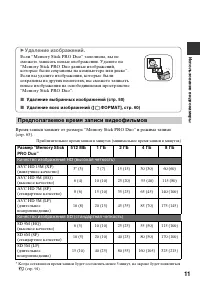
11 И сп о льзо вание вид ео к ам ер ы Время записи зависит от размера “Memory Stick PRO Duo” и режима записи (стр. 65). Приблизительное время записи в минутах (минимальное время записи в минутах) * Когда оставшееся время записи будет составлять менее 5 минут, на экране будет появляться (стр. 94). B ...
Страница 12 - “Memory Stick”, которые вы можете использовать с
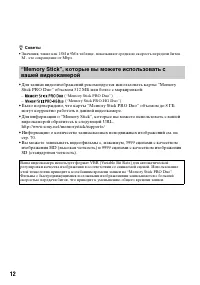
12 z Советы • Значения, такие как 15M и 9M в таблице, показывают среднюю скорость передачи битов. M - это сокращение от Mbps. • Для записи видеоизображений рекомендуется использовать карты “Memory Stick PRO Duo” объемом 512 МБ или более с маркировкой: – (“Memory Stick PRO Duo”) – (“Memory Stick PRO-...
Страница 13 - HOME” и “; Категории и позиции меню HOME MENU; HOME MENU” - начальное меню для выполнения
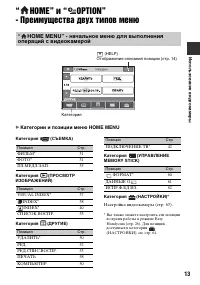
13 И сп о льзо вание вид ео к ам ер ы “ HOME” и “ OPTION” - Преимущества двух типов меню B Категории и позиции меню HOME MENU Категория (СЪЕМКА) Категория (ПРОСМОТР ИЗОБРАЖЕНИЙ) Категория (ДРУГИЕ) Категория (УПРАВЛЕНИЕ MEMORY STICK) Категория (НАСТРОЙКИ)* Настройка видеокамеры (стр. 63). * Вы также ...
Страница 14 - Прикоснитесь к; Нажмите; Использование HOME
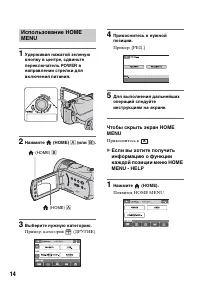
14 1 Удерживая нажатой зеленую кнопку в центре, сдвиньте переключатель POWER в направлении стрелки для включения питания. 2 Нажмите (HOME) A (или B ). 3 Выберите нужную категорию. Пример: категория (ДРУГИЕ) 4 Прикоснитесь к нужной позиции. Пример: [РЕД.] 5 Для выполнения дальнейших операций следуйте...
Страница 15 - Отключение HELP; Использование OPTION
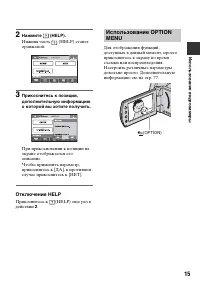
15 И сп о льзо вание вид ео к ам ер ы 2 Нажмите (HELP). Нижняя часть (HELP) станет оранжевой. 3 Прикоснитесь к позиции, дополнительную информацию о которой вы хотите получить. При прикосновении к позиции на экране отображается его описание.Чтобы применить параметр, прикоснитесь к [ДА], в противном с...
Страница 16 - Подготовка к эксплуатации; Действие 1: Проверка комплектации; Убедитесь, что в комплект поставки
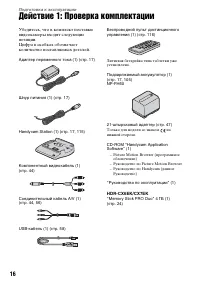
16 Подготовка к эксплуатации Действие 1: Проверка комплектации Убедитесь, что в комплект поставки видеокамеры входят следующие позиции. Цифра в скобках обозначает количество поставляемых деталей. Адаптер переменного тока (1) (стр. 17) Шнур питания (1) (стр. 17) Handycam Station (1) (стр. 17, 115) Ко...
Страница 17 - Действие 2: Зарядка батареи; Поверните штекер DC меткой
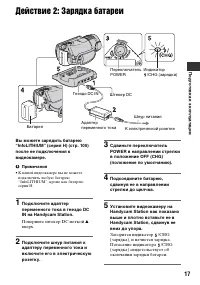
17 Подг отов к а к эксплуата ц и и Действие 2: Зарядка батареи Вы можете зарядить батарею “InfoLITHIUM” (серия H) (стр. 105) после ее подключения к видеокамере. b Примечания • К вашей видеокамере вы не можете подключить любую батарею “InfoLITHIUM”, кроме как батарею серии H. 1 Подключите адаптер пер...
Страница 18 - Извлечение батареи; Хранение батареи
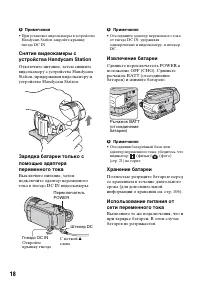
18 b Примечания • При установке видеокамеры в устройство Handycam Station закройте крышку гнезда DC IN. Снятие видеокамеры с устройства Handycam Station Отключите питание, затем снимите видеокамеру с устройства Handycam Station, придерживая видеокамеру и устройство Handycam Station. Зарядка батареи ...
Страница 19 - Время записи; Время воспроизведения
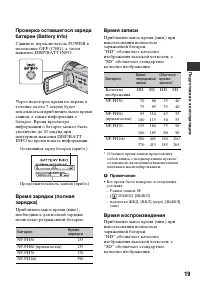
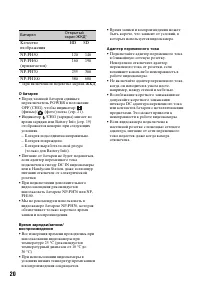
19 Подг отов к а к эксплуата ц и и Проверка оставшегося заряда батареи (Battery Info) Сдвиньте переключатель POWER в положение OFF (CHG), а затем нажмите DISP/BATT INFO. Через некоторое время на экране в течение около 7 секунд будет показываться приблизительное время записи, а также информация о бат...
Страница 21 - Действие 3: Включение питания и установка; Выключение питания
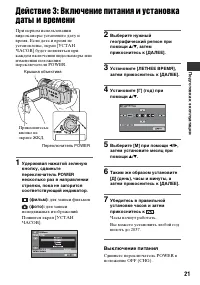
21 Подг отов к а к эксплуата ц и и Действие 3: Включение питания и установка даты и времени При первом использовании видеокамеры установите дату и время. Если дата и время не установлены, экран [УСТАН ЧАСОВ] будет появляться при каждом включении видеокамеры или изменении положения переключателя POWE...
Страница 22 - Изменение установки
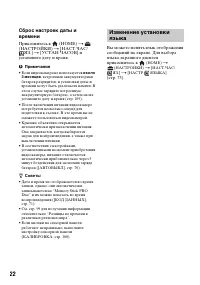
22 Сброс настроек даты и времени Прикоснитесь к (HOME) t (НАСТРОЙКИ) t [НАСТ.ЧАС/ ЯЗ.] t [УСТАН ЧАСОВ] и установите дату и время. b Примечания • Если видеокамера не используется около 3 месяцев , встроенная аккумуляторная батарея разрядится, и установки даты и времени могут быть удалены из памяти. В...
Страница 23 - Действие 4: Настройка камеры в; Настройка панели ЖКД
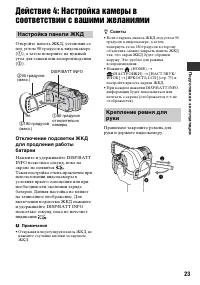
23 Подг отов к а к эксплуата ц и и Действие 4: Настройка камеры в соответствии с вашими желаниями Откройте панель ЖКД, установив ее под углом 90 градусов к видеокамере ( 1 ), а затем поверните на нужный угол для записи или воспроизведения ( 2 ). Отключение подсветки ЖКД для продления работы батареи ...
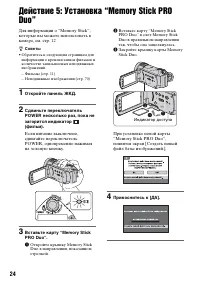
Страница 25 - Откройте панель ЖКД и крышку
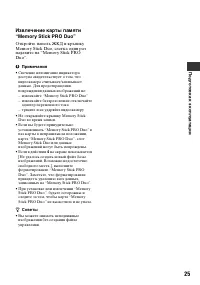
25 Подг отов к а к эксплуата ц и и Извлечение карты памяти “Memory Stick PRO Duo” Откройте панель ЖКД и крышку Memory Stick Duo, слегка один раз надавите на “Memory Stick PRO Duo”. b Примечания • Свечение или мигание индикатора доступа свидетельствует о том, что видеокамера считывает/записывает данн...
Страница 26 - Запись/Воспроизведение; Простое выполнение операций записи и; увеличивается в размере для удобства просмотра.; Для остановки записи снова нажмите; Нажмите EASY; Запись фильмов
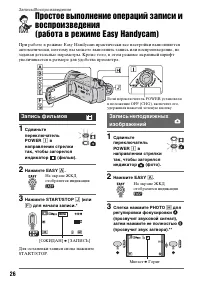
26 Запись/Воспроизведение Простое выполнение операций записи и воспроизведения (работа в режиме Easy Handycam) При работе в режиме Easy Handycam практически все настройки выполняются автоматически, поэтому вы можете выполнять запись или воспроизведение, не задавая детальные параметры. Кроме того, в ...
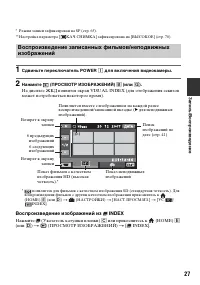
Страница 27 - Воспроизведение изображений из INDEX; или прикоснитесь к; Воспроизведение записанных фильмов/неподвижных
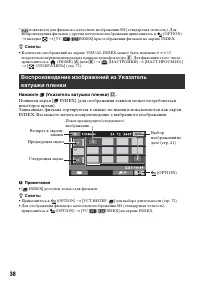
27 Запись /Воспрои зв ед ен и е 1 Сдвиньте переключатель POWER I для включения видеокамеры. 2 Нажмите (ПРОСМОТР ИЗОБРАЖЕНИЙ) B (или G ). На дисплее ЖКД появится экран VISUAL INDEX (для отображения эскизов может потребоваться некоторое время). Воспроизведение изображений из INDEX Нажмите (Указатель к...
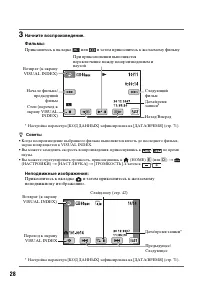
Страница 28 - Начните воспроизведение.; Неподвижные изображения:; Прикоснитесь к вкладке
28 3 Начните воспроизведение. Фильмы: Прикоснитесь к вкладке или и затем прикоснитесь к желаемому фильму. z Советы • Когда воспроизведение выбранного фильма выполняется вплоть до последнего фильма, экран возвращается к VISUAL INDEX. • Вы можете замедлить скорость воспроизведения, прикоснувшись к / в...
Страница 30 - Запись
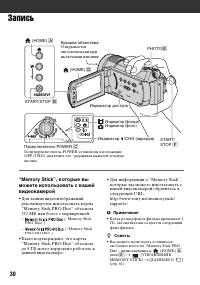
30 Запись “Memory Stick”, которые вы можете использовать с вашей видеокамерой • Для записи видеоизображений рекомендуется использовать карты “Memory Stick PRO Duo” объемом 512 МБ или более с маркировкой: – (“Memory Stick PRO Duo”) – (“Memory Stick PRO-HG Duo”) • Было подтверждено, что карты “Memory ...
Страница 32 - Масштабирование; Изображение крупным планом:; Запись звука с большей
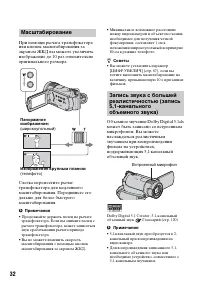
32 При помощи рычага трансфокатора или кнопок масштабирования за экраном ЖКД вы можете увеличить изображение до 10 раз относительно оригинального размера. Слегка переместите рычаг трансфокатора для медленного масштабирования. Передвиньте его дальше для более быстрого масштабирования. b Примечания • ...
Страница 33 - Несколько раз нажмите кнопку; Использование вспышки
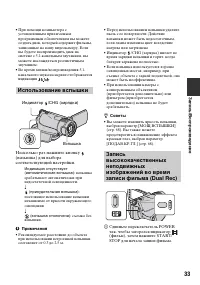
33 Запись /Воспрои зв ед ен и е • При помощи компьютера с установленным прилагаемым программным обеспечением вы можете создать диск, который содержит фильмы, записанные на вашу видеокамеру. Если вы будете воспроизводить диск на системе с 5,1-канальным звучанием, вы можете наслаждаться реалистичным з...
Страница 34 - Запись при
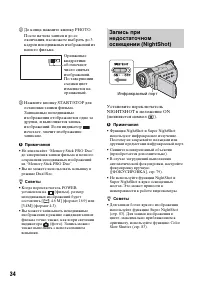
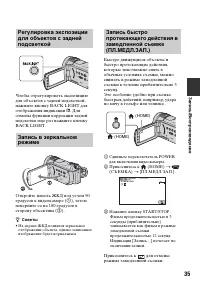
34 2 До конца нажмите кнопку PHOTO.После начала записи и до ее окончания, вы можете выбрать до 3 кадров неподвижных изображений из вашего фильма. 3 Нажмите кнопку START/STOP для остановки записи фильма.Записанные неподвижные изображения отображаются одно за другим, и выполняется запись изображений. ...
Страница 36 - Изменение настройки
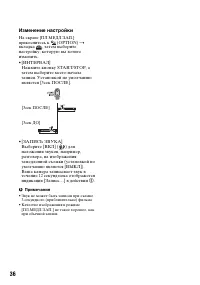
36 Изменение настройки На экране [ПЛ.МЕДЛ.ЗАП.] при коснитесь к (OPTION) t вкладка , затем выберите настройку, которую вы хотите изменить.• [ИНТЕРВАЛ] Нажмите кнопку START/STOP, а затем выберите место начала записи. Установкой по умолчанию является [3сек ПОСЛЕ]. • [ЗАПИСЬ ЗВУКА] Выберите [ВКЛ] ( ) д...
Страница 37 - Воспроизведение; Воспроизведение изображений из VISUAL INDEX
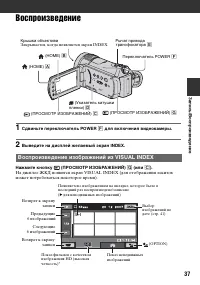
37 Запись /Воспрои зв ед ен и е Запись/Воспроизведение Воспроизведение 1 Сдвиньте переключатель POWER F для включения видеокамеры. 2 Выведите на дисплей желаемый экран INDEX. Нажмите кнопку (ПРОСМОТР ИЗОБРАЖЕНИЙ) G (или C ). На дисплее ЖКД появится экран VISUAL INDEX (для отображения эскизов может п...
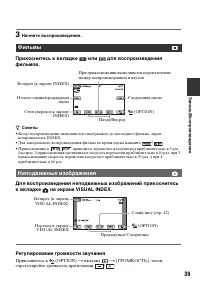
Страница 39 - на экране VISUAL INDEX.; Фильмы
39 Запись /Воспрои зв ед ен и е 3 Начните воспроизведение. Прикоснитесь к вкладке или для воспроизведения фильмов. z Советы • Когда воспроизведение выполняется с выбранного до последнего фильма, экран возвращается к INDEX. • Для замедленного воспроизведения фильма во время паузы нажмите / . • Прикос...
Страница 40 - Воспроизведение с; Использование
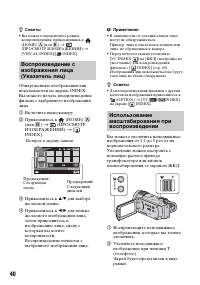
40 z Советы • Вы можете переключить режим воспроизведения, прикоснувшись к (HOME) A (или B ) t (ПРОСМОТР ИЗОБРАЖЕНИЙ) t [VISUAL INDEX]/[ INDEX]. Обнаруженные изображения лиц показываются на экране INDEX. Вы можете начать воспроизведение фильма с выбранного изображения лица. 1 Включите видеокамеру. 2...
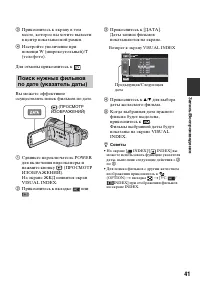
Страница 41 - Поиск нужных фильмов
41 Запись /Воспрои зв ед ен и е 3 Прикоснитесь к экрану в том месте, которое вы хотите вывести в центр показываемой рамки. 4 Настройте увеличение при помощи W (широкоугольный)/T (телефото). Для отмены прикоснитесь к . Вы можете эффективно осуществлять поиск фильмов по дате. 1 Сдвиньте переключатель ...
Страница 42 - Воспроизведение серии; Последовательность
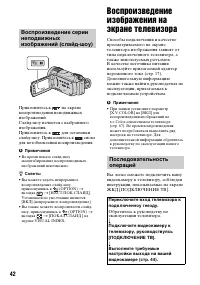
42 Прикоснитесь к на экране воспроизведения неподвижных изображений. Слайд-шоу начнется с выбранного изображения. Прикоснитесь к для остановки слайд-шоу. Прикоснитесь к снова для возобновления воспроизведения. b Примечания • Во время показа слайд-шоу масштабирование воспроизводимых изображений невоз...
Страница 43 - Выбор наилучшего
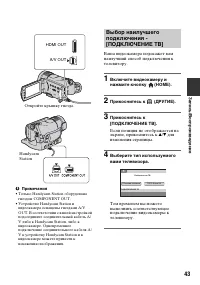
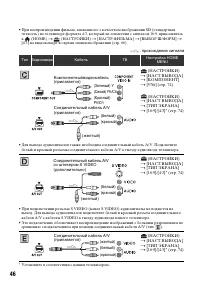
43 Запись /Воспрои зв ед ен и е b Примечания • Только Handycam Station оборудована гнездом COMPONENT OUT. • Устройство Handycam Station и видеокамера оснащены гнездами A/V OUT. В соответствии с вашей настройкой подсоедините соединительный кабель A/V либо к Handycam Station, либо к видеокамере. Однов...
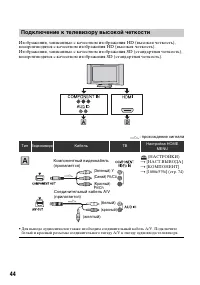
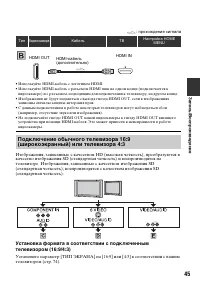
Страница 44 - воспроизводятся с качеством изображения HD (высокая четкость).; Подключение к телевизору высокой четкости
44 Изображения, записанные с качеством изображения HD (высокая четкость), воспроизводятся с качеством изображения HD (высокая четкость). Изображения, записанные с качеством изображения SD (стандартная четкость), воспроизводятся с качеством изображения SD (стандартная четкость). Подключение к телевиз...
Страница 45 - телевизоре. Изображения, записанные с качеством изображения SD; Подключение обычного телевизора 16:9
45 Запись /Воспрои зв ед ен и е Изображения, записанные с качеством HD (высокая четкость), преобразуются в качество изображения SD (стандартная четкость) и воспроизводятся на телевизоре. Изображения, записанные с качеством изображения SD (стандартная четкость), воспроизводятся с качеством изображени...
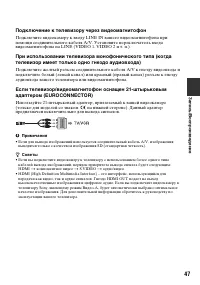
Страница 47 - Подключение к телевизору через видеомагнитофон; аудиовхода вашего телевизора или видеомагнитофона.
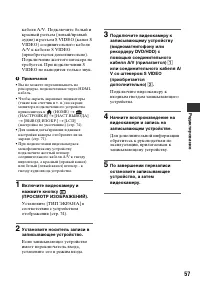
47 Запись /Воспрои зв ед ен и е Подключение к телевизору через видеомагнитофон Подключите видеокамеру к входу LINE IN вашего видеомагнитофона при помощи соединительного кабеля A/V. Установите переключатель входа видеомагнитофона на LINE (VIDEO 1, VIDEO 2 и т. п.). При использовании телевизора монофо...
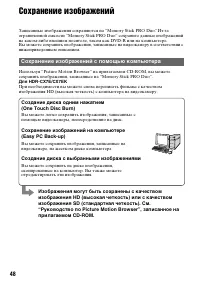
Страница 48 - Сохранение изображений; Сохранение изображений с помощью компьютера; Создание диска с выбранными изображениями
48 Сохранение изображений Записанные изображения сохраняются на “Memory Stick PRO Duo”. Из-за ограниченной емкости “Memory Stick PRO Duo” сохраните данные изображений на каком-либо внешнем носителе, таком как DVD-R или на компьютере. Вы можете сохранить изображения, записанные на видеокамеру в соотв...
Страница 49 - Это удобный способ распределения
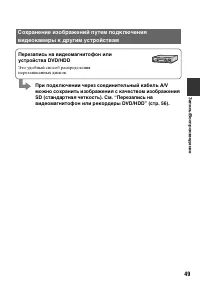
49 Запись /Воспрои зв ед ен и е Сохранение изображений путем подключения видеокамеры к другим устройствам Перезапись на видеомагнитофон или устройства DVD/HDD Это удобный способ распределения перезаписанных дисков. При подключении через соединительный кабель A/V можно сохранить изображения с качеств...
Страница 50 - Редактирование; УДАЛИТЬ; Удаление; Список позиций
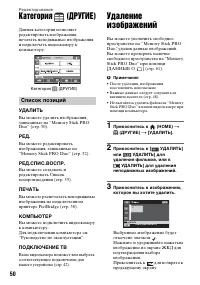
50 Редактирование Категория (ДРУГИЕ) Данная категория позволяет редактировать изображения, печатать неподвижные изображения и подключать видеокамеру к компьютеру. УДАЛИТЬ Вы можете удалить изображения, записанные на “Memory Stick PRO Duo” (стр. 50). РЕД. Вы можете редактировать изображения, записанн...
Страница 52 - Разделение фильма
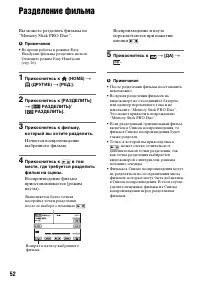
52 Разделение фильма Вы можете разделить фильмы на “Memory Stick PRO Duo”. b Примечания • Во время работы в режиме Easy Handycam фильмы разделить нельзя. Отмените режим Easy Handycam (стр. 26). 1 Прикоснитесь к (HOME) t (ДРУГИЕ) t [РЕД.]. 2 Прикоснитесь к [РАЗДЕЛИТЬ] t [ РАЗДЕЛИТЬ]/ [ РАЗДЕЛИТЬ]. 3 ...
Страница 53 - Создание Списка воспроизведения
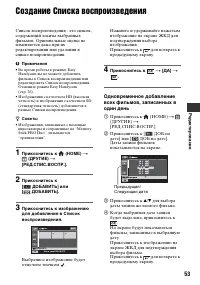
53 Ред акт иро вание Создание Списка воспроизведения Список воспроизведения - это список, содержащий эскизы выбранных фильмов. Оригинальные сцены не изменяются даже при их редактировании или удалении в списке воспроизведения. b Примечания • Во время работы в режиме Easy Handycam вы не можете добавля...
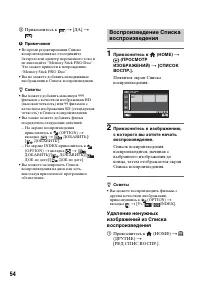
Страница 54 - Воспроизведение Списка
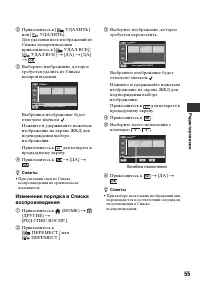
54 5 Прикоснитесь к t [ДА] t . b Примечания • Во время редактирования Списка воспроизведения не отсоединяйте батарею или адаптер переменного тока и не извлекайте “Memory Stick PRO Duo”. Это может привести к повреждению “Memory Stick PRO Duo”. • Вы не можете добавить неподвижные изображения в Список ...
Страница 56 - Перезапись на видеомагнитофон или; Соединительный кабель
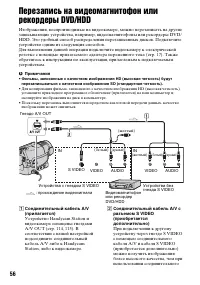
56 Перезапись на видеомагнитофон или рекордеры DVD/HDD Изображения, воспроизводимые на видеокамере, можно перезаписать на другие записывающие устройства, например, видеомагнитофоны или рекордеры DVD/ HDD. Это удобный способ распределения перезаписанных дисков. Подключите устройство одним из следующи...
Страница 58 - Печать записанных изображений
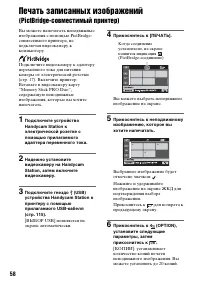
58 Печать записанных изображений (PictBridge-совместимый принтер) Вы можете напечатать неподвижные изображения с помощью PictBridge- совместимого принтера, не подключая видеокамеру к компьютеру. Подключите видеокамеру к адаптеру переменного тока для питания камеры от электрической розетки (стр. 17)....
Страница 59 - требуется, перейдите к действию; Завершение печати
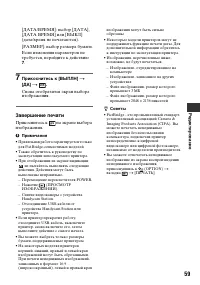
59 Ред акт иро вание [ДАТА/ВРЕМЯ]: выбор [ДАТА], [ДАТА ВРЕМЯ] или [ВЫКЛ] (дата/время не печатаются).[РАЗМЕР]: выбор размера бумаги.Если изменения параметров не требуется, перейдите к действию 7 . 7 Прикоснитесь к [ВЫПЛН] t [ДА] t . Снова отобразится экран выбора изображения. Завершение печати Прикос...
Страница 60 - Использование носителя записи; ФОРМАТ; Форматирование; Включите видеокамеру.
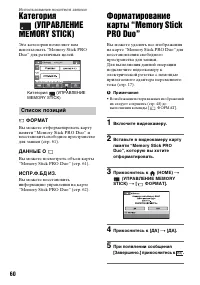
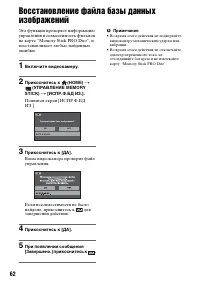
60 Использование носителя записи Категория (УПРАВЛЕНИЕ MEMORY STICK) Эта категория позволяет вам использовать “Memory Stick PRO Duo” для различных целей. ФОРМАТ Вы можете отформатировать карту памяти “Memory Stick PRO Duo” и восстановить свободное пространство для записи (стр. 61). ДАННЫЕ О Вы может...
Страница 61 - Проверка; Вы можете вывести на экран; Отключение дисплея
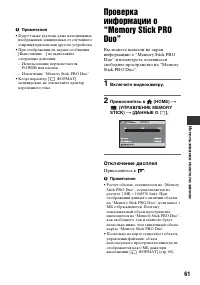
61 Испол ь зо ван и е н о си те ля з аписи b Примечания • Будут также удалены даже неподвижные изображения, защищенные от случайного стирания при помощи другого устройства. • При отображении на экране сообщения [Выполнение…] не выполняйте следующие действия:– Использование переключателя POWER или кн...
Страница 63 - Настройка видеокамеры; Для чего можно использовать категорию
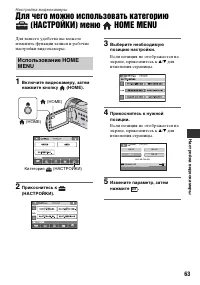
63 Наст р о й к а в и д еокамер ы Настройка видеокамеры Для чего можно использовать категорию (НАСТРОЙКИ) меню HOME MENU Для вашего удобства вы можете изменить функции записи и рабочие настройки видеокамеры. 1 Включите видеокамеру, затем нажмите кнопку (HOME). 2 Прикоснитесь к (НАСТРОЙКИ). 3 Выберит...
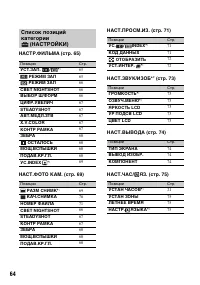
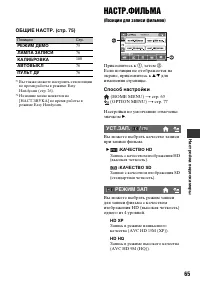
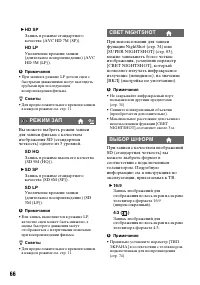
Страница 65 - Способ настройки; РЕЖИМ ЗАП
65 Наст р о й к а в и д еокамер ы ОБЩИЕ НАСТР. (стр. 75) Позиции Стр. РЕЖИМ ДЕМО 75 ЛАМПА ЗАПИСИ 76 КАЛИБРОВКА 108 АВТОВЫКЛ 76 ПУЛЬТ ДУ 76 * 1 Вы также можете настроить эти позиции во время работы в режиме Easy Handycam (стр. 26). * 2 Название меню меняется на [НАСТ.ЗВУКА] во время работы в режиме E...
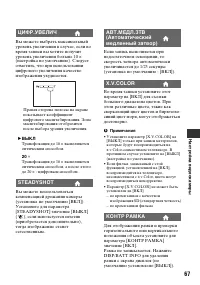
Страница 67 - STEADYSHOT
67 Наст р о й к а в и д еокамер ы Вы можете выбрать максимальный уровень увеличения в случае, если во время записи вы хотите получит уровень увеличения больше 10 × (настройка по умолчанию). Следует отметить, что при использовании цифрового увеличения качество изображения ухудшается. B ВЫКЛ Трансфока...
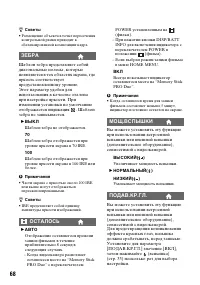
Страница 68 - ВЫКЛ; АВТО; ЗЕБРА
68 z Советы • Размещение объекта в точке пересечения контрольной рамки приводит к сбалансированной композиции кадра. Шаблон зебра представляет собой диагональные полосы, которые появляются в тех областях экрана, где яркость соответствует предустановленному уровню. Этот параметр удобен для использова...
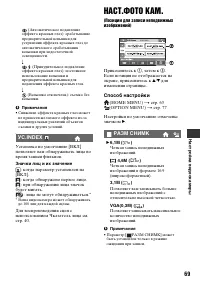
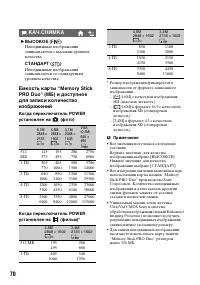
Страница 69 - Значки лиц и их значение; РАЗМ СНИМК
69 Наст р о й к а в и д еокамер ы (Автоматическое подавление эффекта красных глаз): срабатывание предварительной вспышки для устранения эффекта красных глаз до автоматического срабатывания вспышки при недостаточной освещенности. r (Принудительное подавление эффекта красных глаз): постоянное использо...
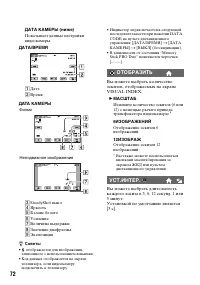
Страница 72 - ДАТА КАМЕРЫ; МАСШТАБ; Вы можете выбрать длительность; ОТОБРАЗИТЬ
72 ДАТА КАМЕРЫ (ниже) Показывает данные настройки видеокамеры. ДАТА/ВРЕМЯ A Дата B Время ДАТА КАМЕРЫ C SteadyShot выкл D Яркость E Баланс белого F Усиление G Величина выдержки H Значение диафрагмы I Экспозиция z Советы • отображается для изображения, записанного с использованием вспышки. • Код данны...
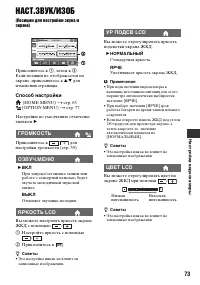
Страница 73 - ВКЛ; ГРОМКОСТЬ; НОРМАЛЬНЫЙ; УР ПОДСВ LCD
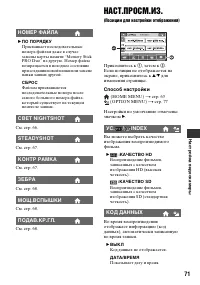
73 Наст р о й к а в и д еокамер ы НАСТ.ЗВУК/ИЗОБ (Позиции для настройки звука и экрана) Прикоснитесь к 1 , затем к 2 . Если позиция не отображается на экране, прикоснитесь к v / V для изменения страницы. Способ настройки (HOME MENU) t стр. 63 (OPTION MENU) t стр. 77 Настройки по умолчанию отмечены з...
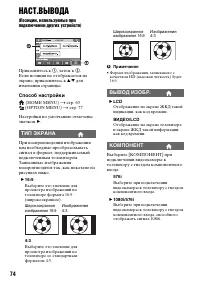
Страница 74 - LCD; КОМПОНЕНТ
74 НАСТ.ВЫВОДА (Позиции, используемые при подключении других устройств) Прикоснитесь к 1 , затем к 2 . Если позиция не отображается на экране, прикоснитесь к v / V для изменения страницы. Способ настройки (HOME MENU) t стр. 63 (OPTION MENU) t стр. 77 Настройки по умолчанию отмечены значком B . При в...
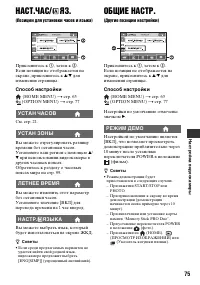
Страница 75 - УСТАН ЧАСОВ
75 Наст р о й к а в и д еокамер ы НАСТ.ЧАС/ ЯЗ. (Позиции для установки часов и языка) Прикоснитесь к 1 , затем к 2 . Если позиция не отображается на экране, прикоснитесь к v / V для изменения страницы. Способ настройки (HOME MENU) t стр. 63 (OPTION MENU) t стр. 77 См. cтр. 21. Вы можете отрегулирова...
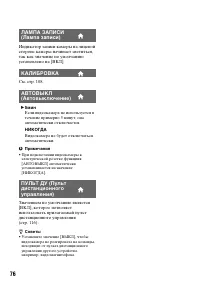
Страница 76 - НИКОГДА; ЛАМПА ЗАПИСИ
76 Индикатор записи камеры на лицевой стороне камеры начинает светиться, так как значение по умолчанию установлено на [ВКЛ]. См. cтр. 108. B 5мин Если видеокамера не используется в течение примерно 5 минут, она автоматически отключается. НИКОГДА Видеокамера не будет отключаться автоматически. b Прим...
Страница 77 - Включение функций с помощью
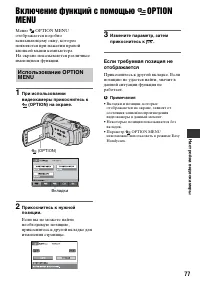
77 Наст р о й к а в и д еокамер ы Включение функций с помощью OPTION MENU Меню OPTION MENU отображается подобно всплывающему окну, которое появляется при нажатии правой кнопкой мыши компьютера. На экране показываются различные имеющиеся функции. 1 При использовании видеокамеры прикоснитесь к (OPTION...
Страница 78 - Просмотр позиций в
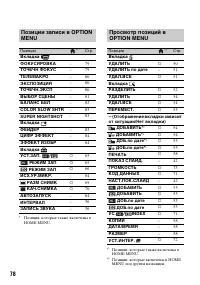
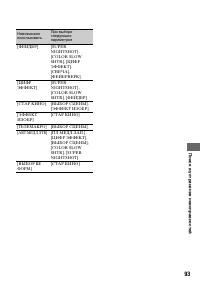
78 Позиции записи в OPTION MENU Позиции * Стр. Вкладка ФОКУСИРОВКА – 79 ТОЧЕЧН ФОКУС – 79 ТЕЛЕМАКРО – 80 ЭКСПОЗИЦИЯ – 80 ТОЧЕЧН.ЭКСП – 80 ВЫБОР СЦЕНЫ – 81 БАЛАНС БЕЛ – 82 COLOR SLOW SHTR – 83 SUPER NIGHTSHOT – 83 Вкладка ФЕЙДЕР – 83 ЦИФР ЭФФЕКТ – 84 ЭФФЕКТ ИЗОБР – 84 Вкладка УСТ.ЗАП. / a 65 РЕЖИМ ЗА...
Страница 79 - Функции, установленные в; ФОКУСИРОВКА
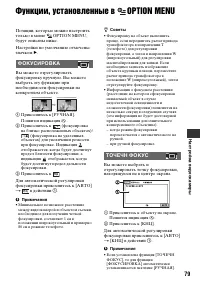
79 Наст р о й к а в и д еокамер ы Функции, установленные в OPTION MENU Позиции, которые можно настроить только в меню OPTION MENU, будут описаны ниже.Настройки по умолчанию отмечены значком B . Вы можете отрегулировать фокусировку вручную. Вы можете выбрать эту функцию при необходимости фокусировки ...
Страница 80 - ТЕЛЕМАКРО
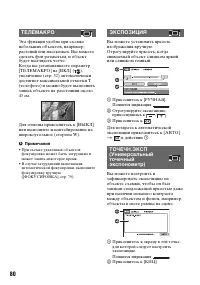
80 Эта функция удобна при съемке небольших объектов, например, растений или насекомых. Вы можете сделать фон размытым, и объект будет выглядеть четче. Когда вы устанавливаете параметр [ТЕЛЕМАКРО] на [ВКЛ] ( ), увеличение (стр. 32) автоматически достигнет максимальной отметки T (телефото) и можно буд...
Страница 81 - Для возврата к автоматической; Вы можете эффективно записывать; ВЫБОР СЦЕНЫ
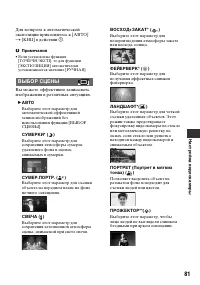
81 Наст р о й к а в и д еокамер ы Для возврата к автоматической экспозиции прикоснитесь к [АВТО] t [ КНЦ ] в действии 1 . b Примечания • Если установлена функция [ТОЧЕЧН.ЭКСП], то для функции [ЭКСПОЗИЦИЯ] автоматически устанавливается значение [РУЧНАЯ]. Вы можете эффективно записывать изображения в ...
Страница 82 - БАЛАНС БЕЛ
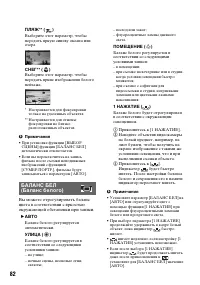
82 ПЛЯЖ** ( ) Выберите этот параметр, чтобы передать яркую синеву океана или озера. СНЕГ** ( ) Выберите этот параметр, чтобы передать яркие изображения белого пейзажа. b Примечания • При установке функции [ВЫБОР СЦЕНЫ] функция [БАЛАНС БЕЛ] автоматически отключается. • Если вы переключитесь на запись...
Страница 83 - COLOR SLOW SHTR
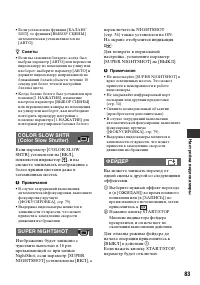
83 Наст р о й к а в и д еокамер ы • Если установлена функция [БАЛАНС БЕЛ], то функция [ВЫБОР СЦЕНЫ] автоматически устанавливается на [АВТО]. z Советы • Если вы заменили батарею, когда был выбран параметр [АВТО] или перенесли видеокамеру из помещения на улицу или наоборот, выберите параметр [АВТО] и ...
Страница 84 - ЦИФР ЭФФЕКТ
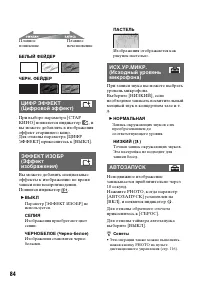
84 БЕЛЫЙ ФЕЙДЕР ЧЕРН. ФЕЙДЕР При выборе параметра [СТАР КИНО] появляется индикатор , и вы можете добавлять в изображения эффект старинного кино. Для отмены параметра [ЦИФР ЭФФЕКТ] прикоснитесь к [ВЫКЛ]. Вы можете добавить специальные эффекты к изображению во время записи или воспроизведения. Появитс...
Страница 85 - Поиск и устранение неисправностей; Питание не включается.; Общие функции/работа в
85 Пои с к и у ст ранение неи справносте й Поиск и устранение неисправностей Поиск и устранение неисправностей Если при использовании видеокамеры возникнут какие-либо неполадки, воспользуйтесь следующей таблицей для их устранения. Если неполадка не была устранена, отсоедините источник питания и обра...
Страница 86 - питания
86 – [ РЕЖИМ ЗАП]: [HD SP] – [ РЕЖИМ ЗАП]: [SD SP] – [ КАЧ.СНИМКА]: [ВЫСОКОЕ] – [КОД ДАННЫХ]: [ДАТА/ВРЕМЯ] • Если переключатель POWER находится в положении OFF (CHG) более 12 часов, то для следующих позиций меню восстанавливаются настройки по умолчанию. – [ФОКУСИРОВКА] – [ТОЧЕЧН ФОКУС] – [ЭКСПОЗИЦИЯ...
Страница 87 - Экран ЖКД
87 Пои с к и у ст ранение неи справносте й используйте адаптер переменного тока. • Зарядите батарею (стр. 17). Индикатор /CHG (зарядка) не горит во время зарядки батареи. • Сдвиньте переключатель POWER в положение OFF (CHG) (стр. 17). • Правильно подключите батарею к видеокамере (стр. 17). • Правиль...
Страница 88 - См. также раздел “Memory Stick PRO
88 Вы не можете удалить записанные изображения или отформатировать карту “Memory Stick PRO Duo”. • Одновременно вы можете удалить максимум 100 изображений. • Вы не можете удалить изображения, которые были защищены на другом устройстве. Имя файла данных отображается неправильно или мигает. • Файл пов...
Страница 90 - ” отображается на
90 Цвет изображения отображается неправильно. • Установите переключатель NIGHTSHOT в положение OFF (стр. 34). Изображение получается слишком ярким, и объект не отображается на экране. • Установите переключатель NIGHTSHOT в положение OFF (стр. 34). Изображение получается слишком темным, и объект не о...
Страница 94 - Предупреждающие индикаторы и; Медленное мигание; Индикация
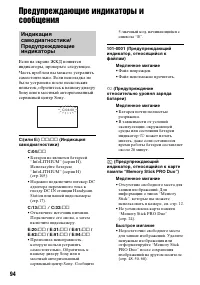
94 Поиск и устранение неисправностей Предупреждающие индикаторы и сообщения Если на экране ЖКД появятся индикаторы, проверьте следующее.Часть проблем вы можете устранить самостоятельно. Если неполадка не была устранена после нескольких попыток, обратитесь к вашему дилеру Sony или в местный авторизов...
Страница 95 - Если на экране появляются; “Memory Stick PRO Duo”; Выньте и вставьте Memory; Описание
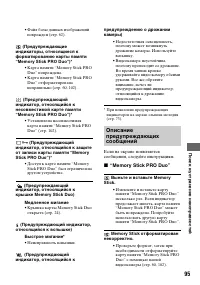
95 Пои с к и у ст ранение неи справносте й • Файл базы данных изображений поврежден (стр. 62). (Предупреждающие индикаторы, относящиеся к форматированию карты памяти “Memory Stick PRO Duo”)* • Карта памяти “Memory Stick PRO Duo” повреждена. • Карта памяти “Memory Stick PRO Duo” отформатирована непра...
Страница 96 - Восстановление данных.
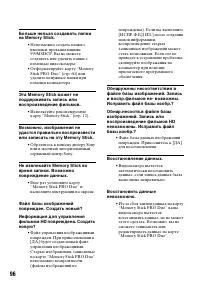
96 Больше нельзя создавать папки на Memory Stick. • Невозможно создать папки с именами, превышающими 999MSDCF. Вы не можете создавать или удалять папки с помощью видеокамеры. • Отформатируйте карту “Memory Stick PRO Duo” (стр. 60) или удалите ненужные папки при помощи компьютера. Эта Memory Stick мо...
Страница 97 - Другое; Дальнейший выбор невозможен.
97 Пои с к и у ст ранение неи справносте й x PictBridge-совместимый принтер Не подключено к PictBridge совместимому принтеру. • Выключите и снова включите принтер, затем отсоедините и снова подсоедините USB-кабель (прилагается). Печать невозможна. Проверьте принтер. • Выключите и снова включите прин...
Страница 98 - Дополнительная информация; Использование видеокамеры за границей; Источник питания
98 Дополнительная информация Использование видеокамеры за границей Источник питания Видеокамеру можно использовать в любой стране/регионе благодаря прилагаемому к ней адаптеру переменного тока, который можно использовать в диапазоне от 100 В до 240 В переменного тока с частотой 50/ 60 Гц. Просмотр и...
Страница 99 - Настройка местного времени; местное время путем установки разницы во времени. Прикоснитесь к; Разница во времени в различных регионах мира
99 Доп о л нит ел ь н ая инф орма ц и я Настройка местного времени При использовании видеокамеры за границей можно легко установить часы на местное время путем установки разницы во времени. Прикоснитесь к (HOME) t (НАСТРОЙКИ) t [НАСТ.ЧАС/ ЯЗ.] t [УСТАН ЗОНЫ] и [ЛЕТНЕЕ ВРЕМЯ] (стр. 75). Разница во вр...
Страница 100 - JPEG
100 Структура файлов/папок на карте “Memory Stick PRO Duo” Структура файлов/папок показана ниже. Во время записи/воспроизведения изображений на видеокамере обычно у вас нет необходимости знать структуру файлов/папок. Для просмотра неподвижных изображений или фильмов на компьютере, см. “Руководство п...
Страница 102 - Уход и меры предосторожности; Что такое формат AVCHD?; О формате AVCHD
102 Уход и меры предосторожности Ваша цифровая видеокамера для функций записи располагает форматом AVCHD и форматом MPEG2. Что такое формат AVCHD? Формат AVCHD - это формат высокой четкости видеокамеры, используемый для записи сигнала HD (высокой четкости) с характеристиками 1080i * 1 или характерис...
Страница 103 - Примечания по эксплуатации; Обращение с картой памяти
103 Доп о л нит ел ь н ая инф орма ц и я • Это изделие не совместимо с 8-битовой параллельной передачей данных. • Это изделие не может записывать или воспроизводить данные, использующие технологию “MagicGate”. “MagicGate” - это технология защиты авторских прав, которая записывает и передает содержан...
Страница 105 - Зарядка батареи; О батарее “InfoLITHIUM”
105 Доп о л нит ел ь н ая инф орма ц и я – При воспроизведении данных изображений, записанных на других устройствах. Видеокамера работает только с батареей “InfoLITHIUM” (серия H). “InfoLITHIUM” Батареи серии H помечены знаком . Что представляет собой батарея “InfoLITHIUM”? Батарея “InfoLITHIUM” - э...
Страница 106 - Обращение с
106 • Даже если оставшееся время работы батарейного блока составляет 5-10 минут, знак E , указывающий на то, что оставшееся время работы батарейного блока заканчивается, будет мигать. Это зависит от условий эксплуатации и температуры окружающей среды. Хранение батарейного блока • Если батарея не исп...
Страница 107 - Если видеокамера не; Конденсация влаги
107 Доп о л нит ел ь н ая инф орма ц и я • Не подвергайте видеокамеру воздействию влаги, например, дождя или морской воды. Попадание влаги в видеокамеру может привести к ее неисправности. Иногда такую неисправность устранить невозможно. • В случае попадания внутрь корпуса инородного твердого предмет...
Страница 108 - Очистка экрана ЖКД; Обращение с корпусом
108 Экран ЖКД • Не допускайте чрезмерного надавливания на экран ЖКД, так как это может привести к неисправности. • При эксплуатации видеокамеры в холодном месте на экране ЖКД может появляться остаточное изображение. Это не является неисправностью. • При использовании видеокамеры задняя сторона экран...
Страница 109 - Товарные знаки
109 Доп о л нит ел ь н ая инф орма ц и я • Во избежание появления плесени периодически чистите объектив, как рекомендовано выше. Рекомендуется включать видеокамеру и пользоваться ею примерно один раз в месяц для поддержания видеокамеры в оптимальном состоянии в течение длительного времени. Зарядка п...
Страница 110 - Примечания к лицензии
110 Примечания к лицензии ЛЮБОЕ ИСПОЛЬЗОВАНИЕ ДАННОГО ПРОДУКТА, ЗА ИСКЛЮЧЕНИЕМ ИСПОЛЬЗОВАНИЯ В ЛИЧНЫХ ЦЕЛЯХ КЛИЕНТА, ЛЮБЫМ МЕТОДОМ, СОГЛАСУЮЩИМСЯ СО СТАНДАРТОМ MPEG-2 КОДИРОВАНИЯ ВИДЕОИНФОРМАЦИИ ДЛЯ ЕЕ ХРАНЕНИЯ НА НОСИТЕЛЯХ В СЖАТОМ ВИДЕ, БЕЗОГОВОРОЧНО ЗАПРЕЩЕНО БЕЗ ЛИЦЕНЗИИ НА СООТВЕТСТВУЮЩИЕ ПАТЕН...
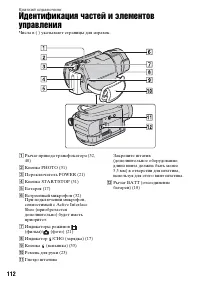
Страница 112 - Краткий справочник; Идентификация частей и элементов
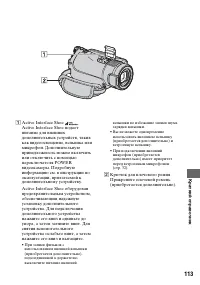
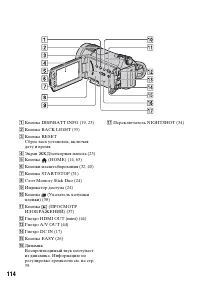
112 Краткий справочник Идентификация частей и элементов управления Числа в ( ) указывают страницы для справок. A Рычаг привода трансфокатора (32, 40) B Кнопка PHOTO (31) C Переключатель POWER (21) D Кнопка START/STOP (31) E Батарея (17) F Встроенный микрофон (32) При подключении микрофон, совместимы...
Страница 115 - Handycam Station
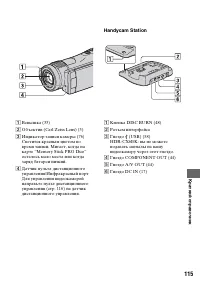
115 К р ат к ий с пра вочник A Вспышка (33) B Объектив (Carl Zeiss Lens) (5) C Индикатор записи камеры (76) Светится красным цветом во время записи. Мигает, когда на карте “Memory Stick PRO Duo” осталось мало места или когда заряд батареи низкий. D Датчик пульта дистанционного управления/Инфракрасны...
Страница 116 - Пульт дистанционного управления; Кнопки
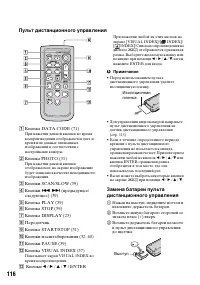
116 Пульт дистанционного управления A Кнопка DATA CODE (71) При нажатии данной кнопки во время воспроизведения отображаются дата и время или данные записанных изображений в соответствии с настройками камеры. B Кнопка PHOTO (31) При нажатии данной кнопки отображаемое на экране изображение будет запис...
Страница 117 - ПРЕДУПРЕЖДЕНИЕ; При неправильном обращении; отображаемые во
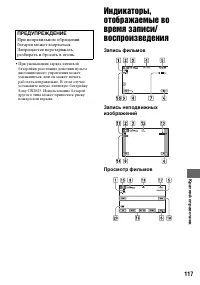
117 К р ат к ий с пра вочник • При уменьшении заряда литиевой батарейки расстояние действия пульта дистанционного управления может уменьшиться, или он может начать работать неправильно. В этом случае установите новую литиевую батарейку Sony CR2025. Использование батарей другого типа может привести к...
Страница 119 - Левый верхний угол; Индикация при внесении; Кодирование данных во
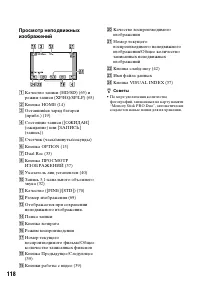
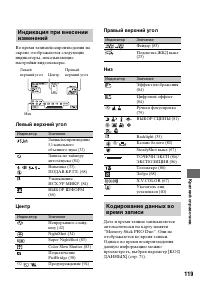
119 К р ат к ий с пра вочник Во время записи/воспроизведения на экране отображаются следующие индикаторы, показывающие настройки видеокамеры. Левый верхний угол Центр Правый верхний угол Низ Дата и время записи записываются автоматически на карту памяти “Memory Stick PRO Duo”. Они не отображаются во...
Страница 120 - Глоссарий
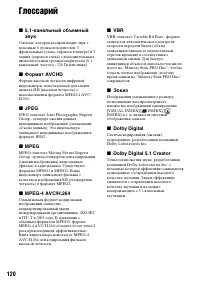
120 Глоссарий x 5,1-канальный объемный звук Система, которая воспроизводит звук с помощью 6 громкоговорителей, 3 фронтальных (слева, справа и в центре) и 2 задних (справа и слева) с дополнительным низкочастотным громкоговорителем (0,1- канальный, частота - 120 Гц или ниже). x Формат AVCHD Формат выс...
Страница 121 - Алфавитный указатель; ЧИСЛЕННЫЕ
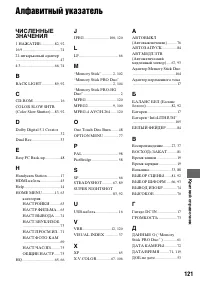
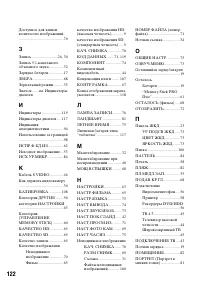
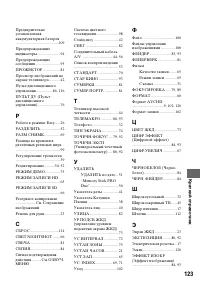
121 К р ат к ий с пра вочник Краткий справочник Алфавитный указатель ЧИСЛЕННЫЕ ЗНАЧЕНИЯ 1 НАЖАТИЕ ..............82, 92 16:9 .......................................74 21-штырьковый адаптер ..............................................47 4:3 ...................................66, 74 B BACK LIGHT .......


 Sony CCD-TR2300E
Инструкция по эксплуатации
Sony CCD-TR2300E
Инструкция по эксплуатации
 Sony CCD-TR3100E
Инструкция по эксплуатации
Sony CCD-TR3100E
Инструкция по эксплуатации
 Sony CCD-TR311E
Инструкция по эксплуатации
Sony CCD-TR311E
Инструкция по эксплуатации
 Sony CCD-TR315E
Инструкция по эксплуатации
Sony CCD-TR315E
Инструкция по эксплуатации
 Sony CCD-TR317E
Инструкция по эксплуатации
Sony CCD-TR317E
Инструкция по эксплуатации
 Sony CCD-TR3300E
Инструкция по эксплуатации
Sony CCD-TR3300E
Инструкция по эксплуатации
 Sony CCD-TR3400E
Инструкция по эксплуатации
Sony CCD-TR3400E
Инструкция по эксплуатации
 Sony CCD-TR411E / CCD-TR412E
Инструкция по эксплуатации
Sony CCD-TR411E / CCD-TR412E
Инструкция по эксплуатации
 Sony CCD-TR415E
Инструкция по эксплуатации
Sony CCD-TR415E
Инструкция по эксплуатации
 Sony CCD-TR417E
Инструкция по эксплуатации
Sony CCD-TR417E
Инструкция по эксплуатации
 Sony CCD-TR425E
Инструкция по эксплуатации
Sony CCD-TR425E
Инструкция по эксплуатации
 Sony CCD-TR427E
Инструкция по эксплуатации
Sony CCD-TR427E
Инструкция по эксплуатации
 Sony CCD-TR501E / CCD-TR502E
Инструкция по эксплуатации
Sony CCD-TR501E / CCD-TR502E
Инструкция по эксплуатации
 Sony CCD-TR503E / CCD-TR506E
Инструкция по эксплуатации
Sony CCD-TR503E / CCD-TR506E
Инструкция по эксплуатации
 Sony CCD-TR511E / CCD-TR512E
Инструкция по эксплуатации
Sony CCD-TR511E / CCD-TR512E
Инструкция по эксплуатации
 Sony CCD-TR515E
Инструкция по эксплуатации
Sony CCD-TR515E
Инструкция по эксплуатации
 Sony CCD-TR516E
Инструкция по эксплуатации
Sony CCD-TR516E
Инструкция по эксплуатации
 Sony CCD-TR617E
Инструкция по эксплуатации
Sony CCD-TR617E
Инструкция по эксплуатации
 Sony CCD-TR618E
Инструкция по эксплуатации
Sony CCD-TR618E
Инструкция по эксплуатации