Страница 2 - Подготовка источника питания; Начальная установка; Запись; Запись фильмов/фотографий; Воспроизведение
Подготовка источника питания Установка аккумуляторной батареи [12] Зарядка аккумуляторной батареи с помощью адаптера переменного тока [13] Зарядка аккумуляторной батареи от компьютера [14] Включение питания [15] Использование данного устройства, подключенного к сетевой розетке [16] Начальная установ...
Страница 4 - Сохранение изображений; Использование программного обеспечения PlayMemories Home; Сохранение изображений на устройстве внешнего носителя
Подключение данного продукта к телевизору высокой четкости [45] Использование 5.1-канального объемного звучания [46] Использование BRAVIA Sync [47] О функции Photo TV HD [48] О кабеле HDMI [49] Воспроизведение изображений на телевизоре, не поддерживающем качество изображения высокой четкости Подключ...
Страница 5 - Использование функции Wi-Fi
Использование функции Wi-Fi Что можно делать с помощью функции Wi-Fi Какие действия можно выполнять с помощью функции Wi-Fi [63] Установка приложения PlayMemories Mobile О приложении PlayMemories Mobile [64] Подключение к смартфону Подключение к смартфону и планшетному компьютеру с поддержкой технол...
Страница 6 - Передача изображений на телевизор; Потоковое вещание; Действия в меню; Использование элементов меню
Передача изображений на телевизор Воспроизведение изображений на телевизоре (Просмотр на ТВ ) [74] Потоковое вещание О потоковом вещании [75] Подготовка к потоковому вещанию [76] Осуществление потокового вещания [77] Ограничения потокового вещания [78] Управление другими видеокамерами с помощью данн...
Страница 11 - Дополнительная информация
Записываемые пиксели для каждого размера фотографий Разрешение и соотношение сторон [189] Дополнительная информация Меры предосторожности О формате AVCHD [190] О карте памяти [191] Об аккумуляторной батарее InfoLITHIUM [192] Способ эксплуатации этого изделия Использование и уход [193] О подключении ...
Страница 12 - Устранение неполадок; Если возникли неполадки
Примечания о лицензии [204] Кратность масштабирования Кратность масштабирования [205] Использование данного изделия после длительного перерыва Использование данного изделия после длительного перерыва [206] Устранение неполадок Устранение неполадок Если возникли неполадки Если возникли неполадки [207...
Страница 14 - Редактирование фильмов/фотографий на этом изделии
Функция SteadyShot не работает. [239] Некорректная запись или воспроизведение изображений. [240] Быстро движущиеся объекты искажаются на экране данного продукта. [241] На изображении появляются горизонтальные полосы. [242] Не удается настроить параметр [Яркость монитора ]. [243] Звук записывается не...
Страница 15 - Дисплей самодиагностики/предупреждающие индикаторы; Предупреждения
Воспроизведение на экране телевизора Изображение и звук не воспроизводятся на подключенном телевизоре. [261] Верхний, нижний, правый и левый края изображений немного обрезаны припросмотре на подключенном телевизоре. [262] На экране телевизора с форматным соотношением 4:3 изображения выглядятискаженн...
Страница 16 - Информация о модели; Проверка названия модели этого изделия
[1] Как использовать Перед использованием Информация о модели Информация о модели В этом Справочном руководстве описываются различия между техническимихарактеристиками каждой модели.Если найдено описание “модели с...”, как показано ниже, проверьте, применяется лиэто описание к данному изделию. (моде...
Страница 21 - Крепление ручного ремня
[8] Как использовать Перед использованием Детали и элементы управления Детали и элементы управления (сзади/снизу) (HDR- CX450/CX455/CX485) 1. Индикатор POWER/CHG (зарядка) 2. Кнопка START/STOP 3. Аккумуляторная батарея 4. Гнездо DC IN 5. Петля для плечевого ремня 6. Разъем Multi/Micro USBПоддерживае...
Страница 23 - Экранные индикаторы; Слева на экране
[10] Как использовать Перед использованием Экранные индикаторы Экранные индикаторы При изменении настроек отображаются следующие индикаторы. Слева на экране ( ) Кнопка MENU Запись с автоспуском Для параметра [Режим полета] установлено значение [Вкл ] Фейдер Для параметра [Распознавание лиц] установл...
Страница 24 - В центре экрана; Справа на экране
В центре экрана ( ) Настройки показа слайдов Предупреждение Режим воспроизведения Режим записи ЗАПИСЬ / ОЖИДАН Блокировка АЭ/АФ NFC Wi-Fi Справа на экране ( ) Частота кадров 60i (30p/60p/50p/60i/50i/24p*/25p), режим записи (PS/FX/FH/HQ/LP) и размер фильма * (HDR-CX625/CX675/PJ675) Двойная ЗАП видео ...
Страница 25 - Прилагаемые принадлежности
Имя файла данных Защита Настр. интерв.съем. Примечание Индикаторы и их расположение приведены ориентировочно. Фактическоерасположение может отличаться от указанного.В зависимости от модели некоторые индикаторы могут не отображаться. [11] Как использовать Подготовка к работе Проверка прилагаемых прин...
Страница 26 - Установка аккумуляторной батареи; Извлечение аккумуляторной батареи
“ Руководство по эксплуатации ” (1) Совет Дополнительный кабель для USB -подключения предназначен только для использования с этим продуктом. Используйте этот кабель, если длины встроенногокабеля USB продукта недостаточно. [12] Как использовать Подготовка к работе Подготовка источника питания Установ...
Страница 28 - Для хранения; Зарядка аккумуляторной батареи от компьютера
A: специальный кабель для USB -подключения B: адаптер переменного тока Для хранения USB -кабеля После использования поместите USB -кабель в карман на ручном ремне. Примечание Вид адаптера переменного тока изменяется в зависимости от страны/региона.При использовании адаптера переменного тока примите ...
Страница 30 - Включение питания; Отключение питания
Совет Рекомендуется заряжать батарею в диапазоне температур от 10 °C до 30 °C . [15] Как использовать Подготовка к работе Подготовка источника питания Включение питания Включите устройство. 1. Откройте ЖК-монитор видеокамеры и включите питание. Кроме того, можно включить устройство, нажав кнопку (ON...
Страница 31 - Значение по умолчанию
2. Подключите устройство к сетевой розетке с помощью адаптера переменного тока и специального кабеля для USB-подключения. Примечание Аккумуляторная батарея может не заряжаться, даже если адаптер переменноготока подключен к устройству, до тех пор пока не будет включено устройство.Необходимо вставить ...
Страница 32 - Установка карты памяти
4. Установите [Летнее время], выберите формат даты, а также дату и время. Если установить для параметра [Летнее время] значение [Вкл], время будетпереведено на 1 час.При выборе даты и времени выберите один из элементов и отрегулируйтезначение при помощи / . При выборе — операция настройки даты и вре...
Страница 33 - Выберите тип карты памяти для использования с этой
A: сторона с этикеткойB: сторона с контактамиC: индикатор доступа Примечание Для обеспечения устойчивой работы карты памяти рекомендуетсяотформатировать карту памяти в видеокамере перед первым использованием.Форматирование карты памяти приведет к удалению всех данных, сохраненных наней, и эти данные...
Страница 34 - видеокамерой в соответствии со следующей таблицей.; Запись фильмов
видеокамерой в соответствии со следующей таблицей. В данном справочном руководстве следующие типы карт памяти, которые можноиспользовать с этим изделием, называются картами Memory Stick PRO Duo иликартами SD. Карта памяти AVCHD XAVC S Memory Stick Micro (M2) (только для Mark 2) – Карта памяти microS...
Страница 36 - Фотосъемка
Фотосъемка Снимайте фото. 1. Откройте ЖК-монитор видеокамеры и включите питание. 2. Выберите [ MODE ] на ЖК-мониторе, а затем выберите режим записи фотографий. 3. Слегка нажмите кнопку PHOTO , чтобы отрегулировать фокусировку, а затем нажмите на нее полностью. Если фокус настроен правильно, на ЖК-мо...
Страница 37 - Масштабирование
[22] Как использовать Запись Полезные функции для записи Масштабирование Вы можете записывать изображение с увеличением объекта съемки. 1. Переместите рычаг привода трансфокатора для увеличения или уменьшенияразмера изображения. W : Панорамное изображение (широкоугольный) T: Крупный план (телефото) ...
Страница 38 - Запись в зеркальном режиме
1. Нажмите PHOTO во время записи фильма, чтобы выполнить захват фотографий. Примечание Вы не сможете делать фотографии во время записи видео в следующих случаях: Если для параметра [ Формат файла] установлено значение [ AVCHD ], а для параметра [ Режим ЗАПИСИ] установлено значение [Наивысш. кач. ], ...
Страница 39 - Интеллектуальный авторежим; О распознаваемых сценах
[25] Как использовать Запись Полезные функции для записи Интеллектуальный авторежим Данный продукт записывает изображения после автоматического выбора наиболееподходящих настроек для объектов или ситуаций. 1. Выберите - [ Вкл ] - на экране видео- или фотосъемки. Для отмены функции интеллектуального ...
Страница 40 - Четкая запись выбранного объекта (Следящий AF)
Вы можете записывать фильмы, понизив громкость голоса человека, ведущеговидеосъемку. 1. Нажмите кнопку . Если для параметра [Отм. Моего голоса] установлено значение [Вкл ], отображается . Примечание Для параметра [Отм. Моего голоса] устанавливается значение [Выкл], еслинеобходимо записать видео без ...
Страница 41 - Использование функции интервальной съемки
[28] Как использовать Запись Полезные функции для записи Использование функции интервальной съемки В режиме интервальной съемки фотографии снимаются последовательно спостоянными интервалами. 1. Откройте ЖК-монитор видеокамеры и включите питание. 2. Выберите [MODE] на ЖК-мониторе, а затем выберите ре...
Страница 43 - Кнопки для управления воспроизведением
3. Выберите изображение. Данный продукт будет воспроизводить изображения от выбранного допоследнего в событии. 4. Операции воспроизведения осуществляются при помощи соответствующихкнопок на ЖК-мониторе. Кнопки для управления воспроизведением : Громкость / : Назад/далее : Удалить / : Перемотка назад/...
Страница 44 - Отображение на дисплее экрана просмотра события; Экран просмотра событий
Совет При последующем выборе / во время воспроизведения фильмы будут воспроизводиться быстрее приблизительно в 5 раз - приблизительно в 10 раз -приблизительно в 30 раз - приблизительно в 60 раз.Выберите / во время паузы для замедленного воспроизведения фильмов. Чтобы повторить слайд-шоу, выберите - ...
Страница 45 - Индексный экран; О функции киностудии выбранного
Индексный экран 1. Название события 2. Закрыть индексный экран 3. Переход к предыдущему событию 4. Переход к следующему событию 5. Переход к режиму видео-/фотосъемки 6. Последнее просмотренное изображение 7. Время записи/количество фотографий 8. Переключение между экранами воспроизведения фильмов/фо...
Страница 47 - Элементы меню, которые можно установить
3. Для изменения настроек выберите , измените настройки в соответствии с личными предпочтениями на отображаемом экране настройки, затем выберите . 4. На экране подтверждения настройки выберите - . Выбранный фильм создан. Для создания выбранного фильма требуется приблизительно в два разабольше времен...
Страница 49 - Добавление пункта в выбранных во время записи; Воспроизведение выбранных фильмов
Звук выбранного фильма преобразовывается в 2-канальный стереозвук.Для создания выбранного фильма можно использовать только фильмы в формате AVCHD (за исключением фильмов 24p). Фоновая музыка, предварительно записанная на этот изделии, предоставляется поофициальному соглашению между компанией Sony и ...
Страница 51 - Примечания к редактированию
[35] Как использовать Воспроизведение Воспроизведение видеозаписей в формате MP4 (в формате HD) (переключение форматов воспроизведения) Воспроизведение фильмов в формате MP4(фильмов HD) (переключение формата фильма) Формат видео можно выбрать или изменить на мониторе Event View. 1. Нажмите (Просмотр...
Страница 52 - Удаление выбранных изображений
[37] Как использовать Воспроизведение Редактирование изображения на экране просмотра Удаление выбранных изображений Выберите и удалите ненужные изображения. 1. Чтобы перейти в режим воспроизведения, нажмите кнопку на данном изделии. 2. На экране просмотра события выберите , а затем выберите формат в...
Страница 53 - Удаление по дате
перед удалением.Чтобы удалить нежелательную часть фильма, разделите фильм и удалите этучасть. [38] Как использовать Воспроизведение Редактирование изображения на экране просмотра Удаление по дате Выберите ненужные изображения по дате записи и удалите их. 1. Чтобы перейти в режим воспроизведения, наж...
Страница 54 - Разделение фильма на сцены
[39] Как использовать Воспроизведение Редактирование изображения на экране просмотра Разделение фильма на сцены Разделите записанный фильм в выбранной точке. Эта функция доступна только в том случае, если для параметра [ Формат файла] установлено значение [ AVCHD ]. 1. На экране воспроизведения филь...
Страница 60 - Использование 5.1-канального объемного звучания
[45] Как использовать Воспроизведение Воспроизведение изображений на телевизоре высокой четкости (HDTV) Подключение данного продукта к телевизорувысокой четкости Можно воспроизводить изображения, записанные в формате XAVC S или фильмы в формате AVCHD с высокой четкостью изображения, подключив данное...
Страница 61 - Использование BRAVIA Sync
С помощью встроенного микрофона можно записать 5.1-канальное объемное звучание Dolby Digital (настройка по умолчанию). Когда фильм воспроизводится на устройствах, поддерживающих 5.1-канальное объемное звучание, можно насладитьсяреалистичным звучанием. Эта функция доступна только в том случае, если д...
Страница 62 - О функции Photo TV HD; О кабеле HDMI
дистанционного управления телевизора. Примечание Некоторые действия невозможно выполнить с помощью пульта дистанционногоуправления.Установите для параметра [КОНТР. ПО HDMI] значение [Вкл ]. Также выполните соответствующую настройку телевизора. Дополнительныесведения см. в руководстве по эксплуатации...
Страница 64 - Проверка компьютерной системы
обеспечения PlayMemories Home Импорт изображения на компьютер и ихиспользование (PlayMemories Home) Фильмы и фотографии можно импортировать на компьютер для дальнейшегоиспользования.Приложение PlayMemories Home требуется для импорта фильмов в формате XAVC S или AVCHD на компьютер. A: Импорт изображе...
Страница 66 - Отсоединение устройства от компьютера
Примечание Войдите в систему компьютера в качестве администратора.Может возникнуть необходимость в перезагрузке компьютера. Во времяперезагрузки компьютера следуйте инструкциям на экране.В зависимости от среды использования далее может быть установленопрограммное обеспечение DirectX. Совет Дополните...
Страница 67 - Создание диска Blu-ray; Примечание по использованию внешнего жесткого
Можно загрузить специализированное ПО с веб-сайта Sony. Windows: http://www.sony.co.jp/imsoft/Win/ Mac: http://www.sony.co.jp/imsoft/Mac/ Примечание Программное обеспечение, которое может использоваться совместно с вашимустройством, различается в зависимости от страны и региона. [56] Как использоват...
Страница 68 - диска USB; Устройства, которые не могут использоваться как внешние
диска USB Ознакомьтесь с мерами предосторожности при использовании внешнего жесткогодиска USB. Примечание Для этой операции требуется переходной кабель USBVMC-UAM2 (продается отдельно).После установки аккумуляторной батареи в это изделие подключите адаптерпеременного тока к кабелю USB и настенной ро...
Страница 69 - Сохранение изображений на внешнем жестком диске
Следующие устройства не могут использоваться в качестве внешних носителей: обычный дисковод, например дисковод CD или DVD устройства-носители, подключенные через концентратор USB устройства-носители со встроенным концентратором USB устройства считывания карт памяти [58] Как использовать Сохранение и...
Страница 72 - Удаление изображений с внешнего жесткого диска
При подключении устройства внешнего носителя на экране просмотра событийпоявляется значок . Для просмотра изображений, сохраненных на устройстве внешнего носителя, спомощью компьютера, выберите дисковод, который представляет устройствовнешнего носителя в приложении PlayMemories Home , а затем воспро...
Страница 73 - Создание диска с помощью устройства для записи
Создание диска с помощью устройства для записи Вы можете копировать изображения с данного продукта на диск или видеокассету.Подключите данный продукт к устройству для записи дисков с помощью AV-кабеля(продается отдельно). Примечание После установки аккумуляторной батареи в это изделие подключите изд...
Страница 74 - Сохранять фильмы и фотографии на компьютер
Изображения будут скопированы в стандартном качестве изображения высокойчеткости.Монофонические устройства следует подключать через желтый штекерсоединительного AV-кабеля (продается отдельно) к разъему видеовхода, а белый(левый канал) или красный (правый канал) штекер – к разъему аудиовходаустройств...
Страница 76 - О приложении PlayMemories Mobile
Примечание Функцию Wi-Fi на данном изделии не удастся использовать при подключении к общедоступной беспроводной сети.Работа приложения PlayMemories Mobile на всех смартфонах и планшетных компьютерах не гарантируется. [64] Как использовать Использование функции Wi-Fi Установка приложения PlayMemories...
Страница 77 - Что можно делать с помощью технологии NFC
Примечание Убедитесь, что смартфон находится не в спящем режиме, и экран разблокирован. 1. Прикоснитесь (меткой N) данного продукта к (метке N) вашего смартфона. Убедитесь, что (метка N) отображена на ЖК-мониторе данного устройства. Не разъединяйте данное изделие и смартфон в течение 1–2 секунд, пок...
Страница 90 - Отправить на ПК
Совет Сведения о последней поддерживаемой версии операционной системы см. настранице загрузки PlayMemories Mobile . [73] Как использовать Использование функции Wi-Fi Передача изображений на компьютер Отправить на ПК Вы можете передавать и записывать фильмы и фотографии на свой компьютер. 1. Установи...
Страница 92 - О потоковом вещании; Для осуществления потокового вещания необходимо
совместимы с сетевой функцией (включая проводную сеть).Подготовка к воспроизведению на телевизоре может занять некоторое время.Эта функция недоступна при использовании точки доступа без настроекбезопасности (WEP/WPA/WPA2) для защиты от посторонних глаз.Выберите точку доступа, которую вы регистрирова...
Страница 93 - Подготовка к потоковому вещанию; Настройки сети на компьютере
Регистрация пользователя на веб-сайте обмена видео (например Ustream) Смартфон (поддерживающий создание точки доступа) или сетевое окружение Wi-Fi Функция потокового вещания зависит от службы сторонних поставщиков услугдоступа в Интернет и условий в вашем регионе. Эта функция может бытьнедоступна из...
Страница 94 - Настройки потокового вещания данного изделия; Осуществление потокового вещания
С помощью настроек потокового вещания приложения “ PlayMemories Home ” можно задать следующие параметры.Выберите “ PlayMemories Home” - [ Инструменты ] - [ Средства настройки сети ]. Для получения дополнительной информации см. http://www.sony.net/guide/nst/. Настройки потокового вещания: можно устан...
Страница 96 - Ограничения потокового вещания
[78] Как использовать Использование функции Wi-Fi Потоковое вещание Ограничения потокового вещания При выполнении потокового вещания существуют ограничения. Ограничения, касающиеся веб-сайта Ustream Для потокового вещания на веб-сайте Ustream существуют некоторые ограничения. Для получения дополните...
Страница 98 - Настройки съемки
Состояние выбранной видеокамеры можно проверить на ЖК-мониторе данногоизделия. 3. Нажмите кнопку START/STOP данного изделия. Все устройства, подключенные к данному изделию, начнут запись. На значкахданного изделия и видеокамер, выполняющих запись фильмов, отображается . Выбрав во время записи значки...
Страница 102 - Установка приложения; Настройка элементов меню
инструкции по эксплуатации видеокамер. 7. Когда на экране данного изделия отобразится сообщение [Да], выберите его длязавершения регистрации. 8. Повторите шаги с 4 по 7 для каждой видеокамеры, которые необходимоподключить. Примечание Для данного изделия можно зарегистрировать до пяти видеокамер (сов...
Страница 103 - Быстрый поиск элемента меню
Данное устройство имеет различные элементы меню в каждой из 7 категорий меню. 1. Выберите . 2. Выберите категорию. 3. Выберите требуемый элемент меню. Примечание Выберите для завершения настройки меню или для возврата к предыдущему экрану меню. Быстрый поиск элемента меню Меню [Камера/Микрофон ], [ ...
Страница 104 - Если не удается выбрать элемент меню; Использование клавиатуры
A: Значки подкатегории Если не удается выбрать элемент меню Некоторые элементы меню или параметры недоступны (в зависимости от настроекданного устройства). При выборе неактивных (серых) элементов меню или параметровна экране данного устройства отобразится объяснение невозможности выбораэлемента меню...
Страница 106 - Описание элементов меню
Что представляет собой интервальная съемка? В режиме интервальной съемки фотографии снимаются последовательно спостоянными интервалами. На основе этих фотографий можно создать фильм спомощью приложения для компьютеров PlayMemories Home (Windows OS: вес. 5.1 или более поздняя, Mac OS: вер. 3.1 или бо...
Страница 107 - Баланс белого
Примечание Чтобы предотвратить разрядку батареи, во время интервальной съемкирекомендуется подавать питание на видеокамеру с помощью кабеля USB или адаптера переменного тока.На экране настроек для интервальной съемки отображается время съемки,рассчитанное на основе настроек. Обратите внимание, что о...
Страница 110 - Точечный фокус; Экспозиция; Фокус
Точечный фокус Фокусировку для выбранного объекта можно отрегулировать автоматически. 1. - [ Камера/Микрофон ] - [ Ручные настройки ] - [ Точечный фокус ]. 2. Коснитесь объекта, для которого требуется настроить фокусировку. Для автоматической настройки фокусировки выберите [Авто ]. Примечание Для па...
Страница 112 - ДИАФРАГМА; Выдержка затвора
ДИАФРАГМА Можно выполнять съемку изображений в режиме приоритета IRIS. Изменениепараметра IRIS изменяет диапазон фокусировки. Можно изменить параметр IRIS взависимости от типа изображений, которые вы хотите снять: можно сделать резкимснимаемый объект, а его фон размытым, либо сделать резким все изоб...
Страница 114 - Выбор сцены
Изм. баланса бел. (HDR-CX625/CX675/PJ675) Вы можете настроить баланс белого в соответствии со своими потребностями. 1. - [ Камера/Микрофон ] - [ Ручные настройки ] - [ Изм. баланса бел. ] — требуемая настройка. Описание элементов меню Выкл : Баланс белого настраивается автоматически. Вкл ( и отрегул...
Страница 117 - Эффект рисунка
[100] Как использовать Действия в меню Камера/Микрофон Эффект рисунка Позволяет получить более впечатляющие изображения с помощью выбора желаемогоэффекта. 1. - [ Камера/Микрофон ] - [ Настройки камеры ] - [ Эффект рисунка ] - требуемая настройка. Описание элементов меню Выкл : Эффект рисунка не испо...
Страница 118 - Фейдер
[101] Как использовать Действия в меню Камера/Микрофон Cinematone (HDR-CX625/CX675/PJ675) При записи фильма видеокамера автоматически настраивает качество изображенияфильма так, чтобы он походил на изображения пленочной кинокамеры. 1. - [ Камера/Микрофон ] - [ Настройки камеры ] - [ Cinematone] - тр...
Страница 119 - Автоспуск
Выкл : Эффект не используется. Фейдер белого ( ): Появление/исчезновение с эффектом осветления. A: исчезновениеB: появление Фейдер черного ( ): Появление/исчезновение с эффектом затемнения.Изображения, записанные с эффектом [Фейдер черного], могут выглядеть темными наэкране указателя. A: исчезновени...
Страница 121 - Цифров увелич
[ Интеллект.активн.]. Если используются следующие функции, когда установлен параметр [Интеллект.активн.], значение [ SteadyShot ] будет изменено на [ Активные ]. [ Управл. со смартф. ] [ Потоковое вещание ] [ Упр.многокам.съём. ] [105] Как использовать Действия в меню Камера/Микрофон SteadyShot (Фот...
Страница 123 - Распознавание лиц
Вкл : Экспозиция для объектов с задней подсветкой выполняется автоматически. Выкл : Настройка экспозиции для объектов с задней подсветкой не выполняется. [109] Как использовать Действия в меню Камера/Микрофон Распознавание лиц Можно настроить видеокамеру на автоматическое обнаружение лица. Видеокаме...
Страница 128 - Аудиорежим
Выкл : Микрофон не записывает звук в соответствии с увеличением или уменьшениеммасштаба. Вкл ( ): Микрофон записывает звук в соответствии с увеличением или уменьшениеммасштаба. Примечание Если для параметра [Уровень зап. звука] установлено значение [Ручная], дляпараметра [Встр.вариомикроф.] автомати...
Страница 130 - Моя кнопка; Линия сетки
Для проверки уровня громкости рекомендуется работать в наушниках.При непрерывной записи громкого звука следует снизить уровень записи заранее,чтобы записать динамичный звук.Ограничитель всегда является активным, вне зависимости от настройки уровнязаписи.При использовании специального микрофона, подк...
Страница 131 - Настройка показа
На экран дисплея можно вывести линии, чтобы проверить положение объекта съемкиотносительно горизонтали или вертикали. 1. - [ Камера/Микрофон ] - [ Помощь при съемке ] - [ Линия сетки ] - требуемая настройка. Описание элементов меню Выкл : Не выводит на экран дисплея линии сетки. Вкл : Выводит на экр...
Страница 132 - Режим ЗАПИСИ
Примечание Вы не можете изменить настройки значков или индикаторов на ЖК-мониторе вовремя воспроизведения. [123] Как использовать Действия в меню Камера/Микрофон Отобр. ур. звука Вы можете выбрать, следует ли показывать на дисплее уровень звука. Вид индикаторауровня звука зависит от настройки параме...
Страница 133 - Частота кадров
Запись фильма с максимально доступным качеством (в формате 60i (*)/50i (**)). HDR-CX625/CX675/PJ675 Запись фильма с максимально доступным качеством (в формате 60i (*)/50i (**)/24p (*)/25p (**)). Высок. качест. : HDR-CX450/CX455/CX485 Запись фильма с высоким качеством (в формате 60i (*)/50i (**)). HD...
Страница 134 - Доступные настройки частоты кадров
1. - [ Кач-во изоб./ Размер ] - [ Частота кадров] - требуемая настройка. Доступные настройки частоты кадров зависят от формата записи. См. ниже. Доступные настройки частоты кадров HDR-CX450/CX455/CX485 XAVC S HD : 60p(*)/50p(**) 30p(*)/25p(**) AVCHD : 60i(*)/50i(**) 60p(*)/50p(**) HDR-CX625/CX675/PJ...
Страница 135 - Формат файла
Устройство с поддержкой формата 1080 60i ** Устройство с поддержкой формата 1080 50i Примечание Носитель, на который можно сохранить записанное изображение, зависит отнастройки параметра [ Режим ЗАПИСИ ]. [126] Как использовать Действия в меню Качество изображения/Размер Двойная ЗАП видео Для режима...
Страница 136 - Размер изобр
Настройте формат записи для записи и воспроизведения. 1. - [ Кач-во изоб./ Размер ] - [ Формат файла] - требуемая настройка. Описание элементов меню XAVC S HD : Запись изображений с разрешением HD (высокой четкости) в формате XAVC S. Этот параметр подходит для просмотра на телевизоре с поддержкой ра...
Страница 138 - Просмотр на ТВ
Отправляйте изображения, записанные с помощью данного продукта, на смартфон. 1. Чтобы перейти в режим воспроизведения, нажмите кнопку на данном изделии. 2. - [ Беспроводная ] - [ Функция ] - [ Отправ. на смартф. ]. Примечание Не закрывайте ЖК-монитор при передаче файлов. Процесс передачи прервется. ...
Страница 139 - Режим полета
Примечание Не закрывайте ЖК-монитор при передаче файлов. Процесс передачи прервется. [135] Как использовать Действия в меню Беспроводной Режим полета При посадке на самолет можно временно отключить функцию Wi-Fi. 1. - [ Беспроводная ] - [ Настройка ] - [ Режим полета] - требуемая настройка. Описание...
Страница 140 - Нажать WPS
[137] Как использовать Действия в меню Беспроводной ЗАП.вид.во вр.поток При съемке с помощью данного изделия видеоматериалов потокового вещания длясайта обмена видео, например Ustream , видео можно записать на носитель записи данного изделия. 1. - [ Беспроводная ] - [ Настройка ] - [ ЗАП.вид.во вр.п...
Страница 142 - Другие элементы настройки
Другие элементы настройки В зависимости от статуса или способа настройки точки доступа могут быть доступныдополнительные элементы настройки. WPS PIN: Отображение PIN-кода для ввода на подключенном устройстве. Настр. IP-адреса : Выберите [Автоматич.] или [Вручную ]. IP-адрес : При вводе IP-адреса вру...
Страница 144 - Просмотр события
Примечание После сброса информации о соединении необходимо повторно настроить смартфонили точку доступа.При запуске потокового вещания следует заново настроить эти параметры спомощью приложения “ PlayMemories Home”. [144] Как использовать Действия в меню Функция воспроизведения Просмотр события Можн...
Страница 145 - Защитить
Все в событии : Вы можете одновременно удалить все изображения в выбранной дате. Выберитедату, которую вы хотите удалить, используя / , а затем выберите . Примечание Если для параметра [Двойная ЗАП видео] установлено значение [Вкл], то навидеокамеру будут записываться фильмы в формате MP4 и фильмы в...
Страница 147 - Выбрать носитель (Модели с внутренней памятью)
Невозможно скопировать фильмы в формате XAVC S, хранящихся во внутреннейпамяти видеокамеры, на карту памяти microSDHC. [148] Как использовать Действия в меню Редактировать/Копировать Прямое копирован. Вы можете сохранить изображения на внешний жесткий диск USB вручную, пока такоеустройство подключен...
Страница 148 - Данные о носителе; Формат
[150] Как использовать Действия в меню Установка Данные о носителе Вы можете просмотреть оставшееся время записи и примерный объемиспользованного и свободного места на носителе записи. 1. - [ Установка ] - [ Настройки носителя ] - [ Данные о носителе] - носитель записи, который требуется отобразить....
Страница 150 - Номер файла; Код данных
[154] Как использовать Действия в меню Установка Номер файла Можно выбрать способ присвоения номеров файлов фотографий/ фильмов в формате MP4. 1. - [ Установка ] - [ Настройки носителя ] - [ Номер файла] - требуемая настройка. Описание элементов меню Серия : Последовательное присвоение номеров файло...
Страница 153 - Тип ТВ
Вы можете удалить все музыкальные файлы, хранящиеся на данном продукте. 1. - [ Установка ] - [ Настр. воспроизвед. ] - [ Очистить музыку ]. [160] Как использовать Действия в меню Установка Тип ТВ Вам необходимо преобразовать сигнал в зависимости от соотношениягоризонтального и вертикального размеров...
Страница 154 - Разрешение HDMI
[161] Как использовать Действия в меню Установка Разрешение HDMI Выберите разрешение для вывода изображений при подключении данного изделия ктелевизору с помощью кабеля HDMI. 1. - [ Установка ] - [ Подключение ] - [ Разрешение HDMI] - требуемая настройка. Описание элементов меню Авто : автоматически...
Страница 155 - USB подключение
телевизора. [163] Как использовать Действия в меню Установка USB подключение Выберите этот пункт, если USB-соединение не запускается даже при подключенииданного изделия к внешнему устройству с помощью кабеля USB. 1. - [ Установка ] - [ Подключение ] - [ USB подключение ]. [164] Как использовать Дейс...
Страница 156 - USB питание; Настройка USB LUN
содержащейся в файлах изображений, не будет отображаться на подключенномустройстве. Для импорта изображений с данного изделия на компьютер используйтепрограммное обеспечение PlayMemories Home.Если окно “Device Stage”* не открывается при подключении данного изделия ккомпьютеру с установленной на нем ...
Страница 157 - Звук; Яркость монитора
Повышает совместимость с внешними устройствами, ограничивая некоторые функцииUSB-соединения. 1. - [ Установка ] - [ Подключение ] - [ Настройка USB LUN] - требуемая настройка. Описание элементов меню Несколько : Используйте данную настройку для обычных действий. Одиночный : Попробуйте использовать э...
Страница 158 - Language Setting
Описание элементов меню Нормальный : Нормальная настройка (нормальная яркость). Яркий : Выберите этот параметр, если ЖК-монитор недостаточно яркий. Эта настройка никакне влияет на записанные изображения. При использовании адаптера переменного тока для параметра [Яркость монитора ] автоматически уста...
Страница 159 - Калибровка; Инфо о батарее
[171] Как использовать Действия в меню Установка Калибровка Используйте данную функцию, если кнопки на сенсорной панели работаютнеисправно. 1. - [ Установка ] - [ Общие настройки ] - [ Калибровка ]. 2. 3 раза коснитесь отображаемого на ЖК-мониторе значка “х” углом карты памятиили чем-либо подобным. ...
Страница 160 - Экономия питания
Экономия питания Вы можете изменить настройки подсветки ЖК-монитора и состояние питаниявидеокамеры. 1. - [ Установка ] - [ Общие настройки ] - [ Экономия питания ]. Описание элементов меню Стандартный : Подсветка ЖК-монитора автоматически темнеет, если данный продукт неиспользуется более 1 минуты. Д...
Страница 161 - Модель
Когда адаптер переменного тока (продается отдельно) подключен к гнезду DC INданного устройства и в течение определенного времени не выполняются никакиедействия в режиме видеосъемки или просмотра событий, запускаетсявоспроизведение демонстрационного фильма. 1. - [ Установка ] - [ Общие настройки ] - ...
Страница 162 - Время зарядки
Устан.даты и вр. Установите настройки даты и времени. 1. - [ Установка ] - [ Установка часов ] - [ Устан.даты и вр.] - требуемая настройка. Описание элементов меню Формат даты и вр. : Вы можете выбрать порядок отображения года, месяца и дня. Летнее время : Летнее время устанавливается. Часы установл...
Страница 163 - Время непрерывной записи
При использовании адаптера переменного тока NP -FV50 (прилагается): 165 мин NP -FV70 : 260 мин NP -FV100A: 420 мин При использовании компьютера NP -FV50 (прилагается): 305 мин NP -FV70 : 555 мин NP -FV100A: 930 мин Совет Значения времени зарядки, указанные в приведенной выше таблице, измерены входе ...
Страница 165 - Инструкции по записи фильмов
используется при низкой температуре, время записи и воспроизведения будеткороче. [181] Как использовать Время зарядки/время записи фильмов/количество записываемых фотографий Ожидаемое время записи и воспроизведения для конкретных элементов питания Ожидаемое время воспроизведения для каждойаккумулято...
Страница 166 - XAVC S HD
Примечание Время записи может зависеть от условий записи и объекта съемки, а также отпараметра [ Режим ЗАПИСИ ]. Можно записать фильмы с количеством сцен не более 9999 в формате XAVC S или 3999 в формате AVCHD . В общей сложности можно записывать до 40000 фильмов в формате MP4 и фотографий. Максимал...
Страница 170 - Ожидаемая продолжительность записи фильмов
[185] Как использовать Время зарядки/время записи фильмов/количество записываемых фотографий Ожидаемое время записи видео и количество фотографий для карт памяти Инструкции по записи фильмов Прочтите следующие меры предосторожности относительно видеозаписи. Примечание Время записи может зависеть от ...
Страница 174 - При записи изображений размером 9,2 M
Длител. время мин) Выкл 24 ч 50 мин (20 ч 20мин) *1 Устройство с поддержкой формата 1080 60i *2 Устройство с поддержкой формата 1080 50i *3 HDR-CX625/CX675/PJ675 Примечание При использовании карты памяти Sony.Число в () — это минимальное значение времени записи. [187] Как использовать Время зарядки/...
Страница 176 - Разрешение и соотношение сторон; Захват фотографии из фильма:; О формате AVCHD; Что представляет собой формат AVCHD?
CX625/CX675/PJ675) * Устройство с поддержкой формата 1080 60i ** Устройство с поддержкой формата 1080 50i [189] Как использовать Время зарядки/время записи фильмов/количество записываемых фотографий Записываемые пиксели для каждого размера фотографий Разрешение и соотношение сторон Разрешение и соот...
Страница 177 - О карте памяти; О совместимости данных изображения
[191] Как использовать Дополнительная информация Меры предосторожности О карте памяти Не гарантируется совместимость карты памяти, отформатированной на компьютере(с ОС Windows/ОС Mac), с данным изделием.Скорость чтения/записи данных может различаться в зависимости от комбинациииспользуемой карты пам...
Страница 178 - О карте памяти Memory Stick; Об аккумуляторной батарее InfoLITHIUM; Что представляет собой аккумуляторная батарея
устройстве, отформатируйте их на данном устройстве. Обратите внимание, что приформатировании удаляется вся информация на карте памяти.Возможно, вам не удастся воспроизвести изображения на данном устройстве вследующих случаях: При воспроизведении данных изображений, измененных на компьютереПри воспро...
Страница 180 - Использование и уход
обеспечивающие время записи, в 2 или 3 раза превышающее ожидаемое времязаписи, и перед началом реальной записи выполняйте пробную запись.Не подвергайте аккумуляторную батарею воздействию воды. Аккумуляторнаябатарея не является водонепроницаемой. Об индикаторе оставшегося заряда аккумулятора Если пит...
Страница 183 - Если продукт не используется в течение длительного времени
В случае утечки электролита из батареи сделайте следующее. Обратитесь в местный авторизованный сервисный центр Sony.Смойте всю жидкость, которая могла попасть на кожу.Если жидкость попала в глаза, промойте их большим количеством воды и обратитесь кврачу. Если продукт не используется в течение длител...
Страница 184 - ОбъективZEISS; Примечания по предустановленной перезаряжаемой батарее
предоставляются с аксессуарами.Для подключения аксессуара необходимо вставить его в многоинтерфейсныйразъем и зафиксировать, нажав и сдвинув вперед до конца. Нажмите на аксессуар,чтобы его отсоединить.При записи видео с использованием внешней вспышки (продается отдельно),подключенной к многоинтерфей...
Страница 185 - Если произошла конденсация влаги
Не пытайтесь форматировать носитель записи данного продукта с помощьюкомпьютера. Это может привести к нарушению нормальной работы данногопродукта.При подключении данного продукта к другому устройству с помощьюсоединительных кабелей убедитесь в правильном подключении соединительногоразъема. Установка...
Страница 186 - Как предотвратить образование конденсата; Примечание об утилизации/передаче карты памяти
Данный продукт принесен из автомобиля или помещения, в котором работаеткондиционер, в жаркое место вне помещения.Данный продукт используется после грозы или дождя.Данный продукт используется в очень жарком и влажном месте. Как предотвратить образование конденсата Если продукт перенесен из холодного ...
Страница 188 - Использование этого изделия за границей; Источники питания
Если на поверхности объектива имеются отпечатки пальцевВ жарких или влажных местахПри использовании объектива в таких местах, где он может подвергаться воздействиюсоленого воздуха, например на морском побережье Храните объектив в хорошо проветриваемом месте, защищенном от грязи и пыли.Во избежание п...
Страница 189 - О товарных знаках
О системах цветного телевидения Для получения информации о форматах, поддерживаемых данным продуктом, см.раздел “Информация о модели”. Чтобы просматривать изображения с данногопродукта на телевизоре, используйте телевизор или монитор, которыеподдерживают формат сигнала данного продукта. PAL: Австрал...
Страница 191 - Примечания о лицензии; О прикладном программном обеспечении GNU GPL/LGPL
зарегистрированными товарными знаками компании Google Inc.Все другие названия изделий, упомянутые в настоящем документе, могут бытьтоварными знаками или зарегистрированными товарными знакамисоответствующих компаний. Кроме того, ™ и ® указаны в настоящем справочномруководстве не во всех случаях. [204...
Страница 192 - Кратность масштабирования
Мы просим не связываться с нами по вопросам содержимого этого исходного кода. Копии лицензий (на английском языке) записаны во внутренней памяти видеокамеры.Установите соединение Mass Storage между камерой и компьютером, чтобыознакомиться с файлами в папке “LICENSE” в “PMHOME”. [205] Как использоват...
Страница 194 - Не включается питание.
Примечание При некоторых неполадках может потребоваться инициализация или заменатекущей внутренней памяти (модели с внутренней памятью) данного изделия.В результате этой операции данные, сохраненные во внутренней памяти (модели свнутренней памятью), будут удалены. Перед отправкой данного изделия в р...
Страница 195 - Данное изделие нагревается.
Для следующих позиций меню восстанавливаются настройки по умолчанию припереключении между режимом записи фильма, записи фотографий (фотосъемки) ивоспроизведения. [ Фейдер ] [ Автоспуск ] [211] Устранение неполадок Устранение неполадок Общие операции Данное изделие нагревается. При использовании корп...
Страница 196 - Внезапно отключается питание.
[ ДИАФРАГМА ] [ Выдержка затвора ] [ Сдвиг автоэкспоз. ] (HDR-CX625/CX675/PJ675) [ Изм. баланса бел. ] (HDR-CX625/CX675/PJ675) [Low Lux] [ Выбор сцены ] [ Эффект рисунка ] [ Cinematone] (HDR-CX625/CX675/PJ675) [ SteadyShot] [ Автокор. контр. св. ] [ Распознавание лиц ] [214] Устранение неполадок Уст...
Страница 197 - Аккумуляторная батарея быстро разряжается.
Во время зарядки батареи с помощью кабеля USB отсоедините кабель USB иподсоедините его снова.При чрезмерно высокой или низкой температуре аккумуляторной батареи еезарядка может быть невозможна.Установите заряженную аккумуляторную батарею в изделие надлежащим образом.Если проблема не устраняется, отс...
Страница 199 - Невозможно выполнить действия с картой памяти.
процесса и никак не влияет на качество записи. [224] Устранение неполадок Устранение неполадок Монитор Подсветка ЖК-монитора отключается, есливидеокамера не используется в течение некотороговремени. По умолчанию подсветка ЖК-монитора отключается автоматически, если данноеизделие не используется боле...
Страница 200 - Файл данных не удастся скопировать из внутренней
файла] установлено значение [ XAVC S HD ]) используйте карты памяти, отвечающие следующим условиям. карта памяти SDHC или карта памяти SDXC;емкость 4 ГБ или более с SD 10-го класса скорости: [227] Устранение неполадок Устранение неполадок Карта памяти Невозможно удалить изображения, сохраненные нака...
Страница 201 - Невозможно записать фотографии.
памяти (модели с внутренней памятью). Если вы используете карту памяти, отформатированную на компьютере,отформатируйте ее снова на данном продукте.Карта памяти не будет распознана данным устройством, пока она не будетустановлена в правильном направлении.Не удастся скопировать фильмы в формате XAVC S...
Страница 202 - Это устройство прекращает запись.
[233] Устранение неполадок Устранение неполадок Запись Индикатор доступа продолжает светиться или мигатьдаже после остановки записи. Данный продукт записывает только что снятую сцену на карту памяти. [234] Устранение неполадок Устранение неполадок Запись Поле изображения выглядит по-другому. В завис...
Страница 208 - Невозможно отправить фильмы на смартфон.
[253] Устранение неполадок Устранение неполадок Wi-Fi Функция [Нажать WPS] не работает. В зависимости от настроек беспроводной точки доступа функция [Нажать WPS ] может быть недоступна. Подтвердите пароль и SSID беспроводной точки доступа,чтобы перейти в режим [Руч. наст. точк. дост. ]. [254] Устран...
Страница 209 - Соединение NFC не работает.
В зависимости от характеристик сигнала соединение между смартфоном ипродуктом может работать некорректно. Сократите расстояние между продуктом исмартфоном. [257] Устранение неполадок Устранение неполадок Wi-Fi В режиме управления многокамерной съемкой экрансъемки отображается с помехами. Соединениер...
Страница 210 - Не удается разделить фильм.
[259] Устранение неполадок Устранение неполадок Редактирование фильмов/ фотографий на этом изделии Не удается разделить фильм. Следующие фильмы не могут быть разделены. Слишком короткие фильмыФильмы в формате XAVC S HD Фильмы в формате MP4 Снимите защиту и выполните разделение. [260] Устранение непо...
Страница 211 - Изображения неправильно копируются.
телевизоре. На ЖК-мониторе данного продукта можно просматривать записываемыеизображения на всю ширину дисплея (в полнопиксельном режиме). Однако этоможет привести к небольшому срезу верхнего, нижнего, правого и левого краевизображения при воспроизведении изображений на телевизоре, неподдерживающем п...
Страница 213 - Дисплей самодиагностики; (Предупреждение об уровне заряда батареи)
устройствам, отсоедините кабель, который не подключен к компьютеру. [269] Устранение неполадок Дисплей самодиагностики/предупреждающие индикаторы Дисплей самодиагностики/предупреждающие индикаторы Дисплей самодиагностики При появлении индикаторов на ЖК-мониторе выполните следующие проверки. Еслинепо...
Страница 215 - (Предупреждающий индикатор относительно записи
удерживайте данный продукт обеими руками. Обратите внимание, чтопредупреждающий индикатор дрожания данного продукта не исчезает. (Предупреждающий индикатор относительно записи фотографий) Запись фотографий во время обработки невозможна. Подождите некоторое время,затем выполните запись.Вы не можете з...
Страница 216 - Предупреждающие индикаторы; Невозможно распознать внутреннюю память. Отформатируйте и
Невозможно выполнять потоковое вещание. Пожалуйста, проверьте установкидаты и времени устройства. Снова установите дату и время на данном изделии. Невозможно найти подключаемые точки доступа. Точка доступа обнаружена, но подключение не выполнено. Проверьте правильностьввода пароля для точки доступа ...
Страница 217 - В файле базы данных изображений найдены несоответствия. Вы
пригодным к использованию. Форматирование приведет к удалению всех данных свнутреннего носителя записи. Ошибка данных. Ошибка при чтении или записи данных на внутреннюю память данного продукта.Это может произойти в случае ударов или сотрясения данного продукта.Фильмы, записанные на других устройства...


 Sony CCD-TR2300E
Инструкция по эксплуатации
Sony CCD-TR2300E
Инструкция по эксплуатации
 Sony CCD-TR3100E
Инструкция по эксплуатации
Sony CCD-TR3100E
Инструкция по эксплуатации
 Sony CCD-TR311E
Инструкция по эксплуатации
Sony CCD-TR311E
Инструкция по эксплуатации
 Sony CCD-TR315E
Инструкция по эксплуатации
Sony CCD-TR315E
Инструкция по эксплуатации
 Sony CCD-TR317E
Инструкция по эксплуатации
Sony CCD-TR317E
Инструкция по эксплуатации
 Sony CCD-TR3300E
Инструкция по эксплуатации
Sony CCD-TR3300E
Инструкция по эксплуатации
 Sony CCD-TR3400E
Инструкция по эксплуатации
Sony CCD-TR3400E
Инструкция по эксплуатации
 Sony CCD-TR411E / CCD-TR412E
Инструкция по эксплуатации
Sony CCD-TR411E / CCD-TR412E
Инструкция по эксплуатации
 Sony CCD-TR415E
Инструкция по эксплуатации
Sony CCD-TR415E
Инструкция по эксплуатации
 Sony CCD-TR417E
Инструкция по эксплуатации
Sony CCD-TR417E
Инструкция по эксплуатации
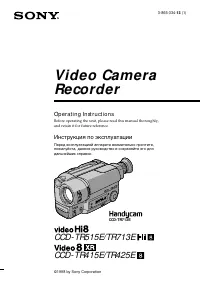 Sony CCD-TR425E
Инструкция по эксплуатации
Sony CCD-TR425E
Инструкция по эксплуатации
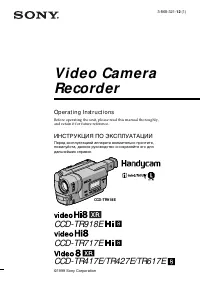 Sony CCD-TR427E
Инструкция по эксплуатации
Sony CCD-TR427E
Инструкция по эксплуатации
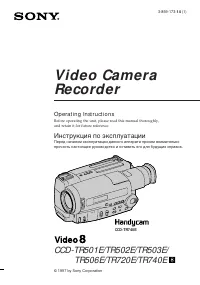 Sony CCD-TR501E / CCD-TR502E
Инструкция по эксплуатации
Sony CCD-TR501E / CCD-TR502E
Инструкция по эксплуатации
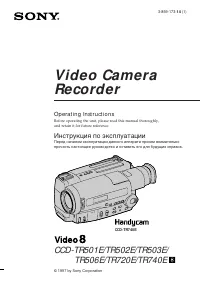 Sony CCD-TR503E / CCD-TR506E
Инструкция по эксплуатации
Sony CCD-TR503E / CCD-TR506E
Инструкция по эксплуатации
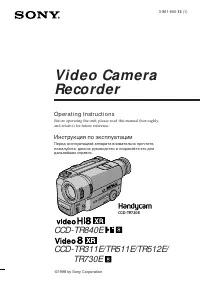 Sony CCD-TR511E / CCD-TR512E
Инструкция по эксплуатации
Sony CCD-TR511E / CCD-TR512E
Инструкция по эксплуатации
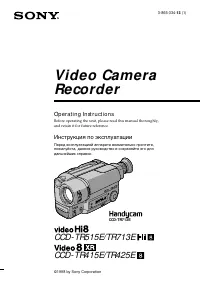 Sony CCD-TR515E
Инструкция по эксплуатации
Sony CCD-TR515E
Инструкция по эксплуатации
 Sony CCD-TR516E
Инструкция по эксплуатации
Sony CCD-TR516E
Инструкция по эксплуатации
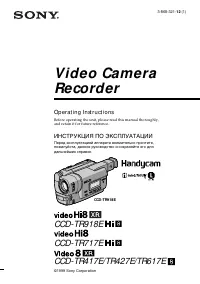 Sony CCD-TR617E
Инструкция по эксплуатации
Sony CCD-TR617E
Инструкция по эксплуатации
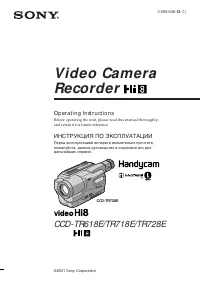 Sony CCD-TR618E
Инструкция по эксплуатации
Sony CCD-TR618E
Инструкция по эксплуатации