Страница 2 - Начальная установка; Регулировка угла наклона ЖКмонитора для удобного просмотра [16]; Подготовка карты памяти; Запись; Запись фильмов/фотографий
Вставка аккумуляторной батареи [9] Зарядка аккумуляторной батареи с помощью адаптера переменного тока[10] Зарядка аккумуляторной батареи от компьютера [11] Включение питания [12] Использование данного устройства, подключенного к сетевой розетке [13] Проверка оставшегося заряда аккумулятора [14] Нача...
Страница 3 - Воспроизведение; Просмотр изображений через Просмотр события; Отображение на дисплее экрана просмотра события [27]; Создание выбранного фильма
Воспроизведение Просмотр изображений через Просмотр события Воспроизведение фильмов и фотографий в экране просмотра событий[26] Отображение на дисплее экрана просмотра события [27] Создание выбранного фильма О функции киностудии выбранного [28] Создание выбранного фильма (в формате MP4) с помощью фу...
Страница 4 - Подключение данного продукта к телевизору высокой четкости [41]; Сохранение изображений на внешнем устройстве; Использование программного обеспечения PlayMemories Home; Использование программного обеспечения PlayMemories Home [46]; Создание диска с помощью устройства для записи; Создание диска с помощью устройства для записи [52]; Использование функции WiFi
Использование проектора с компьютером или смартфоном (для моделей спроектором) [40] Воспроизведение изображений на телевизоре высокой четкости(HDTV) Подключение данного продукта к телевизору высокой четкости [41] Использование BRAVIA Sync [42] О функции Photo TV HD [43] О кабеле HDMI [44] Воспроизве...
Страница 6 - Действия в меню; Использование элементов меню
Подключение к смартфону или планшетному компьютеру на базе Android споддержкой технологии NFC (модели с функциями WiFi/NFC) [62] Установка приложения PlayMemories Mobile О приложении PlayMemories Mobile (модели с функциями WiFi/NFC) [63] Потоковое вещание О потоковом вещании (HDRCX440/PJ410/PJ440...
Страница 7 - Качество изображения/Размер
Фильм [74] Фото [75] Камера/Микрофон Баланс белого [76] Экспозиция [77] Фокус [78] ДИАФРАГМА [79] Выдержка затвора [80] Low Lux [81] Выбор сцены [82] Эффект рисунка [83] Фейдер [84] Автоспуск [85] SteadyShot (Фильм) [86] SteadyShot (Фото) [87] Цифров увелич [88] Автокор. контр. св. [89] Распознавани...
Страница 9 - Установка
Копировать (модели с внутренней памятью) [122] Установка Выбрать носитель (Модели с внутренней памятью) [123] Данные о носителе [124] Формат [125] Очистить (Модели с внутренней памятью) [126] Испр. файл БД из. [127] Номер файла [128] Код данных [129] Устан. громкости [130] Кор.интерв.движен. [131] З...
Страница 10 - Проверка времени зарядки; Ожидаемая продолжительность записи фильмов [157]; Скорость передачи данных для каждого режима записи
Устан. вр.пояса [149] Время зарядки/время записи фильмов/количествозаписываемых фотографий Проверка времени зарядки Время зарядки [150] Ожидаемое время записи и воспроизведения для конкретныхэлементов питания Ожидаемое время записи с использованием аккумуляторной батареи NPBX1 [151] Ожидаемое время...
Страница 11 - Дополнительная информация; Примечания по дополнительным принадлежностям [166]
Разрешение и соотношение сторон [160] Дополнительная информация Меры предосторожности О формате AVCHD [161] О карте памяти [162] Об аккумуляторной батарее [163] Способ эксплуатации этого продукта Использование и уход [164] О подключении к компьютеру или другим устройствам и т.д. [165] Примечания по ...
Страница 12 - Использование данного изделия после длительного перерыва [177]; Устранение неполадок; Если возникли неполадки; Данный продукт не работает даже при включенном питании. [180]; Батареи/источники питания
Примечания о лицензии [175] Кратность масштабирования Кратность масштабирования [176] Использование данного изделия после длительного перерыва Использование данного изделия после длительного перерыва [177] Устранение неполадок Устранение неполадок Если возникли неполадки Если возникли неполадки [178...
Страница 14 - Нет звука или слишком тихий звук во время воспроизведения. [217]; WiFi
Между моментом нажатия кнопки START/STOP и началом записи илиостановкой фильма возникает небольшая задержка. [205] Не работает функция автоматической фокусировки. [206] Функция SteadyShot не работает. [207] Некорректная запись или воспроизведение изображений. [208] Быстро движущиеся объекты искажают...
Страница 15 - Дисплей самодиагностики/предупреждающие индикаторы
Соединение NFC не работает. (модели с функциями WiFi/NFC) [224] Редактирование фильмов/фотографий на этом продукте Редактирование невозможно. [225] Не удается разделить фильм. [226] Демонстрационные фильмы не удается удалить. (модели с внутреннейпамятью) [227] Воспроизведение на экране телевизора И...
Страница 16 - Предупреждения; Информация о модели; Проверка названия модели этого продукта; Посмотрите на этот продукт снизу.; Различия между функциями
Сообщения об ошибках во время потокового вещания (HDRCX440/PJ410/PJ440) [237] Предупреждения Предупреждения Предупреждающие индикаторы [238] [1] Как использовать Перед использованием Информация о модели Информация о модели В этом Справочном руководстве описываются различия между техническимихаракте...
Страница 17 - NFC: Near Field Communication
Устройство с поддержкой формата 1080 60i: посмотрите на этот продуктснизу.Устройство с поддержкой формата 1080 50i: посмотрите на этот продуктснизу.Модели с гнездами USB IN/OUT: за исключением моделей для Европы.Модели только с выходным гнездом USB: модели только для Европы. Примечание Для перечисле...
Страница 18 - Детали и элементы управления (ЖКмонитор)
[3] Как использовать Перед использованием Детали и элементы управления Детали и элементы управления (ЖКмонитор) 1. Рычаг PROJECTOR FOCUS (HDRPJ410/PJ440)2. Многофункциональный переключатель3. Кнопка (Просмотр изображений) 4. Кнопка PROJECTOR (HDRPJ410/PJ440)5. ЖКмонитор Повернув ЖКмонитор на ...
Страница 20 - Крепление ручного ремня; Экранные индикаторы; При изменении настроек отображаются следующие индикаторы.
1. Гнездо штатива Присоедините штатив (продается отдельно: длина винта должна бытьменее 5,5 мм ). В зависимости от технических характеристик штативаваше устройство может не закрепиться в надлежащем направлении. 2. Крышка батареи3. Рычаг освобождения аккумуляторной батареи4. Аккумуляторная батарея Кр...
Страница 22 - Выбор элементов на ЖКмониторе
00 мин Ориентировочная продолжительность записи9999 9,2M Приблизительное количество фотографий, которые можно записать, и размер фотографий Папка на карте памяти 100/112 Воспроизводимый фильм или фотография/общее количествозаписанных фильмов или фотографий Внизу экрана ( ) Для параметра [Умен....
Страница 23 - Прилагаемые принадлежности; Числа в круглых скобках ( ) обозначают количество принадлежностей.
[8] Как использовать Подготовка к работе Проверка прилагаемых принадлежностей Прилагаемые принадлежности Числа в круглых скобках ( ) обозначают количество принадлежностей. Видеокамера (1)Адаптер переменного тока (1) Вид адаптера переменного тока изменяется в зависимости от страны/региона. Кабель HDM...
Страница 24 - Вставка аккумуляторной батареи
вставлена в устройство. “Руководство по эксплуатации” (1) Совет Дополнительный кабель для USBподключения предназначен только дляиспользования с этим продуктом. Используйте этот кабель, если длинывстроенного кабеля USB продукта недостаточно. [9] Как использовать Подготовка к работе Подготовка источн...
Страница 25 - Закройте крышку батареи, сдвинув ее в направлении стрелки.; Извлечение батарейного блока; Отключите устройство, затем откройте крышку батареи (
3. Закройте крышку батареи, сдвинув ее в направлении стрелки. Извлечение батарейного блока Отключите устройство, затем откройте крышку батареи ( ) и извлеките аккумуляторную батарею из устройства, сдвинув рычаг освобожденияаккумуляторной батареи ( ). Примечание Нельзя установить в устройство аккумул...
Страница 26 - Для хранения встроенного USBкабеля
2. Отсоедините встроенный кабель USB от данного устройства. 3. Подключите устройство к сетевой розетке с помощью адаптера переменного тока и специального кабеля для USBподключения. Индикатор POWER/CHG (зарядка) будет светиться оранжевым. Индикатор POWER/CHG (зарядка) гаснет, когда батарейный блокпо...
Страница 27 - Зарядка аккумуляторной батареи от компьютера; Отсоедините встроенный кабель USB от данного устройства.
Вид адаптера переменного тока изменяется в зависимости от страны/региона.При использовании адаптера переменного тока примите во вниманиеследующее: При использовании адаптера переменного тока включайте его в ближайшуюсетевую розетку . В случае возникновения какихлибо неполадок в работеустройства нем...
Страница 28 - Хранение встроенного USBкабеля
3. Подключите устройство к работающему компьютеру при помощи встроенного USBкабеля. Индикатор POWER/CHG (зарядка) будет гореть оранжевым. Индикатор POWER/CHG (зарядка) гаснет, когда батарейный блокполностью заряжен. Отсоедините встроенный USBкабель откомпьютера и поместите его в карман на ручном р...
Страница 29 - Включение питания; Откройте ЖКмонитор видеокамеры и включите питание.; Отключение питания; Вставьте батарейный блок, а затем отсоедините встроенный USB
[12] Как использовать Подготовка к работе Подготовка источника питания Включение питания Включите устройство. 1. Откройте ЖКмонитор видеокамеры и включите питание. Отключение питания Закройте ЖКмонитор. [13] Как использовать Подготовка к работе Подготовка источника питания Использование данного ус...
Страница 30 - Проверка оставшегося заряда аккумулятора; Установка языка, даты и времени
2. Подключите устройство к сетевой розетке с помощью адаптера переменного тока и специального кабеля для USBподключения. Примечание Аккумуляторная батарея может не заряжаться, даже если адаптерпеременного тока подключен к устройству, до тех пор пока не будетвключено устройство.Необходимо вставить б...
Страница 31 - Выберите нужный географический регион с помощью
Установите язык, дату и время при первом использовании данногоустройства. 1. Откройте ЖКмонитор видеокамеры и включите питание. 2. Выберите необходимый язык, а затем [Дал.]. Совет Выберите кнопку на ЖКмониторе с помощью многофункциональногопереключателя. 3. Выберите нужный географический регион с ...
Страница 32 - Сначала откройте ЖКмонитор под углом 90 градусов к устройству (; Отображение элементов на ЖКмониторе
Совет Дата и время записываются автоматически и могут отображаться тольково время воспроизведения. Для отображения выберите [Установка] [ Настр. воспроизвед.] [Код данных] [Дата/Время]. [16] Как использовать Подготовка к работе Начальная установка Регулировка угла наклона ЖКмонитора для у...
Страница 33 - Установка карты памяти; Установите карту памяти в данное устройство.
[18] Как использовать Подготовка к работе Подготовка карты памяти Установка карты памяти Установите карту памяти в данное устройство. 1. Откройте крышку и вставьте карту памяти до щелчка. Карта памяти microSD: вставьте карту памяти в направлении,показанном на рисунке A, до щелчка. Memory Stick Micro...
Страница 35 - Запись фильмов; Откройте ЖКмонитор видеокамеры и включите питание.
Примечание Для записи фильмов используйте карту памяти класса 4 или быстрее.При записи изображений в формате XAVC S используйте карту памятиmicroSDXC класса 10 или выше.Для данного изделия гарантируется надлежащая работа карт памятиmicroSD емкостью до 64 ГБ. [20] Как использовать Запись Запись фильм...
Страница 36 - Фотосъемка
Если закрыть ЖКмонитор во время записи фильма, это устройствопрекращает запись.Максимальное время непрерывной записи фильмов составляет около13 часов.Если размер видеофайла в формате AVCHD превышает 2 ГБ,автоматически создается следующий видеофайл.Если размер видеофайла в формате MP4 превышает 4 ГБ...
Страница 38 - Масштабирование; Вы можете записывать изображение с увеличением объекта съемки.
Индикатор доступа горит или мигаетМигает значок носителя в правом верхнем углу ЖКмонитора [22] Как использовать Запись Полезные функции для записи Масштабирование Вы можете записывать изображение с увеличением объекта съемки. 1. Переместите рычаг привода трансфокатора для увеличения или уменьшения ...
Страница 39 - Запись в зеркальном режиме; Откройте ЖКмонитор под углом 90 градусов к данному продукту (
Захват фотографий во время записи фильма(двойная съемка) Вы можете делать фотографии во время записи видео. 1. Нажмите PHOTO во время записи фильма, чтобы выполнить захват фотографий. Примечание Вы не сможете делать фотографии во время записи видео в следующихслучаях: Если для параметра [ Режим ЗАПИ...
Страница 40 - Интеллектуальный авторежим; на экране видео или фотосъемки.; О распознаваемых сценах
Совет На ЖКмониторе появится зеркальное изображение снимаемого объекта,однако при записи изображение будет иметь нормальный вид. [25] Как использовать Запись Полезные функции для записи Интеллектуальный авторежим Данный продукт записывает изображения после автоматического выборанаиболее подходящих ...
Страница 41 - Чтобы перейти в режим воспроизведения, откройте ЖКмонитор и
Распознавание лиц: (Портрет), (Ребенок) Распознавание сцен: (Задняя подсветка), (Пейзаж), (Ночная сцена), (Прожектор), (Низкая освещенность), (Макро) Распознавание дрожания камеры: (Ходьба), (Штатив) Примечание Данный продукт может не обнаруживать предполагаемую сцену илиобъект, что зависи...
Страница 42 - Кнопки для управления воспроизведением; Для запуска слайдшоу выберите
3. Выберите изображение. Данный продукт будет воспроизводить изображения от выбранного допоследнего в событии. 4. Операции воспроизведения осуществляются при помощи соответствующих кнопок на ЖКмониторе. Кнопки для управления воспроизведением : Громкость / : Назад/далее : Удалить / : Перемотка назад...
Страница 43 - При последующем выборе; Отображение на дисплее экрана просмотра события; Экран просмотра событий
Некоторые кнопки, описанные выше, могут отсутствовать в зависимости отвоспроизводимого изображения.По умолчанию на камере заранее записан защищенныйдемонстрационный фильм (модели с внутренней памятью). Совет При последующем выборе / во время воспроизведения фильмы будут воспроизводиться быстрее пр...
Страница 44 - Индексный экран
Отображенный значок может отличаться в зависимости от настройки [ Формат файла]. 7. События8. Переход к следующему событию9. Временная линейка 10. Изменить шкалу событий (прибл. 3 месяца/1,5 года) Индексный экран 1. Название события2. Закрыть индексный экран3. Переход к предыдущему событию4. Перехо...
Страница 45 - О функции киностудии выбранного
Уменьшенные изображения, позволяющие просмотреть несколькоизображений одновременно на индексном экране, называются “эскизами”. [28] Как использовать Воспроизведение Создание выбранного фильма О функции киностудии выбранного С помощью функции киностудии выбранного можно создавать выбранныефильмы (в ф...
Страница 47 - Элементы меню, которые можно установить; чтобы приостановить воспроизведение, затем выберите
компьютере. Для совместного использования выбранного фильматребуется соединение по сети WiFi* или соединение USB. * Только для HDRCX440/PJ410/PJ440 C: Воспроизведение созданного выбранного фильма для проверкисодержимого. Элементы меню, которые можно установить [Выбор диапазона]Можно выбрать диапа...
Страница 48 - , отображаемый на экране воспроизведения выбранного фильма.; Воспроизведение выбранных фильмов
Запустите приложение “PlayMemories Home”, установленное на компьютере,затем из строки меню выберите Music Transfer. Для передачи выбранного фильма на смартфон или компьютер выберите , отображаемый на экране воспроизведения выбранного фильма. Примечание Выберите фильм в формате AVCHD продолжительнос...
Страница 50 - Формат видео можно выбрать или изменить на мониторе Event View.; Примечания к редактированию
[31] Как использовать Воспроизведение Воспроизведение видеозаписей в формате MP4 (в формате HD) (переключение форматов воспроизведения) Воспроизведение фильмов в формате MP4 (фильмовHD) (переключение формата фильма) Формат видео можно выбрать или изменить на мониторе Event View. 1. Нажмите (Просмо...
Страница 51 - Удаление выбранных изображений
Вы не сможете восстановить изображения после их удаления. Сохранитеважные фильмы и фотографии до удаления.Не отключайте аккумуляторную батарею или адаптер переменного тока отданного продукта при удалении или разделении изображений. Это можетпривести к повреждению носителя записи.Не извлекайте карту ...
Страница 52 - Удаление по дате
5. Добавьте метки к фильмам и фотографиям, которые необходимо удалить, и выберите . Совет Невозможно удалить защищенные изображения ( ). Снимите защиту данных перед удалением.Чтобы удалить нежелательную часть фильма, разделите фильм и удалитеэту часть. [34] Как использовать Воспроизведение Редакт...
Страница 53 - затем выберите; Разделение фильма на сцены; Разделите записанный фильм в выбранной точке.
5. Выберите дату, которую вы хотите удалить, используя / , а затем выберите . [35] Как использовать Воспроизведение Редактирование изображения на экране просмотра Разделение фильма на сцены Разделите записанный фильм в выбранной точке. Эта функция доступна только в том случае, если для параметра [...
Страница 54 - воспроизведения видео.
Точка выбора и точка действительного разделения могут немногоразличаться, так как момент разделения выбирается данным продуктомчерез промежутки, равные половине секунды.Не удастся разделить фильм в формате XAVC S или MP4. [36] Как использовать Воспроизведение Редактирование изображения на экране про...
Страница 55 - Вы можете просматривать траекторию быстро движущихся объектов.
Совет Дата и время записи захваченных фотографий будет совпадать с датой ивременем записи фильма.Если фильм, из которого захвачена фотография, не содержит кодаданных, датой и временем записи фотографии будут дата и время еезахвата из фильма. [37] Как использовать Воспроизведение Редактирование изобр...
Страница 58 - Чтобы выключить проектор, нажмите PROJECTOR.; Направьте объектив проектора на поверхность, например на стену,
5. Используйте рычаг привода трансфокатора, чтобы перемещать рамку выбора, которая появляется на ЖКмониторе, а затем нажмите кнопкуPHOTO. A: Рычаг привода трансфокатораB: Кнопка PHOTO Подробную информацию о воспроизведении вы найдете в разделе“Воспроизведение фильмов и фотографий в экране просмотра...
Страница 60 - Переключите вход телевизора на подключенный разъем.
[41] Как использовать Воспроизведение Воспроизведение изображений на телевизоре высокой четкости (HDTV) Подключение данного продукта к телевизору высокойчеткости Можно воспроизводить изображения, записанные в формате XAVC S илифильмы в формате AVCHD с высокой четкостью изображения, подключивданное у...
Страница 61 - Использование BRAVIA Sync; О функции Photo TV HD
[42] Как использовать Воспроизведение Воспроизведение изображений на телевизоре высокой четкости (HDTV) Использование BRAVIA Sync Можно управлять данным устройством с помощью пульта дистанционногоуправления телевизора, подключив данное устройство к телевизору,поддерживающему функцию BRAVIA Sync и вы...
Страница 62 - О кабеле HDMI
[44] Как использовать Воспроизведение Воспроизведение изображений на телевизоре высокой четкости (HDTV) О кабеле HDMI Используйте прилагаемый кабель HDMI или кабель HDMI с логотипомHDMI.Используйте кабель HDMI с микроразъемом HDMI на одном конце (дляданного изделия) и штекером, подходящим для подклю...
Страница 64 - Проверка компьютерной системы
A: Импорт изображений с данного изделияB: Функции, перечисленные ниже, также доступны в ОС Windows ПКC: Просмотр изображений в календареD: Создание диска с фильмомE: Загрузка изображений в онлайнсервисыF: Воспроизведение импортированных изображенийG: Совместное использование изображений с помощью п...
Страница 66 - Отсоединение устройства от компьютера
Войдите в систему компьютера в качестве администратора.Может возникнуть необходимость в перезагрузке компьютера. Во времяперезагрузки компьютера следуйте инструкциям на экране.В зависимости от среды использования далее может быть установленопрограммное обеспечение DirectX. Совет Дополнительные сведе...
Страница 67 - Можно загрузить специализированное ПО с вебсайта Sony.; Создание диска Bluray
Информация о специализированном ПО для данногоустройства Можно загрузить специализированное ПО с вебсайта Sony. Windows:www.sony.co.jp/imsoft/Win/Mac:www.sony.co.jp/imsoft/Mac/ Примечание Программное обеспечение, которое может использоваться совместно свашим устройством, различается в зависимости о...
Страница 68 - Подключите данный продукт к входным разъемам устройства записи.
Изображения в формате MP4 или XAVC S нельзя сохранить на диске Bluray. [52] Как использовать Сохранение изображений на внешнем устройстве Создание диска с помощью устройства для записи Создание диска с помощью устройства для записи Вы можете копировать изображения с данного продукта на диск иливиде...
Страница 69 - затем данный продукт.; Сохранять фильмы и фотографии на компьютер
3. Начните воспроизведение на данном продукте и запись на устройстве записи. 4. По окончании копирования остановите сначала устройство записи, а затем данный продукт. Примечание Невозможно скопировать изображения на устройства для записи,подключенные с помощью кабеля HDMI.Поскольку копирование выпол...
Страница 70 - Воспроизводить изображения на телевизоре
Передавать фильмы (MP4) и фотографий на смартфон илипланшетный компьютер Использование смартфона или планшетного компьютера вкачестве беспроводного пульта дистанционного управления Воспроизводить изображения на телевизоре
Страница 71 - Потоковое вещание
Потоковое вещание Упр.многокам.съём. Примечание Функцию WiFi на данном изделии не удастся использовать приподключении к общедоступной беспроводной сети.Работа приложения PlayMemories Mobile на всех смартфонах ипланшетных компьютерах не гарантируется. [54] Как использовать Использование функции WiF...
Страница 73 - Установите приложение PlayMemories Mobile на смартфон.
Использование смартфона или планшетногокомпьютера в качестве беспроводного пультадистанционного управления с помощью функции NFC(дистанционное управление в одно касание NFC)(модели с функциями WiFi/NFC) Можно использовать данное устройство в качестве беспроводного пультадистанционного управления с ...
Страница 74 - Передавайте изображения на смартфон или планшетный компьютер.
Фильмы записываются на устройство, но не сохраняются на смартфон.Методы управления и содержимое экранов приложений могут бытьизменены в ходе последующих обновлений без предварительногоуведомления.Это приложение может не работать на некоторых смартфонах ипланшетных компьютерах.Если связь не была уста...
Страница 78 - Установите программное обеспечение на свой компьютер.
[58] Как использовать Использование функции WiFi Передача изображений на компьютер Отправить на ПК (модели с функциями WiFi/NFC) Вы можете передавать и записывать фильмы и фотографии на свойкомпьютер. 1. Установите программное обеспечение на свой компьютер. Для Windows: PlayMemories Homehttp://www...
Страница 79 - Подключите данное устройство к беспроводной точке доступа.
Примечание Не закрывайте ЖКмонитор при передаче файлов. Процесс передачипрервется.Необходимо включить компьютер, чтобы выполнить команду [Отправитьна ПК].В зависимости от настроек приложения на компьютере, данное устройствоможет отключаться автоматически после сохранения изображений.Чтобы импортиро...
Страница 80 - Эта функция недоступна для фильмов формата [; Запустите на смартфоне приложение PlayMemories Mobile.
3. Выберите [Беспроводная] [Функция] [Просмотр на ТВ] тип изображения, который необходимо передать. 4. Воспроизведите фильм или фотографию на ТВ. Примечание Эта функция недоступна для фильмов формата [ XAVC S HD]. Данная функция доступна на телевизорах, совместимых с плеерамиDLNA.Вы можете...
Страница 81 - Убедитесь в том, что выбрано SSID, отображаемое на экране данного
3. Укажите пароль, отображаемый на экране устройства. [61] Как использовать Использование функции WiFi Подключение к смартфону Подключение к iPhone или iPad (модели с функциямиWiFi/NFC) Информация о подключении данного устройства к iPhone или iPad. Заранееотобразите SSID и пароль, выбрав [Отправ. ...
Страница 82 - (метка N) отображена на ЖКмониторе данного; Что можно делать с помощью технологии NFC
Подключение к смартфону или планшетномукомпьютеру на базе Android с поддержкой технологииNFC (модели с функциями WiFi/NFC) Можно легко подключить данное изделие к смартфону или планшетномукомпьютеру на базе Android с поддержкой технологии NFC. Примечание Убедитесь, что смартфон находится не в спяще...
Страница 85 - Настройки сети на компьютере; Выберите; Настройки потокового вещания данного изделия
Запустите приложение “PlayMemories Home”, выбрав его из инструментов встроке MENU.Для получения дополнительной информации см.http://www.sony.net/guide/nst/.C: Получение идентификационного номера канала с аутентификациейOAuthВойдите в систему USTREAM и выполните аутентификацию с помощьюприложения “Pl...
Страница 86 - На экране записи фильмов/фотографий выберите
На этом изделии устанавливается ваша личная информация (котораятребуется для входа в систему USTREAM, Twitter или Facebook). В случаепередачи данного изделия третьему лицу или утилизации обязательновыполните сброс этих настроек. Совет USTREAM это вебсайт обмена видео, который позволяет запускатьп...
Страница 87 - При выполнении потокового вещания существуют ограничения.; Ограничения, касающиеся вебсайта USTREAM
При использовании функции потокового вещания экранные сообщения нанекоторых языках могут измениться на английские.Для частоты кадров фильма при потоковом вещании устанавливаетсяфиксированное значение 30p или 60i. Между началом потокового вещания на данном изделии и запускомпотоковой трансляции видео...
Страница 91 - Формат файла]: установка формата файлов записываемых фильмов
[ SteadyShot]: активация функции компенсации сотрясений видеокамеры [ Угол съемки]: установка угла съемки. [Переворот]: включение или выключение записи перевернутых изображений.[ Формат файла]: установка формата файлов записываемых фильмов Настройки фотосъемки (отображается при подключении однойвиде...
Страница 95 - Установка приложения PlayMemories Home; Настройка элементов меню
Выполнение шагов с 4 по 8 требуется только при регистрации в первыйраз.Настройки видеокамеры, к которой требуется подключиться, изменяйте допрекращения состояния ожидания регистрации данного изделия.В качестве кода SSID видеокамеры на данном изделии отображаетсястрока символов, исключая часть “DIREC...
Страница 96 - Быстрый поиск элемента меню; A: Значки подкатегории; Если не удается выбрать элемент меню
(HDRCX440/PJ410/PJ440): 3. Выберите требуемый элемент меню. Примечание Выберите для завершения настройки меню или для возврата к предыдущему экрану меню. Быстрый поиск элемента меню Меню [Камера/Микрофон], [Беспроводная] и [Установка] имеют подкатегории.Выберите значок подкатегории. Таким образом...
Страница 97 - Фильм; Фото
При каждом выборе и вводе символов они будут отображаться поочереди.Например: нужно ввести строку “abd”Выберите [abc] и нажмите один раз, чтобы отобразить “a”, затем введите“a” с помощью . Чтобы ввести “b” и “d”, нажмите [abc] дважды, чтобыотобразить “b”, затем нажмите [def] один раз, чтобы отобрази...
Страница 98 - Баланс белого; Описание элементов меню; Настройка баланса белого подходит для следующих условий записи:
[76] Как использовать Действия в меню Камера/Микрофон Баланс белого При записи можно отрегулировать цветовой баланс в соответствии сусловиями записи. 1. [Камера/Микрофон] [Ручные настройки] [Баланс белого] требуемая настройка. Описание элементов меню (Авто) (настройка по умолчанию):Баланс ...
Страница 99 - В тех же условиях освещения, в которых будет выполняться съемка,; Экспозиция
1. Выберите . 2. В тех же условиях освещения, в которых будет выполняться съемка, наведите видеокамеру на белый предмет, например на лист бумаги,таким образом, чтобы он заполнил весь ЖКмонитор. 3. Выберите . Если условия освещения изменились при переносе данного изделия изпомещения на улицу или на...
Страница 100 - Фокус; появляется в случае невозможности фокусировки на более
Выберите при белом объекте съемки или ярком фоновом свете иливыберите , если объект съемки черный или освещение недостаточное. [78] Как использовать Действия в меню Камера/Микрофон Фокус Вы можете настроить фокус вручную. Вы можете также выбрать эту функциюпри необходимости фокусировки на конкретно...
Страница 101 - ДИАФРАГМА; Выдержка затвора
Данное изделие отображает информацию о фокусном расстоянии втечение нескольких секунд, если для параметра [Фокус] установленозначение [Ручная] или при настройке фокусировки вручную. Вы можетеиспользовать данную информацию в качестве руководства, если объекттемный и регулировка фокусировки затруднена...
Страница 102 - Low Lux
1. [Камера/Микрофон] [Ручные настройки] [Выдержка затвора] требуемая настройка. Описание элементов меню Авто (настройка по умолчанию):Выдержка затвора регулируется автоматически. Ручная:Отрегулируйте выдержку затвора, используя для короткой, а для длиннойвыдержки затвора. Совет Записанны...
Страница 103 - Выбор сцены; Воспроизводит атмосферу заката или восхода.
Вы можете записывать изображения с яркими цветами даже принедостаточном освещении. 1. [Камера/Микрофон] [Ручные настройки] [Low Lux] требуемая настройка. Описание элементов меню Выкл (настройка по умолчанию):Функция Low Lux не используется. Вкл ( ):Функция Low Lux используется. [82] Как ис...
Страница 104 - Эффект рисунка
(Ландшафт)(*): Позволяет четко снимать удаленные объекты. Этот режим позволяет такжепредотвратить фокусировку видеокамеры на стекле или металлическойсетке на окнах, расположенных между видеокамерой и объектом съемки. (Портрет): Выделяет объект на размытом фоне; этот режим подходит, например, длясъем...
Страница 106 - Появление/исчезновение с эффектом осветления.; При нажатии кнопки START/STOP настройка удаляется.
Запись фотографий в режиме записи фильмовНекоторые другие функции [84] Как использовать Действия в меню Камера/Микрофон Фейдер Вы можете записать переход от одной сцены к другой с указанными нижеэффектами. Выберите требуемый эффект в режиме [ОЖИДАН] (плавноепоявление) или [ЗАПИСЬ] (плавное исчезнове...
Страница 107 - Автоспуск; Запускается запись с автоспуском. Для отмены записи выберите .; Автоспуск работает в режиме фотосъемки.; Вы можете компенсировать дрожание камеры.
Автоспуск Нажмите PHOTO для начала обратного отсчета. Фотография делаетсяприблизительно через 10 секунд. 1. [Камера/Микрофон] [Настройки камеры] [Автоспуск] требуемая настройка. Описание элементов меню Выкл (настройка по умолчанию):Отменяется использование автоспуска. Вкл ( ): Запускается ...
Страница 108 - В данном изделии не используется функцияSteadyShot.; После изменения настроек функции [; Функция SteadyShot не используется.; Цифров увелич
Функция SteadyShot позволяет уменьшить влияние дрожания камеры приширокоугольной съемке с помощью этого изделия. Выкл ( ): В данном изделии не используется функцияSteadyShot. Примечание После изменения настроек функции [ SteadyShot] угол поля зрения изменится.Кратность масштабирования зависит от нас...
Страница 109 - Распознавание лиц
Вы можете выбрать максимальный уровень увеличения. Обратите внимание,что применение цифрового увеличения приводит к ухудшению качестваизображения. 1. [Камера/Микрофон] [Настройки камеры] [Цифров увелич] требуемая настройка. Описание элементов меню Выкл (настройка по умолчанию):Функция цифр...
Страница 110 - Не обнаруживает лица.; В зависимости от условий съемки лица могут не распознаваться.; Условия съемки для лучшего распознавания лиц.
Можно настроить видеокамеру на автоматическое обнаружение лица.Видеокамера автоматически регулирует фокусировку/цвет/экспозицию длялица выбранного субъекта. 1. [Камера/Микрофон] [Лицо] [Распознавание лиц] требуемая настройка. Описание элементов меню Авто (настройка по умолчанию):Обнаружива...
Страница 113 - Моя кнопка; Выберите элемент меню, который необходимо присвоить кнопке из
Вы можете выбрать уровень чувствительности микрофона для записи звука. 1. [Камера/Микрофон] [Микрофон] [Исх. ур. микрофона] требуемая настройка. Описание элементов меню Нормальный (настройка по умолчанию):Запись разнообразных окружающих звуков с преобразованием доопределенного уровня громк...
Страница 114 - Линия сетки; Настройка показа; требуемая настройка.
Линия сетки На экран дисплея можно вывести линии, чтобы проверить положениеобъекта съемки относительно горизонтали или вертикали. 1. [Камера/Микрофон] [Помощь при съемке] [Линия сетки] требуемая настройка. Описание элементов меню Выкл (настройка по умолчанию):Не выводит на экран дисплея ли...
Страница 115 - Режим ЗАПИСИ; Режим ЗАПИСИ] требуемая; XAVC
Вкл:Постоянное отображение. Примечание Вы не можете изменить настройки значков или индикаторов на ЖКмониторе во время воспроизведения. [99] Как использовать Действия в меню Качество изображения/Размер Режим ЗАПИСИ Для фильмов в формате AVCHD можно выбрать нужное качествоизображения. Время записи ил...
Страница 116 - Частота кадров; Частота кадров] требуемая; Доступные настройки частоты кадров
60p Качество (*)/50p Качество (**) Запись фильма в формате 60p (*)/50p (**). * Устройство, совместимое с форматом 1080 60i ** Устройство, совместимое с форматом 1080 50i Совет Типы носителей записи, на которые могут быть сохранены изображения,будут зависеть от выбранного качества записи. 60p Кач...
Страница 117 - AVCHD; Двойная ЗАП видео
AVCHD : 60p(*)/50p(**)60i(*)/50i(**) (настройка по умолчанию) Описание элементов меню 60i(*)/50i(**) (настройка по умолчанию):Это обычная настройка для записи фильмов в формате AVCHD. 60p(*)/50p(**):Можно записывать фильмы с вдвое большим объемом данных за единицувремени, чем с настройкой 60i(*) или...
Страница 118 - Формат файла; Настройте формат записи для записи и воспроизведения.
Выкл:Не записывает фильм в формате MP4 во время записи фильма в форматеHD. Примечание При соблюдении одного из перечисленных далее условий для параметра[Двойная ЗАП видео] будет установлено значение [Выкл]. Если для параметра [ Режим ЗАПИСИ] установлено значение [60p Качество (1080 60iсовместимое...
Страница 119 - Размер изобр
разрешения HD (высокой четкости) и записи дисков Bluray. Поддерживаетсярежим записи и воспроизведения. [103] Как использовать Действия в меню Качество изображения/Размер Размер изобр Вы можете выбрать размер фотографий, которые будете снимать.Количество снятых фотографий будет отличаться в зависим...
Страница 120 - на данном изделии, чтобы перейти в режим
1. [Беспроводная] [Функция] [Управл. со смартф.]. [105] Как использовать Действия в меню Беспроводной Упр.многокам.съём. (HDRCX440/PJ410/PJ440) Можно управлять другими видеокамерами, подключенными к данномуизделию по сети WiFi.Подробнее см. смежную тему. [106] Как использовать Действия в м...
Страница 121 - на данном продукте, чтобы перейти в режим
Не закрывайте ЖКмонитор при передаче файлов. Процесс передачипрервется. [108] Как использовать Действия в меню Беспроводной Отправить на ПК (HDRCX440/PJ410/PJ440) Отправляйте изображения, записанные с помощью данного продукта, накомпьютер. 1. Нажмите кнопку на данном изделии, чтобы перейти в реж...
Страница 122 - При посадке на самолет можно временно отключить функцию WiFi.; Используйте эти настройки, если находитесь на борту самолета.; Управляет несколькими камерами.
Не закрывайте ЖКмонитор при передаче файлов. Процесс передачипрервется. [110] Как использовать Действия в меню Беспроводной Режим полета (HDRCX440/PJ410/PJ440) При посадке на самолет можно временно отключить функцию WiFi. 1. [Беспроводная] [Настройка] [Режим полета] требуемая настройка....
Страница 123 - Нажмите кнопку WPS на точке доступа, которую необходимо
[112] Как использовать Действия в меню Беспроводной ЗАП.вид.во вр.поток (HDRCX440/PJ410/PJ440) При съемке с помощью данного изделия видеоматериалов потоковоговещания для сайта обмена видео, например USTREAM, видео можнозаписать на носитель записи данного изделия. 1. [Беспроводная] [Настройка]...
Страница 124 - Выберите точку доступа, которую необходимо зарегистрировать.
Для функции [Нажать WPS] требуется система безопасности точкидоступа WPA или WPA2, а также поддержка метода нажатия кнопки WPS.Если для параметра безопасности точки доступа задано значение WEPили точка доступа не поддерживает метод нажатия кнопки WPS,зарегистрируйте точку доступа вручную.Дополнитель...
Страница 125 - Другие элементы настройки; Можно изменить имя устройства для WiFi Direct и т.д.
Для точек доступа, не помеченных значком , не требуется вводпароля. Другие элементы настройки В зависимости от статуса или способа настройки точки доступа могут бытьдоступны дополнительные элементы настройки. WPS PIN:Отображение PINкода для ввода на подключенном устройстве. Настр. IPадреса:Выберит...
Страница 126 - Отобразите MAC адрес данного изделия.
Совет Информацию о методах ввода см. в разделе “Использование клавиатуры”. [116] Как использовать Действия в меню Беспроводной Отобр. MACадрес (HDRCX440/PJ410/PJ440) Отобразите MAC адрес данного изделия. 1. [Беспроводная] [Настройка] [Отобр. MACадрес]. MACадрес отображается. [117] Как и...
Страница 127 - Просмотр события; Удалить; Вы можете удалять ненужные изображения.
Помимо имени SSID/пароля, можно также сбросить информацию о точкедоступа, функцию [Одно подключен.] параметра [Уст.упр.многокамер],параметры [Настройка потокового вещания] и [Настройки SNS],выполняемые в приложении “PlayMemories Home”, и т.д. 1. [Беспроводная] [Настройка] [Сброс Инф. о сети]...
Страница 128 - Защитить
фильма при воспроизведении. 3. [Редакт./Копиров.] [Удалить] требуемая настройка. Описание элементов меню Составные снимки:Вы можете выбрать изображения, которые вы хотите удалить. Выберите типизображений, которые вы хотите удалить, добавьте к ним отметки и выберите . Все в событии:Вы може...
Страница 129 - Выбрать несколько дат невозможно.; назначения для изображений требуемая настройка.; и выберите
Вы можете выбрать изображения, на которые хотите установить защиту.Выберите тип изображений, на которые вы хотите установить защиту,добавьте к ним отметки и выберите . Выб. все из. в эт соб:Вы можете одновременно установить защиту на все изображения ввыбранной дате. Выберите дату, для которой нео...
Страница 130 - Выбрать носитель (Модели с внутренней памятью); требуемый носитель записи.; Данные о носителе
Выберите дату, которую необходимо скопировать, используя / , а затем выберите . Примечание Не закрывайте ЖКмонитор при копировании файлов. Процесскопирования прервется.При записи изображения на карту памяти в первый раз создайте файлбазы данных изображений, выбрав [Испр. файл БД из.] [Карта пам...
Страница 131 - носитель записи, который требуется отобразить.; Формат; носитель записи, затем выберите
Вы можете просмотреть оставшееся время записи и примерный объемиспользованного и свободного места на носителе записи. 1. [Установка] [Настройки носителя] [Данные о носителе] носитель записи, который требуется отобразить. Примечание Поскольку существует область управления файлами, объемиспол...
Страница 132 - Подключите адаптер переменного тока к данному продукту.
Совет Выполните операцию [Очистить], чтобы предотвратить восстановлениеданных встроенной памяти. (Модели с внутренней памятью) [126] Как использовать Действия в меню Установка Очистить (Модели с внутренней памятью) Выполнение операции [Очистить] рекомендуется перед утилизацией илипередачей данного и...
Страница 133 - требуемый носитель записи и выберите; Номер файла; Код данных
изображений. 1. [Установка] [Настройки носителя] [Испр. файл БД из.] требуемый носитель записи и выберите . [128] Как использовать Действия в меню Установка Номер файла Можно выбрать способ присвоения номеров файлов фотографий/ фильмов вформате MP4. 1. [Установка] [Настройки носител...
Страница 134 - Вы можете настроить громкость звука при воспроизведении.
1. [Установка] [ Настр. воспроизвед.] [Код данных] требуемая настройка. Описание элементов меню Выкл (настройка по умолчанию):Код данных не отображается. Дата/Время: Дата Время Данные камеры:Фильм Фото SteadyShot выкл Баланс белого Выдержка затвора Fstop Усиление Яркость Экспозиция При...
Страница 136 - Тип ТВ; Разрешение HDMI
[134] Как использовать Действия в меню Установка Тип ТВ Вам необходимо преобразовать сигнал в зависимости от соотношениягоризонтального и вертикального размеров подключенного телевизора. 1. [Установка] [Подключение] [Тип ТВ] требуемая настройка. Описание элементов меню 16:9 (настройка по у...
Страница 137 - USB подключение
Описание элементов меню Авто (настройка по умолчанию):Автоматический вывод сигнала в соответствии с параметрами телевизора. 1080p:Вывод сигнала в формате 1080p. 1080i:Вывод сигнала в формате 1080i. 720p:Вывод сигнала в формате 720p. [136] Как использовать Действия в меню Установка КОНТР. ПО HDMI При...
Страница 139 - USB питание
Если окно “Device Stage”* не открывается при подключении данногоизделия к компьютеру с установленной на нем ОС Windows 7 или Windows8, установите для параметра [Настр. USB соедин.] значение [Авто]. * “Device Stage” представляет собой меню в ОС Windows 7 или Windows 8, которое используется для управл...
Страница 140 - Настройка USB LUN; Звук; Яркость монитора
Настройка USB LUN Повышает совместимость с внешними устройствами, ограничивая некоторыефункции USBсоединения. 1. [Установка] [Подключение] [Настройка USB LUN] требуемая настройка. Описание элементов меню Несколько (настройка по умолчанию):Используйте данную настройку для обычных действий....
Страница 141 - Вы можете отрегулировать яркость ЖКмонитора.; Language Setting; Вы можете выбрать язык ЖКмонитора.; Экономия питания
Вы можете отрегулировать яркость ЖКмонитора. 1. [Установка] [Общие настройки] [Яркость монитора] требуемая настройка. Описание элементов меню Нормальный (настройка по умолчанию):Нормальная настройка (нормальная яркость). Яркий:Выберите этот параметр, если ЖКмонитор недостаточно яркий. Эт...
Страница 142 - Все настройки возвращаются к значениям по умолчанию.
Подсветка ЖКмонитора автоматически темнеет, если данный продукт неиспользуется более 1 минуты. Данный продукт выключается автоматически,если он не используется более 2 минут. Максимум:Подсветка ЖКмонитора автоматически темнеет, если данный продукт неиспользуется более 15 секунд. Данный продукт вык...
Страница 143 - Модель
1. [Установка] [Общие настройки] [Демонстр. режим] требуемая настройка. Описание элементов меню Вкл (настройка по умолчанию):Установить настройки воспроизведения демонстрационного фильма. Выкл:Демонстрация не появляется. Примечание При настройке по умолчанию защищенный демонстрационный фил...
Страница 144 - Установите настройки даты и времени.; Время зарядки
Установите настройки даты и времени. 1. [Установка] [Установка часов] [Устан.даты и вр.] требуемая настройка. Описание элементов меню Формат даты и вр.:Вы можете выбрать порядок отображения года, месяца и дня. Летнее время:Летнее время устанавливается. Часы установлены для перевода на 1 ча...
Страница 146 - Инструкции по записи фильмов
Ниже приведены настройки, при которых были измерены все значениявремени записи. Если для параметра [ Формат файла] установлено значение [ AVCHD], а для параметра [ Режим ЗАПИСИ] значение [Высок. качест. ] Для параметра [Двойная ЗАП видео] установлено значение [Вкл] Под записью в обычных условиях пон...
Страница 148 - Стандартное
Наивысш. кач. : Если для параметра [Двойная ЗАП видео] установлено значение [Вкл]: 35мин. (35 мин.)Если для параметра [Двойная ЗАП видео] установлено значение [Выкл]: 45мин. (45 мин.) Высок. качест. :Если для параметра [Двойная ЗАП видео] установлено значение [Вкл]: 50мин. (50 мин.)Если для парамет...
Страница 149 - Ожидаемая продолжительность записи фильмов
Ожидаемое количество изображений, которое вы можете сохранить вовнутреннюю память устройства.В общей сложности можно записать до 33500 фильмов и фотографий вформате MP4. [156] Как использовать Время зарядки/время записи фильмов/количество записываемых фотографий Ожидаемое время записи видео и количе...
Страница 153 - При записи изображений размером 9,2 M
При записи изображений размером 9,2 M 16 ГБ:3450 изображений 32 ГБ:7000 изображений 64 ГБ:13500 изображений Примечание При использовании карты памяти Sony.Указанное количество фотографий, которые можно записать на картупамяти, — это количество изображений, имеющих максимальновозможный размер для дан...
Страница 154 - Разрешение и соотношение сторон; Разрешение и соотношение сторон для фотографий.; Захват фотографии из фильма:; О формате AVCHD; Что представляет собой формат AVCHD?
FX: макс. 24 Мбит/с 1920 x 1080 пикселей/60i(*) или 1920 × 1080пикселей/50i(**), AVC HD 24 M (FX), 16:9FH: прибл. 17 Мбит/с (в среднем) 1920 x 1080 пикселей/60i(*) или 1920 × 1080пикселей/50i(**), AVC HD 17 M (FH), 16:9HQ: прибл. 9 Мбит/с (в среднем) 1440 x 1080 пикселей/60i(*) или 1440 x 1080пиксел...
Страница 155 - О карте памяти
AVCHD — это формат цифровых видеокамер высокой четкости,используемый для записи сигнала высокой четкости (HD) с использованиемэффективной технологии сжатия данных. Формат MPEG4 AVC/H.264адаптирован для сжатия видеоданных, а для сжатия аудиоданныхиспользуется система Dolby Digital или Linear PCM.В о...
Страница 157 - Об аккумуляторной батарее; Зарядка аккумуляторной батареи
Данное изделие не поддерживает 8битовую параллельную передачуданных, но поддерживает 4битовую параллельную передачу данных, какпри использовании карты Memory Stick PRO Duo.Данное изделие не поддерживает запись или воспроизведение данных сприменением технологии MagicGate. MagicGate — это технология...
Страница 159 - О сроке службы батареи; Использование и уход; О записи
продукте для поддержания ее нормальной работы. Хранитеаккумуляторную батарею вне данного продукта в сухом прохладном месте.Для полной разрядки аккумуляторной батареи в данном изделии выберите [Установка] [Общие настройки] [Экономия питания] [Выкл], затем оставьте это изделие в режиме ожидан...
Страница 160 - Примечания относительно места хранения и использования
ЖКмонитор изготовлен с использованием прецизионной технологии, чтопозволяет эффективно использовать свыше 99,99 % пикселей. Однако наЖКмониторе могут постоянно отображаться немногочисленныенебольшие черные и/или яркие точки (белого, красного, синего илизеленого цвета). Появление этих точек являетс...
Страница 163 - Примечания по предустановленной перезаряжаемой батарее
нем используется измерительная система MTF(*) для видеокамер;качество изображения является стандартным для объективов ZEISS. * MTF — это функция передачи модуляции. Числовое значение указывает количество света, поступающего от объекта и попадающего в объектив. Примечания по предустановленной перезар...
Страница 164 - Если произошла конденсация влаги; Не включайте продукт около часа.; При частом образовании конденсата
Не закрывайте ЖКмонитор, если данное изделие подключено к другимустройствам через USBсоединение и питание изделия включено.Записанные данные изображения могут быть утрачены. [166] Как использовать Дополнительная информация Способ эксплуатации этого продукта Примечания по дополнительным принадлежно...
Страница 166 - Об уходе за объективом и его хранении
Отпечатки пальцев, крем для рук и т.д. на ЖКмониторе могут испортитьпокрытие ЖКмонитора. Сотрите их как можно скорее.Если вы протираете ЖКмонитор с излишним усилием какойлибо тканью,его покрытие может поцарапаться.Если ЖКмонитор загрязнен отпечатками пальцев или пылью,рекомендуется мягко удалит...
Страница 167 - Использование данного продукта за границей; Источники питания
При использовании объектива в таких местах, где он может подвергатьсявоздействию соленого воздуха, например на морском побережье Храните объектив в хорошо проветриваемом месте, защищенном от грязии пыли.Во избежание появления плесени периодически чистите и хранитеобъектив, как рекомендовано выше. [1...
Страница 169 - О товарных знаках
О товарных знаках Handycam и являются зарегистрированными товарными знаками SonyCorporation.AVCHD, логотипAVCHD, AVCHD Progressive и логотип AVCHD Progressiveявляются товарными знаками Panasonic Corporation и Sony Corporation.XAVC и являются зарегистрированными товарными знаками SonyCorporation.Pl...
Страница 170 - Примечания о лицензии
WiFi, логотип WiFi, WiFi PROTECTED SETUP, WiFi Direct, WPA и WPA2являются зарегистрированными товарными знаками WiFi Alliance.DLNA и DLNA CERTIFIED являются товарными знаками Digital LivingNetwork Alliance.Метка N является товарным знаком или зарегистрированным товарнымзнаком NFC Forum, Inc. в...
Страница 171 - О прикладном программном обеспечении GNU GPL/LGPL; Кратность масштабирования; При записи фильмов, если для параметра
прикладные программы пользователи должны ознакомиться со следующейинформацией. Ознакомьтесь со следующими разделами.Копии лицензий (на английском языке) хранятся во внутренней памятиданного продукта. Установите соединение Mass Storage между компьютероми данным изделием и выполните чтение файлов в па...
Страница 172 - затем включите данный продукт.
При записи фильмов, если для параметра SteadyShot установлено значение [Стандартные] или [Выкл] 30 раз Если для параметра [Цифров увелич] установлено значение [350x] 350 раз [177] Как использовать Дополнительная информация Использование данного изделия после длительного перерыва Использование данно...
Страница 173 - Не включается питание.
3. Выполните операцию [Инициализац.]. При выборе [Инициализац.] выполняется сброс всех настроек,включая настройку часов. 4. Обратитесь к дилеру Sony или в местный уполномоченный сервисный центр Sony. Примечание При некоторых неполадках может потребоваться инициализация илизамена текущей внутренней п...
Страница 175 - Внезапно отключается питание.
Интеллектуал. авторежим отменен. Настройка функции интеллектуального авторежима отменяется приизменении следующих настроек: [Баланс белого][Экспозиция][Фокус][ДИАФРАГМА][Выдержка затвора][Low Lux][Выбор сцены][SteadyShot][Автокор. контр. св.][Распознавание лиц] [185] Устранение неполадок Устранение ...
Страница 176 - Аккумуляторная батарея быстро разряжается.
[187] Устранение неполадок Устранение неполадок Батареи/источники питания Индикатор POWER/CHG (зарядка) мигает во времязарядки аккумуляторной батареи. Во время зарядки батареи с помощью встроенного кабеля USB Cableотсоедините встроенный кабель USB и подсоедините его снова.При чрезмерно высокой или н...
Страница 177 - аккумуляторную батарею новой.; Позиции меню затенены серым цветом.; Используйте многофункциональный переключатель.; Кнопки на ЖКмониторе быстро исчезают.
аккумуляторную батарею новой. [190] Устранение неполадок Устранение неполадок Монитор Позиции меню затенены серым цветом. При текущем состоянии записи/воспроизведения невозможно выбратьэлементы, затененные серым цветом.Существует ряд функций, которые невозможно активизироватьодновременно. [191] Устр...
Страница 178 - Невозможно выполнить действия с картой памяти.
Подсветка ЖКмонитора отключается, есливидеокамера не используется в течение некотороговремени. По умолчанию подсветка ЖКмонитора отключается автоматически, еслиданное изделие не используется более 1 минуты ([Экономия питания]). [195] Устранение неполадок Устранение неполадок Карта памяти Невозможн...
Страница 179 - Невозможно записать фотографии.; Фотографии записывать нельзя, если включены следующие функции:
Не удается воспроизвести изображения илираспознать карту памяти. Устройство воспроизведения не поддерживает воспроизведение картпамяти. [199] Устранение неполадок Устранение неполадок Запись При нажатии кнопки START/STOP или PHOTO записьизображений не выполняется. Отображается экран воспроизведения....
Страница 181 - Установите для параметра [
небольшая задержка. Между нажатием кнопки START/STOP на данном изделии и фактическимначалом записи или остановкой записи фильма может возникатьнебольшая задержка. Это не является неисправностью. [206] Устранение неполадок Устранение неполадок Запись Не работает функция автоматической фокусировки. Ус...
Страница 184 - На эскизе отображается значок.; Увеличьте уровень громкости.
[216] Устранение неполадок Устранение неполадок Воспроизведение На эскизе отображается значок. Возможно, поврежден файл базы данных изображений. Проверьте файлбазы данных, выбрав [Установка] [Настройки носителя] [Испр. файл БД из.] носитель записи. Если значок попрежнему отображается,удал...
Страница 187 - Редактирование невозможно.; Следующие фильмы не могут быть разделены.
Не помещайте другие металлическое продукты, кроме смартфона, рядомс (меткой N) на данном продукте. Не прикасайтесь (меткой N) на данном продукте к 2 или более смартфонам одновременно.Если запущено другое приложение, которое использует функцию NFC насмартфоне, закройте приложение. [225] Устранени...
Страница 189 - Изображения неправильно копируются.
В верхней и нижней частях ЖКмонитора телевизорас форматным соотношением 4:3 наблюдаютсячерные полосы. Это происходит при просмотре изображения на экране телевизора сформатным соотношением 4:3. Это не является неисправностью. [232] Устранение неполадок Устранение неполадок Копирование/подключение к ...
Страница 190 - Завершите работу PlayMemories Home и перезагрузите компьютер.; Данный продукт не распознается компьютером.; Дисплей самодиагностики
Завершите работу PlayMemories Home и перезагрузите компьютер. [235] Устранение неполадок Устранение неполадок Подключение к компьютеру Данный продукт не распознается компьютером. Отсоедините все устройства USB от гнезд USB компьютера, заисключением клавиатуры, мыши и данного изделия. [236] Устранени...
Страница 191 - (Предупреждение об уровне заряда батареи); Аккумуляторная батарея почти полностью разряжена.; (Предупреждающий индикатор относительно температуры; Режим; (Предупреждающий индикатор относительно защиты от
Выполните инструкции из пункта 2 в разделе “Если возникли неполадки”. (Предупреждение об уровне заряда батареи) Аккумуляторная батарея почти полностью разряжена. (Предупреждающий индикатор относительно температуры данного изделия/аккумуляторной батареи) Высокая температура изделия/аккумуляторной б...
Страница 192 - Качество
(Предупреждающий индикатор относительно дрожания камеры) Данный продукт неустойчив, поэтому происходит дрожание. Во время съемкинадежно удерживайте данный продукт обеими руками. Обратите внимание,что предупреждающий индикатор дрожания данного продукта не исчезает. (Предупреждающий индикатор относи...
Страница 194 - Сбой сообщения в Facebook.; Предупреждающие индикаторы; Следуйте инструкциям, которые появляются на экране ЖКмонитора.; Невозможно распознать внутреннюю память. Отформатируйте и
Сбой сообщения в Facebook. Ошибка размещения в сети Facebook. Проверьте настройки сети илиповторите попытку входа в сеть Facebook. [238] Устранение неполадок Предупреждения Предупреждения Предупреждающие индикаторы Следуйте инструкциям, которые появляются на экране ЖКмонитора. Невозможно распознать...
Страница 196 - Используйте карту памяти, рекомендованную для данного продукта.; Прочее
другое устройство (например, компьютер) и затем отформатируйте картупамяти на данном продукте.Размер установленной карты памяти недостаточен для копированияфильма(ов). Используйте рекомендуемую карту памяти. Восстановление данных. Не удалось записать данные на носитель данного продукта. Попыткивосс...
Страница 197 - Попытка удаления защищенных данных. Снимите защиту данных.
Максимальное количество изображений уже выбрано. При следующих операциях можно выбрать не более 100 изображенийодновременно: Удаление фильмов/фотографийУстановка или снятие защиты для фильмов/фотографийКопирование фильмов/фотографий Данные защищены Попытка удаления защищенных данных. Снимите защиту ...
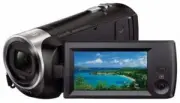


 Sony CCD-TR2300E
Инструкция по эксплуатации
Sony CCD-TR2300E
Инструкция по эксплуатации
 Sony CCD-TR3100E
Инструкция по эксплуатации
Sony CCD-TR3100E
Инструкция по эксплуатации
 Sony CCD-TR311E
Инструкция по эксплуатации
Sony CCD-TR311E
Инструкция по эксплуатации
 Sony CCD-TR315E
Инструкция по эксплуатации
Sony CCD-TR315E
Инструкция по эксплуатации
 Sony CCD-TR317E
Инструкция по эксплуатации
Sony CCD-TR317E
Инструкция по эксплуатации
 Sony CCD-TR3300E
Инструкция по эксплуатации
Sony CCD-TR3300E
Инструкция по эксплуатации
 Sony CCD-TR3400E
Инструкция по эксплуатации
Sony CCD-TR3400E
Инструкция по эксплуатации
 Sony CCD-TR411E / CCD-TR412E
Инструкция по эксплуатации
Sony CCD-TR411E / CCD-TR412E
Инструкция по эксплуатации
 Sony CCD-TR415E
Инструкция по эксплуатации
Sony CCD-TR415E
Инструкция по эксплуатации
 Sony CCD-TR417E
Инструкция по эксплуатации
Sony CCD-TR417E
Инструкция по эксплуатации
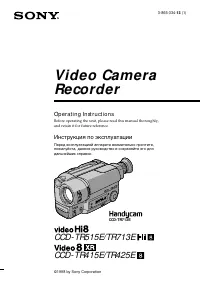 Sony CCD-TR425E
Инструкция по эксплуатации
Sony CCD-TR425E
Инструкция по эксплуатации
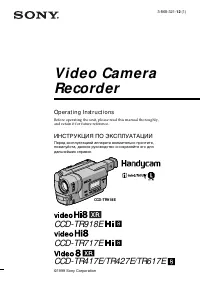 Sony CCD-TR427E
Инструкция по эксплуатации
Sony CCD-TR427E
Инструкция по эксплуатации
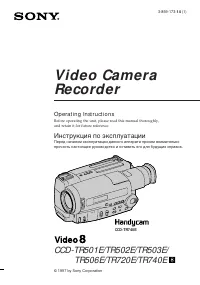 Sony CCD-TR501E / CCD-TR502E
Инструкция по эксплуатации
Sony CCD-TR501E / CCD-TR502E
Инструкция по эксплуатации
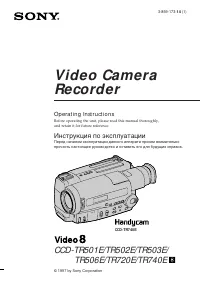 Sony CCD-TR503E / CCD-TR506E
Инструкция по эксплуатации
Sony CCD-TR503E / CCD-TR506E
Инструкция по эксплуатации
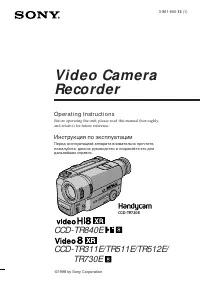 Sony CCD-TR511E / CCD-TR512E
Инструкция по эксплуатации
Sony CCD-TR511E / CCD-TR512E
Инструкция по эксплуатации
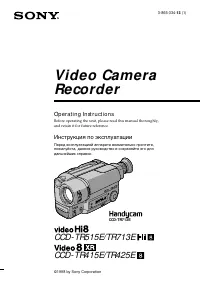 Sony CCD-TR515E
Инструкция по эксплуатации
Sony CCD-TR515E
Инструкция по эксплуатации
 Sony CCD-TR516E
Инструкция по эксплуатации
Sony CCD-TR516E
Инструкция по эксплуатации
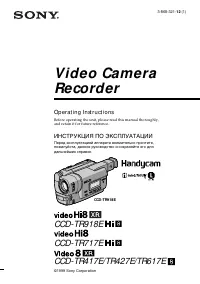 Sony CCD-TR617E
Инструкция по эксплуатации
Sony CCD-TR617E
Инструкция по эксплуатации
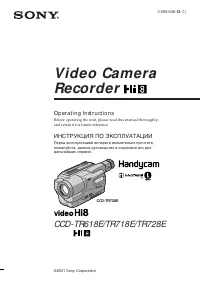 Sony CCD-TR618E
Инструкция по эксплуатации
Sony CCD-TR618E
Инструкция по эксплуатации