Страница 2 - Запись
Подготовка источника питания Установка аккумуляторной батареи [9] Зарядка аккумуляторной батареи с помощью адаптера переменного тока [10] Зарядка аккумуляторной батареи от компьютера [11] Включение питания [12] Использование данного устройства, подключенного к сетевой розетке [13] Начальная установк...
Страница 3 - Воспроизведение; Просмотр изображений через Просмотр события
Запись в зеркальном режиме [26] Интеллектуальный авторежим [27] Уменьшение громкости голоса человека, ведущего видеосъемку (Отм. Моегоголоса ) [28] Четкая запись выбранного объекта (Следящий AF) [29] Воспроизведение Просмотр изображений через Просмотр события Воспроизведение фильмов и фотографий в э...
Страница 4 - Сохранение изображений на внешнем устройстве
Использование встроенного проектора Примечания к использованию проектора (для моделей с проектором) [43] Использование встроенного проектора (для моделей с проектором) [44] Использование проектора с компьютером или смартфоном (для моделей спроектором) [45] Воспроизводить изображения на телевизоре с ...
Страница 5 - Сохранение изображений на устройстве внешнего носителя; Использование функции Wi-Fi; Что можно делать с помощью функции Wi-Fi
Использование программного обеспечения PlayMemories Home [56] Проверка компьютерной системы [57] Установка программного обеспечения PlayMemories Home на компьютер [58] Отсоединение устройства от компьютера [59] Информация о специализированном ПО для данного устройства [60] Создание диска Blu -ray [6...
Страница 7 - Действия в меню; Использование элементов меню
Действия в меню Использование элементов меню Настройка элементов меню [87] Использование клавиатуры [88] Режим съемки Фильм [89] Фото [90] Плавн. Медл. ЗАП. [91] Гольф-съемка [92] Высокоскор. ЗАП. [93] Камера/Микрофон Баланс белого [94] Экспонометр/Фок. [95] Точеч. экспонометр [96] Точечный фокус [9...
Страница 8 - Качество изображения/Размер
SteadyShot (Фильм) [111] SteadyShot (Фото) [112] Цифров увелич [113] Автокор. контр. св. [114] Настр. ручн. кольца [115] NIGHTSHOT освещ. [116] Распознавание лиц [117] Распознав. улыбки [118] Чувс. обнар. улыбки [119] Вспышка (Только при подключении внешней вспышки) [120] Мощность вспышки (Только пр...
Страница 10 - Проверка времени зарядки
Номер файла [165] Код данных [166] Устан. громкости [167] Кор.интерв.движен. [168] Загруз. музык (Модели с гнездами USB IN/OUT) [169] Очистить музыку (Модели с гнездами USB IN/OUT) [170] Тип ТВ [171] Разрешение HDMI [172] КОНТР. ПО HDMI [173] USB подключение [174] Настр. USB соедин. [175] Настройка ...
Страница 11 - Дополнительная информация
Время зарядки [193] Ожидаемое время записи и воспроизведения для конкретных элементов питания Ожидаемое время записи для каждой аккумуляторной батареи [194] Ожидаемое время воспроизведения для каждой аккумуляторной батареи [195] Ожидаемое время записи видео и количество фотографий для внутренней пам...
Страница 13 - Устранение неполадок; Если возникли неполадки
Устранение неполадок Устранение неполадок Если возникли неполадки Если возникли неполадки [221] Общие операции Не включается питание. [222] Данный продукт не работает даже при включенном питании. [223] Настройки меню были автоматически изменены. [224] Данный продукт нагревается. [225] При сотрясении...
Страница 15 - Редактирование фильмов/фотографий на этом продукте
Воспроизведение Не удается воспроизвести изображения. [260] Не удается воспроизвести фотографии. [261] Фильм останавливается. [262] На эскизе отображается значок. [263] Нет звука или слишком тихий звук во время воспроизведения. [264] Несбалансированный звук из левого и правого громкоговорителя приво...
Страница 16 - Дисплей самодиагностики/предупреждающие индикаторы; Предупреждения; Информация о модели
В верхней и нижней частях ЖК-монитора телевизора с форматным соотношением4:3 наблюдаются черные полосы. [279] Копирование/подключение к другим устройствам Изображения неправильно копируются. [280] Подключение к компьютеру Не удается установить приложениеPlayMemories Home. [281] Приложение PlayMemori...
Страница 21 - Крепление ручного ремня
1. Видоискатель ( FDR-AX33/AXP33/AXP35) Это устройство включено, если извлечен видоискатель. 2. Диск регулирования объектива видоискателя ( FDR-AX33/AXP33/AXP35) Если индикаторы в видоискателе отображаются размыто, настройте изображениес помощью диска настройки объектива видоискателя. 3. Кнопка STAR...
Страница 22 - Экранные индикаторы; Слева на экране; В центре экрана; Справа на экране
Экранные индикаторы При изменении настроек отображаются следующие индикаторы. Слева на экране ( ) Кнопка MENU Запись с автоспуском Для параметра [Режим полета] установлено значение [Вкл ] Фейдер Для параметра [Распознавание лиц] установлено значение [Выкл ] [ Распознав. улыбки ] Ручная фокусировка В...
Страница 23 - Внизу экрана
(PS/FX/FH/HQ/LP) и размер фильма Двойная ЗАП видео 60 мин Оставшийся заряд батареи Носитель для записи/воспроизведения/редактирования 0:00:00 Счетчик (часы:минуты:секунды) 00 мин Ориентировочная продолжительность записи 9999 20,6M Приблизительное количество фотографий, которые можно записать, и разм...
Страница 25 - Прилагаемые принадлежности
принадлежностей Прилагаемые принадлежности Числа в круглых скобках ( ) обозначают количество принадлежностей. Видеокамера (1)Адаптер переменного тока (1) Кабель HDMI (1) Кабель для USB -подключения (1) Кабель питания (1) Перезаряжаемый батарейный блок NP -FV70 (1) При использовании устройства во вре...
Страница 26 - Установка аккумуляторной батареи; Извлечение аккумуляторной батареи
[9] Как использовать Подготовка к работе Подготовка источника питания Установка аккумуляторной батареи Установка аккумуляторной батареи в продукт. 1. Закройте ЖК-монитор и поверните видоискатель (для моделей с видоискателем)в исходное положение, а затем подключите аккумуляторную батарею ( ). Совмест...
Страница 28 - Зарядка аккумуляторной батареи от компьютера
A: адаптер переменного токаB: кабель питанияC: гнездо DC IND: совместите со значком на штекере постоянного тока Примечание При использовании адаптера переменного тока примите во внимание следующее. При использовании адаптера переменного тока включайте его в ближайшую сетевуюрозетку . В случае возник...
Страница 29 - Хранение встроенного USB-кабеля
2. Отсоедините встроенный кабель USB от данного устройства. 3. Подключите устройство к работающему компьютеру при помощи встроенного USB -кабеля. Индикатор POWER/CHG (зарядка) будет гореть оранжевым. Индикатор POWER/CHG (зарядка) гаснет, когда батарейный блок полностью заряжен. Отсоедините встроенны...
Страница 30 - Включение питания; Отключение питания
Рекомендуется заряжать батарею в диапазоне температур от 10 °C до 30 °C . [12] Как использовать Подготовка к работе Подготовка источника питания Включение питания Включите устройство. 1. Откройте ЖК-монитор видеокамеры и включите питание. Кроме того, можно включить устройство, нажав кнопку (ON/STAND...
Страница 31 - Установка языка, даты и времени
ЖК-монитор: закрыт, видоискатель: задвинут Выключено ЖК-монитор: закрыт, видоискатель: выдвинут Включено Примечание Даже если ЖК-монитор закрыт, устройство не выключится, если выдвинутвидоискатель (модели с видоискателем). При выключении питания устройстваубедитесь, что видоискатель (модели с видоис...
Страница 34 - Отображение элементов на ЖК-мониторе; Установка карты памяти
[17] Как использовать Подготовка к работе Начальная установка Отображение элементов на ЖК-мониторе Если устройство не используется в течение нескольких секунд после его включенияили переключения между режимами записи фильмов и записи фотографий, элементыперестанут отображаться на ЖК-мониторе. Для по...
Страница 35 - Memory Stick; Типы карт памяти
на компьютере и т. п.Если отображается [Не удалось создать новый файл базы изображений. Возможно,недостаточно свободного места.], выполните форматирование карты памяти.Убедитесь в правильном направлении установки карты памяти. Если принудительновставить карту памяти в неправильном направлении, это м...
Страница 36 - данным изделием; Запись фильмов
данным изделием В этом справочном руководстве следующие типы карт памяти SD , которые можно использовать с данным изделием, называются “картами SD ”. Карта памяти SD Карта памяти SDHC Карта памяти SDXC Примечание При записи изображений в формате AVCHD используйте карту памяти класса 4 или выше.При з...
Страница 38 - Фотосъемка
[21] Как использовать Запись Запись фильмов/фотографий Фотосъемка Снимайте фото. 1. Откройте ЖК-монитор видеокамеры, а затем включите питание. Кроме того, можно включить устройство, нажав кнопку (ON/STANDBY) илиоткрыв видоискатель (модели с видоискателем). 2. Нажмите кнопку / (режим съемки), чтобы в...
Страница 40 - Элементы, которыми можно управлять с помощью кольца
несколькими видеокамерами. [23] Как использовать Запись Регулировка яркости вручную для записи Назначение часто используемых функций кнопкеMANUAL или диску MANUAL Вы можете назначить выбранные функции на кнопку MANUAL или диск MANUAL. 1. Нажмите и удерживайте кнопку MANUAL в течение нескольких секун...
Страница 41 - Масштабирование
[24] Как использовать Запись Полезные функции для записи Масштабирование Вы можете записывать изображение с увеличением объекта съемки. 1. Переместите рычаг привода трансфокатора для увеличения или уменьшенияразмера изображения. W : Панорамное изображение (широкоугольный) T: Крупный план (телефото) ...
Страница 42 - Запись в зеркальном режиме
Вы можете делать фотографии во время записи видео. 1. Нажмите PHOTO во время записи фильма, чтобы выполнить захват фотографий. Примечание Вы не сможете делать фотографии во время записи видео в следующих случаях: Если для параметра [ Режим ЗАПИСИ] установлено значение 60p Качество ], [ Наивысш. кач....
Страница 43 - Интеллектуальный авторежим; О распознаваемых сценах
На ЖК-мониторе появится зеркальное изображение снимаемого объекта, однакопри записи изображение будет иметь нормальный вид. [27] Как использовать Запись Полезные функции для записи Интеллектуальный авторежим Данный продукт записывает изображения после автоматического выбора наиболееподходящих настро...
Страница 44 - Четкая запись выбранного объекта (Следящий AF)
[28] Как использовать Запись Полезные функции для записи Уменьшение громкости голоса человека, ведущеговидеосъемку (Отм. Моего голоса) Вы можете записывать фильмы, понизив громкость голоса человека, ведущеговидеосъемку. 1. Нажмите кнопку . Если для параметра [Отм. Моего голоса] установлено значение ...
Страница 46 - Кнопки для управления воспроизведением
[ Частота кадров ]: При выборе значения 30p, фильмы в формате 24p не отображаются.При выборе значения 24p, фильмы в формате 30p не отображаются. 3. Выберите изображение. Данный продукт будет воспроизводить изображения от выбранного допоследнего в событии. 4. Операции воспроизведения осуществляются п...
Страница 47 - Отображение на дисплее экрана просмотра события; Экран просмотра событий
воспроизводимого изображения.По умолчанию на камере заранее записан защищенный демонстрационный фильм(модели с внутренней памятью). Совет При последующем выборе / во время воспроизведения фильмы будут воспроизводиться быстрее приблизительно в 5 раз - приблизительно в 10 раз -приблизительно в 30 раз ...
Страница 48 - Индексный экран; О функции киностудии выбранного
9. Временная линейка 10. Изменить шкалу событий (прибл. 3 месяца/1,5 года) Индексный экран 1. Название события 2. Закрыть индексный экран 3. Переход к предыдущему событию 4. Переход к следующему событию 5. Переход к режиму видео-/фотосъемки 6. Последнее просмотренное изображение 7. Время записи/коли...
Страница 50 - Элементы меню, которые можно установить
3. Для изменения настроек выберите , измените настройки в соответствии с личными предпочтениями на отображаемом экране настройки, затем выберите . 4. На экране подтверждения настройки выберите - . Выбранный фильм создан. Для создания выбранного фильма требуется приблизительно в два разабольше времен...
Страница 52 - Добавление пункта в выбранных во время записи; Воспроизведение выбранных фильмов
Файлы фоновой музыки, предварительно установленные на данном изделии, можновосстановить с помощью программы Music Transfer приложения “ PlayMemories Home”. Звук выбранного фильма преобразовывается в 2-канальный стереозвук.Для создания выбранного фильма можно использовать только фильмы в формате AVCH...
Страница 54 - Примечания к редактированию
Воспроизведение фильмов в формате MP4(фильмов HD) (переключение формата фильма) Формат видео можно выбрать или изменить на мониторе Event View. 1. Нажмите (Просмотр изображений), чтобы войти в режим воспроизведения. 2. Выберите формат фильма, который требуется воспроизвести, из меню в верхнем правом...
Страница 55 - Удаление выбранных изображений
[38] Как использовать Воспроизведение Редактирование изображения на экране просмотра Удаление выбранных изображений Выберите и удалите ненужные изображения. 1. Чтобы перейти в режим воспроизведения, нажмите кнопку на данном изделии. 2. На экране просмотра события выберите , а затем выберите формат в...
Страница 63 - Просмотр изображений на телевизоре 4K
PROJECTOR FOCUS. Совет Если разъем подключаемого устройства не совместим с кабелем HDMI (прилагается), используйте адаптер HDMI (продается отдельно). Для получения дополнительной информации см. руководство по эксплуатации, прилагаемое кустройству внешнего носителя. [46] Как использовать Воспроизведе...
Страница 66 - Если выбран формат видеосъемки XAVC S 4K
формате AVCHD с высокой четкостью изображения, подключив данное устройство к телевизору с гнездом HDMI. 1. Переключите вход телевизора на подключенный разъем. - [ Установка ] - [ Подключение ] - [ Разрешение HDMI] - требуемая настройка. Качество изображения при воспроизведении зависит от значения па...
Страница 67 - Использование 5.1-канального объемного звучания
См. также руководство по эксплуатации телевизора.В качестве источника питания используйте прилагаемый адаптер переменного тока.Если на телевизоре нет входного гнезда HDMI , используйте AV-кабель (продается отдельно). Изображения выводятся в формате стандартной четкости.Если для вывода изображений да...
Страница 68 - Использование BRAVIA Sync; О функции Photo TV HD
[50] Как использовать Воспроизведение Воспроизведение изображений на телевизоре высокой четкости (HDTV) Использование BRAVIA Sync Можно управлять данным устройством с помощью пульта дистанционного управлениятелевизора, подключив данное устройство к телевизору, поддерживающему функциюBRAVIA Sync и вы...
Страница 69 - О кабеле HDMI
[52] Как использовать Воспроизведение Воспроизведение изображений на телевизоре высокой четкости (HDTV) О кабеле HDMI Используйте прилагаемый кабель HDMI или кабель HDMI с логотипом HDMI. Используйте кабель HDMI с микроразъемом HDMI на одном конце (для данного изделия) и штекером, подходящим для под...
Страница 71 - Сохранение фильмов
[54] Как использовать Воспроизведение Воспроизведение изображений на телевизоре, не поддерживающем качество изображения высокой четкости Подключение данного продукта к телевизору, неподдерживающему качество изображения высокойчеткости Просматривайте изображения, подключив данный продукт к телевизору...
Страница 72 - Передача изображений на смартфон
XAVC S 4K Сохранение: для сохранения изображений на внешнем устройстве или на компьютере используйтепрограмму PlayMemories Home. Формат сохранения: XAVC S 4K XAVC S HD Сохранение: для сохранения изображений на внешнем устройстве или на компьютере используйтепрограмму PlayMemories Home. Формат сохран...
Страница 73 - Установка программного обеспечения; Проверка компьютерной системы
Использование программного обеспечения PlayMemories Home Фильмы и фотографии можно импортировать на компьютер для дальнейшегоиспользования.Приложение PlayMemories Home требуется для импорта фильмов в формате XAVC S или AVCHD на компьютер. A: Импорт изображений с данного изделияB: Функции, перечислен...
Страница 75 - Отсоединение устройства от компьютера
Примечание Войдите в систему компьютера в качестве администратора.Может возникнуть необходимость в перезагрузке компьютера. Во времяперезагрузки компьютера следуйте инструкциям на экране.В зависимости от среды использования далее может быть установленопрограммное обеспечение DirectX. Совет Дополните...
Страница 76 - Создание диска Blu-ray
Информация о специализированном ПО для данногоустройства Можно загрузить специализированное ПО с веб-сайта Sony. Windows: www.sony.co.jp/imsoft/Win/ Mac: www.sony.co.jp/imsoft/Mac/ Примечание Программное обеспечение, которое может использоваться совместно с вашимустройством, различается в зависимост...
Страница 77 - Примечания к использованию внешних носителей; Устройства, которые не могут использоваться как внешние
устройстве Сохранение изображений на устройстве внешнего носителя Примечания к использованию внешних носителей Ознакомьтесь с мерами предосторожности при использовании внешнего носителя. Примечание Для этой операции требуется переходной кабель USBVMC-UAM2 (продается отдельно).Подключите адаптер пере...
Страница 82 - Создание диска с помощью устройства для записи
Создание диска с помощью устройства для записи Вы можете копировать изображения с данного продукта на диск или видеокассету.Подключите данный продукт к устройству для записи дисков с помощью AV-кабеля(продается отдельно). Примечание Подключите адаптер переменного тока к этому изделию, а затем к элек...
Страница 83 - Сохранять фильмы и фотографии на компьютер
Монофонические устройства следует подключать через желтый штекерсоединительного AV-кабеля (продается отдельно) к разъему видеовхода, а белый(левый канал) или красный (правый канал) штекер – к разъему аудиовходаустройства. Совет Измените настройку параметра [Код данных], если необходимо скопировать д...
Страница 91 - Отправить на ПК
приложение PlayMemories Mobile не запустится на смартфоне. Убедитесь, что (метка N) отображена на ЖК-мониторе данного устройства. 5. Изображения будут переданы с этого изделия на смартфон. Переданные изображения будут сохранены в галерее/альбоме на смартфонеAndroid/планшетном компьютере или в альбом...
Страница 92 - Воспроизведение изображений на телевизоре
1. Установите программное обеспечение на свой компьютер.Для Windows: PlayMemories Home http://www.sony.net/pm/ Для Mac: автоматический импорт настроек беспроводной сети http://www.sony.co.jp/imsoft/Mac/ При первом подключении данного изделия к компьютеру после установкипрограммного обеспечения устан...
Страница 95 - Подключение к iPhone или iPad
[76] Как использовать Использование функции Wi-Fi Подключение к смартфону Подключение к iPhone или iPad Информация о подключении данного устройства к iPhone или iPad. Заранееотобразите SSID и пароль, выбрав [Отправ. на смартф.] или [Управл. со смартф.] наданном изделии. 1. Откройте меню настроек. 2....
Страница 97 - Что можно делать с помощью технологии NFC; О приложении PlayMemories Mobile
Убедитесь, что (метка N) отображена на ЖК-мониторе данного устройства. Не разъединяйте данное изделие и смартфон в течение 1–2 секунд, покаприложение PlayMemories Mobile не запустится на смартфоне. Что можно делать с помощью технологии NFC Действия, доступные, если данное изделие касается смартфона ...
Страница 98 - О потоковом вещании; Для осуществления потокового вещания необходимо
требуется установить приложение для смартфонов PlayMemories Mobile. Загрузитеприложение из магазина приложений на смартфоне.Если приложение PlayMemories Mobile уже установлено на смартфоне, необходимообновить программное обеспечение до последней версии.Для получения дополнительных сведений о приложе...
Страница 99 - Подготовка к потоковому вещанию; Настройки сети на компьютере
недоступна из-за особенностей широкополосной сети вашего региона иограничений услуг доступа в Интернет.Для получения информации о настройках создания точки доступа смартфона илисетевых настройках маршрутизатора Wi-Fi см. инструкции по эксплуатации смартфона или маршрутизатора Wi-Fi . Для получения д...
Страница 100 - Настройки потокового вещания данного изделия; Осуществление потокового вещания
Выберите “ PlayMemories Home” - [ Инструменты ] - [ Средства настройки сети ]. Для получения дополнительной информации см. http://www.sony.net/guide/nst/. Настройки потокового вещания: можно установить способ потокового вещания изадать информацию о видеоматериалах. Веб-сайт потоковой трансляции, кан...
Страница 101 - Ограничения потокового вещания
Функция ] - [ Потоковое вещание ]. 2. Для запуска потоковой передачи нажмите кнопку START/STOP. Во время подготовки потокового вещания отображается сообщение [ Подключение...] и зарегистрированное имя SSID, после запуска потокового вещания отображается . 3. Для остановки потокового вещания нажмите S...
Страница 104 - Настройки съемки
Все устройства, подключенные к данному изделию, начнут запись. На значкахданного изделия и видеокамер, выполняющих запись фильмов, отображается . Выбрав во время записи значки , или значки под литерой B верхнего рисунка, можно проверить записываемое изображение с помощьюподключенной видеокамеры на Ж...
Страница 108 - Установка приложения; Настройка элементов меню
8. Повторите шаги с 4 по 7 для каждой видеокамеры, которые необходимоподключить. Примечание Для данного изделия можно зарегистрировать до пяти видеокамер (совместимых сфункцией управления многокамерной съемкой).Выполнение шагов с 4 по 8 требуется только при регистрации в первый раз.Настройки видеока...
Страница 109 - Быстрый поиск элемента меню; Если не удается выбрать элемент меню
2. Выберите категорию. 3. Выберите требуемый элемент меню. Примечание Выберите для завершения настройки меню или для возврата к предыдущему экрану меню. Быстрый поиск элемента меню Меню [Камера/Микрофон ], [ Беспроводная] и [Установка] имеют подкатегории. Выберите значок подкатегории. Таким образом,...
Страница 110 - Использование клавиатуры
[88] Как использовать Действия в меню Использование элементов меню Использование клавиатуры Когда требуется ввод текста, на ЖК-мониторе отображается клавиатура. 1. Переключение между типами символов.При каждом нажатии клавиши выполняется переключение между различнымитипами символов для ввода (буквы,...
Страница 114 - Баланс белого; Описание элементов меню
[93] Как использовать Действия в меню Режим съемки Высокоскор. ЗАП. При записи фильмов [ XAVC S HD ] можно использовать функцию записи с высокой скоростью. 1. — [ Кач. изобр./Размер ] — [ Формат файла ] — [ XAVC S HD ]. 2. — [ Режим съемки ] — [ Высокоскор. ЗАП. ]. Примечание Если для параметра [ Фо...
Страница 116 - Точечный фокус
1. - [ Камера/Микрофон ] - [ Ручные настройки ] - [ Экспонометр/Фок. ]. 2. Коснитесь объекта, для которого вы хотите настроить экспозицию и фокусировку. Для автоматической настройки яркости и фокуса выберите [Авто ]. Примечание Для параметров [Экспозиция] и [Фокус] автоматически устанавливается знач...
Страница 117 - Экспозиция; Фокус
Фокусировку для выбранного объекта можно отрегулировать автоматически. 1. - [ Камера/Микрофон ] - [ Ручные настройки ] - [ Точечный фокус ]. 2. Коснитесь объекта, для которого требуется настроить фокусировку. Для автоматической настройки фокусировки выберите [Авто ]. Примечание Для параметра [Фокус]...
Страница 118 - ДИАФРАГМА
необходимости фокусировки на конкретном объекте. 1. - [ Камера/Микрофон ] - [ Ручные настройки ] - [ Фокус] - требуемая настройка. Описание элементов меню Авто (настройка по умолчанию): Фокусировка настраивается автоматически. Ручная : Появляется . Настройте фокусировку с помощью (ближайший объект) ...
Страница 119 - Выдержка затвора
снимаемый объект, а его фон размытым, либо сделать резким все изображение. 1. - [ Камера/Микрофон ] - [ Ручные настройки ] - [ ДИАФРАГМА ] - требуемая настройка. Описание элементов меню Авто (настройка по умолчанию): ДИАФРАГМА настраивается автоматически. Ручная : Настройте диафрагму, выбрав , чтобы...
Страница 120 - Предел AGC
От 1/8 до 1/10000 секунды в режиме записи фильма при 60p/30pОт 1/6 до 1/10000 секунды в режиме записи фильма при 24pОт 1/8 до 1/250 секунды в режиме записи фотографий Устройство с поддержкой формата 1080 50i От 1/6 до 1/10000 секунды в режиме записи фильма при 50p/25pОт 1/6 до 1/215 секунды в режиме...
Страница 122 - Выбор сцены
синеватыми, и , когда изображения выглядят красноватыми. [105] Как использовать Действия в меню Камера/Микрофон Low Lux Вы можете записывать изображения с яркими цветами даже при недостаточномосвещении. 1. - [ Камера/Микрофон ] - [ Ручные настройки ] - [Low Lux ] - требуемая настройка. Описание элем...
Страница 124 - Эффект рисунка
( Пляж ): Съемка ярко-синего океана или озера. ( Снег ): Съемка ярких белых пейзажей. * Фокусировка возможна только на удаленных объектах. Примечание Если установлен параметр [Выбор сцены], перечисленные далее настройкиотменяются. Баланс белогоДИАФРАГМАВыдержка затвора Cinematone [107] Как использов...
Страница 127 - Автоспуск
B: появление Фейдер черного ( ): Появление/исчезновение с эффектом затемнения.Изображения, записанные с эффектом [Фейдер черного], могут выглядеть темными наэкране указателя. A: исчезновениеB: появление Примечание При нажатии кнопки START/STOP настройка удаляется. [110] Как использовать Действия в м...
Страница 129 - Цифров увелич
Выкл ( ): Функция SteadyShot не используется. [113] Как использовать Действия в меню Камера/Микрофон Цифров увелич Вы можете выбрать максимальный уровень увеличения. Обратите внимание, чтоприменение цифрового увеличения приводит к ухудшению качества изображения. 1. - [ Камера/Микрофон ] - [ Настройк...
Страница 130 - Распознавание лиц
[115] Как использовать Действия в меню Камера/Микрофон Настр. ручн. кольца Вы можете присвоить диску MANUAL один элемент меню, который часто используется. 1. — [ Камера/Микрофон ] — [ Настройки камеры ] — [ Настр. ручн. кольца ] — требуемая настройка. Элементы меню, которые можно установить Зум / Фо...
Страница 136 - Аудиорежим
Автом. ветрозащита Эта функция автоматически отсекает шум ветра низкого диапазона в соответствии суровнем шума во время записи со встроенным микрофоном. 1. - [ Камера/Микрофон ] - [ Микрофон ] - [ Автом. ветрозащита] - требуемая настройка. Описание элементов меню Выкл ( ): Не уменьшает шум ветра. Вк...
Страница 137 - Моя кнопка
Формат файла] установлено значение [ AVCHD ]. Для формата записываемого звука фильмов XAVC S автоматически устанавливается значение [Стерео 2ch], которое не удастся изменить. [127] Как использовать Действия в меню Камера/Микрофон Уровень зап. звука Вы можете регулировать уровень записи звука. 1. - [...
Страница 139 - Линия сетки; Настройка показа
Хотя изображение, выводимое на экран, увеличено, записываемое изображение небудет увеличенным.Изображение, выводимое на внешнее устройство, не будет увеличенным. [130] Как использовать Действия в меню Камера/Микрофон Линия сетки На экран дисплея можно вывести линии, чтобы проверить положение объекта...
Страница 140 - Зебра
Описание элементов меню Авто (настройка по умолчанию): Отображение в течение 3 секунд.На ЖК-мониторе отображаются кнопки записи и масштабирования. Вкл : Постоянное отображение. На ЖК-мониторе не отображаются кнопки записи имасштабирования. Примечание Вы не можете изменить настройки значков или индик...
Страница 141 - Контур
Совет Шаблон зебры не записывается с изображением. [133] Как использовать Действия в меню Камера/Микрофон Контур Вы можете отобразить изображение на ЖК-мониторе с контурами, улучшеннымицветовой гаммой. Эта функция помогает настроить фокусировку. 1. — [ Камера/Микрофон ] — [ Помощь при съемке ] — [ К...
Страница 142 - Режим ЗАПИСИ
1. - [ Камера/Микрофон ] - [ Помощь при съемке ] - [ Отобр. ур. звука ] - требуемая настройка. Описание элементов меню Вкл (настройка по умолчанию): Уровень звука показывается на дисплее. Выкл : Уровень звука не показывается на дисплее. [135] Как использовать Действия в меню Качество изображения/Раз...
Страница 143 - Частота кадров; Доступные настройки частоты кадров
* Устройство, совместимое с форматом 1080 60i ** Устройство, совместимое с форматом 1080 50i Совет Типы носителей записи, на которые могут быть сохранены изображения, будутзависеть от выбранного качества записи. 60p Качество (*)/ 50p Качество (**)/ Наивысш. кач. : Карта памяти, внешнее устройство, д...
Страница 144 - Двойная ЗАП видео
Описание элементов меню 60i (*)/50i (**) (настройка по умолчанию): Это обычная настройка для записи фильмов в формате AVCHD . 60p(*)/50p(**): Можно записывать фильмы с вдвое большим объемом данных за единицу времени,чем с настройкой 60i (*) или 50i(**)/30p (*) или 25p (**). При воспроизведении на те...
Страница 145 - Формат файла
Примечание При соблюдении одного из перечисленных далее условий для параметра [ДвойнаяЗАП видео] будет установлено значение [Выкл ]. Если для параметра [ Режим ЗАПИСИ] установлено значение [60p Качество (1080 60i-совместимое устройство)]/[50p Качество (1080 50i-совместимое устройство)]. Если для пар...
Страница 146 - Размер изобр
Этот параметр подходит для просмотра на телевизоре с поддержкой разрешения HD (высокой четкости) и записи дисков Blu -ray . Поддерживается режим записи и воспроизведения. [139] Как использовать Действия в меню Качество изображения/Размер Размер изобр Вы можете выбрать размер фотографий, которые буде...
Страница 147 - Потоковое вещание
1. - [ Беспроводная ] - [ Функция ] - [ Управл. со смартф. ]. [141] Как использовать Действия в меню Беспроводной Упр.многокам.съём. Можно управлять другими видеокамерами, подключенными к данному изделию по сети Wi-Fi. Подробнее см. смежную тему. [142] Как использовать Действия в меню Беспроводной П...
Страница 148 - Просмотр на ТВ; Режим полета
[144] Как использовать Действия в меню Беспроводной Отправить на ПК Отправляйте изображения, записанные с помощью данного продукта, на компьютер. 1. Нажмите кнопку на данном изделии, чтобы перейти в режим воспроизведения. 2. - [ Беспроводная ] - [ Функция ] - [ Отправить на ПК ]. Примечание Не закры...
Страница 150 - Нажать WPS
Описание элементов меню Вкл (настройка по умолчанию): Производится запись видеоматериалов на носитель записи данного изделия во времяпотокового вещания. Выкл : Запись видеоматериалов на носитель записи данного изделия во время потоковоговещания не производится. Примечание Когда внутренняя память или...
Страница 151 - Другие элементы настройки
[150] Как использовать Действия в меню Беспроводной Руч. наст. точк. дост. Можно зарегистрировать точку доступа вручную. До начала процедуры проверьте имяSSID, режим безопасности и пароль точки доступа. В некоторых устройствах парольпредустановлен. Более подробную информацию вы найдете в инструкции ...
Страница 153 - Просмотр события
[153] Как использовать Действия в меню Беспроводной Сбр. SSID/Пароль Данное изделие использует общее имя SSID /пароль для функции [ Мультиподключ. ] параметра [Уст.упр.многокамер], функций [Отправ. на смартф.] и [Управл. со смартф. ] при соединении с устройством, для которого разрешено подключение. ...
Страница 154 - Удалить; Защитить
Можно воспроизводить записанные изображения по дате записи (Просмотр события ). 1. - [ Функция воспроизв. ]. [156] Как использовать Действия в меню Редактировать/Копировать Удалить Вы можете удалять ненужные изображения. 1. Нажмите кнопку на данном изделии, чтобы перейти в режим воспроизведения. 2. ...
Страница 155 - Копировать
них защиту. будет показываться на защищенных изображениях. 1. Нажмите кнопку на данном изделии, чтобы перейти в режим воспроизведения. 2. На экране воспроизведения события выберите , а затем выберите формат фильма, на который требуется установить защиту. Возможно появление значка, отличного от , в з...
Страница 157 - Выбрать носитель (Модели с внутренней памятью); Данные о носителе
устройству. [160] Как использовать Действия в меню Установка Выбрать носитель (Модели с внутренней памятью) Вы можете выбрать желаемый носитель для записи, воспроизведения иредактирования. 1. - [ Установка ] - [ Настройки носителя ] - [ Выбрать носитель] - требуемый носитель записи. Описание элемент...
Страница 158 - Формат
[162] Как использовать Действия в меню Установка Формат При форматировании удаляются все фильмы и фотографии с целью восстановлениясвободного пространства для записи. 1. - [ Установка ] - [ Настройки носителя ] - [ Формат] - требуемый носитель записи, затем выберите . Примечание Для выполнения данно...
Страница 159 - Номер файла
[ Очистить ]. Примечание Операцию [Очистить] не удастся выполнить, если адаптер переменного тока неподключен к сетевой розетке . Во избежание потери важных изображений их следует сохранить на компьютереили других устройствах перед выполнением операции [Очистить ]. Отсоедините все кабели, кроме кабел...
Страница 160 - Код данных
MP4. Номер файла увеличивается при каждой новой записи фотографии/фильма вформате MP4.Даже если карта памяти заменяется другой, номера файлов назначаютсяпоследовательно. Сброс : Файлам присваиваются последовательные номера после максимального номерафайла, существующего на носителе записи. При замене...
Страница 162 - Тип ТВ
1. - [ Установка ] - [ Настр. воспроизвед. ] - [ Кор.интерв.движен. ]. 2. Изменяйте настройки интервалов остаточного изображения с помощью / . 3. Выберите . [169] Как использовать Действия в меню Установка Загруз. музык (Модели с гнездами USB IN/OUT) Можно переносить музыкальные файлы с аудиодисков ...
Страница 164 - USB подключение
1080p: вывод сигнала в формате 1080p. Перед выводом фильмы, записанные в формате 4K,преобразуются в формат HD. 1080i : вывод сигнала в формате 1080i. Перед выводом фильмы, записанные в формате 4K,преобразуются в формат HD. 720p: вывод сигнала в формате 720p. Перед выводом фильмы, записанные в формат...
Страница 166 - Настройка USB LUN; Звук; Яркость монитора
[176] Как использовать Действия в меню Установка Настройка USB LUN Повышает совместимость с внешними устройствами, ограничивая некоторые функцииUSB-соединения. 1. - [ Установка ] - [ Подключение ] - [ Настройка USB LUN] - требуемая настройка. Описание элементов меню Несколько (настройка по умолчанию...
Страница 168 - Лампа ЗАПИСИ; Language Setting
Лампа ЗАПИСИ Вы можете настроить индикатор записи на передней панели данного устройства,чтобы этот индикатор записи видеокамеры не загорался. 1. — [ Установка ] — [ Общие настройки ] — [ Лампа ЗАПИСИ] — требуемая настройка. Описание элементов меню Вкл (настройка по умолчанию): Индикатор записи видео...
Страница 170 - Калибровка; Инфо о батарее
[185] Как использовать Действия в меню Установка Калибровка Используйте данную функцию, если кнопки на сенсорной панели работаютнеисправно. 1. - [ Установка ] - [ Общие настройки ] - [ Калибровка ]. 2. 3 раза коснитесь отображаемого на ЖК-мониторе значка “х” углом карты памятиили чем-либо подобным. ...
Страница 172 - Модель
Когда данное изделие подключено к сетевой розетке с помощью прилагаемого адаптера переменного тока и в течение определенного времени не выполняютсяникакие действия в режиме видеосъемки или просмотра событий, запускаетсявоспроизведение демонстрационного фильма. 1. - [ Установка ] - [ Общие настройки ...
Страница 173 - Время зарядки
[191] Как использовать Действия в меню Установка Устан.даты и вр. Установите настройки даты и времени. 1. - [ Установка ] - [ Установка часов ] - [ Устан.даты и вр.] - требуемая настройка. Описание элементов меню Формат даты и вр. : Вы можете выбрать порядок отображения года, месяца и дня. Летнее вр...
Страница 174 - Время непрерывной записи
Приблизительное время (мин.) полной зарядки разряженной аккумуляторной батареи. При использовании адаптера переменного тока NP -FV70 (прилагается): 205 мин NP -FV100 : 360 мин При использовании компьютера NP -FV70 (прилагается): 555 мин. NP -FV100 : 930 мин. Совет Значения времени зарядки, указанные...
Страница 175 - Время записи в обычных условиях
Время записи в обычных условиях NP -FV70 (прилагается): 65 мин65 мин NP -FV100 135 мин135 мин Наибольшее: с открытым ЖК-монитором Наименьшее: при записи с использованием видоискателя с закрытым ЖК-монитором (модели свидоискателем) Совет Ниже приведены настройки, при которых были измерены все значени...
Страница 176 - Инструкции по записи фильмов
NP -FV70 (прилагается): 235 мин.235 мин. NP -FV100 : 470 мин.470 мин. Наибольшее: с открытым ЖК-монитором Наименьшее: при воспроизведении с использованием видоискателя с закрытым ЖК-монитором(модели с видоискателем) [196] Как использовать Время зарядки/время записи фильмов/количество записываемых фо...
Страница 180 - Ожидаемая продолжительность записи фильмов
фотографий для карт памяти Ожидаемая продолжительность записи фильмов Ожидаемое время записи фильмов при сохранении на карту памяти отображается, какуказано ниже. 16 ГБ 60p Качество (*)/ 50p Качество (**): Если для параметра [Двойная ЗАП видео] установлено значение [Выкл]: 75 мин. (75мин.) Наивысш. ...
Страница 184 - Скорость передачи данных и количество
Предполагаемое количество записываемыхфотографий Ожидаемое количество изображений, которое вы можете сохранить на карте памяти. При записи изображений размером 20,6 M (16:9) 16 ГБ : 2250 изображений 32 ГБ : 4600 изображений 64 ГБ : 9200 изображений При записи изображений размером 15,4 M (4:3) 16 ГБ ...
Страница 185 - записываемых пикселей
записываемых пикселей В списке указана скорость передачи данных, количество пикселей и формат каждогорежима записи фильмов (фильм + аудио и др.). XAVC S 4K: Если для параметра [ Режим ЗАПИСИ] установлено значение [ 100Mbps ]. Прибл. 100 Мбит/с 3840 × 2160 пикселей/30p(*), 3840 × 2160 пикселей/25p(**...
Страница 186 - Разрешение и соотношение сторон; Захват фотографии из фильма:; О формате AVCHD; Что представляет собой формат AVCHD?; О карте памяти
фотографий Разрешение и соотношение сторон Разрешение и соотношение сторон для фотографий. Режим фотосъемки, двойная съемка: 6048 × 3400 точек/16:9(*)4528 × 3400 точек/4:3 (*)4288 × 2408 точек/16:93216 × 2408 точек/4:3 (*)1920 × 1080 точек/16:9640 × 480 точек/4:3 (*) * Недоступно для двойной съемки ...
Страница 187 - Об адаптере карт памяти
Не гарантируется совместимость карты памяти, отформатированной на компьютере(с ОС Windows/ОС Mac), с данным изделием.Скорость чтения/записи данных может различаться в зависимости от комбинациииспользуемой карты памяти и совместимого устройства, используемого вами.Данные могут быть повреждены или пот...
Страница 188 - О карте памяти Memory Stick
Файлы данных изображений, записанные на карте памяти с помощью данногоизделия, соответствуют универсальному стандарту “Правила разработки структурыфайлов для видеокамер”, установленному JEITA (Japan Electronics and Information Technology Industries Association). Если вы не можете использовать карты ...
Страница 189 - Об аккумуляторной батарее InfoLITHIUM; Что представляет собой аккумуляторная батарея
Об аккумуляторной батарее InfoLITHIUM Данное изделие работает только с аккумуляторными батареями InfoLITHIUM серии V.На аккумуляторных батареях InfoLITHIUM серии V имеется символ . Что представляет собой аккумуляторная батарея InfoLITHIUM? Аккумуляторная батарея InfoLITHIUM — это литиево-ионная акку...
Страница 190 - О сроке службы батареи
Частое использование ЖК-монитора или функций воспроизведения, быстройперемотки вперед или назад приводит к ускорению разрядки аккумуляторнойбатареи.Если данный продукт не используется для записи или воспроизведения, закрывайтеЖК-монитор. Аккумуляторная батарея также разряжается, если данный продуктн...
Страница 191 - Использование и уход; О записи
[207] Как использовать Дополнительная информация Способ эксплуатации этого продукта Использование и уход О записи Перед началом записи проверьте функцию записи и убедитесь, что изображение извук записываются правильно.Компенсация за потерю записанного содержимого не предоставляется, даже еслизапись ...
Страница 192 - Примечания относительно места хранения и использования
увеличены или упрощенные для наглядности.Конструкция, технические характеристики и дополнительное оборудование этогопродукта могут быть изменены без предварительного уведомления.В этом “Справочном руководстве” диски, DVD, записанные в формате высокойчеткости (HD), называются дисками AVCHD.В этом “Сп...
Страница 196 - Примечание об утилизации/передаче карты памяти
может конденсироваться влага. Это может привести к неполадкам в работе продукта. Если произошла конденсация влаги Не включайте продукт около часа. При частом образовании конденсата Конденсат может образоваться, если перенести продукт из холодного места в теплое(или наоборот), а также при работе с пр...
Страница 197 - Об уходе за ЖК-монитором
Даже после выполнения операции [Удалить] или [Формат] на карте памяти на данномизделии или компьютере, данные с карты памяти могут удалиться не полностью. Припередаче карты памяти третьему лицу рекомендуется удалить с нее все данные спомощью компьютерного программного обеспечения удаления данных. Пр...
Страница 198 - Источники питания
[215] Как использовать Дополнительная информация Техническое обслуживание Об уходе за объективом и его хранении Протирайте поверхность объектива мягкой тканью в следующих случаях: Если на поверхности объектива имеются отпечатки пальцевВ жарких или влажных местахПри использовании объектива в таких ме...
Страница 199 - Установка местного времени
данного продукта. Просмотр фильмов с качеством изображения высокой четкости (HD) В странах и регионах, где поддерживается передача качественных изображенийвысокой четкости (HD), можно просматривать записанные фильмы по телевизору стем же качеством изображения высокой четкости (HD), с каким они были ...
Страница 200 - О товарных знаках
часов ] - [Летнее время] и - [ Установка ] - [ Установка часов ] - [ Устан. вр.пояса ]. [217] Как использовать Дополнительная информация Товарные знаки О товарных знаках Handycam и являются зарегистрированными товарными знаками Sony Corporation.AVCHD, логотипAVCHD, AVCHD Progressive и логотип AVCHD ...
Страница 201 - Примечания о лицензии
Intel, Pentium и Intel Core являются товарными знаками Intel Corporation в США и/илидругих странах.Android и Google Play являются товарными знаками Google Inc.Wi-Fi, логотип Wi-Fi, Wi-Fi PROTECTED SET-UP, Wi-Fi Direct, WPA и WPA2являются зарегистрированными товарными знаками Wi-Fi Alliance.DLNA и DL...
Страница 202 - О прикладном программном обеспечении GNU GPL/LGPL; Кратность масштабирования; При записи фильмов, если для параметра
должны ознакомиться со следующей информацией. Ознакомьтесь со следующимиразделами.Копии лицензий (на английском языке) хранятся во внутренней памяти данногопродукта. Установите соединение Mass Storage между компьютером и даннымизделием и выполните чтение файлов в папке “LICENSE” в “PMHOME”. О прикла...
Страница 204 - Не включается питание.
Sony. Примечание При некоторых неполадках может потребоваться инициализация или заменатекущей внутренней памяти (модели с внутренней памятью) данного изделия.В результате этой операции данные, сохраненные во внутренней памяти (модели свнутренней памятью), будут удалены. Перед отправкой данного издел...
Страница 205 - Данный продукт нагревается.
Когда активен Интеллектуал. авторежим, некоторые настройки меню, связанные скачеством изображения, будут изменены автоматически.Для следующих позиций меню восстанавливаются настройки по умолчанию припереключении между режимом записи фильма, записи фотографий (фотосъемки) ивоспроизведения. [ Фейдер ]...
Страница 206 - Внезапно отключается питание.
[ Экспонометр/Фок. ] [ Точеч. экспонометр ] [ Точечный фокус ] [ Экспозиция ] [ Фокус ] [ ДИАФРАГМА ] [ Выдержка затвора ] [ Предел AGC ] [ Сдвиг автоэкспоз. ] [ Изм. баланса бел. ] [Low Lux] [ Выбор сцены ] [ Эффект рисунка ] [ Cinematone] [ SteadyShot] [ Автокор. контр. св. ] [ Распознавание лиц ]...
Страница 207 - Аккумуляторная батарея быстро разряжается.
[230] Устранение неполадок Устранение неполадок Батареи/источники питания Индикатор POWER/CHG (зарядка) мигает во времязарядки аккумуляторной батареи. Во время зарядки батареи с помощью встроенного кабеля USB Cable отсоединитевстроенный кабель USB и подсоедините его снова.При чрезмерно высокой или н...
Страница 208 - Позиции меню затенены серым цветом.
батарею новой. [233] Устранение неполадок Устранение неполадок Монитор Позиции меню затенены серым цветом. При текущем состоянии записи/воспроизведения невозможно выбрать элементы,затененные серым цветом.Существует ряд функций, которые невозможно активизировать одновременно. [234] Устранение неполад...
Страница 209 - На экране имеются точки в виде сетки.
[237] Устранение неполадок Устранение неполадок Монитор На экране имеются точки в виде сетки. Появление этих точек является нормальным следствием производственногопроцесса и никак не влияет на качество записи. [238] Устранение неполадок Устранение неполадок Монитор Подсветка ЖК-монитора отключается,...
Страница 210 - Невозможно выполнить действия с картой памяти.
[241] Устранение неполадок Устранение неполадок Карта памяти Невозможно выполнить действия с картой памяти. Если вы используете карту памяти, отформатированную на компьютере,отформатируйте ее снова на данном продукте. При выборе формата XAVC S в меню [ Формат файла] используйте карту памяти SDXC кла...
Страница 211 - Невозможно записать фотографии.
Устройство воспроизведения не поддерживает воспроизведение карт памяти. [245] Устранение неполадок Устранение неполадок Запись При нажатии кнопки START/STOP или PHOTO записьизображений не выполняется. Отображается экран воспроизведения. Остановите воспроизведение и выберите - [ Режим съемки ] - [ Фи...
Страница 218 - Невозможно отправить фильмы на смартфон.; Экран съемки отображается с рывками. Соединение
[267] Устранение неполадок Устранение неполадок Wi-Fi Функция [Нажать WPS] не работает. В зависимости от настроек беспроводной точки доступа функция [Нажать WPS ] может быть недоступна. Подтвердите пароль и SSID беспроводной точки доступа,чтобы перейти в режим [Руч. наст. точк. дост. ]. [268] Устран...
Страница 219 - Соединение NFC не работает.
разорвано. В зависимости от характеристик сигнала соединение между смартфоном ипродуктом может работать некорректно. Сократите расстояние между продуктом исмартфоном. [271] Устранение неполадок Устранение неполадок Wi-Fi В режиме управления многокамерной съемкой экрансъемки отображается с помехами. ...
Страница 227 - Предупреждающие индикаторы; Невозможно распознать внутреннюю память. Отформатируйте и
Сбой сообщения в Facebook. Ошибка размещения в сети Facebook . Проверьте настройки сети или повторите попытку входа в сеть Facebook. [286] Устранение неполадок Предупреждения Предупреждения Предупреждающие индикаторы Следуйте инструкциям, которые появляются на экране ЖК-монитора. Невозможно распозна...
Страница 228 - Файл базы изображений поврежден. Исправить файл базы; Переполнение буфера. Запись на носитель не была завершена
Файл базы изображений поврежден. Исправить файл базы изображений?В файле базы дан. изобр. найд. несоотв. Невозм. запись или воспр. HD фильмов. Вы хотите испр. файл базы дан. изобр.? Невозможна запись или воспроизведение фильмов, поскольку не существуетуправляющей информации для фильмов. Если вы выбе...
Страница 230 - Данные защищены
одновременно: Удаление фильмов/фотографийУстановка или снятие защиты для фильмов/фотографийКопирование фильмов/фотографий Данные защищены Попытка удаления защищенных данных. Снимите защиту данных.
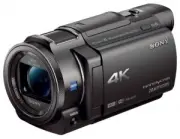


 Sony CCD-TR2300E
Инструкция по эксплуатации
Sony CCD-TR2300E
Инструкция по эксплуатации
 Sony CCD-TR3100E
Инструкция по эксплуатации
Sony CCD-TR3100E
Инструкция по эксплуатации
 Sony CCD-TR311E
Инструкция по эксплуатации
Sony CCD-TR311E
Инструкция по эксплуатации
 Sony CCD-TR315E
Инструкция по эксплуатации
Sony CCD-TR315E
Инструкция по эксплуатации
 Sony CCD-TR317E
Инструкция по эксплуатации
Sony CCD-TR317E
Инструкция по эксплуатации
 Sony CCD-TR3300E
Инструкция по эксплуатации
Sony CCD-TR3300E
Инструкция по эксплуатации
 Sony CCD-TR3400E
Инструкция по эксплуатации
Sony CCD-TR3400E
Инструкция по эксплуатации
 Sony CCD-TR411E / CCD-TR412E
Инструкция по эксплуатации
Sony CCD-TR411E / CCD-TR412E
Инструкция по эксплуатации
 Sony CCD-TR415E
Инструкция по эксплуатации
Sony CCD-TR415E
Инструкция по эксплуатации
 Sony CCD-TR417E
Инструкция по эксплуатации
Sony CCD-TR417E
Инструкция по эксплуатации
 Sony CCD-TR425E
Инструкция по эксплуатации
Sony CCD-TR425E
Инструкция по эксплуатации
 Sony CCD-TR427E
Инструкция по эксплуатации
Sony CCD-TR427E
Инструкция по эксплуатации
 Sony CCD-TR501E / CCD-TR502E
Инструкция по эксплуатации
Sony CCD-TR501E / CCD-TR502E
Инструкция по эксплуатации
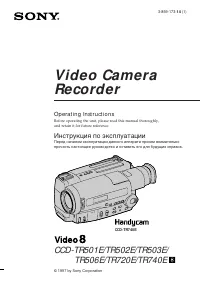 Sony CCD-TR503E / CCD-TR506E
Инструкция по эксплуатации
Sony CCD-TR503E / CCD-TR506E
Инструкция по эксплуатации
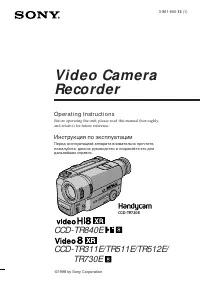 Sony CCD-TR511E / CCD-TR512E
Инструкция по эксплуатации
Sony CCD-TR511E / CCD-TR512E
Инструкция по эксплуатации
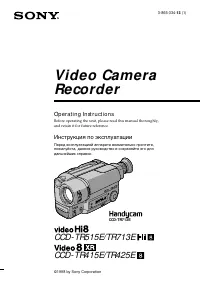 Sony CCD-TR515E
Инструкция по эксплуатации
Sony CCD-TR515E
Инструкция по эксплуатации
 Sony CCD-TR516E
Инструкция по эксплуатации
Sony CCD-TR516E
Инструкция по эксплуатации
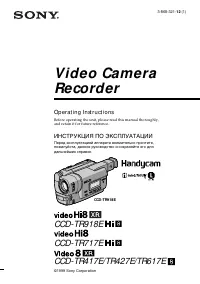 Sony CCD-TR617E
Инструкция по эксплуатации
Sony CCD-TR617E
Инструкция по эксплуатации
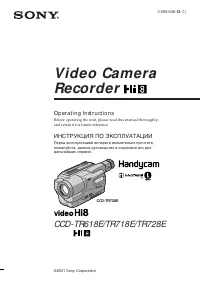 Sony CCD-TR618E
Инструкция по эксплуатации
Sony CCD-TR618E
Инструкция по эксплуатации