Страница 2 - Запись
Подготовка источника питания Установка аккумуляторной батареи [9] Зарядка аккумуляторной батареи с помощью адаптера переменного тока [10] Зарядка аккумуляторной батареи от компьютера [11] Включение питания [12] Использование данного устройства, подключенного к сетевой розетке [13] Начальная установк...
Страница 3 - Воспроизведение; Просмотр изображений на экране просмотра события
Интеллектуальный авторежим [25] Уменьшение громкости голоса человека, ведущего видеосъемку (Отм. Моегоголоса ) [26] Четкая запись выбранного объекта (Следящий AF) [27] Использование функции интервальной съемки [28] Воспроизведение Просмотр изображений на экране просмотра события Воспроизведение филь...
Страница 4 - Сохранение изображений
Использование встроенного проектора Примечания к использованию проектора (для моделей с проектором) [42] Использование встроенного проектора (для моделей с проектором) [43] Использование проектора с компьютером или другими устройствами (для моделей спроектором) [44] Воспроизводить изображения на тел...
Страница 5 - Сохранение изображений на устройстве внешнего носителя; Использование функции Wi-Fi; Что можно делать с помощью функции Wi-Fi
Импорт изображения на компьютер и их использование ( PlayMemories Home) [55] Проверка компьютерной системы [56] Установка программного обеспечения PlayMemories Home на компьютер [57] Отсоединение устройства от компьютера [58] Информация о специализированном ПО для данного устройства [59] Создание ди...
Страница 7 - Действия в меню; Использование элементов меню
Подключение данного изделия к нескольким видеокамерам с помощью функцииуправления многокамерной съемкой (Мультиподключ. ) [85] Редактирование изображений с использованием нескольких видеокамер [86] Действия в меню Использование элементов меню Настройка элементов меню [87] Использование клавиатуры [8...
Страница 8 - Качество изображения/Размер
Эффект рисунка [108] Cinematone [109] Фейдер [110] Автоспуск [111] SteadyShot (Фильм) [112] SteadyShot (Фото) [113] Цифров увелич [114] Фильтр/Защита [115] Автокор. контр. св. [116] Настр. ручн. кольца (модели с видоискателем) [117] Свет NIGHTSHOT (модели с видоискателем) [118] Распознавание лиц [11...
Страница 12 - Дополнительная информация
Дополнительная информация Меры предосторожности О формате AVCHD [207] О карте памяти [208] Об аккумуляторной батарее InfoLITHIUM [209] Способ эксплуатации этого изделия Использование и уход [210] О подключении к компьютеру или другим устройствам и т.д. [211] Примечания по дополнительным принадлежнос...
Страница 13 - Использование данного изделия после длительного перерыва; Устранение неполадок; Если возникли неполадки
Кратность масштабирования [222] Использование данного изделия после длительного перерыва Использование данного изделия после длительного перерыва [223] Устранение неполадок Устранение неполадок Если возникли неполадки Если возникли неполадки [224] Общие операции Не включается питание. [225] Данный п...
Страница 15 - Редактирование фильмов/фотографий на этом изделии
Некорректная запись или воспроизведение изображений. [258] Быстро движущиеся объекты искажаются на экране данного продукта. [259] На изображении появляются горизонтальные полосы. [260] Не удается настроить параметр [Яркость монитора ]. [261] Звук записывается неправильно. [262] Фотографии записывают...
Страница 16 - Дисплей самодиагностики/предупреждающие индикаторы; Предупреждения
Воспроизведение на экране телевизора Изображение и звук не воспроизводятся на подключенном телевизоре. [279] Верхний, нижний, правый и левый края изображений немного обрезаны припросмотре на подключенном телевизоре. [280] На экране телевизора с форматным соотношением 4:3 изображения выглядятискаженн...
Страница 17 - Информация о модели; Проверка названия модели этого изделия
[1] Как использовать Перед использованием Информация о модели Информация о модели В этом Справочном руководстве описываются различия между техническимихарактеристиками каждой модели.Если найдено описание “модели с...”, как показано ниже, проверьте, применяется лиэто описание к данному изделию. (моде...
Страница 21 - Крепление ручного ремня; Экранные индикаторы
1. Видоискатель (модели с видоискателем)Это устройство включено, если извлечен видоискатель. 2. Диск регулирования объектива видоискателя (модели с видоискателем)Если индикаторы в видоискателе отображаются размыто, настройте изображениес помощью диска настройки объектива видоискателя. 3. Кнопка STAR...
Страница 22 - Слева на экране; В центре экрана; Справа на экране
При изменении настроек отображаются следующие индикаторы. Слева на экране ( ) Кнопка MENU Запись с автоспуском Для параметра [Режим полета] установлено значение [Вкл ] Фейдер Для параметра [Распознавание лиц] установлено значение [Выкл ] [ Распознав. улыбки ] Ручная фокусировка Выбор сцены Баланс бе...
Страница 23 - Внизу экрана
Двойная ЗАП видео Оставшийся заряд батареи 60 мин Носитель для записи/воспроизведения/редактирования 00:00:00:00 (часы:минуты:секунды:кадр) 00 00 00 00 (произвольная информация) Счетчик 0:00:00 (часы:минуты:секунды) Ориентировочная продолжительность записи 00 мин Приблизительное количество фотографи...
Страница 25 - Прилагаемые принадлежности
Скорость передачи данных указывает количество данных, которые можно записатьв течение определенного времени. [8] Как использовать Подготовка к работе Проверка прилагаемых принадлежностей Прилагаемые принадлежности Числа в круглых скобках ( ) обозначают количество прилагаемых принадлежностей. Видеока...
Страница 26 - Установка аккумуляторной батареи; Извлечение аккумуляторной батареи
“ Руководство по эксплуатации ” (1) [9] Как использовать Подготовка к работе Подготовка источника питания Установка аккумуляторной батареи Установка аккумуляторной батареи в продукт. 1. Закройте ЖК-монитор и поверните видоискатель (для моделей с видоискателем)в исходное положение, а затем подключите...
Страница 28 - Зарядка аккумуляторной батареи от компьютера
B: кабель питанияC: гнездо DC IND: совместите со значком на штекере постоянного тока Примечание При использовании адаптера переменного тока примите во внимание следующее. При использовании адаптера переменного тока включайте его в ближайшую сетевуюрозетку . В случае возникновения каких-либо неполадо...
Страница 29 - Включение питания; Отключение питания
: кабель micro USB : к сетевой розетке Совет Рекомендуется заряжать батарею в диапазоне температур от 10 °C до 30 °C . [12] Как использовать Подготовка к работе Подготовка источника питания Включение питания Включите устройство. 1. Откройте ЖК-монитор видеокамеры и включите питание. Кроме того, можн...
Страница 30 - Включение или выключение этого устройства (модели с
Включение или выключение этого устройства (модели с видоискателем) Питание данного устройства включается или выключается в зависимости от состоянияЖК-монитора или видоискателя. ЖК-монитор: открыт Питание включено вне зависимости от состояния видоискателя (убран или выдвинут) ЖК-монитор: закрыт Питан...
Страница 31 - Значение по умолчанию
[14] Как использовать Подготовка к работе Начальная установка Значение по умолчанию Установите язык, дату и время при первом использовании данного устройства. 1. Откройте ЖК-монитор видеокамеры и включите питание. 2. Выберите необходимый язык, а затем [Дал. ]. A: коснитесь ЖК-монитора 3. Выберите ну...
Страница 32 - Установка карты памяти
воспроизвед. ] - [ Код данных ] - [ Дата/Время ]. [15] Как использовать Подготовка к работе Подготовка карты памяти Установка карты памяти Установите карту памяти в данное устройство. 1. Откройте крышку и вставьте карту памяти до щелчка. A: индикатор доступаB: вставьте карту памяти со срезанным угол...
Страница 33 - Выберите тип карты памяти для использования с этой; Карта памяти
Совет Чтобы извлечь карту памяти, откройте крышку и слегка нажмите на карту памятиодин раз. [16] Как использовать Подготовка к работе Подготовка карты памяти Типы карт памяти, которые можно использовать сданным продуктом Следующие типы карт памяти могут использоваться с данным устройством. Выберите ...
Страница 35 - Запись фильмов
[18] Как использовать Запись Запись фильмов/фотографий Запись фильмов Запись фильмов. 1. Откройте ЖК-монитор видеокамеры и включите питание. Кроме того, можно включить устройство, нажав кнопку (ON/STANDBY) илиоткрыв видоискатель (модели с видоискателем). 2. Нажмите кнопку START/STOP , чтобы начать з...
Страница 36 - Фотосъемка
изображения на всю ширину дисплея (в полнопиксельном режиме). Однако этоможет привести к небольшому срезу верхнего, нижнего, правого и левого краевизображения при воспроизведении изображений на телевизоре, неподдерживающем полнопиксельный режим отображения. При записи изображенийдля параметра [Линия...
Страница 39 - Элементы, которыми можно управлять с помощью кольца; Масштабирование
3. Нажмите кнопку MANUAL для подтверждения. Элементы, которыми можно управлять с помощью кольца MANUAL [ Зум ] [ Фокус ] [ Экспозиция ] [ ДИАФРАГМА ] [ Выдержка затвора ] [ Сдвиг автоэкспоз. ] [ Изм. баланса бел. ] Совет Данные камеры, появляющиеся на ЖК-мониторе, будут различаться в зависимостиот н...
Страница 41 - Запись в зеркальном режиме; Интеллектуальный авторежим
параметра [ Режим ЗАПИСИ] установлено значение [Наивысш. кач. ], [ 60p Качество ] (устройство с поддержкой формата 1080 60i)/[50p Качество ] (устройство с поддержкой формата 1080 50i).Если выбран параметр [Эффект рисунка ]. Если для параметра [ SteadyShot ] установлено значение [Интеллект.активн. ]....
Страница 42 - О распознаваемых сценах
Для отмены функции интеллектуального авторежима выберите - [ Выкл ] - . 2. Направьте данный продукт на объект съемки и начните запись. На экране появятся значки, соответствующие обнаруженным условиям съемки. О распознаваемых сценах Распознавание лиц: (Портрет), (Ребенок) Распознавание сцен: (Задняя ...
Страница 43 - Четкая запись выбранного объекта (Следящий AF)
Примечание Для параметра [Отм. Моего голоса] устанавливается значение [Выкл], еслинеобходимо записать видео без понижения громкости голоса человека, ведущеговидеосъемку.Не удается требуемым образом уменьшить громкость голоса человека, ведущегосъемку.Функция [Отм. Моего голоса] не включается, если к ...
Страница 44 - Использование функции интервальной съемки
[28] Как использовать Запись Полезные функции для записи Использование функции интервальной съемки В режиме интервальной съемки фотографии снимаются последовательно спостоянными интервалами. 1. Откройте ЖК-монитор видеокамеры и включите питание. Кроме того, можно включить устройство, нажав кнопку (O...
Страница 46 - Кнопки для управления воспроизведением
3. Выберите изображение. Данный продукт будет воспроизводить изображения от выбранного допоследнего в событии. 4. Операции воспроизведения осуществляются при помощи соответствующихкнопок на ЖК-мониторе. Кнопки для управления воспроизведением : Громкость / : Назад/далее : Удалить / : Перемотка назад/...
Страница 47 - Отображение на дисплее экрана просмотра события; Экран просмотра событий
Совет При последующем выборе / во время воспроизведения фильмы будут воспроизводиться быстрее приблизительно в 5 раз - приблизительно в 10 раз -приблизительно в 30 раз - приблизительно в 60 раз.Выберите / во время паузы для замедленного воспроизведения фильмов. Чтобы повторить слайд-шоу, выберите - ...
Страница 48 - Индексный экран; О функции киностудии выбранного
Индексный экран 1. Название события 2. Закрыть индексный экран 3. Переход к предыдущему событию 4. Переход к следующему событию 5. Переход к режиму видео-/фотосъемки 6. Последнее просмотренное изображение 7. Время записи/количество фотографий 8. Переключение между экранами воспроизведения фильмов/фо...
Страница 50 - Элементы меню, которые можно установить
3. Для изменения настроек выберите , измените настройки в соответствии с личными предпочтениями на отображаемом экране настройки, затем выберите . 4. На экране подтверждения настройки выберите - . Выбранный фильм создан. Для создания выбранного фильма требуется приблизительно в два разабольше времен...
Страница 52 - Добавление пункта в выбранных во время записи; Воспроизведение выбранных фильмов
Звук выбранного фильма преобразовывается в 2-канальный стереозвук.Для создания выбранного фильма можно использовать только фильмы в формате AVCHD (за исключением фильмов 24p). Фоновая музыка, предварительно записанная на этот изделии, предоставляется поофициальному соглашению между компанией Sony и ...
Страница 54 - Примечания к редактированию
фильмы на внешнем носителе. [35] Как использовать Воспроизведение Воспроизведение видеозаписей в формате MP4 (в формате HD) (переключение форматов воспроизведения) Воспроизведение фильмов в формате MP4(фильмов HD) (переключение формата фильма) Формат видео можно выбрать или изменить на мониторе Even...
Страница 55 - Удаление выбранных изображений
повреждению носителя записи.Не извлекайте карту памяти при удалении или разделении изображений,сохраненных на карте памяти. [37] Как использовать Воспроизведение Редактирование изображения на экране просмотра Удаление выбранных изображений Выберите и удалите ненужные изображения. 1. Чтобы перейти в ...
Страница 56 - Удаление по дате
Совет Невозможно удалить защищенные изображения ( ). Снимите защиту данных перед удалением.Чтобы удалить нежелательную часть фильма, разделите фильм и удалите этучасть. [38] Как использовать Воспроизведение Редактирование изображения на экране просмотра Удаление по дате Выберите ненужные изображения...
Страница 57 - Разделение фильма на сцены; Захват фотографии из фильма (модели с внутренней
[39] Как использовать Воспроизведение Редактирование изображения на экране просмотра Разделение фильма на сцены Разделите записанный фильм в выбранной точке. Эта функция доступна только в том случае, если для параметра [ Формат файла] установлено значение [ AVCHD ]. 1. На экране воспроизведения филь...
Страница 58 - памятью или модели с гнездами USB IN/OUT)
памятью или модели с гнездами USB IN/OUT) Записанные с помощью этого продукта фильмы позволяют выполнять захватизображений. 1. Выберите элемент - [ Фотосъемка], который отображается на экране воспроизведения видео. 2. Выберите сцену, из которой необходимо захватить фотографию, используякнопки / , за...
Страница 63 - Просмотр изображений на телевизоре 4K
PROJECTOR FOCUS. Совет Если разъем подключаемого устройства не совместим с кабелем HDMI (прилагается), используйте адаптер HDMI (продается отдельно). Для получения дополнительной информации см. руководство по эксплуатации, прилагаемое кустройству внешнего носителя. [45] Как использовать Воспроизведе...
Страница 66 - Если выбран формат видеосъемки XAVC S 4K
формате AVCHD с высокой четкостью изображения, подключив данное устройство к телевизору с гнездом HDMI. 1. Переключите вход телевизора на подключенный разъем. - [ Установка ] - [ Подключение ] - [ Разрешение HDMI] - требуемая настройка. Качество изображения при воспроизведении зависит от значения па...
Страница 67 - Использование 5.1-канального объемного звучания
Если на телевизоре нет входного гнезда HDMI , используйте AV-кабель (продается отдельно). Изображения выводятся в формате стандартной четкости.Если для вывода изображений данное изделие подключается к телевизору сиспользованием более одного типа кабеля, вход HDMI телевизора будет иметь приоритет. [4...
Страница 68 - Использование BRAVIA Sync; О функции Photo TV HD
[49] Как использовать Воспроизведение Воспроизведение изображений на телевизоре высокой четкости (HDTV) Использование BRAVIA Sync Можно управлять данным устройством с помощью пульта дистанционного управлениятелевизора, подключив данное устройство к телевизору, поддерживающему функциюBRAVIA Sync и вы...
Страница 69 - О кабеле HDMI
телевизоре высокой четкости (HDTV) О кабеле HDMI Используйте прилагаемый кабель HDMI или кабель HDMI с логотипом HDMI. Используйте кабель HDMI с микроразъемом HDMI на одном конце (для данного изделия) и штекером, подходящим для подключения к телевизору, на другом конце.Изображения с защитой авторски...
Страница 71 - Сохранение фильмов
[53] Как использовать Воспроизведение Воспроизведение изображений на телевизоре, не поддерживающем качество изображения высокой четкости Подключение данного продукта к телевизору, неподдерживающему качество изображения высокойчеткости Просматривайте изображения, подключив данный продукт к телевизору...
Страница 72 - Передача изображений на смартфон
XAVC S 4K Сохранение: для сохранения изображений на внешнем жестком диске USB или на компьютереиспользуйте программу PlayMemories Home. Формат сохранения: XAVC S 4K XAVC S HD Сохранение: для сохранения изображений на внешнем жестком диске USB или на компьютереиспользуйте программу PlayMemories Home....
Страница 73 - Проверка компьютерной системы
Импорт изображения на компьютер и ихиспользование (PlayMemories Home) Фильмы и фотографии можно импортировать на компьютер для дальнейшегоиспользования.Приложение PlayMemories Home требуется для импорта фильмов в формате XAVC S или AVCHD на компьютер. A: Импорт изображений с данного изделияB: Функци...
Страница 75 - Отсоединение устройства от компьютера
Войдите в систему компьютера в качестве администратора.Может возникнуть необходимость в перезагрузке компьютера. Во времяперезагрузки компьютера следуйте инструкциям на экране.В зависимости от среды использования далее может быть установленопрограммное обеспечение DirectX. Совет Дополнительные сведе...
Страница 76 - Создание диска Blu-ray
Можно загрузить специализированное ПО с веб-сайта Sony. Windows: http://www.sony.co.jp/imsoft/Win/ Mac: http://www.sony.co.jp/imsoft/Mac/ Примечание Программное обеспечение, которое может использоваться совместно с вашимустройством, различается в зависимости от страны и региона. [60] Как использоват...
Страница 77 - Устройства, которые не могут использоваться как внешние
Ознакомьтесь с мерами предосторожности при использовании внешнего жесткогодиска USB. Примечание Для этой операции требуется переходной кабель USBVMC-UAM2 (продается отдельно).Подключите адаптер переменного тока к этому изделию, а затем к настеннойрозетке . См. также инструкции по эксплуатации, прила...
Страница 78 - Сохранение изображений на внешнем жестком диске
устройства-носители со встроенным концентратором USB устройства считывания карт памяти [62] Как использовать Сохранение изображений Сохранение изображений на устройстве внешнего носителя Сохранение изображений на внешнем жестком диске USB Можно легко сохранять фильмы или фотографии на внешних носите...
Страница 81 - Удаление изображений с внешнего жесткого диска; Создание диска с помощью устройства для записи
помощью компьютера, выберите дисковод, который представляет устройствовнешнего носителя в приложении PlayMemories Home , а затем воспроизведите фильмы. [65] Как использовать Сохранение изображений Сохранение изображений на устройстве внешнего носителя Удаление изображений с внешнего жесткого диска U...
Страница 83 - Сохранять фильмы и фотографии на компьютер
устройства. Совет Измените настройку параметра [Код данных], если необходимо скопировать дату ивремя, а также информацию о настройках камеры.Установите для параметра [Тип ТВ] значение [ 4:3 ], если формат экрана устройства воспроизведения, например телевизора, составляет 4:3. [67] Как использовать И...
Страница 85 - О приложении PlayMemories Mobile
Работа приложения PlayMemories Mobile на всех смартфонах и планшетных компьютерах не гарантируется. [68] Как использовать Использование функции Wi-Fi Установка приложения PlayMemories Mobile О приложении PlayMemories Mobile Чтобы выполнить такие операции, как [Управл. со смартф.] и [Отправ. на смарт...
Страница 86 - Что можно делать с помощью технологии NFC
Что можно делать с помощью технологии NFC Действия, доступные, если данное изделие касается смартфона с поддержкойтехнологии NFC, зависят от состояния изделия. Если данное устройство находится в режиме записи фильма/фотографии, запускается функция [Управл. со смартф. ]. При воспроизведении изображен...
Страница 99 - Отправить на ПК
странице загрузки PlayMemories Mobile . [77] Как использовать Использование функции Wi-Fi Передача изображений на компьютер Отправить на ПК Вы можете передавать и записывать фильмы и фотографии на свой компьютер. 1. Установите программное обеспечение на свой компьютер.Для Windows: PlayMemories Home ...
Страница 101 - О потоковом вещании; Для осуществления потокового вещания необходимо
Подготовка к воспроизведению на телевизоре может занять некоторое время.Эта функция недоступна при использовании точки доступа без настроекбезопасности (WEP/WPA/WPA2) для защиты от посторонних глаз.Выберите точку доступа, которую вы регистрировали при подключении устройства ктелевизору.Для комфортно...
Страница 102 - Подготовка к потоковому вещанию; Настройки сети на компьютере
Смартфон (поддерживающий создание точки доступа) или сетевое окружение Wi-Fi Функция потокового вещания зависит от службы сторонних поставщиков услугдоступа в Интернет и условий в вашем регионе. Эта функция может бытьнедоступна из-за особенностей широкополосной сети вашего региона иограничений услуг...
Страница 103 - Настройки потокового вещания данного изделия; Осуществление потокового вещания
С помощью настроек потокового вещания приложения “ PlayMemories Home ” можно задать следующие параметры.Выберите “ PlayMemories Home” - [ Инструменты ] - [ Средства настройки сети ]. Для получения дополнительной информации см. http://www.sony.net/guide/nst/. Настройки потокового вещания: можно устан...
Страница 105 - Ограничения потокового вещания
[82] Как использовать Использование функции Wi-Fi Потоковое вещание Ограничения потокового вещания При выполнении потокового вещания существуют ограничения. Ограничения, касающиеся веб-сайта Ustream Для потокового вещания на веб-сайте Ustream существуют некоторые ограничения. Для получения дополните...
Страница 107 - Настройки съемки
Состояние выбранной видеокамеры можно проверить на ЖК-мониторе данногоизделия. 3. Нажмите кнопку START/STOP данного изделия. Все устройства, подключенные к данному изделию, начнут запись. На значкахданного изделия и видеокамер, выполняющих запись фильмов, отображается . Выбрав во время записи значки...
Страница 111 - Установка приложения; Настройка элементов меню
Для получения дополнительной информации о подключении по сети Wi-Fi см. инструкции по эксплуатации видеокамер. 7. Когда на экране данного изделия отобразится сообщение [Да], выберите его длязавершения регистрации. 8. Повторите шаги с 4 по 7 для каждой видеокамеры, которые необходимоподключить. Приме...
Страница 112 - Быстрый поиск элемента меню
Данное устройство имеет различные элементы меню в каждой из 7 категорий меню. 1. Выберите . 2. Выберите категорию. 3. Выберите требуемый элемент меню. Примечание Выберите для завершения настройки меню или для возврата к предыдущему экрану меню. Быстрый поиск элемента меню Меню [Камера/Микрофон ], [ ...
Страница 113 - Если не удается выбрать элемент меню; Использование клавиатуры
A: Значки подкатегории Если не удается выбрать элемент меню Некоторые элементы меню или параметры недоступны (в зависимости от настроекданного устройства). При выборе неактивных (серых) элементов меню или параметровна экране данного устройства отобразится объяснение невозможности выбораэлемента меню...
Страница 114 - Фильм
выберите [ abc ], нажмите дважды, чтобы отобразить “b” - выберите [ def ] нажмите один раз, чтобы отобразить “d”. 3. Простр.Служит для ввода пробела. 4. Поле для вводаОтображаются введенные символы. указывает на предел длины текста. 5. Перемещение курсораПеремещение курсора вправо или влево в поле д...
Страница 115 - Описание элементов меню
Что представляет собой интервальная съемка? В режиме интервальной съемки фотографии снимаются последовательно спостоянными интервалами. На основе этих фотографий можно создать фильм спомощью приложения для компьютеров PlayMemories Home (Windows OS: вес. 5.1 или более поздняя, Mac OS: вер. 3.1 или бо...
Страница 119 - Баланс белого
START/STOP . Точка, где обратный отсчет достигает 0, рассматривается как момент удара, и видеокамера записывает движение до и после 0. [94] Как использовать Действия в меню Режим съемки Высокоскор. ЗАП. При записи фильмов [ XAVC S HD ] можно использовать функцию записи с высокой скоростью. 1. - [ Ка...
Страница 121 - Точечный фокус
1. - [ Камера/Микрофон ] - [ Ручные настройки ] - [ Экспонометр/Фок. ]. 2. Коснитесь объекта, для которого вы хотите настроить экспозицию и фокусировку. Для автоматической настройки яркости и фокуса выберите [Авто ]. Примечание Для параметров [Экспозиция] и [Фокус] автоматически устанавливается знач...
Страница 122 - Экспозиция; Фокус
Фокусировку для выбранного объекта можно отрегулировать автоматически. 1. - [ Камера/Микрофон ] - [ Ручные настройки ] - [ Точечный фокус ]. 2. Коснитесь объекта, для которого требуется настроить фокусировку. Для автоматической настройки фокусировки выберите [Авто ]. Примечание Для параметра [Фокус]...
Страница 123 - ДИАФРАГМА
необходимости фокусировки на конкретном объекте. 1. - [ Камера/Микрофон ] - [ Ручные настройки ] - [ Фокус] - требуемая настройка. Описание элементов меню Авто : Фокусировка настраивается автоматически. Ручная : Появляется . Настройте фокусировку с помощью (ближайший объект) или (удаленный объект). ...
Страница 124 - Выдержка затвора
снимаемый объект, а его фон размытым, либо сделать резким все изображение. 1. - [ Камера/Микрофон ] - [ Ручные настройки ] - [ ДИАФРАГМА ] - требуемая настройка. Описание элементов меню Авто : ДИАФРАГМА настраивается автоматически. Ручная : Настройте диафрагму, выбрав , чтобы сделать все изображение...
Страница 125 - Предел AGC
от 1/8 до 1/10000 секунды в режиме записи фильма при 60p/60i/30pот 1/6 до 1/10000 секунды в режиме записи фильма при 24pот 1/8 до 1/500 секунды в режиме записи фотографий Устройство с поддержкой формата 1080 50i от 1/6 до 1/10000 секунды в режиме записи фильма при 50p/50i/25pот 1/6 до 1/600 секунды ...
Страница 127 - Выбор сцены
синеватыми, и , когда изображения выглядят красноватыми. [106] Как использовать Действия в меню Камера/Микрофон Low Lux Вы можете записывать изображения с яркими цветами даже при недостаточномосвещении. 1. - [ Камера/Микрофон ] - [ Ручные настройки ] - [Low Lux ] - требуемая настройка. Описание элем...
Страница 129 - Эффект рисунка
( Пляж ): Съемка ярко-синего океана или озера. ( Снег ): Съемка ярких белых пейзажей. * Фокусировка возможна только на удаленных объектах. Примечание Если установлен параметр [Выбор сцены], перечисленные далее настройкиотменяются. Баланс белогоДИАФРАГМАВыдержка затвора Cinematone [108] Как использов...
Страница 131 - Фейдер
1. - [ Камера/Микрофон ] - [ Настройки камеры ] - [ Cinematone] - требуемая настройка. Описание элементов меню Выкл : Не использует функцию Cinematone. Вкл : Использует функцию Cinematone. Примечание При включении или выключении функции изображение временно устанавливаетсяна паузу.Если для параметра...
Страница 132 - Автоспуск
B: появление Фейдер черного ( ): Появление/исчезновение с эффектом затемнения.Изображения, записанные с эффектом [Фейдер черного], могут выглядеть темными наэкране указателя. A: исчезновениеB: появление Примечание При нажатии кнопки START/STOP настройка удаляется. [111] Как использовать Действия в м...
Страница 134 - Цифров увелич
[113] Как использовать Действия в меню Камера/Микрофон SteadyShot (Фото) Вы можете компенсировать дрожание камеры. Установите для параметра [ SteadyShot ] значение [Выкл] при использовании штатива (продается отдельно), тогда изображение станет естественным. 1. - [ Камера/Микрофон ] - [ Настройки кам...
Страница 136 - Распознавание лиц
Вы можете присвоить диску MANUAL один элемент меню, который часто используется. 1. - [ Камера/Микрофон ] - [ Настройки камеры ] - [ Настр. ручн. кольца ] — требуемая настройка. Элементы меню, которые можно установить Зум / Фокус / Экспозиция / ДИАФРАГМА / Выдержка затвора / Сдвиг автоэкспоз. / Изм. ...
Страница 142 - Аудиорежим
настройка. Описание элементов меню Выкл ( ): Не уменьшает шум ветра. Вкл : Уменьшает шум ветра. Примечание Если для параметра [Автом. ветрозащита] установлено значение [Выкл], дляпараметра“Интеллектуал. авторежим” устанавливается значение [Выкл ]. Функция [Автом. ветрозащита] не будет работать при п...
Страница 143 - Моя кнопка
Уровень зап. звука Вы можете регулировать уровень записи звука. 1. - [ Камера/Микрофон ] - [ Микрофон ] - [ Уровень зап. звука] - требуемая настройка. Описание элементов меню Авто : Уровень записи звука регулируется автоматически. Ручная ( ): Уровень записи звука повышается с помощью и понижается с ...
Страница 145 - Линия сетки; Настройка показа
[132] Как использовать Действия в меню Камера/Микрофон Линия сетки На экран дисплея можно вывести линии, чтобы проверить положение объекта съемкиотносительно горизонтали или вертикали. 1. - [ Камера/Микрофон ] - [ Помощь при съемке ] - [ Линия сетки ] - требуемая настройка. Описание элементов меню В...
Страница 146 - Зебра
Постоянное отображение. На ЖК-мониторе не отображаются кнопки записи имасштабирования. Примечание Вы не можете изменить настройки значков или индикаторов на ЖК-мониторе вовремя воспроизведения. [134] Как использовать Действия в меню Камера/Микрофон Зебра В качестве образца для настройки яркости вы м...
Страница 147 - Контур
[135] Как использовать Действия в меню Камера/Микрофон Контур Вы можете отобразить изображение на ЖК-мониторе с контурами, улучшеннымицветовой гаммой. Эта функция помогает настроить фокусировку. 1. - [ Камера/Микрофон ] - [ Помощь при съемке ] - [ Контур] — требуемая настройка. Описание элементов ме...
Страница 148 - Режим ЗАПИСИ
Уровень звука показывается на дисплее. Выкл : Уровень звука не показывается на дисплее. [137] Как использовать Действия в меню Качество изображения/Размер Режим ЗАПИСИ Для фильмов в формате AVCHD можно выбрать нужное качество изображения. Время записи или тип устройства носителя записи, на который м...
Страница 149 - Частота кадров; Доступные настройки частоты кадров
зависеть от выбранного качества записи. 60p Качество (*)/ 50p Качество (**)/ Наивысш. кач. : Карта памяти, внешний жесткий диск USB, диски Blu -ray Высок. качест. / Стандартное / Длител. время : Карта памяти, внешний жесткий диск USB, диски Blu -ray , диски для записи AVCHD * Устройства с поддержкой...
Страница 151 - Формат файла
формата 1080 50i)].Если для параметра [ Формат файла] установлено значение [ XAVC S HD ], а для параметра [ Частота кадров] установлено значение 60p (устройство с поддержкой формата 1080 60i)/ 50p (устройство с поддержкой формата 1080 50i). Во время режима [Потоковое вещание ] Во время режима [Упр.м...
Страница 152 - Размер изобр
[141] Как использовать Действия в меню Качество изображения/Размер Размер изобр Вы можете выбрать размер фотографий, которые будете снимать. Количество снятыхфотографий будет отличаться в зависимости от выбранного размера изображения. 1. - [ Кач-во изоб./ Размер ] - [ Размер изобр] - требуемая настр...
Страница 153 - Потоковое вещание
[143] Как использовать Действия в меню Беспроводной Упр.многокам.съём. Можно управлять другими видеокамерами, подключенными к данному изделию по сети Wi-Fi. Подробнее см. смежную тему. [144] Как использовать Действия в меню Беспроводной Потоковое вещание Видеоматериалы, снятые с помощью данного изде...
Страница 154 - Просмотр на ТВ; Режим полета
Отправить на ПК Отправляйте изображения, записанные с помощью данного продукта, на компьютер. 1. Чтобы перейти в режим воспроизведения, нажмите кнопку на данном изделии. 2. - [ Беспроводная ] - [ Функция ] - [ Отправить на ПК ]. Примечание Не закрывайте ЖК-монитор при передаче файлов. Процесс переда...
Страница 156 - Нажать WPS
Вкл : Производится запись видеоматериалов на носитель записи данного изделия во времяпотокового вещания. Выкл : Запись видеоматериалов на носитель записи данного изделия во время потоковоговещания не производится. Примечание Когда внутренняя память или карта памяти заполнится, запись автоматическиос...
Страница 157 - Другие элементы настройки
Руч. наст. точк. дост. Можно зарегистрировать точку доступа вручную. До начала процедуры проверьте имяSSID, режим безопасности и пароль точки доступа. В некоторых устройствах парольпредустановлен. Более подробную информацию вы найдете в инструкции поэксплуатации точки доступа или у администратора. 1...
Страница 159 - Просмотр события
[155] Как использовать Действия в меню Беспроводной Сбр. SSID/Пароль Данное изделие использует общее имя SSID /пароль для функции [ Мультиподключ. ] параметра [Уст.упр.многокамер], функций [Отправ. на смартф.] и [Управл. со смартф. ] при соединении с устройством, для которого разрешено подключение.Ч...
Страница 160 - Удалить
Можно воспроизводить записанные изображения по дате записи (Просмотр события ). 1. - [ Функция воспроизвед. ]. [158] Как использовать Действия в меню Редактировать/Копировать Удалить Вы можете удалять ненужные изображения. 1. Чтобы перейти в режим воспроизведения, нажмите кнопку на данном изделии. 2...
Страница 161 - Защитить
[159] Как использовать Действия в меню Редактировать/Копировать Защитить Для предотвращения ошибочного удаления фильмов и фотографий установите дляних защиту. будет показываться на защищенных изображениях. 1. Чтобы перейти в режим воспроизведения, нажмите кнопку на данном изделии. 2. На экране воспр...
Страница 163 - Выбрать носитель (Модели с внутренней памятью); Данные о носителе
Вы можете сохранить изображения на внешний жесткий диск USB вручную, пока такоеустройство подключено к данному продукту. 1. - [ Редактиров./ Копировать ] - [ Прямое копирован. ]. Примечание Вы можете выполнить данную операцию, когда продукт подключен к внешнемужесткому диску USB. [162] Как использов...
Страница 165 - Номер файла
Очистить (Модели с внутренней памятью) Выполнение операции [Очистить] рекомендуется перед утилизацией или передачейданного изделия другому лицу во избежание утечки вашей персональной информации. 1. Подключите адаптер переменного тока к данному продукту. 2. - [ Установка ] - [ Настройки носителя ] - ...
Страница 166 - Код данных
MP4. 1. - [ Установка ] - [ Настройки носителя ] - [ Номер файла] - требуемая настройка. Описание элементов меню Серия : Последовательное присвоение номеров файлов фотографий/фильмов в форматеMP4. Номер файла увеличивается при каждой новой записи фотографии/фильма вформате MP4.Даже если карта памяти...
Страница 170 - Выбор способа записи кода времени на носителе записи (TC Make)
Можно также сбросить код времени (00:00:00:00), выбрав [Установка ] - [ Общие настройки ] - [ Инициализац.], или с помощью пульта дистанционного управления RMT-VP1K (продается отдельно). Установка информационного бита (UB Preset) - [ Установка ] - [ TC/UB] - [UB Preset ] — требуемая настройка. Можно...
Страница 171 - Тип ТВ
кода времени. Примечание Не удастся установить настройки кода времени/информационного бита, если дляпараметра [Режим съемки] установлен режим [Фото] или [Интервальн. съемка ]. [TC Run ] кода времени/информационного бита имеет фиксированное значение [ Rec Run ] в режиме [Плавн. Медл. ЗАП.] или [Гольф...
Страница 173 - USB подключение
При подключении данного изделия к телевизору с технологией BRAVIA Sync спомощью кабеля HDMI можно воспроизводить фильмы на данном устройстве,направив пульт дистанционного управления телевизора на телевизор. 1. - [ Установка ] - [ Подключение ] - [ КОНТР. ПО HDMI] - требуемая настройка. Описание элем...
Страница 174 - Настройка USB LUN
Описание элементов меню Авто : Данное изделие автоматически выбирает режим передачи через USB-соединение взависимости от подключенного устройства. MTP: Это режим передачи через USB-соединение, совместимый с определенными типамикомпьютеров. Mass Storage: Это режим передачи через USB-соединение, совме...
Страница 175 - Звук; Яркость монитора
Попробуйте использовать эту настройку только в случае невозможности подключенияко внешнему устройству. [180] Как использовать Действия в меню Установка Звук Вы можете отключить или включить звук мелодии при начале/окончании видеозаписи. 1. - [ Установка ] - [ Общие настройки ] - [ Звук] - требуемая ...
Страница 176 - Лампа ЗАПИСИ
[182] Как использовать Действия в меню Установка Авт.кор.трапец. иск. (модели с проектором) Функция автоматической коррекции трапецеидальных искажений корректируетискаженные изображения (вверх и вниз), отображая проекционный экран в формеквадрата. 1. - [ Установка ] - [ Общие настройки ] - [ Авт.кор...
Страница 177 - ПДУ
[184] Как использовать Действия в меню Установка ПДУ Можно выполнять съемку изображений с помощью пульта дистанционного управленияRMT-VP1K (продается отдельно). См. также инструкции по эксплуатации, прилагаемыек пульту дистанционного управления. 1. - [ Установка ] - [ Общие настройки ] - [ ПДУ] — тр...
Страница 178 - Language Setting
[186] Как использовать Действия в меню Установка Language Setting Вы можете выбрать язык ЖК-монитора. 1. - [ Установка ] - [ Общие настройки ] - [Language Setting ] - требуемый язык. [187] Как использовать Действия в меню Установка Режим 24p (1080 50i-совместимое устройство) Вы можете записывать вид...
Страница 181 - Модель
если он отвечает следующим условиям. Для фильма установлена защита.Фильм был записан одним из первых.Фильм сохранен во внутренней памяти.Фильм записан в формате XAVC S 4K. При использовании данного изделия воспроизведение демонстрационного фильмабудет приостановлено. [193] Как использовать Действия ...
Страница 182 - Время зарядки; При использовании адаптера переменного тока
Устан. вр.пояса Настройка часового пояса без остановки часов. При использовании данного продуктав других часовых поясах выберите значение своего региона. 1. - [ Установка ] - [ Установка часов ] - [ Устан. вр.пояса ] - [ Местожительст. ] - требуемая настройка. Совет Для параметра [Место назначен.] м...
Страница 184 - Инструкции по записи фильмов
В зависимости от условий использования этого устройства, например если оноиспользуется при низкой температуре, время записи и воспроизведения будеткороче. [198] Как использовать Время зарядки/время записи фильмов/количество записываемых фотографий Ожидаемое время записи и воспроизведения для конкрет...
Страница 185 - XAVC S 4K; Частота кадров Двойная ЗАП видео Ожидаемое время записи
Прочтите следующие меры предосторожности относительно видеозаписи. Примечание Время записи может зависеть от условий записи и объекта съемки, а также отпараметра [ Режим ЗАПИСИ ]. Можно записать фильмы с количеством сцен не более 9999 в формате XAVC S или 3999 в формате AVCHD . В общей сложности мож...
Страница 186 - XAVC S HD
Частота кадров Двойная ЗАП видео Ожидаемое время записи 30p ( * )/25p ( ** ) Вкл 2 ч 00 мин (2 ч 00 мин) Выкл 2 ч 10 мин (2 ч 10 мин) 24p ( * ) Вкл 2 ч 00 мин (2 ч 00 мин) Выкл 2 ч 10 мин (2 ч 10 мин) XAVC S HD Частота кадров Двойная ЗАП видео Ожидаемое время записи 60p ( * )/50p ( ** ) Выкл 2 ч 35 ...
Страница 188 - Ожидаемая продолжительность записи фильмов; Режим ЗАПИСИ] установлено значение
Примечание Время записи может зависеть от условий записи и объекта съемки, а также отпараметра [ Режим ЗАПИСИ ]. Можно записать фильмы с количеством сцен не более 9999 в формате XAVC S или 3999 в формате AVCHD . В общей сложности можно записывать до 40000 фильмов в формате MP4 и фотографий. Максимал...
Страница 199 - Разрешение и соотношение сторон; Захват фотографии из фильма:; О формате AVCHD
Во время обычной записи. Прибл. 50 Мбит/с 1920 × 1080 пикселей/60p(*) или 1920 × 1080 пикселей/50p(**), 16:91920 × 1080 пикселей/30p(*) или 1920 × 1080 пикселей/25p(**), 16:91920 × 1080 пикселей/24p(*), 16:9 Если для параметра [Режим съемки] установлено значение [Высокоскор. ЗАП. ]. Прибл. 100 Мбит/...
Страница 200 - Что представляет собой формат AVCHD?; О карте памяти
Что представляет собой формат AVCHD? AVCHD — это формат цифровых видеокамер высокой четкости, используемый длязаписи сигнала высокой четкости (HD) с использованием эффективной технологиисжатия данных. Формат MPEG-4 AVC/H.264 адаптирован для сжатия видеоданных, адля сжатия аудиоданных используется си...
Страница 201 - Об адаптере карт памяти
В местах, подверженных воздействию экстремально высоких температур, например вавтомобиле, припаркованном на солнцеВ местах под прямыми солнечными лучамиВ местах с исключительно высокой влажностью или в местах, подверженных воздействиюагрессивных газов О типах карт памяти, которые можно использовать ...
Страница 202 - Об аккумуляторной батарее InfoLITHIUM; Что представляет собой аккумуляторная батарея
Memory Stick Micro: Запись/воспроизведение: не поддерживается Memory Stick Micro (Mark2): Запись/воспроизведение: поддерживается (*) * За исключением формата XAVC S Данное изделие не поддерживает 8-битовую параллельную передачу данных, ноподдерживает 4-битовую параллельную передачу данных, как при и...
Страница 204 - Использование и уход; О записи
видеокамеры, снова полностью зарядите аккумуляторную батарею. Оставшийсязаряд аккумуляторной батареи будет отображаться правильно. Однако правильнаяиндикация заряда батареи может не восстановиться в случае длительной работывидеокамеры от аккумуляторной батареи при высокой температуре, длительногохра...
Страница 208 - ОбъективZEISS; Примечания по предустановленной перезаряжаемой батарее
подключенной к многоинтерфейсному разъему, выключите внешнюю вспышку,чтобы избежать записи шума от подзарядки.При подключении внешнего микрофона (продается отдельно) ему отдаетсяпредпочтение перед встроенным микрофоном. ОбъективZEISS Это изделие оснащено объективом ZEISS, который был разработан совм...
Страница 209 - Если произошла конденсация влаги
компьютера. Это может привести к нарушению нормальной работы данногопродукта.При подключении данного продукта к другому устройству с помощьюсоединительных кабелей убедитесь в правильном подключении соединительногоразъема. Установка штекера в разъем с большим усилием повредит разъем иможет привести к...
Страница 210 - Как предотвратить образование конденсата; Примечание об утилизации/передаче карты памяти
Данный продукт используется после грозы или дождя.Данный продукт используется в очень жарком и влажном месте. Как предотвратить образование конденсата Если продукт перенесен из холодного места в теплое, положите продукт вполиэтиленовый пакет и герметично запечатайте его. Извлеките видеокамеру изполи...
Страница 212 - Использование этого изделия за границей; Источники питания; Просмотр изображений на подключенном телевизоре
соленого воздуха, например на морском побережье Храните объектив в хорошо проветриваемом месте, защищенном от грязи и пыли.Во избежание появления плесени периодически чистите и храните объектив, какрекомендовано выше. [219] Как использовать Дополнительная информация Использование этого изделия за гр...
Страница 213 - О товарных знаках
требуется кабель HDMI и телевизор высокой четкости (или монитор), которыйподдерживает формат сигнала данного изделия и оснащен гнездом HDMI. О системах цветного телевидения Для получения информации о форматах, поддерживаемых данным продуктом, см.раздел “Информация о модели”. Чтобы просматривать изоб...
Страница 215 - Примечания о лицензии; О прикладном программном обеспечении GNU GPL/LGPL
товарными знаками компании Twitter, Inc.YouTube и логотип YouTube являются товарными знаками илизарегистрированными товарными знаками компании Google Inc.Все другие названия изделий, упомянутые в настоящем документе, могут бытьтоварными знаками или зарегистрированными товарными знакамисоответствующи...
Страница 216 - Кратность масштабирования; При записи фильмов, если для параметра
указанному ниже адресу URL. http://oss.sony.net/Products/Linux Мы просим не связываться с нами по вопросам содержимого этого исходного кода. Копии лицензий (на английском языке) записаны во внутренней памяти этого изделия.Установите соединение Mass Storage между этим изделием и компьютером, чтобыозн...
Страница 218 - Данное изделие нагревается.
Однако эти данные не копируются и не сохраняются дилером Sony. [225] Устранение неполадок Устранение неполадок Общие операции Не включается питание. Установите заряженную аккумуляторную батарею в продукт.Вилка адаптера переменного тока отключена от сетевой розетки . Подключите ее к сетевой розетке ....
Страница 220 - Внезапно отключается питание.
[ SteadyShot] [ Автокор. контр. св. ] [ Распознавание лиц ] [231] Устранение неполадок Устранение неполадок Батареи/источники питания Внезапно отключается питание. Используйте адаптер переменного тока.По умолчанию данное изделие выключается, если в течение более 2 минут невыполняются никакие действи...
Страница 222 - На экране имеются точки в виде сетки.
[237] Устранение неполадок Устранение неполадок Монитор На ЖК-мониторе не отображаются кнопки. Слегка коснитесь ЖК-монитора [238] Устранение неполадок Устранение неполадок Монитор Кнопки на ЖК-мониторе быстро исчезают. При установке для параметра [Настройка показа] значения [Вкл] кнопки не будутисче...
Страница 223 - Невозможно выполнить действия с картой памяти.
Нечеткое изображение на ЖК-мониторе. Можно отрегулировать угол наклона ЖК-монитора для удобного просмотра.Сначала откройте ЖК-монитор под углом 90 градусов к устройству ( ), а затемотрегулируйте угол наклона ( ). Вы можете отрегулировать яркость ЖК-монитора. - [ Установка ] - [ Общие настройки ] - [...
Страница 225 - Невозможно записать фотографии.
Не удается воспроизвести изображения илираспознать карту памяти. Устройство воспроизведения не поддерживает воспроизведение карт памяти. [248] Устранение неполадок Устранение неполадок Карта памяти Файл данных не удастся скопировать из внутреннейпамяти (модели с внутренней памятью). Если вы использу...
Страница 226 - Фактическое время записи фильмов меньше
Фотографии записывать нельзя, если включены следующие функции: [ Плавн. Медлен. ЗАПИСЬ ] [ Гольф-съемка ] [ Высокоскор. ЗАП. ] [ Фейдер ] Если для параметра[ Формат файла] установлено значение [ XAVC S 4K ], а для параметра [Двойная ЗАП видео] установлено значение [Вкл], не удастсявыполнять съемку ф...
Страница 228 - Функция SteadyShot не работает.
[257] Устранение неполадок Устранение неполадок Запись Функция SteadyShot не работает. Установите для параметра [ SteadyShot ] значение [Интеллект.активн. ], [ Активные] или [Стандартные] или установите для параметра [ SteadyShot] значение [Вкл ]. Даже если для параметра [ SteadyShot ] установлено з...
Страница 229 - Звук записывается неправильно.
обработки изображений (датчиком CMOS); степень искажения зависит от условийзаписи. [260] Устранение неполадок Устранение неполадок Запись На изображении появляются горизонтальныеполосы. В случае записи изображений при свете люминесцентной, натриевой или ртутнойлампы или при свете LED на ЖК-мониторе ...
Страница 230 - Не удается воспроизвести фотографии.
Фотографии записываются автоматически. Если для параметра [Распознав. улыбки] установлено значение [Двойная съемка ] или [Всегда включено], запись фотографий происходит автоматически, как толькоэто изделие распознает улыбку. [264] Устранение неполадок Устранение неполадок Воспроизведение Не удается ...
Страница 233 - Невозможно отправить фильмы на смартфон.; В режиме управления многокамерной съемкой экран
[272] Устранение неполадок Устранение неполадок Wi-Fi Операции [Управл. со смартф.], [Отправ. на смартф.],[Отправить на ПК] или [Просмотр на ТВ]завершаются преждевременно. При низком уровне заряда батареи операции [Управл. со смартф. ], [ Отправ. на смартф. ], [ Отправить на ПК] или [Просмотр на ТВ]...
Страница 238 - (Предупреждение об уровне заряда батареи); (Предупреждающий индикатор относительно температуры
При появлении предупреждающих индикаторов на ЖК-мониторе проигрываетсямелодия. C:(или E:) : (Индикация самодиагностики) C:04: Вы не используете специальную аккумуляторную батарею. Убедитесь, чтоиспользуете специальную аккумуляторную батарею.Надежно подключите штекер постоянного тока адаптера перемен...
Страница 241 - Предупреждающие индикаторы; Невозможно распознать внутреннюю память. Отформатируйте и
Точка доступа обнаружена, но подключение не выполнено. Проверьте правильностьввода пароля для точки доступа и повторите попытку подключения. [Сеть] Подключение... Сеть временно недоступна. Невозможно сохранить видео на USTREAM. Настройки сохранения видео не удается зафиксировать на веб-сайте Ustream...
Страница 242 - В файле базы данных изображений найдены несоответствия. Вы
Это может произойти в случае ударов или сотрясения данного продукта.Фильмы, записанные на других устройствах, могут не воспроизводиться. Файл базы изображений поврежден. Создать новый?Информация для управления фильмом HD повреждена. Создать новую? Файл управления поврежден. При выборе [Да] создается...
Страница 244 - Не извлекайте карту памяти во время записи. Возможно; Невозможно выполнить доступ к внешнему носителю.
Не извлекайте карту памяти во время записи. Возможно повреждение данных. Извлеките и вставьте карту памяти. Внешн. носит. не может выполн. функции. Проверьте файл базы данных изображений, выбрав - [ Установка ] - [ Настройки носителя ] - [ Испр. файл БД из. ] Если даже в этом случае индикатор продол...


 Sony CCD-TR2300E
Инструкция по эксплуатации
Sony CCD-TR2300E
Инструкция по эксплуатации
 Sony CCD-TR3100E
Инструкция по эксплуатации
Sony CCD-TR3100E
Инструкция по эксплуатации
 Sony CCD-TR311E
Инструкция по эксплуатации
Sony CCD-TR311E
Инструкция по эксплуатации
 Sony CCD-TR315E
Инструкция по эксплуатации
Sony CCD-TR315E
Инструкция по эксплуатации
 Sony CCD-TR317E
Инструкция по эксплуатации
Sony CCD-TR317E
Инструкция по эксплуатации
 Sony CCD-TR3300E
Инструкция по эксплуатации
Sony CCD-TR3300E
Инструкция по эксплуатации
 Sony CCD-TR3400E
Инструкция по эксплуатации
Sony CCD-TR3400E
Инструкция по эксплуатации
 Sony CCD-TR411E / CCD-TR412E
Инструкция по эксплуатации
Sony CCD-TR411E / CCD-TR412E
Инструкция по эксплуатации
 Sony CCD-TR415E
Инструкция по эксплуатации
Sony CCD-TR415E
Инструкция по эксплуатации
 Sony CCD-TR417E
Инструкция по эксплуатации
Sony CCD-TR417E
Инструкция по эксплуатации
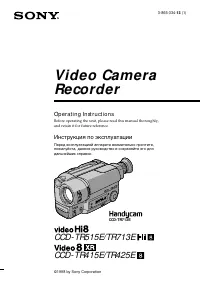 Sony CCD-TR425E
Инструкция по эксплуатации
Sony CCD-TR425E
Инструкция по эксплуатации
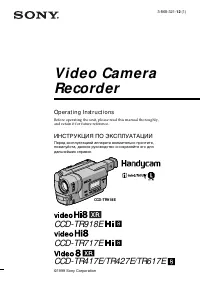 Sony CCD-TR427E
Инструкция по эксплуатации
Sony CCD-TR427E
Инструкция по эксплуатации
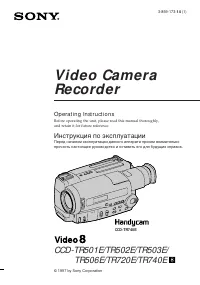 Sony CCD-TR501E / CCD-TR502E
Инструкция по эксплуатации
Sony CCD-TR501E / CCD-TR502E
Инструкция по эксплуатации
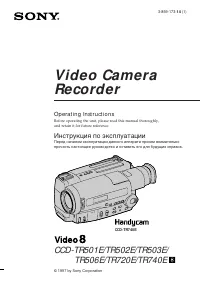 Sony CCD-TR503E / CCD-TR506E
Инструкция по эксплуатации
Sony CCD-TR503E / CCD-TR506E
Инструкция по эксплуатации
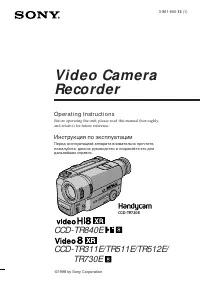 Sony CCD-TR511E / CCD-TR512E
Инструкция по эксплуатации
Sony CCD-TR511E / CCD-TR512E
Инструкция по эксплуатации
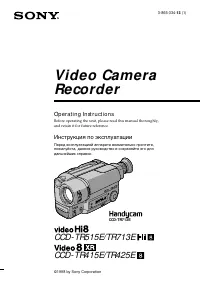 Sony CCD-TR515E
Инструкция по эксплуатации
Sony CCD-TR515E
Инструкция по эксплуатации
 Sony CCD-TR516E
Инструкция по эксплуатации
Sony CCD-TR516E
Инструкция по эксплуатации
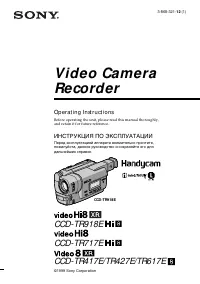 Sony CCD-TR617E
Инструкция по эксплуатации
Sony CCD-TR617E
Инструкция по эксплуатации
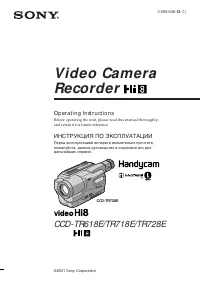 Sony CCD-TR618E
Инструкция по эксплуатации
Sony CCD-TR618E
Инструкция по эксплуатации