Страница 2 - ПРЕДУПРЕЖДЕНИЕ
2 Для уменьшения риска возгорания или поражения электрическим током: 1) не подвергайте устройство воздействию дождя или влаги. 2) не устанавливайте на устройство предметы, заполненные жидкостью, например, вазы. Не подвергайте аккумуляторные батареи воздействию интенсивного солнечного света, огня или...
Страница 3 - Дата изготовления изделия.; буквенно-цифровых символов; Уведомление; Для покупателей в Европе
3 Чрезмерное звуковое давление, производимое головным телефоном или гарнитурой, может привести к снижению слуха. Дата изготовления изделия. Вы можете узнать дату изготовления изделия, взглянув на обозначение “P/D:”, которое находится на этикетке со штрих кодом картонной коробки. Знаки, указанные на ...
Страница 5 - Обзор; Присоединение бленды объектива с крышкой; Запись; Содержание
Содержание 5 Обзор Расположение и функции деталей ...................................... 8 Индикаторы на экране ........................................................ 15 Экран LCD/видоискатель ...................................... 15 Подготовка Источник питания ......................................
Страница 6 - Экраны эскизов; Воспроизведение выбранных и последующих; Настройки; Подключение внешних мониторов и записывающих; Использование программного обеспечения
Содержание 6 Экраны эскизов Экраны эскизов ..................................................................... 35 Настройки экрана .................................................... 35 Воспроизведение клипов .................................................... 36 Воспроизведение выбранных и посл...
Страница 7 - Приложения; О программном обеспечении для доступа, на
Содержание 7 Приложения Важные примечания по эксплуатации ............................ 52 Время записи фильмов ........................................... 52Эксплуатация видеокамеры за границей ............ 54 Форматы и ограничения выходных сигналов ................ 61 Видеоформаты и выходные сигнал...
Страница 8 - Кнопка IRIS PUSH AUTO; Расположение и функции деталей
Расположение и функции деталей 8 О б зор Для получения информации о функциях и использовании см. страницы, указанные в скобках. 1. Крючок для плечевого ремня (11) 2. Кнопка ASSIGN 7/FOCUS MAGNIFIER (34) 3. Держатель микрофона* 4. Кнопка IRIS PUSH AUTO 5. Рычажок привода трансфокатора (24) * При испо...
Страница 9 - Кнопка ASSIGN 4/ZEBRA
Расположение и функции деталей 9 О б зор 1. Объектив (20) 2. Бленда объектива с крышкой объектива (20) 3. Встроенный микрофон (32) 4. Передний индикатор записи (46) При малой оставшейся емкости носителя записи или низком заряде аккумулятора мигает индикатор записи. 5. Кнопка ASSIGN 4/ZEBRA 6. Кнопка...
Страница 10 - Примечания
Расположение и функции деталей 10 О б зор 1. Разъем AUDIO OUT/разъем VIDEO OUT (48, 62) 2. Разъем HDMI OUT (48) 3. Гнездо для карты UTILITY SD (планируется обеспечить совместимость при будущем обновлении). 4. Рычажок трансфокации на ручке (24) 5. Кнопка START/STOP Когда рычажок находится в положении...
Страница 11 - Крючок для плечевого ремня; Прикрепление плечевого ремня
Расположение и функции деталей 11 О б зор 1. Крючок для плечевого ремня 2. Кольцо фокусировки (25) 3. Рычажок крышки объектива (20) 4. Кольцо трансфокации (25) 5. Кольцо диафрагмы (28) 6. Кнопка GAIN (28) 7. Кнопка WHT BAL* (30) 8. Кнопка SHUTTER SPEED (28) 9. Переключатель AUTO/MANUAL (27) 10. Разъ...
Страница 12 - Большой наглазник; Нижняя часть
Расположение и функции деталей 12 О б зор 1. Кнопка OPTION (36) 2. Кнопка THUMBNAIL (35) 3. Кнопки управления воспроизведением (PREV, PLAY/PAUSE*, NEXT, STOP, F REV, F FWD) (26) 4. Кнопка DATA CODE (планируется обеспечить совместимость при будущем обновлении). 5. Кнопка DISPLAY (15) 6. Экран LCD (20...
Страница 13 - Экран состояния; Экран состояния видеокамеры
Расположение и функции деталей 13 О б зор Экран состояния Отображение экрана состояния• Нажмите кнопку STATUS CHECK. Переключение экранов состояния• Поверните диск SEL/SET. Скрытие экрана состояния• Нажмите кнопку STATUS CHECK. Экран состояния видеокамеры Отображение настроек электронного затвора ил...
Страница 14 - Экран состояния носителя
Расположение и функции деталей 14 О б зор Экран состояния назначаемой кнопки Отображение функций, назначенных для каждой кнопки ASSIGN. Экран состояния носителя Отображение оставшегося места на носителе записи (карта памяти A XQD/карта памяти B XQD). 1 Функция, назначенная для кнопки Assign 1 2 Функ...
Страница 15 - Информация, отображаемая на экране во время записи; Индикаторы на экране; Экран LCD/видоискатель
Индикаторы на экране 15 О б зор При записи в режиме ожидания записи или при воспроизведении состояние и настройки аппарата отображаются на экране LCD/видоискателя.Отображение состояния и настроек аппарата можно включать или выключать с помощью кнопки DISPLAY. Информация, отображаемая на экране во вр...
Страница 17 - Подготовка; Источник питания
Источник питания 17 Под готовк а Батарейный блок “InfoLITHIUM” (серии L) можно зарядить с помощью прилагаемого зарядного устройства. Примечания • С видеокамерой можно использовать батарейный блок большой емкости NP-F970 (прилагается). Нельзя использовать блоки NP-F570/F770 (продаются отдельно). Прим...
Страница 18 - Извлечение батарейного блока; Хранение батарейного блока; О батарейном блоке
Источник питания 18 Под готовк а Извлечение батарейного блока Переместите переключатель POWER в положение OFF. Нажмите кнопку BATT RELEASE (извлечение батареи) и извлеките батарейный блок. Примечания • Настройки меню и настройки, отрегулированные с помощью переключателя AUTO/MANUAL, можно сохранить,...
Страница 19 - Об адаптере переменного тока; Часовой пояс; Настройка даты и времени; Настройки часов
Настройки часов 19 Под готовк а 3. Подсоедините шнур питания к настенной розетке. Об адаптере переменного тока • Подключайте адаптер переменного тока к ближайшей настенной розетке. В случае возникновения каких-либо неисправностей в работе видеокамеры немедленно отсоедините адаптер переменного тока о...
Страница 20 - на; Экран LCD; • Изображения отображаются зеркально
Установка устройств 20 Под готовк а Совместите метки на бленде объектива с метками на видеокамере и поверните бленду объектива в направлении, указанном стрелкой 2 , до фиксации. Открытие или закрытие шторки бленды объектива с помощью крышки объектива Чтобы открыть крышку объектива, переведите рычажо...
Страница 21 - Видоискатель; Индикатор доступа; О картах памяти XQD
Использование карт памяти XQD 21 Под готовк а Видоискатель Примечания • Основные цвета в видоискателе могут мерцать при перемещении взгляда. Это не является неисправностью. Мерцание цветов не будет присутствовать на носителе записи. Яркость подсветки видоискателя можно настроить в пункте “VF Backlig...
Страница 22 - • Если карта памяти вставлена только в; При использовании “Format Media”; При ошибке форматирования
Использование карт памяти XQD 22 Под готовк а Откройте крышку блока гнезда для карты, извлеките карту памяти XQD легким нажатием на карту памяти XQD. Примечания • Сохранение имеющихся данные не гарантируется, если питание выключено или карта памяти извлечена во время использования. Данные на карте м...
Страница 23 - Замена карты памяти XQD; • Если общее доступное время на обеих
Использование карт памяти XQD 23 Под готовк а Примечания • Все данные, включая записанные изображения и файлы установки, будут удалены при форматировании карты памяти. Во время записи (или в режиме ожидания записи) можно проверить оставшееся место на картах памяти XQD, вставленных в соответствующие ...
Страница 24 - Вставьте карты памяти.; Регулировка трансфокации; Управление трансфокацией на ручке; Основные рабочие процедуры
Основные рабочие процедуры 24 З апис ь Основную запись можно выполнять следующим образом. 1 Убедитесь, что все необходимые устройства подсоединены к видеокамере и подключены к источнику питания. 2 Вставьте карты памяти. Если вставлены две карты, то запись автоматически начнется на второй карте после...
Страница 25 - Использование кольца трансфокации; Ручная настройка фокуса; Вращая кольцо фокусировки
Основные рабочие процедуры 25 З апис ь “Handle Zoom” меню Camera ( стр. 41 ). 2. Чтобы отрегулировать трансфокацию, нажмите рычажок трансфокации на ручке A . Примечания • Если переключатель трансфокации на ручке B находится в положении OFF, рычажок трансфокации на ручке A не действует. • Невозможно ...
Страница 26 - Вставьте карту памяти XQD.; Отслеживание аудиосигнала
Основные рабочие процедуры 26 З апис ь Временное использование режима автоматической фокусировки(автоматическая фокусировка нажатием) Выполняйте съемку, удерживая нажатой кнопку PUSH AUTO C . Если эту кнопку отпустить, восстановится режим ручной фокусировки.Эта функция служит для изменения фокусиров...
Страница 27 - Максимальная длительность клипа; Формат записи
Изменение основных настроек 27 З апис ь Можно вносить изменения в настройки в зависимости от целей использования записанного видео или условий записи. Выбор формата зависит от настроек региона, где используется видеокамера (Country).Для изменения формата перейдите в пункт “Video Format” в разделе “R...
Страница 28 - Регулировка диафрагмы; Регулировка усиления; Регулировка выдержки
Изменение основных настроек 28 З апис ь Регулировка диафрагмы Вручную изменяя диафрагму, можно регулировать количество света, попадающего в объектив. Диафрагму объектива ( ), выражаемую значением F, можно изменять в диапазоне от F1,6 до F11. При открытии диафрагмы (уменьшении значения F) количество ...
Страница 30 - Нажмите кнопку WHT BAL; • Вы можете изменить значение цветной; Индикатор
Изменение основных настроек 30 З апис ь Предусмотрена возможность регулировки и блокировки баланса белого цвета в соответствии с условиями освещения, при котором осуществляется запись. Настроенные параметры баланса белого можно сохранить в памяти A ( A) и B ( B). Установленные значения останутся в п...
Страница 31 - Переключатели аудиосигналов; Настройка звука
Изменение основных настроек 31 З апис ь 2. Снимите белый объект, например лист бумаги, в полный экран при тех же условиях освещения, при которых будет выполняться съемка объекта. 3. Нажмите кнопку (одно касание) C . Начнет быстро мигать индикация A или B. Индикация останется на экране после настройк...
Страница 32 - • При низком уровне записи установите; Аудиоустройства
Изменение основных настроек 32 З апис ь Использование внутреннего микрофона При использовании внутреннего микрофона звук будет записан в формате стерео. Установите переключатели CH1 (INT MIC/INPUT 1/INPUT 2) и CH2 (INT MIC/INPUT 1/INPUT 2) в положение INT MIC. • При низком уровне записи установите д...
Страница 33 - Регулировка громкости
Изменение основных настроек 33 З апис ь Если для переключателя CH1 установлено значение INPUT 1 • Когда переключатель CH1 установлен в положение INPUT 2, источник INPUT 2 будет записан в CH1. • При использовании стереомикрофона (2 разъема XLR) подключите разъем канала Л (левый) к гнезду INPUT 1, а р...
Страница 34 - Изменение функций; Назначенные по умолчанию функции; Полезные функции; Назначаемые кнопки
Полезные функции 34 З апис ь Видеокамера оснащена семью назначаемыми кнопками (стр. 8 , 9) , для которых можно назначить различные функции для удобства. Изменение функций Использование “Assignable Button” (стр. 46) в меню System. Назначаемые функции можно просмотреть в экране состояния назначаемых к...
Страница 35 - При нажатии кнопки THUMBNAIL; Миниатюрное изображение; Название клипа; Настройки экрана
Экраны эскизов 35 Э кра ны э с к и з о в При нажатии кнопки THUMBNAIL (стр. 12) клипы, записанные на карту памяти XQD, отображаются в качестве эскизов на экране.Можно начать воспроизведение клипа, выбранного на экране эскизов. Воспроизводимое изображение можно просматривать на экране LCD/видоискател...
Страница 36 - Поверните диск SEL/SET; Меню управления клипом; Display Clip Properties; Действия с клипом
Воспроизведение клипов / Действия с клипом 36 Э кра ны э с к и з о в 1 Поверните диск SEL/SET (стр. 12) для перемещения курсора на миниатюрное изображение клипа, с которого необходимо начать воспроизведение. 2 Нажмите диск SEL/SET. Воспроизведение начнется с начала выбранного клипа. Примечания • Вос...
Страница 37 - Отображение подробной информации о клипе
Действия с клипом 37 Э кра ны э с к и з о в Выберите “Display Clip Properties” в меню миниатюрных изображений. 1. Изображение текущего клипа 2. Временной код Продолжительность: продолжительность клипа 3. Дата записи/изменения 4. Текущая выбранная карта памяти 5. Значок защиты носителя 6. Номер клипа...
Страница 38 - после выбора клипа для; Удаление клипов
Действия с клипом 38 Э кра ны э с к и з о в Можно удалить клипы с карты памяти XQD.Выберите значение “Select Clip” в пункте “Delete Clip” в меню миниатюрных изображений.Можно выбрать несколько клипов для удаления. Нажмите кнопку OPTION (стр. 12) после выбора клипа для удаления. Можно изменить информ...
Страница 39 - Элементы управления меню; Кнопка MENU; При нажатии кнопок; • Для элементов с большим диапазоном
Операции меню настройки 39 Нас т ройк и Меню настройки, позволяющее выполнить различные настройки, необходимые для записи и воспроизведения, отображается на экране LCD/видоискателя нажатием кнопки MENU. (Можно отобразить меню настройки на внешнем мониторе.) Элементы управления меню Кнопка MENU (стр....
Страница 40 - Список меню настройки; Меню Camera; Camera; Gain; Color Bars; SteadyShot
Список меню настройки 40 Нас т ройк и Функции и доступные настройки меню перечислены ниже.Заводские настройки показаны жирным шрифтом (например, 18dB ). Список меню настройки Меню Camera Camera Элементы меню Параметры и значения настройки Содержание Gain Настройка усиления Gain<H> 0dB / 3dB / ...
Страница 41 - Handle Zoom; Меню Paint; White; Offset White; Gamma
Список меню настройки 41 Нас т ройк и Handle Zoom Настройка скорости управления трансфокацией на ручке Setting от 1 до 8 ( 3 ) Установка скорости трансфокации на ручке.(Данная настройка доступна, только если переключатель трансфокации на ручке установлен в положение “FIX”.) Меню Paint Camera Элемент...
Страница 42 - Detail; Skin Detail; Matrix; Paint; Меню Audio; Audio; Audio Input
Список меню настройки 42 Нас т ройк и Detail Настройка регулировки детальности Manual Setting On / O ff Включение/выключение функции регулировки детальности. Level от –99 до +99 (± 0 ) Регулировка уровня детальности. Skin Detail Регулировка компенсации детальности кожи Setting On / O ff Включение/вы...
Страница 43 - Audio Output; Меню Video; Video; Output Format
Список меню настройки 43 Нас т ройк и INPUT1 Wind Filter On / O ff Включение/выключение ветрозащитного фильтра для CH1. INPUT2 Wind Filter On / O ff Включение/выключение ветрозащитного фильтра для CH2. INT MIC Wind Filter On / O ff Включение/выключение ветрозащитного фильтра для внутреннего стереоми...
Страница 44 - LCD Setting; VF Setting; Peaking; Marker; Zebra
Список меню настройки 44 Нас т ройк и Меню LCD/VF LCD/VF Элементы меню Параметры и значения настройки Содержание LCD Setting Настройки экрана LCD Color от –99 до +99 (± 0 ) Регулировка насыщенности цвета экрана LCD. Brightness от –99 до +99 (± 0 ) Регулировка яркости экрана LCD. LCD Backlight Normal...
Страница 46 - Rec Lamp; Language; Country
Список меню настройки 46 Нас т ройк и Assignable Button Назначение функций назначаемым кнопкам <1> до <7> Off / Marker / Zebra / Peaking / Focus Magnifier / Auto Exposure Level / SteadyShot / Color Bars / Rec Lamp[F] / Rec Lamp[R] / Thumbnail Назначение функций назначаемым кнопкам.Marker...
Страница 47 - All Reset; Меню Thumbnail; Delete Clip
Список меню настройки 47 Нас т ройк и All Reset Сброс до состояния по умолчанию Reset Execute / Cancel Сброс видеокамеры до состоянии по умолчанию.Execute: выполнение сброса. Version Отображение версии видеокамеры Number Vx.xx Отображение версии программного обеспечения видеокамеры. Version Up Execu...
Страница 48 - в меню Video значение “On”.; Подключение внешних устройств
Подключение внешних мониторов и записывающих устройств 48 Под к люч ени е вне шни х у с т ройс т в Для отображения изображение записи/воспроизведения на внешнем мониторе выберите выходной сигнал и используйте соответствующий кабель для подключения монитора.Выходной сигнал видеокамеры можно записыват...
Страница 50 - компьютере, на видеокамеру
Воспроизведение изображений на компьютере 50 Под к люч ени е вне шни х у с т ройс т в Программное обеспечение “PlayMemories Home” позволяет импортировать фильмы и фотоснимки в компьютер и использовать их в различных ситуациях. • Импорт изображений с видеокамеры• Экспорт изображений, сохраненных на к...
Страница 51 - Примечания по установке
Воспроизведение изображений на компьютере 51 Под к люч ени е вне шни х у с т ройс т в Примечания по установке • Если программное обеспечение “PlayMemories Home” уже установлено на компьютере, подключите видеокамеру к компьютеру. После этого будут доступны функции, которые можно использовать для данн...
Страница 52 - Предполагаемое время записи и воспроизведения; Время записи; Время воспроизведения; Важные примечания по эксплуатации; Время записи фильмов; HD
Важные примечания по эксплуатации 52 Прил о ж ени я Предполагаемое время записи и воспроизведения Время записи Приблизительное время работы при использовании полностью заряженного батарейного блока. (единицы: минуты) Примечания • Под записью в обычных условиях понимается запись, в течение которой не...
Страница 53 - Приблизительное оставшееся время видеосъемки; Разрешение
Важные примечания по эксплуатации 53 Прил о ж ени я Приблизительное оставшееся время видеосъемки (единицы: минуты) Примечания • Доступное время записи зависит от условий записи и снимаемого объекта и т.д. • Можно записать фильмы с количеством сцен не более 9999.• Максимальное время непрерывной запис...
Страница 54 - Использование и хранение; После использования; Извлеките батарейный блок.; Транспортировка; • Извлеките карты памяти перед; Уход за устройством
Важные примечания по эксплуатации 54 Прил о ж ени я Источник питания Видеокамеру можно использовать в любой стране/регионе благодаря прилагаемому к ней адаптеру переменного тока или зарядному устройству, который/которое можно использовать в диапазоне от 100 В до 240 В переменного тока с частотой 50 ...
Страница 55 - Зарядка батарейного блока
Важные примечания по эксплуатации 55 Прил о ж ени я Что представляет собой батарейный блок “InfoLITHIUM”? Батарейный блок “InfoLITHIUM” - это литиево-ионный батарейный блок с функцией передачи информации об условиях эксплуатации с видеокамеры на прилагаемый адаптер переменного тока или зарядное устр...
Страница 56 - О зарядке батарейного блока; Об обращении с видеокамерой
Важные примечания по эксплуатации 56 Прил о ж ени я • Срок службы батарейного блока зависит от условий ее хранения и эксплуатации, а также от окружающей среды. О зарядке батарейного блока • Используйте зарядное устройство (прилагается) только для зарядки подходящих батарей. При зарядке других типов ...
Страница 57 - Конденсация влаги
Важные примечания по эксплуатации 57 Прил о ж ени я (батарейный блок) или 8,4 В (адаптер переменного тока). • Для работы от источника постоянного или переменного тока используйте принадлежности, рекомендованные в данном руководстве по эксплуатации. • Не подвергайте видеокамеру воздействию влаги, нап...
Страница 59 - Снимите наглазник с видоискателя.; Об экране LCD
Важные примечания по эксплуатации 59 Прил о ж ени я Удаление пыли из внутренней полости видоискателя 1 Снимите наглазник с видоискателя. Передвиньте рычаг освобождения видоискателя вниз и удерживайте его в этом положении ( 1 ), затем снимите наглазник видоискателя в направлении, указанном стрелкой н...
Страница 60 - Фрагментация
Важные примечания по эксплуатации 60 Прил о ж ени я Фрагментация Если не удается надлежащим образом записать/воспроизвести изображения, попробуйте отформатировать носитель записи.При повторной записи/воспроизведении изображений на определенном носителе в течение продолжительного периода времени файл...
Страница 61 - Форматы выходных сигналов разъема HDMI OUT; Видеоформаты и выходные сигналы; Настройки региона
Форматы и ограничения выходных сигналов 61 Прил о ж ени я Форматы выходных сигналов разъема HDMI OUT Форматы и ограничения выходных сигналов Видеоформаты и выходные сигналы Настройки региона Настройки формата записи Настройки выходного сигнала HDMI Выходной сигнал/метод преобразования “NTSC/PAL Area...
Страница 62 - Форматы выходных сигналов разъема VIDEO OUT; Выходной видеосигнал
Форматы и ограничения выходных сигналов 62 Прил о ж ени я * Совместимо с системой передачи Sony. Можно подключить видеокамеру к телевизионной системе Sony 4K или к монитору 4K.Разрешение изображения Y:Cb:Cr=4:2:0. Форматы выходных сигналов разъема VIDEO OUT Сигналы на разъем VIDEO OUT не удастся выв...
Страница 63 - Индикаторы ошибок/предупреждений; Индикаторы ошибок; Предупреждающие индикаторы; Причины и меры по устранению
Индикаторы ошибок/предупреждений 63 Прил о ж ени я Видеокамера информирует вас о ситуациях, когда необходимо выполнить проверку предупреждений, предостережений или работы, через сообщения на экране LCD/видоискателя, индикатор записи и звуковой сигнал.Звуковой сигнал выводится на наушники, подключенн...
Страница 66 - Лицензии
Лицензии 66 Прил о ж ени я В данном изделии используется программное обеспечение для доступа, на которое распространяются лицензии GPL/LGPL. Это означает, что вы имеете право доступа, модификации и распространения исходного кода данного программного обеспечения на условиях, оговоренных в лицензиях G...
Страница 67 - Система; Карта памяти XQD; Разъемы входных/выходных сигналов; сопротивление менее 2,2 к; Тип; Общие характеристики
Технические характеристики 67 Прил о ж ени я Система Видеосигнал Качество изображения 4K (3840 × 2160): UHDTVКачество изображения HD: HDTV Система видеозаписи Качество изображения 4K (3840 × 2160): формат MPEG-4 AVC/H.264 XAVC S, совместимый с вер. 1.0Качество изображения HD: формат MPEG-4 AVC/H.264...
Страница 68 - Адаптер переменного тока AC-NB12A; Зарядное устройство AC-VL1
Технические характеристики 68 Прил о ж ени я Средняя потребляемая мощность Во время записи видеокамерой с использованием встроенного микрофона и экрана LCD с нормальной яркостьюNTSC Area:4K: 14,5 Вт (29,97P, 60 Мбит/с)HD: 15,7 Вт (59,94P, 50 Мбит/с)PAL Area:4K: 13,8 Вт (25P, 60 Мбит/с)HD: 14,9 Вт (5...
Страница 69 - Товарные знаки
Технические характеристики 69 Прил о ж ени я Зарядное устройство (1) (AC-VL1)Перезаряжаемый батарейный блок NP-F970 (1)Адаптер переменного тока (1) (AC-NB12A)Шнур питания (2)Соединительный аудио-/видеокабель (1)Кабель HDMI (1)Кабель USB (1)Бленда (1)Большой окуляр (1)Компакт-диск с документом “Licen...
Страница 76 - Printed in China
Изготовитель: Сони КорпорейшнАдрес: 1-7-1 Конан, Минато-ку, Токио 108-0075, ЯпонияСтрана-производитель: Китай Импортер на территории стран Таможенного союза ЗАО «Сони Электроникс», Россия, 123103, Москва, Карамышевский проезд, 6 Название и адрес организации, принимающей претензии от покупателей в Ро...


 Sony CCD-TR2300E
Инструкция по эксплуатации
Sony CCD-TR2300E
Инструкция по эксплуатации
 Sony CCD-TR3100E
Инструкция по эксплуатации
Sony CCD-TR3100E
Инструкция по эксплуатации
 Sony CCD-TR311E
Инструкция по эксплуатации
Sony CCD-TR311E
Инструкция по эксплуатации
 Sony CCD-TR315E
Инструкция по эксплуатации
Sony CCD-TR315E
Инструкция по эксплуатации
 Sony CCD-TR317E
Инструкция по эксплуатации
Sony CCD-TR317E
Инструкция по эксплуатации
 Sony CCD-TR3300E
Инструкция по эксплуатации
Sony CCD-TR3300E
Инструкция по эксплуатации
 Sony CCD-TR3400E
Инструкция по эксплуатации
Sony CCD-TR3400E
Инструкция по эксплуатации
 Sony CCD-TR411E / CCD-TR412E
Инструкция по эксплуатации
Sony CCD-TR411E / CCD-TR412E
Инструкция по эксплуатации
 Sony CCD-TR415E
Инструкция по эксплуатации
Sony CCD-TR415E
Инструкция по эксплуатации
 Sony CCD-TR417E
Инструкция по эксплуатации
Sony CCD-TR417E
Инструкция по эксплуатации
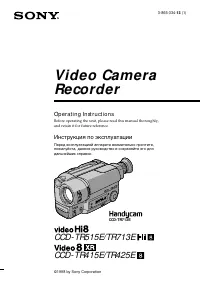 Sony CCD-TR425E
Инструкция по эксплуатации
Sony CCD-TR425E
Инструкция по эксплуатации
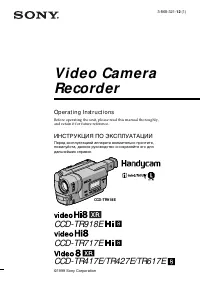 Sony CCD-TR427E
Инструкция по эксплуатации
Sony CCD-TR427E
Инструкция по эксплуатации
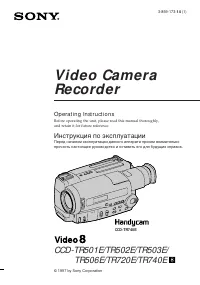 Sony CCD-TR501E / CCD-TR502E
Инструкция по эксплуатации
Sony CCD-TR501E / CCD-TR502E
Инструкция по эксплуатации
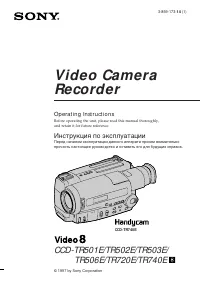 Sony CCD-TR503E / CCD-TR506E
Инструкция по эксплуатации
Sony CCD-TR503E / CCD-TR506E
Инструкция по эксплуатации
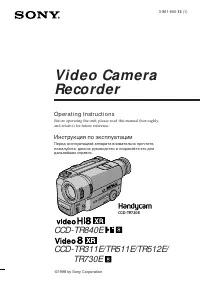 Sony CCD-TR511E / CCD-TR512E
Инструкция по эксплуатации
Sony CCD-TR511E / CCD-TR512E
Инструкция по эксплуатации
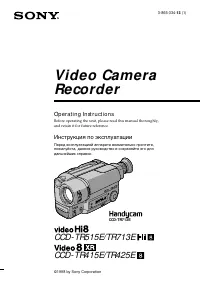 Sony CCD-TR515E
Инструкция по эксплуатации
Sony CCD-TR515E
Инструкция по эксплуатации
 Sony CCD-TR516E
Инструкция по эксплуатации
Sony CCD-TR516E
Инструкция по эксплуатации
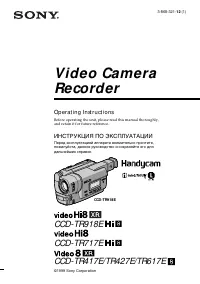 Sony CCD-TR617E
Инструкция по эксплуатации
Sony CCD-TR617E
Инструкция по эксплуатации
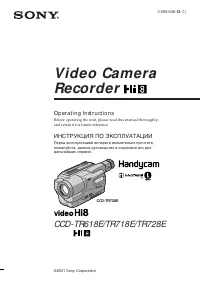 Sony CCD-TR618E
Инструкция по эксплуатации
Sony CCD-TR618E
Инструкция по эксплуатации