Страница 2 - ПРЕДУПРЕЖДЕНИЕ; Дата изготовления фотоаппарата; ДЛЯ ПОКУПАТЕЛЕЙ В ЕВРОПЕ; ВНИМАНИЕ; Примечание
2 Прочтите перед началом работы Перед эксплуатацией аппарата внимательно прочтите данное руководство и сохраните его для дальнейших справок. ПРЕДУПРЕЖДЕНИЕ Во избежание пожара или поражения электрическим током не допускайте попадания аппарата под дождь или во влажные места.Во избежание поражения эле...
Страница 3 - Примечания по записи
3 Примечания по записи • Прежде чем начать запись, проверьте работу функции записи и убедитесь, что изображение и звук записываются нормально. • Содержимое записанного материала нельзя восстановить, если запись или воспроизведение невозможны по причине неисправности видеокамеры, носителя записи и т....
Страница 6 - Запись неподвижных изображений; функции, доступные только для; Содержание
6 Прочтите перед началом работы ........................................................... 2 Краткое руководство Запись фильмов ..................................................................................... 10 Запись неподвижных изображений ......................................................
Страница 7 - Поиск точки начала записи; Воспроизведение; Просмотр фильмов, записанных на кассету
7 Простое выполнение записи – Easy Handycam ................................... 42 Запись фильма ................................................................................................. 42 Запись неподвижного изображения .............................................................. 43 Испо...
Страница 8 - Использование меню
8 Усовершенствованные операции Использование меню Выбор элементов меню .................. 74Использование меню (УСТ КАМЕРЫ) – ПРОГР А/ЭКСП/БАЛАНС БЕЛ/16:9 и т.д. .................................... 76 Использование меню (УСТ ПАМЯТИ) – ЗАПУСК/КАЧ.СНИМКА/РАЗМ СНИМК/УДАЛ.ВСЕ/НОВАЯ ПАПКА и т.д. ..........
Страница 9 - Использование видеокамеры за; Краткий справочник; Обозначение деталей и органов
9 Устранение неполадок Устранение неполадок .................. 130Предупреждающие индикаторы и сообщения ................................. 140 Дополнительная информация Использование видеокамеры за границей .................................... 147 Используемые кассеты ................. 148О картах “...
Страница 10 - Краткое руководство; Запись фильмов; Присоедините заряженный батарейный блок к
Краткое руководство 10 Краткое руководство Запись фильмов 1 Присоедините заряженный батарейный блок к видеокамере. Чтобы зарядить батарейный блок, см. стр. 16. 2 Вставьте кассету в видеокамеру. a Сдвиньте рычажок снятия батарейного блока BATT в направлении 1 и нажмите его в направлении 2. Снимите кр...
Страница 11 - ратк; Начните запись, глядя на экран LCD для контроля
Краткое руководство К ратк ое руко водст во 11 3 Начните запись, глядя на экран LCD для контроля снимаемого изображения. Дата и время не установлены по умолчанию. Чтобы установить дату и время, см. стр. 24. 4 Просмотрите записанное изображение на экране LCD. a Снимите крышку объектива. b Откройте па...
Страница 12 - Запись неподвижных; Вставьте “Memory Stick Duo” в видеокамеру.; была в правом
Краткое руководство 12 Запись неподвижных изображений 1 Присоедините заряженный батарейный блок к видеокамере. Чтобы зарядить батарейный блок, см. стр. 16. 2 Вставьте “Memory Stick Duo” в видеокамеру. a Сдвиньте рычажок снятия батарейного блока BATT в направлении 1 и нажмите его в направлении 2.Сним...
Страница 13 - Начните запись, глядя на экран LCD для контроля снимаемого
Краткое руководство К ратк ое руко водст во 13 3 Начните запись, глядя на экран LCD для контроля снимаемого изображения. Дата и время не установлены по умолчанию. Чтобы установить дату и время, см. стр. 24. 4 Просмотрите записанное изображение на экране LCD. a Снимите крышку объектива. b Откройте па...
Страница 14 - Простое выполнение операций; размер шрифта на экране (
Краткое руководство 14 Простое выполнение операций воспроизведения/записи В режиме Easy Handycam запись и воспроизведение выполнить еще проще.Easy Handycam позволяет легко выполнить запись/воспроизведение даже для неопытных пользователей, делая доступными только основные функции записи/воспроизведен...
Страница 15 - Подготовка к эксплуатации
Подготовка к эксплуатации П од го тов ка к э ксп л уа тац ии 15 Подготовка к эксплуатации Шаг 1: проверка прилагаемых деталей Убедитесь, что в комплект поставки видеокамеры входят следующие принадлежности. Цифра в круглых скобках обозначает количество поставляемых деталей. “Memory Stick Duo” 16MБ (1...
Страница 16 - Можно зарядить; батарейный блок
Подготовка к эксплуатации 16 Чистящая ткань (1) 21-штырьковый адаптер (1) Только для моделей со знаком на нижней стороне. Руководство по эксплуатации видеокамеры (данное руководство) (1) Руководство по использованию компьютерных приложений (1) Шаг 2: зарядка батарейного блока Можно зарядить батарейн...
Страница 17 - была
Подготовка к эксплуатации П од го тов ка к э ксп л уа тац ии 17 1 Присоедините заряженный батарейный блок к видеокамере. 1 Сдвиньте рычажок снятия батарейного блока BATT в направлении 1 и нажмите его в направлении 2.Снимите крышку батарейных контактов, когда она поднимется в направлении 3. 2 Прикреп...
Страница 18 - на; После зарядки батареи
Подготовка к эксплуатации 18 Зарядка батарейного блока только с помощью адаптера переменного тока Батарейный блок можно зарядить во время поездки, даже если под рукой нет аналогового устройства Handycam Station. Подсоедините адаптер переменного тока к гнезду DC IN видеокамеры так, чтобы метка v на ш...
Страница 19 - Время зарядки; * Приблизительное время в минутах при; Батарейный блок; BATTERY INFO; записи
Подготовка к эксплуатации П од го тов ка к э ксп л уа тац ии 19 3 Нажмите кнопку DISPLAY/BATT INFO. Информация о состоянии батареи отображается приблизительно в течение 7 секунд. Если держать эту кнопку нажатой, то информация отображается приблизительно в течение 20 секунд. A Уровень зарядки батареи...
Страница 20 - Время воспроизведения; * Переключатель LCD BACKLIGHT; ПРЕДОСТЕРЕЖЕНИЕ
Подготовка к эксплуатации 20 Время воспроизведения Приблизительное время использования полностью заряженного батарейного блока (в минутах) при 25°C. * Переключатель LCD BACKLIGHT установлен в положение ON. b Примечание • Даже если провод питания не включен в сетевую розетку, питание от батарейного б...
Страница 21 - записи на “Memory Stick Duo”.; Выключение питания
Подготовка к эксплуатации П од го тов ка к э ксп л уа тац ии 21 Шаг 3: включение питания Необходимо переместить переключатель POWER, чтобы выбрать нужный режим питания для записи или воспроизведения.При первом использовании видеокамеры отобразится экран [УСТАН ЧАСОВ] (стр. 24). Нажав зеленую кнопку,...
Страница 22 - видоискателя; Регулировка панели LCD; Регулировка яркости экрана LCD; Совет
Подготовка к эксплуатации 22 Шаг 4: регулировка панели LCD и видоискателя Регулировка панели LCD Можно отрегулировать угол наклона и яркость панели LCD для удобства записи в различных условиях. Даже если между Вами и объектом существует препятствие, можно видеть снимаемый объект на экране LCD, регул...
Страница 23 - Регулировка видоискателя
Подготовка к эксплуатации П од го тов ка к э ксп л уа тац ии 23 Регулировка видоискателя Можно просматривать изображения с помощью видоискателя, если панель LCD закрыта. Используйте видоискатель, если батарейный блок практически разряжен или изображение на экране плохо различимо. Отрегулируйте рычаг...
Страница 24 - месяцев; Выберите; УСТ; УСТАН
Подготовка к эксплуатации 24 Шаг 5: установка даты и времени При первом использовании видеокамеры выполните установку даты и времени. Если дата и время не установлены, то при каждом включении видеокамеры будет появляться экран [УСТАН ЧАСОВ]. b Примечание • Если видеокамера не использовалась около 3 ...
Страница 25 - Часы начнут работать.; Установка кассеты
Подготовка к эксплуатации П од го тов ка к э ксп л уа тац ии 25 7 Установите для параметра [Г] (год) значение с помощью кнопок / , затем нажмите . Можно установить любой год вплоть до 2079. 8 Установите [M] (месяц), [Д] (день), час и минуты аналогично тому, как описано в пункте 7, затем нажмите . Ча...
Страница 26 - Нажмите кнопку; Выньте кассету, затем нажмите; Установка “Memory Stick Duo”; была в
Подготовка к эксплуатации 26 2 Вставьте кассету так, чтобы сторона с окошком была направлена вверх. 3 Нажмите кнопку . Кассетный отсек автоматически передвинется обратно. 4 Закройте крышку. Извлечение кассеты 1 Передвиньте рычажок OPEN/EJECT в направлении стрелки и откройте крышку. Кассетный отсек а...
Страница 27 - экране; Включите видеокамеру.
Подготовка к эксплуатации П од го тов ка к э ксп л уа тац ии 27 Извлечение карты “Memory Stick Duo” Слегка нажмите один раз на “Memory Stick Duo”. b Примечание • Если с силой вставлять карту “Memory Stick Duo” в слот для “Memory Stick Duo” неверной стороной, то слот для “Memory Stick Duo” может быть...
Страница 29 - Запись; Выберите режим записи.; Запись на кассету
За пи сь Запись 29 Запись Запись фильмов Фильмы можно записывать на кассету или “Memory Stick Duo”.Прежде чем начать запись, выполните действия, описанные в пунктах с 1 по 7 раздела “Подготовка к эксплуатации” (стр. 15 - 27).При записи на кассету фильмы записываются со стереозвуком. При записи на “M...
Страница 30 - – Просмотр
Запись 30 4 Нажмите кнопку REC START/STOP. Начнется запись. На экране LCD отобразится индикация [ЗАПИСЬ], и загорится индикатор записи видеокамерой.Для остановки записи нажмите кнопку REC START/STOP еще раз. Проверка последнего записанного фильма MPEG – Просмотр Нажмите . Воспроизведение начнется ав...
Страница 31 - Папка для записи
За пи сь Запись 31 A Папка для записи B Примерное оставшееся время работы батарейного блока и время непрерывной записи Отображаемое время может быть неправильным и зависит от условий, в которых выполняется запись. Если открыть панель LCD или, закрыв ее, затем вновь открыть, требуется около 1 минуты,...
Страница 32 - В меню; * Минимальное расстояние между
Запись 32 Запись в течение длительного промежутка времени Запись в течение длительного промежутка времени на кассету В меню (СТАНД НАБОР) выберите [ РЕЖИМ ЗАП], затем [LP] (стр. 98). В режиме LP запись длится в 1,5 раза дольше, чем в режиме SP. Кассету, записанную в режиме LP, следует воспроизводить...
Страница 33 - Съемка панорамных изображений; Запись в зеркальном режиме
За пи сь Запись 33 Слегка передвиньте рычаг привода трансфокатора для медленной трансфокации. Передвиньте его дальше для ускоренной трансфокации. Съемка панорамных изображений Передвиньте рычаг привода трансфокатора в направлении W.Объект съемки кажется дальше (Широкоугольный). Съемка изображений кр...
Страница 34 - Появится индикация; Отмена времени выдержки; – Режим прогрессивной
Запись 34 2 Нажмите [АВТОЗАПУСК]. Если элемент не отображается на экране, нажмите / . Если его не удается найти, нажмите [MENU] и выберите этот элемент в меню (УСТ КАМЕРЫ) (стр. 76). 3 Нажмите [ВКЛ], затем . Появится индикация . 4 Нажмите кнопку REC START/STOP. Примерно в течение 10 секунд будет слы...
Страница 36 - изображений; – Фотосъемка в память
Запись 36 Запись неподвижных изображений – Фотосъемка в память Можно записывать неподвижные изображения на “Memory Stick Duo”. Прежде чем начать запись, выполните действия, описанные в пунктах с 1 по 7 раздела “Подготовка к эксплуатации” (стр. 15 - 27). z Совет • Даже неопытные пользователи могут ле...
Страница 37 - Нажмите кнопку PHOTO до конца.; для возврата в режим; или; Качество изображения
За пи сь Запись 37 5 Нажмите кнопку PHOTO до конца. Будет слышен звук затвора. Если черточки исчезли, значит, изображение записано на “Memory Stick Duo”. Проверка последнего записанного изображения – Просмотр Нажмите .Нажмите для возврата в режим ожидания.Чтобы удалить изображение, нажмите , затем [...
Страница 38 - Использование вспышки
Запись 38 Для параметра качества изображения установлено значение [ВЫСОКОЕ] (количество изображений) Размер файла, содержащего изображение формата 2016 × 1512, составляет 1540 КБ, изображение формата 1600 × 1200 - 960 КБ и 640 × 480 - 150 КБ. Для параметра качества изображения установлено значение [...
Страница 39 - производится без вспышки.
За пи сь Запись 39 Для выбора нужной настройки повторно нажимайте (вспышка). Настройки отображаются циклически в следующей последовательности. Функция снижения эффекта красных глаз отключена Индикатор не отображается: вспышка автоматически срабатывает при недостаточном окружающем освещении. m (Прину...
Страница 42 - – Easy Handycam; Запись фильма; Нажмите кнопку EASY.; Запуск режима
Запись 42 Простое выполнение записи – Easy Handycam Благодаря функции Easy Handycam большинство настроек видеокамеры задается в автоматическом режиме, становятся доступными только основные функции, а размер шрифта на экране увеличивается для облегчения просмотра. Даже неопытные пользователи могут ле...
Страница 43 - Нажмите кнопку EASY еще раз.
За пи сь Запись 43 5 Нажмите кнопку REC START/STOP. Начнется запись. На экране LCD отобразится индикация [ЗАПИСЬ], и загорится индикатор записи видеокамерой. Для остановки записи нажмите кнопку REC START/STOP еще раз. Выключение питания Передвиньте переключатель POWER в положение OFF (CHG). Отмена ф...
Страница 44 - Нажмите нужный элемент.; затем
Запись 44 Выключение питания Передвиньте переключатель POWER в положение OFF (CHG). Отмена функции Easy Handycam Нажмите кнопку EASY еще раз. b Примечание • Нельзя включить или отключить функцию Easy Handycam во время записи. • В режиме Easy Handycam невозможно воспользоваться следующими кнопками:– ...
Страница 45 - На экране появится индикация
За пи сь Запись 45 Регулировка экспозиции По умолчанию экспозиция регулируется автоматически. Регулировка экспозиции для объектов с подсветкой Когда на заднюю сторону объекта съемки попадает свет от солнца или другого источника, можно отрегулировать экспозицию, чтобы предотвратить затемнение объекта...
Страница 46 - затем нажмите
Запись 46 Возврат к автоматической экспозиции Выполните пункты 1 и 2, затем выберите [АВТО] в пункте 3. Или установите для функции [ЭКСПОЗИЦИЯ] значение [АВТО] (стр. 46). b Примечание • Универсальный точечный фотоэкспонометр не работает совместно с перечисленными ниже функциями.– Функция NightShot– ...
Страница 47 - Запись в темноте; – Super NightShot
За пи сь Запись 47 Запись в темноте – NightShot и т.д. Можно снимать объекты в темноте (например, лицо спящего малыша) с помощью функций NightShot, Super NightShot или Color Slow Shutter. Функция Color Slow Shutter позволяет выполнять цветную запись. Установите переключатель NIGHTSHOT в положение ON...
Страница 48 - Фокусировка
Запись 48 – Цифровой эффект • Функция Color Slow Shutter не работает совместно с перечисленными ниже функциями.– [ПРОГР А/ЭКСП]– Регулировка экспозиции вручную– Универсальный точечный фотоэкспонометр • При использовании функции Super NightShot или Color Slow Shutter скорость затвора видеокамеры изме...
Страница 49 - Автоматическая фокусировка; Ручная фокусировка
За пи сь Запись 49 4 Нажмите [КНЦ]. Автоматическая фокусировка Выполните пункты 1 и 2, затем выберите [АВТО] в пункте 3. Или нажмите кнопку FOCUS после выполнения пункта 4. b Примечание • Функция SPOT FOCUS не работает совместно с функцией [ПРОГР А/ЭКСП]. • Информация о фокусном расстоянии не будет ...
Страница 50 - Нажмите кнопку FOCUS еще раз.; – FADER
Запись 50 Использование расширенного фокуса Чтобы убедиться в правильности выбранного значения фокусировки, можно увеличить изображение во время ручной фокусировки.Когда горит индикатор CAMERA-MEMORY, установите для параметра [ШИРОК ФОКУС] в меню (УСТ КАМЕРЫ) значение [ВКЛ] (стр. 79).При вращении ко...
Страница 51 - Нажмите
За пи сь Запись 51 [МОЗ. ФЕЙДЕР] [МОНОХРОМ] При появлении изображение постепенно изменяется с черно-белого на цветное.При исчезновении изображение постепенно изменяется с цветного на черно-белое. [НАЛОЖЕНИЕ] (только для плавного появления) [ШТОРКИ] (только для плавного появления) [ТОЧ. ФЕЙДЕР] (толь...
Страница 52 - – Цифровой
Запись 52 Плавный переход от неподвижного изображения на “Memory Stick Duo” – Наложение по памяти Можно плавно перейти от неподвижного изображения на “Memory Stick Duo” к фильму, который в данный момент записывается на кассету. 1 Проверьте наличие неподвижного изображения на “Memory Stick Duo”, кото...
Страница 53 - Эффект
За пи сь Запись 53 [СЛЕД] Можно записывать изображение с эффектом запаздывания. [МЕДЛ ЗАТВ] (медленный затвор) Можно замедлить скорость затвора. Этот режим позволяет сделать объект, снимаемый в темном месте, более четким. [СТАР КИНО] Можно выполнить съемку с эффектом старинного кино. Видеокамера авт...
Страница 54 - Отмена цифрового эффекта
Запись 54 5 Нажмите . Появится индикация . Отмена цифрового эффекта Выполните пункты 2 и 3, затем выберите [ВЫКЛ] в пункте 4. b Примечание • Цифровой эффект не работает совместно со следующими функциями.– Функция Super NightShot– Функция Color Slow Shutter– Функция FADER– Наложение по памяти– Функци...
Страница 55 - Нажимая; в левой части экрана; Для функции [ЦВЕТ КАМ; Дважды нажмите
За пи сь Запись 55 [ЦВЕТ КП T КАМ] (ключ цветности памяти) Можно заменить синюю область в неподвижном изображении (например, рисунке) или в кадре фильмом. 1 Проверьте наличие неподвижного изображения на “Memory Stick Duo”, которое будет налагаться, и наличие кассеты в видеокамере (только при записи ...
Страница 56 - При записи на кассету; Отмена функции MEMORY MIX
Запись 56 9 Запустите запись. При записи на кассету Нажмите кнопку REC START/STOP. При записи на “Memory Stick Duo” Нажмите кнопку PHOTO до конца. Отмена функции MEMORY MIX Выполните пункты 3 и 4, затем нажмите [ВЫКЛ] в пункте 5. b Примечание • Если накладываемое неподвижное изображение содержит бол...
Страница 57 - Отмена операции; Ручной поиск – EDIT SEARCH; Удерживайте
За пи сь Запись 57 2 Нажмите . 3 Нажмите . В течение примерно 5 секунд будет воспроизведен последний эпизод самой последней записи, а затем камера переключится в режим ожидания в месте окончания последней записи. Отмена операции Нажмите [ОТМЕНА]. b Примечание • Функция END SEARCH не будет работать п...
Страница 58 - Один раз нажмите
Запись 58 2 Нажмите . 3 Один раз нажмите . Будут воспроизведены последние несколько секунд наиболее позднего по времени записанного эпизода. Затем произойдет переключение видеокамеры в режим ожидания. 0 : 0 0 : 0 0 ОЖИДАН 6 0 мин М . П С К
Страница 59 - Пауза
Во сп ро и зв ед ен ие Воспроизведение 59 Воспроизведение Просмотр фильмов, записанных на кассету Убедитесь, что в видеокамеру вставлена записанная видеокассета. Выполнение некоторых операций возможно при использовании пульта дистанционного управления.Если необходимо воспроизвести записанное изображ...
Страница 60 - В режиме остановки нажмите; Просмотр фильмов в видоискателе; Индикатор движения ленты; Продолжайте нажимать; Выберите режим воспроизведения.
Воспроизведение 60 Ускоренная перемотка ленты вперед или назад В режиме остановки нажмите (ускоренная перемотка вперед) или (ускоренная перемотка назад). Просмотр фильмов в видоискателе Закройте панель LCD. Индикаторы, отображаемые во время воспроизведения кассеты A Оставшееся время работы батарейно...
Страница 61 - пока; Действие
Во сп ро и зв ед ен ие Воспроизведение 61 * Вверху, внизу или в центре экрана могут появляться горизонтальные линии. Это не является неисправностью. **Изображения, выведенные через интерфейс DV, нельзя воспроизвести в замедленном режиме без помех. 4 Нажмите , затем . Просмотр записей с добавлением э...
Страница 62 - Duo”
Воспроизведение 62 6 Дважды нажмите , затем . Появится индикация . Отмена цифрового эффекта Выполните пункты со 2 по 4, затем выберите [ВЫКЛ] в пункте 5. b Примечание • Невозможно добавить эффекты в изображения, введенные с внешнего источника. Также нельзя вывести изображения, отредактированные с по...
Страница 63 - Размер изображения
Во сп ро и зв ед ен ие Воспроизведение 63 3 Нажмите . На экране появится последнее записанное изображение. 4 Нажмите (предыдущий)/ (следующий) для выбора изображения. Если требуется просмотреть фильм, нажмите при появлении нужного фильма на экране. Регулировка громкости для фильмов 1 Нажмите . 2 Наж...
Страница 64 - Кнопка выбора изображения; Поиск эпизода фильма
Воспроизведение 64 L Кнопка отображения индексного экрана M Кнопка выбора воспроизведения кассеты N Кнопка выбора изображения b Примечание • Папки, созданные на компьютере, переименованные папки и измененные изображения могут не отображаться на экране. • При воспроизведении фильмов, записанных на “M...
Страница 65 - При воспроизведении кассеты; Отмена функции Easy Handycam
Во сп ро и зв ед ен ие Воспроизведение 65 Простое выполнение операций воспроизведения – Easy Handycam Функция Easy Handycam позволяет легко выполнить воспроизведение даже для неопытных пользователей, делая доступными только основные функции воспроизведения. Кроме того, для более удобного просмотра у...
Страница 67 - воспроизведения; Выберите меню
Во сп ро и зв ед ен ие Воспроизведение 67 Различные функции воспроизведения Во время записи можно увеличить небольшой объект и отобразить его на экране. Также можно отобразить дату записи и имя папки, в которую записано изображение. Можно увеличить размер изображений записанных на кассету фильмов ил...
Страница 69 - Скорость затвора; * Отображается только во время
Во сп ро и зв ед ен ие Воспроизведение 69 Скрытие данных даты/времени или данных настройки видеокамеры Выполните пункты 2 и 3, затем выберите [ВЫКЛ] в пункте 4. Отображение данных настройки видеокамеры При отображении данных дат и времени дата и время отображены в той же области.Если запись изображе...
Страница 70 - экране телевизора; * При использовании кабеля S video; IN
Воспроизведение 70 Воспроизведение изображения на экране телевизора Подсоедините видеокамеру к телевизору, используя устройство Handycam Station или гнездо кабеля A/V, с помощью прилагаемого соединительного кабеля A/V.Подсоедините прилагаемый к видеокамере адаптер переменного тока к сетевой розетке ...
Страница 71 - кассете
Во сп ро и зв ед ен ие Воспроизведение 71 Если используется телевизор монофонического типа (т.е. на телевизоре имеется только одно входное гнездо аудиосигнала) Подсоедините желтый штекер соединительного кабеля A/V к входному гнезду видеосигнала, а белый или красный штекер - к входному гнезду аудиоси...
Страница 72 - Нажимайте кнопки
Воспроизведение 72 3 Нажмите кнопку m REW. Лента остановится автоматически, когда счетчик ленты достигнет отметки “0:00:00”. 4 Нажмите кнопку PLAY. Воспроизведение начнется с места, обозначенного на счетчике ленты отметкой “0:00:00”. Отмена операции Снова нажмите кнопку ZERO SET MEMORY на пульте дис...
Страница 73 - ПОИСК] установлено значение
Во сп ро и зв ед ен ие Воспроизведение 73 Поиск эпизода по дате записи – Поиск даты При использовании кассеты с Cassette Memory можно найти эпизод по дате записи (по умолчанию для функции [ ПОИСК] установлено значение [ВКЛ]). При использовании кассеты без Cassette Memory можно найти точку смены даты...
Страница 74 - Усовершенствованные; Выбор элементов; УСТ ПАМЯТИ; РЕЖИМ ЗАП
Использование меню 74 B Усовершенствованные операции Использование меню Выбор элементов меню Отображенные на экране элементы меню позволяют менять различные установки и выполнять точную настройку видеокамеры. 1 Включите питание (стр. 21). 2 Нажмите . Появится Персональное меню. Часто используемые эл...
Страница 75 - Выберите нужную установку.; Индикация; Также можно нажать кнопку
И спо л ьзо ва ни е меню Использование меню 75 6 Выберите нужную установку. Индикация изменится на . Если не требуется изменять установку, нажмите для возврата к предыдущему экрану. 7 Нажмите , затем , чтобы скрыть экран меню. Также можно нажать кнопку (возврат), чтобы вернуться к предыдущему экрану...
Страница 76 - . После выбора установки; УСТ КАМЕРЫ
Использование меню 76 Использование меню (УСТ КАМЕРЫ) – ПРОГР А/ЭКСП/БАЛАНС БЕЛ/16:9 и т.д. Перечисленные ниже элементы можно выбрать в меню УСТ КАМЕРЫ. Для выбора элементов см. раздел “Выбор элементов меню” (стр. 74). Настройки по умолчанию отмечены значком G . После выбора установки появятся индик...
Страница 78 - РЕЗКОСТЬ; появится, когда значение резкости
Использование меню 78 b Примечание • Функция баланса белого не работает совместно с функциями NightShot и Super NightShot. • Настройка вернется в режим [АВТО], если отключить видеокамеру от источника питания более чем на 5 минут. z Совет • Когда для параметра [БАЛАНС БЕЛ] установлено значение [АВТО]...
Страница 79 - АВТОЗАТВОP; Можно отрегулировать экспозицию с помощью кнопок
И спо л ьзо ва ни е меню Использование меню 79 z Совет • Невозможно отрегулировать резкость, если выбран цифровой эффект [ЭФФЕКТ КИНО]. АВТОЗАТВОP СДВИГ А/ЭКСП Можно отрегулировать экспозицию с помощью кнопок / . Индикация и значение параметра появятся, когда значение экспозиции изменится со значени...
Страница 80 - SUPER NS; Полосатый узор не записывается.
Использование меню 80 МОЩ.ВСПЫШКИ Можно выбрать наиболее подходящую установку яркости вспышки для съемки. b Примечание • Настройка вернется в режим [НОРМАЛЬНЫЙ], если отключить видеокамеру от источника питания более чем на 5 минут. ПОДАВ.КР.ГЛ. SUPER NS См. стр. 47 для получения дополнительных сведе...
Страница 81 - АВТОЗАПУСК
И спо л ьзо ва ни е меню Использование меню 81 b Примечание • Части экрана с яркостью более 100 IRE могут выглядеть переэкспонированными. z Совет • Полосатый узор - это диагональные полосы, которые появляются в частях экрана, где яркость превышает предварительно установленный уровень. АВТОЗАПУСК См....
Страница 82 - STEADYSHOT; Эта функция служит для компенсации подрагивания видеокамеры.; ПРОГР ЗАПИСЬ
Использование меню 82 * Изображение отображается во весь экран, если переключить широкоэкранный телевизор в полноэкранный режим. **Воспроизведение в режиме 4:3. При воспроизведении в широкоэкранном режиме изображение отображается так, как оно отображалось на экране LCD или в видоискателе. STEADYSHOT...
Страница 83 - ЗАПУСК; УСТ ПАМЯТИ
И спо л ьзо ва ни е меню Использование меню 83 Использование меню (УСТ ПАМЯТИ) – ЗАПУСК/КАЧ.СНИМКА/РАЗМ СНИМК/УДАЛ.ВСЕ/НОВАЯ ПАПКА и т.д. Перечисленные ниже элементы можно выбрать в меню УСТ ПАМЯТИ. Для выбора элементов см. раздел “Выбор элементов меню” (стр. 74). Настройки по умолчанию отмечены зна...
Страница 84 - РАЗМ СНИМК; РАЗМ ИЗОБР
Использование меню 84 b Примечание • Вспышка не будет работать во время непрерывной записи изображений.• Максимальное число изображений можно записать в режиме таймера самозапуска или при использовании пульта дистанционного управления. • При записи в режиме [СЕРИЯ КАДР] на изображениях могут появлят...
Страница 85 - ОСТАЛОСЬ; ФОРМАТ; Нажмите дважды
И спо л ьзо ва ни е меню Использование меню 85 ОСТАЛОСЬ УДАЛ.ВСЕ Можно удалить все изображения с карты “Memory Stick Duo”, которые не защищены от записи. Для удаления изображений одного за другим см. стр. 125. 1 Выберите [ВСЕ ФАЙЛЫ] или [ТЕКУЩ ПАПКА]. 2 Нажмите дважды [ДА] . Для отмены удаления всех...
Страница 86 - НОМЕP ФАЙЛА; ПАПКА ЗАПИСИ; выберите; ПАПКА ВОСПР; Выберите папку для воспроизведения с помощью кнопок
Использование меню 86 b Примечание • Во время отображения индикации [ Форматирование ...] не следует: – изменять положение переключателя POWER для выбора других режимов питания; – нажимать кнопки управления;– извлекать “Memory Stick Duo”. • При форматировании с “Memory Stick Duo” удаляются все данны...
Страница 87 - – ЭФФЕКТ; ФЕЙДЕР
И спо л ьзо ва ни е меню Использование меню 87 Использование меню (ПРИЛ.ИЗОБР.) – ЭФФЕКТ ИЗОБР/ПОКАЗ СЛАЙД./ПОКАДР ЗАП/ИНТЕРВ.ЗАП. и т.д. Перечисленные ниже элементы можно выбрать в меню ПРИЛ.ИЗОБР. Для выбора элементов см. раздел “Выбор элементов меню” (стр. 74). Настройки по умолчанию отмечены зна...
Страница 88 - MEMORY MIX
Использование меню 88 b Примечание • Невозможно добавить эффекты в изображения, введенные с внешнего источника. Нельзя также вывести изображения, отредактированные с помощью эффектов изображений, через интерфейс DV. z Совет • Изображения, отредактированные с помощью эффектов изображения, можно скопи...
Страница 89 - ПОКАДР ЗАП
И спо л ьзо ва ни е меню Использование меню 89 4 Нажмите [ПОВТОР]. 5 Нажмите [ВКЛ] или [ВЫКЛ], затем нажмите . 6 Нажмите [КНЦ]. 7 Нажмите [ПУСК]. Видеокамера воспроизведет изображения, записанные на “Memory Stick Duo”, в непрерывной последовательности.Для отмены демонстрации слайдов нажмите [КНЦ]. Д...
Страница 90 - Чтобы выбрать нужный интервал, нажмите; Начнется запись, а индикатор
Использование меню 90 ИНТЕРВ.ЗАП. Эта функция полезна для наблюдения за перемещением облаков или за изменением дневного освещения. Видеокамера выполняет покадровую съемку изображения с установленным интервалом и сохраняет кадры в памяти, пока их количество не достигнет нескольких кадров. Затем эти к...
Страница 92 - Начнет мигать индикатор; Индикатор; РЕЖИМ ДЕМО; ПЕЧАТЬ
Использование меню 92 4 Нажмите . Начнет мигать индикатор . 5 Нажмите кнопку PHOTO до конца. Индикатор перестанет мигать, и начнется фотосъемка с интервалом.Для отмены фотосъемки с интервалом выберите [ВЫКЛ] в пункте 3. РЕЖИМ ДЕМО После извлечения из видеокамеры и кассеты, и “Memory Stick Duo” и уст...
Страница 93 - . Набор настраиваемых; РЕД И ВОСПР
И спо л ьзо ва ни е меню Использование меню 93 Использование меню (РЕД И ВОСПР) – ТИТР/ ИМЯ КАСС и т.д. Перечисленные ниже элементы можно выбрать в меню РЕД И ВОСПР. Для выбора элементов см. раздел “Выбор элементов меню” (стр. 74). Настройки по умолчанию отмечены значком G . Набор настраиваемых уста...
Страница 94 - ЗАПИСЬ DVD; с функцией
Использование меню 94 ЗАПИСЬ DVD Когда видеокамера подсоединена к персональному компьютеру серии Sony VAIO, с помощью этой команды можно легко записать изображение, записанное на кассете, на диск DVD (Прямой доступ для “Click to DVD”). Для получения дополнительных сведений см. прилагаемое “Руководст...
Страница 95 - Цвет
И спо л ьзо ва ни е меню Использование меню 95 1 Выберите [СОБСТВ1” ”] или [СОБСТВ2” ”] с помощью кнопок / , затем нажмите . 2 Продолжайте нажимать кнопку для выбора нужного символа на кнопке. Для удаления символа нажмите . Для ввода пробела нажмите . 3 Нажмите , чтобы переместить s для выбора следу...
Страница 96 - С помощью кнопок; ОТОБP ТИТР; Можно просмотреть титр во время воспроизведения изображения.
Использование меню 96 b Примечание • При поиске записи с помощью другой видеоаппаратуры место наложения титра может быть обнаружено по индексному сигналу. • Если видеокамера питается от батарейного блока и не используется в течение 5 минут, по умолчанию питание автоматически отключается. Если для вв...
Страница 97 - нажмите
И спо л ьзо ва ни е меню Использование меню 97 1 Продолжайте нажимать кнопку для выбора нужного символа на кнопке. Для удаления символа нажмите . Для ввода пробела нажмите . 2 Нажмите , чтобы переместить s для выбора следующего символа, и введите символ, как описано выше. 3 После введения символов н...
Страница 98 - – РЕЖИМ; После выбора установки; АУДИОPЕЖИМ; СТАНД НАБОР
Использование меню 98 Использование меню (СТАНД НАБОР) – РЕЖИМ ЗАП/МУЛЬТИЗВУК/ БАЛАНС ЗВУКА/USB-CAMERA и т.д. Перечисленные ниже элементы можно выбрать в меню СТАНД НАБОР. Для выбора элементов см. раздел “Выбор элементов меню” (стр. 74). Настройки по умолчанию отмечены значком G . После выбора устан...
Страница 99 - МУЛЬТИЗВУК; БАЛАНС ЗВУКА; Эта установка не повлияет на записанное изображение.; ЯРКОСТЬ ЖКД; Можно отрегулировать яркость подсветки экрана LCD.
И спо л ьзо ва ни е меню Использование меню 99 МУЛЬТИЗВУК Можно выбрать способ воспроизведения звука, записанного на кассету в стереофоническом режиме. b Примечание • На данной видеокамере можно воспроизвести кассету с двойной звуковой дорожкой. Однако записать кассету с двойной звуковой дорожкой на...
Страница 100 - ЦВЕТ ЖКД; DV
Использование меню 100 b Примечание • Если подсоединить видеокамеру к электророзетке, автоматически будет выбрана установка [ЯРЧЕ]. • При выборе установки [ЯРЧЕ] срок службы батарейного блока при записи сократится примерно на 10 процентов. ЦВЕТ ЖКД Нажмите / для регулировки цвета на экране LCD. ПОДС...
Страница 101 - КОНТР РАМКА
И спо л ьзо ва ни е меню Использование меню 101 USB-PLY/EDT Можно подсоединить к видеокамере кабель USB (прилагается), чтобы просмотреть на видеокамере или компьютере изображение, записанное на кассету или “Memory Stick Duo”. Для получения дополнительных сведений см. прилагаемое “Руководство по испо...
Страница 102 - ПУЛЬТ ДУ; ИНДИК ЗАПИСИ
Использование меню 102 ПУЛЬТ ДУ b Примечание • Если отключить видеокамеру от источника питания более чем на 5 минут, будет восстановлено значение [ВКЛ]. ИНДИК ЗАПИСИ ОЗВУЧ. МЕНЮ ДИСПЛЕЙ ВКЛ Для постоянного отображения индикатора оставшейся ленты. G ВКЛ Если используется пульт дистанционного управлен...
Страница 103 - МЕНЮ НАЗАД
И спо л ьзо ва ни е меню Использование меню 103 b Примечание • Входной сигнал на видеокамеру подаваться не будет, если нажать кнопку DISPLAY/BATT INFO при выбранном параметре [В.ВЫХ/ЖКД]. МЕНЮ НАЗАД Можно выбрать направление прокрутки (вверх или вниз) элементов меню на экране LCD, используя кнопки и...
Страница 104 - Экран отображает те; УСТАН ЧАСОВ; . Установка часов будет выполнена с учетом разницы во времени.; LANGUAGE
Использование меню 104 Использование меню (ВРЕМЯ/ ЯЗЫК) – УСТАН ЧАСОВ/ЧАСОВОЙ ПОЯС и т.д. Перечисленные ниже элементы можно выбрать в меню ВРЕМЯ/ЯЗЫК. Для выбора элементов см. раздел “Выбор элементов меню” (стр. 74). Набор настраиваемых установок зависит от режима питания видеокамеры. Экран отобража...
Страница 105 - меню; Добавление меню – Добавить; несколько раз, пока оно не; Меню добавлено в конец списка.
И спо л ьзо ва ни е меню Использование меню 105 Настройка Персонального меню В Персональное меню можно добавить наиболее часто используемые функции видеокамеры или выполнить их сортировку в нужном порядке (настройка). Настройку Персонального меню можно выполнить для каждого режима питания видеокамер...
Страница 106 - Удаление меню – Удалить
Использование меню 106 7 Нажмите . Удаление меню – Удалить 1 Нажмите . 2 Нажмите [УСТ P-MENU]. Если требуемое меню не отображается на экране, нажмите / несколько раз, пока оно не появится. 3 Нажмите [УДАЛИТЬ]. 4 Нажмите на меню, которое необходимо удалить. 5 Нажмите [ДА]. Выбранное меню удалено из П...
Страница 107 - чтобы; Сброс
И спо л ьзо ва ни е меню Использование меню 107 3 Нажмите [СОРТИРОВКА]. 4 Нажмите элемент меню, который необходимо переместить. 5 Нажмите / , чтобы переместить элемент меню в нужное место. 6 Нажмите . Чтобы выполнить сортировку большего количества элементов, повторите пункты с 4 по 6. 7 Нажмите [КНЦ...
Страница 112 - со значком; При записи на “Memory Stick Duo”
Перезапись/Монтаж 112 4 Используйте видеокамеру для записи фильмов. При записи на кассету 1 Нажмите . 2 Нажмите [ КОНТ ЗАПИСИ] со значком . Если элемент не отображается на экране, нажмите / . Если его не удается найти, нажмите [MENU] и выберите этот элемент в меню (РЕД И ВОСПР). 3 Нажмите [ПАУЗ ЗАПИ...
Страница 113 - При записи фильма
Пе ре за пи сь /М он та ж Перезапись/Монтаж 113 Перезапись изображений с кассеты на “Memory Stick Duo” Можно записывать фильмы (с монофоническим звучанием) или неподвижные изображения (с фиксированным размером [640 × 480]) на “Memory Stick Duo”.Вставьте кассету с записью и “Memory Stick Duo” в видео...
Страница 115 - эпизодов с кассеты; – Цифровой монтаж программы
Пе ре за пи сь /М он та ж Перезапись/Монтаж 115 Перезапись выбранных эпизодов с кассеты – Цифровой монтаж программы Можно выбрать до 20 эпизодов (программ) и записать их в нужном порядке на другом записывающем устройстве, например видеомагнитофоне, или на карту “Memory Stick Duo”, вставленную в виде...
Страница 116 - При использовании кабеля i.LINK
Перезапись/Монтаж 116 4 Нажмите . 5 Нажмите [MENU]. 6 С помощью кнопок / выберите меню (РЕД И ВОСПР), затем нажмите . 7 Нажмите / , чтобы выбрать [МОНТАЖ ПРОГР], затем нажмите . 8 Нажмите [ДРУГ. УСТР.]. 9 Нажмите [УСТ. МОНТ.]. 10 Нажмите [КОНТРОЛЬ]. 11 Выберите [ИК] или [i.LINK]. При использовании с...
Страница 118 - видеомагнитофон”
Перезапись/Монтаж 118 * Компонент “телевизор/ видеомагнитофон” Шаг 2 : настройка синхронизации видеомагнитофона Если цифровой монтаж программы для кассеты в видеомагнитофоне выполняется в первый раз, выполните указанные ниже действия. Их можно пропустить, если указанный ниже процесс настройки видеом...
Страница 121 - Удаление программ
Пе ре за пи сь /М он та ж Перезапись/Монтаж 121 10 Нажмите [КОН. МЕТКА]. Точка окончания первой программы будет установлена, и цвет нижнего индикатора метки программы изменится на светло-голубой. 11 Повторите пункты с 7 по 10 и создайте программы. 12 Переведите видеомагнитофон в режим паузы записи. ...
Страница 122 - Подготовка к записи звука
Перезапись/Монтаж 122 Перезапись звука на записанную кассету Можно записывать дополнительные аудиосигналы к первоначальному звуку на кассете. Можно добавлять звук на кассету, уже записанную в режиме 12-бит, не стирая первоначальный звуковой сигнал. Подготовка к записи звука Запись звука можно выполн...
Страница 123 - Запись звука; Воспроизведение остановится.
Пе ре за пи сь /М он та ж Перезапись/Монтаж 123 – при попытке записи на незаписанный участок кассеты; – если кассета записана на другом устройстве с 4-канальным микрофоном (4CH MIC REC); – когда лепесток защиты от записи на кассете установлен в положение SAVE; • Если для записи дополнительного звуко...
Страница 126 - исчезнет с изображения.
Перезапись/Монтаж 126 Добавление в записанные изображения меток с определенной информацией – Защита изображений/Знак печати При использовании “Memory Stick Duo” с лепестком защиты от записи убедитесь, что этот лепесток на “Memory Stick Duo” не установлен в положение защиты от записи. Предотвращение ...
Страница 127 - Отмена установки метки печати
Пе ре за пи сь /М он та ж Перезапись/Монтаж 127 Выбор неподвижных изображений для печати – Знак печати Можно пометить изображения, которые требуется напечатать, при их просмотре на видеокамере (нельзя указать количество распечатываемых копий).В видеокамере для выбора изображений, которые требуется н...
Страница 129 - Печать; Чтобы остановить процесс печати
Пе ре за пи сь /М он та ж Перезапись/Монтаж 129 b Примечание • Функционирование моделей, не совместимых с PictBridge, не гарантируется. • Подключение видеокамеры к принтеру выполнить не удастся, если в настройках меню для параметра [USB-PLY/EDT] не установлено значение [PictBridge]. Следуйте инструк...
Страница 130 - Устранение неполадок; Общие функции; Неполадка
Устранение неполадок 130 Устранение неполадок Устранение неполадок Если возникла какая-либо неполадка при использовании видеокамеры, воспользуйтесь следующей таблицей для ее устранения. Если неполадка не устраняется, отсоедините источник питания и обратитесь в сервисный центр Sony. Если “C: ss : ss ...
Страница 131 - Батарейки/источники питания
Ус тр ане ние непо л адо к Устранение неполадок 131 Батарейки/источники питания Видеокамера нагревается. • Это происходит из-за того, что питание включено в течение долгого времени. Это не является неисправностью. Неполадка Причина и/или способ устранения Неполадка Причина и/или способ устранения Ин...
Страница 132 - Кассеты
Устранение неполадок 132 Кассеты Экран LCD/видоискатель Неполадка Причина и/или способ устранения Не извлекается кассета из отсека. c Убедитесь, что источник питания (батарейный блок или адаптер переменного тока) подсоединен должным образом (стр. 16). c Снимите батарейный блок с видеокамеры, затем в...
Страница 136 - “Memory Stick Duo”
Устранение неполадок 136 “Memory Stick Duo” На экране отображается индикация . • Воспроизводимая кассета была записана на другом устройстве с 4-канальным микрофоном (4CH MIC REC). Данная видеокамера несовместима с записями, сделанными 4-канальным микрофоном. Неполадка Причина и/или способ устранения...
Страница 140 - сообщения; Индикация самодиагностики/предупреждающие индикаторы
Устранение неполадок 140 Предупреждающие индикаторы и сообщения Индикация самодиагностики/предупреждающие индикаторы Если на экране или в видоискателе появятся индикаторы, проверьте следующее. Дополнительные сведения см. на странице в круглых скобках. Индикация Причина и/или способ устранения C: ss ...
Страница 143 - Предупреждающие сообщения; Тематики; Батарея
Ус тр ане ние непо л адо к Устранение неполадок 143 Предупреждающие сообщения Если на экране появятся сообщения, проверьте следующее. Дополнительные сведения см. на странице в круглых скобках. Тематики Индикация Способы устранения/Ссылки Батарея Используйте батарею “InfoLITHIUM”. c См. стр. 153. Бат...
Страница 147 - Дополнительная информация; Подача питания; Система; Система
Допо лн и тел ьн ая и нф ормац ия Дополнительная информация 147 Дополнительная информация Использование видеокамеры за границей Подача питания Видеокамеру можно использовать в любой стране/регионе благодаря прилагаемому к ней адаптеру переменного тока, который можно использовать в диапазоне от 100 д...
Страница 148 - Cassette Memory; является торговой маркой.; Сигнал авторского права; При воспроизведении
Дополнительная информация 148 Используемые кассеты Можно использовать только кассеты формата mini DV. Используйте кассету со знаком . является торговой маркой. Cassette Memory Существует 2 типа кассет mini DV: имеющие Cassette Memory и не имеющие Cassette Memory. На кассетах с Cassette Memory имеетс...
Страница 149 - Примечания по эксплуатации; После использования кассеты
Допо лн и тел ьн ая и нф ормац ия Дополнительная информация 149 Примечания по эксплуатации Предотвращение случайного стирания Передвиньте лепесток защиты от записи на кассете в положение SAVE. REC: запись возможна.SAVE: запись невозможна (кассета защищена от записи). При прикреплении этикетки на кас...
Страница 150 - Типы “Memory Stick”
Дополнительная информация 150 О картах “Memory Stick” “Memory Stick” - это новый и небольшой по размеру носитель записи, на котором, несмотря на его размер, может храниться объем данных, гораздо больший, чем на гибком диске.На этой видеокамере можно использовать следующие типы карт “Memory Stick”. О...
Страница 151 - Обращение
Допо лн и тел ьн ая и нф ормац ия Дополнительная информация 151 Примечания по эксплуатации Данные изображения могут быть повреждены в перечисленных ниже случаях. Поврежденные данные изображения невозможно восстановить.– При извлечении “Memory Stick Duo”, отключении питания видеокамеры или снятии бат...
Страница 153 - Зарядка батарейного блока
Допо лн и тел ьн ая и нф ормац ия Дополнительная информация 153 О батарейном блоке “InfoLITHIUM” Это устройство совместимо с батарейным блоком “InfoLITHIUM” (серии F). Эта видеокамера работает только с батарейным блоком “InfoLITHIUM”. На батарейном блоке “InfoLITHIUM” серии F имеется значок . Что пр...
Страница 154 - О хранении батарейного блока
Дополнительная информация 154 Об индикаторе оставшегося времени работы батарейного блока • Если питание отключается, даже если индикатор оставшегося времени работы батарейного блока показывает, что в нем остался достаточный заряд для его функционирования, снова полностью зарядите батарейный блок. Ин...
Страница 156 - О требуемом кабеле i.LINK
Дополнительная информация 156 Использование функций i.LINK на данном аппарате Для получения дополнительных сведений о перезаписи, когда этот аппарат подключен к другому видеоустройству, имеющему интерфейс DV, см. стр. 109 и 110.Кроме видеоустройства, данный аппарат также можно подключать к другому i...
Страница 157 - Конденсация влаги; Если произошла конденсация влаги
Допо лн и тел ьн ая и нф ормац ия Дополнительная информация 157 • Для работы от источника постоянного или переменного тока используйте принадлежности, рекомендуемые в данной инструкции по эксплуатации. • Не подвергайте видеокамеру воздействию влаги, например дождя или морской воды. Попадание влаги н...
Страница 158 - Примечание по конденсации влаги; Видеоголовка; Очистка экрана LCD
Дополнительная информация 158 Примечание по конденсации влаги Влага может образоваться, если принести видеокамеру из холодного места в теплое (или наоборот) или при использовании видеокамеры во влажном месте в перечисленных ниже случаях.• Если видеокамера принесена с лыжного склона в помещение, где ...
Страница 159 - Прикоснитесь к знаку “; Обращение с корпусом
Допо лн и тел ьн ая и нф ормац ия Дополнительная информация 159 Регулировка экрана LCD (КАЛИБРОВКА) Кнопки на сенсорной панели могут работать неправильно. Если это произойдет, выполните описанную ниже процедуру. При ее выполнении рекомендуется подсоединить видеокамеру к сетевой розетке с помощью при...
Страница 161 - Видеокамера; Цветовой сигнал PAL, стандарт CCIR
Допо лн и тел ьн ая и нф ормац ия Дополнительная информация 161 Технические характеристики Видеокамера Система Система видеозаписи 2 вращающиеся головки, система наклонной механической развертки Система записи неподвижного изображения Exif Ver. 2.2 *1 *1 “Exif” - это формат файлов неподвижных изобра...
Страница 162 - Экран LCD; сопротивление менее 2,2 k
Дополнительная информация 162 Вход/выход аудио/видео Мини-гнездо AV MINIJACKВидеосигнал: 1 Vp-p, 75 Ω (Ом), несимметричный, синхронегативныйЗвуковой сигнал: 327 mV (мВ) (при полном выходном сопротивлении 47 k Ω (кОм)), полное входное сопротивление 47 k Ω (кОм), полное выходное сопротивление менее 2,...
Страница 163 - Емкость
Допо лн и тел ьн ая и нф ормац ия Дополнительная информация 163 Емкость 5,6 Wh (Втч) (780 mAh (мАч)) Размеры (прибл.) 40,8 × 12,5 × 49,1 mm (мм) (ш/в/г) Вес (приблиз.) 45 g (г) Рабочая температура от 0 ° C до 40 ° C Тип Литиево-ионный Конструкция и технические характеристики могут изменяться без пре...
Страница 164 - Динамик; * Этой кнопкой нельзя воспользоваться в; qa
Краткий справочник 164 Краткий справочник Обозначение деталей и органов управления Видеокамера A Крышка объектива (стр. 29, 36) B Экран LCD/сенсорной панели (стр. 3, 22) C Кнопки трансфокатора на экране LCD (стр. 32) D Кнопка REC START/STOP (стр. 29, 60) E Динамик F Рычажок снятия батарейного блока ...
Страница 166 - Гнездо S VIDEO; Крючок для плечевого ремня
Краткий справочник 166 A Кольцо фокусировки (стр. 49) B Объектив (объектив Carl Zeiss) В видеокамере установлен объектив Carl Zeiss, который позволяет воспроизводить высококачественные изображения.Объектив для видеокамеры был разработан совместно компанией Carl Zeiss (Германия) и Sony Corporation. О...
Страница 168 - Гнездо; Гнездо управления; Крышка гнезда; * Этими кнопками нельзя воспользоваться в; qs
Краткий справочник 168 A Кнопка (вспышка) (стр. 38) B Гнездо A/V (аудио/видео) (стр. 70, 109, 122) C Гнездо (LANC) (синее) Гнездо управления LANC используется для управления движением ленты на видеооборудовании и периферийных устройствах, подключенных к этому гнезду. D Крышка гнезда E Кнопка FOCUS* ...
Страница 169 - Разъем интерфейса; Удобно при переноске видеокамеры.
К ра тки й справочни к Краткий справочник 169 A Рычаг регулировки объектива видоискателя (стр. 23) B Крышка кассетоприемника (стр. 25) C Ремень для захвата (стр. 3) D Рычажок OPEN/EJECT (стр. 25) E Разъем интерфейса F Гнездо для штатива Убедитесь, что длина винта для штатива не превышает 5,5 мм.В пр...
Страница 170 - Прикрепление ремня для захвата; Handycam Station
Краткий справочник 170 Прикрепление ремня для захвата Прикрепите крепление ремня для захвата к видеокамере и переместите его в направлении стрелки до щелчка (крепление будет зафиксировано). b Примечание • Если крепление ремня для захвата будет установлено неправильно, ремень может отсоединиться. z С...
Страница 171 - Пульт дистанционного управления; Кнопки; Удаление изоляционной вкладки.
К ра тки й справочни к Краткий справочник 171 Пульт дистанционного управления Перед использованием пульта дистанционного управления удалите изоляционную вкладку. A Кнопка PHOTO (стр. 36) B Кнопки управления операциями с картой памяти (Индексный экран*, –/+, воспроизведение с карты памяти) (стр. 62) ...
Страница 173 - Индикаторы экрана LCD и видоискателя; Индикаторы
К ра тки й справочни к Краткий справочник 173 Индикаторы экрана LCD и видоискателя На экране LCD и в видоискателе отображаются следующие индикаторы, указывающие на состояние видеокамеры. Индикаторы Значения y 60 мин Оставшееся время работы батарейного блока (стр. 30) , Режим записи (стр. 32) ОЖИДАН ...
Страница 175 - ра; Указатель
Краткий справочник К ра тки й справочни к 175 Указатель ЧИСЛЕННЫЕЗНАЧЕНИЯ 21-штырьковый адаптер ..............71, 111 C Cassette Memory .......2, 148 Color Slow Shutter (COLOR SLOW S) .....................................47 D Direct Access для Video CD Burnсм. ЗАПИСЬ VCD E Easy Handycam .........42,...


 Sony CCD-TR2300E
Инструкция по эксплуатации
Sony CCD-TR2300E
Инструкция по эксплуатации
 Sony CCD-TR3100E
Инструкция по эксплуатации
Sony CCD-TR3100E
Инструкция по эксплуатации
 Sony CCD-TR311E
Инструкция по эксплуатации
Sony CCD-TR311E
Инструкция по эксплуатации
 Sony CCD-TR315E
Инструкция по эксплуатации
Sony CCD-TR315E
Инструкция по эксплуатации
 Sony CCD-TR317E
Инструкция по эксплуатации
Sony CCD-TR317E
Инструкция по эксплуатации
 Sony CCD-TR3300E
Инструкция по эксплуатации
Sony CCD-TR3300E
Инструкция по эксплуатации
 Sony CCD-TR3400E
Инструкция по эксплуатации
Sony CCD-TR3400E
Инструкция по эксплуатации
 Sony CCD-TR411E / CCD-TR412E
Инструкция по эксплуатации
Sony CCD-TR411E / CCD-TR412E
Инструкция по эксплуатации
 Sony CCD-TR415E
Инструкция по эксплуатации
Sony CCD-TR415E
Инструкция по эксплуатации
 Sony CCD-TR417E
Инструкция по эксплуатации
Sony CCD-TR417E
Инструкция по эксплуатации
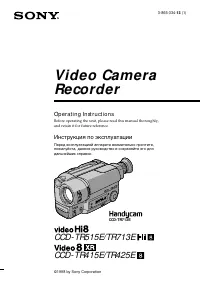 Sony CCD-TR425E
Инструкция по эксплуатации
Sony CCD-TR425E
Инструкция по эксплуатации
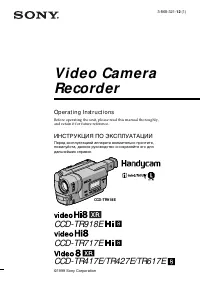 Sony CCD-TR427E
Инструкция по эксплуатации
Sony CCD-TR427E
Инструкция по эксплуатации
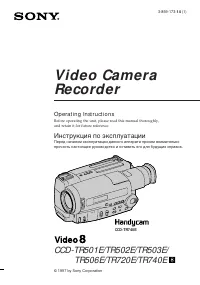 Sony CCD-TR501E / CCD-TR502E
Инструкция по эксплуатации
Sony CCD-TR501E / CCD-TR502E
Инструкция по эксплуатации
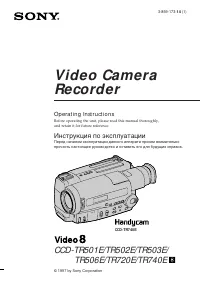 Sony CCD-TR503E / CCD-TR506E
Инструкция по эксплуатации
Sony CCD-TR503E / CCD-TR506E
Инструкция по эксплуатации
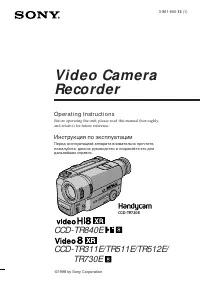 Sony CCD-TR511E / CCD-TR512E
Инструкция по эксплуатации
Sony CCD-TR511E / CCD-TR512E
Инструкция по эксплуатации
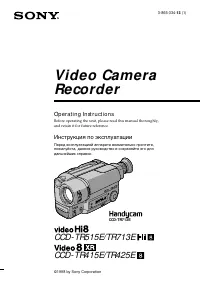 Sony CCD-TR515E
Инструкция по эксплуатации
Sony CCD-TR515E
Инструкция по эксплуатации
 Sony CCD-TR516E
Инструкция по эксплуатации
Sony CCD-TR516E
Инструкция по эксплуатации
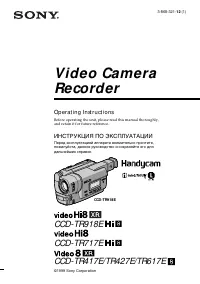 Sony CCD-TR617E
Инструкция по эксплуатации
Sony CCD-TR617E
Инструкция по эксплуатации
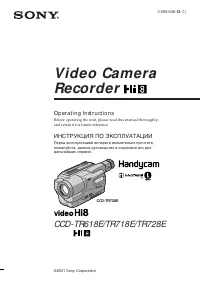 Sony CCD-TR618E
Инструкция по эксплуатации
Sony CCD-TR618E
Инструкция по эксплуатации