Страница 3 - РУССКИЙ; Содержание; ПРЕДУПРЕЖДЕНИЕ
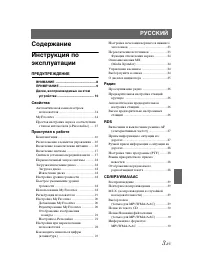
3 -RU РУССКИЙ Содержание Инструкция по эксплуатации ПРЕДУПРЕЖДЕНИЕ ВНИМАНИЕ ............................................. 8ПРИМЕЧАНИЕ ......................................... 9Диски, воспроизводимые на этом устройстве ......................................... 10 Свойства Автоматическая смена настро...
Страница 4 - Операция настройки
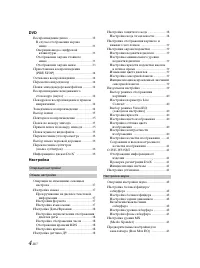
4 -RU DVD Воспроизведение диска ............................. 32 В случае отображения экрана меню ....................................................... 33 Операции ввода с цифровой клавиатуры ........................................... 33 Отображение экрана главного меню .............................
Страница 5 - Работа с устройствами BLUETOOTH; Функция телефона Hands-Free
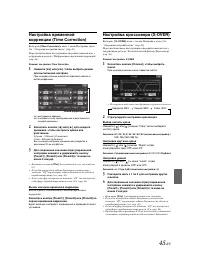
5 -RU Настройка кривой параметрического эквалайзера (Parametric EQ) ................ 44 Настройка временной коррекции (Time Correction) ..................................... 45 Настройка кроссовера (X-OVER) .......... 45Настройка Defeat ....................................... 46Настройка громкости ....
Страница 6 - Аудио BLUETOOTH; Дополнительное устройство
6 -RU Вызов ............................................................ 60 Дозвон с помощью быстрого вызова .................................................... 60 Выбор номера из журнала вызовов .................................................. 60 Набор номера из телефонной книги ...................
Страница 7 - Воспроизведение в случайном порядке; Информация; Обновление программного
7 -RU iPod/iPhone (приобретается дополнительно) Воспроизведение ........................................ 77Поиск аудиофайла ..................................... 77Поиск нужного видеофайла ..................... 77Функция пропуска по алфавиту .............. 78Функция перехода по списку вверх/вниз ......
Страница 8 - Инструкция по эксплуатации; НЕ РАЗБИРАТЬ И НЕ ИЗМЕНЯТЬ.; ПРЕДУПРЕЖДЕН
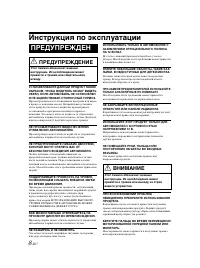
8 -RU Инструкция по эксплуатации УСТАНАВЛИВАЙТЕ ДАННЫЙ ПРОДУКТ ТАКИМ ОБРАЗОМ, ЧТОБЫ ВОДИТЕЛЬ НЕ МОГ ВИДЕТЬ ЭКРАН, ЕСЛИ АВТОМОБИЛЬ НЕ ОСТАНОВЛЕН И НЕ ЗАДЕЙСТВОВАН СТОЯНОЧНЫЙ ТОРМОЗ. Просмотр водителем телевизионных программ или видео в процессе вождения опасен. Неправильная установка этого продукта п...
Страница 9 - ПРИМЕЧАНИЕ
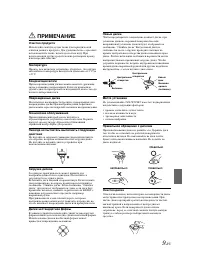
9 -RU ПРИМЕЧАНИЕ Очистка продукта Используйте мягкую сухую ткань для периодической очистки данного продукта. Для удаления более серьезных пятен намочите ткань, используя только воду. При использовании других средств можно растворить краску или повредить пластик. Температура Прежде чем включать устро...
Страница 10 - Принадлежности для дисков; Диски, воспроизводимые; Воспроизводимые диски
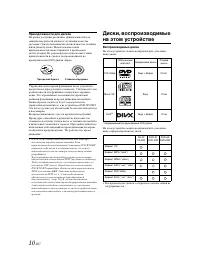
10 -RU Принадлежности для дисков На рынке доступны различные принадлежности для защиты поверхности дисков и улучшения качества звучания. Однако большинство из них влияет на толщину и/или диаметр диска. Использование таких принадлежностей может привести к проблемам с эксплуатацией. Не рекомендуется и...
Страница 11 - ALL
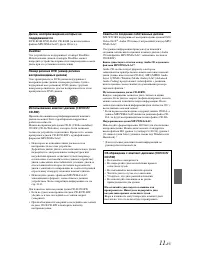
11 -RU Диски, воспроизведение которых не поддерживается DVD-ROM, DVD-RAM, CD-ROM (за исключением файлов MP3/WMA/AAC), фото CD и т. д. DualDisc Это устройство не поддерживает стандарт DualDisc.Использование дисков стандарта DualDisc может повредить устройство и привести к повреждению самого диска при...
Страница 12 - Терминология дисков; Обращение с USB-накопителями; ВНИМАНИЕ
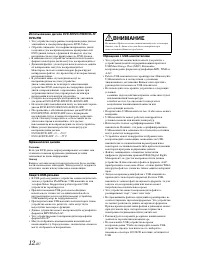
12 -RU Использование дисков DVD-R/DVD-RW/DVD+R/DVD+RW • Это устройство поддерживает воспроизведение дисков, записанных в стандартном формате DVD-Video. • Обратите внимание, что нефинализированные диски (созданные для воспроизведения на проигрывателях DVD-дисков только с функцией чтения) не удастся в...
Страница 14 - Свойства
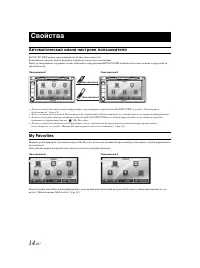
14 -RU Автоматическая смена настроек пользователя На IVE-W535BT можно зарегистрировать до двух пользователей.Каждый пользователь может настроить параметры по своему усмотрению.После регистрации на устройстве соответствующего оборудования BLUETOOTH каждый пользователь может определяться автоматически...
Страница 16 - Приступая к работе
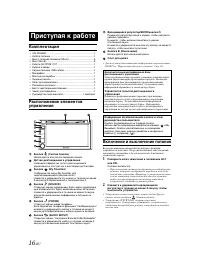
16 -RU Комплектация • IVE-W535BT ........................................................................1• Кабель питания ..................................................................1• Винт с плоской головкой (M5 × 8) ......................................6 • Винт (M5 × 8) ......................
Страница 17 - Включение системы
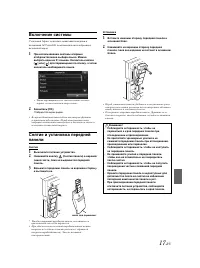
17 -RU Включение системы С системой Alpine, если ключ зажигания находится в положении ACC или ON, то автоматически отобразится начальный экран. 1 При использовании системы впервые отобразится меню выбора языка. Можно выбрать один из 21 языков. Коснитесь кнопки [ ] или [ ] для перемещения по списку, ...
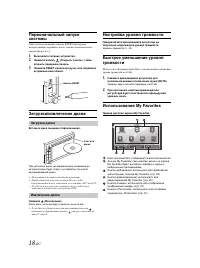
Страница 18 - Настройка уровня громкости; Использование My Favorites; Загрузка диска
18 -RU Первоначальный запуск системы Обязательно нажимайте кнопку RESET при первом использовании устройства, после замены автомобильного аккумулятора и т. д. 1 Выключите питание устройства. 2 Нажмите кнопку (Открыть панель), чтобы открыть переднюю панель. 3 Нажмите RESET, используя ручку или подобны...
Страница 19 - Регистрация пользователя
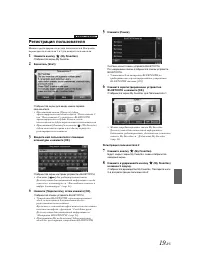
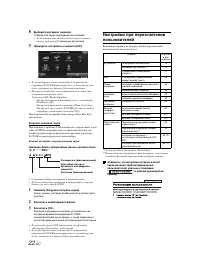
19 -RU Регистрация пользователя Можно зарегистрировать до двух пользователей. Настройте параметры пользователя 1 и 2 для каждого пользователя. 1 Нажмите кнопку (My Favorites). Отобразится экран My Favorites. 2 Коснитесь [Start]. Отобразится экран для ввода имени первого пользователя. • При нажатии к...
Страница 20 - Настройка My Favorites; Добавление My Favorites
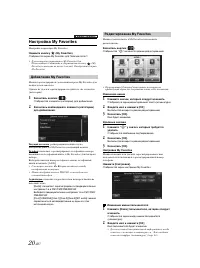
20 -RU Настройка My Favorites Настройте параметры My Favorites. Нажмите кнопку (My Favorites). Отобразится экран My Favorites для Пользователя 1. • Для настройки параметров My Favorites для Пользователя 2 нажмите и удерживайте кнопку (My Favorites) в течение не менее 3 секунд. Отобразится экран My F...
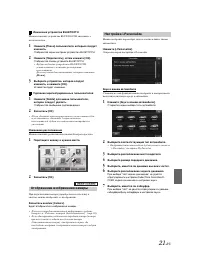
Страница 21 - Отображение изображения камеры
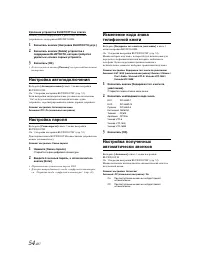
21 -RU Изменение устройства BLUETOOTH Можно изменить устройства BLUETOOTH, связанные с пользователем. 1 Нажмите [Phone] пользователя, который следует изменить. Отобразится экран настроек устройства BLUETOOTH. 2 Нажмите [Подключать], затем нажмите [OK]. Отобразится список устройств BLUETOOTH. • Будут...
Страница 23 - Переключение источников
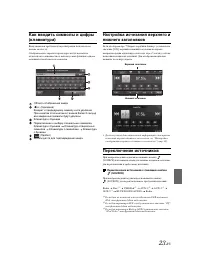
23 -RU Как вводить символы и цифры (клавиатура) Ввод символов требуется для регистрации пользователя, поиска мест и т.д.Отображаемые экраны и процедуры могут несколько отличаться в зависимости от используемой функции, однако основной способ ввода не меняется. Область отображения ввода. (Удаление) Во...
Страница 24 - Управление касанием; Выбор пункта в списке; Функция отключения экрана
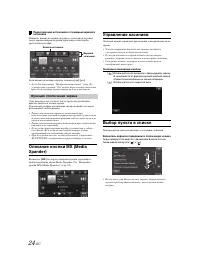
24 -RU Переключение источников с помощью верхнего заголовка Нажмите кнопку источника верхнего заголовка в верхней части экрана воспроизведения аудио/видео и выберите требуемый источник. Если кнопка источника скрыта, нажмите [<<] [>>] . • Если для параметра “Настройка источника” (стр. 49)...
Страница 25 - О дисплее индикатора
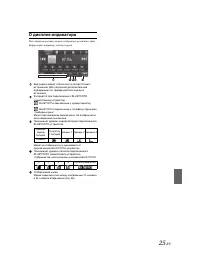
25 -RU О дисплее индикатора Поле индикатора внизу экрана отображает различные типы информации, например, текущее время. Вид экрана может отличаться в соответствии с источником. Для получения дополнительной информации см. пример дисплея каждого источника.Загорается при подключении к BLUETOOTH совмест...
Страница 26 - Прослушивание радио; Автоматическая предварительная; Вызов предварительно; Радио
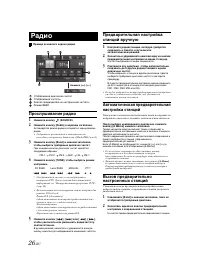
26 -RU Пример основного экрана радио Отображение диапазона частотОтображение частотыКнопка предварительно настроенной частотыРежим SEEK Прослушивание радио 1 Нажмите кнопку (SOURCE). 2 Нажмите кнопку [Radio] в верхнем заголовке. Активируется режим радио и откроется экран режима радио. • Содержимое р...
Страница 27 - Прием информации о ситуации; RDS
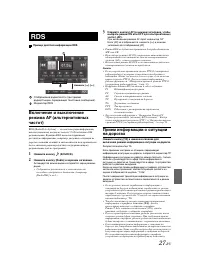
27 -RU Пример дисплея информации RDS Отображение радиотекста (при приеме радиостанции, передающей текстовые сообщения).Индикатор RDS Включение и выключение режима AF (альтернативных частот) RDS (Radio Data System) — это система радиоинформации, использующая под несущую частоту 57 кГц обычного FM-рад...
Страница 29 - Воспроизведение; Повторное воспроизведение
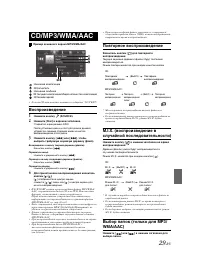
29 -RU Пример основного экрана MP3/WMA/AAC Название композицииИсполнительНазвание альбома№ текущей композиции/общее количество композицийИстекшее время • Если на CD нет текста, появится сообщение “NO TEXT”. Воспроизведение 1 Нажмите кнопку (SOURCE). 2 Нажмите [Disc] в верхнем заголовке. Откроется эк...
Страница 30 - Поиск из текста CD
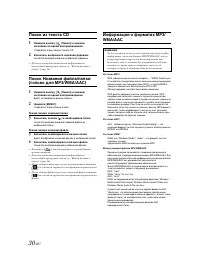
30 -RU Поиск из текста CD 1 Нажмите кнопку [ (Поиск)] в нижнем заголовке во время воспроизведения. Откроется экран поиска текста CD. 2 Коснитесь выбранного названия дорожки. Начнется воспроизведение выбранной дорожки. • Для получения дополнительной информации по выполнению прокрутки списка см. “Выбо...
Страница 32 - Воспроизведение диска; DVD
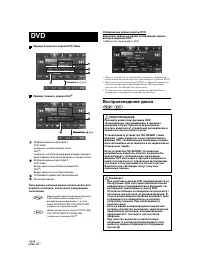
32 -RU Пример основного экрана DVD Video Пример главного экрана DivX ® Информационный дисплей 1 DVD-Video:Название заголовка/номер главыDivX ® : Название заголовка/номер файла/номер текущего файла/общее количество файлов в текущей папке Информационный дисплей 2 DVD-Video:Выход аудио сигнала/Подзагол...
Страница 33 - В случае отображения экрана меню
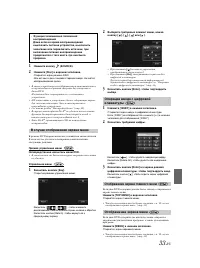
33 -RU 1 Нажмите кнопку (SOURCE). 2 Нажмите [Disc] в верхнем заголовке. Откроется экран режима DISC.Или вставьте диск лицевой стороной вверх. Начнется воспроизведение диска. • В этом устройстве не поддерживается автоматическое воспроизведение обратной стороны двухстороннего диска DVD. Извлеките диск...
Страница 35 - Поиск нужного видеофайла
35 -RU Выбор папки 3 Нажмите [ ] или [ ] в нижнем заголовке для выбора папки. • Коснитесь [ ] для воспроизведения с первого файла предыдущей папки. Коснитесь [ ] для воспроизведения с первого файла следующей папки. Повторное воспроизведение Используйте эту функцию для повторного воспроизведения эпиз...
Страница 36 - Переключение угла просмотра; Выбор языка звуковой дорожки
36 -RU Переключение угла просмотра Если диск DVD содержит сцены, снятые с разных углов, требуемый угол можно выбрать во время воспроизведения. Нажмите [ANGLE] в нижнем заголовке. Записанные на диск углы просмотра меняются при каждом нажатии кнопки.Если [ANGL] не отображается, нажмите [<<] или ...
Страница 37 - Настройка языка; Настройка; Настройки формата
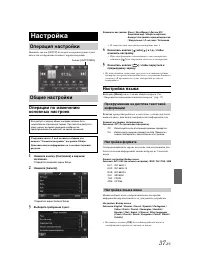
37 -RU Нажмите значок [SETUP] на экране воспроизведения аудио/видео для отображения главного экрана настройки. Операции по изменению основных настроек 1 Нажмите кнопку [Настройка] в верхнем заголовке. Откроется основной экран Setup. 2 Нажмите [General]. Откроется экран General Setup. 3 Выберите треб...
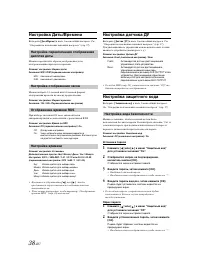
Страница 38 - Настройка Даты/Времени; Настройка датчика ДУ; Настройка защитного кода; Настройка отображения часов; Настройка времени; Настройка кода безопасности
38 -RU Настройка Даты/Времени Выберите [Дата/Время] в шаге 3 меню общих настроек. См. “Операции по изменению основных настроек” (стр. 37). Можно переключить образец отображения даты, отображающийся при показе времени. Элемент настройки: Формат даты Значения: M/D / D/M (первоначальная настройка) Можн...
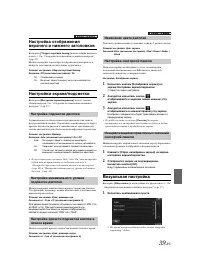
Страница 39 - Настройки экрана/подсветки; Визуальная настройка; Настройка подсветки дисплея; Изменение цвета дисплея
39 -RU Настройка отображения верхнего и нижнего заголовков Выберите [Убирать верх/ниж баннер] в меню общих настроек в шаге 3. См. “Операции по изменению основных настроек” (стр. 37).Можно настроить параметры отображения для верхнего и нижнего заголовков для источника аудио/видео. Элемент настройки: ...
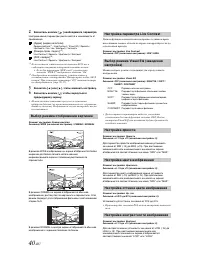
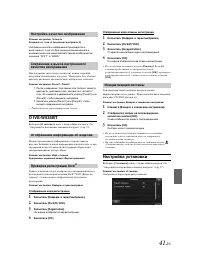
Страница 41 - Настройка установки; Настройка качества изображения
41 -RU Элемент настройки: ЧеткостьЗначения: от -5 до +5 (начальная настройка: 0) Настройка качества изображения производится в диапазоне от -5 до +5. Для заданных минимального и максимального значений соответственно отображаются значения “SOFT” и “HARD”. При настройке звука (видео носители) можно со...
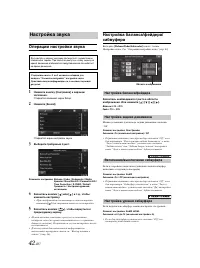
Страница 42 - Операции настройки звука; Настройка звука; Настройка баланса/фейдера
42 -RU Операции настройки звука 1 Нажмите кнопку [Настройка] в верхнем заголовке. Откроется основной экран Setup. 2 Нажмите [Sound]. Откроется экран настройки звука. 3 Выберите требуемый пункт. Элементы настройки: Balance / Fader / Subwoofer / Media Xpander / Bass Max EQ / Parametric EQ / Time Corre...
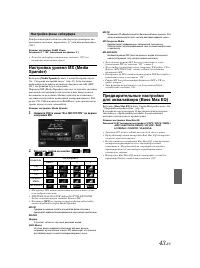
Страница 43 - Настройка уровня MX (Media; Предварительные настройки; Настройка фазы сабвуфера
43 -RU Для фазы выходного сигнала сабвуфера предусмотрено два возможных значения - нормальное (0°) или инвертированное (180°). Элемент настройки: SubW. PhaseЗначения: 0° / 180° (начальная настройка: 0°) • Если для сабвуфера установлено значение “Off ”, то настройку выполнить нельзя. Настройка уровня...
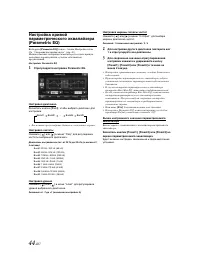
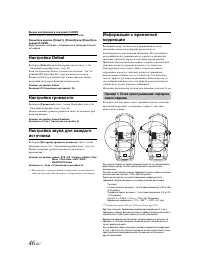
Страница 46 - Настройка Defeat; Настройка громкости
46 -RU Вызов настроенного значения X-OVER Вызов заранее установленного значения X-OVER. Коснитесь кнопки [Preset1], [Preset2] или [Preset3] на экране X-OVER. Будет вызвана настройка, сохраненная в предварительной установке. Настройка Defeat Выберите [Defeat] в меню Настройка звука в шаге 3. См. “Опе...
Страница 49 - Настройка диска; Настройка источника; Изменение настроек языка
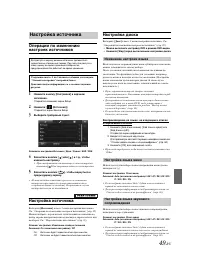
49 -RU Операции по изменению настроек источников 1 Нажмите кнопку [Настройка] в верхнем заголовке. Откроется основной экран Setup. 2 Нажмите [ (Источник)]. Откроется экран Source Setup. 3 Выберите требуемый пункт. Элементы настройки:Источник / Диск / Радио / AUX / RSE 4 Коснитесь кнопки [ ] или [ ] ...
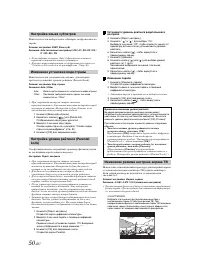
Страница 50 - Настройка языка субтитров; Изменение режима настроек экрана ТВ
50 -RU Используется для выбора языка субтитров, отображаемых на экране. Элемент настройки: SUBT. Язык субт.Значения: Auto (начальная настройка) / EN / JP / DE / ES / FR / IT / SE / RU / CN • Если выбрать значение “Auto”, будет использоваться первый из записанных языков субтитров. • Для просмотра инф...
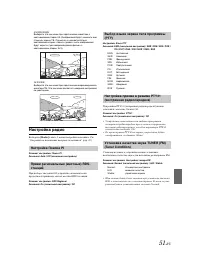
Страница 51 - Настройка радио; Настройка Поиска PI
51 -RU 4:3 PAN-SCAN:Выберите это значение при подключении монитора с соотношением сторон 4:3. Изображение будет занимать всю площадь экрана ТВ. Однако из-за несоответствия соотношения cторон, левая и правая части изображения будут скрыты (при воспроизведении фильма с соотношением сторон 16:9). 16:9 ...
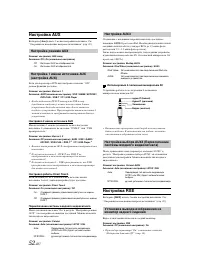
Страница 52 - Настройка AUX; Настройка RSE; Настройка режима AUX; Настройка AUX3
52 -RU Настройка AUX Выберите [Aux] в шаге 3 меню настройки источника. См. “Операции по изменению настроек источников” (стр. 49). Элемент настройки: AUX-входЗначения: Off / On (начальная настройка) Если для параметра AUX-вход выбрано значение “ON”, данная функция доступна. Элемент настройки: Имя ист...
Страница 53 - Операция настройки BLUETOOTH; Настройка BLUETOOTH
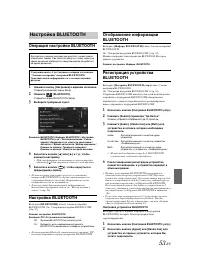
53 -RU Операция настройки BLUETOOTH 1 Нажмите кнопку [Настройка] в верхнем заголовке. Откроется основной экран Setup. 2 Нажмите (BLUETOOTH). Откроется экран BLUETOOTH Setup. 3 Выберите требуемый пункт. Значения: BLUETOOTH / Информ. BLUETOOTH. / Настройка BLUETOOTH-устр. / Автоподключение / Смена пар...
Страница 54 - Настройка автоподключения
54 -RU Удаление устройства BLUETOOTH из списка Можно удалить информацию о ранее подключенных устройствах с поддержкой BLUETOOTH. 1 Коснитесь кнопки [Настройка BLUETOOTH-устр.]. 2 Коснитесь кнопки [Delete] устройства с поддержкой BLUETOOTH, которое требуется удалить из списка парных устройств. 3 Косн...
Страница 55 - Настройка громкости приема
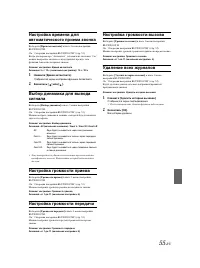
55 -RU Настройка времени для автоматического приема звонка Выберите [Время автоответа] в шаге 3 меню настройки BLUETOOTH. См. “Операция настройки BLUETOOTH” (стр. 53).Когда для параметра “Автоответ” установлено значение “On”, можно настроить, сколько секунд пройдет прежде, чем функция Автоответа при...
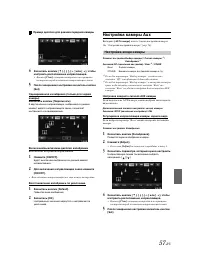
Страница 56 - Операции настройки камеры; Настройка камеры прямого; Настройка камеры; Настройка входа камеры
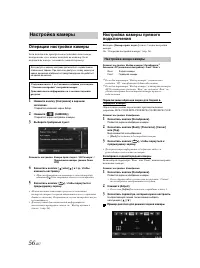
56 -RU Операции настройки камеры Если подключена приобретаемая дополнительно камера, изображение с нее можно выводить на монитор. Если подключена камера, установите данный параметр. 1 Нажмите кнопку [Настройка] в верхнем заголовке. Откроется основной экран Setup. 2 Нажмите [ (CAMERA)]. Откроется экр...
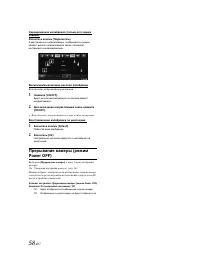
Страница 57 - Настройка камеры Aux
57 -RU Пример дисплея для режима передней камеры 4 Коснитесь кнопки [ ], [ ], [ ] или [ ], чтобы настроить расположение направляющей. • Кнопка [Clear] очищает настройки и возвращает настройки перед изменением направляющей линии. 5 После завершения настройки коснитесь кнопки [Set]. Одновременная кали...
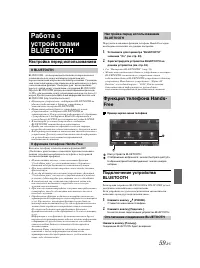
Страница 59 - Настройка перед использованием; Работа с; О BLUETOOTH
59 -RU Настройка перед использованием BLUETOOTH – это беспроводная технология, которая позволяет устанавливать связь между мобильным устройством или персональным компьютером на небольших расстояниях. С помощью этой технологии можно осуществить вызов по мобильному телефону с использованием функции “С...
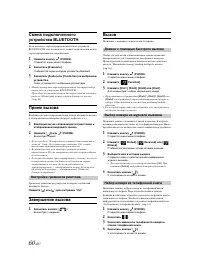
Страница 60 - Прием вызова; Настройка громкости рингтона
60 -RU Смена подключенного устройства BLUETOOTH Если в системе зарегистрировано несколько устройств BLUETOOTH, есть возможность менять подключения между зарегистрированными устройствами. 1 Нажмите кнопку (PHONE). Откроется экран меню телефона. 2 Коснитесь [Изменить]. Отобразится экран настроек устро...
Страница 61 - Функция телефонной книги; Функция повторного набора; Согласование телефонной книги
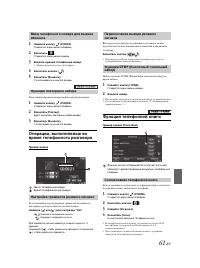
61 -RU 1 Нажмите кнопку (PHONE). Откроется экран меню телефона. 2 Коснитесь . Откроется экран ввода номера. 3 Введите нужный телефонный номер. • Можно ввести не более 31 цифры. 4 Коснитесь кнопки [ ]. 5 Коснитесь [Вызвать]. С этого момента начнется дозвон. Последний набранный номер можно набрать пов...
Страница 62 - Удаление записей из телефонной книги
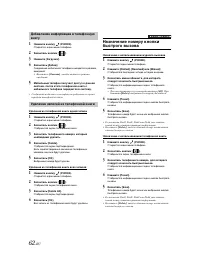
62 -RU 1 Нажмите кнопку (PHONE). Откроется экран меню телефона. 2 Коснитесь кнопки [ ]. 3 Нажмите [Загрузка]. 4 Коснитесь [Добав]. Соединение мобильного телефона находится в режиме ожидания. • Коснитесь [Отмена] , чтобы выйти из режима ожидания. 5 Мобильный телефон получает доступ к данной системе, ...
Страница 65 - Работа внешнего DVD-плеера; Дополнительное
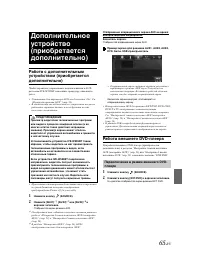
65 -RU Работа с дополнительным устройством (приобретается дополнительно) Чтобы управлять устройствами, подключенными к AUX-разъемам IVE-W535BT, выполните процедуру, описанную далее. • Установите для параметра AUX-вход значение “On.” См. “Настройка режима AUX” (стр. 52). • В зависимости от подключенн...
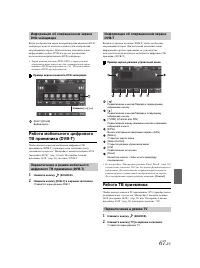
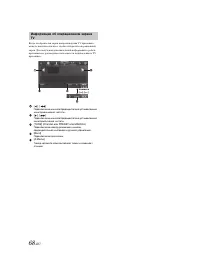
Страница 67 - Работа ТВ приемника; Переключение в режим TV
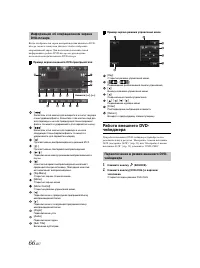
67 -RU Когда отображается экран воспроизведения внешнего DVD-чейнджера, можете коснуться дисплея для отображения операционного экрана. Для получения дополнительной информации о работе DVD-плеера см. руководство пользователя подключенного DVD-чейнджера. • Экран режима работы DVD-CHG. и экран режима у...
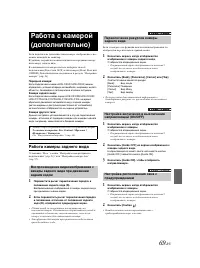
Страница 69 - Работа камеры заднего вида
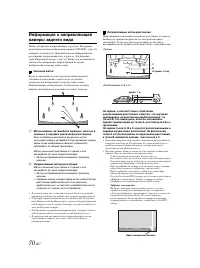
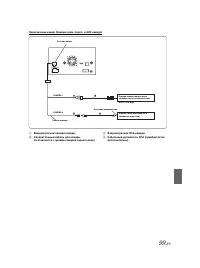
69 -RU Если подключена дополнительная камера, изображение с нее можно выводить на монитор.К данному устройству можно подключать переднюю камеру или камеру заднего вида.В зависимости от камеры сначала выберите способ подключения (Direct или AUX) и тип камеры (Front, Rear или OTHER). Дополнительные св...
Страница 71 - Работа передней камеры
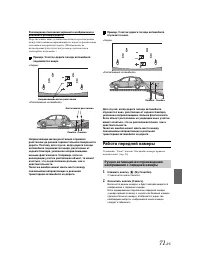
71 -RU Расхождение показаний экранного изображения и реального рельефа дороги Перечисленные ниже условия способствуют расхождениям между показаниями направляющих на экране и фактическим состоянием поверхности дороги. (Изображение на иллюстрациях для случая, когда камера установлена в стандартное пол...
Страница 72 - Работа камеры другого типа
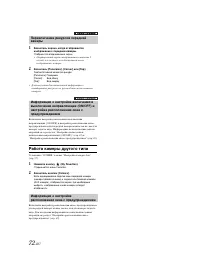
72 -RU 1 Коснитесь экрана, когда отображается изображение с передней камеры. Отобразится операционный экран. • Операционный экран отображается в течение 5 секунд, после этого возобновляется показ изображения с камеры. 2 Коснитесь [Panorama], [Corner] или [Top]. Соответственно меняется ракурс. [Panor...
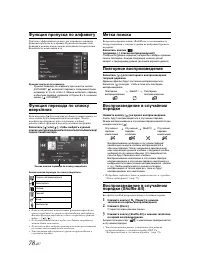
Страница 74 - Воспроизведение в случайном; Поиск по тегу
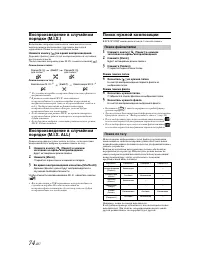
74 -RU Воспроизведение в случайном порядке (M.I.X.) Выполнение операции отличается в зависимости от того, каким режимом пользовались для поиска последней аудиозаписи: Поиск по тегу или Поиск папки. Нажмите кнопку [ ] во время воспроизведения. Дорожки (файлы) диска будут воспроизводиться в случайной ...
Страница 75 - Выбор нужной папки
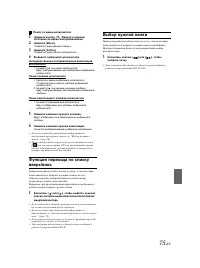
75 -RU Поиск по имени исполнителя 1 Нажмите кнопку [ (Поиск)] в нижнем заголовке во время воспроизведения. 2 Нажмите [Music]. Откроется экран режима поиска. 3 Нажмите [Artists]. Откроется экран поиска исполнителя. 4 Выберите требуемого исполнителя. Непосредственное воспроизведение композиций исполни...
Страница 77 - Поиск аудиофайла
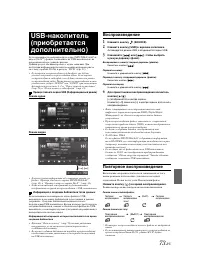
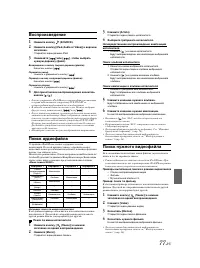
77 -RU Воспроизведение 1 Нажмите кнопку (SOURCE). 2 Нажмите кнопку [iPod (Audio or Video)] в верхнем заголовке. Откроется экран режима iPod. 3 Нажимайте [ ] или [ ], чтобы выбрать нужную дорожку (файл). Возвращение к началу текущей дорожки (файла): Коснитесь кнопки [ ]. Перемотка назад: Нажмите и уд...
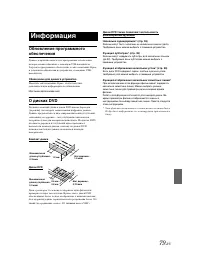
Страница 79 - О дисках DVD
79 -RU Обновление программного обеспечения Данное устройство использует программное обеспечение, которое можно обновлять с помощью USB-накопителя. Загрузите программное обеспечение с сайта компании Alpine и установите обновления на устройство с помощью USB-накопителя. Обновление для данного устройст...
Страница 86 - Технические характеристики
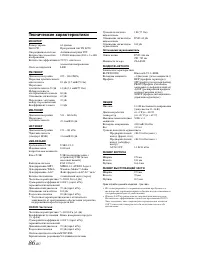
86 -RU Технические характеристики МОНИТОР FM-ТЮНЕР MW-ТЮНЕР LW-ТЮНЕР USB-РАЗЪЕМ CD/DVD Частотная Оптический звукосниматель РАЗДЕЛ BLUETOOTH ОБЩИЕ РАЗМЕР КОРПУСА РАЗМЕР ВЫСТУПАЮЩЕЙ ЧАСТИ Срок службы данного изделия - три года. • Из-за непрерывного совершенствования продукта его технические характерис...
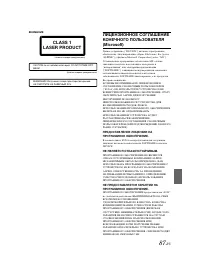
Страница 87 - НЕ ЯВЛЯЕТСЯ ОТКАЗОУСТОЙЧИВЫМ.; CLASS 1
87 -RU ВНИМАНИЕ ЛИЦЕНЗИОННОЕ СОГЛАШЕНИЕ КОНЕЧНОГО ПОЛЬЗОВАТЕЛЯ (Microsoft) Данное устройство (“DEVICE”) включает программное обеспечение, лицензированное Alpine Electronics, Inc. (далее “ALPINE”) у филиала Microsoft Corporation (далее “MS”). Установленное программное обеспечение MS, а также связанны...
Страница 89 - Установка и соединения; Предупреждение
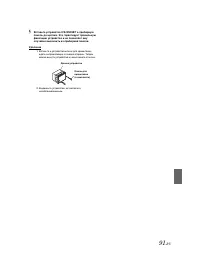
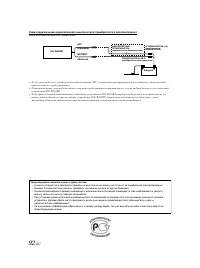
89 -RU Установка и соединения Чтобы правильно использовать устройство, перед его установкой и подключением ознакомьтесь с информацией из данного руководства, представленной ниже, а также на стр. 8 – 12. Предупреждение ВЫПОЛНЯЙТЕ ПРАВИЛЬНЫЕ ПОДКЛЮЧЕНИЯ. Неправильное подключение может привести к возго...
Страница 93 - Соединения
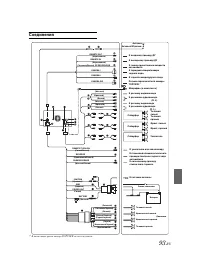
93 -RU Соединения * 1 В настоящее время камера TOPVIEW не используется. К выходному проводу ДУ К линии приостановки скорости автомобиля (Коричневый) (Зеленый/Белый) (Синий/Белый) (Синий) (Желтый/Синий) (Желтый) (Черный) К усилителю или эквалайзеру Тыловой левый REMOTE IN SPEED SENSOR CAMERA1 REMOTE ...
Страница 95 - Пример системы
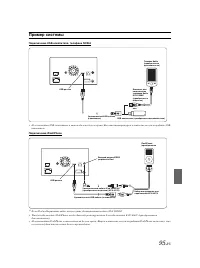
95 -RU Пример системы Подключение USB-накопителя, телефона NOKIA • Не оставляйте USB-накопитель в автомобиле на долгое время. Высокая температура и влажность могут повредить USB-накопитель. Подключение iPod/iPhone * 1 Если iPod поддерживает видео, используйте удлинительный кабель iPod VIDEO. • Чтобы...