Страница 6 - Содержание
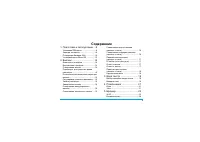
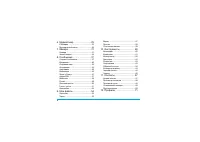
5 Содержание 1. Подготовка к эксплуатации ... 8 Установка SIM- карты ................................ 8 Зарядка телефона .................................... 10 Подзарядка батареи ААА ..................... 12 Установка карты Micro-SD .................... 13 2. Вызовы ...................................
Страница 8 - Philips
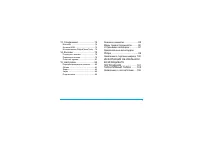
7 13. Соединения ........................ 74 Bluetooth ........................................................ 74 Функция USB ............................................... 76 Использование PhilipsPhoneTools .... 76 14. Вызовы ............................... 78 Посмотреть вызовы .....................
Страница 9 - Подготовка; Установка; Снимите
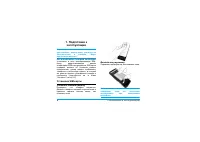
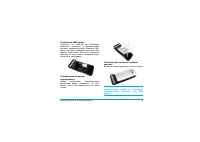
8 Подготовка к эксплуатации 1. Подготовка к эксплуатации Перед использованием телефона прочитайте , пожалуйста , указания по безопасности в разделе “ Меры предосторожности ”. Для использования телефона необходимо установить в него активированную SIM- карту , предоставляемую вашим оператором GSM или ...
Страница 11 - Зарядка
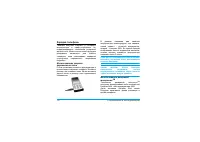
10 Подготовка к эксплуатации Зарядка телефона Телефон получает энергию от основного аккумулятора и смарт - углубления TM , поддерживающего технологию резервной мощности TM . Можно использовать функцию резервного питания TM для работы телефона , если пользование зарядным устройством переменного напря...
Страница 13 - Подзарядка
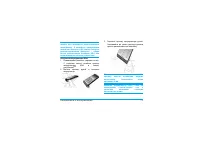
12 Подготовка к эксплуатации Заряжайте телефон с помощью аккумулятора AAA Обнаружение батареи AAA начинается после ее установки в смарт - углубление TM . Во время обнаружения в правом символе аккумулятора появится знак вопроса . 1. Проверьте , что мощности аккумулятора AAA достаточно ( правый символ...
Страница 15 - Вызовы
14 Вызовы 2. Вызовы В этой главе описаны функции и опции , связанные с выполнением и приемом звонков . Включение телефона Длительно нажмите кнопку ) , чтобы включить телефон . Можно настроить защитный код (PIN- код ) в телефоне для защиты от несанкционированного использования . После установки защит...
Страница 20 - Ввод
Ввод текста 19 3. Ввод текста Выбор способов ввода текста 1. Во время редактирования текста нажмите # несколько раз для выбора нужного способа : / / : для ввода на английском языке ; : для ввода цифр ; 2 . Д л и тел ь н о н а ж м и те * д л я в к л юч е н и я и л и в ы к л юч е н и я режи м а в вод ...
Страница 22 - Развлечения; Игры
Развлечения 21 4. Развлечения В этом разделе описываются игры и дополнительные инструменты , установленные в мобильном телефоне . Некоторые из описанных здесь функций зависят от настройки вашего мобильного телефона , страны покупки и / или оператора . Игры Игры по умолчанию В этом меню содержатся иг...
Страница 23 - Браузер; Домашн
22 Браузер 5. Браузер Телефон оснащен WAP- браузером . Можно получать новости , результаты спортивных соревнований и прогноз погоды , а также пользоваться интернет - службами с помощью WAP- браузера . Эта функция доступна , только если ваш тариф включает услуги WAP- доступа . Настройки заданы предва...
Страница 24 - Введите
Браузер 23 Для добавления новой закладки : Для редактирования закладки : Введите адрес Введите веб - адрес и нажмите , для подключения , нажмите R Назад для возвращения на предыдущую веб - страницу . Журнал В этом меню можно быстро открыть последнюю просмотренную веб - страницу . 1. При открытии это...
Страница 25 - Настройки; Входящие
24 Браузер Настройки Это меню позволяет конфигурировать настройки Интернет для его просмотра . Ваш телефон может быть предварительно настроен с использованием параметров конкретного оператора . При наличии подписки у оператора можно незамедлительно приступать к работе с WAP- браузером . В противном ...
Страница 26 - Медиаплеер; радио; Кнопка
Медиаплеер 25 6. Медиаплеер FM- радио В этом меню можно слушать радио на телефоне . Подключите разъем наушников к телефону . Существует 2 способа настройки станции : автоматическая настройка и ручная настройка . Автоматическая настройка Нажмите + для включения автоматического поиска . Загорится соот...
Страница 27 - Музыкальный
26 Медиаплеер Меню параметров FM- радио RDS ( зависит от условий приема радиостанций ) Функция RDS ( система радиоданных ) - это служба , обеспечивающая FM- станциям передачу дополнительной информации наряду с обычным FM- сигналом . Во время прослушивания RDS- станции принятая текстовая информация о...
Страница 28 - Треки; Опции
Медиаплеер 27 Треки Эта функция позволяет воспроизводить музыкальные композиции , загруженные из Памяти телефона или Карты памяти ( в папке Звуки ). В списке композиций нажмите + / - для выбора нужного музыкального файла и нажмите , Открыть для открытия аудиоплеера , чтобы воспроизвести выбранную ко...
Страница 29 - Исполнители
28 Медиаплеер Исполнители В этом меню отображаются имена исполнителей . Можно нажать + / - для выбора определенного исполнителя и нажать , для отображения всех композиций выбранного исполнителя . В списке композиций нажмите + / - для выбора нужного музыкального файла . Можно нажать , Открыть для отк...
Страница 30 - Сейчас; Управление
Медиаплеер 29 Сейчас играет На экране отображается название последней воспроизведенной композиции . Эта функция позволяет продолжить воспроизведение последнего прослушанного списка . Управление с помощью клавиш Во время воспроизведения музыки можно выполнять следующие действия с клавиатуры : Нажмите...
Страница 32 - Камера; Камера; Режим; Как
Камера 31 7. Камера Камера Ваш мобильный телефон оснащен цифровой камерой 1,3 мегапикселя , которая позволяет делать снимки и записывать видеоклипы , хранить их в вашем телефоне и на карте памяти , использовать в качестве обоев или отправлять вашим друзьям . Прежде чем делать снимки , убедитесь , чт...
Страница 33 - Меню
32 Камера В любой момент можно нажать кнопку ) для отмены текущего действия и возврата в режим ожидания . Меню параметров камеры Когда включен режим камеры , прежде чем сделать снимок , можно изменить ряд настроек , нажав L Опции . Фотографирование Нажмите , . Снимокавтоматическисохраняется в папке ...
Страница 35 - Запись
34 Камера Если недостаточно памяти , вы не сможете сохранить изображение , и появится предупреждение . Необходимо удалить существующие изображения , прежде чем сохранить новые . Запись видео В этом меню можно записывать короткие видеоклипы . Можно воспроизвести видеоклип , сохранить его в телефоне и...
Страница 37 - Воспроизведение
36 Камера Воспроизведение видео После включения режима видео просто нажмите , для начала записи . Снова нажмите для остановки записи . Видеоклип автоматически сохраняется , и на экране отображается последняя сцена . Можно нажать , Воспр . / Пауза для воспроизведения записанного видеоклипа или приост...
Страница 38 - Сообщения; Создать; SMS; Создание
Сообщения 37 8. Сообщения Создать сообщение SMS SMS позволяет отправлять текстовые сообщения другому абоненту . Это удобный и доступный способ связи . Можно использовать меню SMS для отправки сообщений на другой мобильный телефон или устройство , способное получать SMS. Телефон может хранить до 1000...
Страница 43 - Отправленные
42 Сообщения Отправленные В ящике Отправленные можно сохранить все отправленные сообщения . 1. В режиме ожидания нажмите , для открытия главного меню . 2. Выберите Сообщения > Отправленные и нажмите , . 3. Если в ящике Отправленные есть сообщения , они перечисляются на экране . Переслать Когда вы...
Страница 45 - Исходящие
44 Сообщения Исходящие В ящике Исходящие можно сохранить все не отправленные сообщения . 1. В режиме ожидания нажмите , для открытия главного меню . 2. Выберите Сообщения > Исходящие и нажмите , . 3. Если в ящике Исходящие есть сообщения , они перечисляются на экране . 4. Нажмите + / - для выбора...
Страница 46 - Черновики
Сообщения 45 Черновики Перечисляет сообщения , которые были созданы и сохранены , а также сообщения , сохраненные , прежде чем вы смогли сохранить или отправить их при выходе из редактора сообщений . Выберите сообщение из ящика " Черновики " и нажмите L Опции для выбора : Смотреть , Отправит...
Страница 48 - Ящик
Сообщения 47 Ящик « Спам » В этом меню можно фильтровать сообщения после настройки брандмауэра . Когда брандмауэр включен , любое сообщение от лица , внесенного в черный список , перемещается в ящик " Спам " SMS. Архив SIM В меню можно увидеть прочтенные и непрочтенные сообщения , сохраненны...
Страница 49 - Шаблоны
48 Сообщения Шаблоны В этом меню можно выбрать сообщение , сохраненное как шаблон SMS или MMS. Можно создавать , отправлять , изменять и удалять предварительно установленные сообщения . E-mail Ваш телефон может отправлять и получать сообщения электронной почты при условии , что эта услуга включена в...
Страница 51 - Выход; Дополнительно; Сетевая
50 Сообщения Выход Меню электронной почты закроется . Дополнительно Сетевая рассылка Это сетевая служба , обеспечивающая получения текстовых сообщений различного содержания , например , новости , информацию о ситуации на дорогах и т . д . Эти сообщения передаются сетью абонентам в пределах определен...
Страница 52 - таймер; Голос; Вызов
Сообщения 51 SMS- таймер Можно настроить конкретное время для отправки отредактированного текстового сообщения определенному получателю . В этом меню можно выбрать Добавить для отправки текстовых сообщений в определенное время и показать их в виде списка . Выберите Добавить для открытия меню редакти...
Страница 55 - Мои; Картинки
54 Мои файлы 9. Мои файлы В этом меню можно хранить файлы в разных папках ( Изображения , Видео , Звуки , Прочее ) для более эффективного управления файлами в вашем телефоне и на карте памяти . Кроме того , можно получить сведения о вашем телефоне и карте памяти , например , об общем и процентном зн...
Страница 57 - Звуки
56 Мои файлы 3. В число параметров папки входят : Звуки При открытии этого меню звуки , сохраненные или загруженные по MMS, WAP, BT или USB, отображаются в виде списка . 1. Выберите Избранное > Звуки и нажмите , для открытия меню . 2. Нажмите , Воспр . / Открыть для воспроизведения выбранного ауд...
Страница 58 - Видео
Мои файлы 57 3. Параметры папок и их действия совпадают с меню Изображения . Видео Когда вы открываете это меню , видеоклипы , снятые камерой телефона , а также видеоклипы , загруженные по MMS, WAP, BT или USB, отображаются в списке . 1. Выберите Избранное > Видео и нажмите , для открытия меню . ...
Страница 59 - Прочее
58 Мои файлы 3. Параметры папок и их действия совпадают с меню Изображения . Видеоклипы воспроизводятся в центре экрана . Строка состояния отображается вверху экрана . Действия с клавиатуры во время воспроизведения видеоклипов : Прочее Можно сохранить все остальные файлы в эту папку . Параметры файл...
Страница 60 - Состояние
Мои файлы 59 Состояние памяти Отображается вся емкость памяти , использованное и свободное пространство всех ячеек памяти в телефоне и на карте памяти . Настройки Телефон имеет слот для микро -SD- карты памяти , чтобы увеличить память телефона . Телефон поддерживает формат FAT16 и FAT32 для памяти е...
Страница 61 - Инструменты; Календарь; Новое
60 Инструменты 10. Инструменты Календарь Это меню отображает календарь . Можно выбрать просмотр по дням , неделям или месяцам . Можно ввести новые встречи , посмотреть список встреч , удалить или измените встречи в календаре . Календарь сохраняет дату будильника и время каждого события . Если текуща...
Страница 62 - Напоминание; Будильник
Инструменты 61 Напоминание Вовремя , За 5 мин . до этого , За 15 мин . до этого , За 1 ч . до этого и За 1 день до этого другое . Способ повторения В телефоне доступны следующие способы : Однократно , Ежедневно , Каждую неделю , Каждый месяц и Каждый год . При изменении даты и времени телефона следу...
Страница 63 - Калькулятор
62 Инструменты Калькулятор Ваш мобильный телефон оснащен встроенным калькулятором . Введите числа с помощью клавиатуры . Максимальная длина чисел и результата - 9 цифр . Результат появится на экране калькулятора . Диктофон Это меню позволяет записывать голосовые заметки . В главном меню выберите Инс...
Страница 64 - Секретарь
Инструменты 63 записанного файла или нажать L Опции для доступа к следующим параметрам : Секретарь В этом меню можно делать длинные записи . В главном меню нажмите Инструменты > Секретарь . Для начала записи нажмите , Новый . В ходе записи отображается текущее записанное время . Для остановки зап...
Страница 66 - Задача; Опция
Инструменты 65 Для добавления телефонных номеров в черный список нажмите Черный список , выберите Добавить , потом можно выполнить следующие действия : Можно нажать + / - для выбора конкретного номера в черном списке , затем нажать L Опции для выполнения следующих действий : Задача В этом меню можно...
Страница 68 - Контакты; Новый
Контакты 67 11. Контакты В телефоне имеется две телефонные книги . Телефонная книга SIM расположена на SIM- карте , а количество записей зависит от ее емкости . Вторая телефонная книга (" умная ") встроена в память телефона , максимальное количество записей - 2000 ( визитка может включать им...
Страница 69 - Просмотр
68 Контакты Большинство полей являются текстонезависимыми , т . е . вы вводите буквенно - цифровые данные , используя функции ввода текста вашего мобильного телефона ( подробности о вводе текста см . в разделе “ Ввод текста ” на стр . 19). Просмотр контактов В телефонной книге можно показать подробн...
Страница 70 - Специальные
Контакты 69 Просмотр Выберите группу и нажмите , Смотреть для отображения членов группы или нажмите L Опции для доступа к следующим параметрам групп : Специальные номера Это меню позволяет вести список полезных номеров , таких как собственные номера , номера служб , голосовая почта и номера для экст...
Страница 72 - Профили; Личный
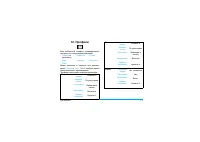
Профили 71 12. Профили Ваш мобильный телефон предварительно настроен со следующими режимами : Можно включить и изменить все режимы , кроме Полет и Тихо . Эти 2 режима можно только включить и просматривать . Профили и их соответствующие параметры : • Личный ( по умолчанию ) • В машине • Полет • Дома ...
Страница 73 - Дома
72 Профили Дома Громкость звонка Уровень 4 Мелодии звонка По умолчанию Тип сигнала Вибрация и звонок Звук клавиш Вкл . Уровень подсветки Уровень 3 Встреча Громкость звонка Тихо Мелодии звонка По умолчанию Тип сигнала Вибрация Звук клавиш Вкл . Уровень подсветки Уровень 4 На улице Громкость звонка Ур...
Страница 74 - Выбор
Профили 73 Выбор профиля Чтобы выбрать один из различных профилей : Личные настройки Доступны следующие параметры : Откройте меню Профили Нажмите , для открытия главного меню в режиме ожидания и выберите Профили . Выберите нужный профиль . Нажмите + или -. Открытие меню Опции Нажмите L Опции . Можно...
Страница 75 - Соединения; Установление
74 Соединения 13. Соединения Это меню содержит дополнительные функции для настройки соединения с этими внешними устройствами . Bluetooth Ваш телефон поддерживает беспроводную технологию Bluetooth, обеспечивая соединение с Bluetooth- совместимым устройством . Для обеспечения возможности взаимодействи...
Страница 77 - Функция; Использование
76 Соединения Функция USB Подключите телефон к ПК с помощью USB- кабеля , телефон будет работать в качестве USB- привода . Можно получить доступ к карте памяти . Можно выгружать и загружать музыку , видео и картинки с помощью USB- кабеля , а размер передачи файлов ограничивается только емкостью памя...
Страница 78 - Подключение
Соединения 77 Во время установки может возникнуть помеха , когда ваш компьютер обнаружит новую программу . Нажмите Все равно продолжить несколько раз , пока установка не возобновится . Подключение телефона к ПК 1. Проверьте , что мастер " Настройка телефона " запустился . Если необходимо , д...
Страница 79 - Посмотреть
78 Вызовы 14. Вызовы Большинство опций , описываемых в этой главе , зависят от оператора и / или тарифного плана и требуют ввода кода PIN2 или телефонного кода . Дополнительная информация о PIN- кодах приведена в разделе “ Общие ” на стр . 82. Посмотреть вызовы В этом меню содержится список непринят...
Страница 80 - Параметры
Вызовы 79 Параметры вызова В этом меню можно сконфигурировать настройки вызовов : Опции Описание Автоответ Можно включить / выключить Автоответ . Когда эта функция включена , входящий вызов принимается автоматически через 10 секунд . Ответ любой клавишей Включите / выключите Ответ любой клавишей . К...
Страница 83 - Передача; Общие
82 Настройки 15. Настройки Можно настроить ваш телефон Xenium X520 согласно собственным предпочтениям . Доступны следующие настройки : Передача резервной мощности , Общие , Дисплей , Звуки и Подключения . Передача резервного питания Благодаря технологии резервной мощности TM в этом меню можно переда...
Страница 86 - Экран
Настройки 85 Экран Можно ввести различные настройки дисплея : Звуки Можно настроить телефон для работы с разными звуковыми профилями . Подробности см . в “ Звуки ” на стр . 85. Стиль главного меню Выберите стиль просмотра : Список или Сетка . Заводские настройки Восстановлениестандартных настроек те...
Страница 87 - Подключения
86 Настройки Подключения Параметры вызова Подробности см . в разделе “ Параметры вызова ” на стр . 79. Настройки сообщения Подробности см . в разделе “ Настройки ” на стр . 52. Настройка сети Название сети будет отображаться в режиме ожидания . Если телефон не может определить название сети , он буд...
Страница 89 - Значки
88 Значки и символы Значки и символы В режиме ожидания на главном экране может отображаться несколько значков и символов . Значки состояния , сети и степени заряда аккумулятора отображаются постоянно . Остальные значки отображаются , если функция доступна , и не отображаются , если она недоступна . ...
Страница 91 - Меры; Радиоволны; маломощный
90 Меры предосторожности Меры предосторожности Радиоволны Ваш сотовый телефон содержит маломощный передатчик и приемник . При работе он излучает и принимает радиоволны . Радиоволны переносят ваш голосовой сигнал или данные на базовую станцию , соединенную с телефонной сетью . Сеть управляет мощность...
Страница 92 - Всегда
Меры предосторожности 91 за его пределами вы должны соблюдать все местные рекомендации и предписания . Особенно важно соблюдать правила использования сотовых телефонов в автомобилях и самолетах . Внимание общественности некоторое время было сосредоточено на возможной опасности сотовых телефонов для ...
Страница 94 - Информация
Меры предосторожности 93 • Для очистки телефона протирайте его мягкой тканью . • При исходящих и входящих звонках расходуется одинаковое количество энергии аккумулятора . Однако мобильный телефон расходует меньше энергии в режиме ожидания , когда он находится в одном месте . Когда вы перемещаетесь в...
Страница 96 - WEEE; Утилизация
Меры предосторожности 95 Philips помечает аккумуляторы и упаковочные материалы стандартными символами для облегчения утилизации и правильной ликвидации ваших отходов . Знак WEEE в DFU: " Информация для потребителя " Утилизация отслужившего изделия Данное изделие сконструировано и изготовлено...
Страница 100 - Deluxe
99 Оригинальные аксессуары Philips Некоторые аксессуары , такие как аккумулятор и зарядное устройство , включаются в стандартный комплект поставки вашего мобильного телефона . Дополнительные аксессуары могут входить в комплект поставки или продаваться отдельно . Поэтому комплект поставки может варьи...
Страница 102 - ИНФОРМАЦИЯ; Международные
ИНФОРМАЦИЯ ОБ УДЕЛЬНОМ КОЭФФИЦИЕНТЕ ПОГЛОЩЕНИЯ 101 ИНФОРМАЦИЯ ОБ УДЕЛЬНОМ КОЭФФИЦИЕНТЕ ПОГЛОЩЕНИЯ Международные стандарты ЭТОТ МОБИЛЬНЫЙ ТЕЛЕФОН СООТВЕТСТВУЕТ МЕЖДУНАРОДНЫМ РЕКОМЕНДАЦИЯМ ПО ИЗЛУЧЕНИЮ РАДИОВОЛН Данный мобильный телефон является приемопередатчиком радиосигналов . Он разработан и изгот...
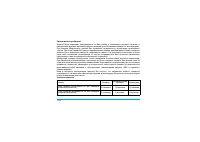
Страница 105 - Условия
104 Уважаемый потребитель ! Фирма Philips выражает благодарность за Ваш выбор и гарантирует высокое качество и безупречное функционирование данного изделия при соблюдении правил его эксплуатации . При покупке убедительно просим Вас проверить правильность заполнения гарантийного талона . При этом сер...
Страница 107 - Китай
Заявление о соответствии Мы , Shenzhen Sang Fei Consumer Communications Co., Ltd.11 Science and Technology Road, Shenzhen Hi-tech Industrial Park,Nanshan District, Shenzhen 518057 Китай заявляем только под нашу ответственность , что продукт Xenium X520 GSM / GPRS / EDGE 850 / 900/1800/1900TAC: 35445...


 Philips Xenium X333 Инструкция по эксплуатации
 Philips Xenium X500 Инструкция по эксплуатации
 Philips Xenium X501 Инструкция по эксплуатации
 Philips Xenium X503 Инструкция по эксплуатации
 Philips Xenium X513 Инструкция по эксплуатации
 Philips Xenium X518 Инструкция по эксплуатации
 Philips Xenium X588 Инструкция по эксплуатации
 Philips Xenium X600 Инструкция по эксплуатации
 Philips Xenium X622 Инструкция по эксплуатации
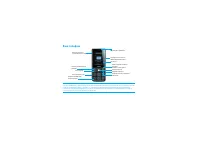 Philips Xenium X623 Инструкция по эксплуатации
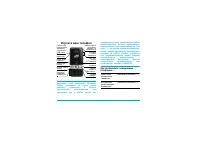 Philips Xenium X710 Инструкция по эксплуатации
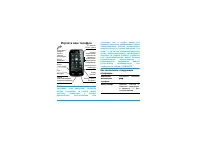 Philips Xenium X800 Инструкция по эксплуатации
 Philips Xenium X818 Инструкция по эксплуатации
 Philips Xenium X830 Инструкция по эксплуатации
 Philips Xenium X1510 Инструкция по эксплуатации
 Philips Xenium X1560 Инструкция по эксплуатации
 Philips Xenium X2300 Инструкция по эксплуатации
 Philips Xenium X2301 Инструкция по эксплуатации
 Philips Xenium X5500 Инструкция по эксплуатации