Страница 4 - для выбора режима; Клавиатура Qwerty; : На экране редактирования; Буквенно-цифровая клавиатура; Нажмите
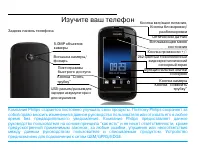
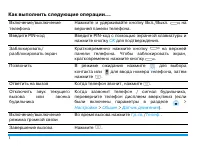
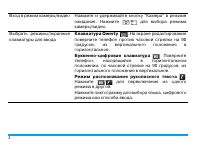
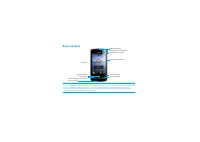
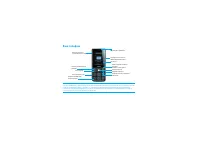
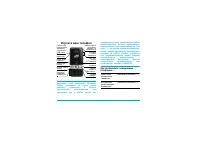
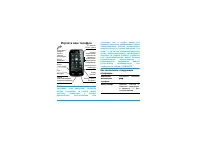
3 Вход в режим камеры/видео Нажмите и удерживайте кнопку "Камера" в режиме ожидания. Нажмите / для выбора режима камеры/видео. Выбрать режимы/экранные клавиатуры для ввода Клавиатура Qwerty : На экране редактирования поверните телефон против часовой стрелки на 90 градусов, из вертикального п...
Страница 5 - книгам; Главное меню
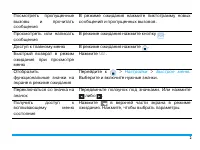
4 Быстрый доступ к функциям Доступ к функциям легко получить в режиме ожидания (при помощи пиктограмм быстрого доступа, функциональных значков или всплывающего меню состояния) или через главное меню. Пиктограммы быстрого доступа В режиме ожидания четыре пиктограммы быстрого доступа позволяют открыть...
Страница 6 - Функциональные значки
5 Нажмите в режиме ожидания для получения доступа к главному меню. Для выбора параметра нажмите пиктограммы и списки, а затем кнопку OK . Нажмите кнопку Опции для получения доступа к параметрам, связанным с выбранным пунктом. Нажмите кнопку Назад для возврата к предыдущему меню. Нажмите ) для возвра...
Страница 7 - Всплывающее меню состояния
6 Эти функциональные значки позволяют быстро узнать международное время ( Мировое время ); или проверить и отредактировать список задач ( Календарь ) или уведомления ( Быстрые заметки ); или быстро отправить сообщения трем последним контактам / номерам авторов исходящих сообщений ( Сообщения ); или ...
Страница 8 - • В меню
7 Стилус Сенсорный экран позволяет вводить текст или выбрать нужный параметр непосредственно на экране. Стилус, входящий в комплект поставки, упрощает задачу. При первом включении телефона нужно осуществить калибровку Экрана. После этого все касания и нажатия стилусом будут в точности отображаться н...
Страница 9 - Энергосберегающий режим; Перейдите к меню; § § § § ا § a § § §; Кратковременно нажмите кнопку
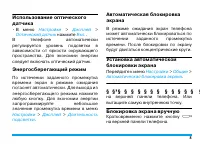
8 Использование оптического датчика • В меню Настройки > Дисплей > Оптический датчик нажмите Вкл. . В телефоне автоматически регулируется уровень подсветки в зависимости от яркости окружающего пространства. Для экономии энергии следует включать оптический датчик. Энергосберегающий режим По ист...
Страница 10 - Содержание; Подготовка к эксплуатации
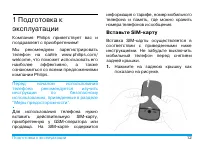
9 Содержание 1 Подготовка к эксплуатации 12 Вставьте SIM-карту 12 Зарядите аккумулятор 14 Установить часы 15 Отображение местного и международного времени 16 Вставьте карту памяти micro-SD 16 2 Ввод текста 18 Использование клавиатуры Qwerty 18Использование прилагающегося стилуса (режим распознавания...
Страница 15 - Зарядите аккумулятор
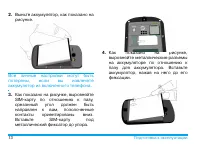
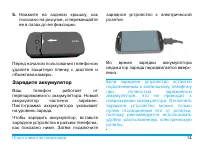
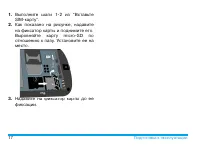
Подготовка к эксплуатации 14 5. Нажмите на заднюю крышку, как показано на рисунке, и перемещайте ее в пазах до ее фиксации. Перед началом пользования телефоном удалите защитную пленку с дисплея и объектива камеры. Зарядите аккумулятор Ваш телефон работает от перезаряжаемого аккумулятора. Новый аккум...
Страница 16 - Установить часы; Настройки
15 Подготовка к эксплуатации Если вы не собираетесь использовать телефон несколько дней, рекомендуем вынуть аккумулятор. Телефоном можно пользоваться во время зарядки. Когда аккумулятор полностью разряжен, пиктограмма аккумулятора появится снова только через несколько минут зарядки. Установить часы ...
Страница 17 - Вставьте карту памяти micro-SD
Подготовка к эксплуатации 16 Настройки > Общие > Время и дата > Время дисплея : Аналоговые часы : Выберите этот пункт, чтобы отображать время в виде часов. Цифровые часы : Выберите этот пункт, чтобы отображать время в виде цифр. Нажмите кнопку OK для подтверждения. 4. Для отображения часов ...
Страница 19 - Ввод текста; Выбор способов ввода текста
18 2 Ввод текста Мобильный телефон поддерживает ввод с помощью экранной клавиатуры Qwerty, экранной буквенно-цифровой клавиатуры или прилагающегося стилуса (режим распознавания рукописного текста). Использование клавиатуры Qwerty Выбор способов ввода текста • В режиме редактирования поверните телефо...
Страница 20 - Готово
19 : Нажмите эту кнопку для выбора верхнего или нижнего регистра (для ввода на английском языке). 3. Нажмите кнопку Готово для завершения редактирования. Использование прилагающегося стилуса (режим распознавания рукописного текста) Выбор способов ввода текста 1. В режиме редактирования поверните тел...
Страница 23 - Ввод T9; — это режим
22 Ввод T9 ® T9 ® — это режим интеллектуального редактирования для сообщений с использованием полного словаря. Он позволяет быстро вводить текст. Нажимайте только один раз на клавишу, соответствующую каждой букве, нужной для написания слова: нажатия клавиш анализируются, и во всплывающем окне отобра...
Страница 24 - Вызов; Вызов
23 Вызов 3 Вызов Вызов В режиме ожидания 1. Нажмите на кнопку для ввода телефонного номера. Появится экранная клавиатура для набора номера. 2. Нажмите ( для набора номера. 3. Нажмите ) для завершения вызова. Для выполнения международных вызовов нажмите и удерживайте на клавиатуре для ввода "+�...
Страница 25 - Быстрый набор
Вызов 24 Быстрый набор В режиме ожидания, используя функциональные значки быстрого набора, можно вызвать заранее заданный контакт нажатием и удерживанием пиктограммы контакта. Перед выполнением такого вызова настройте список номеров быстрого вызова. Для настройки списка номеров быстрого вызова1. Пер...
Страница 26 - Ответ на вызов
25 Вызов 3. Нажмите на кнопку Опции > Заменить для замены контакта другим контактом из телефонной книги. Быстрый набор В режиме ожидания нажмите и вы сможете вызвать один из заранее заданных номеров быстрого набора нажатием и удерживанием цифровой клавиши. Прежде чем позвонить, настройте номер бы...
Страница 27 - Установка текущего
Вызов 26 • Для отклонения вызовов от выбранных абонентов вы можете добавить контакты или телефонные номера в черный список. (Более подробная информация о черном списке приводится в разделе см. "Черный список" на стр. 62). Телефон не будет звонить или вибрировать в режиме "Без звука" ...
Страница 28 - Диктофон
27 Вызов Диктофон В большинстве стран запись телефонных разговоров регулируется законом. Рекомендуем сообщить абоненту о вашем намерении записать разговор и делать это только в случае его/ее согласия. Нужно также обеспечивать конфиденциальность записей. Для записи разговора во время вызова нажмите к...
Страница 29 - Выполнение второго вызова
Вызов 28 Выполнение второго вызова Во время разговора или при удержании вызова можно выполнить второй вызов. Во время разговора нажмите кнопку Опции > Контакты или Клавиатура для выбора контакта или для ввода телефонного номера, затем нажмите ( . Первый вызов будет удержан, и осуществится набор в...
Страница 30 - Ответ на второй вызов; Справка
29 Вызов Ответ на второй вызов При получении второго вызова во время разговора на экране отображается информация о входящем вызове. Затем можно: Для получения второго вызова нужно сначала отключить функцию переадресации вызовов (см.95) и активировать функцию ожидания вызова (см. 95). Экстренный вызо...
Страница 31 - Сообщения; Создание сообщений
Сообщения 30 4 Сообщения Создание сообщений SMS С помощью этого меню можно отправлять текстовые сообщения другому абоненту, используя службу коротких сообщений (SMS). Вы можете использовать меню Написать SMS для отправки сообщений на другие мобильные телефоны или устройства, приспособленные для полу...
Страница 32 - MMS
31 Сообщения MMS Ваш мобильный телефон может также отправлять и получать сообщения MMS (служба мультимедийных сообщений). С помощью функции MMS можно отправлять сообщения, содержащие изображения, звук и текст. При отправке сообщений MMS убедитесь, что у телефон получателя поддерживает функцию MMS дл...
Страница 33 - Для вставки файлового вложения; выберите
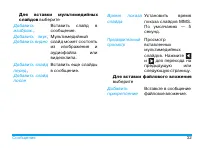
Сообщения 32 Для вставки мультимедийных слайдов выберите Для вставки файлового вложения выберите Добавить изображ. , Добавить звук , Добавить видео Вставить слайд в сообщение. Мультимедийный слайд может состоять из изображения и аудиофайла или видеоклипа. Добавить слайд перед , Добавить слайд после ...
Страница 34 - Для вставки текста закладки
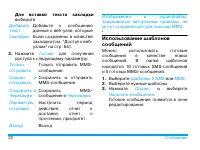
33 Сообщения Для вставки текста закладки выберите 3. Нажмите Готово для получения доступа к следующему параметру: Изображения и аудиофайлы, защищенные авторскими правами, не могут отправляться при помощи MMS. Использование шаблонов сообщений Можно использовать готовые сообщения в качестве новых сооб...
Страница 35 - Организация сообщений; О т п р а в л е н н ы е :; Найти сообщение
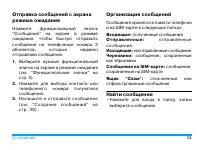
Сообщения 34 Отправка сообщений с экрана режима ожидания Нажмите функциональный значок "Сообщения" на экране в режиме ожидания, чтобы быстро отправить сообщения на телефонные номера 3 абонентов, которые недавно отправляли сообщения. 1. Выберите нужный функциональный значок на экране в режиме...
Страница 36 - Управление сообщениями; • Откройте сообщение, затем нажмите
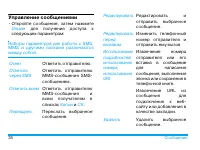
35 Сообщения Управление сообщениями • Откройте сообщение, затем нажмите Опции для получения доступа к следующим параметрам: Наборы параметров для работы с SMS, MMS и другими папками различаются между собой. Ответ Ответить отправителю. Ответить через SMS Ответить отправителю MMS-сообщения SMS-сообщен...
Страница 37 - В меню
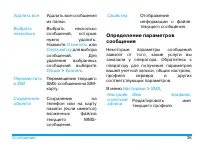
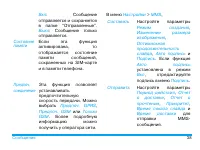
Сообщения 36 Определение параметров сообщения Некоторые параметры сообщений зависят от того, какие услуги вы заказали у оператора. Обратитесь к оператору для получения параметров вашей учетной записи, общих настроек, профиля сервера и других соответствующих параметров. В меню Настройки > SMS , Уд...
Страница 38 - Адрес серверного канала
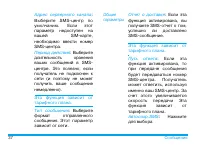
37 Сообщения Адрес серверного канала : Выберите SMS-центр по умолчанию. Если этот параметр недоступен на вашей SIM-карте, необходимо ввести номер SMS-центра. Период действия : Выберите длительность хранения ваших сообщений в SMS-центре. Это полезно, если получатель не подключен к сети (и поэтому не ...
Страница 40 - Электронная почта; Настройте параметры
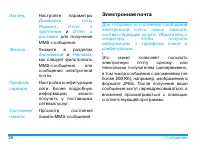
39 Сообщения Электронная почта Для отправки и получения сообщений электронной почты нужно заказать соответствующие услуги. Обратитесь к оператору, чтобы получить информацию о тарифном плане и конфигурации. Это меню позволяет посылать электронную почту одному или нескольким получателям одновременно, ...
Страница 44 - в меню
43 Сообщения Для разных папок доступны разные параметры. Ответ Ответить отправителям. Ответ без содержания Ответить отправителю без истории переписки. Ответить всем Ответить всем отправителям. Ответить всем без содержания Ответить всем отправителям без истории переписки. Переадрес. Пересылать сообще...
Страница 45 - Для очистки почтовых ящиков; Информационные сообщения
Сообщения 44 Чтобы удалить отмеченные сообщения электронной почты Нажмите кнопку Электронная почта > Удалить отмеченные сообщения и удалите все сообщения электронной почты, отмеченные как удаленные. Для очистки почтовых ящиков Нажмите кнопку Электронная почта > Очистить почтовый ящик и очистит...
Страница 46 - Языки
45 Сообщения Чтение сообщения Чтение сообщений после получения информационных сообщений. Языки Установите язык для полученных информационных сообщений. Настройка каналов Выберите канал для информационных сообщений
Страница 47 - Контакты
Контакты 46 5 Контакты Контакты сохраняются в одной из двух доступных телефонных книг: Телефонная книга SIM (на SIM-карте, причем количество хранимых записей зависит от емкости карты) или "умная" телефонная книга (в телефоне, позволяющая хранить до 1000 имен). Новые контакты добавляются толь...
Страница 48 - Редактирование контакта
47 Контакты Номер : Введите номер мобильного телефона. 3. Введите данные в другие поля. При выборе для контакта изображения, мелодии звонка или группы контактов нажмите или (Чтобы использовать в качестве изображения контакта фотографию, см. "Использование файла изображения в качестве изображения...
Страница 49 - Управление контактами
Контакты 48 3. Для поиска контакта нажмите , и введите имя (до 5 символов) с помощью экранной клавиатуры. - Для поиска контактов по любому символу в имени включите Умный поиск в меню Контакты > Дополнительно . Появится список имен, содержащих этот символ. - Для поиска контактов по первому символу...
Страница 52 - Специальные номера; Параметры
51 Контакты 2. Нажмите Опции > Переадресовать для восстановления контакта в выбранной телефонной книге. Специальные номера Меню позволяет создать список полезных телефонных номеров, таких как ваши собственные номера, сервисные номера, номер голосового сообщения и экстренные номера. Параметры Опис...
Страница 53 - Редактировать
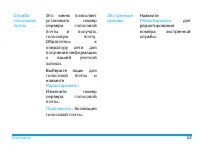
Контакты 52 Служба голосовой почты Это меню позволяет установить номер сервера голосовой почты и получать голосовую почту. Обратитесь к оператору сети для получения информации о вашей учетной записи. Выберите ящик для голосовой почты и нажмите Редактировать : Измените номер сервера голосовой почты. ...
Страница 54 - Инструменты; Создание списка дел
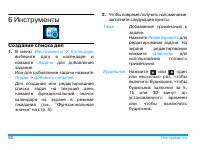
53 Инструменты 6 Инструменты Создание списка дел 1. В меню Инструменты > Календарь выберите дату в календаре и нажмите Задачи для добавления задания. Или для добавление задачи нажмите Опции > Добавить событие . Для создания или редактирования списка задач на текущий день нажмите функциональный...
Страница 55 - Просмотр календаря; Просмотр всех списков задач; Редактирование списка задач
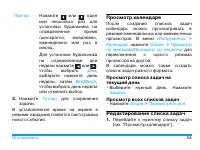
Инструменты 54 3. Нажмите Готово для сохранения задачи. В установленное время на экране в режиме ожидания появится пиктограмма нового события. Просмотр календаря После создания списков задач календарь можно просматривать в режиме еженедельных или ежемесячных просмотров. В меню Инструменты > Кален...
Страница 56 - Выберите нужную задачу. Нажмите; Удалить устаревшие; Использование напоминаний
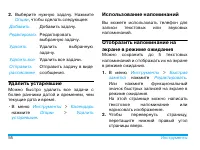
55 Инструменты 2. Выберите нужную задачу. Нажмите Опции , чтобы сделать следующее: Удалить устаревшие Можно быстро удалить все задачи с более ранними датой и временем, чем текущие дата и время. • В меню Инструменты > Календарь нажмите Опции > Удалить устаревшие . Использование напоминаний Вы м...
Страница 57 - Запись звукового напоминания
Инструменты 56 3. Нажмите Сохранить для завершения редактирования. На экране в режиме ожидания будут отображаться страницы с текстовыми напоминаниями. Удаление существующей страницы • В меню Инструменты > Быстрая заметка выберите нужную страницу (при необходимости переверните страницу, перетащив ...
Страница 58 - Использование часов и таймера
57 Инструменты Редактирование файлов записей1. Выберите нужный файл. 2. Нажмите Опции и выберите Переименовать , Удалить или Удалить все файлы . Отправка аудиофайла1. Выберите нужный файл. 2. Нажмите Опции > Отправить для отправки аудиофайла с помощью сервисов MMS, электронной почты или Bluetooth...
Страница 59 - Использование будильника; выбран режим
Инструменты 58 Время : Установите время сигнала будильника. Повторение : Повторение сигнала в один или несколько дней недели. Нажмите для выбора нужного параметра. Нажмите Готово для завершения настройки. Звонок будильника : Нажмите для выбора сигнала будильника. Дремать : Выберите Выкл или промежут...
Страница 60 - Международное время
59 Инструменты Международное время На экране в режиме ожидания могут отображаться два циферблата: местное время и время в пункте назначения. 1. Убедитесь, что местное время и дата настроены. 2. Перейдите к меню Инструменты > Мировое время . Местные настройки / Иностранные настройки : Нажмите или ...
Страница 61 - Чтение электронных книг
Инструменты 60 Чтение электронных книг Это меню позволяет просматривать текстовые файлы (в формате .txt), хранящиеся в памяти телефона или на карте памяти. Просмотр файла в режиме чтения электронных книг 1. Скопируйте и сохраните файл в папку Мои файлы > Телефон или Карта памяти > Другие > ...
Страница 62 - Использование фонаря
61 Инструменты файла, выберите Введите процент и нажмите Редактировать для ввода нужного процента. Очистка файлов, созданных системой во время чтения электронных книг • Перейдите к меню Инструменты > Чтение электронных книг . В окне списка файлов нажмите Опции > Очистить книжную полку . Исполь...
Страница 63 - Черный список; Добавление
Инструменты 62 2. Нажмите Готово и присвойте имя файлу резервной копии. Начнется создание резервной копии. Восстановление резервной копии телефонной книги 1. Перейдите к меню Инструменты > Резервная копия телефонной книги , и выберите Восстановить, используя данные TF-карты . 2. Выберите файл рез...
Страница 64 - Калькулятор
63 Инструменты 2. Нажмите для выбора контакта или телефонного номера. Нажмите Опции > Изменение типа . Текущий тип выделен. 3. Нажмите для выбора нужного типа. Нажмите Отметить для подтверждения. Калькулятор Введите цифры и символы с помощью экранных цифровых клавиш. Конвертер валют Конвертация и...
Страница 65 - Браузер; Работа с браузером
Браузер 64 7 Браузер Можно использовать эту функцию для просмотра WAP-страниц. Информацию о тарифном плане, учетной записи и WAP-настройках можно получить у оператора связи. Для навигации по www-страницам используйте предустановленную Opera-mini Работа с браузером В меню Браузер > Настройки , Ред...
Страница 66 - который вы посещали ранее.; STK
65 Браузер сообщениях (см. "Добавить текст закладки" на стр. 33). Ввод адреса : Введите адрес веб-узла. Недавние страницы : Доступ к веб-узлу, который вы посещали ранее. Включение/выключение push-сообщений Push-сообщения WAP — это SMS-сообщения особого формата, содержащие адрес URL. С помощь...
Страница 67 - Камера; Камера
Камера 66 8 Камера Мобильный телефон оснащен цифровой камерой, которая позволяет делать снимки (размером до5.0мегапикселей) и записывать короткие видеофайлы. Камера Фотографирование 1. Для перехода в режим работы с камерой из экрана ожидания - нажмите и удерживайте боковую кнопку камеры; - или нажми...
Страница 68 - После получения фотографии
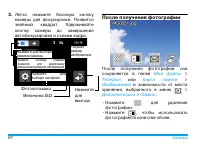
67 Камера 3. Легко нажмите боковую кнопку камеры для фокусировки. Появится зелёный квадрат. Удерживайте кнопку камеры до завершения автофокусировки и съемки кадра. После получения фотографии После получения фотографии она сохраняется в папке Мои файлы > Телефон или Карта памяти > Изображения в...
Страница 69 - Выбор установок
Камера 68 • Нажмите для отправки фотографии через MMS (для файлов, размер которых не превышает 100КБ), по электронной почте (для файлов, размер которых не превышает 200КБ) или Bluetooth. • Нажмите для выхода и продолжения фотографирования. Выбор установок • Нажмите для выбора установок. Нажмите или ...
Страница 72 - Для съемки в режиме панорамы; Диапазон автофокусировки
71 Камера 3. Выберите фотографию. Нажмите для сохранения выбранной фотографии; Нажмите для отправки фотографии с помощью сервисов MMS, электронной почты или Bluetooth. (см. шаг 2 в “"Фотографирование" на стр. 66); Нажмите для отмены выбора; Нажмите для выхода и продолжения фотографирования. ...
Страница 74 - Настройки цвета
73 Камера Настройки цвета • Для удаления эффекта окрашивания от среды нажмите Баланс белого для выбора типа сцены, подобного вашему. • Чтобы добавить эффекты, нажмите Эффекты для выбора параметров. • Для увеличения или уменьшения контрастности нажмите Дополнительно > Контраст . • Чтобы сделать цв...
Страница 75 - Просмотр фотографий; Для перехода к предыдущей или
Камера 74 • Выводить на фотографиях время съёмки. Нажмите Дополнительно > Метка времени . • Регулировка звука шторок во время съёмки . Нажмите Дополнительно > Звук шторок . Просмотр фотографий Можно просмотреть фотографии в камере или в папке Мои файлы > Память телефона или Карта памяти >...
Страница 76 - Перейдите к
75 Камера Для просмотра фотографий по одной1. Перейдите к Мои файлы > Телефон или Карта памяти > Изображения . 2. Выберите фотографию, с которой хотите начать просмотр. Нажмите Опции > Показ слайдов . 3. Для выбора параметров воспроизведения нажмите Настройки : Тип игры > Авто (Один раз)...
Страница 77 - Устройство видеозаписи
Камера 76 Для использования фотографии в качестве полноэкранных обоев1. Нажмите для увеличения фотографии. Передвиньте полосочку для выбора нужного фрагмента. Нажмите . 2. Для сохранения полноэкранных обоев в виде отдельного файла нажмите на экран для вызова экранного меню при необходимости. Нажмите...
Страница 78 - Для увеличения или уменьшения; После записи видеофайла
77 Камера Для увеличения или уменьшения • Нажмите боковую клавишу громкости (если выбран 176 x 144 или 320 x 240 в > Размер записи ). Для сохранения отрегулированной фокусировки во время записи • Нажмите > Дополнительно > Режим автофокусировки . Выберите Непрерывная . Во время записи видео ...
Страница 80 - Воспроизведение видеофайлов
79 Камера Для удаления мерцания во время записи • Чтобы мерцание источников освещения, например, флуоресцентных ламп, не оказало влияния на качество фотографии, нажмите Дополнительно > Убрать мерцание . Выберите 50Гц , если источник питания 220В, и 60Гц , если 110В. Воспроизведение видеофайлов Ви...
Страница 81 - Развлечения; Java; Мои файлы; Запуск Java-игр и приложений; Запуск
Развлечения 80 9 Развлечения Java Ваш мобильный телефон поддерживает оперативные средства Java, что позволяет запускать приложения Java, такие как игры, загружаемые из сети. При первом запуске Java появится сообщение о том, что установка и настройка Java займет некоторое время. Установка Java-игр и ...
Страница 82 - Игры
81 Развлечения 1. В меню Развл. и игры > Java выберите приложение, которое нужно запустить. 2. Нажмите Опции > Настройки и выберите нужный параметр: Доступ сети : разрешение на получение доступа к сети Авто вызов : разрешение на автоматический запуск мидлета Передача сообщений : разрешение на ...
Страница 83 - Музыкальный плеер
Музыка 82 10 Музыка Музыкальный плеер Сохраните музыкальные файлы MP3, WMA, AAC, AAC + , MIDI, WAV и AMR в папке Звуки в памяти телефона или на карте памяти. Можно слушать музыку с помощью телефона. Создание библиотеки музыкальных файлов Редактирование музыкальных файлов на ПК1. Запустите Windows Me...
Страница 84 - на телефоне; Воспроизведение музыки; или
83 Музыка Передача музыкальных файлов с ПК в телефон 1. Используйте прилагаемый USB-кабель для подключения телефона к ПК. Выберите меню Съемный диск в телефоне. 2. Скопируйте музыкальные файлы с компьютера в папку Звуки на телефоне или на карте памяти (см. "Вставьте карту памяти micro-SD" на...
Страница 86 - Создание списков воспроизведения
85 Музыка Продолжение воспроизведения музыки после выхода из музыкального плеера • Перейдите к меню Музыка > Аудио проигрыватель > Настройки > Играть в фон.режиме , и выберите Сначала спросить или Всегда . Выключение музыкального плеера с экрана ожидания • Нажмите ) , затем нажмите Да . При...
Страница 87 - Настройка на радиостанцию; Автоматическая настройка
Музыка 86 Прослушивание музыки с помощью стереогарнитуры Bluetooth 1. Убедитесь, что подключенная к телефону Bluetooth-гарнитура поддерживает профиль A2DP (Bluetooth-стереовыход). Для соединения с Bluetooth см. "Подключение к Bluetooth-устройству" на стр. 97. 2. В меню Музыка > Аудио прои...
Страница 88 - Ручная настройка; Редактирование списка каналов
87 Музыка Начинается воспроизведение первой радиостанции. Или - В меню Музыка > FM-радио нажмите или для начала автоматической настройки на следующую доступную станцию, если выбрана команда Вкл в меню Опции > Настройки > Автопоиск . • Ручная настройка : - В меню Музыка > FM-радио выберит...
Страница 89 - Прослушивание радиостанции
Музыка 88 Прослушивание радиостанции 1. Перейдите к меню Музыка > FM- радио . Начнется воспроизведение последней прослушанной станции. 2. Настройте нужную радиостанцию (см. "Настройка на радиостанцию" на стр. 86). Для выбора предварительно настроенной станции - нажмите или несколько раз, ...
Страница 90 - Запись радиопрограмм; Включение услуги RDS на телефоне
89 Музыка Запись радиопрограмм Во время прослушивания радиопрограммы ее можно записать. 1. На экране воспроизведения радионажмите Опции > Запись для начала записи. 2. Нажмите Пауза / Продолж. для приостановки или возобновления записи. Нажмите Остановить для остановки записи. Файлу записи будет пр...
Страница 91 - Поиск файлов
Мои файлы 90 11 Мои файлы Все файлы хранятся в папках в памяти телефона или на карте памяти. Поиск файлов 1. Перейдите к меню Мои файлы . 2. Выберите Телефон или Карта памяти , если в телефон установлена карта памяти. Выберите нужную папку с файлами: Изображения : для фотографий, файлов .jpg и други...
Страница 92 - Управление файлами
91 Мои файлы Выберите место хранения файла по умолчанию • Перейдите к меню Настройки > Общие > Память по умолчанию . Нажмите для выбора места хранения по умолчанию, память телефона или карта памяти. Управление файлами Создание подпапок В папках можно создавать подпапки (например, Изображения ,...
Страница 93 - В папке с файлами нажмите; Обмен файлами; - При отправке файлов через
Мои файлы 92 Копирование, перемещение или удаление нескольких файлов1. В папке с файлами нажмите Опции > Выбрать несколько . 2. Выберите Выбрать все или Выбрать поочередно для отображения полного списка выбранных и невыбранных файлов. Нажмите, чтобы выбрать или отменить выбор. 3. Выполните шаги 2...
Страница 94 - Использование файлов; • Выберите фотографию и нажмите
93 Мои файлы Использование файлов Использование файла изображения в качестве изображения контакта • Выберите фотографию и нажмите Опции > В тел. книгу . Фотография будет использована в качестве изображения контакта в "умной" телефонной книге (см. "Добавить контакт в "умную" те...
Страница 95 - История вызовов
Вызовы 94 12 Вызовы История вызовов Информация обо всех входящих и исходящих вызовах регистрируется. Перейдите к меню Посмотреть вызовы для просмотра истории вызовов. Пользуясь журналом можно отвечать на вызовы или добавлять номера абонентов в телефонную книгу. Перейдите в журнал звонков, выберите к...
Страница 96 - Время вызова
95 Вызовы Напоминание времени вызова Получить напоминание при наступлении указанного времени вызова, один или несколько раз. Обслуживание вызовов Время вызова : Стоимость вызовов и услуг оператора зависит от сети, округления при подсчетах, налогов и других параметров. Стоимость вызова : зависит от с...
Страница 97 - для изменения
Вызовы 96 Запрет вызовов Устанавливает ограничения на входящие и исходящие вызовы. Выберите Изменить пароль запрета для изменения пароля запрета вызовов. Эта функция зависит от сети и требует специального пароля для запрета вызовов, предоставляемого поставщиком услуг. Автоматический повторный набор ...
Страница 98 - О Bluetooth
97 Bluetooth 13 Bluetooth О Bluetooth Телефон поддерживает беспроводную технологию Bluetooth (Версия 2.0), обеспечивая подключение к совместимому Bluetooth-устройству в пределах 10 метров. Соединение Bluetooth может нарушаться из-за препятствий, таких как стены или другие электронные устройства. Пре...
Страница 99 - На телефоне перейдите к меню
Bluetooth 98 4. Введите пароль Bluetooth (по умолчанию — 0000), чтобы начать сеанс сопряжения. Сопряжение будет установлено, если другое устройство примет ваш запрос. Соединение с устройством, к которому вы подключались ранее 1. Убедитесь, что функция Bluetooth на устройстве включена. 2. Включите фу...
Страница 101 - Настройка параметров звонка; Настройки для режима; Применение профиля; Если выбран режим
Профили 100 14 Профили Настройка параметров звонка Для нескольких типов обстановки определяются профили. Они состоят из параметров мелодий звонка, громкости звонка и других. Используя предустановленные профили можно легко настраивать параметры входящих звонков и сообщений. Создание собственных профи...
Страница 102 - Общие; Язык
101 Настройки 15 Настройки Настройка функциональных значков на экране в режиме ожидания Общие Быстрое меню Выберите функциональные значки для отображения на экране в режиме ожидания (См. "Функциональные значки" на стр. 5). Язык Выберите язык телефона. Время и дата Настройка часов телефона (С...
Страница 103 - Защита PIN
Настройки 102 Датчик движения Включить/выключить функции, активированные датчиком движения. См. "Использование датчика движения" на стр. 7. Калибровка экрана См. "Стилус" на стр. 7. Настройка безопасности Меню позволяет использовать пароль для защиты SIM-карты, телефона и информации,...
Страница 104 - Блокировка телефона
103 Настройки Если ввести неверный PUK-код 10 раз подряд, SIM-карта будет заблокирована навсегда. Если это произойдет, следует обратиться к оператору сети или продавцу. Блокировка телефона : Установите защиту телефона паролем. При каждом включении телефона будет запрашиваться пароль (по умолчанию 11...
Страница 105 - кратковременно
Настройки 104 • Активация : Введите пароль для выбора информации, которую можно защитить паролем: сообщ. , Контакты , Посмотреть вызовы или/и Быстрый набор . • Изменение пароля : Измените пароль в соответствии с необходимостью. Память по умолчанию Выбрать место хранения файлов по умолчанию: телефон ...
Страница 106 - Дисплей
105 Настройки Дисплей Восстановить заводские уст. Восстановление настроек телефона по умолчанию. Введите пароль блокировки (по умолчанию 1122). Обои Выберите изображение для использования в качестве обоев телефона. Можно выбрать обои по умолчанию или одно из изображений, хранящихся в папке Мои файлы...
Страница 107 - Звуки; Тип сигнала
Настройки 106 Звуки Соединения Это меню позволяет определять сервисные настройки телефона. Параметры вызова См. "Параметры вызова" на стр. 94. Настройки сообщения См. "Определение параметров сообщения" на стр. 36. Настройки сети Тип сигнала Выбор типа сигнала. Мелодии звонков Выбор м...
Страница 108 - Java аудио
107 Настройки Можно использовать сеть, отличную от местной, только если между этими сетями есть действующее соглашение о роуминге. Если вы меняете сеть, могут возникнуть проблемы при использовании телефона. Браузер См. "Работа с браузером" и "Включение/выключение push-сообщений" на с...
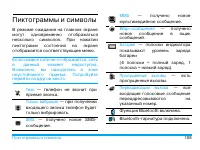
Страница 109 - Пиктограммы и символы
Пиктограммы и символы 108 Пиктограммы и символы В режиме ожидания на главном экране могут одновременно отображаться несколько символов. При нажатии пиктограмм состояния на экране отображается соответствующее меню. Если символ сети не отображается, сеть в данный момент недоступна. Возможно, вы находи...
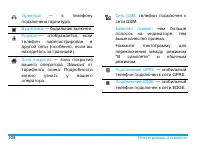
Страница 110 - Будильник
109 Пиктограммы и символы Гарнитура — к телефону подключена гарнитура. Будильник — будильник включен. Роуминг —- отображается, если телефон зарегистрирован в другой сети (особенно, если вы находитесь за границей). Зона покрытия — зона покрытия вашего оператора. Зависит от тарифного плана. Подробност...
Страница 111 - Радиоволны; маломощный; • Ваш телефон излучает/принимает
110 Меры предосторожности Радиоволны Ваш сотовый телефон содержит маломощный передатчик и приемник . При работе он излучает и принимает радиоволны. Радиоволны переносят ваш голосовой сигнал или данные на базовую станцию, соединенную с телефонной сетью. Сеть управляет мощностью излучения телефона. • ...
Страница 112 - Постарайтесь просто запомнить его.; дома и за его пределами; вы должны; Особенно важно; и Директиве по
111 Храните ваш телефон в защищенном и недоступном для детей месте. Не записывайте ваш PIN-код. Постарайтесь просто запомнить его. Выключайте телефон и вытаскивайте аккумулятор, если не собираетесь использовать его в течение длительного времени. Измените ваш PIN-код после покупки телефона и для вклю...
Страница 115 - Информация об аккумуляторе
114 • Не подвергайте телефон воздействию очень высоких или очень низких температур. • Обращайтесь с телефоном бережно. Любое неправильное использование телефона приводит к аннулированию международной гарантии. • Не погружайте телефон в жидкости; если ваш телефон стал влажным, выключите его, выньте а...
Страница 116 - • Не подвергайте телефон воздействию; Сотовый телефон и машина; • Сосредоточьте все ваше внимание на
115 • Не подвергайте телефон воздействию высоких температур (>60°С или 140°F), влаги или химически агрессивной среды. Всегда используйте только оригинальные аксессуары Philips, так как другие аксессуары могут повредить телефон и сделают все гарантии компании Philips недействительными. Использован...
Страница 117 - • В некоторых странах на общественных; Охрана окружающей среды
116 другие установленные в автомобиле средства безопасности. • В некоторых странах на общественных дорогах запрещено использование автомобильных осветительных приборов или клаксона для извещения о входящих телефонных звонках. Выясните местные правила. EN 60950 Norm При высокой температуре воздуха ил...
Страница 118 - Узнайте о местной системе
117 Знак WEEE в DFU: "Информация для потребителя" Утилизация отслужившего изделия Данное изделие сконструировано и изготовлено из высококачественных материалов и компонентов, которые подлежат переработке и вторичному использованию Если товар содержит этот символ перечеркнутой корзины с колес...
Страница 120 - Советы
119 Советы Способы увеличения срока службы аккумулятора телефона Для надлежащей работы телефона важно использовать батарею с достаточным зарядом. Для экономии энергии можно принять следующие меры: 1. Отключите функцию Bluetooth на телефоне. 2. Уменьшите уровень подсветки. Или включите светочувствите...
Страница 121 - Устранение неполадок; Телефон не включается
120 Устранение неполадок Телефон не включается Выньте и снова установите аккумулятор. Затем заряжайте телефон, до тех пор пока индикатор заряда не перестанет двигаться вверх-вниз. Отключите зарядное устройство и попробуйте включить телефон. При включении телефона на дисплее отображается ЗАБЛОКИРОВАН...
Страница 122 - Аккумулятор перегревается; Вызов 1
121 (особенно за рубежом), проверьте размещение внешней антенны, если она используется, или обратитесь к оператору сети для получения помощи или информации о сети. Дисплей не реагирует (или реагирует медленно) на нажатие кнопок При очень низких температурах дисплей медленно реагирует на нажатие кноп...
Страница 125 - Телефон не заряжается
124 Убедитесь в том, что местное законодательство не запрещает использовать телефон во время управления автомобилем. Телефон не заряжается Если аккумулятор полностью разряжен, может понадобиться несколько минут для предварительной зарядки (иногда до 5 минут), только после этого на дисплее появится и...
Страница 126 - Вкл
125 Оригинальные аксессуары Philips Вместе с телефоном поставляется комплект аксессуаров, например, аккумулятор, гарнитура, USB-кабель и зарядное устройство. Дополнительные аксессуары могут входить в комплект поставки или продаваться отдельно. Поэтому комплект поставки может варьироваться. Для улучш...
Страница 130 - торговая марка
129 Заявление о торговых марках T9 ® торговая марка Nuance Communications, Inc. JAVA - торговая марка Sun Microsystems, Inc. Bluetooth™ – торговая марка, принадлежащая компании Telefonaktiebolaget L M Ericsson, Швеция. Компания Philips получила разрешения на использование данной торговой марки.
Страница 132 - Международные стандарты; ЭТОТ МОБИЛЬНЫЙ ТЕЛЕФОН СООТВЕТСТВУЕТ МЕЖДУНАРОДНЫМ
131 ИНФОРМАЦИЯ ОБ УДЕЛЬНОМ КОЭФФИЦИЕНТЕ ПОГЛОЩЕНИЯ (SAR) ИНФОРМАЦИЯ ОБ УДЕЛЬНОМ КОЭФФИЦИЕНТЕ ПОГЛОЩЕНИЯ (SAR) Международные стандарты ЭТОТ МОБИЛЬНЫЙ ТЕЛЕФОН СООТВЕТСТВУЕТ МЕЖДУНАРОДНЫМ РЕКОМЕНДАЦИЯМ ПО ИЗЛУЧЕНИЮ РАДИОВОЛН Данный мобильный телефон является приемопередатчиком радиосигналов. Он разрабо...
Страница 134 - ГАРАНТИЙНЫЙ ТАЛОН; Изделие получил в исправном состоянии.; подпись покупателя
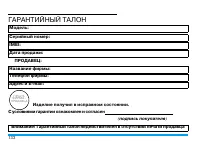
133 ГАРАНТИЙНЫЙ ТАЛОН ПРОДАВЕЦ: Изделие получил в исправном состоянии. С условиями гарантии ознакомлен и согласен ( подпись покупателя ) Модель: Серийный номер: IMEI: Дата продажи: Название фирмы: Телефон фирмы: Адрес и E-mail: Внимание! Гарантийный талон недействителен в отсутствии печати продавца ...
Страница 135 - Уважаемый потребитель!; наименования модели, IMEI и серийного номера изделия.
134 Уважаемый потребитель! Фирма Philips выражает благодарность за Ваш выбор и гарантирует высокое качество и безупречное функционирование данного изделия при соблюдении правил его эксплуатации.При покупке убедительно просим Вас проверить правильность заполнения гарантийного талона. При этом серийны...
Страница 136 - Условия гарантии
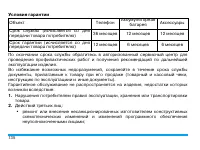
135 Условия гарантии По окончании срока службы обратитесь в авторизованный сервисный центр для проведения профилактических работ и получения рекомендаций по дальнейшей эксплуатации изделия.Во избежание возможных недоразумений, сохраняйте в течение срока службы документы, прилагаемые к товару при его...
Страница 137 - неправильной установки и подключения изделия
136 • отклонение от Государственных Технических Стандартов (ГОСТов) и норм питающих, телекоммуникационных и кабельных сетей; • неправильной установки и подключения изделия; 3. Действия непреодолимой силы (стихия, пожар, молния и т.п.); 4. Если недостаток товара возник или проявляется в случае неудов...
Страница 138 - Идентификационное обозначение:
137 Заявление о соответствии Мы, Shenzhen Sang Fei ConsumerCommunications Co., Ltd.11 Science and Technology Road,Shenzhen Hi-tech Industrial Park,Nanshan District, Shenzhen 518057,Китай. заявляем только под нашу ответственность, что продукт Xenium X830 Philips GSM/GPRS 850/900/1800/1900TAC-номер: 3...
Страница 139 - Менеджер по качеству; Shenzhen Sang Fei Consumer
138 28.05.2009 Менеджер по качеству Производитель: Shenzhen Sang Fei Consumer Communications Co., Ltd. 11 Science and Technology Road, Shenzhen Hi-tech Industrial Park, Nanshan District, Shenzhen 518057, China. Импортёр: "ООО Сангфей СЕС Электроникс Рус" Москва, ул. Новорязанская, д. 18, стр...

 Philips Xenium X600 Инструкция по эксплуатации
 Philips Xenium X622 Инструкция по эксплуатации
 Philips Xenium X623 Инструкция по эксплуатации
 Philips Xenium X710 Инструкция по эксплуатации
 Philips Xenium X800 Инструкция по эксплуатации
 Philips Xenium X818 Инструкция по эксплуатации
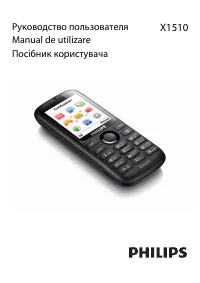 Philips Xenium X1510 Инструкция по эксплуатации
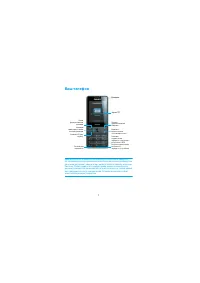 Philips Xenium X1560 Инструкция по эксплуатации
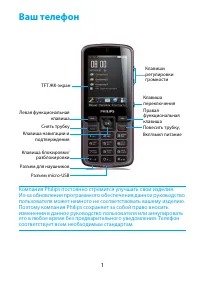 Philips Xenium X2300 Инструкция по эксплуатации
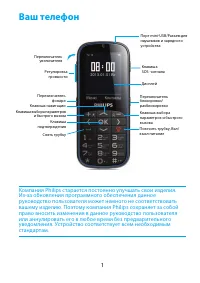 Philips Xenium X2301 Инструкция по эксплуатации
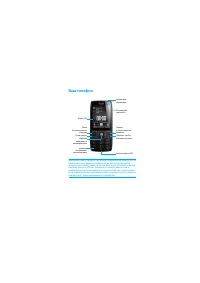 Philips Xenium X5500 Инструкция по эксплуатации
 Philips 160 Инструкция по эксплуатации
 Philips 162 Инструкция по эксплуатации
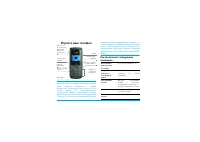 Philips 191 Инструкция по эксплуатации
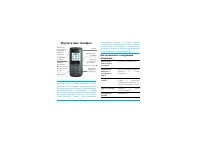 Philips 192 Инструкция по эксплуатации
 Philips 198 Инструкция по эксплуатации
 Philips 292 Инструкция по эксплуатации
 Philips 330 Инструкция по эксплуатации
 Philips 350 Инструкция по эксплуатации