Philips Xenium X503 - Инструкция по эксплуатации
Смартфон Philips Xenium X503 - инструкция пользователя по применению, эксплуатации и установке на русском языке. Мы надеемся, она поможет вам решить возникшие у вас вопросы при эксплуатации техники.
Если остались дополнительные вопросы — свяжитесь с нами через контактную форму.
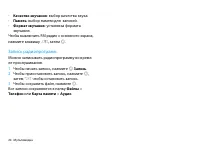
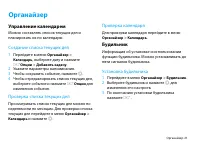
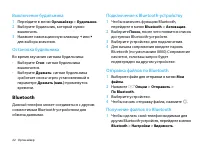
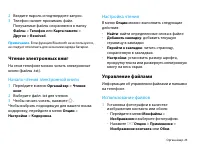
Содержание:
- Страница 2 – Основной экран; Клавиша Определение
- Страница 3 – Избранное; Значки Определение Функция
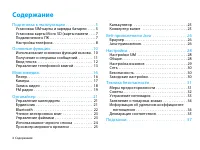
- Страница 5 – Содержание
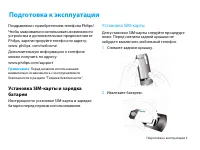
- Страница 6 – Снимите заднюю крышку.; Подготовка к эксплуатации
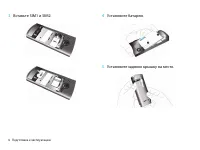
- Страница 7 – Вставьте SIM1 и SIM2.
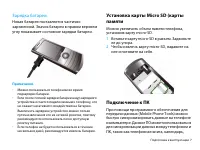
- Страница 8 – Подключение к ПК
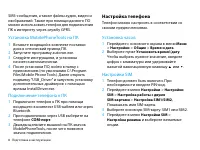
- Страница 9 – Настройка телефона
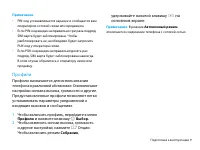
- Страница 10 – Профили; Чтобы включить профиль, перейдите в меню; на; Автономный режим
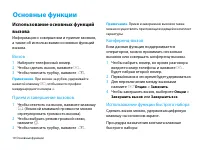
- Страница 11 – Опции; Использование функции быстрого набора; Основные функции
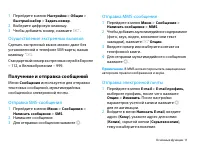
- Страница 12 – Осуществление экстренных вызовов; Получение и отправка сообщений
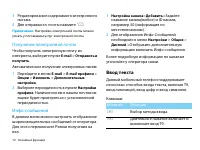
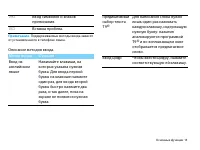
- Страница 13 – Получение электронной почты; Ввод текста; Клавиши
- Страница 14 – Описание методов ввода.
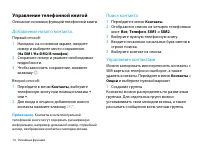
- Страница 15 – Управление телефонной книгой; Добавление нового контакта.; Все; Управление контактами
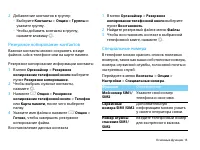
- Страница 16 – Резервное копирование контактов; Функция
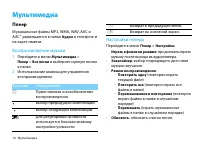
- Страница 17 – Плеер; Настройки плеера; Мультимедиа
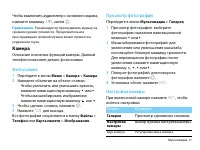
- Страница 18 – Камера; Просмотр фотографий; Опция
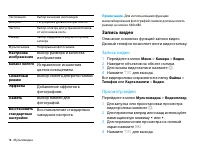
- Страница 19 – Запись видео; Просмотр видео
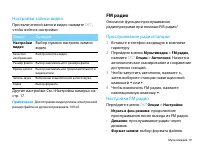
- Страница 20 – Настройки записи видео; FM радио; Настройки FM радио
- Страница 21 – Запись радиопрограмм
- Страница 22 – Управление календарем; Проверка списка текущих дел; Будильник; Органайзер
- Страница 23 – Остановка будильника; Bluetooth
- Страница 24 – Чтение электронных книг; Настройка чтения; Управление файлами
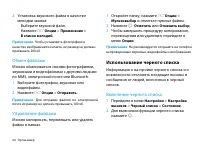
- Страница 25 – Обмен файлами; Использование черного списка
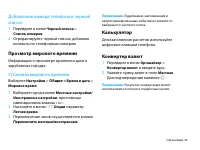
- Страница 26 – Просмотр мирового времени; Установка мирового времени; Калькулятор
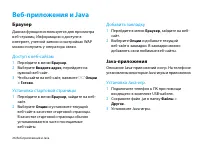
- Страница 27 – Браузер; Веб-приложения и Java
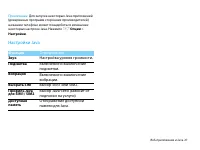
- Страница 28 – Настройки Java
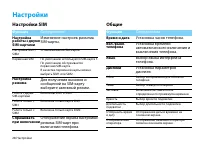
- Страница 29 – Настройки
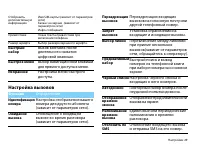
- Страница 30 – Настройка вызовов
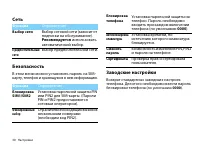
- Страница 31 – Сеть; Рекомендуется
- Страница 32 – Техника безопасности; Меры предосторожности
- Страница 33 – Советы
- Страница 34 – Устранение неполадок
- Страница 35 – Заявление о товарных знаках
- Страница 36 – Декл
- Страница 38 – На; Без звука; Подсказки
- Страница 40 – подпись покупателя; ГАРАНТИЙНЫЙ ТАЛОН
Компания Philips постоянно стремится улучшать свои продукты. Некоторая информация в настоящем
руководстве может отличаться от вашего изделия из-за изменений в программном обеспечении.
Philips оставляет за собой право внесения изменений в настоящее руководство пользователя или его
отзыва в любое время без предварительного уведомления. Просим вас относиться к своему телефону
как к стандартной модели.
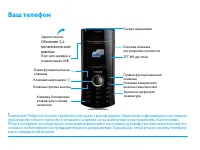
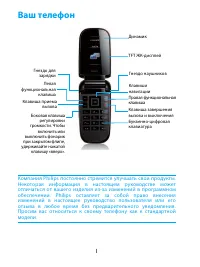
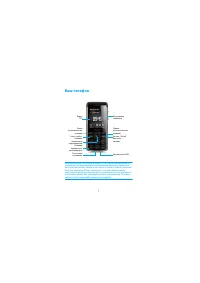
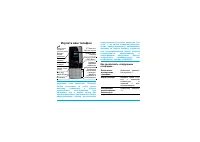
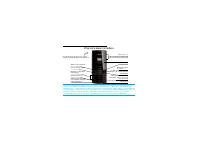
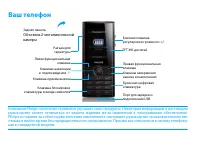
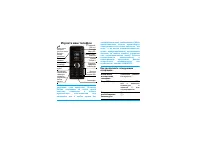
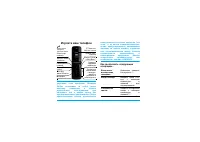
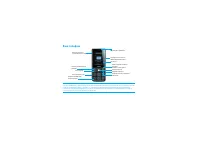
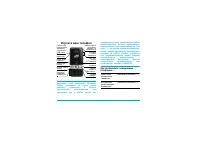
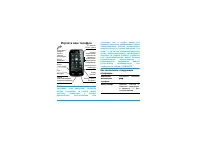
TFT ЖК-дисплей
Гнездо наушников
Правая функциональная
клавиша
Клавиша завершения
вызова и выключения
Буквенно-цифровая
клавиатура
Левая функциональная
клавиша
Клавиши навигации и
,
Клавиша приема вызова
Клавиша блокировки
клавиатуры и ввода
символов
Задняя панель:
Объектив 3,2-
мегапиксельной
камеры
Порт для зарядки и
подключения USB
Боковая клавиша
регулировки громкости
Ваш телефон
"Загрузка инструкции" означает, что нужно подождать пока файл загрузится и можно будет его читать онлайн. Некоторые инструкции очень большие и время их появления зависит от вашей скорости интернета.
Была ли эта инструкция полезной?
Об этой инструкции
- Бренд
- Philips
- Модель
- Xenium X503
- Тип документа
- Инструкция по эксплуатации
- Категория
- Смартфон
- Язык(и)
- Русский
- Страницы
- 45
- Размер файла
- 487 KB
- Формат
Краткое содержание
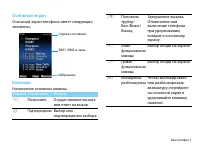
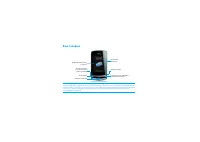
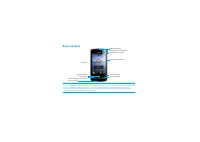
Ваш телефон 1 Основной экран Основной экран телефона имеет следующие элементы: Клавиши Назначение основных клавиш. Клавиша Определение Функция ( Позвонить Осуществление вызова или ответ на вызов. , Подтверждение Выбор или подтверждение выбора. Строка состояния Избранное SIM1, SIM2 и часы ) Положить ...
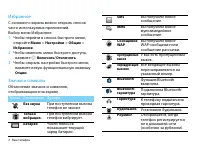
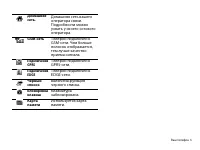
2 Ваш телефон Избранное С основного экрана можно открыть список часто используемых приложений.Выбор меню Избранное: 1 Чтобы перейти в список быстрого меню, откройте Меню > Настройки > Общие > Избранное . 2 Чтобы изменить меню быстрого доступа, нажмите , Включить / Отключить . 3 Чтобы открыт...
4 Содержание Подготовка к эксплуатации . . . . . . . . . . . . . . . . 5 Установка SIM-карты и зарядка батареи . . . . . 5Установка карты Micro SD (карты памяти . . . . 7Подключение к ПК . . . . . . . . . . . . . . . . . . . . . . . . . . . 7Настройка телефона . . . . . . . . . . . . . . . . . . . ....
Задать вопрос
Похожие инструкции
Популярные смартфоны Philips

Ещё модели: смартфоны Philips
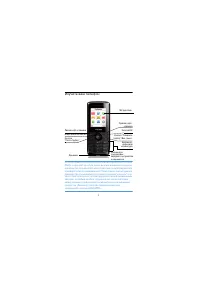 Philips Xenium X100 Инструкция по эксплуатации
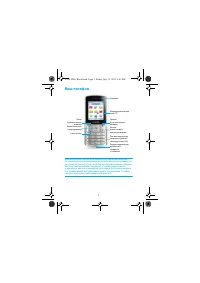 Philips Xenium X130 Инструкция по эксплуатации
 Philips Xenium X216 Инструкция по эксплуатации
 Philips Xenium X333 Инструкция по эксплуатации
 Philips Xenium X500 Инструкция по эксплуатации
 Philips Xenium X501 Инструкция по эксплуатации
 Philips Xenium X513 Инструкция по эксплуатации
 Philips Xenium X518 Инструкция по эксплуатации
 Philips Xenium X520 Инструкция по эксплуатации
 Philips Xenium X588 Инструкция по эксплуатации
 Philips Xenium X600 Инструкция по эксплуатации
 Philips Xenium X622 Инструкция по эксплуатации
 Philips Xenium X623 Инструкция по эксплуатации
 Philips Xenium X710 Инструкция по эксплуатации
 Philips Xenium X800 Инструкция по эксплуатации
 Philips Xenium X818 Инструкция по эксплуатации
 Philips Xenium X830 Инструкция по эксплуатации
 Philips Xenium X1510 Инструкция по эксплуатации
 Philips Xenium X1560 Инструкция по эксплуатации