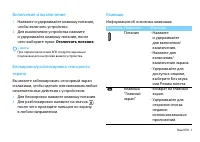
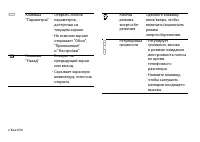
Страница 2 - Включение и выключение; Отключить питание; Для блокировки нажмите клавишу питания.; Клавиши; Информация об основных клавишах.
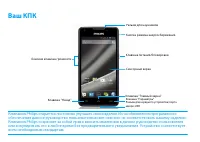
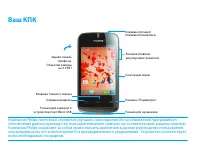
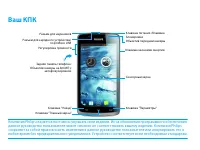
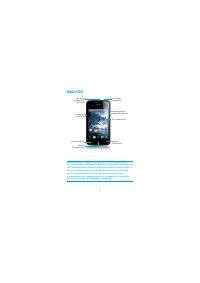
Ваш КПК 1 Включение и выключение 1 Нажмите и удерживайте клавишу питания, чтобы включить устройство. 2 Для выключения устройства нажмите и удерживайте клавишу питания, после чего выберите пункт Отключить питание . Советы: • При первом включении КПК следуйте экранным подсказкам для настройки вашего у...
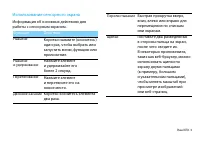
Страница 4 - Использование сенсорного экрана; Функция
Ваш КПК 3 Использование сенсорного экрана Информация об основных действиях для работы с сенсорным экраном. Функция Действие Нажатие Коротко нажмите (коснитесь) один раз, чтобы выбрать или запустить меню, функцию или приложение. Нажатие и удерживание Нажмите элемент и удерживайте его более 2 секунд. ...
Страница 5 - Настройка главного экрана; Обои
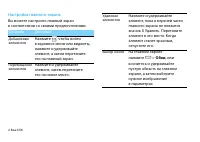
4 Ваш КПК Настройка главного экрана Вы можете настроить главный экран в соответствии со своими предпочтениями. Функция Действие Добавление элементов Нажмите , чтобы войти в экранное меню или виджеты, нажмите и удерживайте элемент, а затем перетяните его на главный экран. Перемещение элементов Нажмит...
Страница 6 - Главный экран
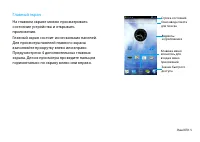
Ваш КПК 5 Главный экран На главном экране можно просматривать состояние устройства и открывать приложения.Главный экран состоит из нескольких панелей. Для просмотра панелей главного экрана выполняйте прокрутку влево или вправо. Предусмотрено 4 дополнительных главных экрана. Для их просмотра проведит...
Страница 7 - Панель уведомлений
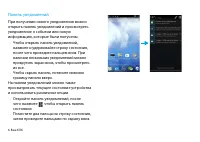
6 Ваш КПК Панель уведомлений При получении нового уведомления можно открыть панель уведомлений и просмотреть уведомление о событии или новую информацию, которые были получены. - Чтобы открыть панель уведомлений, нажмите и удерживайте строку состояния, после чего проведите пальцем вниз. При наличии н...
Страница 8 - Значки и символы; Значки Функция
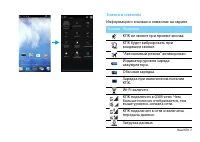
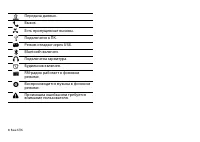
Ваш КПК 7 Значки и символы Информация о значках и символах на экране. Значки Функция КПК не звонит при приеме звонка. КПК будет вибрировать при входящем звонке. "Автономный режим" активирован. Индикатор уровня заряда аккумулятора. Обычная зарядка. Зарядка при включенном питании КПК. Wi-Fi вк...
Страница 10 - Содержание
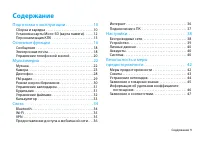
Содержание 9 Содержание Подготовка к эксплуатации . . . . . . . . . . . . . . . 10 Сборка и зарядка . . . . . . . . . . . . . . . . . . . . . . . . . . . . . .10Установка карты Micro-SD (карта памяти) . . . . . .12Персонализация КПК . . . . . . . . . . . . . . . . . . . . . . . . . .13 Основные функ...
Страница 11 - Подготовка к эксплуатации; Сборка и зарядка; Снимите заднюю крышку.
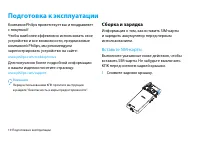
10 Подготовка к эксплуатации Подготовка к эксплуатации Компания Philips приветствует вас и поздравляет с покупкой!Чтобы наиболее эффективно использовать свое устройство и все возможности, предлагаемые компанией Philips, мы рекомендуем зарегистрировать устройство на сайте: www.philips.com/mobilephone...
Страница 12 - Установите заднюю крышку на место.; Зарядка аккумулятора
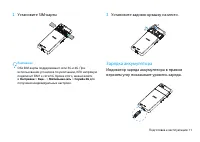
Подготовка к эксплуатации 11 2 Установите SIM-карты Внимание: • Обе SIM-карты поддерживают сети 3G и 2G. При использовании установок по умолчанию, КПК напрямую подключит SIM1 к сети 3G. Кроме этого, можно войти в Настройки > Еще... > Мобильная сеть > Служба 3G для получения индивидуальных н...
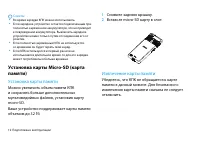
Страница 13 - Установка карты памяти; Извлечение карты памяти
12 Подготовка к эксплуатации Советы: • Во время зарядки КПК можно использовать. • Если зарядное устройство остается подключенным при полностью заряженном аккумуляторе, это не приводит к повреждению аккумулятора. Выключить зарядное устройство можно только путем отсоединения его от розетки. • Если пол...
Страница 14 - Форматирование карты памяти; Персонализация КПК; Дата и время
Подготовка к эксплуатации 13 1 В режиме ожидания нажмите O > Настройки > Память > Извлечь SD-карту . 2 Аккуратно выталкивайте карту памяти, пока она не отсоединится от КПК. 3 Извлеките карту памяти. Внимание: • Не извлекайте карту памяти во время передачи данных или доступа к информации, т....
Страница 15 - Настройка блокировки экрана
14 Подготовка к эксплуатации Настройка блокировки экрана Чтобы заблокировать устройство, активируйте функцию блокировки экрана.В режиме ожидания нажмите O > Настройки > Безопасность > Блокировка экрана . • Нет : Отключить блокировку экрана. • Провести пальцем : Провести по экрану для разбло...
Страница 16 - Доступ к приложениям; Управление приложениями; Приложения; Работающие
Подготовка к эксплуатации 15 Доступ к приложениям • Выполните прокрутку влево или вправо для перехода на другой экран, и выберите приложение. • На главном экране коснитесь , чтобы открыть список приложений. • Нажмите B для возврата не предыдущий экран или нажмите M для возврата на главный экран. • Д...
Страница 17 - Основные функции; Выполнение вызова; Позвоните по голосовой или видеосвязи.
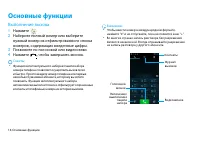
16 Основные функции Основные функции Выполнение вызова 1 Нажмите . 2 Наберите полный номер или выберите нужный номер из отфильтрованного списка номеров, содержащих введенные цифры. 3 Позвоните по голосовой или видеосвязи. 4 Нажмите , чтобы завершить звонок. Советы: • Функция интеллектуального набора...
Страница 18 - Ответ на вызов/отклонение вызова
Основные функции 17 Ответ на вызов/отклонение вызова 1 Когда поступает входящий вызов, нажмите и удерживайте , после чего проведите пальцем вправо в направлении , чтобы ответить на звонок, или влево , чтобы отклонить вызов. (Уровень звука регулируется боковой клавишей громкости). 2 Нажмите , чтобы в...
Страница 19 - Сообщения; Отправка сообщений; Добавить тему; Электронная почта; Далее
18 Основные функции Сообщения Отправка сообщений 1 Нажмите . 2 Выберите "Новое сообщение" . 3 Введите номер вручную или нажмите для выбора номера из телефонной книги. 4 Выберите текстовое поле и введите текст своего сообщения. 5 Нажмите O > Добавить тему и введите тему сообщения. 6 Нажмит...
Страница 20 - Отправка сообщения электронной почты; Переместить
Основные функции 19 Отправка сообщения электронной почты 1 Нажмите для начала редактирования электронного сообщения. 2 Выберите поле темы и поле ввода для введения темы и текста письма соответственно. 3 Нажмите O для прикрепления файла. Вы можете прикреплять медиафайлы, контактную информацию или дан...
Страница 21 - Управление телефонной книгой; Добавление нового контакта; Поиск контакта; Контакты; Создание визитной карточки; Настроить профиль
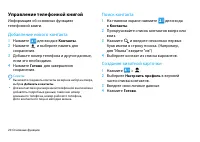
20 Основные функции Управление телефонной книгой Информация об основных функциях телефонной книги. Добавление нового контакта 1 Нажмите для входа в Контакты . 2 Нажмите и выберите память для сохранения. 3 Добавьте номер телефона и другие данные, если это необходимо. 4 Нажмите Готово для завершения с...
Страница 22 - Создание группы контактов; Готово; Импорт/экспорт контактов; OK
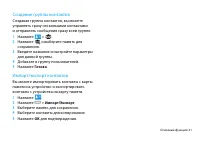
Основные функции 21 Создание группы контактов Создавая группы контактов, вы можете управлять сразу несколькими контактами и отправлять сообщения сразу всей группе. 1 Нажмите > . 2 Нажмите и выберите память для сохранения. 3 Введите название и настройте параметры для данной группы. 4 Добавьте в гр...
Страница 23 - Мультимедиа; Музыка; Воспроизведение музыки; Функция Название
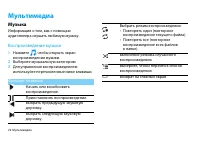
22 Мультимедиа Мультимедиа Музыка Информация о том, как с помощью аудиоплеера слушать любимую музыку. Воспроизведение музыки 1 Нажмите , чтобы открыть экран воспроизведения музыки. 2 Выберите музыкальную категорию. 3 Для управления воспроизведением используйте перечисленные ниже клавиши. Функция Наз...
Страница 24 - Настройки музыки; Камера
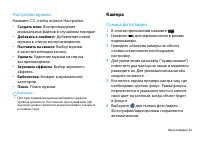
Мультимедиа 23 Настройки музыки Нажмите O , чтобы войти в Настройки: • Создать микс : Воспроизведение музыкальных файлов в случайном порядке. • Добавить в плейлист : Добавление новой музыки в список воспроизведения. • Поставить на звонок : Выбор музыки в качестве мелодии звонка. • Удалить : Удаление...
Страница 25 - Быстрые клавиши камеры; Параметр Функция; режим Фотосъемка
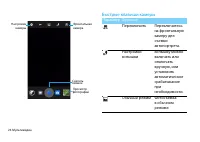
24 Мультимедиа Быстрые клавиши камеры Просмотрфотографий Сделать снимок Фронтальная камера Настройки камеры Параметр Функция Переключить Переключитесь на фронтальную камеру для съемки автопортрета. Настройки вспышки Вспышку можно включать или отключать вручную, или установить автоматическое срабатыв...
Страница 26 - Красивое лицо
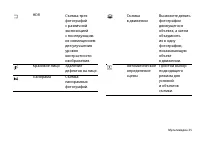
Мультимедиа 25 HDR Съемка трех фотографий с различной экспозицией с последующим их совмещением для улучшения уровня контрастности изображения. Красивое лицо Удаление дефектов на лице. Панорама Съемка панорамных фотографий. Съемка в движении Вы можете делать фотографии движущегося объекта, а затем об...
Страница 27 - Настройки камеры; Распозн.улыбки Устройство
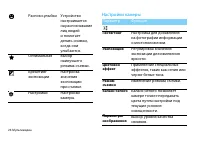
26 Мультимедиа Настройки камеры Распозн.улыбки Устройство настраивается на распознавание лиц людей и помогает делать снимки, когда они улыбаются. Оптимальная Выбор наилучшего режима съемки. Брекетинг экспозиции Настройка значения экспозиции при съемке. Настройки Настройки камеры. Параметр Функция Ге...
Страница 28 - Выбор размера фотографии.
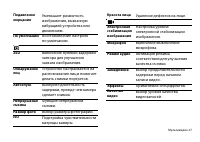
Мультимедиа 27 Подавление мерцания Уменьшает размытость изображения, вызванную вибрацией устройства или движением. По умолчанию Восстановление настроек по умолчанию. ZSD Включение нулевой задержки затвора для улучшения захвата изображения. Обнаружение лиц Устройство настраивается на распознавание ли...
Страница 29 - Просмотр фотографий; Удалить; Диктофон; Запись голосовой заметки
28 Мультимедиа Просмотр фотографий После съемки выберите значок просмотра изображений, чтобы просмотреть отснятые фотографии, или нажмите для просмотра фотографий. • Чтобы просмотреть другие фотографии, проведите по экрану влево или вправо. • Для увеличения или уменьшения масштаба ("зумирования&...
Страница 30 - Воспроизведение голосовой заметки
Мультимедиа 29 Воспроизведение голосовой заметки 1 Выберите > Плейлисты > Мои записи, чтобы открыть список голосовых заметок. 2 Выберите записанный файл для прослушивания. FM-радио Для прослушивания FM-радио необходимо подключить гарнитуру, которая выполняет роль антенны. Прослушивание FM-ради...
Страница 31 - Режим энергосбережения; В списке приложений нажмите; Режим по умолчанию; или; Пользовательский режим; Нажмите
30 Мультимедиа Режим энергосбережения Сдвиньте клавишу на левой стороне КПК вниз/вверх для включения/выключения режима энергосбережения. 1 В списке приложений нажмите . 2 Можно выбрать Режим по умолчанию или Пользовательский режим : - Режим по умолчанию : Остаются доступными вызовы и SMS-сообщения, ...
Страница 32 - Управление календарем; Просмотр календаря; Будильник; Установка будильника
Мультимедиа 31 Управление календарем Можно создать список дел и запланировать их в календаре. Просмотр календаря 1 В списке приложений нажмите . 2 Нажмите дату в верхней части экрана. 3 Выберите режим просмотра: - День : Почасовые блоки на один полный день. - Неделя : Почасовые блоки на все дни одно...
Страница 33 - Выключение сигнала будильника; Старт; Управление файлами; Просмотр файлов; Сортировка
32 Мультимедиа Выключение сигнала будильника Когда будильник звонит: • При выборе : Сигнал будильника отключится. • При выборе : Будильник просигналит снова через 10 минут (значение изменяется в настройках будильника). Использование секундомера Нажмите > Старт для запуска секундомера. Для останов...
Страница 34 - Выбрать файл или; Калькулятор; Очистить историю
Мультимедиа 33 Управление файлами Нажмите , и выберите Выбрать файл или папку . Вы можете копировать, перемещать и удалять файлы в папках. • При нажатии , выполняется копирование файла. • При нажатии , можно переименовать файл или узнать дополнительные сведения. • При нажатии , выполняется удаление ...
Страница 35 - Связь; Bluetooth; Включение/выключение Bluetooth; В меню приложений нажмите; Получение данных через Bluetooth; Сначала включите Bluetooth, затем нажмите; Принять; для сопряжения с другим устройством.; Отправка данных через Bluetooth
34 Связь Связь Bluetooth КПК можно подключить к совместимому Bluetooth-устройству для обмена данными. Включение/выключение Bluetooth 1 В меню приложений нажмите > Bluetooth . 2 Выберите включение/выключение Bluetooth. 3 Нажмите кнопку Bluetooth, чтобы открыть другие настройки этого подключения. В...
Страница 36 - VPN; Настройка профиля VPN
Связь 35 3 Найдите устройство с включенным Bluetooth и выполните сопряжение. Wi-Fi Возможность подключения к Интернету или другим сетевым устройствам везде, где есть точка доступа или беспроводная точка доступа. Включение Wi-Fi и подключение к беспроводной сети 1 Нажмите > Wi-Fi . 2 Перетяните пе...
Страница 37 - Подключение к VPN; Интернет
36 Связь Подключение к VPN 1 В списке приложений нажмите > Еще... > VPN . 2 Выберите нужную частную сеть. 3 Введите имя пользователя и пароль, затем нажмите Подключить . Предоставление доступа к мобильной сети Информация о том, как использовать устройство в качестве беспроводного модема или бе...
Страница 38 - Переход на веб-страницы; Подключение к ПК; После подключения выберите
Связь 37 Переход на веб-страницы 1 В списке приложений нажмите . 2 Чтобы открыть конкретную веб-страницу, выберите поле ввода URL-адреса и введите веб-адрес. 3 Начните просмотр веб-страниц. Во время просмотра веб-страниц доступны следующие опции: • Для увеличения или уменьшения масштаба ("зумиро...
Страница 39 - Беспроводные сети
38 Настройки Настройки Беспроводные сети Функция Название Управление SIM-картами Настройка информации о SIM-картах/настройка SIM-карт для передачи данных, вызовов, сообщений. Wi-Fi Включение функции Wi-Fi для подключения к точкам доступа Wi-Fi и доступа к Интернету или другим сетевым устройствам. Bl...
Страница 40 - Устройство
Настройки 39 Устройство Режим модема • Использование устройства в качестве беспроводного модема путем его подключения к компьютеру через USB. • Использование устройства в качестве беспроводной точки доступа для других устройств. • Включение функции Bluetooth-модема для предоставления компьютерам дос...
Страница 41 - Личные данные; Добавление различных аккаунтов.; Система
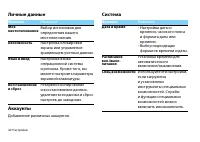
40 Настройки Личные данные Аккаунты Добавление различных аккаунтов. Система Функция Название Мое местоположение Выбор источников для определения вашего местоположения. Безопасность Настройка блокировки экрана или управление хранилищем учетных данных. Язык и ввод Настройка языка операционной системы ...
Страница 42 - Обновление системы
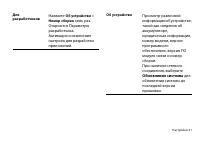
Настройки 41 Для разработчиков Нажмите Об устройстве > Номер сборки семь раз. Откроются Параметры разработчика.Активация и изменение настроек для разработки приложений. Об устройстве Просмотр различной информации об устройстве, такой как сведения об аккумуляторе, юридическая информация, номер мод...
Страница 43 - Безопасность и меры предосторожности; Меры предосторожности
42 Безопасность и меры предосторожности Безопасность и меры предосторожности Меры предосторожности Храните КПК в месте, недоступном для маленьких детей Храните КПК и принадлежности к нему в недоступном для маленьких детей месте. При проглатывании мелкие детали могут стать причиной удушья или увечья....
Страница 44 - Советы
Безопасность и меры предосторожности 43 Защита окружающей среды Помните о необходимости соблюдать местные правила утилизации упаковочного материала, отработавших аккумуляторов и старых телефонов; пожалуйста, способствуйте их утилизации. Philips помечает аккумуляторы и упаковочные материалы стандартн...
Страница 45 - Устранение неполадок
44 Безопасность и меры предосторожности • Отключайте КПК вне зоны покрытия сети. В противном случае КПК будет постоянно искать сеть, расходуя при этом заряд аккумулятора. Устранение неполадок При включении КПК вы видите на экране слово ЗАБЛОКИРОВАН Кто-то пытался воспользоваться вашим КПК, но не зна...
Страница 46 - Заявление о товарных знаках
Безопасность и меры предосторожности 45 На экране появляется надпись "ВСТАВЬТЕ SIM-КАРТУ" Проверьте правильность установки SIM-карты. Если проблема не устранена, то возможно, ваша SIM-карта повреждена. Обратитесь к оператору. КПК не работает надлежащим образом в автомобиле В автомобиле имеет...
Страница 48 - За
Безопасность и меры предосторожности 47 За явление о соответствии Мы, Shenzhen Sang Fei ConsumerCommunications Co., Ltd.11 Science and Technology Road,Shenzhen Hi-tech Industrial Park,Nanshan District, Shenzhen 518057Китай с полной ответственностью заявляем, что изделие Philips Xenium W6610(CTW6610)...

 Philips Xenium V387 Инструкция по эксплуатации
 Philips Xenium W336 Инструкция по эксплуатации
 Philips Xenium W732 Инструкция по эксплуатации
 Philips Xenium W832 Инструкция по эксплуатации
 Philips Xenium W3568 Инструкция по эксплуатации
 Philips Xenium W6500 Инструкция по эксплуатации
 Philips Xenium W8510 Инструкция по эксплуатации
 Philips Xenium X100 Инструкция по эксплуатации
 Philips Xenium X130 Инструкция по эксплуатации
 Philips Xenium X216 Инструкция по эксплуатации
 Philips Xenium X333 Инструкция по эксплуатации
 Philips Xenium X500 Инструкция по эксплуатации
 Philips Xenium X501 Инструкция по эксплуатации
 Philips Xenium X503 Инструкция по эксплуатации
 Philips Xenium X513 Инструкция по эксплуатации
 Philips Xenium X518 Инструкция по эксплуатации
 Philips Xenium X520 Инструкция по эксплуатации
 Philips Xenium X588 Инструкция по эксплуатации
 Philips Xenium X600 Инструкция по эксплуатации