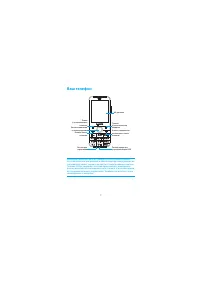
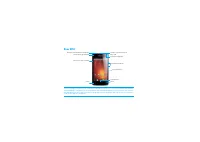
Страница 2 - Включение и выключение; Отключить питание; Клавиши; Информация об основных клавишах.
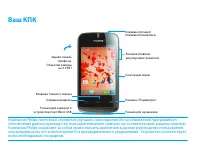
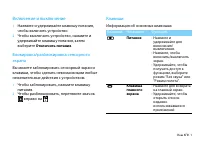
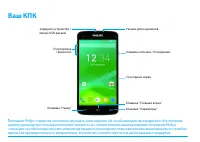
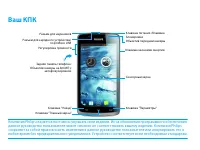
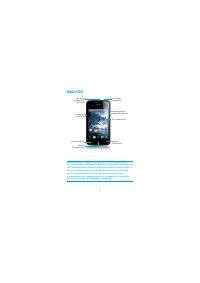
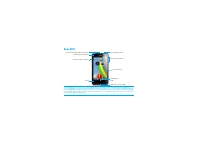
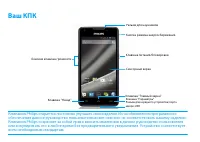
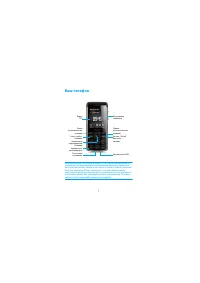
Ваш КПК 1 Включение и выключение 1 Нажмите и удерживайте клавишу питания, чтобы включить устройство. 2 Чтобы выключить устройство, нажмите и удерживайте клавишу питания, затем выберите Отключить питание . Блокировка/разблокировка сенсорного экрана Вы можете заблокировать сенсорный экран и клавиши, ч...
Страница 3 - Использование сенсорного экрана; Функция
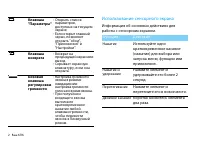
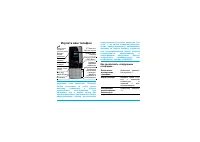
2 Ваш КПК Использование сенсорного экрана Информация об основных действиях для работы с сенсорным экраном. O Клавиша "Параметры" - Открыть список параметров, доступных на текущем экране. - Если открыт главный экран, позволяет открыть "обои", "Приложения" и "Настройки"...
Страница 4 - Настройка главного экрана; Обои
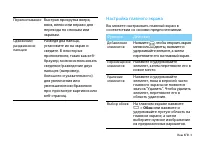
Ваш КПК 3 Настройка главного экрана Вы можете настраивать главный экран в соответствии со своими предпочтениями. Перелистывание Быстрая прокрутка вверх, вниз, влево или вправо для перехода по спискам или экранам. Сдвижение/ раздвижение пальцев Разведя два пальца, установите их на экран и сведите. В ...
Страница 5 - Главный экран
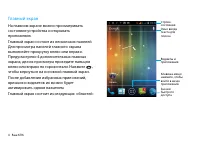
4 Ваш КПК Главный экран На главном экране можно просматривать состояние устройства и открывать приложения.Главный экран состоит из нескольких панелей. Для просмотра панелей главного экрана выполняйте прокрутку влево или вправо. Предусмотрено 4 дополнительных главных экрана; для их просмотра проведит...
Страница 6 - Панель уведомлений
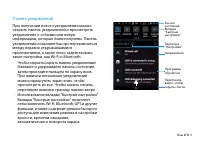
Ваш КПК 5 Панель уведомлений При получении нового уведомления можно открыть панель уведомлений и просмотреть уведомление о событии или новую информацию, которые были получены. Панель уведомлений позволяет быстро переключаться между недавно открывавшимися приложениями, а также легко задействовать так...
Страница 7 - Значки и символы; Значки
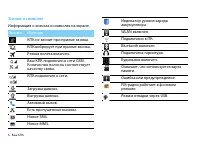
6 Ваш КПК Значки и символы Информация о значках и символах на экране. Значки Функция КПК не звонит при приеме звонка. КПК вибрирует при приеме звонка. Режим полета включен. Ваш КПК подключен к сети GSM. Количество полосок соответствует качеству связи. КПК подключен к сети. Загрузка данных. Выгрузка ...
Страница 8 - Содержание; Безопасность и меры предосторожности 39
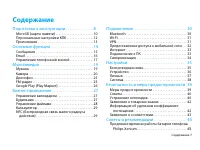
Содержание 7 Содержание Подготовка к эксплуатации . . . . . . . . . . . . . . . 8 MicroSD (карты памяти) . . . . . . . . . . . . . . . . . . . . . . . .10Персональные настройки КПК . . . . . . . . . . . . . . . . .12Приложения . . . . . . . . . . . . . . . . . . . . . . . . . . . . . . . . . . .13 О...
Страница 9 - Подготовка к эксплуатации; Снимите заднюю крышку.
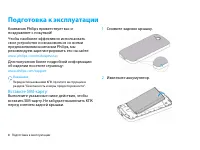
8 Подготовка к эксплуатации Подготовка к эксплуатации Компания Philips приветствует вас и поздравляет с покупкой!Чтобы наиболее эффективно использовать свое устройство и ознакомиться со всеми предложениями компании Philips, мы рекомендуем зарегистрировать его на сайте: www. philips. com/mobilephones...
Страница 10 - Вставьте аккумулятор.
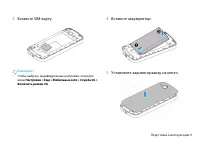
Подготовка к эксплуатации 9 3 Вставьте SIM-карту. Внимание: • Чтобы выбрать индивидуальные настройки, откройте меню Настройки > Еще > Мобильные сети > Служба 3G > Включить режим 3G . 4 Вставьте аккумулятор. 5 Установите заднюю крышку на место.
Страница 11 - Зарядка аккумулятора; Вставьте карту памяти
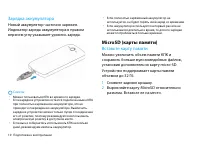
10 Подготовка к эксплуатации Зарядка аккумулятора Новый аккумулятор частично заряжен. Индикатор заряда аккумулятора в правом верхнем углу указывает уровень заряда. Советы: • Можно пользоваться КПК во время его зарядки. • Если зарядное устройство остается подключенным к КПК при полностью заряженном а...
Страница 12 - Извлечение карты памяти; На экране ожидания выберите; Форматирование карты памяти; Настройки
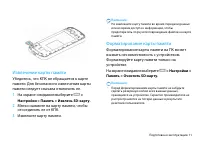
Подготовка к эксплуатации 11 Извлечение карты памяти Убедитесь, что КПК не обращается к карте памяти. Для безопасного извлечения карты памяти следует сначала отключить ее. 1 На экране ожидания выберите O > Настройки > Память > Извлечь SD-карту. 2 Мягко нажмите на карту памяти, чтобы отсоеди...
Страница 13 - Персональные настройки КПК; Время и дата; Настройка блокировки экрана
12 Подготовка к эксплуатации Персональные настройки КПК Время и дата На экране ожидания нажмите O > Настройки > Дата и время для управления отображением даты и времени на устройстве. • Автомат. дата и время : Выберите, чтобы получать данные о времени из сети и автоматически обновлять время и д...
Страница 14 - OK; Приложения; Загрузка приложений
Подготовка к эксплуатации 13 Блокировка SIM-карты Можно блокировать КПК с помощью PIN-кода к SIM-карте. 1 На экране ожидания нажмите O > Настройки > Защита > Установить блокировку SIM-карты > Блокировать SIM-карту . 2 Выберите SIM-карту, введите PIN-код и выберите OK . Внимание: • Если н...
Страница 15 - Основные функции
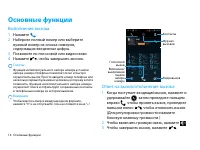
14 Основные функции Основные функции Выполнение вызова 1 Нажмите . 2 Наберите полный номер или выберите нужный номер из списка номеров, содержащих введенные цифры. 3 Позвоните по голосовой или видеосвязи. 4 Нажмите , чтобы завершить звонок. Советы: • Функция интеллектуального набора номера в панели ...
Страница 16 - Экстренный вызов; Сообщения; Добавить тему
Основные функции 15 Конференц-связь Можно обрабатывать два и более вызовов одновременно либо наладить конференц-связь, если такая возможность предоставляется вашим оператором. 1 Во время звонка нажмите , чтобы ввести телефонный номер, а затем нажмите , чтобы набрать его. Будет сделан звонок по второ...
Страница 17 - Email; Настройки > Учетные записи; Кому
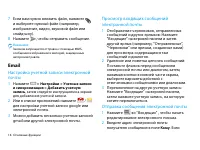
16 Основные функции 7 Если вам нужно вложить файл, нажмите и выберите нужный файл (например, изображение, видео, звуковой файл или слайд-шоу). 8 Нажмите , чтобы отправить сообщение. Внимание: • Законом запрещается отправка с помощью MMS-сообщения изображений и мелодий, защищенных авторским правом. E...
Страница 18 - Скрытая копия; Управление телефонной книгой; Добавление нового контакта; Поиск контакта; Контакты
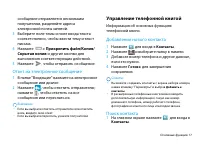
Основные функции 17 сообщение отправляется нескольким получателям, разделяйте адреса электронной почты запятой. 3 Выберите поле темы и поле ввода текста соответственно, чтобы ввести тему и текст письма. 4 Нажмите O > Прикрепить файл/Копия/ Скрытая копия и другие кнопки для выполнения соответствую...
Страница 19 - Быстрый набор; Создание группы контактов; Готово; Импорт/экспорт контактов
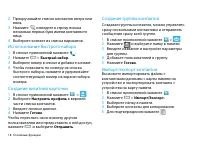
18 Основные функции 2 Прокручивайте список контактов вверх или вниз . 3 Нажмите и введите в строку поиска несколько первых букв имени контактного лица. 4 Выберите контакт из списка вариантов. Использование быстрого набора1 В списке приложений нажмите . 2 Нажмите O > Быстрый набор . 3 Выберите ном...
Страница 20 - Мультимедиа; Музыка
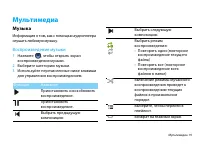
Мультимедиа 19 Мультимедиа Музыка Информация о том, как с помощью аудиоплеера слушать любимую музыку. Воспроизведение музыки1 Нажмите , чтобы открыть экран воспроизведения музыки. 2 Выберите категорию музыки. 3 Используйте перечисленные ниже клавиши для управления воспроизведением. Функция Название ...
Страница 21 - Настройки музыки; Камера
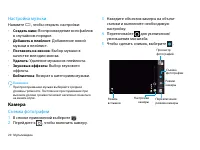
20 Мультимедиа Настройки музыки Нажмите O , чтобы открыть настройки: • Создать микс : Воспроизведение всех файлов в случайном порядке. • Добавить в плейлист : Добавление новой музыки в плейлист. • Поставить на звонок : Выбор музыки в качестве мелодии звонка. • Удалить : Удаление музыки из плейлиста....
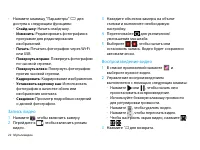
Страница 22 - Панорамный снимок; Съемка движущихся объектов; В списке приложений выберите; Просмотр фотографий; для просмотра
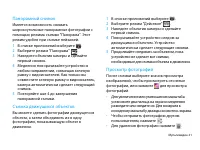
Мультимедиа 21 Панорамный снимок Имеется возможность снимать широкоугольные панорамные фотографии с помощью режима съемки "Панорама". Этот режим удобен при съемке пейзажей. 1 В списке приложений выберите . 2 Выберите режим "Панорама" . 3 Наведите объектив камеры и сделайте первый сни...
Страница 24 - Изменение режима съемки; для доступа к
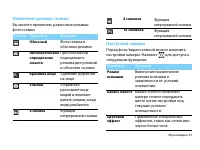
Мультимедиа 23 Изменение режима съемки Вы можете применять различные режимы фотосъемки. Настройки камеры Перед фото/видеосъемкой можно изменить настройки камеры. Нажмите для доступа к следующим функциям: Значок Параметр Функция Обычный Фотосъемка в обычном режиме. Автоматическое определение сюжета П...
Страница 25 - Изменение режима съемки.
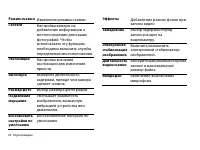
24 Мультимедиа Режим съемки Изменение режима съемки. Геотеги Настройка камеры на добавление информации о местоположении для ваших фотографий. Чтобы использовать эту функцию, необходимо включить службы определения местоположения. Экспозиция Настройка значения экспозиции для изменения яркости. Автоспу...
Страница 26 - Диктофон; Поиск
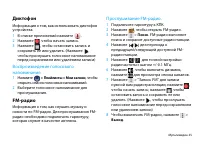
Мультимедиа 25 Диктофон Информация о том, как использовать диктофон устройства. 1 В списке приложений нажмите . 2 Нажмите , чтобы начать запись. 3 Нажмите , чтобы остановить запись и сохранить ее или удалить. (Нажмите , чтобы прослушать голосовое напоминание перед сохранением или удалением записи) В...
Страница 27 - Принять и загрузить; или; Принять и купить; Удаление приложения; Откройте список приложений и нажмите; Справка
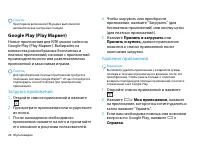
26 Мультимедиа Советы: • При первом включении FM-радио выполняется автоматическая настройка станций. Google Play (Play Маркет) Новые приложения для КПК можно найти на Google Play (Play Маркет). Выбирайте из множества разнообразных бесплатных и платных приложений, начиная с приложений производительно...
Страница 28 - Отключение будильника
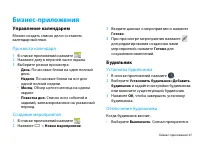
Бизнес-приложения 27 Бизнес-приложения Управление календарем Можно создать список дел и составить календарный план. Просмотр календаря1 В списке приложений нажмите . 2 Нажмите дату в верхней части экрана. 3 Выберите режим просмотра: - День : Почасовые блоки на один полный день. - Неделя : Почасовые ...
Страница 29 - Отложить; Обмен файлами; Отправить; Управление файлами
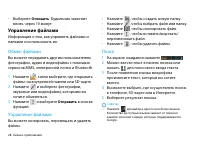
28 Бизнес-приложения • Выберите Отложить : Будильник зазвенит вновь через 10 минут. Управление файлами Информация о том, как управлять файлами и папками и использовать их. Обмен файлами Вы можете передавать другим пользователям фотографии, аудио и видеофайлы с помощью сервисов MMS, электронной почты...
Страница 30 - Калькулятор; Информация о выполнении вычислений.
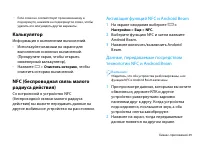
Бизнес-приложения 29 • Если слово не соответствует произнесенному и подчеркнуто, нажмите на подчеркнутое слово, чтобы удалить его или увидеть другие варианты. Калькулятор Информация о выполнении вычислений. • Используйте клавиши на экране для выполнения основных вычислений. (Прокрутите экран, чтобы ...
Страница 31 - Подключения; Bluetooth; Принять
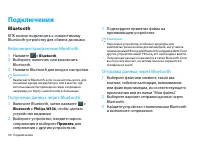
30 Подключения Подключения Bluetooth КПК можно подключить к совместимому Bluetooth-устройству для обмена данными. Включение/выключение Bluetooth1 Нажмите > Bluetooth . 2 Выберите, включить или выключить Bluetooth. 3 Нажмите Bluetooth для входа в настройки. Внимание: • Выключайте Bluetooth, если о...
Страница 32 - На главном экране нажмите; VPN; В списке приложений нажмите
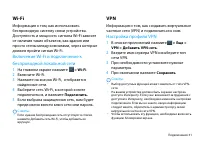
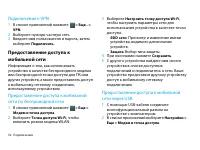
Подключения 31 Wi-Fi Информация о том, как использовать беспроводную систему связи устройства. Доступность и мощность сигнала Wi-Fi зависят от наличия таких объектов, как здания или просто стены между комнатами, через которые должен пройти сигнал Wi-Fi. Включение Wi-Fi и подключение к беспроводной л...
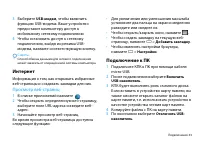
Страница 34 - Выберите; Интернет; Подключение к ПК; После подключения выберите
Подключения 33 3 Выберите USB-модем , чтобы включить функцию USB-модема. Ваше устройство предоставит компьютеру доступ к мобильному сетевому подключению. 4 Чтобы остановить доступ к сетевому подключению, выйдя из режима USB-модема, нажмите соответствующую кнопку. Советы: • Способ обмена данными для ...
Страница 35 - Синхронизация; Автосинхронизация
34 Подключения Синхронизация Синхронизация учетной записи Google1 Нажмите > Учетные записи и синхронизация > Добавить учетную запись. 2 Следуйте инструкциям на экране, чтобы войти в аккаунт или создать новую учетную запись. 3 Если выбрана функция Автосинхронизация , приложения могут использова...
Страница 36 - Беспроводная связь
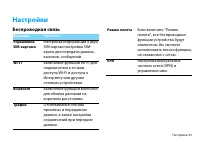
Настройки 35 Настройки Беспроводная связь Функция Название Управление SIM-картами Настройка информации о двух SIM-картах/настройка SIM-карты для передачи данных, вызовов, сообщений. Wi-Fi Включение функции Wi-Fi для подключения к точкам доступа Wi-Fi и доступа к Интернету или другим сетевым устройст...
Страница 37 - Устройство; • Использование устройства в
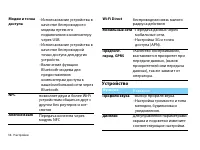
36 Настройки Устройство Модем и точка доступа • Использование устройства в качестве беспроводного модема путем его подключения к компьютеру через USB. • Использование устройства в качестве беспроводной точки доступа для других устройств. • Включение функции Bluetooth-модема для предоставления компью...
Страница 38 - Личные; Память
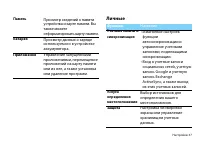
Настройки 37 Личные Память Просмотр сведений о памяти устройства и карте памяти. Вы также можете отформатировать карту памяти. Батарея Просмотр данных о заряде используемого в устройстве аккумулятора. Приложения Управление запущенными приложениями, перемещение приложений на карту памяти или из нее, ...
Страница 39 - Система
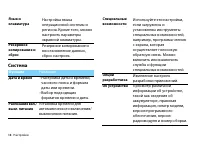
38 Настройки Система Язык и клавиатура Настройка языка операционной системы и региона. Кроме того, можно настроить параметры экранной клавиатуры. Резервное копирование и сброс Резервное копирование и восстановление данных, сброс настроек. Функция Название Дата и время • Настройка даты и времени, час...
Страница 40 - Безопасность и меры предосторожности; Меры предосторожности
Безопасность и меры предосторожности 39 Безопасность и меры предосторожности Меры предосторожности Держите КПК подальше от маленьких детей Храните КПК и принадлежности к нему в недоступном для маленьких детей месте. Мелкие детали могут попасть в дыхательные пути и вызвать тяжелые повреждения при про...
Страница 41 - Советы
40 Безопасность и меры предосторожности • Не допускайте замыкания контактов аккумулятора металлическими предметами (например, находящимися в кармане ключами). • Не подвергайте КПК воздействию высоких температур (>60°C или 140°F), влаги или химически агрессивной среды. Охрана окружающей среды Помн...
Страница 43 - Заявление о товарных знаках
42 Безопасность и меры предосторожности Внимание: • Убедитесь в том, что местное законодательство не запрещает использовать телефон во время управления автомобилем. КПК не заряжается Если аккумулятор полностью разряжен, может понадобиться несколько минут для предварительной зарядки (иногда до 5 мину...
Страница 44 - Заявление
Безопасность и меры предосторожности 43 При пользовании КПК следует соблюдать несколько простых правил, которые позволят свести мощность передатчика к минимально возможному в каждом конкретном месте значению: 1. Держать КПК при разговоре следует так, чтобы не заслонять антенну рукой. В телефонах со ...
Страница 46 - Советы и рекомендации
Советы и рекомендации 45 Советы и рекомендации Продление времени работы батареи телефона Philips Xenium Ниже приведено несколько советов, которые помогут вам продлить время работы батареи Philips Xenium. Как продлить время работы батареи в режиме ожидания и в режиме разговора? • Устанавливайте тот п...
Страница 47 - Как продлить срок службы батареи?
46 Советы и рекомендации Как продлить срок службы батареи? • Полная зарядка и разрядка батареи увеличивает срок ее службы. Заряжайте батарею только после появления предупреждения о ее низком заряде. • На работу батареи оказывает влияние температура. Со временем повышенная температура приводит к сниж...

 Philips Xenium E570 Инструкция по эксплуатации
 Philips Xenium E580 Инструкция по эксплуатации
 Philips Xenium I908 Инструкция по эксплуатации
 Philips Xenium S566 Инструкция по эксплуатации
 Philips Xenium V377 Инструкция по эксплуатации
 Philips Xenium V387 Инструкция по эксплуатации
 Philips Xenium W732 Инструкция по эксплуатации
 Philips Xenium W832 Инструкция по эксплуатации
 Philips Xenium W3568 Инструкция по эксплуатации
 Philips Xenium W6500 Инструкция по эксплуатации
 Philips Xenium W6610 Инструкция по эксплуатации
 Philips Xenium W8510 Инструкция по эксплуатации
 Philips Xenium X100 Инструкция по эксплуатации
 Philips Xenium X130 Инструкция по эксплуатации
 Philips Xenium X216 Инструкция по эксплуатации
 Philips Xenium X333 Инструкция по эксплуатации
 Philips Xenium X500 Инструкция по эксплуатации
 Philips Xenium X501 Инструкция по эксплуатации
 Philips Xenium X503 Инструкция по эксплуатации