Страница 2 - Прочтите вначале
Прочтите вначале Прежде чем использовать этот документ и сам продукт, обязательно ознакомьтесь со следующими разделами: • Общие замечания по безопасности и соответствию требованиям • Руководство по технике безопасности и гарантии • Руководство по установке Первое издание (Январь 2021) © Copyright Le...
Страница 3 - Содержание
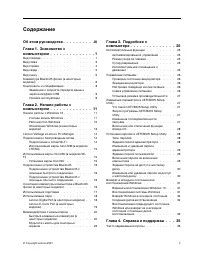
Содержание Об этом руководстве . . . . . . . . . . iii Глава 1. Знакомство с компьютером . . . . . . . . . . . . . . 1 Вид спереди . . . . . . . . . . . . . . . . . 1Вид слева . . . . . . . . . . . . . . . . . . 3Вид справа . . . . . . . . . . . . . . . . . 4Вид сзади . . . . . . . . . . . . . . . ....
Страница 4 - ii
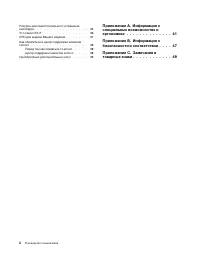
Ресурсы для самостоятельного устранения неполадок. . . . . . . . . . . . . . . . . 35Что такое CRU? . . . . . . . . . . . . . . 36CRU для модели Вашего изделия . . . . . . . 37Как обратиться в центр поддержки клиентов Lenovo . . . . . . . . . . . . . . . . . . 38 Перед тем как связаться с Lenovo . ....
Страница 5 - Об этом руководстве; iii
Об этом руководстве • Это руководство распространяется на модели продуктов Lenovo, перечисленные ниже. Ваша модель продукта может выглядеть несколько иначе, чем на рисунках в данном руководстве пользователя. Название модели Тип компьютера (MT) Yoga Duet 7 13ITL6 82MA • Это руководство может содержат...
Страница 7 - Глава 1. Знакомство с компьютером; Вид спереди
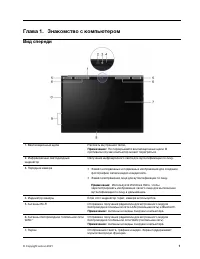
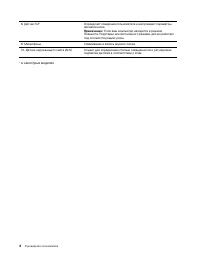
Глава 1. Знакомство с компьютером Вид спереди 1. Вентиляционные щели Рассеять внутреннее тепло. Примечание: Не перекрывайте вентиляционные щели. В противном случае компьютер может перегреться. 2. Инфракрасный светодиодный индикатор Излучение инфракрасного света для аутентификации по лицу. 3. Передня...
Страница 9 - Вид слева
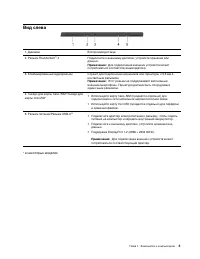
Вид слева 1. Динамик Воспроизводят звук. 2. Разъем Thunderbolt ™ 4 Подключите к внешнему дисплею, устройств хранения или данных. Примечание: Для подключения внешних устройств может потребоваться соответствующий адаптер. 3. Комбинированный аудиоразъем Служит для подключения наушников или гарнитуры с ...
Страница 10 - Вид справа
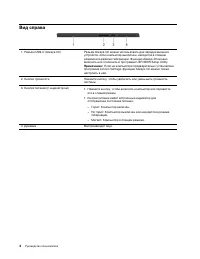
Вид справа 1. Разъем USB-C (Always-On) Разъем Always-On можно использовать для зарядки внешних устройств, если компьютер выключен, находится в спящем режиме или режиме гибернации. Функцию Always-On можно включить или отключить в программе UEFI/BIOS Setup Utility. Примечание: Если на компьютере предв...
Страница 11 - Вид сзади; Вид снизу
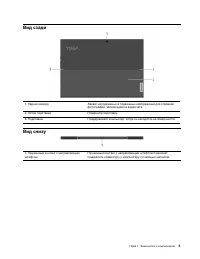
Вид сзади 1. Задняя камера Захват неподвижных и подвижных изображений для создания фотографий, записи видео и видеочата. 2. Петли подставки Поверните подставку. 3. Подставка Поддерживает компьютер, когда он находится на поверхности. Вид снизу 1. Пружинный контакт с направляющим штифтом Пружинный кон...
Страница 12 - Клавиатура Bluetooth фолио (в некоторых моделях)
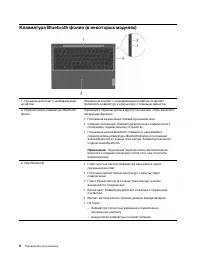
Клавиатура Bluetooth фолио (в некоторых моделях) 1. Пружинный контакт с направляющим штифтом Пружинный контакт с направляющим штифтом позволяет прикрепить клавиатуру к компьютеру с помощью магнитов. 2. Переключатель клавиатуры Bluetooth фолио Переведите переключатель в другое положение, чтобы включи...
Страница 14 - Компоненты и спецификации
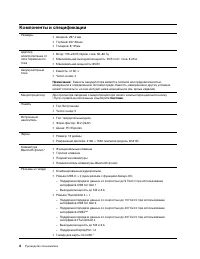
Компоненты и спецификации Размеры • Ширина: 297,4 мм • Глубина: 207,36 мм • Толщина: 9,19 мм Адаптер электропитания от сети переменного тока • Вход: 100–240 В перем. тока, 50–60 Гц • Максимальная выходная мощность: 20 В пост. тока, 3,25 A • Максимальная мощность: 65 Вт Аккумуляторный блок • Емкость:...
Страница 15 - Температура
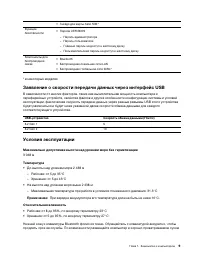
• Гнездо для карты nano SIM * Функции безопасности • Пароли UEFI/BIOS – Пароль администратора – Пароль пользователя – Главный пароль на доступ к жесткому диску – Пользовательский пароль на доступ к жесткому диску Компоненты для беспроводной связи • Bluetooth • Беспроводная локальная сети LAN • Беспр...
Страница 17 - Глава 2. Начало работы с компьютером; Начало работы с Windows 10; Локальные учетные записи; Добавление учетных записей пользователей
Глава 2. Начало работы с компьютером Начало работы с Windows 10 Изучите основные концепции Windows 10 и приступите к работе немедленно. Подробные сведения о Windows 10 см. в справочной информации по Windows. Учетная запись Windows Для использования операционной системы Windows необходимо создать хот...
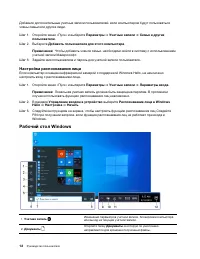
Страница 18 - Настройка распознавания лица; Рабочий стол Windows
Добавьте дополнительные учетные записи пользователей, если компьютером будут пользоваться члены семьи или другие люди. Шаг 1. Откройте меню «Пуск» и выберите Параметры ➙ Учетные записи ➙ Семья и другие пользователи . Шаг 2. Выберите Добавить пользователя для этого компьютера . Примечание: Чтобы доба...
Страница 19 - Проверка обновлений вручную
3. Изображения Откройте папку Изображения , в которую по умолчанию направляются для хранения полученные изображения. 4. Параметры Откройте раздел «Параметры». 5. Питание Завершение работы, перезапуск или перевод компьютера в спящий режим. 6. Кнопка «Пуск» Откройте меню «Пуск». 7. Windows Search Введ...
Страница 20 - Включение и отключение режима «в самолете»
Lenovo Vantage и Lenovo PC Manager Оба эти приложения разработаны Lenovo. Используя любое из них, вы можете: • Просмотреть сведения о продукте и состоянии системы • Управлять и изменять настройки устройства • Проверить и выполнить обновление системы Примечание: Эта функция доступна только в Lenovo V...
Страница 21 - Режим «в самолете»; Развернуть; Установка карты nano SIM; Установка карты microSD
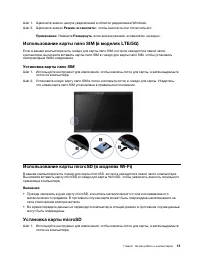
Шаг 1. Щелкните значок центра уведомлений в области уведомлений Windows. Шаг 2. Щелкните значок Режим «в самолете» , чтобы включить или отключить его. Примечание: Нажмите Развернуть , если значка режима «в самолете» не видно. Использование карты nano SIM (в моделях LTE/5G) Если в вашем компьютере ес...
Страница 22 - Подключение устройства Bluetooth
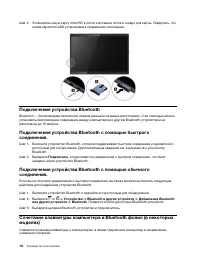
Шаг 2. Установите новую карту microSD в лоток и вставьте лоток в гнездо для карты. Убедитесь, что новая карта microSD установлена в правильном положении. Подключение устройства Bluetooth Bluetooth — беспроводная технология обмена данными на малых расстояниях. С ее помощью можно установить беспроводн...
Страница 23 - Использование подставки
Примечание: Когда компьютер и клавиатура Bluetooth фолио физически соединены, соединение Bluetooth не требуется. После отсоединения пользователям необходимо использовать Bluetooth для соединения компьютера с клавиатурой Bluetooth фолио. Клавиатура Bluetooth фолио поддерживает быстрое соединение. См....
Страница 24 - Использование пера; Lenovo Pen Settings
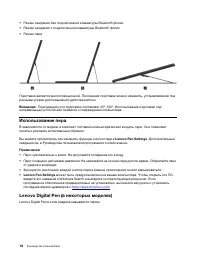
• Режим ожидания без подключенной клавиатуры Bluetooth фолио • Режим ожидания с подключенной клавиатуры Bluetooth фолио • Режим пера Подставка является многопозиционной. Положение подставки можно изменять, устанавливая ее под разными углами для повышения удобства работы. Внимание: Подходящий угол по...
Страница 25 - Установите аккумулятор для ручки
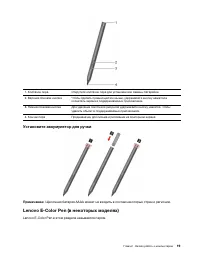
1. Колпачок пера Открутите колпачок пера для установки или замены батарейки. 2. Верхняя боковая кнопка Чтобы сделать правый щелчок мыши, удерживайте кнопку нажатой и коснитесь экрана в поддерживаемых приложениях. 3. Нижняя боковая кнопка Для удаления текста или рисунков удерживайте кнопку нажатой, ч...
Страница 26 - Зарядка пера
1. Верхняя кнопка пера Удерживайте кнопку пера нажатой не менее трех секунд, чтобы активировать соединение с пером по Bluetooth. Примечание: Lenovo E-Color Pen поддерживает быстрое соединение См. «Подключение устройства Bluetooth» на странице 16. Перо будет обнаружено под названием Lenovo E-Color Pe...
Страница 27 - Режим работы пера
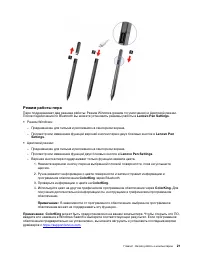
Режим работы пера Перо поддерживает два режима работы: Режим Windows (режим по умолчанию) и Цветовой режим. После подключения по Bluetooth вы можете установить режимы работы в Lenovo Pen Settings . • Режим Windows: – Предназначен для письма и рисования на сенсорном экране. – Просмотр или изменение ф...
Страница 28 - Режим горячих клавиш
Взаимодействие с компьютером Быстрые клавиши на клавиатуре (в некоторых моделях) Некоторые клавиши на клавиатуре содержат значки. Такие клавиши называются клавишами быстрого доступа. Их можно использовать по отдельности или в комбинации с клавишей Fn для быстрого открытия некоторых приложений или из...
Страница 29 - Переключатель FnLock; Мультитач-жесты для сенсорных экранов
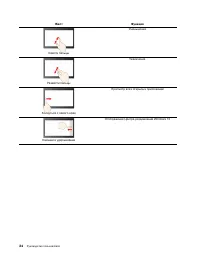
Переключатель FnLock FnLock - это переключатель, который отменяет стандартную и скрытую функцию горячей клавиши. В следующей таблице приведен пример того, как переключатель FnLock изменяет функцию по умолчанию клавиши F1. FnLock FnLock свет Функция по умолчанию клавиши F1 Выключить Выключить Включен...
Страница 31 - Глава 3. Подробнее о компьютере; Интеллектуальные функции; KMPlayer; Интеллектуальное оповещение о движении
Глава 3. Подробнее о компьютере Интеллектуальные функции Автоматизированное управление Автоматизированное управление позволяет повысить эффективность работы за счет автоматического выхода из спящего режима и входа в систему, а также уменьшения яркости дисплея и блокировки компьютера в зависимости от...
Страница 32 - Зарядка аккумулятора; Управление электропитанием; Схема управления питанием
Управление питанием Воспользуйтесь информацией в этом разделе, чтобы добиться оптимального баланса между производительностью системы и эффективностью использования энергии. Проверка состояния аккумулятора Значок состояния аккумулятора или находится в области уведомлений Windows. Можно быстро провери...
Страница 33 - Изменeние или настроить схемы управления питанием; Установка режима производительности; Изменение последовательности загрузки
Перечисленные настройки активны, когда компьютер подключен к электрической розетке. Если в вашем компьютере есть встроенный аккумулятор, другой набор настроек тайм-аута будет действовать, когда компьютер работает от аккумулятора. • Схема управления питанием по умолчанию: Сбалансированная • Выключени...
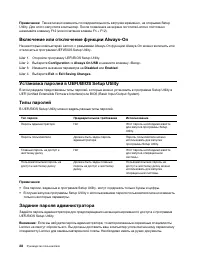
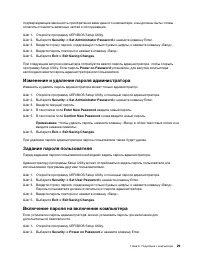
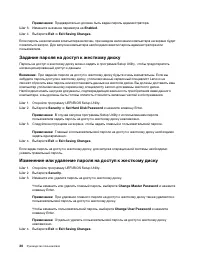
Страница 34 - Включение или отключение функции Always-On; Установка паролей в UEFI/BIOS Setup Utility; Задание пароля администратора
Примечание: Также можно изменить последовательность загрузки временно, не открывая Setup Utility. Для этого запустите компьютер. После появления на экране логотипа Lenovo постоянно нажимайте клавишу F12 (или сочетание клавиш Fn + F12). Включение или отключение функции Always-On На некоторых компьюте...
Страница 37 - Восстановление системы Windows; Создание точки восстановления системы вручную; Создание точки восстановления
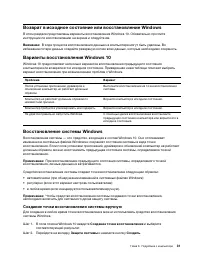
Возврат в исходное состояние или восстановление Windows В этом разделе представлены варианты восстановления Windows 10. Обязательно прочтите инструкции по восстановлению на экране и следуйте им. Внимание: В ходе процесса восстановления данные на компьютере могут быть удалены. Во избежание потери дан...
Страница 38 - Восстановление из точки восстановления системы; Возврат Windows в исходное состояние
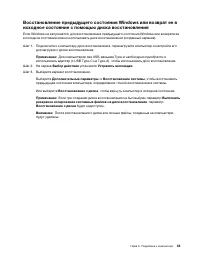
Примечание: Перед созданием точки восстановления следует включить защиту системы для системного диска (обычно это диск C). Выберите диск и нажмите кнопку Настроить , чтобы включить или отключить защиту системы. Восстановление из точки восстановления системы Шаг 1. В поле поиска Windows 10 введите Во...
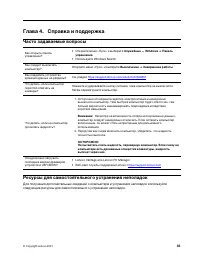
Страница 41 - Глава 4. Справка и поддержка; Часто задаваемые вопросы; Ресурсы для самостоятельного устранения неполадок
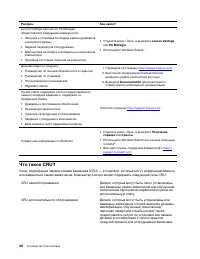
Глава 4. Справка и поддержка Часто задаваемые вопросы Как открыть панель управления? • Откройте меню «Пуск» и выберите Служебные — Windows ➙ Панель управления . • Используйте Windows Search. Как следует выключать компьютер? Откройте меню «Пуск» и выберите Выключение ➙ Завершение работы . Как раздели...
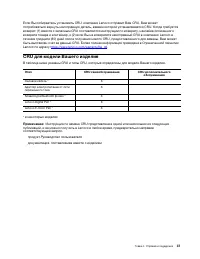
Страница 43 - CRU для модели Вашего изделия
Если Вы собираетесь установить CRU, компания Lenovo отправит Вам CRU. Вам может потребоваться вернуть неисправную деталь, взамен которой устанавливается CRU. Когда требуется возврат: (1) вместе с запасным CRU поставляются инструкции по возврату, наклейка оплаченного возврата товара и контейнер, и (2...
Страница 44 - Центр поддержки клиентов Lenovo; Телефоны
Как обратиться в центр поддержки клиентов Lenovo Если вы пытались исправить неполадку самостоятельно, но сделать это не удалось, можно обратиться в центр поддержки клиентов Lenovo. Перед тем как связаться с Lenovo Запишите сведения о продукте и подробное описание проблемы, перед тем как связаться с ...
Страница 45 - Приобретение дополнительных услуг
• Изменение, модификация и обновление драйверов устройств• Установка и обслуживание сетевых операционных систем (NOS)• Установка и обслуживание программ Условия ограниченной гарантии Lenovo для данного продукта Lenovo можно найти в разделе «Информация о гарантии» документа Руководство по технике без...
Страница 47 - Информация о специальных возможностях
Приложение A. Информация о специальных возможностях и эргономике В этой главе содержатся сведения о специальных возможностях компьютера и эргономике. Информация о специальных возможностях Для Lenovo очень важно расширить возможности доступа к информации и технологии для людей с нарушениями слуха, зр...
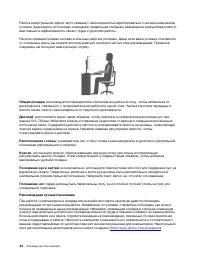
Страница 49 - Эргономичность работы
Чтобы настроить разрешение экрана, выполните следующие действия. 1. Щелкните правой кнопкой мыши в пустой области рабочего стола и выберите Параметры дисплея ➙ Дисплей . 2. Следуйте инструкциям на экране. Примечание: При очень низком разрешении экрана некоторые элементы могут не помещаться на экране...
Страница 51 - Режим ночного света; Регулирование цветовой температуры
Ознакомьтесь с предлагаемыми док-станциями и внешними устройствами, позволяющими настраивать компьютер и обеспечивающими доступ к полезным функциям. Вопросы относительно зрения Дисплеи ноутбуков соответствуют высочайшим стандартам. Они обеспечивают ясное и качественное изображение на больших и ярких...
Страница 53 - Лазерная безопасность датчика ToF
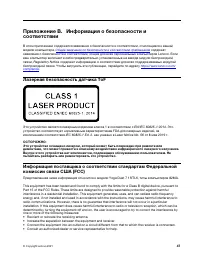
Приложение B. Информация о безопасности и соответствии В этом приложении содержатся заявления о безопасности и соответствии, относящиеся к вашей модели компьютера. Общие замечания по безопасности и соответствию требованиям содержат заявления о безопасности и соответствии, общие для всех персональных...
Страница 55 - Приложение C. Замечания и товарные знаки; Замечания
Приложение C. Замечания и товарные знаки Замечания Lenovo может предоставлять продукты, услуги и компоненты, описанные в данной публикации, не во всех странах. Сведения о продуктах и услугах, доступных в настоящее время в вашей стране, можно получить в местном представительстве Lenovo. Ссылки на про...
Страница 56 - Товарные знаки
Lenovo может использовать и распространять присланную вами информацию любым способом, каким сочтет нужным, без каких-либо обязательств перед вами. Любые ссылки в данной информации на веб-сайты, не принадлежащие Lenovo, приводятся только для удобства и никоим образом не означают поддержки Lenovo этих...















 Lenovo Yoga 900S-12ISK Инструкция по эксплуатации
 Lenovo Yoga 910-13IKB Инструкция по эксплуатации
 Lenovo Yoga C740-14IML Инструкция по эксплуатации
 Lenovo Yoga C940-15IRH Инструкция по эксплуатации
 Lenovo Yoga Creator 7 15IMH05 Инструкция по эксплуатации
 Lenovo Yoga S730-13IML Инструкция по эксплуатации
 Lenovo Yoga S730-13IWL Инструкция по эксплуатации
 Lenovo Yoga S740-14IIL Инструкция по эксплуатации
 Lenovo Yoga S740-15IRH Инструкция по эксплуатации
 Lenovo Yoga S940-14IIL Инструкция по эксплуатации
 Lenovo Yoga S940-14IWL Инструкция по эксплуатации
 Lenovo Yoga Slim 7 13ACN5 Инструкция по эксплуатации
 Lenovo Yoga Slim 7 14ITL05 Инструкция по эксплуатации
 Lenovo Yoga Slim 7 15IIL05 Инструкция по эксплуатации
 Lenovo Yoga Slim 7 15IMH05 Инструкция по эксплуатации
 Lenovo Yoga Slim 7 Pro 14ITL5 Инструкция по эксплуатации
 Lenovo Yoga Slim 9 14ITL5 Инструкция по эксплуатации
 Lenovo Z41-70 Инструкция по эксплуатации