Страница 2 - Прочтите вначале
Прочтите вначале Прежде чем использовать этот документ и сам продукт, обязательно ознакомьтесь со следующими разделами: • Приложение A «Важная информация по технике безопасности» на странице 29 • Руководство по технике безопасности и гарантии • Руководство по установке Первое издание ( Август 2019 г...
Страница 3 - Содержание
Содержание Об этой документации . . . . . . . . . iii Глава 1. Знакомство с компьютером . . . . . . . . . . . . . . 1 Вид спереди . . . . . . . . . . . . . . . . . 1Вид основания . . . . . . . . . . . . . . . . 2Вид слева . . . . . . . . . . . . . . . . . . 3Вид справа . . . . . . . . . . . . . . . ...
Страница 5 - Об этой документации; iii
Об этой документации • Рисунки в этом документе могут отличаться от вашего продукта. • В зависимости от модели компьютера некоторые дополнительные компоненты, функции и программы могут быть недоступны. • В зависимости от версии операционной системы некоторые инструкции пользовательского интерфейса м...
Страница 7 - Глава 1. Знакомство с компьютером; Вид спереди
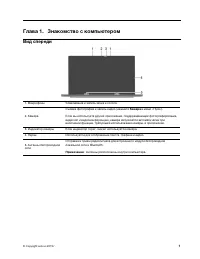
Глава 1. Знакомство с компьютером Вид спереди 1. Микрофоны Улавливание и запись звука и голоса. 2. Камера Съемка фотографий и запись видео (нажмите Камера в меню «Пуск»). Если вы используете другие приложения, поддерживающие фотографирование, видеочат и видеоконференцию, камера запускается автоматич...
Страница 8 - Вид основания
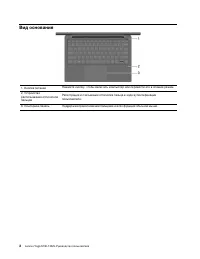
Вид основания 1. Кнопка питания Нажмите кнопку, чтобы включить компьютер или перевести его в спящий режим. 2. Устройство распознавания отпечатков пальцев Регистрация и считывание отпечатка пальца в ходе аутентификации пользователя. 3. Сенсорная панель Поддержка прикосновений пальцами и всех функций ...
Страница 9 - Вид слева
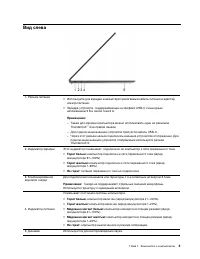
Вид слева 1. Разъем питания • Используйте для зарядки компьютера прилагаемый кабель питания и адаптер электропитания. • Зарядка устройств, поддерживающих интерфейс USB-C с выходным напряжением 5 В и силой тока 3 А. Примечания: – Также для зарядки компьютера можно использовать один из разъемов Thunde...
Страница 11 - Вид справа
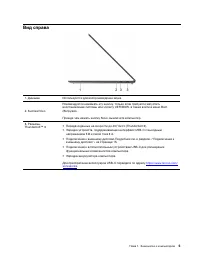
Вид справа 1. Динамик Используются для воспроизведения звука. 2. Кнопка Novo Рекомендуется нажимать эту кнопку, только если требуется запустить восстановление системы или утилиту UEFI/BIOS, а также войти в меню Boot (Загрузка). Прежде чем нажать кнопку Novo, выключите компьютер. 3. Разъемы Thunderbo...
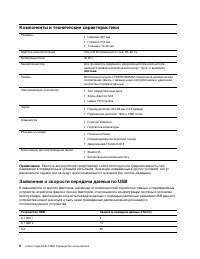
Страница 12 - Компоненты и технические характеристики; Заявление о скорости передачи данных по USB
Компоненты и технические характеристики Размеры • Ширина: 307 мм • Глубина: 210 мм • Толщина: 12,45 мм Адаптер электропитания 100–240 В переменного тока, 50–60 Гц Батарейный блок 42 Втч Микропроцессор Для просмотра сведений о микропроцессоре компьютера щелкните правой кнопкой мыши кнопку “Пуск” и вы...
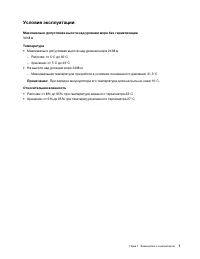
Страница 13 - Условия эксплуатации; Температура
Условия эксплуатации Максимально допустимая высота над уровнем моря без герметизации 3048 м Температура • Максимально допустимая высота над уровнем моря 2438 м – Рабочая: от 5°C до 35°C – Хранение: от 5°C до 43°C • На высоте над уровнем моря 2438 м – Максимальная температура при работе в условиях по...
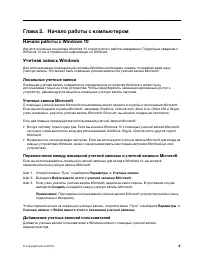
Страница 15 - Глава 2. Начало работы с компьютером; Начало работы с Windows 10; Локальные учетные записи; Добавление учетных записей пользователей
Глава 2. Начало работы с компьютером Начало работы с Windows 10 Изучите основные концепции Windows 10 и приступите к работе немедленно. Подробные сведения о Windows 10 см. в справочной информации по Windows. Учетная запись Windows Для использования операционной системы Windows необходимо создать по ...
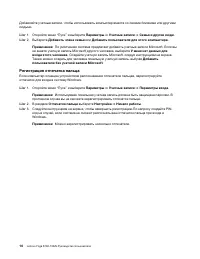
Страница 16 - Регистрация отпечатка пальца
Добавляйте учетные записи, чтобы использовать компьютер вместе со своими близкими или другими людьми. Шаг 1. Откройте меню “Пуск” и выберите Параметры ➙ Учетные записи ➙ Семья и другие люди . Шаг 2. Выберите Добавить члена семьи или Добавить пользователя для этого компьютера . Примечание: По умолчан...
Страница 17 - Пользовательский интерфейс Windows; Открытие меню «Пуск»; Пуск
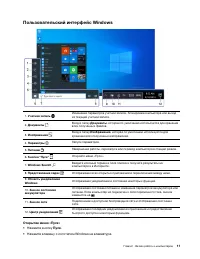
Пользовательский интерфейс Windows 1. Учетная запись Изменение параметров учетной записи, блокировка компьютера или выход из текущей учетной записи. 2. Документы Вход в папку Документы , которая по умолчанию используется для хранения всех полученных файлов. 3. Изображения Вход в папку Изображения , ...
Страница 19 - Развернуть; Взаимодействие с компьютером; Режим горячих клавиш
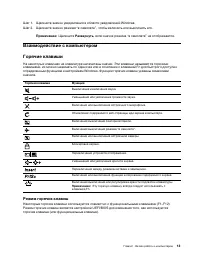
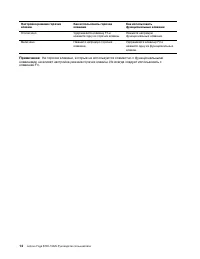
Шаг 1. Щелкните значок уведомления в области уведомлений Windows. Шаг 2. Щелкните значок режима “в самолете”, чтобы включить или выключить его. Примечание: Щелкните Развернуть , если значок режима “в самолете” не отображается. Взаимодействие с компьютером Горячие клавиши На некоторых клавишах на кла...
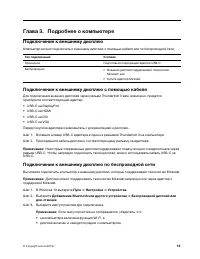
Страница 21 - Глава 3. Подробнее о компьютере; Подключение к внешнему дисплею; Подключение к внешнему дисплею с помощью кабеля
Глава 3. Подробнее о компьютере Подключение к внешнему дисплею Компьютер можно подключить к внешнему дисплею с помощью кабеля или по беспроводной сети. Тип подключения Условие Проводное Подготовьте подходящий адаптер USB-C Беспроводное • Внешний дисплей поддерживает технологию Miracast, или • Купите...
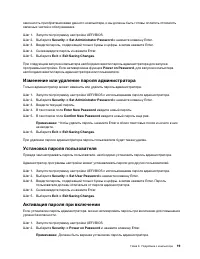
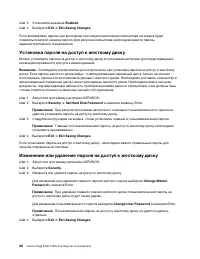
Страница 24 - Включение и выключение функции always-on; Установка паролей в программе настройки UEFI/BIOS; Установка пароля администратора
Шаг 4. Выберите Exit ➙ Exit Saving Changes . Включение и выключение функции always-on Для некоторых компьютеров Lenovo с разъемами always-on функцию always-on можно включить или выключить в программе настройки UEFI/BIOS. Шаг 1. Запустите программу настройки UEFI/BIOS. Шаг 2. Выберите Configuration ➙...
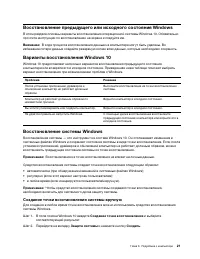
Страница 27 - Восстановление системы Windows; Создание точки восстановления системы вручную; Создание точки восстановления
Восстановление предыдущего или исходного состояния Windows В этом разделе описаны варианты восстановления операционной системы Windows 10. Обязательно прочтите инструкции по восстановлению на экране и следуйте им. Внимание: В ходе процесса восстановления данные на компьютере могут быть удалены. Во и...
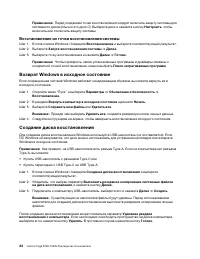
Страница 28 - Восстановление из точки восстановления системы; Возврат Windows в исходное состояние
Примечание: Перед созданием точки восстановления следует включить защиту системы для системного диска (обычно это диск C). Выберите диск и нажмите кнопку Настроить , чтобы включить или отключить защиту системы. Восстановление из точки восстановления системы Шаг 1. В поле поиска Windows 10 введите Во...
Страница 31 - Глава 4. Справка и поддержка; Часто задаваемые вопросы; Ресурсы для самостоятельного устранения неполадок
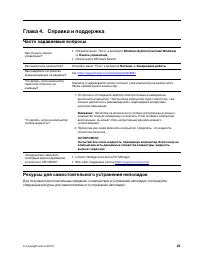
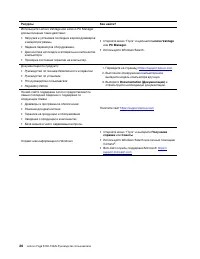
Глава 4. Справка и поддержка Часто задаваемые вопросы Как открыть панель управления? • Откройте меню “Пуск” и выберите Windows System (Система Windows) ➙ Панель управления . • Используйте Windows Search. Как выключить компьютер? Откройте меню “Пуск” и выберите Питание ➙ Завершение работы . Как разде...
Страница 33 - Центр поддержки клиентов Lenovo; Телефоны; Услуги, предоставляемые в течение гарантийного периода
Как обратиться в центр поддержки клиентов Lenovo Если вы пытались исправить неполадку самостоятельно, но сделать это не удалось, можно обратиться в центр поддержки клиентов Lenovo. Перед тем как связаться с Lenovo Прежде чем связываться с компанией Lenovo, запишите информацию о продукте и возникшей ...
Страница 34 - Услуги, не предусмотренные условиями гарантии; Приобретение дополнительных услуг
Услуги, не предусмотренные условиями гарантии • Замену или использование частей, произведенных не или не для Lenovo, или частей, не находящихся на гарантии • Выявление причин неполадок в программных средствах• Конфигурирование UEFI/BIOS в процессе установки или обновления• Изменение, модификация и о...
Страница 35 - Замечания по технике безопасности; Важная информация по использованию компьютера; Будьте осторожны: при работе компьютер нагревается.
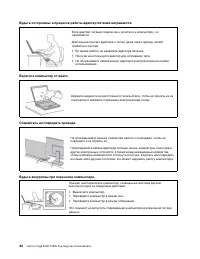
Приложение A. Важная информация по технике безопасности Замечания по технике безопасности Эта информация поможет вам безопасно пользоваться компьютером. Сохраните всю документацию, поставляемую с вашим компьютером. Информация, содержащаяся в данном документе, не меняет условий вашего договора о прио...
Страница 37 - Состояния, требующие немедленных действий
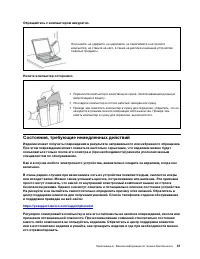
Обращайтесь с компьютером аккуратно. Не роняйте, не ударяйте, не царапайте, не перегибайте и не трясите компьютер, не ставьте на него, а также на дисплей и внешние устройства тяжелые предметы. Носите компьютер осторожно. • Переносите компьютер в качественной сумке, обеспечивающей должную амортизацию...
Страница 38 - Обслуживание и модернизация
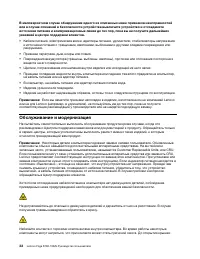
В маловероятном случае обнаружения одного из описанных ниже признаков неисправностей или в случае сомнений в безопасности устройства выключите устройство и отсоедините источники питания и коммуникационные линии до тех пор, пока вы не получите дальнейших указаний в центре поддержки клиентов. • Кабели...
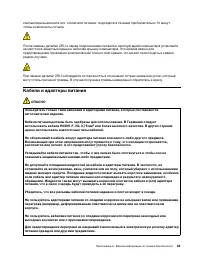
Страница 39 - Кабели и адаптеры питания; ОПАСНО
компьютера выключите его, отключите питание, подождите в течение приблизительно 10 минут, чтобы компоненты остыли. После замены деталей CRU и перед подключением питания и эксплуатацией компьютера установите на место все защитные крышки, включая крышку компьютера. Это крайне важно для предотвращения ...
Страница 40 - Заявление в отношении источника питания
Удлинители и связанные устройства Проследите за тем, чтобы удлинители, разрядники, источники бесперебойного питания и разветвители питания, которыми вы собираетесь пользоваться, по своим характеристикам соответствовали электрическим требованиям продукта. Не допускайте перегрузки этих устройств. В сл...
Страница 42 - Замечание по съемному аккумулятору; Замечание по встроенному аккумулятору; Замечание о литиевой плоской круглой батарее
Замечание по съемному аккумулятору ОПАСНО Зарядку аккумулятора следует производить строго в соответствии с прилагаемой к нему инструкцией. При неправильной замене аккумуляторов существует опасность взрыва. Аккумулятор содержит небольшое количество опасных веществ. Замечание по встроенному аккумулято...
Страница 44 - Выделение тепла и вентиляция
Выделение тепла и вентиляция ОПАСНО При работе компьютера, адаптеров питания переменного тока и многих дополнительных устройств выделяется тепло (если они включены и заряжается аккумулятор). Ноутбуки выделяют значительное количество тепла и в силу своего небольшого размера могут сильно нагреваться. ...
Страница 46 - Безопасность при работе с лазерами; Замечание о жидкокристаллическом дисплее (ЖКД); изготовлен из стекла при неосторожном обращении с; Головные телефоны и наушники
ОПАСНО Не подключайте провода к телефонной розетке и не отключайте их от розетки и не выполняйте любые замены во время грозы. Безопасность при работе с лазерами ОСТОРОЖНО: Если установлены лазерные устройства (например, приводы CD-ROM, DVD, оптоволоконные устройства или передатчики), обратите вниман...
Страница 47 - Заявление об опасности удушения; Замечания по пластиковым пакетам; Уведомление о стеклянных деталях
50332-2. Разъем для наушников вашего компьютера соответствует подпункту 7 спецификации EN 50332-2. В соответствии с данной спецификацией максимальное среднеквадратическое широкополосное выходное напряжение ограничивается значением 150 мВ. Во избежание ухудшения слуха убедитесь, что головные телефоны...
Страница 49 - Информация о специальных возможностях
Приложение B. Информация о специальных возможностях и эргономике В данном разделе представлена информация о специальных возможностях и эргономике. Информация о специальных возможностях Компания Lenovo стремится предоставить пользователям с нарушениями слуха, зрения и подвижности широкий доступ к инф...
Страница 51 - Изменение размера элементов; Параметры экрана; Разъемы промышленных стандартов; Информация по эргономике
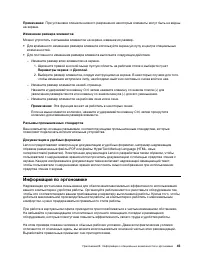
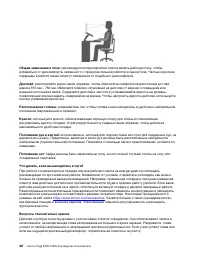
Примечание: При установке слишком низкого разрешения некоторые элементы могут быть не видны на экране. Изменение размера элементов Можно упростить считывание элементов на экране, изменив их размер. • Для временного изменения размера элемента используйте экранную лупу в центре специальных возможносте...
Страница 53 - Приложение C. Информация о соответствии; Местоположение идентификатора FCC и идентификатора IC
Приложение C. Информация о соответствии В этом приложении приведены заявления о соответствии продуктов Lenovo различным требованиям. Заявления в отношении соответствия требованиям к радиочастотному излучению Модели компьютеров, оснащенные беспроводным коммуникационным оборудованием, соответствуют ст...
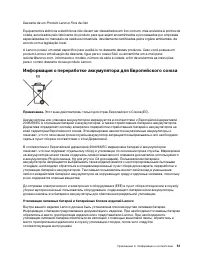
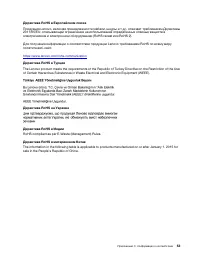
Страница 57 - Информация о переработке аккумулятора для Европейского союза; Утилизация литиевых батарей и батарейных блоков изделий Lenovo
Descarte de um Produto Lenovo Fora de Uso Equipamentos elétricos e eletrônicos não devem ser descartados em lixo comum, mas enviados à pontos de coleta, autorizados pelo fabricante do produto para que sejam encaminhados e processados por empresas especializadas no manuseio de resíduos industriais, d...
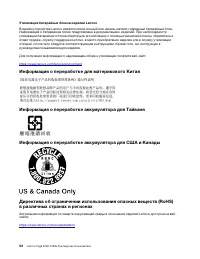
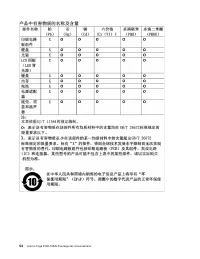
Страница 58 - Утилизация батарейных блоков изделий Lenovo; Информация о переработке для материкового Китая
Утилизация батарейных блоков изделий Lenovo В вашем устройстве Lenovo имеется литий-ионный или никель-металл-гидридный батарейный блок. Информация о батарейном блоке представлена в документации к изделию. При необходимости утилизации батарейного блока обеспечьте его изоляцию с помощью виниловой лент...
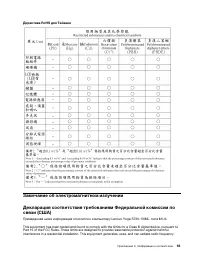
Страница 61 - Директива RoHS для Тайваня; Замечание об электромагнитном излучении
Директива RoHS для Тайваня Замечание об электромагнитном излучении Декларация соответствия требованиям Федеральной комиссии по связи (США) Приведенная ниже информация относится к компьютеру Lenovo Yoga S730-13IML, типа 81U4. This equipment has been tested and found to comply with the limits for a Cl...
Страница 62 - Соответствие требованиям директивы EMC
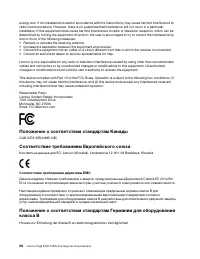
energy and, if not installed and used in accordance with the instructions, may cause harmful interference to radio communications. However, there is no guarantee that interference will not occur in a particular installation. If this equipment does cause harmful interference to radio or television re...
Страница 64 - Дополнительная информация для Республики Беларусь
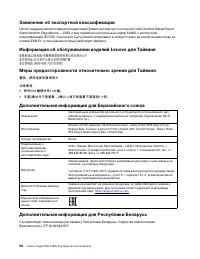
Заявление об экспортной классификации На это изделие распространяется действие Правил экспортного контроля США (United States Export Administration Regulations — EAR) и ему присвоен контрольный номер 5A992.c экспортной классификации (ECCN). Оно может быть реэкспортировано в любую страну за исключени...
Страница 67 - Приложение D. Заявления и товарные знаки; Заявления
Приложение D. Заявления и товарные знаки Заявления Lenovo может предоставлять изделия, услуги и аппаратные средства, описанные в данном документе, не во всех странах. Сведения о продуктах и услугах, доступных в настоящее время в вашей стране, можно получить в местном представительстве Lenovo. Ссылки...
Страница 68 - Товарные знаки
Lenovo может использовать или распространять присланную вами информацию любым способом, каким сочтет нужным, без каких-либо обязательств перед вами. Любые ссылки в данной информации на веб-сайты, не принадлежащие Lenovo, приводятся только для удобства и никоим образом не означают поддержки Lenovo эт...