Страница 2 - Прочтите вначале
Прочтите вначале Прежде чем использовать этот документ и сам продукт, обязательно ознакомьтесь со следующими разделами: • Приложение A «Важная информация по технике безопасности» на странице 41 • Руководство по технике безопасности и гарантии • Руководство по установке Первое издание (Октябрь 2020) ...
Страница 3 - Содержание
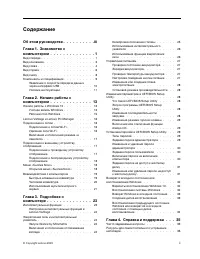
Содержание Об этом руководстве . . . . . . . . . . iii Глава 1. Знакомство с компьютером . . . . . . . . . . . . . . 1 Вид спереди . . . . . . . . . . . . . . . . . 1Вид основания . . . . . . . . . . . . . . . . 3Вид слева . . . . . . . . . . . . . . . . . . 4Вид справа . . . . . . . . . . . . . . ....
Страница 4 - ii
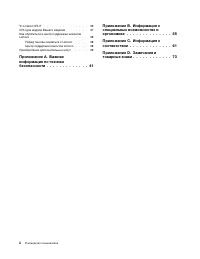
Что такое CRU? . . . . . . . . . . . . . . 36CRU для модели Вашего изделия . . . . . . . 37Как обратиться в центр поддержки клиентов Lenovo . . . . . . . . . . . . . . . . . . 38 Перед тем как связаться с Lenovo . . . . . 38Центр поддержки клиентов Lenovo . . . . 38 Приобретение дополнительных услуг...
Страница 5 - Об этом руководстве; iii
Об этом руководстве • Это руководство распространяется на модели продуктов Lenovo, перечисленные ниже. Ваша модель продукта может выглядеть несколько иначе, чем на рисунках в данном руководстве пользователя. Название модели Тип компьютера (MT) Yoga Slim 7 14ITL05 82A3, 82HA Yoga Slim 7 15ITL05 82AC ...
Страница 7 - Глава 1. Знакомство с компьютером; Вид спереди
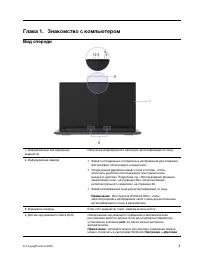
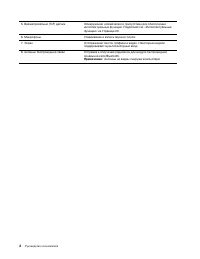
Глава 1. Знакомство с компьютером Вид спереди 1. Инфракрасный светодиодный индикатор Излучение инфракрасного света для аутентификации по лицу. 2. Инфракрасная камера • Захват неподвижных и подвижных изображений для создания фотографий, записи видео и видеочата. • Обнаружение движения вашего тела и г...
Страница 9 - Вид основания
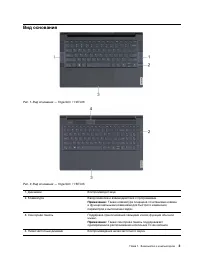
Вид основания Рис. 1. Вид основания — Yoga Slim 7 14ITL05 Рис. 2. Вид основания — Yoga Slim 7 15ITL05 1. Динамики Воспроизводят звук. 2. Клавиатура Ввод символов и взаимодействие с программами. Примечание: Также клавиатура оснащена сочетаниями клавиш и функциональными клавишами для быстрого изменени...
Страница 10 - Вид слева
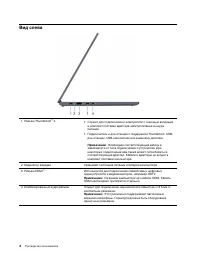
Вид слева 1. Разъем Thunderbolt ™ 4 • Служит для подключения к электросети с помощью входящих в комплект поставки адаптера электропитания и шнура питания. • Подключитесь к док-станции с поддержкой Thunderbolt, USB- док-станции, USB-накопителю или внешнему дисплею. Примечание: Необходим соответствующ...
Страница 14 - Вид снизу
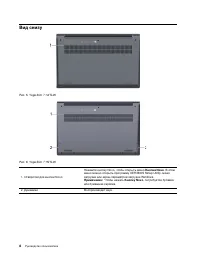
Вид снизу Рис. 5. Yoga Slim 7 14ITL05 Рис. 6. Yoga Slim 7 15ITL05 1. Отверстие для кнопки Novo Нажмите кнопку Novo, чтобы открыть меню Кнопка Novo . В этом меню можно открыть программу UEFI/BIOS Setup Utility, меню загрузки или экран параметров загрузки Windows. Примечание: Чтобы нажать Кнопку Novo ...
Страница 15 - Компоненты и спецификации
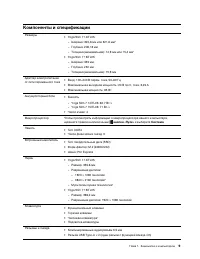
Компоненты и спецификации Размеры • Yoga Slim 7 14ITL05 – Ширина: 320,6 мм или 321,6 мм* – Глубина: 208,18 мм – Толщина (минимальная): 14,9 мм или 15,4 мм* • Yoga Slim 7 15ITL05 – Ширина: 355 мм – Глубина: 230 мм – Толщина (минимальная): 15,9 мм Адаптер электропитания от сети переменного тока • Вход...
Страница 16 - Заявление о скорости передачи данных через интерфейс USB
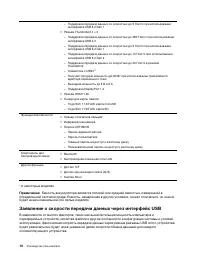
– Поддержка передачи данных со скоростью до 5 Гбит/с при использовании интерфейса USB 3.2 Gen 1 • Разъем Thunderbolt 4 × 2 – Поддержка передачи данных со скоростью до 480 Гбит/с при использовании интерфейса USB 2.0 – Поддержка передачи данных со скоростью до 5 Гбит/с при использовании интерфейса USB...
Страница 17 - Условия эксплуатации; Температура; Относительная влажность
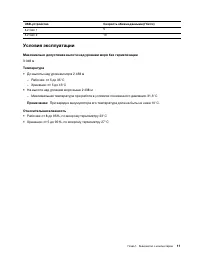
USB-устройство Скорость обмена данными (Гбит/с) 3.2 Gen 1 5 3.2 Gen 2 10 Условия эксплуатации Максимально допустимая высота над уровнем моря без герметизации 3 048 м Температура • До высоты над уровнем моря 2 438 м – Рабочая: от 5 до 35°C – Хранение: от 5 до 43°C • На высоте над уровнем моря выше 2 ...
Страница 19 - Глава 2. Начало работы с компьютером; Начало работы с Windows 10; Локальные учетные записи; Добавление учетных записей пользователей
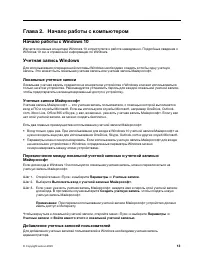
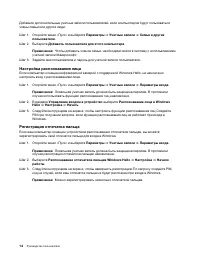
Глава 2. Начало работы с компьютером Начало работы с Windows 10 Изучите основные концепции Windows 10 и приступите к работе немедленно. Подробные сведения о Windows 10 см. в справочной информации по Windows. Учетная запись Windows Для использования операционной системы Windows необходимо создать хот...
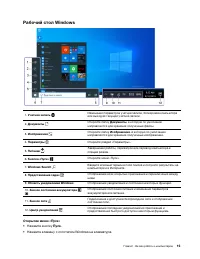
Страница 21 - Рабочий стол Windows; Открытие меню «Пуск»; Пуск
Рабочий стол Windows 1. Учетная запись Изменение параметров учетной записи, блокировка компьютера или выход из текущей учетной записи. 2. Документы Откройте папку Документы , в которую по умолчанию направляются для хранения полученные файлы. 3. Изображения Откройте папку Изображения , в которую по у...
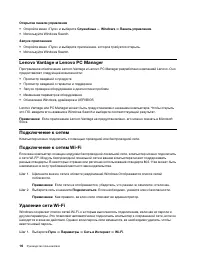
Страница 23 - Управление известными сетями; Забыть; Включение и отключение режима «в самолете»; Режим «в самолете»; Развернуть; Подключение к внешнему устройству отображения; Подключение к проводному устройству отображения; HDMI
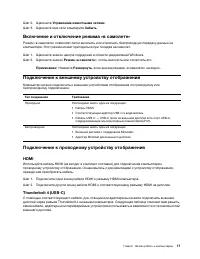
Шаг 2. Щелкните Управление известными сетями . Шаг 3. Щелкните имя сети и выберите Забыть . Включение и отключение режима «в самолете» Режим «в самолете» позволяет легко включить или отключить беспроводную передачу данных на компьютере. Этот режим может пригодиться при посадке на самолет. Шаг 1. Щел...
Страница 24 - Подключение к беспроводному устройству отображения; Меню «Кнопка Novo»
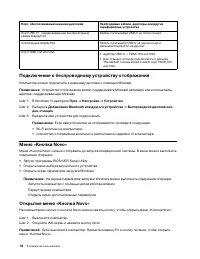
Порт, обеспечиваемый внешним дисплеем Необходимые кабели, адаптеры или другие периферийные устройства Порт USB-C ® , поддерживающий альтернативный режим DisplayPort. Кабель с разъемами USB-C на обоих концах Собственный DisplayPort Кабель с разъемом USB-C на одном конце и разъемом DisplayPort на друг...
Страница 25 - Режим горячих клавиш
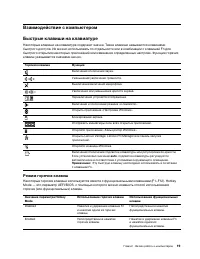
Взаимодействие с компьютером Быстрые клавиши на клавиатуре Некоторые клавиши на клавиатуре содержат значки. Такие клавиши называются клавишами быстрого доступа. Их можно использовать по отдельности или в комбинации с клавишей Fn для быстрого открытия некоторых приложений или изменения определенных н...
Страница 26 - Использование клавиши Fn для включения функции FnLock; Числовая клавиатура
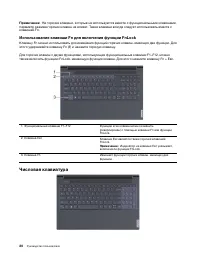
Примечание: На горячие клавиши, которые не используются вместе с функциональными клавишами, параметр режима горячих клавиш не влияет. Такие клавиши всегда следует использовать вместе с клавишей Fn. Использование клавиши Fn для включения функции FnLock Клавишу Fn можно использовать для изменения функ...
Страница 27 - NumLock; Использование мультисенсорного экрана
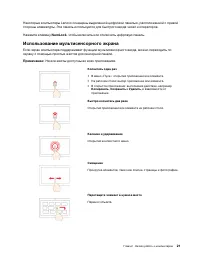
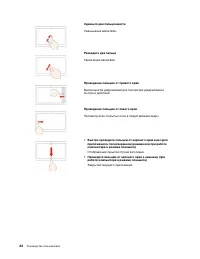
Некоторые компьютеры Lenovo оснащены выделенной цифровой панелью, расположенной с правой стороны клавиатуры. Эта панель используется для быстрого ввода чисел и операторов. Нажмите клавишу NumLock , чтобы включить или отключить цифровую панель. Использование мультисенсорного экрана Если экран компьют...
Страница 29 - Глава 3. Подробнее о компьютере; Интеллектуальные функции
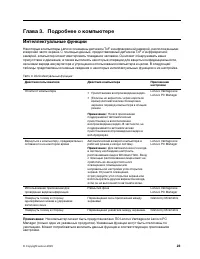
Глава 3. Подробнее о компьютере Интеллектуальные функции Некоторые компьютеры Lenovo оснащены датчиком ToF и инфракрасной камерой, расположенными в верхней части экрана. С помощью данных, предоставляемых датчиком ToF и инфракрасной камерой, компьютер может имитировать поведение человека. Он может об...
Страница 30 - Настройка интеллектуальных функций в Lenovo Vantage; Параметры оборудования; Закрепление окон и интеллектуальный указатель; Выход; Включение и отключение отслеживания взгляда
Настройка интеллектуальных функций в Lenovo Vantage В Lenovo Vantage можно включить, отключить и настроить многие интеллектуальные функции. Шаг 1. Откройте программу Lenovo Vantage. Шаг 2. Выберите Параметры оборудования ➙ Интеллектуальные параметры . Шаг 3. Настройте параметры, управляющие различны...
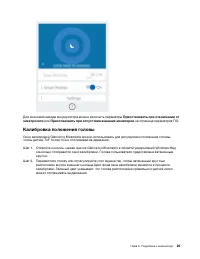
Страница 31 - Приостановить при отключении от; Приостановить при отсутствии внешних мониторов; Калибровка положения головы
Для экономии заряда аккумулятора можно включить параметры Приостановить при отключении от электросети или Приостановить при отсутствии внешних мониторов на странице параметров ПО. Калибровка положения головы Окно калибровки Glance by Mirametrix можно использовать для регулировки положения головы, чт...
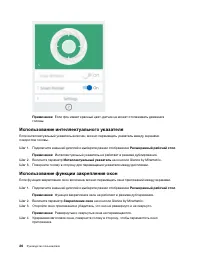
Страница 32 - Использование интеллектуального указателя; Использование функции закрепления окон; Расширенный рабочий стол
Примечание: Если фон имеет красный цвет, датчик не может отслеживать движения головы. Использование интеллектуального указателя Если интеллектуальный указатель включен, можно перемещать указатель между экранами поворотом головы. Шаг 1. Подключите внешний дисплей и выберите режим отображения Расширен...
Страница 35 - Задание пароля администратора
Изменение режима горячих клавиш Шаг 1. Откройте программу UEFI/BIOS Setup Utility. Шаг 2. Выберите Configuration ➙ Hotkey Mode и нажмите клавишу «Ввод». Шаг 3. Измените значение параметра на Disabled или Enabled . Шаг 4. Выберите Exit ➙ Exit Saving Changes . Включение или отключение функции Always-O...
Страница 38 - Возврат в исходное состояние или восстановление Windows; Восстановление системы Windows; Создание точки восстановления системы вручную
Примечание: Отдельно удалить пользовательский пароль на доступ к жесткому диску невозможно. Шаг 4. Выберите Exit ➙ Exit Saving Changes . Возврат в исходное состояние или восстановление Windows В этом разделе представлены варианты восстановления Windows 10. Обязательно прочтите инструкции по восстано...
Страница 39 - Восстановление из точки восстановления системы; Возврат Windows в исходное состояние
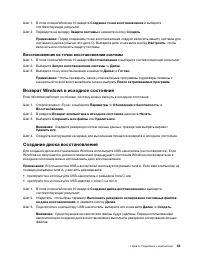
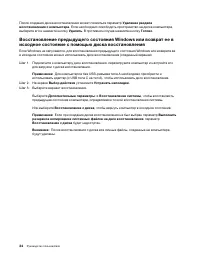
Шаг 1. В поле поиска Windows 10 введите Создание точки восстановления и выберите соответствующий результат. Шаг 2. Перейдите на вкладку Защита системы и нажмите кнопку Создать . Примечание: Перед созданием точки восстановления следует включить защиту системы для системного диска (обычно это диск C)....
Страница 41 - Глава 4. Справка и поддержка; Часто задаваемые вопросы; Ресурсы для самостоятельного устранения неполадок
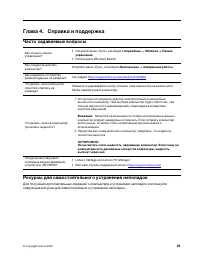
Глава 4. Справка и поддержка Часто задаваемые вопросы Как открыть панель управления? • Откройте меню «Пуск» и выберите Служебные — Windows ➙ Панель управления . • Используйте Windows Search. Как следует выключать компьютер? Откройте меню «Пуск» и выберите Выключение ➙ Завершение работы . Как раздели...
Страница 43 - CRU для модели Вашего изделия
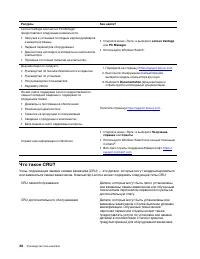
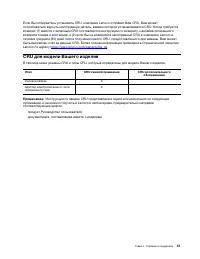
Если Вы собираетесь установить CRU, компания Lenovo отправит Вам CRU. Вам может потребоваться вернуть неисправную деталь, взамен которой устанавливается CRU. Когда требуется возврат: (1) вместе с запасным CRU поставляются инструкции по возврату, наклейка оплаченного возврата товара и контейнер, и (2...
Страница 44 - Центр поддержки клиентов Lenovo; Телефоны
Как обратиться в центр поддержки клиентов Lenovo Если вы пытались исправить неполадку самостоятельно, но сделать это не удалось, можно обратиться в центр поддержки клиентов Lenovo. Перед тем как связаться с Lenovo Запишите сведения о продукте и подробное описание проблемы, перед тем как связаться с ...
Страница 45 - Приобретение дополнительных услуг
• Изменение, модификация и обновление драйверов устройств• Установка и обслуживание сетевых операционных систем (NOS)• Установка и обслуживание программ Условия ограниченной гарантии Lenovo для данного продукта Lenovo можно найти в разделе «Информация о гарантии» документа Руководство по технике без...
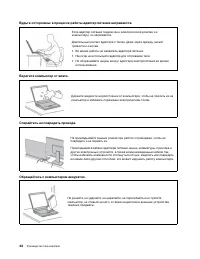
Страница 47 - Замечания по технике безопасности; Важная информация по использованию компьютера; Будьте осторожны: при работе компьютер нагревается.
Приложение A. Важная информация по технике безопасности Замечания по технике безопасности Эта информация поможет вам безопасно пользоваться компьютером. Сохраните всю документацию, поставляемую с вашим компьютером. Информация, содержащаяся в данном документе, не меняет условий вашего договора о прио...
Страница 48 - Будьте осторожны: в процессе работы адаптер питания нагревается.; Берегите компьютер от влаги.
Будьте осторожны: в процессе работы адаптер питания нагревается. Если адаптер питания подключен к электрической розетке и к компьютеру, он нагревается. Длительный контакт адаптера с телом, даже через одежду, может привести к ожогам. • Во время работы не касайтесь адаптера питания. • Никогда не испол...
Страница 49 - Носите компьютер осторожно.; Состояния, требующие немедленных действий
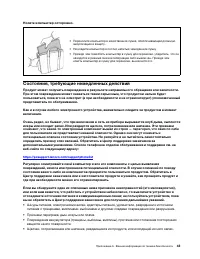
Носите компьютер осторожно. • Переносите компьютер в качественной сумке, обеспечивающей должную амортизацию и защиту. • Не кладите компьютер в плотно набитый чемодан или сумку. • Прежде чем поместить компьютер в сумку для переноски, убедитесь, что он находится в режиме сна или гибернации либо выключ...
Страница 50 - Обслуживание и модернизация
• Признаки того, что внутрь компьютера попала жидкость, или на компьютер, на электрический шнур или на адаптер питания упал тяжелый предмет. • На компьютер, электрический шнур или адаптер питания попала вода. • Продукт уронили или повредили каким-то другим образом. • Продукт не работает надлежащим о...
Страница 51 - Шнуры и адаптеры питания; ОПАСНО; Удлинители и связанные устройства
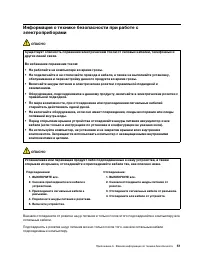
При замене узлов CRU будьте осторожны в обращении с острыми краями и углами, чтобы не получить травму. В случае травмы немедленно обратитесь за медицинской помощью. Шнуры и адаптеры питания ОПАСНО Пользуйтесь только теми шнурами и адаптерами питания, которые поставляются изготовителем продукта. Шнур...
Страница 52 - Электрические вилки и розетки; Заявление в отношении источника питания
Электрические вилки и розетки ОПАСНО Если электрическая розетка, которой вы собираетесь воспользоваться для подключения своего компьютера и периферийных устройств, повреждена или носит следы коррозии, не пользуйтесь ею. Пригласите электрика, чтобы он заменил неисправную розетку. Не гните и не переде...
Страница 54 - Замечание о плоской круглой литиевой батарейке
Замечание о плоской круглой литиевой батарейке ОПАСНО При неправильной замене батарейки существует опасность взрыва. Если плоская круглая батарейка не является элементом CRU, не пытайтесь заменить ее. Замена аккумулятора должна выполняться авторизованным центром обслуживания или уполномоченным специ...
Страница 55 - Лазерная безопасность датчика ToF
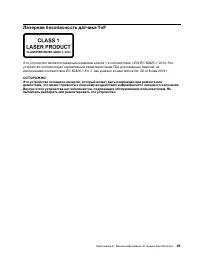
Лазерная безопасность датчика ToF Это устройство является лазерным изделием класса 1 в соответствии с EN/IEC 60825-1:2014 . Это устройство соответствует нормативным характеристикам FDA для лазерных изделий, за исключением соответствия IEC 60825-1 Ed. 3 , как указано в Laser Notice No. 56 от 8 мая 20...
Страница 56 - Тепловыделение и вентиляция
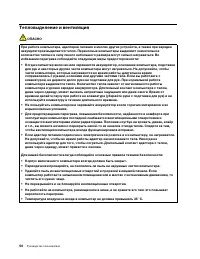
Тепловыделение и вентиляция ОПАСНО При работе компьютера, адаптеров питания и многих других устройств, а также при зарядке аккумуляторов выделяется тепло. Переносные компьютеры выделяют значительное количество тепла и в силу своего небольшого размера могут сильно нагреваться. Во избежание перегрева ...
Страница 58 - Замечание о жидкокристаллическом дисплее (ЖКД)
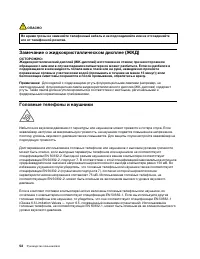
ОПАСНО Во время грозы не заменяйте телефонный кабель и не подсоединяйте или не отсоединяйте его от телефонной розетки. Замечание о жидкокристаллическом дисплее (ЖКД) ОСТОРОЖНО: Жидкокристаллический дисплей (ЖК-дисплей) изготовлен из стекла; при неосторожном обращении с ним или в случае падения компь...
Страница 59 - Замечание об опасности удушения; Замечания по пластиковым пакетам; Замечание по стеклянным компонентам
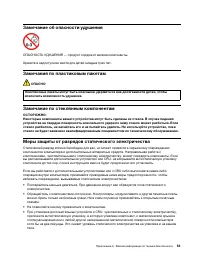
Замечание об опасности удушения ОПАСНОСТЬ УДУШЕНИЯ — продукт содержит мелкие компоненты. Храните в недоступном месте для детей младше трех лет. Замечания по пластиковым пакетам ОПАСНО Пластиковые пакеты могут быть опасными. Держите их вне досягаемости детей, чтобы исключить возможность удушения. Зам...
Страница 61 - Информация о специальных возможностях
Приложение B. Информация о специальных возможностях и эргономике В этой главе содержатся сведения о специальных возможностях компьютера и эргономике. Информация о специальных возможностях Для Lenovo очень важно расширить возможности доступа к информации и технологии для людей с нарушениями слуха, зр...
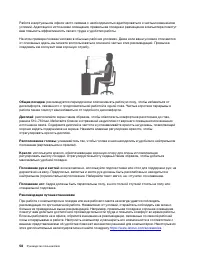
Страница 63 - Эргономичность работы
Чтобы настроить разрешение экрана, выполните следующие действия. 1. Щелкните правой кнопкой мыши в пустой области рабочего стола и выберите Параметры дисплея ➙ Дисплей . 2. Следуйте инструкциям на экране. Примечание: При очень низком разрешении экрана некоторые элементы могут не помещаться на экране...
Страница 65 - Режим ночного света; Регулирование цветовой температуры
Ознакомьтесь с предлагаемыми док-станциями и внешними устройствами, позволяющими настраивать компьютер и обеспечивающими доступ к полезным функциям. Вопросы относительно зрения Дисплеи ноутбуков соответствуют высочайшим стандартам. Они обеспечивают ясное и качественное изображение на больших и ярких...
Страница 67 - Приложение C. Информация о соответствии; Заявление о соответствии радиочастот; Расположение идентификаторов FCC ID и IC ID
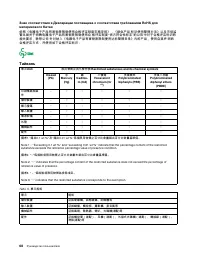
Приложение C. Информация о соответствии В этом приложении представлены различные заявления о соответствии для продуктов Lenovo. Заявление о соответствии радиочастот Модели компьютеров, оснащенные средствами беспроводной связи, соответствуют стандартам радиочастот и безопасности любой страны или реги...
Страница 71 - Информация об утилизации аккумуляторов для Европейского союза
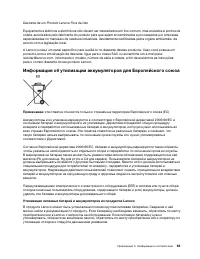
Descarte de um Produto Lenovo Fora de Uso Equipamentos elétricos e eletrônicos não devem ser descartados em lixo comum, mas enviados à pontos de coleta, autorizados pelo fabricante do produto para que sejam encaminhados e processados por empresas especializadas no manuseio de resíduos industriais, d...
Страница 72 - Утилизация аккумуляторов из продуктов Lenovo; Информация об утилизации для материкового Китая; Европейский Союза
Утилизация аккумуляторов из продуктов Lenovo Устройство Lenovo может содержать литий-ионный или никель-металл-гибридный аккумулятор. Сведения о нем можно найти в документации по продукту. Если аккумулятор нужно утилизировать, оберните его виниловой лентой, обратитесь в центр продаж или обслуживания ...
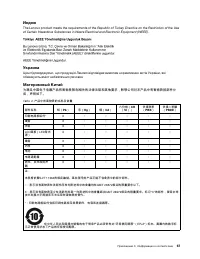
Страница 75 - Индия; Замечания об электромагнитном излучении; Заявление о соответствии промышленным стандартам Канады
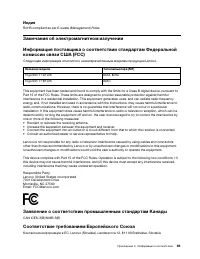
Индия RoHS compliant as per E-waste (Management) Rules . Замечания об электромагнитном излучении Информация поставщика о соответствии стандартам Федеральной комиссии связи США (FCC) Следующая информация относится к нижеперечисленным моделям продукции Lenovo. Название модели Тип компьютера (MT) Yoga ...
Страница 76 - Соответствие директиве по электромагнитной совместимости
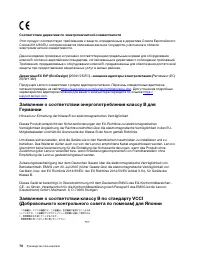
Соответствие директиве по электромагнитной совместимости Этот продукт соответствует требованиям к защите, определенным в директиве Совета Европейского Союза 2014/30/EU, которая касается сближения законов государств-участников в области электромагнитной совместимости. Данное изделие проверено и призн...
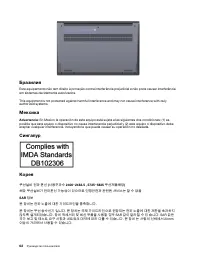
Страница 78 - Звуковое уведомление для Бразилии
уполномоченного изготовителем лица 495 645 83 38, факс +7 495 645 78 77. Импортер Наименование, адрес импортера и информация для связи с ним указаны на этикетке* на упаковке продукции. *Согласно ГОСТ 2.601-2013 «Единая система конструкторской документации. Эксплуатационные документы», пункт 5.1, под...
Страница 79 - Приложение D. Замечания и товарные знаки; Замечания
Приложение D. Замечания и товарные знаки Замечания Lenovo может предоставлять продукты, услуги и компоненты, описанные в данной публикации, не во всех странах. Сведения о продуктах и услугах, доступных в настоящее время в вашей стране, можно получить в местном представительстве Lenovo. Ссылки на про...
Страница 80 - Товарные знаки
Lenovo может использовать и распространять присланную вами информацию любым способом, каким сочтет нужным, без каких-либо обязательств перед вами. Любые ссылки в данной информации на веб-сайты, не принадлежащие Lenovo, приводятся только для удобства и никоим образом не означают поддержки Lenovo этих...






 Lenovo Yoga S730-13IWL Инструкция по эксплуатации
 Lenovo Yoga S740-14IIL Инструкция по эксплуатации
 Lenovo Yoga S740-15IRH Инструкция по эксплуатации
 Lenovo Yoga S940-14IIL Инструкция по эксплуатации
 Lenovo Yoga S940-14IWL Инструкция по эксплуатации
 Lenovo Yoga Slim 7 13ACN5 Инструкция по эксплуатации
 Lenovo Yoga Slim 7 15IIL05 Инструкция по эксплуатации
 Lenovo Yoga Slim 7 15IMH05 Инструкция по эксплуатации
 Lenovo Yoga Slim 7 Pro 14ITL5 Инструкция по эксплуатации
 Lenovo Yoga Slim 9 14ITL5 Инструкция по эксплуатации
 Lenovo Z41-70 Инструкция по эксплуатации
 Lenovo Z51-70 Инструкция по эксплуатации
 Lenovo Z70-80 Инструкция по эксплуатации
 Lenovo 3 15ADA05 Инструкция по эксплуатации
 Lenovo 3 15ARH05 Инструкция по эксплуатации
 Lenovo 3 15IIL05 Инструкция по эксплуатации
 Lenovo 5 15ITL05 Инструкция по эксплуатации
 Lenovo 5 Pro Инструкция по эксплуатации
 Lenovo 11ADA05 Инструкция по эксплуатации