Страница 2 - Прочтите вначале
Прочтите вначале Прежде чем использовать этот документ и сам продукт, обязательно ознакомьтесь со следующими разделами: • Приложение A «Важная информация по технике безопасности» на странице 35 • Руководство по технике безопасности и гарантии • Руководство по установке Первое издание (Август 2020) ©...
Страница 3 - Содержание
Содержание Об этом руководстве . . . . . . . . . . iii Глава 1. Знакомство с компьютером . . . . . . . . . . . . . . 1 Вид спереди . . . . . . . . . . . . . . . . . 1Вид основания . . . . . . . . . . . . . . . . 2Вид слева . . . . . . . . . . . . . . . . . . 4Вид справа . . . . . . . . . . . . . . ....
Страница 4 - ii
Приложение D. Замечания и товарные знаки . . . . . . . . . . . . 69 ii Руководство пользователя
Страница 5 - Об этом руководстве; iii
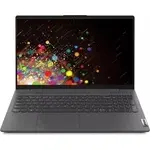
Об этом руководстве • Это руководство распространяется на модели продуктов Lenovo, перечисленные ниже. Ваша модель продукта может выглядеть несколько иначе, чем на рисунках в данном руководстве пользователя. Название модели Тип компьютера (MT) IdeaPad 5 14ITL05 82FE IdeaPad 5 14ITL05 U1a 82FE IdeaPa...
Страница 6 - iv
Страница 7 - Глава 1. Знакомство с компьютером; Вид спереди
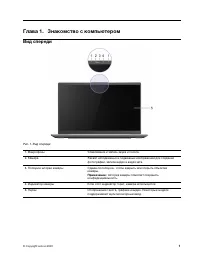
Глава 1. Знакомство с компьютером Вид спереди Рис. 1. Вид спереди 1. Микрофоны Улавливание и запись звука и голоса. 2. Камера Захват неподвижных и подвижных изображений для создания фотографий, записи видео и видеочата. 3. Ползунок шторки камеры Сдвиньте ползунок, чтобы закрыть или открыть объектив ...
Страница 8 - Вид основания
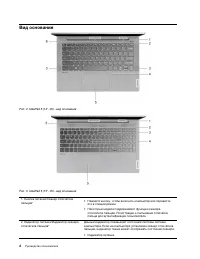
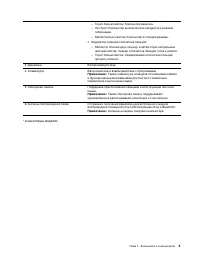
Вид основания Рис. 2. IdeaPad 5 (14 ″ , 05) - вид основания Рис. 3. IdeaPad 5 (15 ″ , 05) - вид основания 1. Кнопка питания/Сканер отпечатков пальцев* • Нажмите кнопку, чтобы включить компьютер или перевести его в спящий режим. • Некоторые модели поддерживают функцию сканера отпечатков пальцев. Реги...
Страница 10 - Вид слева
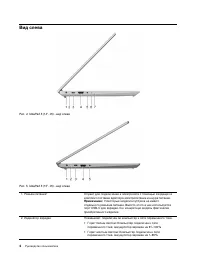
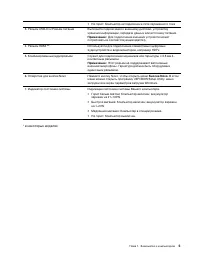
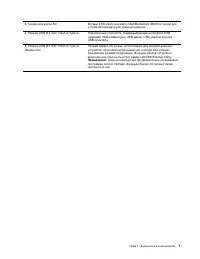
Вид слева Рис. 4. IdeaPad 5 (14 ″ , 05) - вид слева Рис. 5. IdeaPad 5 (15 ″ , 05) - вид слева 1. Разъем питания* Служит для подключения к электросети с помощью входящих в комплект поставки адаптера электропитания и шнура питания. Примечание: Некоторые модели ноутбуков не имеют отдельного разъема пит...
Страница 12 - Вид справа
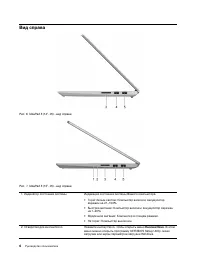
Вид справа Рис. 6. IdeaPad 5 (14 ″ , 05) - вид справа Рис. 7. IdeaPad 5 (15 ″ , 05) - вид справа 1. Индикатор состояния системы Индикация состояния системы Вашего компьютера. • Горит белым светом: Компьютер включен; аккумулятор заряжен на 21–100% • Быстрое мигание: Компьютер включен; аккумулятор зар...
Страница 14 - Компоненты и спецификации
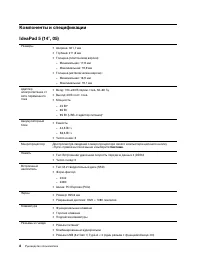
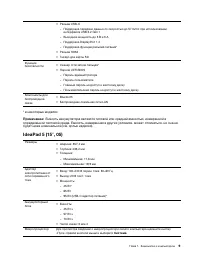
Компоненты и спецификации IdeaPad 5 (14 ″ , 05) Размеры • Ширина: 321,7 мм • Глубина: 211,8 мм • Толщина (пластиковая версия): – Минимальная: 17,9 мм – Максимальная: 19,9 мм • Толщина (металлическая версия): – Минимальная: 16,9 мм – Максимальная: 19,1 мм Адаптер электропитания от сети переменного то...
Страница 16 - Заявление о скорости передачи данных через интерфейс USB
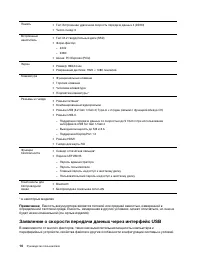
Память • Тип: Встроенная удвоенная скорость передачи данных 4 (DDR4) • Число гнезд: 0 Встроенный накопитель • Тип: M.2 твердотельный диск (SSD) • Форм-фактор: – 2242 – 2280 • Шина: PCI Express (PCIe) Экран • Размер: 396,24 мм • Разрешение дисплея: 1920 × 1080 пикселей Клавиатура • Функциональные кла...
Страница 17 - Условия эксплуатации; Температура; Относительная влажность
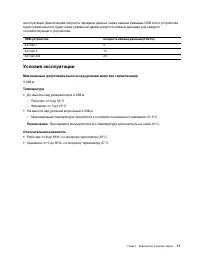
эксплуатации, фактическая скорость передачи данных через разные разъемы USB этого устройства будет различаться и будет ниже указанной далее скорости обмена данными для каждого соответствующего устройства. USB-устройство Скорость обмена данными (Гбит/с) 3.2 Gen 1 5 3.2 Gen 2 10 3.2 Gen 2x2 20 Условия...
Страница 19 - Глава 2. Начало работы с компьютером; Начало работы с Windows 10; Локальные учетные записи; Добавление учетных записей пользователей
Глава 2. Начало работы с компьютером Начало работы с Windows 10 Изучите основные концепции Windows 10 и приступите к работе немедленно. Подробные сведения о Windows 10 см. в справочной информации по Windows. Учетная запись Windows Для использования операционной системы Windows необходимо создать хот...
Страница 20 - Регистрация отпечатка пальца; Рабочий стол Windows
Добавьте дополнительные учетные записи пользователей, если компьютером будут пользоваться члены семьи или другие люди. Шаг 1. Откройте меню «Пуск» и выберите Параметры ➙ Учетные записи ➙ Семья и другие пользователи . Шаг 2. Выберите Добавить пользователя для этого компьютера . Примечание: Чтобы доба...
Страница 21 - Lenovo Vantage и Lenovo PC Manager
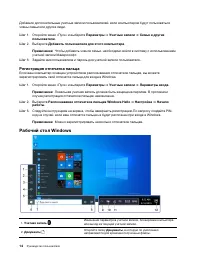
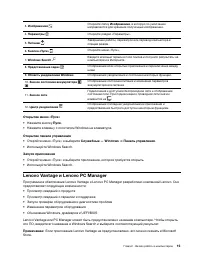
3. Изображения Откройте папку Изображения , в которую по умолчанию направляются для хранения полученные изображения. 4. Параметры Откройте раздел «Параметры». 5. Питание Завершение работы, перезапуск или перевод компьютера в спящий режим. 6. Кнопка «Пуск» Откройте меню «Пуск». 7. Windows Search Введ...
Страница 23 - Режим горячих клавиш
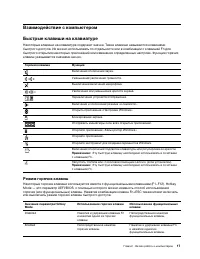
Взаимодействие с компьютером Быстрые клавиши на клавиатуре Некоторые клавиши на клавиатуре содержат значки. Такие клавиши называются клавишами быстрого доступа. Их можно использовать по отдельности или в комбинации с клавишей Fn для быстрого открытия некоторых приложений или изменения определенных н...
Страница 24 - Числовая клавиатура; NumLock; Использование мультисенсорного экрана
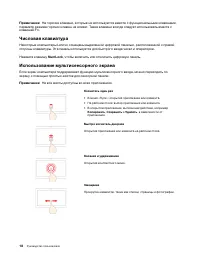
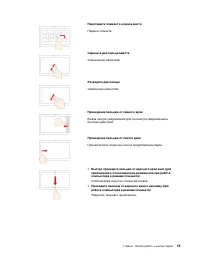
Примечание: На горячие клавиши, которые не используются вместе с функциональными клавишами, параметр режима горячих клавиш не влияет. Такие клавиши всегда следует использовать вместе с клавишей Fn. Числовая клавиатура Некоторые компьютеры Lenovo оснащены выделенной цифровой панелью, расположенной с ...
Страница 27 - Глава 3. Подробнее о компьютере; Управление питанием
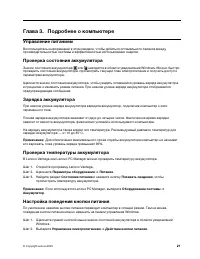
Глава 3. Подробнее о компьютере Управление питанием Воспользуйтесь информацией в этом разделе, чтобы добиться оптимального баланса между производительностью системы и эффективностью использования энергии. Проверка состояния аккумулятора Значок состояния аккумулятора или находится в области уведомлен...
Страница 29 - Включение или отключение функции Always-On; Установка паролей в UEFI/BIOS Setup Utility; Задание пароля администратора
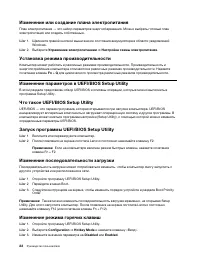
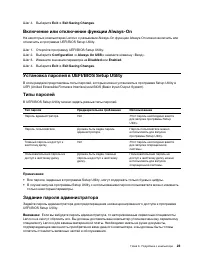
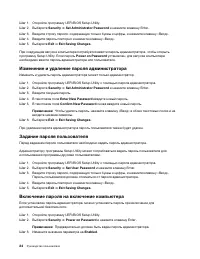
Шаг 4. Выберите Exit ➙ Exit Saving Changes . Включение или отключение функции Always-On На некоторых компьютерах Lenovo с разъемами Always-On функцию Always-On можно включить или отключить в программе UEFI/BIOS Setup Utility. Шаг 1. Откройте программу UEFI/BIOS Setup Utility. Шаг 2. Выберите Configu...
Страница 32 - Восстановление системы Windows; Создание точки восстановления системы вручную; Создание точки восстановления
Возврат в исходное состояние или восстановление Windows В этом разделе представлены варианты восстановления Windows 10. Обязательно прочтите инструкции по восстановлению на экране и следуйте им. Внимание: В ходе процесса восстановления данные на компьютере могут быть удалены. Во избежание потери дан...
Страница 33 - Восстановление из точки восстановления системы; Возврат Windows в исходное состояние
Примечание: Перед созданием точки восстановления следует включить защиту системы для системного диска (обычно это диск C). Выберите диск и нажмите кнопку Настроить , чтобы включить или отключить защиту системы. Восстановление из точки восстановления системы Шаг 1. В поле поиска Windows 10 введите Во...
Страница 35 - Глава 4. Справка и поддержка; Часто задаваемые вопросы
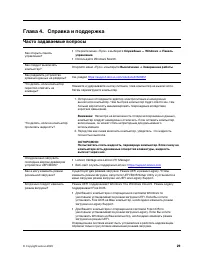
Глава 4. Справка и поддержка Часто задаваемые вопросы Как открыть панель управления? • Откройте меню «Пуск» и выберите Служебные — Windows ➙ Панель управления . • Используйте Windows Search. Как следует выключать компьютер? Откройте меню «Пуск» и выберите Выключение ➙ Завершение работы . Как раздели...
Страница 36 - Ресурсы для самостоятельного устранения неполадок
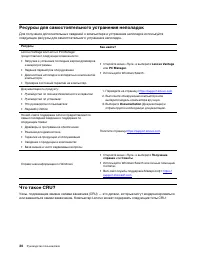
Ресурсы для самостоятельного устранения неполадок Для получения дополнительных сведений о компьютере и устранения неполадок используйте следующие ресурсы для самостоятельного устранения неполадок. Ресурсы Как найти? Lenovo Vantage или Lenovo PC Manager предоставляют следующие возможности: • Загрузка...
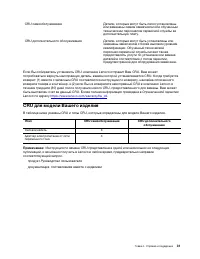
Страница 37 - CRU для модели Вашего изделия
CRU самообслуживания Детали, которые могут быть легко установлены или заменены самим заказчиком или обученным техническим персоналом сервисной службы за дополнительную плату. CRU дополнительного обслуживания Детали, которые могут быть установлены или заменены заказчиком с более высоким уровнем квали...
Страница 38 - Центр поддержки клиентов Lenovo; Телефоны
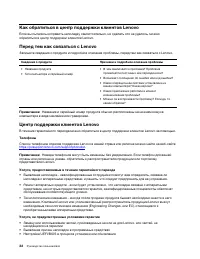
Как обратиться в центр поддержки клиентов Lenovo Если вы пытались исправить неполадку самостоятельно, но сделать это не удалось, можно обратиться в центр поддержки клиентов Lenovo. Перед тем как связаться с Lenovo Запишите сведения о продукте и подробное описание проблемы, перед тем как связаться с ...
Страница 39 - Приобретение дополнительных услуг
• Изменение, модификация и обновление драйверов устройств• Установка и обслуживание сетевых операционных систем (NOS)• Установка и обслуживание программ Условия ограниченной гарантии Lenovo для данного продукта Lenovo можно найти в разделе «Информация о гарантии» документа Руководство по технике без...
Страница 41 - Замечания по технике безопасности; Важная информация по использованию компьютера; Будьте осторожны: при работе компьютер нагревается.
Приложение A. Важная информация по технике безопасности Замечания по технике безопасности Эта информация поможет вам безопасно пользоваться компьютером. Сохраните всю документацию, поставляемую с вашим компьютером. Информация, содержащаяся в данном документе, не меняет условий вашего договора о прио...
Страница 43 - Состояния, требующие немедленных действий
Обращайтесь с компьютером аккуратно. Не роняйте, не ударяйте, не царапайте, не перегибайте и не трясите компьютер, не ставьте на него, а также на дисплей и внешние устройства тяжёлые предметы. Носите компьютер осторожно. • Переносите компьютер в качественной сумке, обеспечивающей должную амортизацию...
Страница 44 - Обслуживание и модернизация
Если вы обнаружите один из описанных ниже признаков неисправностей (это маловероятно), или если вам кажется, что работать с устройством небезопасно, то выключите устройство и отсоедините источники питания и коммуникационные линии; не пользуйтесь устройством, пока вы не обратитесь в Центр поддержки з...
Страница 45 - Шнуры и адаптеры питания; ОПАСНО
выключите его, отключите питание и подождите приблизительно 10 минут, пока не остынут компоненты. После замены CRU установите на место все защитные крышки (включая кожух компьютера), прежде чем подавать питание и использовать компьютер. Это предотвратит непредвиденное поражение электрическим током и...
Страница 46 - Заявление в отношении источника питания
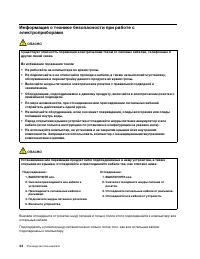
Удлинители и связанные устройства Проследите за тем, чтобы удлинители, разрядники, источники бесперебойного питания и разветвители питания, которыми вы собираетесь пользоваться, по своим характеристикам соответствовали электрическим требованиям продукта. Не допускайте перегрузки этих устройств. В сл...
Страница 48 - Замечание по встроенному аккумулятору; Замечание о плоской круглой литиевой батарейке
Замечание по встроенному аккумулятору ОПАСНО Не пытайтесь извлекать или заменять встроенный аккумулятор. Замена аккумулятора должна выполняться авторизованным центром обслуживания или уполномоченным специалистом Lenovo. Зарядку аккумулятора следует производить строго в соответствии с прилагаемой к н...
Страница 49 - Тепловыделение и вентиляция
Следующее заявление относится к пользователям в штате Калифорния, США. Информация относительно перхлоратов для Калифорнии: Продукты, укомплектованные плоскими круглыми батарейками на основе лития и диоксида марганца, могут содержать перхлораты. Перхлораты могут требовать особого обращения. См. стран...
Страница 51 - Сведения о лазерной безопасности; Замечание о жидкокристаллическом дисплее (ЖКД)
ОПАСНО Во время грозы не заменяйте телефонный кабель и не подсоединяйте или не отсоединяйте его от телефонной розетки. Сведения о лазерной безопасности ОСТОРОЖНО: При установке продуктов, в которых используются лазерные технологии (таких как приводы CD-ROM, DVD, оптоволоконные устройства и передатчи...
Страница 52 - Замечание об опасности удушения; Замечания по пластиковым пакетам; Замечание по стеклянным компонентам
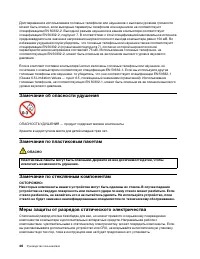
Долговременное использование головных телефонов или наушников с высоким уровнем громкости может быть опасно, если выходные параметры телефонов или наушников не соответствуют спецификациям EN 50332-2. Выходной разъем наушников в вашем компьютере соответствует спецификации EN 50332-2, подпункт 7. В со...
Страница 55 - Информация о специальных возможностях
Приложение B. Информация о специальных возможностях и эргономике В этой главе содержатся сведения о специальных возможностях компьютера и эргономике. Информация о специальных возможностях Для Lenovo очень важно расширить возможности доступа к информации и технологии для людей с нарушениями слуха, зр...
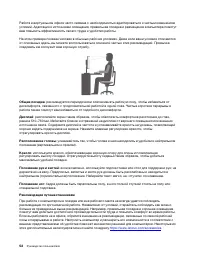
Страница 57 - Эргономичность работы
Чтобы настроить разрешение экрана, выполните следующие действия. 1. Щелкните правой кнопкой мыши в пустой области рабочего стола и выберите Параметры дисплея ➙ Дисплей . 2. Следуйте инструкциям на экране. Примечание: При очень низком разрешении экрана некоторые элементы могут не помещаться на экране...
Страница 59 - Вопросы относительно зрения
Ознакомьтесь с предлагаемыми док-станциями и внешними устройствами, позволяющими настраивать компьютер и обеспечивающими доступ к полезным функциям. Вопросы относительно зрения Дисплеи ноутбуков соответствуют высочайшим стандартам. Они обеспечивают ясное и качественное изображение на больших и ярких...
Страница 61 - Приложение C. Информация о соответствии; Заявление о соответствии радиочастот; Расположение идентификаторов FCC ID и IC ID
Приложение C. Информация о соответствии В этом приложении представлены различные заявления о соответствии для продуктов Lenovo. Заявление о соответствии радиочастот Модели компьютеров, оснащенные средствами беспроводной связи, соответствуют стандартам радиочастот и безопасности любой страны или реги...
Страница 62 - Advertencia; Сингапур
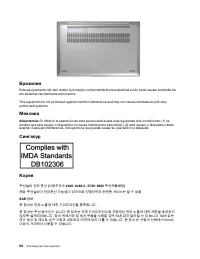
Бразилия Este equipamento não tem direito à proteção contra interferência prejudicial e não pode causar interferência em sistemas devidamente autorizados. This equipment is not protected against harmful interference and may not cause interference with duly authorized systems. Мексика Advertencia : E...
Страница 64 - Информация о WEEE для Венгрии; Заявление об утилизации для Японии; Collecting and recycling a disused Lenovo computer or monitor; Информация по утилизации для Бразилии
Информация о WEEE для Венгрии Компания Lenovo как производитель несет расходы в связи с выполнением своих обязательств согласно венгерскому закону № 197/2014 (VIII.1.), подразделы (1)–(5) раздела 12. Заявление об утилизации для Японии Collecting and recycling a disused Lenovo computer or monitor If ...
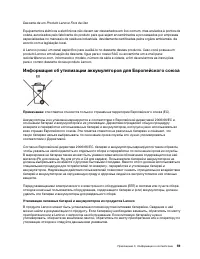
Страница 65 - Информация об утилизации аккумуляторов для Европейского союза
Descarte de um Produto Lenovo Fora de Uso Equipamentos elétricos e eletrônicos não devem ser descartados em lixo comum, mas enviados à pontos de coleta, autorizados pelo fabricante do produto para que sejam encaminhados e processados por empresas especializadas no manuseio de resíduos industriais, d...
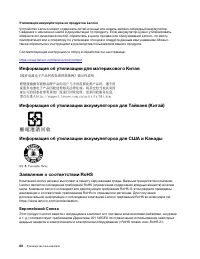
Страница 66 - Утилизация аккумуляторов из продуктов Lenovo; Информация об утилизации для материкового Китая; Европейский Союза
Утилизация аккумуляторов из продуктов Lenovo Устройство Lenovo может содержать литий-ионный или никель-металл-гибридный аккумулятор. Сведения о нем можно найти в документации по продукту. Если аккумулятор нужно утилизировать, оберните его виниловой лентой, обратитесь в центр продаж или обслуживания ...
Страница 68 - Тайвань
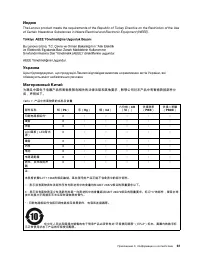
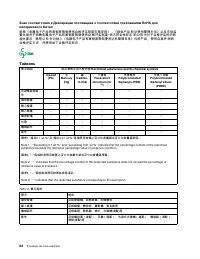
Знак соответствия к Декларации поставщика о соответствии требованиям RoHS для материкового Китая 依照《电器电子产品有害物质限制使用合格评定制度实施安排》,《绿色产品 标识使用管理办法》以及市场监 管总局关于明确电器电子产品有害物质限制使用合 格评定制度 “ 供方符合性标志 ” 的公告中对于合格评定标识的 相关要求,联想公司 针对纳入《电器电子产品有害物质限制使用达标管理目录》内的产品,使用自我声 明的 合格评定方式,并使用如下合格评定标识: Тайвань 單元 Unit 限用物質及其化學符號 R...
Страница 69 - Индия; Замечания об электромагнитном излучении
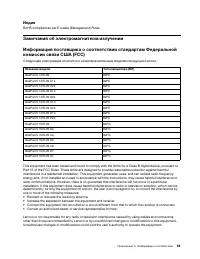
Индия RoHS compliant as per E-waste (Management) Rules . Замечания об электромагнитном излучении Информация поставщика о соответствии стандартам Федеральной комиссии связи США (FCC) Следующая информация относится к нижеперечисленным моделям продукции Lenovo. Название модели Тип компьютера (MT) IdeaP...
Страница 70 - Соответствие директиве по электромагнитной совместимости
This device complies with Part 15 of the FCC Rules. Operation is subject to the following two conditions: (1) this device may not cause harmful interference, and (2) this device must accept any interference received, including interference that may cause undesired operation. Responsible Party: Lenov...
Страница 72 - Звуковое уведомление для Бразилии
Заявление по защите зрения для Тайваня (Китай) 警語:使用過度恐傷害視力 注意事項: • 使用 30 分鐘請休息 10 分鐘。 • 未滿 2 歲幼兒不看螢幕, 2 歲以上每天看螢幕不要超過 1 小時。 Дополнительная информация для Евразийского союза Назначение персональный компьютер для личного и служебного использования, для передачи данных, с поддержкой различных профилей ...
Страница 75 - Приложение D. Замечания и товарные знаки; Замечания
Приложение D. Замечания и товарные знаки Замечания Lenovo может предоставлять продукты, услуги и компоненты, описанные в данной публикации, не во всех странах. Сведения о продуктах и услугах, доступных в настоящее время в вашей стране, можно получить в местном представительстве Lenovo. Ссылки на про...
Страница 76 - Товарные знаки
Lenovo может использовать и распространять присланную вами информацию любым способом, каким сочтет нужным, без каких-либо обязательств перед вами. Любые ссылки в данной информации на веб-сайты, не принадлежащие Lenovo, приводятся только для удобства и никоим образом не означают поддержки Lenovo этих...








 Lenovo Z51-70 Инструкция по эксплуатации
 Lenovo Z70-80 Инструкция по эксплуатации
 Lenovo 3 15ADA05 Инструкция по эксплуатации
 Lenovo 3 15ARH05 Инструкция по эксплуатации
 Lenovo 3 15IIL05 Инструкция по эксплуатации
 Lenovo 5 Pro Инструкция по эксплуатации
 Lenovo 11ADA05 Инструкция по эксплуатации
 Lenovo 13s G2 ITL Инструкция по эксплуатации
 Lenovo 14ADA05 Инструкция по эксплуатации
 Lenovo 14IGL05 Инструкция по эксплуатации
 Lenovo 14s Yoga ITL Инструкция по эксплуатации
 Lenovo 14W Инструкция по эксплуатации
 Lenovo 15 G2 Инструкция по эксплуатации
 Lenovo 15 G3 ACL Инструкция по эксплуатации
 Lenovo 17ADA05 Инструкция по эксплуатации
 Lenovo 17ITL6 Инструкция по эксплуатации
 Lenovo 300e Winbook Инструкция по эксплуатации
 Lenovo 3000 G230 Инструкция по эксплуатации
 Lenovo 3000 G430 Инструкция по эксплуатации