Lenovo Yoga 900S-12ISK - Инструкция по эксплуатации
Ноутбук Lenovo Yoga 900S-12ISK - инструкция пользователя по применению, эксплуатации и установке на русском языке. Мы надеемся, она поможет вам решить возникшие у вас вопросы при эксплуатации техники.
Если остались дополнительные вопросы — свяжитесь с нами через контактную форму.
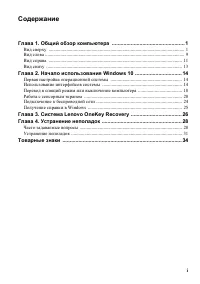

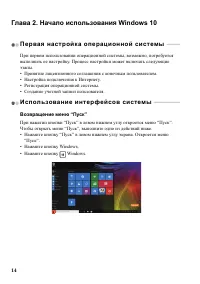
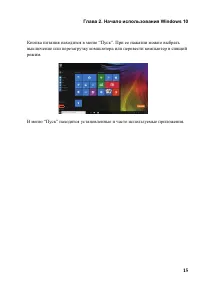
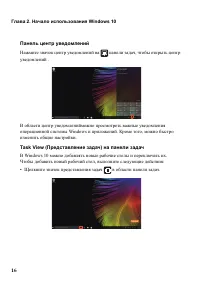
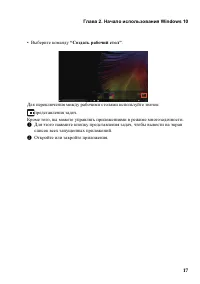
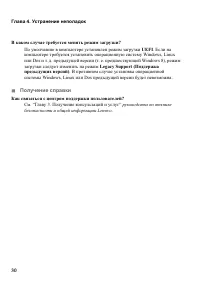
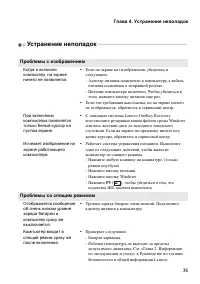
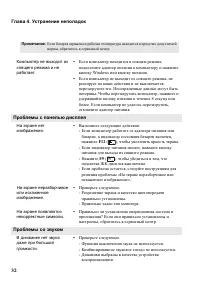
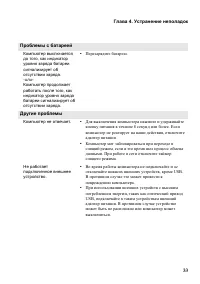

Содержание:
- Страница 3 – Содержание; Windows
- Страница 5 – В и д
- Страница 6 – или; Сенсорная
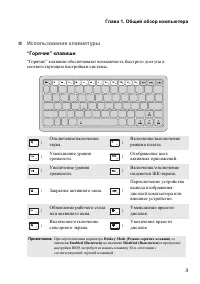
- Страница 7 – Использование
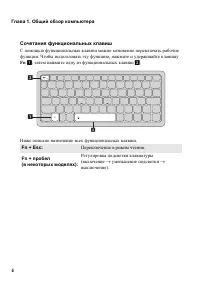
- Страница 8 – Fn
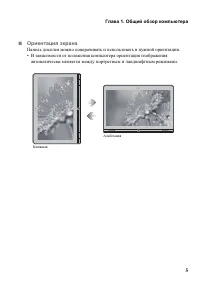
- Страница 9 – Ориентация
- Страница 10 – Расположение
- Страница 12 – Режим
- Страница 13 – a b c
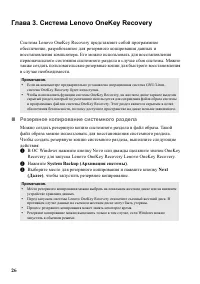
- Страница 14 – Lenovo OneKey Recovery; Глава
- Страница 16 – Подключение; USB; Безопасное
- Страница 17 – Динамики; Обеспечивает
- Страница 18 – Возвращение
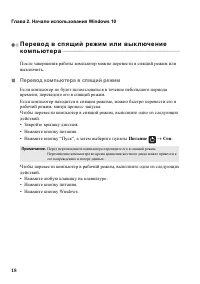
- Страница 22 – Перевод; Питание
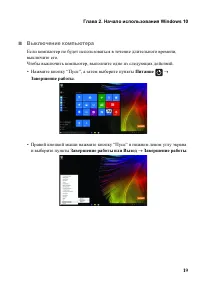
- Страница 23 – Выключение
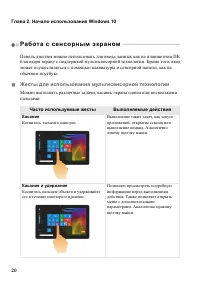
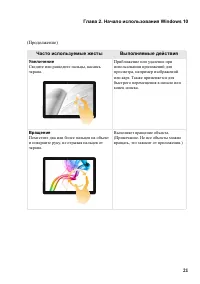
- Страница 24 – Жесты; Касание
- Страница 28 – П од к л юч е н и е
- Страница 29 – П олу ч е н и е; Начало
- Страница 30 – Резервное; Архивация
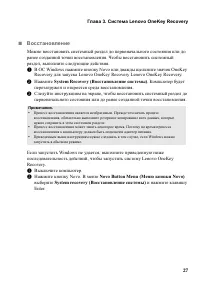
- Страница 31 – Восстановление
- Страница 32 – Часто; Lenovo
- Страница 33 – Система; Lenovo OneKey Recovery,; Программа; UEFI
- Страница 34 – Dos; Получение
YOGA 900S-12ISK
Руководство
пользователя
Перед
использованием
компьютера
ознакомьтесь
с
указаниями
по
технике
безопасности
и
важными
советами
в
прилагаемых
руководствах
.
"Загрузка инструкции" означает, что нужно подождать пока файл загрузится и можно будет его читать онлайн. Некоторые инструкции очень большие и время их появления зависит от вашей скорости интернета.
Была ли эта инструкция полезной?
Об этой инструкции
- Бренд
- Lenovo
- Модель
- Yoga 900S-12ISK
- Тип документа
- Инструкция по эксплуатации
- Категория
- Ноутбук
- Язык(и)
- Русский
- Страницы
- 39
- Размер файла
- 5,1 MB
- Формат
Краткое содержание
i Содержание Глава 1. Общий обзор компьютера .................................................. 1 Вид сверху .................................................................................................................. 1 Вид слева ...................................................................
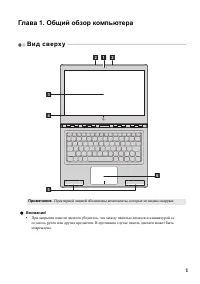
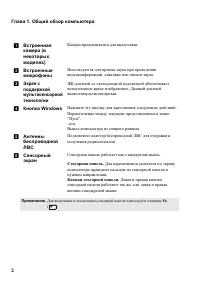
1 Глава 1. Общий обзор компьютера В и д с ве рх у - - - - - - - - - - - - - - - - - - - - - - - - - - - - - - - - - - - - - - - - - - - - - - - - - - - - - - - - - - - - - - - - - - - - - - - - - - - - - - - - - - - - - - - - - - - a b b f d c e Примечание . Пунктирной линией обозначены компоненты ,...
a Встроенная камера ( в некоторых моделях ) Камера предназначена для видеосвязи . b Встроенные микрофоны Используются для приема звука при проведении видеоконференций , диктовке или записи звука . c Экран с поддержкой мультисенсорной технологии ЖК - дисплей со светодиодной подсветкой обеспечивает ве...
Задать вопрос
Похожие инструкции
Популярные ноутбуки Lenovo

Ещё модели: ноутбуки Lenovo
 Lenovo Yoga 720-13IKB Инструкция по эксплуатации
- Lenovo Yoga 720-15IKB Инструкция по эксплуатации
 Lenovo Yoga 730-13IWL Инструкция по эксплуатации
- Lenovo Yoga 730-15IKB Инструкция по эксплуатации
 Lenovo Yoga 900-13ISK Инструкция по эксплуатации
 Lenovo Yoga 900-13ISK2 Инструкция по эксплуатации
 Lenovo Yoga 910-13IKB Инструкция по эксплуатации
 Lenovo Yoga C740-14IML Инструкция по эксплуатации
- Lenovo Yoga C740-15IML Инструкция по эксплуатации
 Lenovo Yoga C940-15IRH Инструкция по эксплуатации
 Lenovo Yoga Creator 7 15IMH05 Инструкция по эксплуатации
 Lenovo Yoga Duet 7 13ITL6 Инструкция по эксплуатации
 Lenovo Yoga S730-13IML Инструкция по эксплуатации
 Lenovo Yoga S730-13IWL Инструкция по эксплуатации
 Lenovo Yoga S740-14IIL Инструкция по эксплуатации
 Lenovo Yoga S740-15IRH Инструкция по эксплуатации
 Lenovo Yoga S940-14IIL Инструкция по эксплуатации
 Lenovo Yoga S940-14IWL Инструкция по эксплуатации
 Lenovo Yoga Slim 7 13ACN5 Инструкция по эксплуатации