Страница 3 - Содержание
Содержание Важная информация по техникебезопасности. . . . . . . . . . . . . . v Обслуживание и модернизация . . . . . . . . v Защита от статического электричества . . . . . viШнуры и адаптеры питания . . . . . . . . . . viУдлинители и родственные устройства . . . . vii Электрические вилки и розетки...
Страница 4 - ii
Как открыть кожух компьютера . . . . . 40 Как снять и поставить на место лицевуюпанель . . . . . . . . . . . . . . . . 41 Как добраться до компонентовматеринской платы и дисководов . . . . 42 Установка или замена модуля памяти . . . 43 Установка или замена платы PCI . . . . . 45 Установка и замена с...
Страница 5 - iii
Основные неполадки. . . . . . . . . . . . 117 Процедура устранения неполадки . . . . . . 118 Устранение неполадок . . . . . . . . . . . 119 Неполадки аудиосистемы . . . . . . . . 119 Неполадки CD-дисководов . . . . . . . 121 Неполадки DVD-дисководов . . . . . . . 122 Периодически возникающие неполад...
Страница 7 - Важная информация по технике безопасности; , который прилагается к продукту. Соблюдение; Обслуживание и модернизация
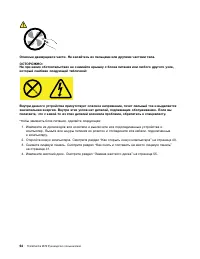
Важная информация по технике безопасности ОСТОРОЖНО:Перед тем, как использовать сведения, приведенные в этом руководстве, обязательнопрочитайте всю информацию по технике безопасности при работе с этим продуктом. См.сведения в этом разделе и сведения по технике безопасности в документе Руководство по...
Страница 8 - Защита от статического электричества; Шнуры и адаптеры питания
Перед тем как открыть кожух компьютера, выключите компьютер и дайте ему остыть в течениенескольких минут. Защита от статического электричества Статический разряд вполне безобиден для вас, но может привести к серьезному повреждениюкомпонентов компьютера и дополнительных аппаратных средств. Неправильн...
Страница 9 - vii
Не пользуйтесь адаптерами питания со следами коррозии на штырьках вилки или признакамиперегрева (например, деформированная пластмасса) на вилке или на пластмассовом корпусе. Не пользуйтесь шнурами питания со следами коррозии или перегрева на входных или выходныхконтактах или с признаками повреждения...
Страница 10 - Эмиссия тепла и вентиляция; Условия эксплуатации; viii
Эмиссия тепла и вентиляция При работе компьютера, адаптеров питания и многих других устройств выделяется тепло; тепловыделяется и при зарядке аккумулятора. Во избежание перегрева соблюдайте следующие мерыпредосторожности. • Во время работы компьютера, адаптеров питания и других устройств или при зар...
Страница 11 - Замечания по технике безопасности при работе с модемом; Заявление о соответствии требованиям к лазерному оборудованию; ix
По возможности размещайте компьютер в хорошо проветриваемом сухом помещении и невыставляйте его на прямой солнечный свет. Используйте компьютер вдалеке от бытовых электроприборов (электрических вентиляторов,радиоприемников, мощных динамиков, кондиционеров, микроволновых печей и т. д.), посколькумощн...
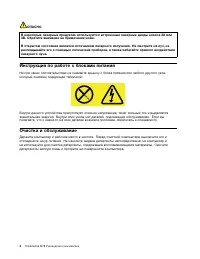
Страница 12 - ОПАСНО; Инструкция по работе с блоками питания
ОПАСНО В некоторых лазерных продуктах используются встроенные лазерные диоды класса 3A или3B. Обратите внимание на примечание ниже. В открытом состоянии является источником лазерного излучения. Не смотрите на луч, неразглядывайте его с помощью оптических приборов, а также избегайте прямого воздейств...
Страница 13 - Глава 1. Обзор продукта; Компоненты
Глава 1. Обзор продукта В этой главе описаны компоненты компьютера, спецификации, программы Lenovo, расположениеразъемов и компонентов материнской платы и расположение встроенных дисководов. Компоненты В этом разделе представлен обзор компонентов компьютера. Приведенная ниже информацияотносится к не...
Страница 17 - Спецификации; Программы Lenovo
Спецификации В данном разделе представлены физические спецификации компьютера. Размеры Ширина: 339,3 мм Высота: 99,7 мм Глубина: 385,4 мм Вес Максимальный комплект поставки: 7,5 кг Параметры окружающей среды • Температура воздуха: Рабочая: от 10 до 35°C Хранение в оригинальной упаковке: от -40 до 60...
Страница 19 - Поиск; Обзор программ Lenovo
программу, переместите указатель в правый нижний угол экрана, чтобы отобразить чудо-кнопки.Затем щелкните чудо-кнопку Поиск для поиска необходимых программ. • В операционной системе Windows 8.1 нажмите клавишу Windows , чтобы перейти к начальному экрану. Щелкните программу Lenovo, чтобы запустить ее...
Страница 21 - Местоположения
Программа Power Manager обеспечивает удобное, гибкое и всестороннее управление питаниемкомпьютера. Она помогает настроить питание компьютера таким образом, чтобы добитьсяоптимального баланса между производительностью системы и ее энергопотреблением. • Recovery Media (Windows 7) Программа Recovery Me...
Страница 23 - Расположение разъемов на задней панели компьютера
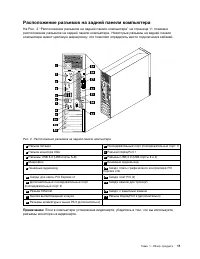
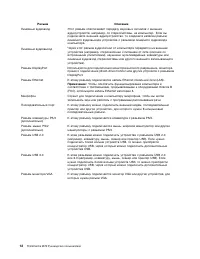
Расположение разъемов на задней панели компьютера На Рис. 2 “Расположение разъемов на задней панели компьютера” на странице 11 показанорасположение разъемов на задней панели компьютера. Некоторые разъемы на задней панеликомпьютера имеют цветовую маркировку; это помогает определить место подключения ...
Страница 25 - Расположение компонентов
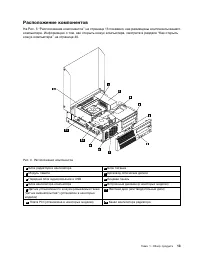
Расположение компонентов На Рис. 3 “Расположение компонентов” на странице 13 показано, как размещены компоненты вашегокомпьютера. Информацию о том, как открыть кожух компьютера, смотрите в разделе “Как открытькожух компьютера” на странице 40. Рис. 3. Расположение компонентов 1 Блок радиатора и венти...
Страница 26 - Как найти компоненты, установленные на материнской плате
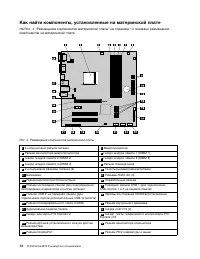
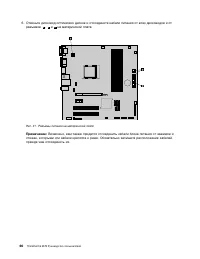
Как найти компоненты, установленные на материнской плате На Рис. 4 “Размещение компонентов материнской платы” на странице 14 показано размещениекомпонентов на материнской плате. Рис. 4. Размещение компонентов материнской платы 1 4-Штырьковый разъем питания 2 Микропроцессор 3 Разъем вентилятора микро...
Страница 27 - Расположение встроенных дисководов
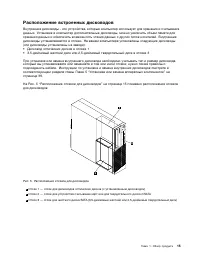
Расположение встроенных дисководов Внутренние дисководы - это устройства, которые компьютер использует для хранения и считыванияданных. Установив в компьютер дополнительные дисководы, можно увеличить объем памяти дляхранения данных и обеспечить возможность чтения данных с других типов носителей. Вну...
Страница 28 - Этикетка с типом и моделью компьютера
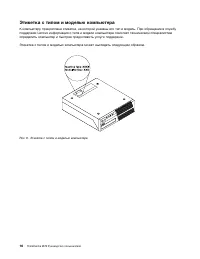
Этикетка с типом и моделью компьютера К компьютеру прикреплена этикетка, на которой указаны его тип и модель. При обращении в службуподдержки Lenovo информация о типе и модели компьютера помогает техническим специалистамопределить компьютер и быстрее предоставить услуги поддержки. Этикетка с типом и...
Страница 29 - Глава 2. Работа на компьютере; Часто задаваемые вопросы
Глава 2. Работа на компьютере В этой главе содержится информация об использовании некоторых компонентов компьютера. Часто задаваемые вопросы Ниже приведены некоторые советы, которые помогут вам оптимизировать использование вашегокомпьютера. Можно ли прочесть руководство пользователя на другом языке?...
Страница 30 - Навигация в ОС Windows 8
3. На вкладке Навигация найдите раздел Начальный экран и выполните одно из следующих действий: • Чтобы установить рабочий стол в качестве начального экрана по умолчанию, установите флажок Открывать рабочий стол вместо начального экрана при входе в систему или закрытии всех приложений . • Чтобы устан...
Страница 31 - Навигация в ОС Windows 8.1
1. Выполните одно из указанных ниже действий. • Переместите указатель в верхний левый угол экрана, а затем проведите им вниз вдоль левого края экрана. • Переместите указатель в нижний левый угол экрана, а затем проведите им вверх вдоль левого края экрана. Вдоль левого края экрана появится изображени...
Страница 32 - Пуск
– На рабочем столе щелкните значок управления экраном Windows в нижнем левом углу экрана. – На любом другом рабочем пространстве перемещайте курсор в нижний левый угол экрана, пока не появится значок управления экраном Windows ; затем щелкните его. – Использование сенсорного экрана: выполните одно и...
Страница 34 - Как работать с устройством распознавания отпечатков пальцев; Использование мыши с колесиком; Как настроить звук
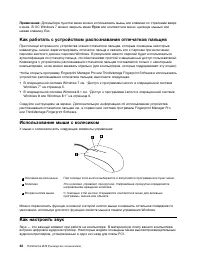
Примечание: Для выбора пунктов меню можно использовать мышь или клавиши со стрелками вверх и вниз. В ОС Windows 7 можно закрыть меню Пуск или контекстное меню, щелкнув мышью или нажав клавишу Esc. Как работать с устройством распознавания отпечатков пальцев При помощи встроенного устройства чтения от...
Страница 39 - Глава 3. Вы и ваш компьютер; Специальные возможности и удобство работы
Глава 3. Вы и ваш компьютер В этой главе рассказано о специальных возможностях, приведены советы по комфортной работе изамечания о перемещении компьютера в другие страны или регионы. Специальные возможности и удобство работы Чтобы получить максимальную отдачу от персонального компьютера и избежать д...
Страница 40 - Информация о специальных возможностях; Специальные возможности
Освещение и блики Разместите монитор так, чтобы свести к минимуму блики и отражения от верхнего освещения, окони прочих источников света. Отраженный от блестящих поверхностей свет может явится причинойраздражающих бликов на экране монитора. По возможности размещайте монитор под прямымуглом к окнам и...
Страница 44 - Регистрация компьютера
Индивидуально настроенная клавиатура Тактильные выступы на клавиатуре являются отправными точками, из которых можно легко найтиостальные клавиши, не глядя на клавиатуру. Чтобы выбрать настройки клавиатуры, откройте панель управления, щелкните Специальные возможности ➙ Специальные возможности и затем...
Страница 45 - Перемещение компьютера в другую страну или регион
Перемещение компьютера в другую страну или регион При перемещении компьютера в другую страну или регион необходимо учитывать параметрыместной электросети. Если вы перемещаете компьютер в страну или регион, где используется другой стандартэлектрических розеток, необходимо приобрести переходники для э...
Страница 47 - Средства защиты; Security
Глава 4. Защита В этой главе рассказано, как защитить компьютер от кражи или несанкционированногоиспользования. Средства защиты На вашем компьютере доступны следующие функции защиты: • Программное обеспечение Computrace Agent, встроенное в микропрограмму Программное обеспечение Computrace Agent – эт...
Страница 48 - Прикрепление замка Kensington для троса; Использование паролей
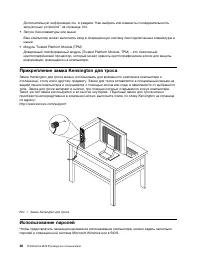
Дополнительную информацию см. в разделе “Как выбрать или изменить последовательностьзагрузочных устройств” на странице 104. • Запуск без клавиатуры или мыши Ваш компьютер может выполнять вход в операционную систему без подключенных клавиатуры имыши. • Модуль Trusted Platform Module (TPM) Доверенный ...
Страница 51 - Глава 5. Установка или замена аппаратных компонентов; Установка или замена аппаратных компонентов
Глава 5. Установка или замена аппаратных компонентов В этой главе содержатся инструкции по установке и замене аппаратных компонентов компьютера. Работа с устройствами, чувствительными к статическомуэлектричеству Не раскрывайте антистатическую упаковку с новым компонентом, пока вы не сняли неисправны...
Страница 52 - Как открыть кожух компьютера
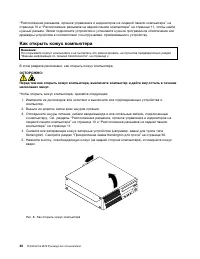
“Расположение разъемов, органов управления и индикаторов на лицевой панели компьютера” настранице 10 и “Расположение разъемов на задней панели компьютера” на странице 11, чтобы найтинужный разъем. Затем подключите устройство и установите нужное программное обеспечение илидрайверы устройства в соотве...
Страница 53 - Как снять и поставить на место лицевую панель
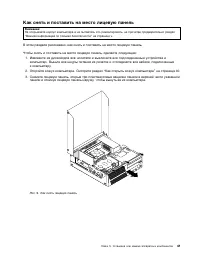
Как снять и поставить на место лицевую панель Внимание: Не открывайте корпус компьютера и не пытайтесь его ремонтировать, не прочитав предварительно раздел“Важная информация по технике безопасности” на странице v. В этом разделе рассказано, как снять и поставить на место лицевую панель. Чтобы снять ...
Страница 54 - Как добраться до компонентов материнской платы и дисководов
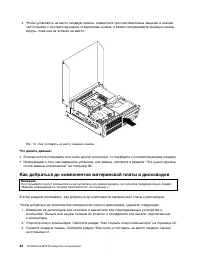
4. Чтобы установить на место лицевую панель, совместите три пластмассовые защелки в нижней части панели с соответствующими отверстиями в раме, а затем поворачивайте лицевую панельвнутрь, пока она не встанет на место. Рис. 10. Как поставить на место лицевую панель Что делать дальше: • Если вы хотите ...
Страница 55 - Установка или замена модуля памяти
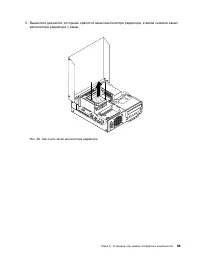
4. Снимите канал вентилятора радиатора. Смотрите раздел “Замена блока радиатора и вентилятора” на странице 60. 5. Извлеките жесткий диск. Смотрите раздел “Замена жесткого диска” на странице 55. 6. Откиньте отсек дисководов оптических дисков, чтобы получить доступ к компонентам материнской платы и ка...
Страница 57 - Установка или замена платы PCI
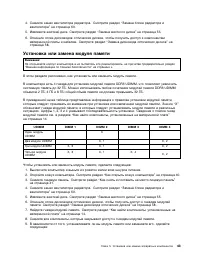
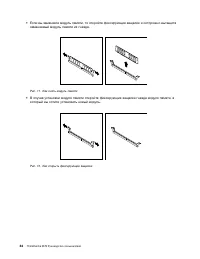
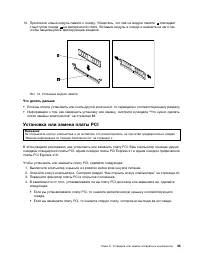
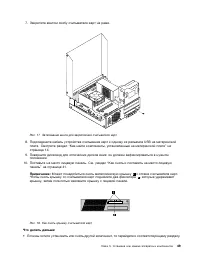
10. Приложите новый модуль памяти к гнезду. Убедитесь, что паз на модуле памяти 1 совпадает с выступом гнезда 2 на материнской плате. Вставьте модуль в гнездо и нажмите на него так, чтобы защелкнулись фиксирующие защелки. Рис. 13. Установка модуля памяти Что делать дальше: • Если вы хотите установит...
Страница 59 - Установка и замена считывателя карт; Установка считывателя карт
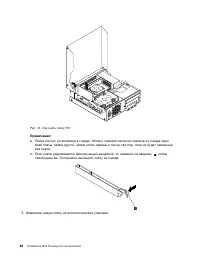
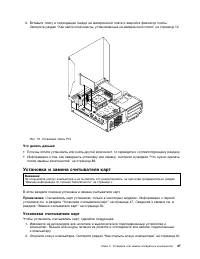
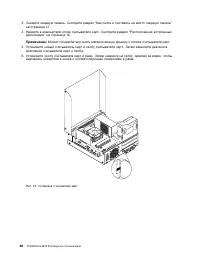
6. Вставьте плату в подходящее гнездо на материнской плате и закройте фиксатор платы. Смотрите раздел “Как найти компоненты, установленные на материнской плате” на странице 14. Рис. 15. Установка платы PCI Что делать дальше: • Если вы хотите установить или снять другой компонент, то перейдите к соот...
Страница 62 - Замена считывателя карт
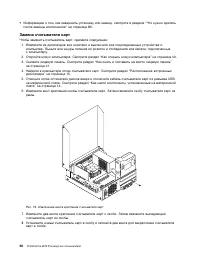
• Информацию о том, как завершить установку или замену, смотрите в разделе “Что нужно сделать после замены компонентов” на странице 89. Замена считывателя карт Чтобы заменить считыватель карт, сделайте следующее: 1. Извлеките из дисководов все носители и выключите все подсоединенные устройства и ком...
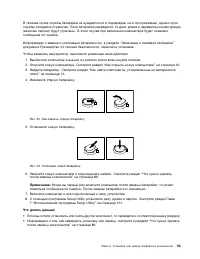
Страница 64 - Замена батарейки
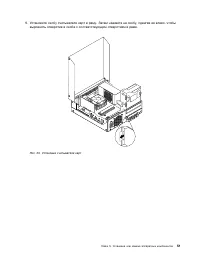
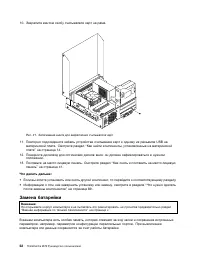
10. Закрепите винтом скобу считывателя карт на раме. Рис. 21. Затягивание винта для закрепления считывателя карт 11. Повторно подсоедините кабель устройства считывания карт к одному из разъемов USB на материнской плате. Смотрите раздел “Как найти компоненты, установленные на материнскойплате” на стр...
Страница 66 - Установка твердотельного диска
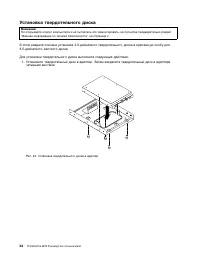
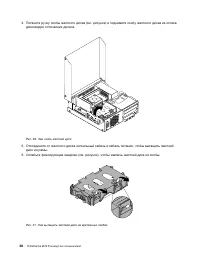
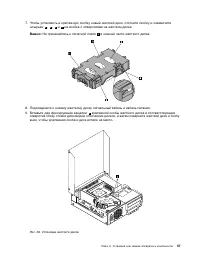
Установка твердотельного диска Внимание: Не открывайте корпус компьютера и не пытайтесь его ремонтировать, не прочитав предварительно раздел“Важная информация по технике безопасности” на странице v. В этом разделе описана установка 2,5-дюймового твердотельного диска в крепежную скобу для3,5-дюймовог...
Страница 67 - Замена жесткого диска
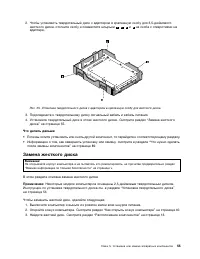
2. Чтобы установить твердотельный диск с адаптером в крепежную скобу для 3,5-дюймового жесткого диска, отогните скобу и совместите штырьки 1 , 2 , 3 и 4 на скобе с отверстиями на адаптере. Рис. 25. Установка твердотельного диска с адаптером в крепежную скобу для жесткого диска 3. Подсоедините к твер...
Страница 70 - Замена дисковода оптических дисков
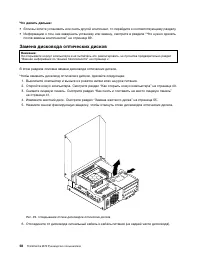
Что делать дальше: • Если вы хотите установить или снять другой компонент, то перейдите к соответствующему разделу. • Информацию о том, как завершить установку или замену, смотрите в разделе “Что нужно сделать после замены компонентов” на странице 89. Замена дисковода оптических дисков Внимание: Не ...
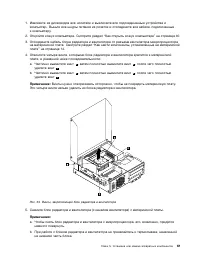
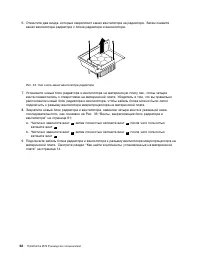
Страница 72 - Замена блока радиатора и вентилятора
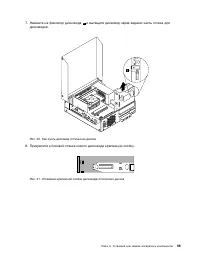
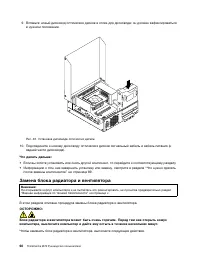
9. Вставьте новый дисковод оптических дисков в отсек для дисковода; он должен зафиксироваться в нужном положении. Рис. 32. Установка дисковода оптических дисков 10. Подсоедините к новому дисководу оптических дисков сигнальный кабель и кабель питания (к задней части дисковода). Что делать дальше: • Е...
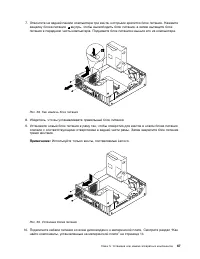
Страница 75 - Замена блока питания
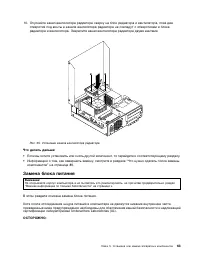
10. Опускайте канал вентилятора радиатора сверху на блок радиатора и вентилятора, пока два отверстия под винты в канале вентилятора радиатора не совпадут с отверстиями в блокерадиатора и вентилятора. Закрепите канал вентилятора радиатора двумя винтами. Рис. 35. Установка канала вентилятора радиатора...
Страница 80 - Замена микропроцессора
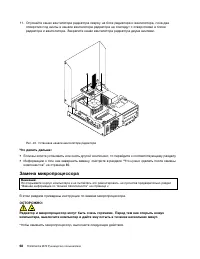
11. Опускайте канал вентилятора радиатора сверху на блок радиатора и вентилятора, пока два отверстия под винты в канале вентилятора радиатора не совпадут с отверстиями в блокерадиатора и вентилятора. Закрепите канал вентилятора радиатора двумя винтами. Рис. 40. Установка канала вентилятора радиатора...
Страница 83 - Замена датчика установленного кожуха
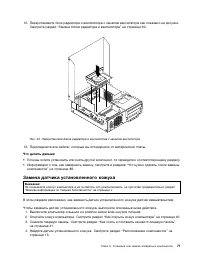
12. Переустановите блок радиатора и вентилятора с каналом вентилятора как показано на рисунке. Смотрите раздел “Замена блока радиатора и вентилятора” на странице 60. Рис. 43. Переустановка блока радиатора и вентилятора с каналом вентилятора 13. Подсоедините все кабели, которые вы отсоединили от мате...
Страница 85 - Замена внутреннего динамика
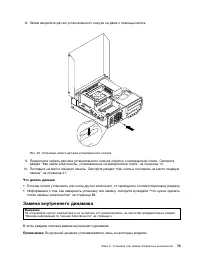
8. Затем закрепите датчик установленного кожуха на раме с помощью винта. Рис. 45. Установка нового датчика установленного кожуха 9. Подключите кабель датчика установленного кожуха обратно к материнской плате. Смотрите раздел “Как найти компоненты, установленные на материнской плате” на странице 14. ...
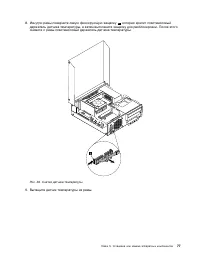
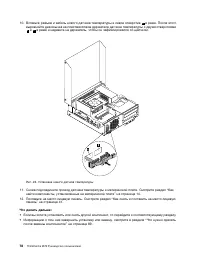
Страница 87 - Замена датчика температуры
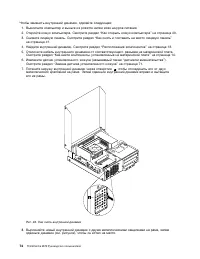
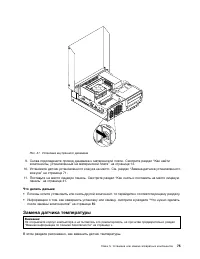
Рис. 47. Установка внутреннего динамика 9. Снова подсоедините провод динамика к материнской плате. Смотрите раздел “Как найти компоненты, установленные на материнской плате” на странице 14. 10. Установите датчик установленного кожуха на место. См. раздел “Замена датчика установленного кожуха” на стр...
Страница 91 - Замена переднего блока аудиоразъемов и USB
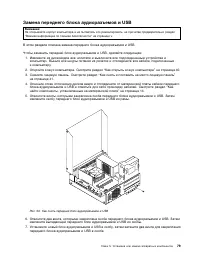
Замена переднего блока аудиоразъемов и USB Внимание: Не открывайте корпус компьютера и не пытайтесь его ремонтировать, не прочитав предварительно раздел“Важная информация по технике безопасности” на странице v. В этом разделе описана замена переднего блока аудиоразъемов и USB. Чтобы заменить передни...
Страница 92 - Замена блоков WiFi; Извлечение карты контроллера WiFi
8. Установите скобу переднего блока аудиоразъемов и USB в раму и совместите отверстие для винта в скобе с отверстием для винта на раме. 9. Закрепите винтом скобу переднего блок аудиоразъемов и USB на раме. 10. Повторно подключите кабели переднего разъема USB, лицевой панели и передних аудиоразъемов ...
Страница 93 - Извлечение модуля карты WiFi
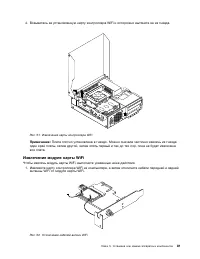
4. Возьмитесь за установленную карту контроллера WiFi и осторожно вытяните ее из гнезда. Рис. 51. Извлечение карты контроллера WiFi Примечание: Плата плотно установлена в гнездо. Можно сначала частично извлечь из гнезда один край платы, затем другой, затем опять первый и так до тех пор, пока не буде...
Страница 94 - Установка блоков WiFi
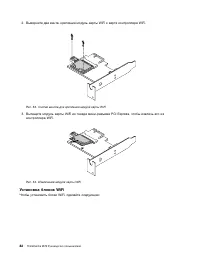
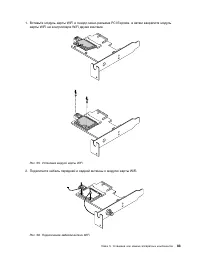
2. Выверните два винта, крепящие модуль карты WiFi к карте контроллера WiFi. Рис. 53. Снятие винтов для крепления модуля карты WiFi 3. Вытащите модуль карты WiFi из гнезда мини-разъема PCI Express, чтобы извлечь его из контроллера WiFi. Рис. 54. Извлечение модуля карты WiFi Установка блоков WiFi Что...
Страница 96 - Установка или снятие задней антенны WiFi; Установка задней антенны WiFi
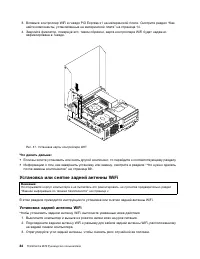
3. Вставьте контроллер WiFi в гнездо PCI Express x1 на материнской плате. Смотрите раздел “Как найти компоненты, установленные на материнской плате” на странице 14. 4. Закройте фиксатор, повернув его; таким образом, карта контроллера WiFi будет надежно зафиксирована в гнезде. Рис. 57. Установка карт...
Страница 97 - Снятие задней антенны WiFi
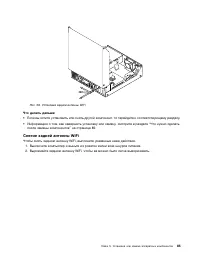
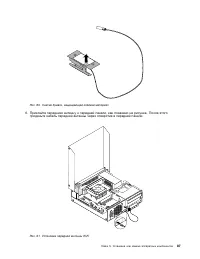
Рис. 58. Установка задней антенны WiFi Что делать дальше: • Если вы хотите установить или снять другой компонент, то перейдите к соответствующему разделу. • Информацию о том, как завершить установку или замену, смотрите в разделе “Что нужно сделать после замены компонентов” на странице 89. Снятие за...
Страница 98 - Установка или снятие передней антенны WiFi; Установка передней антенны WiFi
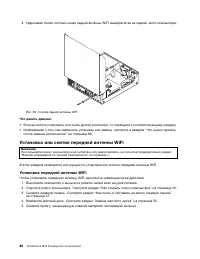
3. Удерживая более толстый конец задней антенны WiFi, выверните ее из задней части компьютера. Рис. 59. Снятие задней антенны WiFi Что делать дальше: • Если вы хотите установить или снять другой компонент, то перейдите к соответствующему разделу. • Информацию о том, как завершить установку или замен...
Страница 100 - Снятие передней антенны WiFi
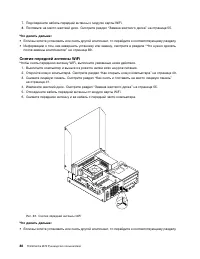
7. Подсоедините кабель передней антенны к модулю карты WiFi. 8. Поставьте на место жесткий диск. Смотрите раздел “Замена жесткого диска” на странице 55. Что делать дальше: • Если вы хотите установить или снять другой компонент, то перейдите к соответствующему разделу. • Информацию о том, как заверши...
Страница 101 - Замена клавиатуры и мыши; Что нужно сделать после замены компонентов
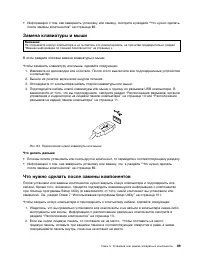
• Информацию о том, как завершить установку или замену, смотрите в разделе “Что нужно сделать после замены компонентов” на странице 89. Замена клавиатуры и мыши Внимание: Не открывайте корпус компьютера и не пытайтесь его ремонтировать, не прочитав предварительно раздел“Важная информация по технике ...
Страница 102 - Как загрузить драйверы устройств
3. Убедитесь, что кабели проложены правильно. Кабели не должны касаться защелок и других частей рамы, чтобы не помешать закрытию кожуха. 4. Опустите отсек дисководов оптических дисков. 5. Закройте кожух компьютера. 6. Если вы используете замок Kensington для троса, заприте его. 7. Подсоедините к ком...
Страница 103 - Глава 6. Восстановление; Информация о восстановлении операционной системы Windows 7
Глава 6. Восстановление В этой главе описаны методы восстановления, предлагаемые Lenovo. • “Информация о восстановлении операционной системы Windows 7” на странице 91 • “Информация о восстановлении операционной системы Windows 8 или Windows 8.1” на странице 97 Информация о восстановлении операционно...
Страница 104 - Создание носителей восстановления; Использование носителей восстановления; Резервное копирование и восстановление
восстановления могут входить загрузочный носитель и носитель данных. Ваша лицензия MicrosoftWindows позволяет вам создать только один носитель данных, поэтому храните его в надежномместе. Создание носителей восстановления В этом разделе рассказано, как создать носитель восстановления в разных операц...
Страница 105 - Рабочее пространство Rescue and Recovery
Если вы создали резервную копию жесткого диска, то впоследствии вы сможете восстановить весьдиск, только выбранные файлы или только операционную систему Windows и приложения, сохраняяпри этом остальные данные на жестком диске. Резервное копирование В данном разделе приведены инструкции по выполнению...
Страница 106 - Создание и использование резервных носителей; Создание резервных носителей
восстановить из рабочего пространства Rescue and Recovery, даже если не удается запуститьWindows. • Восстановление жесткого диска до заводского состояния: В рабочем пространстве Rescue and Recovery можно восстановить все содержимое жесткого диска до заводского состояния.Если жесткий диск разбит на н...
Страница 107 - Использование резервных носителей
Чтобы создать резервный носитель в Windows 7, выполните указанные ниже действия. 1. На рабочем столе Windows щелкните Пуск ➙ Все программы ➙ Lenovo ThinkVantage Tools ➙ Enhanced Backup and Restore . Откроется окно программы Rescue and Recovery. 2. В главном окне программы Rescue and Recovery нажмите...
Страница 108 - Переустановка программ
3. Откройте папку apps. В папке apps есть несколько подпапок, имена которых соответствуют именам различных приложений, установленных на компьютере. 4. Перейдите в подпапку с нужным приложением. 5. В подпапке приложения найдите файл SETUP.EXE или любой другой файл EXE, предназначенный для установки. ...
Страница 109 - Как переустановить драйверы устройств
1. Включите компьютер. 2. Перейдите в каталог C:\SWTOOLS . 3. Перейдите в папку APPS. В папке APPS есть несколько подпапок, имена которых соответствуют именам различных приложений, установленных на компьютере. 4. Перейдите в подпапку с нужным приложением. 5. В подпапке приложения найдите файл SETUP....
Страница 113 - Глава 7. Использование программы Setup Utility; Запуск программы Setup Utility; Просмотр и изменение настроек
Глава 7. Использование программы Setup Utility Программа Setup Utility позволяет просмотреть или изменить параметры конфигурации компьютеранезависимо от того, в какой операционной системе вы работаете. Однако настройки операционнойсистемы могут переопределять соответствующие настройки программы Setu...
Страница 115 - Как задать, изменить или удалить пароль; Как стереть утерянный или забытый пароль (очистить CMOS)
• Если вы забыли пароль доступа к жесткому диску, восстановить пароль или получить доступ к данным на жестком диске будет невозможно. Как задать, изменить или удалить пароль Чтобы задать, изменить или удалить пароль, сделайте следующее: 1. Запустите программу Setup Utility. См. раздел “Запуск програ...
Страница 116 - Как выбрать загрузочное устройство; Startup; Переход в режим соответствия требованиям к продуктам ErP LPS
Чтобы разрешить или запретить устройство, сделайте следующее: 1. Запустите программу Setup Utility. Смотрите раздел “Запуск программы Setup Utility” на странице 101. 2. В главном меню программы Setup Utility выберите Devices . 3. В зависимости от устройства, которое вы хотите разрешить или запретить...
Страница 117 - Режим производительности ICE
Включить режим соответствия требованиям к продуктам ErP LPS можно в программе Setup Utility;это позволяет снизить энергопотребление компьютера в выключенном состоянии или в режиме сна. Чтобы включить режим соответствия требованиям к продуктам ErP LPS в программе Setup Utility,выполните указанные ниж...
Страница 119 - Глава 8. Как обновить системные программы; Использование системных программ
Глава 8. Как обновить системные программы В этой главе рассказано, как обновить POST и BIOS и что делать в случае сбоя обновления POST иBIOS. Использование системных программ Основа программных средств, встроенных в компьютер - это системные программы. В числосистемных программ входят POST, BIOS и п...
Страница 120 - Обновление BIOS из операционной системы; Как выполнить восстановление после сбоя обновления POST/BIOS
5. Когда вам предложат изменить тип и модель компьютера, рекомендуется отказаться от этого изменения, нажав N (Нет). Однако если вы действительно хотите изменить тип и моделькомпьютера, нажмите Y, введите тип и модель компьютера и нажмите Enter. 6. Чтобы завершить обновление, следуйте инструкциям на...
Страница 123 - Глава 9. Предотвращение возникновения неполадок; Использование новейших версий программ
Глава 9. Предотвращение возникновения неполадок В этой главе рассказано, как предотвратить возникновение распространенных неполадок иобеспечить стабильную работу компьютера. Использование новейших версий программ В некоторых ситуациях может возникнуть необходимость установить новейшие версии програм...
Страница 125 - Как почистить компьютер; Компьютер
• Не кладите какие-либо предметы на монитор и не закрывайте вентиляционные отверстия компьютера и монитора. Через эти отверстия в компьютер поступает воздух; это защищаеткомпьютер от перегрева. • Держите еду и напитки подальше от компьютера. Частицы пищи и пролитые жидкости могут вывести из строя кл...
Страница 126 - Экран; Как почистить поверхность жидкокристаллического монитора; Рекомендации по обслуживанию
4. Проверьте поверхность, по которой перемещается мышь. Если на эту поверхность нанесен сложный рисунок, то обработчику цифровых сигналов (digital signal processor, или DSP) будеттрудно распознавать изменение положения мыши. 5. Подключите кабель мыши к компьютеру. 6. Включите компьютер. Экран Накопл...
Страница 127 - Перемещение компьютера
• Создайте диски Product Recovery. Дополнительную информацию о том, как использовать диски восстановления продукта для восстановления жесткого диска до заводских настроек поумолчанию см. в разделе “Создание и использование носителей восстановления” на странице 91. • Создайте резервные носители. Допо...
Страница 129 - Глава 10. Обнаружение и устранение неполадок; Основные неполадки
Глава 10. Обнаружение и устранение неполадок В этой главе описываются способы диагностики и устранения неполадок на компьютере. Если выстолкнулись с неполадкой в работе компьютера, которая здесь не описана, то просмотрите разделГлава 11 “Обращение за информацией, консультациями и обслуживанием” на с...
Страница 130 - Процедура устранения неполадки
Неполадка Действие Не запускается операционнаясистема. Убедитесь, что: • В последовательности запуска задано устройство, на котором находится операционная система. Обычно операционная система находится нажестком диске. Дополнительную информацию см. в разделе “Как выбратьзагрузочное устройство” на ст...
Страница 131 - Нет звука в Windows
7. Проверьте при помощи антивирусных программ (например, Symantec Client Security), не заражен ли ваш компьютер вирусами. Если программа обнаружит вирус, то удалите его. 8. Если ни одно из перечисленных действий не помогло устранить неполадку, то обратитесь за технической помощью. Дополнительную инф...
Страница 132 - Работает только одна колонка
Что нужно сделать: • Если вы используете внешние колонки с автономным питанием и на них есть выключатель питания (On/Off, Вкл/Выкл), то убедитесь, что выключатель стоит в положении Вкл и что шнур питания колонок включен в правильно заземленную розетку. • Если в колонках есть регулятор громкости звук...
Страница 133 - Нет звука в приложениях или играх DOS; Неполадки CD-дисководов; Не удается обратиться к CD- или DVD-диску
Нет звука в приложениях или играх DOS Признак: Нет звука в приложениях или играх DOS Что нужно сделать: • Убедитесь, что приложение или игра DOS сконфигурированы для использования эмуляции SoundBlaster Pro или SoundBlaster. Инструкции по настройке звуковой карты смотрите вдокументации к приложению и...
Страница 134 - Неполадки DVD-дисководов; Черный экран вместо DVD-видео
Не удается загрузить компьютер с загрузочного носителя восстановления(например, с компакт-диска Product Recovery) Признак: Не удается загрузить компьютер с загрузочного носителя восстановления (например,с компакт-диска Product Recovery). Что нужно сделать: Убедитесь, что CD- или DVD-дисковод задан в...
Страница 135 - Сильно замедленное или неровное воспроизведение; Появляется сообщение Неправильный диск или диск не найден; Периодически возникающие неполадки
Что нужно сделать: • Проверьте настройку уровня громкости на компьютере и на колонках. • Убедитесь, что поверхность диска не загрязнена и не поцарапана. • Проверьте все места подсоединения кабелей к колонкам и от колонок. • В DVD-меню фильма выберите другую звуковую дорожку. Если с помощью этих дейс...
Страница 136 - Неполадки клавиатуры, мыши или манипулятора; Все или некоторые клавиши клавиатуры не работают
Неполадки клавиатуры, мыши или манипулятора Выберите в списке признак неполадки: • “Все или некоторые клавиши клавиатуры не работают” на странице 124 • “Не работает мышь или манипулятор” на странице 124 • “При перемещении мыши указатель мыши перемещается на экране рывками” на странице 125 • “Не рабо...
Страница 137 - Неполадки монитора
мыши, последовательному разъему или разъему USB. На некоторых клавиатурах есть встроенныйразъем USB, к которому можно подключить мышь или манипулятор. • Убедитесь, что все драйверы устройств, необходимые для работы мыши или манипулятора, установлены правильно. • Если вы используете клавиатуру или мы...
Страница 139 - Изменился цвет изображения
Что нужно сделать: • Возможно, монитор работает в режиме с низкой частотой обновления экрана. Настройте монитор для работы с прогрессивной разверткой и с максимальной частотой обновления, котораяподдерживается монитором и видеоконтроллером. Внимание: Использование разрешения или частоты обновления, ...
Страница 140 - Неполадки сети; Неполадки Ethernet
Если разрешить проблему при помощи этих действий не удается, то отдайте монитор в ремонт.Дополнительную информацию смотрите в разделе Глава 11 “Обращение за информацией,консультациями и обслуживанием” на странице 137. Неполадки сети Далее перечислены наиболее распространенные неполадки сети. Выберит...
Страница 142 - Неполадки опций
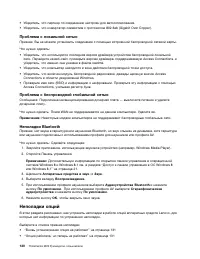
• Убедитесь, что партнер по соединению настроен для автосогласования. • Убедитесь, что коммутатор совместим с протоколом 802.3ab (Gigabit Over Copper). Проблема с локальной сетью Признак: Вы не можете установить соединение с помощью встроенной беспроводной сетевой карты. Что нужно сделать: • Убедите...
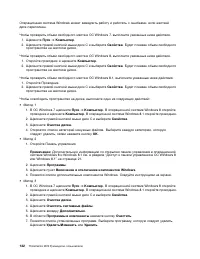
Страница 143 - Низкая производительность и зависания; Недостаточно свободного места на жестком диске
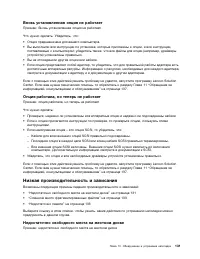
Вновь установленная опция не работает Признак: Вновь установленная опция не работает. Что нужно сделать: Убедитесь, что: • Опция предназначена для вашего компьютера. • Вы выполнили все инструкции по установке, которые приложены к опции, и все инструкции, поставляемые с компьютером; убедитесь также, ...
Страница 145 - Неполадки принтера
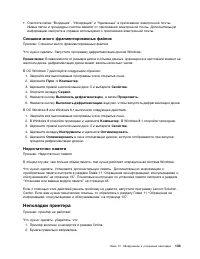
• Очистите папки “Входящие”, “Исходящие” и “Удаленные” в приложении электронной почты. Имена папок и процедуры очистки зависят от приложения электронной почты. Дополнительнуюинформацию смотрите в справке используемого приложения электронной почты. Слишком много фрагментированных файлов Признак: Слиш...
Страница 147 - Программа работает не так, как ожидается; Неполадки USB
Что нужно сделать: Некоторые программы, разработанные до 2000 года, используют для сортировкидат только две последние цифры года, предполагая, что первые две цифры — это всегда 19. Поэтомуэти программы сортируют даты неправильно. Обратитесь к производителю программы, чтобыузнать, нет ли обновлений п...
Страница 148 - Lenovo Solution Center
Что нужно сделать: • Убедитесь, что кабель USB надежно подсоединен к разъему USB и к устройству USB. Если устройство USB снабжено шнуром питания, то убедитесь, что он включен в правильнозаземленную розетку. • Если у устройства USB есть свой выключатель питания, то убедитесь, что он включен. • Если у...
Страница 149 - Lenovo Welcome; Техника безопасности и гарантия
Глава 11. Обращение за информацией, консультациями иобслуживанием В этой главе содержится информация о поддержке, обслуживании и технической помощи дляпродуктов, выпускаемых Lenovo. Источники информации Вы можете использовать информацию из этого раздела, чтобы обратиться к ресурсам, в которыхсодержи...
Страница 151 - Как обратиться за обслуживанием; Выявление причин неполадок; Прочие услуги
Ознакомиться с новейшей технической информацией и загрузить драйверы устройств и обновлениятакже можно на веб-сайте поддержки Lenovo по адресу:http://www.lenovo.com/support Как обратиться за обслуживанием Во время гарантийного периода вы можете обратиться за консультациями и информацией в Центрподде...
Страница 152 - Warranty; Приобретение дополнительных услуг
право на получение гарантийного обслуживания в течение гарантийного срока. Обслуживание будутпроводить сервис-центры, уполномоченные проводить гарантийное обслуживание. В каждой стране существует свой порядок обслуживания; некоторые услуги могут предоставлятьсяне во всех странах. Международное гаран...
Страница 153 - Приложение A. Замечания
Приложение A. Замечания Lenovo может предоставлять продукты, услуги и компоненты, описанные в данной публикации, нево всех странах. Сведения о продуктах и услугах, доступных в настоящее время в вашей стране,можно получить в местном представительстве Lenovo. Ссылки на продукты, программы или услугиLe...
Страница 154 - Товарные знаки
средах, могут заметно отличаться от приведенных. Некоторые измерения могли быть выполненыв разрабатываемых системах, и нет никакой гарантии, что в общедоступных системах результатыэтих измерений будут такими же. Кроме того, результаты некоторых измерений были полученыэкстраполяцией. Реальные результ...
Страница 155 - Приложение B. Нормативная информация; Замечания по классификации для экспорта
Приложение B. Нормативная информация Замечания по классификации для экспорта На этот продукт распространяется действие Правил экспортного контроля США (United StatesExport Administration Regulations — EAR), и ему присвоен контрольный номер 4A994.b экспортнойклассификации (ECCN). Он может быть реэксп...
Страница 156 - Deutschsprachiger EU Hinweis:
Заявление о соответствии промышленным стандартам Канады по электромагнитномуизлучению для оборудования класса B This Class B digital apparatus complies with Canadian ICES-003. Cet appareil numérique de la classe B est conforme à la norme NMB-003 du Canada. Заявление о соответствии требованиям Директ...
Страница 157 - Единый знак обращения на рынке стран Таможенного союза
Informationen in Hinsicht EMVG Paragraf 4 Abs. (1) 4: Das Gerät erfüllt die Schutzanforderungen nach EN 55024 und EN 55022 Klasse B. Заявление о соответствии стандартам для устройств класса B для Кореи Заявление о соответствии классу B по стандарту VCCI (Добровольного контрольного совета попомехам) ...
Страница 158 - User Guides and Manuals
в электронном виде. Чтобы найти электронные копии документации, перейдите по адресуhttp://www.lenovo.com/support и щелкните User Guides and Manuals (Руководства пользователя). 146 ThinkCentre M78 Руководство пользователя
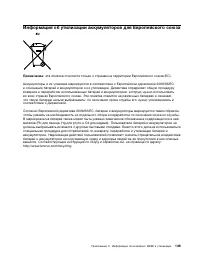
Страница 161 - Информация об утилизации аккумуляторов для Европейского союза; Примечание
Информация об утилизации аккумуляторов для Европейского союза Примечание : эта отметка относится только к странам на территории Европейского союза (ЕС). Аккумуляторы и их упаковка маркируются в соответствии с Европейской директивой 2006/66/ECв отношении батарей и аккумуляторов и их утилизации. Дирек...
Страница 167 - Приложение F. Информация о модели ENERGY STAR
Приложение F. Информация о модели ENERGY STAR ENERGY STAR ® — это совместная программа Агентства по охране окружающей среды США и Министерства энергетики США, цель которой — экономия средств и защита окружающей среды засчет использования продуктов и методов, эффективных с точки зрения сбережения эне...
Страница 169 - Индекс
Индекс А администратор, пароль 102 аппаратный тест при включении питания (power-on self-test, или POST) 107 аудиосистема 2 Б батарейка, замена 52 блок питания замена 63 блок радиатора и вентилятора замена 60 блоки WiFi, карта контроллера WiFi, модуль карты WiFi, кабель антенны WiFi, замена 80 В важн...
















 Lenovo ThinkCentre M70e Инструкция по эксплуатации
 Lenovo ThinkCentre M70q Инструкция по эксплуатации
 Lenovo ThinkCentre M72e (Tiny Form Factor) Инструкция по эксплуатации
 Lenovo ThinkCentre M73 (Small Form Factor) Инструкция по эксплуатации
 Lenovo ThinkCentre M73p Инструкция по эксплуатации
 Lenovo ThinkCentre M77 Инструкция по эксплуатации
 Lenovo ThinkCentre M79 (Small Form Factor) Инструкция по эксплуатации
 Lenovo ThinkCentre M80 Инструкция по эксплуатации
 Lenovo ThinkCentre M81 Инструкция по эксплуатации
 Lenovo ThinkCentre M82 (Small Form Factor) Инструкция по эксплуатации
 Lenovo ThinkCentre M90 Инструкция по эксплуатации
 Lenovo ThinkCentre M91 Инструкция по эксплуатации
 Lenovo ThinkCentre M600 Инструкция по эксплуатации
 Lenovo ThinkCentre M625q Инструкция по эксплуатации
 Lenovo ThinkCentre M630e Инструкция по эксплуатации
 Lenovo ThinkCentre M710e Инструкция по эксплуатации
 Lenovo ThinkCentre M710q Инструкция по эксплуатации