Страница 3 - Содержание; iii
Содержание Важная информация по техникебезопасности. . . . . . . . . . . . . iii Обслуживание и модернизация . . . . . . . . iii Защита от статического электричества . . . . . ivШнуры и адаптеры питания . . . . . . . . . . ivУдлинители и родственные устройства . . . . . v Электрические вилки и розет...
Страница 4 - ii
Как выбрать временное загрузочноеустройство . . . . . . . . . . . . . . 44 Как выбрать или изменитьпоследовательность загрузочныхустройств . . . . . . . . . . . . . . 44 Переход в режим соответствия требованиям кпродуктам ErP LPS . . . . . . . . . . . . 44 Выход из программы Setup Utility . . . . . ...
Страница 5 - Важная информация по технике безопасности; , который прилагается к продукту. Соблюдение; Обслуживание и модернизация
Важная информация по технике безопасности ОСТОРОЖНО:Перед тем, как использовать сведения, приведенные в этом руководстве, обязательнопрочитайте всю информацию по технике безопасности при работе с этим продуктом. См.сведения в этом разделе и сведения по технике безопасности в документе Руководство по...
Страница 6 - Защита от статического электричества; Шнуры и адаптеры питания; iv
Перед тем как открыть кожух компьютера, выключите компьютер и дайте ему остыть в течениенескольких минут. Защита от статического электричества Статический разряд вполне безобиден для вас, но может привести к серьезному повреждениюкомпонентов компьютера и дополнительных аппаратных средств. Неправильн...
Страница 8 - Эмиссия тепла и вентиляция; Условия эксплуатации
Эмиссия тепла и вентиляция При работе компьютера, адаптеров питания и многих других устройств выделяется тепло; тепловыделяется и при зарядке аккумулятора. Во избежание перегрева соблюдайте следующие мерыпредосторожности. • Во время работы компьютера, адаптеров питания и других устройств или при зар...
Страница 9 - Заявление о соответствии требованиям к лазерному оборудованию; ОПАСНО; Инструкция по работе с блоками питания; vii
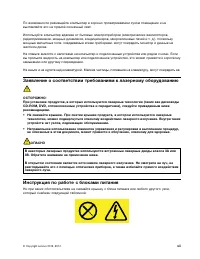
По возможности размещайте компьютер в хорошо проветриваемом сухом помещении и невыставляйте его на прямой солнечный свет. Используйте компьютер вдалеке от бытовых электроприборов (электрических вентиляторов,радиоприемников, мощных динамиков, кондиционеров, микроволновых печей и т. д.), посколькумощн...
Страница 10 - Очистка и обслуживание; viii
Внутри данного устройства присутствует опасное напряжение, течет сильный ток и выделяетсязначительная энергия. Внутри этих узлов нет деталей, подлежащих обслуживанию. Если выполагаете, что с какой-то из этих деталей возникла проблема, обратитесь к специалисту. Очистка и обслуживание Держите компьюте...
Страница 11 - Глава 1. Обзор продукта; Компоненты
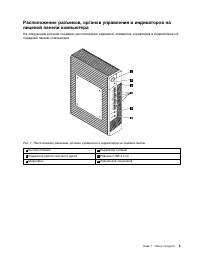
Глава 1. Обзор продукта В этой главе описаны компоненты компьютера, спецификации, а также расположение разъемов,компонентов, элементов материнской платы и встроенных дисководов. Компоненты В этом разделе представлен обзор компонентов компьютера. Приведенная ниже информацияотносится к нескольким моде...
Страница 14 - Спецификации; Местоположения
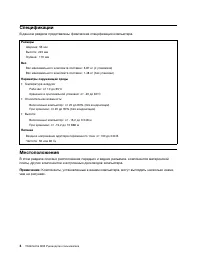
Спецификации В данном разделе представлены физические спецификации компьютера. Размеры Ширина: 55 мм Высота: 220 мм Глубина: 170 мм Вес Вес максимального комплекта поставки: 3,87 кг (с упаковкой) Вес максимального комплекта поставки: 1,48 кг (без упаковки) Параметры окружающей среды • Температура во...
Страница 16 - Расположение разъемов на задней панели компьютера
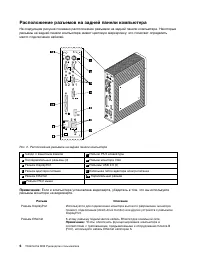
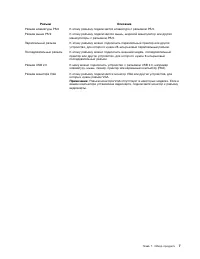
Расположение разъемов на задней панели компьютера На следующем рисунке показано расположение разъемов на задней панели компьютера. Некоторыеразъемы на задней панели компьютера имеют цветовую маркировку; это помогает определитьместо подключения кабелей. Рис. 2. Расположение разъемов на задней панели ...
Страница 18 - Расположение компонентов
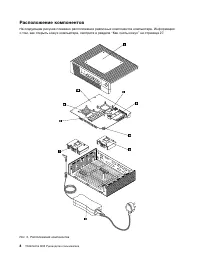
Расположение компонентов На следующем рисунке показано расположение различных компонентов компьютера. Информациюо том, как открыть кожух компьютера, смотрите в разделе “Как снять кожух” на странице 27. Рис. 3. Расположение компонентов 8 ThinkCentre M32 Руководство пользователя
Страница 19 - Как найти компоненты, установленные на материнской плате
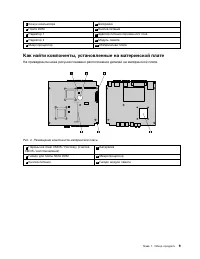
1 Кожух компьютера 2 Батарейка 3 Плата DOM 4 Кнопка питания 5 Радиатор 1 6 Адаптер питания переменного тока 7 Радиатор 2 8 Модуль памяти 9 Микропроцессор 10 Материнская плата Как найти компоненты, установленные на материнской плате На приведенном ниже рисунке показано расположение деталей на материн...
Страница 20 - Этикетка с типом и моделью компьютера
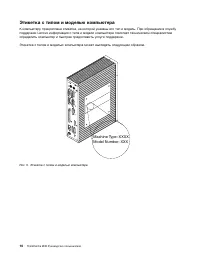
Этикетка с типом и моделью компьютера К компьютеру прикреплена этикетка, на которой указаны его тип и модель. При обращении в службуподдержки Lenovo информация о типе и модели компьютера помогает техническим специалистамопределить компьютер и быстрее предоставить услуги поддержки. Этикетка с типом и...
Страница 21 - Глава 2. Работа на компьютере; Часто задаваемый вопрос; Можно ли прочесть руководство пользователя на другом языке?; Как работать с клавиатурой; Пуск
Глава 2. Работа на компьютере В этой главе содержится информация об использовании некоторых компонентов компьютера. Часто задаваемый вопрос Далее приведен совет, который поможет вам оптимизировать использование компьютера. Можно ли прочесть руководство пользователя на другом языке? Руководство польз...
Страница 22 - Использование мыши с колесиком; Как настроить звук
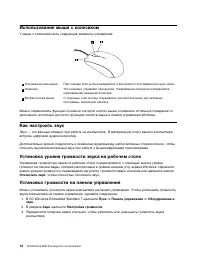
Использование мыши с колесиком У мыши с колесиком есть следующие элементы управления: 1 Основная кнопка мыши При помощи этой кнопки выбирается и запускается программа или пункт меню. 2 Колесико Это колесико управляет прокруткой. Направление прокрутки определяетсянаправлением вращения колесика. 3 Вто...
Страница 23 - Глава 3. Вы и ваш компьютер; Специальные возможности и удобство работы
Глава 3. Вы и ваш компьютер В этой главе рассказано о специальных возможностях, приведены советы по комфортной работе изамечания о перемещении компьютера в другие страны или регионы. Специальные возможности и удобство работы Чтобы получить максимальную отдачу от персонального компьютера и избежать д...
Страница 24 - Информация о специальных возможностях; Специальные возможности
Освещение и блики Разместите монитор так, чтобы свести к минимуму блики и отражения от верхнего освещения, окони прочих источников света. Отраженный от блестящих поверхностей свет может явится причинойраздражающих бликов на экране монитора. По возможности размещайте монитор под прямымуглом к окнам и...
Страница 28 - Документация в доступных форматах; Регистрация компьютера
компьютером и телефоном TTY/TDD. Затем можно ввести сообщение на компьютере и отправитьего на телефон. Документация в доступных форматах Lenovo предлагает электронную документацию в доступных форматах. Например, маркированныесоответствующим образом файлы в формате PDF или в формате языка описания ги...
Страница 29 - Средства защиты
Глава 4. Защита В этой главе рассказано, как защитить компьютер от кражи или несанкционированногоиспользования. Средства защиты На вашем компьютере доступны следующие функции защиты: • Программное обеспечение Computrace Agent, встроенное в микропрограмму Программное обеспечение Computrace Agent – эт...
Страница 30 - Прикрепление замка Kensington для троса; Использование паролей
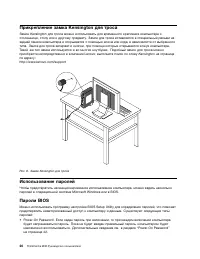
Прикрепление замка Kensington для троса Замок Kensington для троса можно использовать для временного крепления компьютера кстолешнице, столу или к другому предмету. Замок для троса вставляется в специальный разъем назадней панели компьютера и открывается с помощью ключа или кода, в зависимости от вы...
Страница 33 - Глава 5. Установка или замена аппаратных компонентов; Установка или замена аппаратных компонентов; Как подключить внешние опции
Глава 5. Установка или замена аппаратных компонентов В этой главе содержатся инструкции по установке и замене аппаратных компонентов компьютера. Работа с устройствами, чувствительными к статическомуэлектричеству Не раскрывайте антистатическую упаковку с новым компонентом, пока вы не сняли неисправны...
Страница 34 - Установка или снятие адаптера питания переменного тока
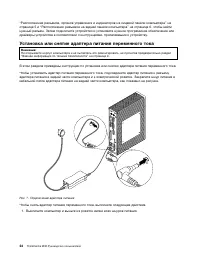
“Расположение разъемов, органов управления и индикаторов на лицевой панели компьютера” настранице 5 и “Расположение разъемов на задней панели компьютера” на странице 6, чтобы найтинужный разъем. Затем подключите устройство и установите нужное программное обеспечение илидрайверы устройства в соответс...
Страница 35 - Установка или снятие и вертикальной подставки
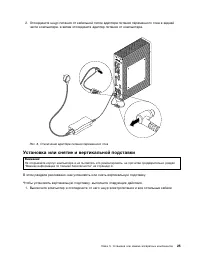
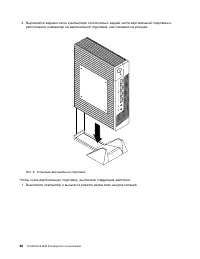
2. Отсоедините шнур питания от кабельной петли адаптера питания переменного тока в задней части компьютера, а затем отсоедините адаптер питания от компьютера. Рис. 8. Отключение адаптера питания переменного тока Установка или снятие и вертикальной подставки Внимание: Не открывайте корпус компьютера ...
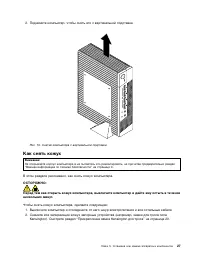
Страница 37 - Как снять кожух
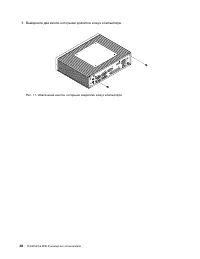
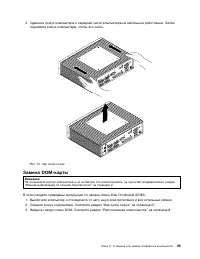
2. Поднимите компьютер, чтобы снять его с вертикальной подставки. Рис. 10. Снятие компьютера с вертикальной подставки Как снять кожух Внимание: Не открывайте корпус компьютера и не пытайтесь его ремонтировать, не прочитав предварительно раздел“Важная информация по технике безопасности” на странице i...
Страница 41 - Замена модуля памяти
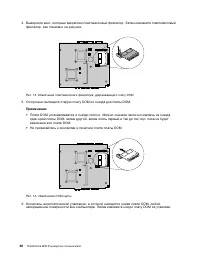
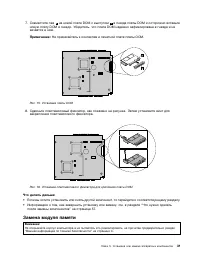
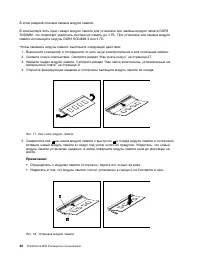
7. Совместите паз 2 на новой плате DOM с выступом 1 в гнезде платы DOM и осторожно вставьте новую плату DOM в гнездо. Убедитесь, что плата DOM надежно зафиксирована в гнезде и некачается в нем. Примечание: Не прикасайтесь к контактам и печатной плате платы DOM. Рис. 15. Установка платы DOM 8. Сдвинь...
Страница 43 - Замена батарейки
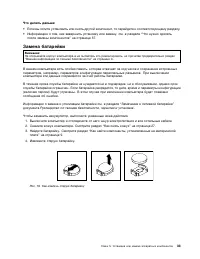
Что делать дальше: • Если вы хотите установить или снять другой компонент, то перейдите к соответствующему разделу. • Информацию о том, как завершить установку или замену, см. в разделе “Что нужно сделать после замены компонентов” на странице 37. Замена батарейки Внимание: Не открывайте корпус компь...
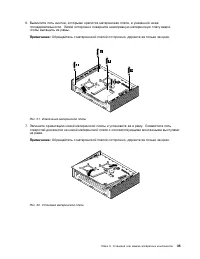
Страница 44 - Замена материнской платы
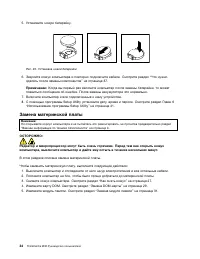
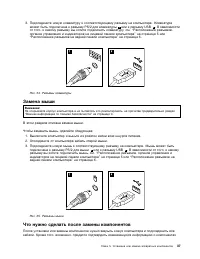
5. Установите новую батарейку. Рис. 20. Установка новой батарейки 6. Закройте кожух компьютера и повторно подключите кабели. Смотрите раздел “Что нужно сделать после замены компонентов” на странице 37. Примечание: Когда вы первый раз включите компьютер после замены батарейки, то может появиться сооб...
Страница 46 - Замена клавиатуры
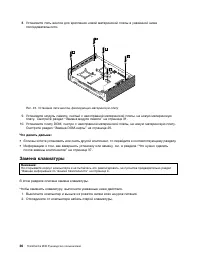
8. Установите пять винтов для крепления новой материнской платы в указанной ниже последовательности. Рис. 23. Установка пяти винтов, фиксирующих материнскую плату 9. Установите модуль памяти, снятый с неисправной материнской платы, на новую материнскую плату. Смотрите раздел “Замена модуля памяти” н...
Страница 49 - Как загрузить драйверы устройств
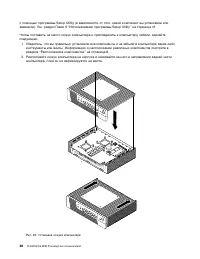
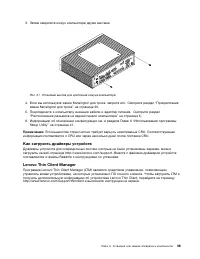
3. Затем закрепите кожух компьютера двумя винтами. Рис. 27. Установка винтов для крепления кожуха компьютера 4. Если вы используете замок Kensington для троса, заприте его. Смотрите раздел “Прикрепление замка Kensington для троса” на странице 20. 5. Подсоедините к компьютеру внешние кабели и адаптер...
Страница 51 - Глава 6. Использование программы Setup Utility; Запуск программы Setup Utility; Security; Enabled; Просмотр и изменение настроек
Глава 6. Использование программы Setup Utility Программа Setup Utility позволяет просмотреть или изменить параметры конфигурации компьютеранезависимо от того, в какой операционной системе вы работаете. Однако настройки операционнойсистемы могут переопределять соответствующие настройки программы Setu...
Страница 53 - Настройка, изменение и удаление пароля; Стирание утерянного или забытого пароля (очистка CMOS)
• Если вы забыли пароль доступа к жесткому диску, восстановить пароль или получить доступ к данным на жестком диске будет невозможно. Настройка, изменение и удаление пароля Чтобы задать, изменить или удалить пароль, выполните следующие действия: 1. Запустите программу Setup Utility. См. раздел “Запу...
Страница 54 - Выбор загрузочного устройства; Startup; Переход в режим соответствия требованиям к продуктам ErP LPS
Чтобы разрешить или запретить устройство, сделайте следующее: 1. Запустите программу Setup Utility. Смотрите раздел “Запуск программы Setup Utility” на странице 41. 2. В главном меню программы Setup Utility выберите Devices . 3. В зависимости от устройства, которое вы хотите разрешить или запретить,...
Страница 55 - Выход из программы Setup Utility
Включить режим соответствия требованиям к продуктам ErP LPS можно в программе Setup Utility;это позволяет снизить энергопотребление компьютера в выключенном состоянии или в режиме сна. Чтобы включить режим соответствия требованиям к продуктам ErP LPS в программе Setup Utility,выполните указанные ниж...
Страница 56 - Exit; Yes
• Если сохранять настройки не требуется, выберите Exit ➙ Discard Changes and Exit и нажмите клавишу Enter. В появившемся окне Reset Without Saving выберите вариант Yes и нажмите клавишу Enter, чтобы выйти из программы Setup Utility. • Чтобы восстановить настройки по умолчанию, нажмите клавишу F9, а ...
Страница 57 - Глава 7. Как обновить системные программы; Использование системных программ
Глава 7. Как обновить системные программы В этой главе рассказано, как обновить POST и BIOS и что делать в случае сбоя обновления POST иBIOS. Использование системных программ Основа программных средств, встроенных в компьютер - это системные программы. В числосистемных программ входят POST, BIOS и п...
Страница 58 - Обновление BIOS из операционной системы; Как выполнить восстановление после сбоя обновления POST/BIOS
5. Когда вам предложат изменить тип и модель компьютера, рекомендуется отказаться от этого изменения, нажав N (Нет). Однако если вы действительно хотите изменить тип и моделькомпьютера, нажмите Y, введите тип и модель компьютера и нажмите Enter. 6. Чтобы завершить обновление, следуйте инструкциям на...
Страница 61 - Глава 8. Предотвращение возникновения неполадок; Компьютер
Глава 8. Предотвращение возникновения неполадок В этой главе рассказано, как предотвратить возникновение распространенных неполадок иобеспечить стабильную работу компьютера. Очистка и обслуживание Если вы будете ухаживать за вашим компьютером, то он будет надежно работать. Ниже приведенаинформация, ...
Страница 62 - Оптическая мышь; Экран; Как почистить поверхность жидкокристаллического монитора
2. Протрите верхние поверхности клавиш. Протирайте клавиши поочередно; если вы будете протирать несколько клавиш одновременно, ткань может зацепиться за находящиеся рядомклавиши и повредить их. Следите, чтобы жидкость не капала на клавиши или в промежуткимежду клавишами. 3. Для удаления пыли и тверд...
Страница 63 - Рекомендации по обслуживанию; Перемещение компьютера
Рекомендации по обслуживанию Выполнив несколько рекомендаций по обслуживанию, вы обеспечите высокую производительностькомпьютера, защитите ваши данные и подготовитесь к неожиданному сбою в работе компьютера. • Регулярно очищайте Корзину. • Время от времени запускайте дефрагментатор дисков Windows; э...
Страница 65 - Глава 9. Обнаружение и устранение неполадок; Основные неполадки
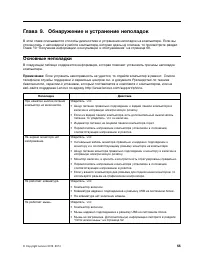
Глава 9. Обнаружение и устранение неполадок В этой главе описываются способы диагностики и устранения неполадок на компьютере. Если выстолкнулись с неполадкой в работе компьютера, которая здесь не описана, то просмотрите разделГлава 10 “Получение информации, консультаций и обслуживания” на странице ...
Страница 66 - Процедура устранения неполадки
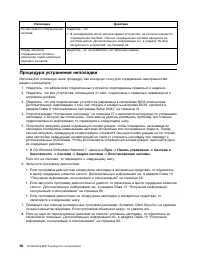
Неполадка Действие Не запускается операционнаясистема. Убедитесь, что: • В последовательности запуска задано устройство, на котором находится операционная система. Обычно операционная система находится нажестком диске. Дополнительную информацию см. в разделе “Выборзагрузочного устройства” на страниц...
Страница 67 - Нет звука в Windows; Вкл
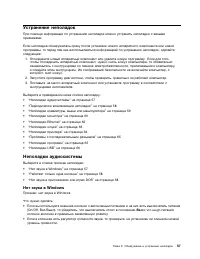
Устранение неполадок При помощи информации по устранению неполадок можно устранить неполадки с явнымипризнаками. Если неполадка обнаружилась сразу после установки нового аппаратного компонента или новойпрограммы, то перед тем как воспользоваться информацией по устранению неполадок, сделайтеследующее...
Страница 68 - Отключить звук; Работает только одна колонка; Периодически возникающие неполадки
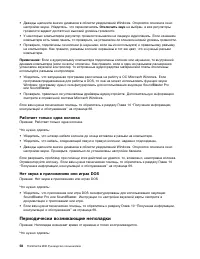
• Дважды щелкните значок динамика в области уведомлений Windows. Откроется основное окно настройки звука. Убедитесь, что переключатель Отключить звук не выбран, а все регуляторы громкости задают достаточно высокий уровень громкости. • У некоторых компьютеров регулятор громкости вынесен на лицевую ау...
Страница 69 - Неполадки клавиатуры, мыши или манипулятора; Все или некоторые клавиши клавиатуры не работают; Не работает мышь или манипулятор
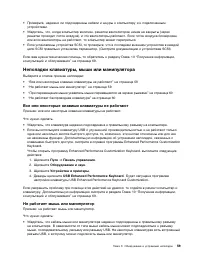
• Проверьте, надежно ли подсоединены кабели и шнуры к компьютеру и к подключенным устройствам. • Убедитесь, что, когда компьютер включен, решетки вентиляторов ничем не закрыты (через решетки проходит поток воздуха), и что вентиляторы работают. Если поток воздуха блокирован,или если вентиляторы не ра...
Страница 70 - Не работает беспроводная клавиатура; Неполадки монитора; На экране появляются неправильные символы
• Убедитесь, что все драйверы устройств, необходимые для работы мыши или манипулятора, установлены правильно. • Если вы используете клавиатуру или мышь USB, то проверьте, разрешены ли разъемы USB в настройках BIOS. Смотрите раздел “Разрешение и запрещение устройств” на странице 43. Если вам нужна те...
Страница 71 - Изображение мерцает
При включении компьютера монитор работает, но гаснет после того, каккомпьютер некоторое время не используется Признак: При включении компьютера монитор работает, но гаснет после того, как компьютернекоторое время не используется. Что нужно сделать: Возможно, компьютер настроен при помощи функции упр...
Страница 72 - Изменился цвет изображения; Неполадки Ethernet; Компьютер не может подключиться к сети
Щелкните Пуск ➙ Панель управления ➙ Оборудование и звук ➙ Изменить разрешение экрана ➙ Дополнительные настройки . Затем перейдите на вкладку Монитор и выберите другую частоту обновления экрана. • Информацию о настройках монитора смотрите в документации или справке по вашей операционной системе. Если...
Страница 73 - Адаптер перестает работать без видимых причин; Не работает функция Wake on LAN; Неполадки опций
Если на адаптере был настроен полный дуплекс, убедитесь, что порт коммутатора также настроендля работы в режиме полного дуплекса. Указание неправильного дуплексного режима можетпривести к снижению производительности, потере данных и ухудшению качества подключения. • Вы установили все программное обе...
Страница 74 - Неполадки принтера
• “Вновь установленная опция не работает” на странице 64 • “Опция работала, но теперь не работает” на странице 64 Вновь установленная опция не работает Признак: Вновь установленная опция не работает. Что нужно сделать: Убедитесь, что: • Опция предназначена для вашего компьютера. • Вы выполнили все и...
Страница 75 - Проблемы с последовательным разъемом; Неполадки программ; Программа работает не так, как ожидается
2. Вы правильно задали порт принтера в операционной системе, прикладной программе или в настройках BIOS. Дополнительную информацию о настройках BIOS см. в разделе Глава 6“Использование программы Setup Utility” на странице 41. Если неполадку устранить не удается, то выполните тесты, описанные в докум...
Страница 76 - Неполадки USB
Что нужно сделать: • В большинстве программ есть встроенная справочная система, в которой содержатся инструкции по выполнению почти всех задач. Если при выполнении определенной задачи программы у васвозникают затруднения, то обратитесь к справочной системе программы. К справочным системамобычно можн...
Страница 79 - Веб-сайт технической поддержки Lenovo
Глава 10. Получение информации, консультаций иобслуживания В этой главе содержится информация о поддержке, обслуживании и технической помощи дляпродуктов, выпускаемых Lenovo. Источники информации Вы можете использовать информацию из этого раздела, чтобы обратиться к ресурсам, в которыхсодержится цен...
Страница 80 - Выявление причин неполадок
• База знаний и часто задаваемые вопросы Консультации и обслуживание В этом разделе рассказано, как получить консультации и обслуживание. Использование документации и программы диагностики Если вы столкнетесь с неполадками, то просмотрите раздел Глава 9 “Обнаружение и устранениенеполадок” на страниц...
Страница 81 - Прочие услуги; Product & Service Warranty; Приобретение дополнительных услуг
Просмотреть список телефонов службы поддержки компании Lenovo в вашей стране или вашемрегионе можно на странице http://www.lenovo.com/support/phone или в документе Руководство по технике безопасности, гарантии и установке , который поставляется в комплекте с компьютером. Примечание: Номера телефонов...
Страница 83 - Приложение A. Замечания
Приложение A. Замечания Lenovo может предоставлять продукты, услуги и компоненты, описанные в данной публикации, нево всех странах. Сведения о продуктах и услугах, доступных в настоящее время в вашей стране,можно получить в местном представительстве Lenovo. Ссылки на продукты, программы или услугиLe...
Страница 84 - Товарные знаки
средах, могут заметно отличаться от приведенных. Некоторые измерения могли быть выполненыв разрабатываемых системах, и нет никакой гарантии, что в общедоступных системах результатыэтих измерений будут такими же. Кроме того, результаты некоторых измерений были полученыэкстраполяцией. Реальные результ...
Страница 85 - Приложение B. Нормативная информация; Замечания по классификации для экспорта
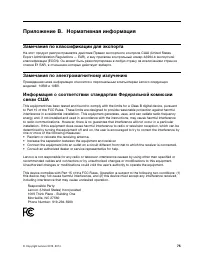
Приложение B. Нормативная информация Замечания по классификации для экспорта На этот продукт распространяется действие Правил экспортного контроля США (United StatesExport Administration Regulations — EAR), и ему присвоен контрольный номер 4A994.b экспортнойклассификации (ECCN). Он может быть реэксп...
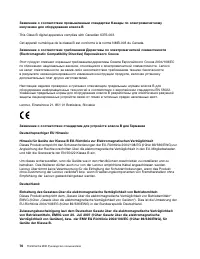
Страница 86 - Deutschsprachiger EU Hinweis:
Заявление о соответствии промышленным стандартам Канады по электромагнитномуизлучению для оборудования класса B This Class B digital apparatus complies with Canadian ICES-003. Cet appareil numérique de la classe B est conforme à la norme NMB-003 du Canada. Заявление о соответствии требованиям Директ...
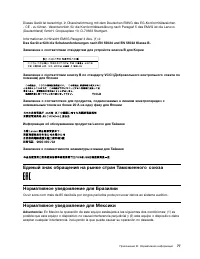
Страница 87 - Единый знак обращения на рынке стран Таможенного союза
Dieses Gerät ist berechtigt, in Übereinstimmung mit dem Deutschen EMVG das EG-Konformitätszeichen- CE - zu führen. Verantwortlich für die Konformitätserklärung nach Paragraf 5 des EMVG ist die Lenovo(Deutschland) GmbH, Gropiusplatz 10, D-70563 Stuttgart. Informationen in Hinsicht EMVG Paragraf 4 Abs...
Страница 88 - Дополнительная нормативная информация; User Guides & Manuals
Дополнительная нормативная информация Дополнительную нормативную информацию можно найти в документе Regulatory Notice , поставляемом в комплекте с компьютером. В зависимости от конфигурации компьютераи страны или региона, где он был приобретен, в комплект могут входить дополнительныепечатные листы с...
Страница 91 - Информация об утилизации аккумуляторов для Европейского союза; Примечание
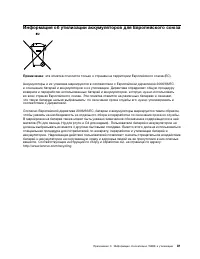
Информация об утилизации аккумуляторов для Европейского союза Примечание : эта отметка относится только к странам на территории Европейского союза (ЕС). Аккумуляторы и их упаковка маркируются в соответствии с Европейской директивой 2006/66/ECв отношении батарей и аккумуляторов и их утилизации. Дирек...
Страница 97 - Приложение F. Информация о модели ENERGY STAR
Приложение F. Информация о модели ENERGY STAR ENERGY STAR ® — это совместная программа Агентства по охране окружающей среды США и Министерства энергетики США, цель которой — экономия средств и защита окружающей среды засчет использования продуктов и методов, эффективных с точки зрения сбережения эне...
Страница 99 - Индекс
Индекс А адаптер питания переменного тока, замена 24 администратор, пароль 42 аппаратный тест при включении питания (power-on self-test, или POST) 47 аудиосистема 1 Б батарейка, замена 33 В важная информация по технике безопасности iii вертикальная подставка установка или снятие 25 видеосистема 1 вн...














 Lenovo IdeaCentre Mini 5 01IMH05 Инструкция по эксплуатации
 Lenovo IdeaCentre Q190 Инструкция по эксплуатации
 Lenovo IdeaCentre T540-15ICB Gaming Инструкция по эксплуатации
 Lenovo S200 Инструкция по эксплуатации
 Lenovo S500 Инструкция по эксплуатации
 Lenovo ThinkCentre M53 Инструкция по эксплуатации
 Lenovo ThinkCentre M57 Инструкция по эксплуатации
 Lenovo ThinkCentre M58 Инструкция по эксплуатации
 Lenovo ThinkCentre M70e Инструкция по эксплуатации
 Lenovo ThinkCentre M70q Инструкция по эксплуатации
 Lenovo ThinkCentre M72e (Tiny Form Factor) Инструкция по эксплуатации
 Lenovo ThinkCentre M73 (Small Form Factor) Инструкция по эксплуатации
 Lenovo ThinkCentre M73p Инструкция по эксплуатации
 Lenovo ThinkCentre M77 Инструкция по эксплуатации
 Lenovo ThinkCentre M78 (Small Form Factor) Инструкция по эксплуатации
 Lenovo ThinkCentre M79 (Small Form Factor) Инструкция по эксплуатации
 Lenovo ThinkCentre M80 Инструкция по эксплуатации