Страница 3 - Содержание; iii
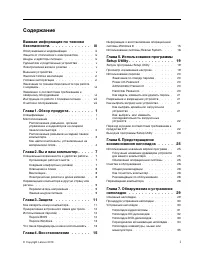
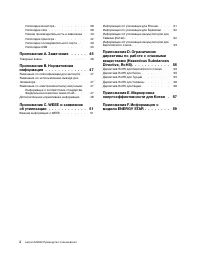
Содержание Важная информация по техникебезопасности. . . . . . . . . . . . . iii Обслуживание и модернизация . . . . . . . . iii Защита от статического электричества . . . . . ivШнуры и адаптеры питания . . . . . . . . . . ivУдлинители и родственные устройства . . . . . v Электрические вилки и розет...
Страница 5 - Важная информация по технике безопасности; Обслуживание и модернизация
Важная информация по технике безопасности ОСТОРОЖНО:Перед тем, как использовать сведения, приведенные в этом руководстве, обязательнопрочитайте всю информацию по технике безопасности при работе с этим продуктом. См.сведения в этом разделе и сведения по технике безопасности в документе Руководство по...
Страница 6 - Защита от статического электричества; Шнуры и адаптеры питания
Защита от статического электричества Статический разряд вполне безобиден для вас, но может привести к серьезному повреждениюкомпонентов компьютера и дополнительных аппаратных средств. Неправильная работа скомпонентами, чувствительными к статическому электричеству, может повредить компоненты. Есливы ...
Страница 8 - Эмиссия тепла и вентиляция; Условия эксплуатации
Эмиссия тепла и вентиляция При работе компьютера, адаптеров питания и многих других устройств выделяется тепло; тепловыделяется и при зарядке аккумулятора. Во избежание перегрева соблюдайте следующие мерыпредосторожности. • Во время работы компьютера, адаптеров питания и других устройств или при зар...
Страница 9 - Замечания по технике безопасности при работе с модемом; Заявление о соответствии требованиям к лазерному оборудованию
По возможности размещайте компьютер в хорошо проветриваемом сухом помещении и невыставляйте его на прямой солнечный свет. Используйте компьютер вдалеке от бытовых электроприборов (электрических вентиляторов,радиоприемников, мощных динамиков, кондиционеров, микроволновых печей и т. д.), посколькумощн...
Страница 10 - Инструкция по работе с блоками питания
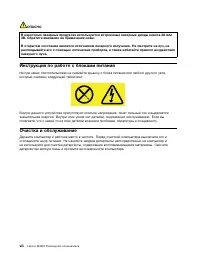
ОПАСНО В некоторых лазерных продуктах используются встроенные лазерные диоды класса 3A или3B. Обратите внимание на примечание ниже. В открытом состоянии является источником лазерного излучения. Не смотрите на луч, неразглядывайте его с помощью оптических приборов, а также избегайте прямого воздейств...
Страница 11 - Глава 1. Обзор продукта; Спецификации; Местоположения
Глава 1. Обзор продукта В этой главе описаны спецификации компьютера, а также расположение разъемов и компонентовматеринской платы. Спецификации В этом разделе приведены спецификации компьютера. Установленная операционная система На вашем компьютере установлена одна из следующих операционных систем:...
Страница 13 - Расположение разъемов на задней панели компьютера
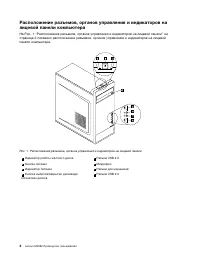
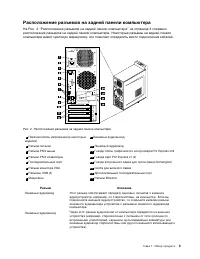
Расположение разъемов на задней панели компьютера На Рис. 2 “Расположение разъемов на задней панели компьютера” на странице 3 показанорасположение разъемов на задней панели компьютера. Некоторые разъемы на задней панеликомпьютера имеют цветовую маркировку; это помогает определить место подключения к...
Страница 14 - Как найти компоненты, установленные на материнской плате
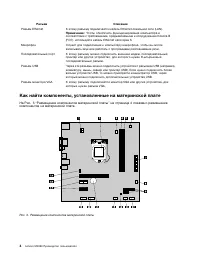
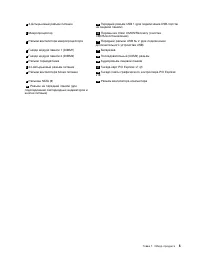
Разъем Описание Pазъем Ethernet К этому разъему подключается кабель Ethernet локальной сети (LAN). Примечание: Чтобы обеспечить функционирование компьютера в соответствии с требованиями, предъявляемыми к оборудованию Класса B(FCC), используйте кабель Ethernet категории 5. Микрофон Служит для подключ...
Страница 17 - Глава 2. Вы и ваш компьютер; Специальные возможности и удобство работы
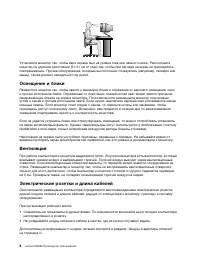
Глава 2. Вы и ваш компьютер В этой главе рассказано о специальных возможностях, приведены советы по комфортной работе изамечания о перемещении компьютера в другие страны или регионы. Специальные возможности и удобство работы Чтобы получить максимальную отдачу от персонального компьютера и избежать д...
Страница 19 - Перемещение компьютера в другую страну или регион; Переключатель напряжения
Перемещение компьютера в другую страну или регион При перемещении компьютера в другую страну или регион необходимо учитывать параметрыместной электросети. В этом разделе содержится следующая информация: • “Переключатель напряжения” на странице 9 • “Замена шнуров питания” на странице 9 Переключатель ...
Страница 21 - Как запереть кожух компьютера
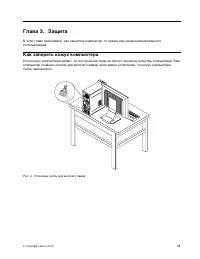
Глава 3. Защита В этой главе рассказано, как защитить компьютер от кражи или несанкционированногоиспользования. Как запереть кожух компьютера Если кожух компьютера заперт, то посторонние люди не смогут проникнуть внутрь компьютера. Вашкомпьютер оснащен скобой для висячего замка; если замок установле...
Страница 22 - Прикрепление встроенного замка для троса; Использование паролей
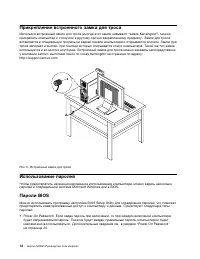
Прикрепление встроенного замка для троса Используя встроенный замок для троса (иногда этот замок называют “замок Kensington”), можноприкрепить компьютер к столу или к другому прочно закрепленному предмету. Замок для тросавставляется в специальную прорезь на задней панели компьютера и открывается клю...
Страница 25 - Глава 4. Восстановление; Информация о восстановлении операционной системы Windows 8
Глава 4. Восстановление В этой главе описаны методы восстановления, предлагаемые Lenovo. • “Информация о восстановлении операционной системы Windows 8” на странице 15 • “Использование системы Rescue System” на странице 16 Информация о восстановлении операционной системы Windows 8 В этом разделе прив...
Страница 26 - Использование системы Rescue System
3. Перезагрузите компьютер, следуя инструкциям на экране. Более подробные сведения о решениях для восстановления, доступных на компьютерах, на которыхпредварительно установлена ОС Windows 8, см. в справочной информационной системе ОС Windows8. Использование системы Rescue System Внимание: Использова...
Страница 29 - Глава 5. Использование программы Setup Utility; Запуск программы Setup Utility; Просмотр и изменение настроек
Глава 5. Использование программы Setup Utility Программа Setup Utility позволяет просмотреть или изменить параметры конфигурации компьютеранезависимо от того, в какой операционной системе вы работаете. Однако настройки операционнойсистемы могут переопределять соответствующие настройки программы Setu...
Страница 31 - Как выбрать загрузочное устройство
• Если вы забыли пароль доступа к жесткому диску, восстановить пароль или получить доступ к данным на жестком диске будет невозможно. Как задать, изменить или удалить пароль Чтобы задать, изменить или удалить пароль, сделайте следующее: 1. Запустите программу Setup Utility. См. раздел “Запуск програ...
Страница 32 - Переход в режим соответствия требованиям к продуктам ErP
2. Включите компьютер и несколько раз нажмите и отпустите клавишу F12. После того, как откроется окно Please select boot device (Выберите загрузочное устройство), отпустите клавишуF12. 3. Выберите нужное загрузочное устройство и нажмите клавишу Enter. Компьютер загрузится с выбранного устройства. Пр...
Страница 33 - Выход из программы Setup Utility
3. Выберите вариант Wake Up on Alarm и нажмите клавишу Enter. После этого следуйте инструкциям на экране. 4. Чтобы сохранить изменения и выйти из программы Setup Utility, нажмите клавишу F10. Когда вас попросят подтвердить решение, нажмите Enter. • Включение функции возобновления работы после потери...
Страница 35 - Глава 6. Предотвращение возникновения неполадок; Использование новейших версий программ; Получение новейших драйверов устройств для вашего компьютера; Обновление операционной системы
Глава 6. Предотвращение возникновения неполадок В этой главе рассказано, как предотвратить возникновение распространенных неполадок иобеспечить стабильную работу компьютера. Использование новейших версий программ В некоторых ситуациях может возникнуть необходимость установить новейшие версии програм...
Страница 36 - Компьютер
2. Следуйте инструкциям на экране. Очистка и обслуживание Если вы будете ухаживать за вашим компьютером, то он будет надежно работать. Ниже приведенаинформация, которая поможет вам поддерживать компьютер в наилучшем состоянии. • “Общие рекомендации” на странице 26 • “Как почистить компьютер” на стра...
Страница 37 - Оптическая мышь; Экран
3. Для удаления пыли и твердых частиц из промежутков между клавишами можно воспользоваться резиновым баллончиком со щеточкой, предназначенным для продувки оптики, или феном длясушки волос, предварительно выключив нагрев. Примечание: Не распыляйте чистящий аэрозоль на дисплей и клавиатуру. Оптическая...
Страница 38 - Рекомендации по обслуживанию; Перемещение компьютера
Рекомендации по обслуживанию Выполнив несколько рекомендаций по обслуживанию, вы обеспечите высокую производительностькомпьютера, защитите ваши данные и подготовитесь к неожиданному сбою в работе компьютера. • Регулярно очищайте Корзину. • Время от времени запускайте дефрагментатор дисков Windows; э...
Страница 39 - Глава 7. Обнаружение и устранение неполадок; Основные неполадки
Глава 7. Обнаружение и устранение неполадок В этой главе описываются некоторые программы для обнаружения и устранения неполадок. Основные неполадки В следующей таблице содержится информация, которая поможет установить причины неполадоккомпьютера. Примечание: Если устранить неисправность не удастся, ...
Страница 40 - Процедура устранения неполадки; Устранение неполадок
Неполадка Действие Не запускается операционнаясистема. Убедитесь, что: • В последовательности запуска задано устройство, на котором находится операционная система. Обычно операционная система находится нажестком диске. Дополнительную информацию см. в разделе “Как выбратьзагрузочное устройство” на ст...
Страница 41 - Неполадки аудиосистемы; Нет звука в Windows
2. Запустите программу диагностики, чтобы проверить, правильно ли работает компьютер. 3. Поставьте на место аппаратный компонент или установите программу в соответствии с инструкциями изготовителя. Выберите в приведенном ниже списке неполадку: • “Неполадки аудиосистемы” на странице 31 • “Неполадки C...
Страница 42 - Работает только одна колонка; Неполадки CD-дисководов
• Убедитесь, что запущенная программа рассчитана на работу в ОС Microsoft Windows. Если программа предназначена для работы в DOS, то она не может использовать функции звукаWindows; программу нужно сконфигурировать для использования эмуляции SoundBlaster Proили SoundBlaster. • Проверьте, правильно ли...
Страница 43 - Не удается обратиться к CD- или DVD-диску; Неполадки DVD-дисководов; Черный экран вместо DVD-видео
• Если у вас установлено несколько CD- или DVD-дисководов (или комбинация CD- и DVD-дисководов), то попробуйте вставить диск в другой дисковод. Иногда к аудиосистемеподключен только один дисковод. • В ОС Windows 7 выполните действия, описанные в разделе “Не удается обратиться к CD- или DVD-диску” на...
Страница 44 - Периодически возникающие неполадки
• Попробуйте уменьшить разрешение экрана или глубину цвета. Фильм DVD не воспроизводится Признак: Фильм DVD не воспроизводится. Что нужно сделать: • Убедитесь, что поверхность диска не загрязнена и не поцарапана. • Проверьте код региона на диске или на упаковке диска. Возможно, нужно приобрести диск...
Страница 45 - Неполадки клавиатуры, мыши или манипулятора; Все или некоторые клавиши клавиатуры не работают
Неполадки клавиатуры, мыши или манипулятора Выберите в списке признак неполадки: • “Все или некоторые клавиши клавиатуры не работают” на странице 35 • “Не работает мышь или манипулятор” на странице 35 • “При перемещении мыши указатель мыши перемещается на экране рывками” на странице 36 • “Не работае...
Страница 46 - Не работает беспроводная клавиатура; Неполадки монитора; На экране появляются неправильные символы
• Если вы используете клавиатуру или мышь USB, то проверьте, разрешены ли разъемы USB в настройках BIOS. Смотрите раздел “Разрешение и запрещение устройств” на странице 21. При перемещении мыши указатель мыши перемещается на экране рывками Признак: При перемещении мыши указатель мыши перемещается на...
Страница 48 - Неполадки сети; Неполадки Ethernet
Что нужно сделать: на монитор может влиять стоящее рядом оборудование. Магнитное поле,создаваемое другими устройствами (например, трансформаторами, бытовыми приборами,флуоресцентными лампами и другими мониторами), может стать причиной этой неполадки. Уберитеподальше от монитора флуоресцентные лампы ...
Страница 50 - Низкая производительность и зависания
Что нужно сделать: • Попробуйте использовать другой кабель. • Убедитесь, что партнер по соединению настроен для автосогласования. • Убедитесь, что коммутатор совместим с протоколом 802.3ab (Gigabit Over Copper). Проблема с локальной сетью Признак: Вы не можете установить соединение с помощью встроен...
Страница 51 - Недостаточно свободного места на жестком диске
Выберите ссылку в этом списке, чтобы узнать, какие действия по устранению неполадки можнопредпринять в данном случае. Недостаточно свободного места на жестком диске Признак: недостаточно свободного места на жестком диске Операционная система Windows может замедлить работу и работать с ошибками, если...
Страница 52 - Неполадки принтера
Слишком много фрагментированных файлов Признак: Слишком много фрагментированных файлов Что нужно сделать: Запустите программу дефрагментации дисков Windows. Примечание: В зависимости от размера диска и объема данных, хранящихся в настоящий момент на жестком диске, дефрагментация диска может занять н...
Страница 53 - Неполадки последовательного порта; Неполадки USB
Неполадки последовательного порта Этот раздел посвящен устранению неполадок последовательного порта и устройств, подсоединенныхк последовательному порту. Признак: нет доступа к последовательному порту. Что нужно сделать: • Убедитесь, что последовательный кабель надежно подсоединен к последовательном...
Страница 55 - Приложение A. Замечания
Приложение A. Замечания Lenovo может предоставлять продукты, услуги и компоненты, описанные в данной публикации, нево всех странах. Сведения о продуктах и услугах, доступных в настоящее время в вашей стране,можно получить в местном представительстве Lenovo. Ссылки на продукты, программы или услугиLe...
Страница 56 - Товарные знаки
средах, могут заметно отличаться от приведенных. Некоторые измерения могли быть выполненыв разрабатываемых системах, и нет никакой гарантии, что в общедоступных системах результатыэтих измерений будут такими же. Кроме того, результаты некоторых измерений были полученыэкстраполяцией. Реальные результ...
Страница 57 - Приложение B. Нормативная информация; Замечания по классификации для экспорта
Приложение B. Нормативная информация Замечания по классификации для экспорта На этот продукт распространяется действие Правил экспортного контроля США (United StatesExport Administration Regulations — EAR), и ему присвоен контрольный номер 4A994.b экспортнойклассификации (ECCN). Он может быть реэксп...
Страница 59 - Дополнительная нормативная информация
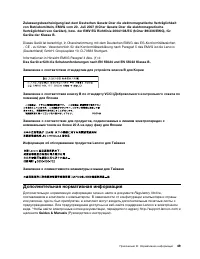
Zulassungsbescheinigung laut dem Deutschen Gesetz über die elektromagnetische Verträglichkeitvon Betriebsmitteln, EMVG vom 20. Juli 2007 (früher Gesetz über die elektromagnetischeVerträglichkeit von Geräten), bzw. der EMV EG Richtlinie 2004/108/EC (früher 89/336/EWG), fürGeräte der Klasse B. Dieses ...
Страница 61 - Приложение C. WEEE и заявление об утилизации; Важная информация о WEEE
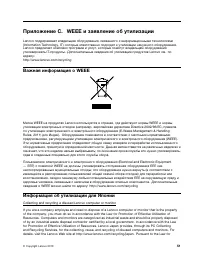
Приложение C. WEEE и заявление об утилизации Lenovo поддерживает владельцев оборудования, связанного с информационными технологиями(Information Technology, IT), которые ответственно подходят к утилизации ненужного оборудования.Lenovo предлагает комплекс программ и услуг, которые помогут владельцам о...
Страница 62 - Информация по утилизации для Бразилии; Информация об утилизации аккумуляторов для Тайваня (Китай)
Promotion of Effective Utilization of Resources, the collecting and recycling of home-used computersand monitors by the manufacturer was begun on October 1, 2003. This service is provided free ofcharge for home-used computers sold after October 1, 2003. For details, visit the Lenovo Web site athttp:...
Страница 63 - Информация об утилизации аккумуляторов для Европейского союза
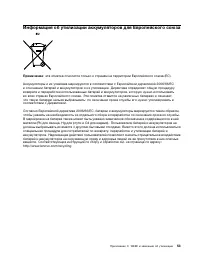
Информация об утилизации аккумуляторов для Европейского союза Примечание : эта отметка относится только к странам на территории Европейского союза (ЕС). Аккумуляторы и их упаковка маркируются в соответствии с Европейской директивой 2006/66/ECв отношении батарей и аккумуляторов и их утилизации. Дирек...
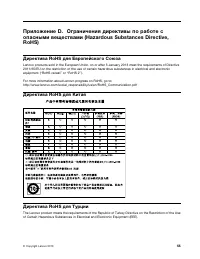
Страница 69 - Приложение F. Информация о модели ENERGY STAR
Приложение F. Информация о модели ENERGY STAR ENERGY STAR ® — это совместная программа Агентства по охране окружающей среды США и Министерства энергетики США, цель которой — экономия средств и защита окружающей среды засчет использования продуктов и методов, эффективных с точки зрения сбережения эне...












 Lenovo IdeaCentre G5 14IMB05 Инструкция по эксплуатации
 Lenovo IdeaCentre Gaming 5 14IOB6 Инструкция по эксплуатации
 Lenovo IdeaCentre K320 Инструкция по эксплуатации
 Lenovo IdeaCentre Mini 5 01IMH05 Инструкция по эксплуатации
 Lenovo IdeaCentre Q190 Инструкция по эксплуатации
 Lenovo IdeaCentre T540-15ICB Gaming Инструкция по эксплуатации
 Lenovo S200 Инструкция по эксплуатации
 Lenovo S500 Инструкция по эксплуатации
 Lenovo ThinkCentre M53 Инструкция по эксплуатации
 Lenovo ThinkCentre M57 Инструкция по эксплуатации
 Lenovo ThinkCentre M58 Инструкция по эксплуатации
 Lenovo ThinkCentre M70e Инструкция по эксплуатации
 Lenovo ThinkCentre M70q Инструкция по эксплуатации
 Lenovo ThinkCentre M72e (Tiny Form Factor) Инструкция по эксплуатации
 Lenovo ThinkCentre M73 (Small Form Factor) Инструкция по эксплуатации
 Lenovo ThinkCentre M73p Инструкция по эксплуатации
 Lenovo ThinkCentre M77 Инструкция по эксплуатации
 Lenovo ThinkCentre M78 (Small Form Factor) Инструкция по эксплуатации