Страница 3 - Функции с подключением через Wi; Подключение к сети Wi
Содержание Введение ........................................................................ 1 Обзор ......................................................................................... 1 Просмотр меню элементов управления ............................. 1Просмотр виджетов ..........................
Страница 7 - ОСТОРОЖНО; Обзор; Просмотр меню элементов управления; Настройка меню элементов управления; Просмотр виджетов; Зарядка устройства; ОСТОРОЖНО; Правила техники безопасности и сведения; Сопряжение смартфона с устройством
Введение ОСТОРОЖНО Сведения о безопасности и другую важную информацию см. в руководстве Правила техники безопасности и сведения об изделии , которое находится в упаковке изделия. Перед выполнением какой-либо программы занятий или внесением в нее изменений проконсультируйтесь со своим лечащим врачом....
Страница 8 - Обновления продукта; Connect IQФункции; Запуск режима GPS-трекера; Зарядка
4 Выберите один из вариантов, чтобы добавить свое устройство в учетную запись Garmin Connect:• Если вы выполняете сопряжение устройства с приложением Garmin Connect в первый раз, следуйте инструкциям на экране. • Если ранее было выполнено сопряжение другого устройства с приложением Garmin Connect, в...
Страница 9 - Калибровка расстояния для беговой дорожки; Начало занятия; Запись силовых тренировок
На часах отображается количество полученных часов работы от батареи с выбранным режимом энергопотребления. Остановка занятия 1 Нажмите STOP . 2 Выберите один из следующих вариантов:• Чтобы возобновить занятие, выберите Возобновить . • Чтобы сохранить занятие и вернуться в режим часов, выберите Сохра...
Страница 10 - Занятия на свежем воздухе; Создание пользовательского занятия; Просмотр лыжных забегов; Голосовые подсказки во время занятия; Мультиспорт
подхода. Если вы хотите выполнить другое упражнение, сначала следует завершить текущий подход и начать новый. 5 Чтобы завершить подход, нажмите LAP . На часах отображается общее число повторений в подходе. Через несколько секунд на экране появится таймер отдыха. 6 При необходимости нажмите DOWN , чт...
Страница 11 - Плавание; УВЕДОМЛЕНИЕ
или Кросс с зап.. В режиме «Мультиспорт» можно переходить между типами деятельности и продолжать просматривать показатели общего времени и расстояния. Например, можно переключиться между ездой на велосипеде и бегом и просмотреть общее время и расстояние для заезда и бега на протяжении всей мультитре...
Страница 12 - Настройка ленты виджетов; Гольф
• Чтобы начать интервал заплыва, нажмите кнопку UP или DOWN для перехода к экранам тренировки в бассейне. Выключение функции измерения частоты пульса на запястье во время плавания Функция измерения частоты пульса на запястье включена по умолчанию для занятий плаванием. Устройство также совместимо с ...
Страница 13 - Просмотр расстояния до препятствий и изгибов; Сохранение пользовательских отметок; Ведение счета; Обновление счета; Установка гандикапа; TruSwing
Отобразится последняя дальность удара. ПРИМЕЧАНИЕ. это расстояние автоматически сбрасывается при следующем ударе по мячу, патте на грине или переходе к следующей лунке. 3 Нажмите кнопку DOWN , чтобы просмотреть все записанные дальности ударов. Просмотр расстояния до препятствий и изгибов Можно просм...
Страница 14 - Включение уведомлений Bluetooth
Использование одометра для игры в гольф Одометр можно использовать для записи времени, расстояния и пройденных шагов. Одометр включается и выключается автоматически при запуске или завершении раунда. 1 На экране с информацией о лунке нажмите START . 2 Выберите Одометр . 3 При необходимости выберите ...
Страница 15 - Управление уведомлениями; Настройка меню
При получении уведомления о текстовом сообщении на устройство MARQ можно отправить быстрый ответ, выбрав подходящий вариант из списка сообщений. Сообщения можно редактировать в приложении Garmin Connect. ПРИМЕЧАНИЕ. эта функция позволяет отправлять текстовые сообщения с помощью смартфона. Использова...
Страница 16 - Использование Garmin Connect на компьютере; Функции отслеживания и; ВНИМАНИЕ; Добавление контактов для связи в
друга или публиковать ссылки на свои занятия на веб- сайтах социальных сетей. Управляйте настройками : в учетной записи Garmin Connect можно настроить устройство и определить пользовательские настройки. Обновление программного обеспечения с помощью приложения Garmin Connect Для обновления программно...
Страница 17 - Рекомендации для сеансов GroupTrack; Функции с подключением через
использовать с функцией LiveTrack. Три контакта из этого списка можно использовать в качестве контактов для связи в чрезвычайных ситуациях ( Добавление контактов для связи в чрезвычайных ситуациях , стр. 10 ). 1 В приложении Garmin Connect выберите или . 2 Выберите Контакты . 3 Следуйте инструкциям ...
Страница 18 - Garmin Pay; Управление кошельком Garmin Pay
На экране устройства отобразится список доступных сетей Wi ‑ Fi. 3 Выберите сеть. 4 При необходимости введите пароль для сети. Устройство подключается к сети, а сеть добавляется в список сохраненных сетей. Устройство подключается к этой сети автоматически, когда оказывается в пределах зоны действия....
Страница 19 - Изменение пароля Garmin Pay; Подключение к сторонним источникам; Загрузка аудиоматериалов из стороннего; Подключение к; Загрузка аудиоматериалов из Spotify; Изменение источника музыки
1 На странице устройства MARQ в приложении Garmin Connect выберите Garmin Pay > Управление кошельком . 2 Выберите один из следующих вариантов:• Чтобы приостановить использование определенной карты, выберите карту, а затем выберите Приостановить . Для оплаты покупок с помощью устройства MARQ карта...
Страница 20 - Ношение устройства
Загрузка личных аудиоматериалов Перед загрузкой личной музыки на устройство на компьютере необходимо установить приложение Garmin Express ( www.garmin.com/express ). Вы можете загружать аудиофайлы форматов .mp3 и .aac на устройство MARQ прямо с компьютера. 1 Подключите устройство к компьютеру с помо...
Страница 21 - Динамические характеристики бега
• Перед тем как надеть устройство, вымойте и высушите руки (включая предплечья). • Не наносите на кожу под устройством крем от загара, лосьон и средство от насекомых. • Оберегайте датчик частоты пульса, расположенный с обратной стороны устройства, от царапин. • Устройство следует носить выше запясть...
Страница 22 - Сопряжение с беспроводными; Цветовые датчики и динамические характеристики бега; Распределение времени контакта с землей
Вертикальное колебание : представляет собой отскок от земли во время бега. Оно отображает вертикальное движение торса, измеряется в сантиметрах. Время контакта с землей : представляет собой период времени, в течение которого ваши ноги соприкасаются с поверхностью во время бега. Измеряется в миллисек...
Страница 23 - Данные о вертикальном колебании и вертикальном соотношении; Советы при отсутствии данных о динамических; Определение показателей тренировки; Отключение уведомлений об эффективности
Данные о вертикальном колебании и вертикальном соотношении Диапазоны значений вертикального колебания и вертикального соотношения немного различаются в зависимости от используемого датчика и от того, где он расположен: на груди (аксессуары HRM-Tri или HRM-Run ™ ) или на талии (аксессуары Running Dyn...
Страница 24 - Получение расчетного значения VO2 Max. для бега; Просмотр прогнозируемого времени пробега
3 Выберите один из вариантов. Синхронизация занятий и измерений показателей тренировки Вы можете синхронизировать занятия и измерения показателей тренировки с других устройств Garmin с вашим устройством MARQ при помощи учетной записи Garmin Connect. Это позволяет вашему устройству точнее отражать ст...
Страница 25 - О функции Training Effect; Вариабельность частоты пульса и уровень; Просмотр вариабельности частоты пульса и уровня; Эффективность тренировки; Просмотр данных об эффективности тренировки
О функции Training Effect Функция Training Effect измеряет влияние занятий на вашу аэробную и анаэробную форму. Показатель Training Effect определяется в процессе занятия. В ходе занятия значение показателя Training Effect увеличивается. Показатель Training Effect определяется информацией профиля по...
Страница 26 - Пороговое значение лактата; Выполнение пошаговой проверки для определения; Расчет функциональной пороговой мощности; Выполнение проверки ФПМ
3 Прокрутите экран данных, чтобы просмотреть данные об эффективности, отображаемые для всей пробежки или велотренировки. Пороговое значение лактата Пороговое значение лактата — это показатель интенсивности тренировки, при котором начинает повышаться концентрация лактата (молочной кислоты) в кровоток...
Страница 27 - Статус тренировки; Уровни статуса тренировки; Советы по получению данных о статусе тренировки
6 После завершения пошаговой проверки выполните заминку, остановите таймер и сохраните данные о занятии.Отображается ФПМ в виде значения, выраженного в ваттах на килограмм, выходной мощности в ваттах и позиции на цветовом датчике. 7 Выберите один из следующих вариантов:• Выберите Принять , чтобы сох...
Страница 28 - Акклиматизация к жаре и высоте во время; Просмотр времени восстановления
После использования устройства в течение одной недели информация о статусе тренировки должна стать доступной. • Записывайте все занятия фитнесом на это устройство или включите функцию TrueUp для физиологических данных, чтобы ваше устройство могло узнавать о ваших показателях ( Синхронизация занятий ...
Страница 29 - Body Battery; Просмотр виджета Body Battery; Получение показаний пульсоксиметра
Например, вы останавливаете таймер после стандартной беговой тренировки. Частота пульса составляет 140 уд./мин. Через две минуты после прекращения активного движения или выполнения заминки частота пульса составляет 90 уд./ мин. Ваша частота пульса восстановления составляет 50 уд./мин (140 - 90). В н...
Страница 30 - Спортивные цели; Настройка зон частоты пульса
Включение показаний пульсоксиметра в течение всего дня 1 В виджете пульсоксиметра нажмите и удерживайте MENU . 2 Выберите Опции > Режим пульсоксиметра > Весь день . Устройство автоматически анализирует уровень насыщенности крови кислородом в течение дня, когда вы не двигаетесь. ПРИМЕЧАНИЕ. вкл...
Страница 31 - Настройка зон мощности; Отслеживание активности; Автоподбор цели
Вы можете использовать средние значения частоты пульса, измеренные устройством, или указать точные значения пульса в состоянии покоя. 6 Выберите Зоны > Расчет по . 7 Выберите один из следующих вариантов:• Выберите Уд./мин. для просмотра и изменения зон на основе количества ударов в минуту. • Выбе...
Страница 32 - Мониторинг сна; Использование функции автоматического; Время интенсивной активности; Подсчет времени интенсивной активности; Garmin Move IQ; Отключение отслеживания активности; Тренировки; Выполнение тренировки из Garmin Connect
звуковые сигналы включены ( Настройки системы , стр. 44 ). Чтобы сбросить напоминание, пройдитесь хотя бы пару минут. Мониторинг сна Во время сна устройство автоматически отслеживает ваш сон и обеспечивает мониторинг движений. Это время можно установить в пользовательских настройках учетной записи G...
Страница 33 - Использование планов тренировок Garmin Connect; Интервальные тренировки; Создание интервальной тренировки
2 Найдите тренировку или создайте и сохраните новую тренировку. 3 Выберите или Отправка на устройство . 4 Следуйте инструкциям на экране. Начало тренировки Прежде чем начинать тренировку, ее необходимо загрузить из своей учетной записи Garmin Connect. 1 В режиме отображения циферблата нажмите START ...
Страница 34 - Тренировка PacePro; Garmin; Сегменты
интервальную тренировку и перейти к таймеру, который может быть использован для заминки. • Таймер занятия можно остановить в любое время, нажав кнопку STOP . Можно возобновить таймер или завершить интервальную тренировку. Тренировка PacePro Многие бегуны во время забега любят носить браслет с пометк...
Страница 35 - Настройка автоматической регулировки сегмента; Использование Virtual Partner; Установка цели тренировки; Отмена цели тренировки; Соревнование с результатами; Просмотр личных рекордов
учетной записи Garmin Connect или других участников сообществ, занимающихся бегом или велоспортом. Для просмотра информации о месте, занятом по результатам прохождения сегмента, можно загрузить данные о занятии в учетную запись Garmin Connect. ПРИМЕЧАНИЕ. если учетная запись Garmin Connect связана с...
Страница 36 - Установка будильника; Удаление сигнала будильника; Запуск таймера обратного отсчета; Сохранение быстрого таймера; Использование секундомера
1 В режиме отображения циферблата нажмите и удерживайте кнопку MENU . 2 Выберите Архив > Рекорды . 3 Выберите вид спорта. 4 Выберите рекорд для восстановления. 5 Выберите Назад > Да . ПРИМЕЧАНИЕ. сохраненные занятия при этом не удаляются. Удаление личных рекордов 1 В режиме отображения цифербл...
Страница 37 - Редактирование сохраненных местоположений
Секундомер продолжит отсчитывать итоговое время. 7 Чтобы остановить оба таймера, нажмите STOP . 8 Выберите один из следующих вариантов:• Чтобы сбросить оба таймера, нажмите кнопку DOWN . • Чтобы просмотреть таймеры круга, нажмите MENU и выберите Обзор . • Чтобы сохранить время по секундомеру как зан...
Страница 39 - Просмотр карты
маршрута выберите Маршрут , чтобы вернуться к начальной точке занятия по прямой линии. • Если вы не используете функцию прокладывания прямого маршрута, выберите Маршрут , чтобы вернуться к начальной точке занятия при помощи пошаговых инструкций. Пошаговые инструкции помогут вернуться к начальной точ...
Страница 40 - Настройка курса по компасу; История мультитренировок; Настройка устройства
Компас Устройство оснащено трехкоординатным компасом с автоматической калибровкой. Внешний вид и функции компаса меняются в зависимости от ваших занятий, при включении режима GPS или во время навигации к пункту назначения. Настройки компаса можно изменить вручную ( Настройки компаса , стр. 41 ). Что...
Страница 41 - Настройка экранов данных
3D-расстояние : функция вычисления пройденного расстояния с учетом изменения высоты и горизонтального движения по поверхности. 3D-скорость : функция вычисления скорости с учетом изменения высоты и горизонтального движения по поверхности ( 3D-скорость и расстояние , стр. 38 ). Цвет акцентов : выбор ц...
Страница 42 - Настройка оповещения; Настройки карты занятия; Темы карты
• Выберите Удалить , чтобы удалить экран данных из ленты. 8 При необходимости выберите пункт Доб. новый , чтобы добавить экран данных в ленту.Вы можете добавить пользовательский экран данных или выбрать один из предварительно заданных экранов данных. Добавление карты для занятия Для отдельного занят...
Страница 43 - Настройки морских карт; Параметры прокладки маршрута; Отметка кругов после прохождения определенного; Включение Auto Pause
Привязка к дороге : фиксация значка текущего местоположения на ближайшей дороге. Путевой журнал : отображение или скрытие журнала трека или пройденного пути на карте в виде цветной линии. Цвет трека : изменение цвета журнала трека. Уровень детализации : выбор степени детализации данных на карте. На ...
Страница 44 - Изменение позиции занятия в списке
• Выберите Вертикальная скорость , чтобы задать скорость подъема за период времени. • Выберите Перекл. реж. , чтобы установить скорость переключения режимов устройством. ПРИМЕЧАНИЕ. параметр Текущий экран позволяет автоматически выполнять переход к последнему просмотренному вами экрану перед автомат...
Страница 45 - Использование пульта дистанционного управления
Body Battery : отображение текущего уровня Body Battery и графика уровней Body Battery за последние несколько часов. Календарь : отображение предстоящих встреч из календаря смартфона. Калории : отображение данных о калориях за текущий день. Отслеживание собаки : отображение информации о местоположен...
Страница 46 - Пульт дистанционного управления VIRB; Управление экшн-камерой VIRB; Использование виджета уровня стресса; Просмотр
текст сообщения или выберите одно из заданных текстовых сообщений. • Чтобы отправить предустановленное сообщение, выберите Отпр. предустан. , затем выберите сообщение из списка. • Для просмотра таймера и расстояния, пройденного в ходе выполнения занятия, выберите Отслеживание . Пульт дистанционного ...
Страница 47 - Настройки циферблата; Настройка циферблата; Настройки датчиков; Настройки компаса; Калибровка компаса вручную; Настройки альтиметра; Калибровка барометрического альтиметра
3 Выберите ярлык для настройки. 4 Выберите один из следующих вариантов:• Выберите Изменить порядок , чтобы изменить позицию ярлыка в меню элементов управления. • Выберите Удалить для удаления ярлыка из меню элементов управления. 5 При необходимости выберите пункт Доб. новый , чтобы добавить ярлык в ...
Страница 48 - Настройки барометра; Калибровка барометра; Настройки местоположения Xero; Настройки карты; Темы
3 Выберите один из следующих вариантов:• Для автоматической калибровки из начальной точки GPS выберите Автокалибровка и выберите нужную опцию. • Чтобы ввести текущую высоту вручную, выберите Калибровать > Да . • Чтобы ввести текущую высоту из цифровой модели рельефа (DEM), выберите Калибровать &g...
Страница 49 - Настройка функции энергосбережения
атмосферных исследований. Опция Международная обеспечивает отображение картографических символов, принятых Международной ассоциацией маячных служб. Отображение и скрытие картографических данных Если на устройстве установлено несколько карт, можно выбрать картографические данные, которые должны отобр...
Страница 50 - Восстановление режима питания; Настройки системы; Настройки времени; Установка оповещений о времени; Изменение настроек подсветки
4 При необходимости придумайте и введите имя. 5 Выберите параметр, чтобы изменить определенные настройки режима энергопотребления.Например, можно изменить настройки GPS или отключить сопряженный телефон.На часах отображается количество полученных часов работы от батареи при каждом изменении настроек...
Страница 52 - Шагомер; Оптимизация калибровки шагомера; tempe; Технические характеристики; Сведения о батарее
программного обеспечения с помощью приложения Garmin Connect , стр. 10 ). Шагомер Ваше устройство совместимо с шагомером. Вы можете использовать шагомер для записи темпа и расстояния вместо использования GPS, если вы тренируетесь в помещении или если сигнал GPS слишком слабый. Шагомер находится в ре...
Страница 53 - Управление данными; Удаление файлов; Уход за устройством; Очистка устройства; Чистка кожаных ремешков; Замена съемных аксессуаров QuickFit
Время работы от батареи Режим До 9 часов Режим GPS с функцией измерения частоты пульса на запястье и потоковой передачи музыки До 48 часов UltraTrac Режим GPS с гироскопическим счисле-нием пути (с выключенной функцией измерения частоты пульса на запястье) Управление данными ПРИМЕЧАНИЕ. это устройств...
Страница 56 - Дополнительная информация; Поля данных
2 Подождите, пока устройство синхронизирует данные.Синхронизация может занять несколько минут. ПРИМЕЧАНИЕ. при обновлении приложения Garmin Connect или приложения Garmin Connect не выполняется процедура синхронизации данных или обновления количества пройденных шагов. Количество пройденных этажей ото...
Страница 59 - Термины по плаванию
Правая: фаза мощности : текущий угол фазы мощности для правой ноги. Фаза мощности — это участок хода педали, на котором вырабатывается положительная мощность. Прибытие через : расчетное время до попадания в конечный пункт назначения. Данные отображаются только в активном режиме навигации. Примерное ...
Страница 61 - «Проведение тренировок и соревнований с; Размер и окружность колеса
Стандартные рейтинги VO2 Max. В этих таблицах перечислены стандартные классификации для расчетных значений VO2 Max. по возрасту и полу. Мужчины Перцентиль 20–29 30–39 40–49 50–59 60–69 70–79 Превосходно 95 55,4 54 52,5 48,9 45,7 42,1 Отлично 80 51,1 48,3 46,4 43,4 39,5 36,7 Хорошо 60 45,4 44 42,4 39...
Страница 62 - Условные обозначения; Эти условные обозначения могут наноситься на этикетки на
Размер шины Длина окружности колеса (мм) 700C трубч. 2130 700 × 28C 2136 700 × 30C 2146 700 × 32C 2155 700 × 35C 2168 700 × 38C 2180 700 × 40C 2200 700 × 44C 2235 700 × 45C 2242 700 × 47C 2268 Условные обозначения Эти условные обозначения могут наноситься на этикетки на устройстве или аксессуарах. П...
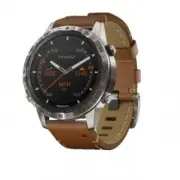


 Garmin Instinct Crossover Инструкция
 Garmin Instinct E Инструкция
 Garmin Instinct Tactical Инструкция
 Garmin Lily 2 Инструкция
 Garmin Lily 2 Active Инструкция
 Garmin Lily 2 Classic Инструкция
 Garmin MARQ Adventurer (Gen 2) Инструкция
 Garmin MARQ Athlete Инструкция
 Garmin MARQ Athlete (Gen 2) Инструкция
 Garmin MARQ Aviator Инструкция
 Garmin MARQ Captain Инструкция
 Garmin MARQ Captain (Gen 2) Инструкция
 Garmin MARQ Captain American Magic Edition Инструкция
 Garmin MARQ Commander Инструкция
 Garmin MARQ Commander (Gen 2) Carbon Edition Инструкция
 Garmin MARQ Driver Инструкция
 Garmin MARQ Expedition Инструкция
 Garmin MOBILE XT Инструкция по эксплуатации
 Garmin Nuvi 200 Инструкция по эксплуатации
 Garmin Nuvi 250W Инструкция по эксплуатации