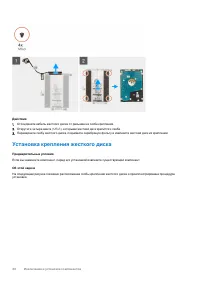
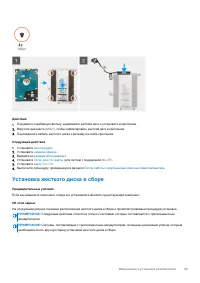
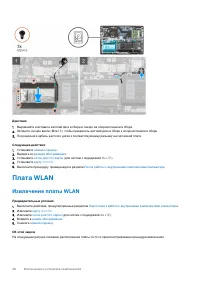
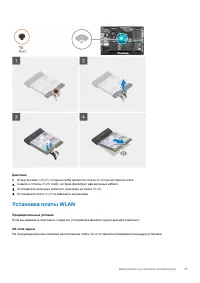
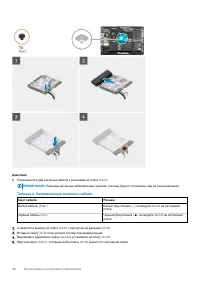
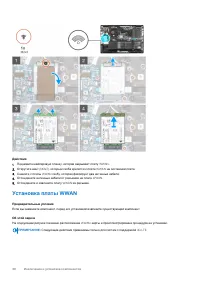
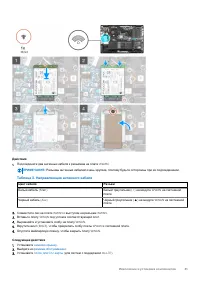
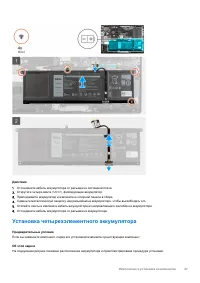
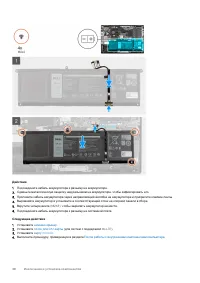
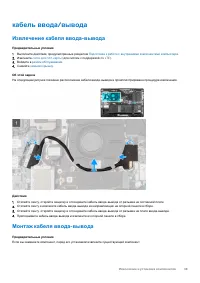
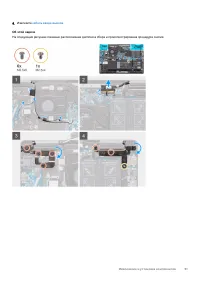
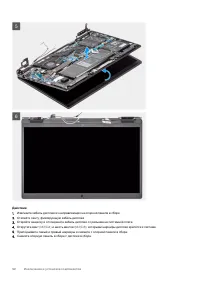
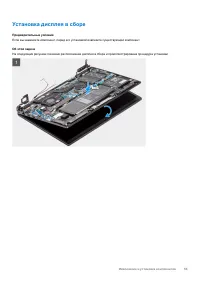
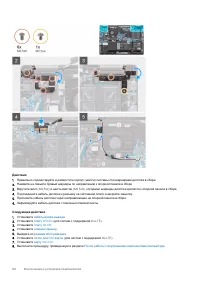
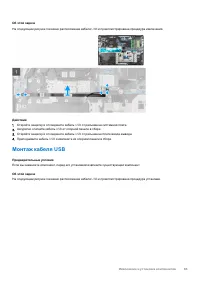
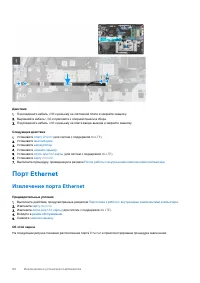
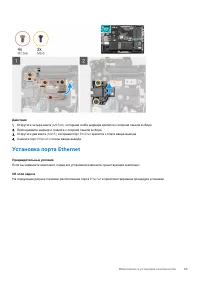
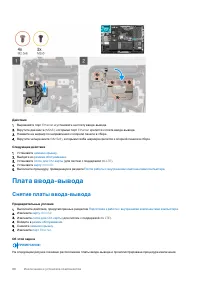
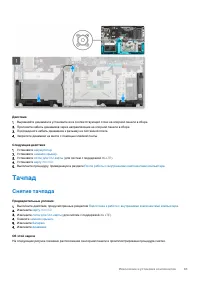
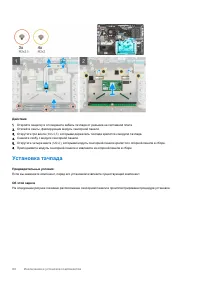
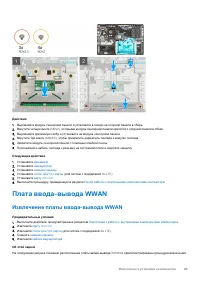
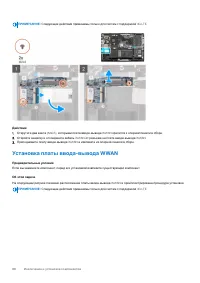
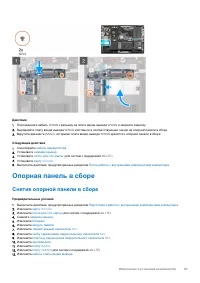
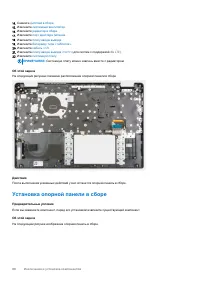
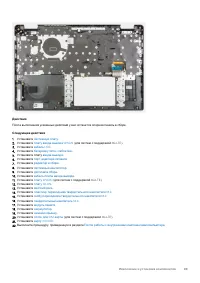
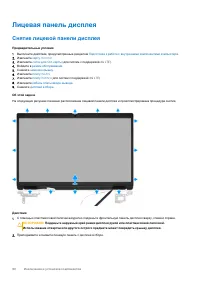
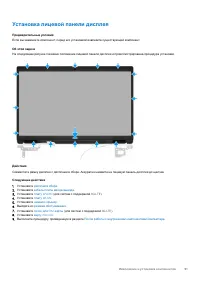
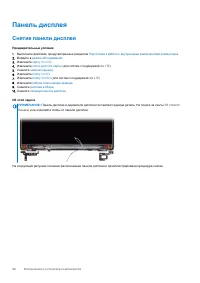
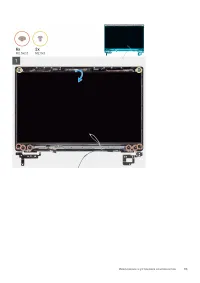
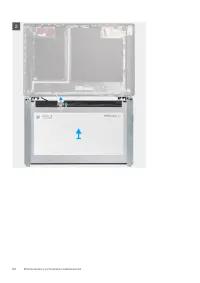
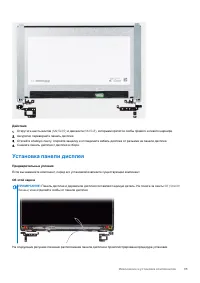
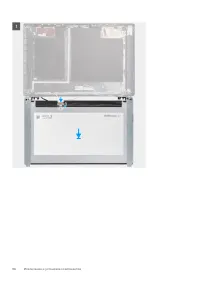
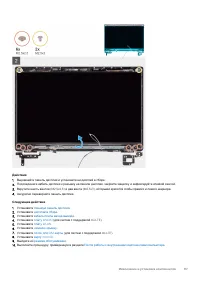
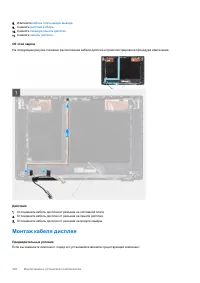
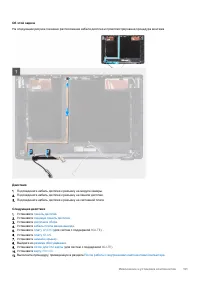
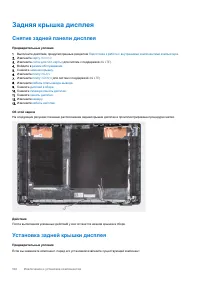
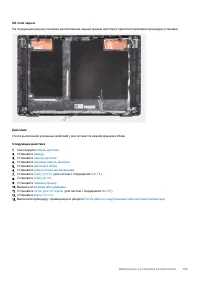
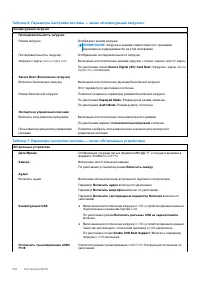
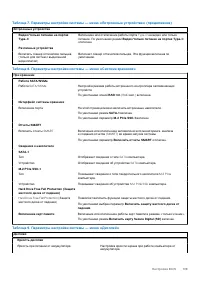
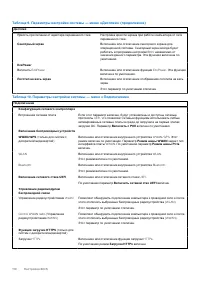
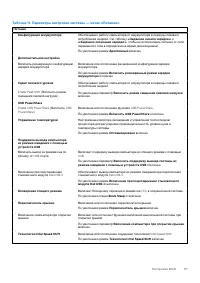
Страница 7 - Инструкции
Работа с внутренними компонентами компьютера Инструкции по технике безопасности Предварительные условия Следуйте этим инструкциям по безопасности во избежание повреждения компьютера и для собственной безопасности . Если не указано иное , каждая процедура , предусмотренная в данном документе , подраз...
Страница 9 - Групповое
Меры предосторожности В главе о мерах предосторожности подробно описаны основные шаги , которые должны быть сделаны перед выполнением любых инструкций по разборке . Соблюдайте следующие меры предосторожности , прежде чем выполнять какие - либо процедуры установки или разборки / исправления , связанн...
Страница 12 - Рекомендуемые
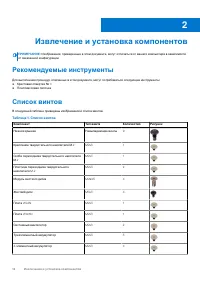
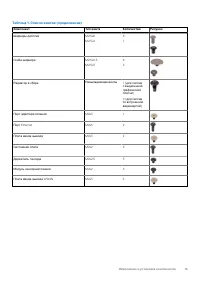
Извлечение и установка компонентов ПРИМЕЧАНИЕ : Изображения , приведенные в этом документе , могут отличаться от вашего компьютера в зависимости от заказанной конфигурации . Рекомендуемые инструменты Для выполнения процедур , описанных в этом документе , могут потребоваться следующие инструменты : ●...
Страница 15 - Карта
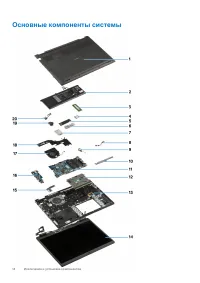
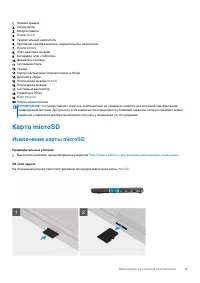
1. Нижняя крышка 2. Аккумулятор 3. Модуль памяти 4. Плата WLAN 5. Твердотельный накопитель 6. Крепление - преобразователь твердотельного накопителя 7. Плата WWAN 8. Порт адаптера питания 9. Батарейка типа « таблетка » 10. Держатель тачпада 11. Системная плата 12. Тачпад 13. Корпус компьютера / опорн...
Страница 16 - microSD; лоток
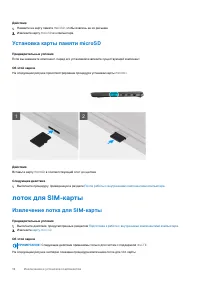
Действия 1. Нажмите на карту памяти microSD, чтобы извлечь ее из разъема . 2. Извлеките карту microSD из компьютера . Установка карты памяти microSD Предварительные условия Если вы заменяете компонент , перед его установкой извлеките существующий компонент . Об этой задаче На следующем рисунке проил...
Страница 18 - Нижняя; Снятие
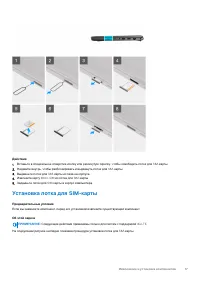
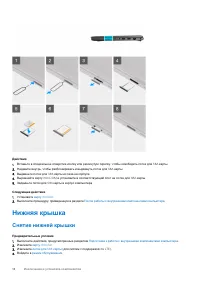
Действия 1. Вставьте в специальное отверстие иголку или разогнутую скрепку , чтобы освободить лоток для SIM- карты . 2. Надавите внутрь , чтобы разблокировать и выдвинуть лоток для SIM- карты . 3. Выдвиньте лоток для SIM- карты из паза на корпусе . 4. Выровняйте карту micro-SIM и установите в соотве...
Страница 20 - Установка
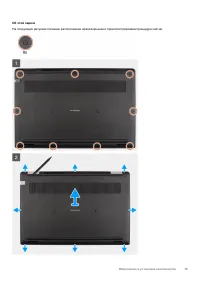
Действия 1. Ослабьте девять невыпадающих винтов , которыми нижняя крышка крепится к опорной панели в сборе . 2. С помощью пластмассовой палочки подденьте нижнюю крышку , начиная с углублений , расположенных в U- образных выступах рядом с шарнирами на верхней стороне нижней крышки . 3. Аккуратно прип...
Страница 21 - Кабель
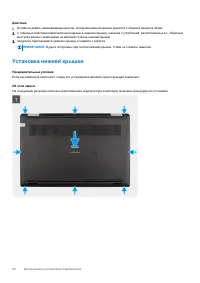
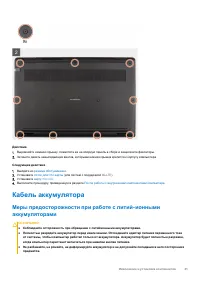
Действия 1. Выровняйте нижнюю крышку , поместите ее на опорную панель в сборе и защелкните фиксаторы . 2. Затяните девять невыпадающих винтов , которыми нижняя крышка крепится к корпусу компьютера . Следующие действия 1. Выйдите из режима обслуживания . 2. Установите лоток для SIM- карты ( для систе...
Страница 26 - Твердотельный
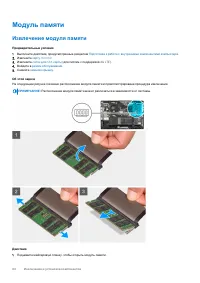
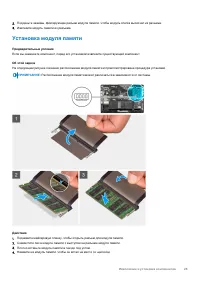
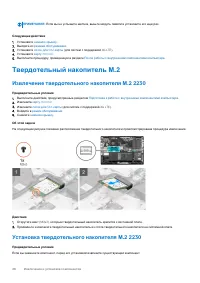
ПРИМЕЧАНИЕ : Если вы не услышите щелчка , выньте модуль памяти и установите его еще раз . Следующие действия 1. Установите нижнюю крышку . 2. Выйдите из режима обслуживания . 3. Установите лоток для SIM- карты ( для систем с поддержкой 4G LTE). 4. Установите карту microSD . 5. Выполните процедуру , ...
Страница 29 - Скоба
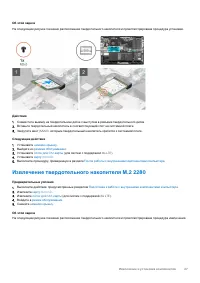
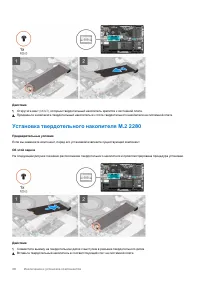
3. Закрутите винт (M2x3), которым твердотельный накопитель крепится к системной плате . Следующие действия 1. Установите нижнюю крышку . 2. Выйдите из режима обслуживания . 3. Установите лоток для SIM- карты ( для систем с поддержкой 4G LTE). 4. Установите карту microSD . 5. Выполните процедуру , пр...
Страница 30 - Пластина
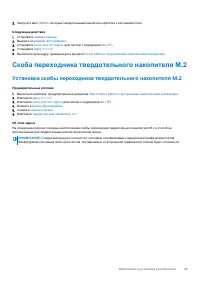
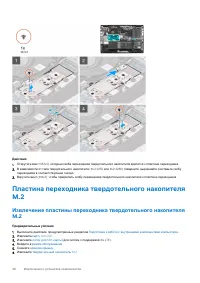
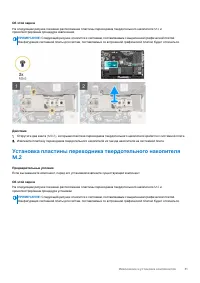
Действия 1. Открутите винт (M2x3), которым скоба переходника твердотельного накопителя крепится к пластине переходника . 2. В зависимости от типа твердотельного накопителя (M.2 2230 или M.2 2280) поверните , выровняйте и вставьте скобу переходника в соответствующее гнездо . 3. Вкрутите винт (M2x3), ...
Страница 32 - Жесткий
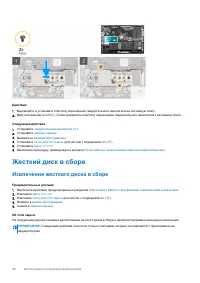
Действия 1. Выровняйте и установите пластину переходника твердотельного накопителя на системную плату . 2. Вкрутите два винта (M2x3), чтобы прикрепить пластину переходника твердотельного накопителя к системной плате . Следующие действия 1. Установите твердотельный накопитель M.2 . 2. Установите нижн...
Страница 36 - Плата
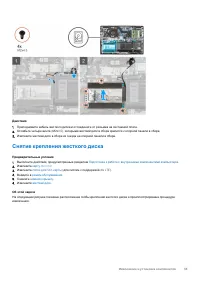
Действия 1. Выровняйте и вставьте жесткий диск в сборе в гнездо на опорной панели в сборе . 2. Затяните четыре винта ( М 2 х 4,5), чтобы прикрепить жесткий диск в сборе к опорной панели в сборе . 3. Подсоедините кабель жесткого диска к соответствующему разъему на системной плате . Следующие действия...
Страница 42 - Системный
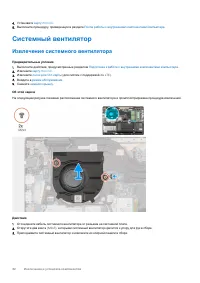
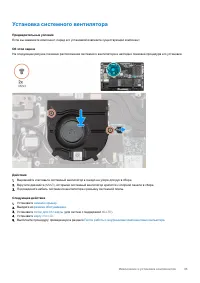
4. Установите карту microSD . 5. Выполните процедуру , приведенную в разделе После работы с внутренними компонентами компьютера . Системный вентилятор Извлечение системного вентилятора Предварительные условия 1. Выполните действия , предусмотренные разделом Подготовка к работе с внутренними компонен...
Страница 44 - Аккумулятор
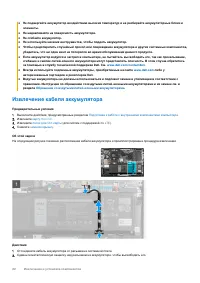
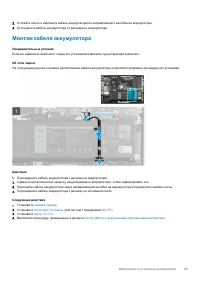
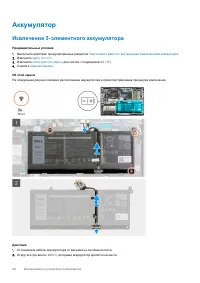
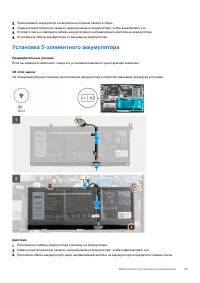
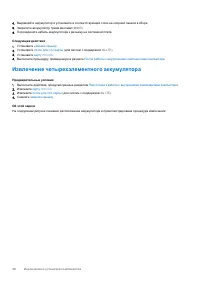
Аккумулятор Извлечение 3- элементного аккумулятора Предварительные условия 1. Выполните действия , предусмотренные разделом Подготовка к работе с внутренними компонентами компьютера . 2. Извлеките карту microSD . 3. Извлеките лоток для SIM- карты ( для систем с поддержкой 4G LTE). 4. Снимите нижнюю ...
Страница 50 - Дисплей
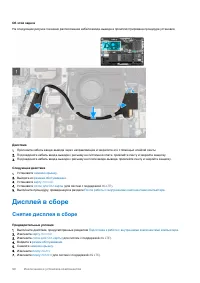
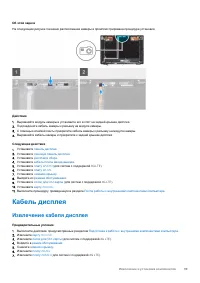
Об этой задаче На следующем рисунке показано расположение кабеля ввода - вывода и проиллюстрирована процедура установки . Действия 1. Проложите кабель ввода - вывода через направляющие и закрепите его с помощью клейкой ленты . 2. Подсоедините кабель ввода - вывода к разъему на системной плате , прик...
Страница 58 - Порт
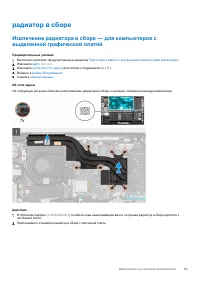
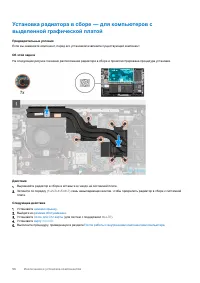
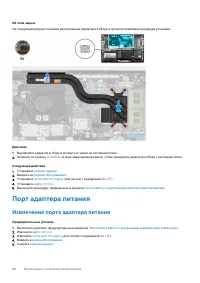
Об этой задаче На следующем рисунке показано расположение радиатора в сборе и проиллюстрирована процедура установки . Действия 1. Выровняйте радиатор в сборе и вставьте в гнездо на системной плате . 2. Затяните по порядку (1>2>3>4) четыре невыпадающих винта , чтобы прикрепить радиатор в сбо...
Страница 60 - Батарейка
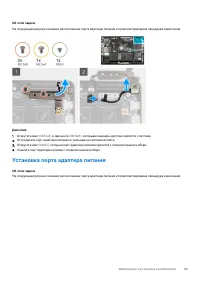
Действия 1. Выровняйте и установите порт адаптера питания на опорную панель в сборе . 2. Вкрутите винт (M2x3), чтобы прикрепить порт адаптера питания к опорной панели в сборе . 3. Подсоедините порт адаптера питания к разъему на системной плате . 4. Вкрутите винт (M2,5x4) и два винта (M2,5x6), которы...
Страница 68 - Кнопка
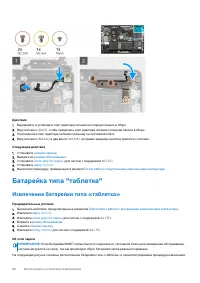
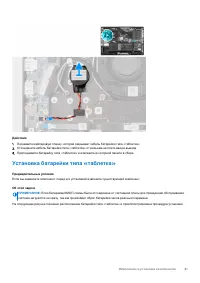
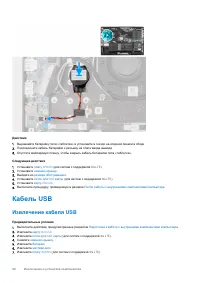
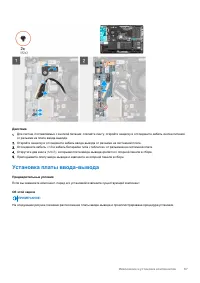
Действия 1. Выровняйте плату ввода - вывода и вставьте в соответствующее гнездо на опорной панели в сборе . 2. Вкрутите два винта (M2x3), которыми плата ввода - вывода крепится к опорной панели в сборе . 3. Подсоедините кабель USB и кабель батарейки типа « таблетка » к разъемам на системной плате . ...
Страница 71 - Системная
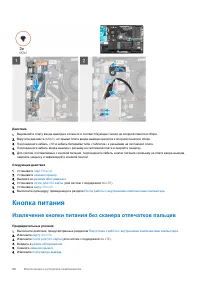
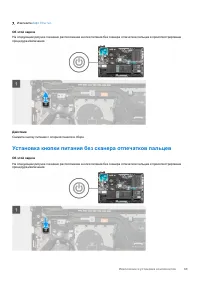
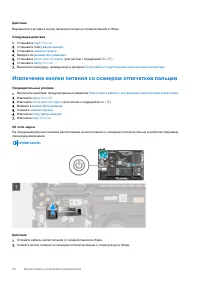
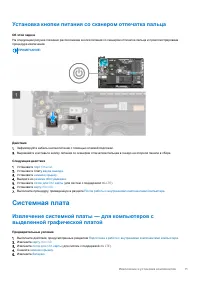
Установка кнопки питания со сканером отпечатка пальца Об этой задаче На следующем рисунке показано расположение кнопки питания со сканером отпечатка пальца и проиллюстрирована процедура извлечения . ПРИМЕЧАНИЕ : Действия 1. Зафиксируйте кабель кнопки питания с помощью клейкой подложки . 2. Выровняйт...
Страница 81 - Динамики
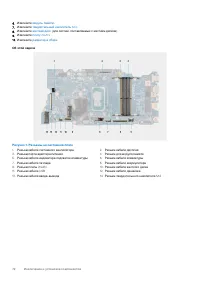
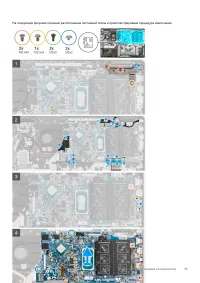
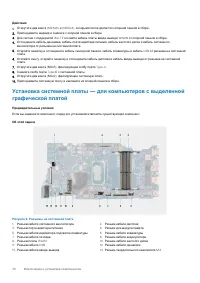
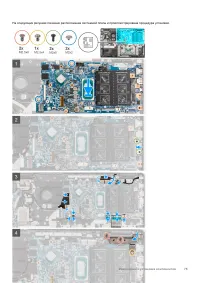
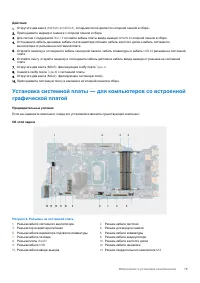
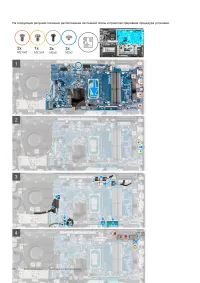
Действия 1. Выровняйте системную плату и вставьте в гнездо на опорной панели в сборе . 2. Вкрутите два винта (M2x2), чтобы зафиксировать системную плату . 3. Выровняйте скобу порта Type- С и установите на системную плату . 4. Вкрутите два винта ( М 2 х 5), чтобы зафиксировать скобу порта Type- С . 5...
Страница 83 - Тачпад
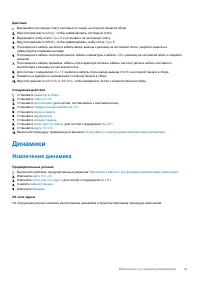
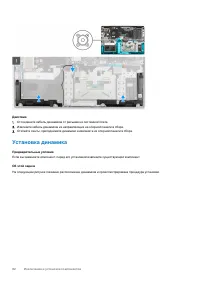
Действия 1. Выровняйте динамики и установите их в соответствующий отсек на опорной панели в сборе . 2. Проложите кабель динамиков через направляющие на опорной панели в сборе . 3. Подсоедините кабель динамиков к разъему на системной плате . 4. Закрепите динамики на месте с помощью клейкой ленты . Сл...
Страница 87 - Опорная
Действия 1. Подсоедините кабель WWAN к разъему на плате ввода - вывода WWAN и закройте защелку . 2. Выровняйте плату ввода - вывода WWAN и вставьте в соответствующее гнездо на опорной панели в сборе . 3. Вкрутите два винта (M2x3), которыми плата ввода - вывода WWAN крепится к опорной панели в сборе ...
Страница 98 - Камера
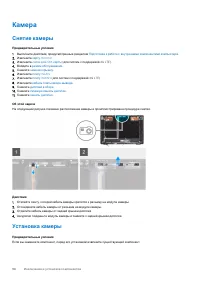
Камера Снятие камеры Предварительные условия 1. Выполните действия , предусмотренные разделом Подготовка к работе с внутренними компонентами компьютера . 2. Извлеките карту microSD . 3. Извлеките лоток для SIM- карты ( для систем с поддержкой 4G LTE). 4. Войдите в режим обслуживания . 5. Снимите ниж...
Страница 105 - BIOS; BIOS
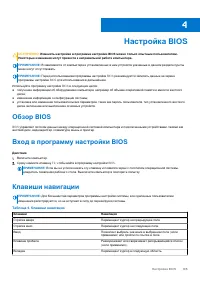
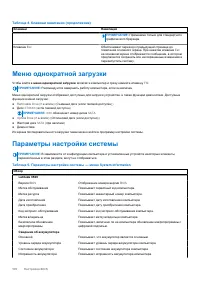
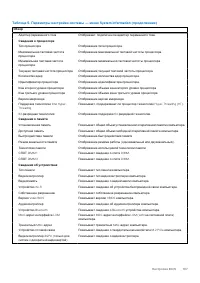
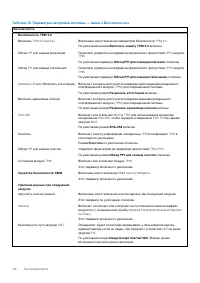
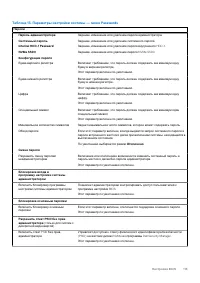
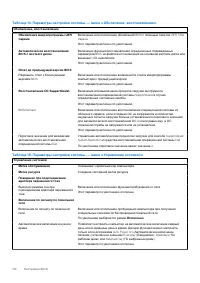
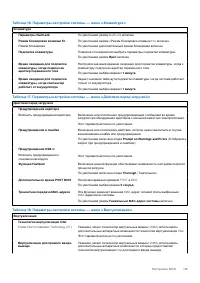
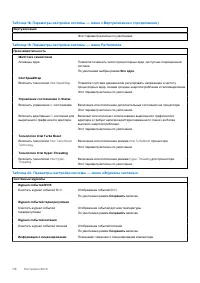
Настройка BIOS ОСТОРОЖНО : Изменять настройки в программе настройки BIOS можно только опытным пользователям . Некоторые изменения могут привести к неправильной работе компьютера . ПРИМЕЧАНИЕ : В зависимости от компьютера и установленных в нем устройств указанные в данном разделе пункты меню могут от...
Страница 117 - Обновление
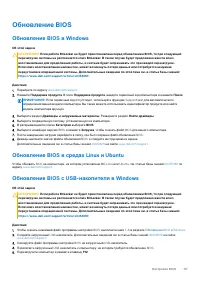
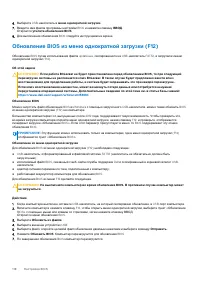
Обновление BIOS Обновление BIOS в Windows Об этой задаче ОСТОРОЖНО : Если работа BitLocker не будет приостановлена перед обновлением BIOS, то при следующей перезагрузке системы не распознается ключ BitLocker. В таком случае будет предложено ввести ключ восстановления для продолжения работы , и систе...
Страница 120 - CMOS
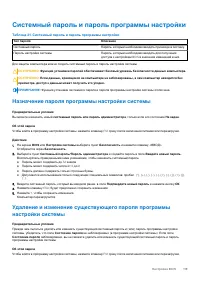
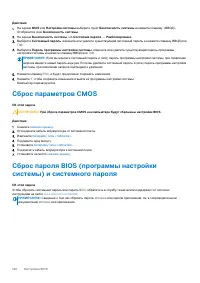
Действия 1. На экране BIOS или Настройка системы выберите пункт Безопасность системы и нажмите клавишу « ВВОД ». Отобразится окно Безопасность системы . 2. На экране Безопасность системы что Состояние пароля — Разблокировано . 3. Выберите Системный пароль , измените или удалите существующий системны...
Страница 121 - Обращение
Поиск и устранение неисправностей Обращение со вздутыми литийионными аккумуляторами Как и в большинстве ноутбуков , в ноутбуках Dell используются литийионные аккумуляторы . Один из типов таких аккумуляторов — литийионные полимерные аккумуляторы . В последние годы литийионные полимерные аккумуляторы ...
Страница 122 - SupportAssist; Как
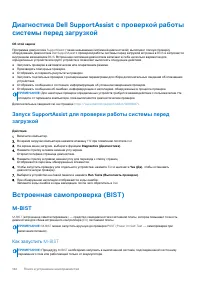
Диагностика Dell SupportAssist с проверкой работы системы перед загрузкой Об этой задаче Программа диагностики SupportAssist ( также называемая системной диагностикой ) выполняет полную проверку оборудования . Диагностика Dell SupportAssist с проверкой работы системы перед загрузкой встроена в BIOS ...
Страница 123 - LCD
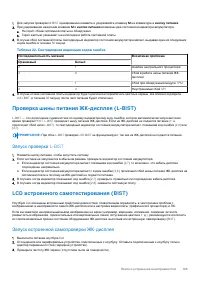
1. Для запуска проверки M-BIST одновременно нажмите и удерживайте клавишу M на клавиатуре и кнопку питания . 2. При удерживании нажатыми клавиши M и кнопки питания возможны два состояния индикатора аккумулятора . a. Не горит : сбоев системной платы не обнаружено b. Горит желтым : указывает на непола...
Страница 124 - Индикаторы
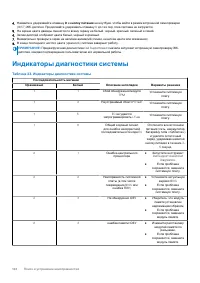
4. Нажмите и удерживайте клавишу D и кнопку питания на ноутбуке , чтобы войти в режим встроенной самопроверки (BIST) ЖК - дисплея . Продолжайте удерживать клавишу D до тех пор , пока система не загрузится . 5. На экране цвета дважды сменятся по всему экрану на белый , черный , красный , зеленый и си...