Dell Latitude 5420 - Инструкция по эксплуатации
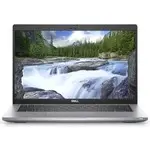
Ноутбук Dell Latitude 5420 - инструкция пользователя по применению, эксплуатации и установке на русском языке. Мы надеемся, она поможет вам решить возникшие у вас вопросы при эксплуатации техники.
Если остались дополнительные вопросы — свяжитесь с нами через контактную форму.
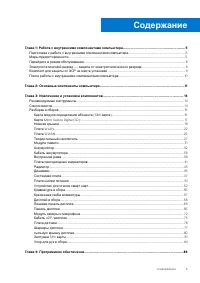
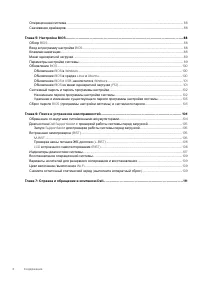
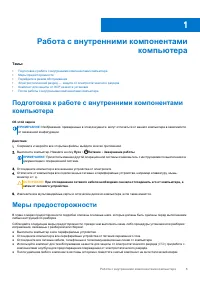
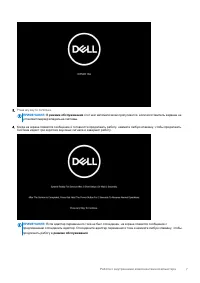
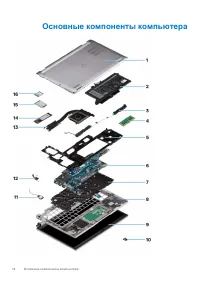
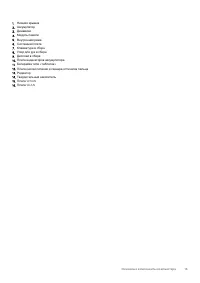
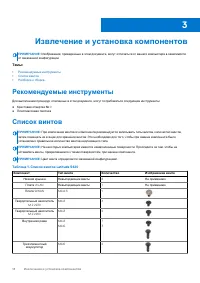
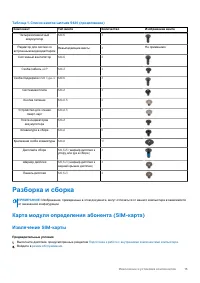
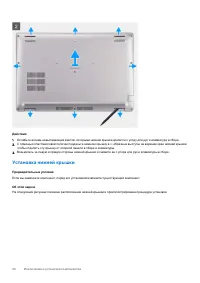
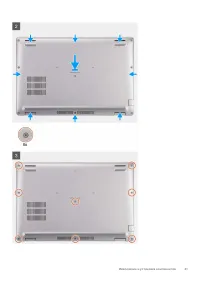
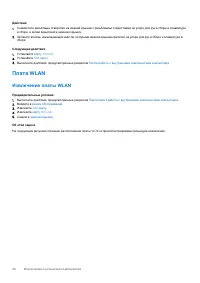
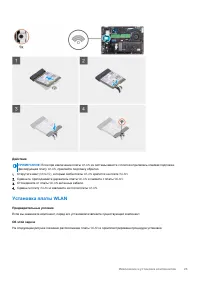
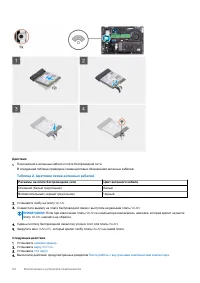
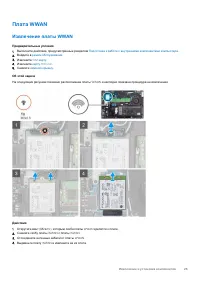
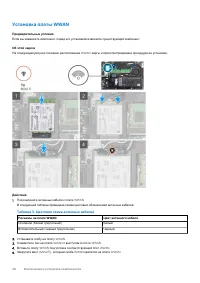
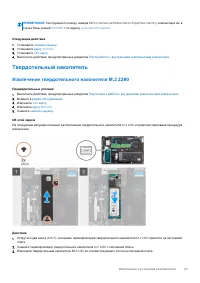
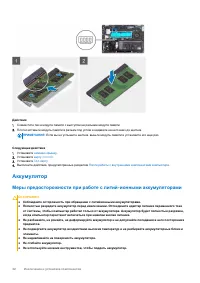
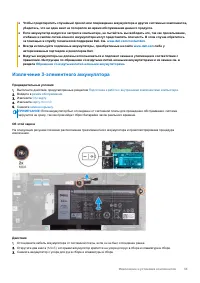
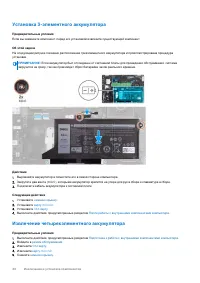
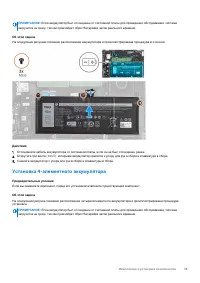

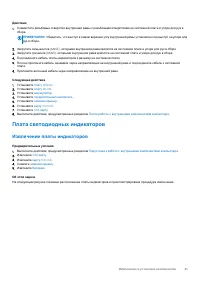
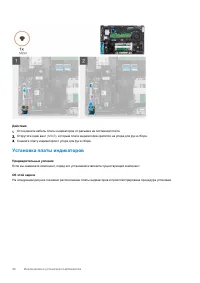
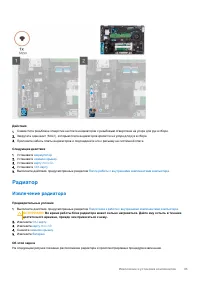
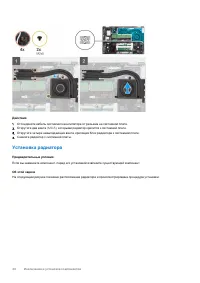
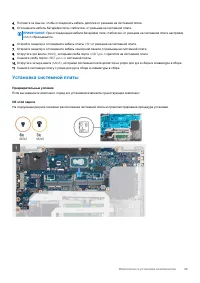
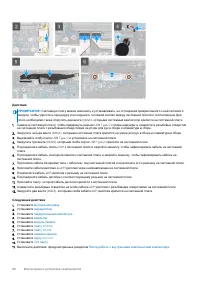
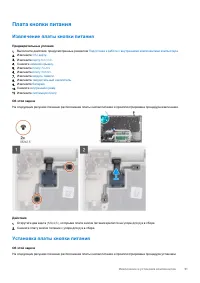
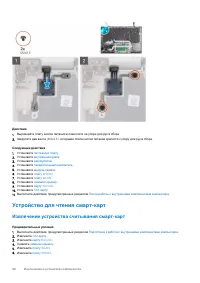
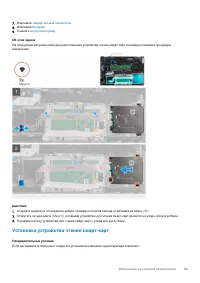
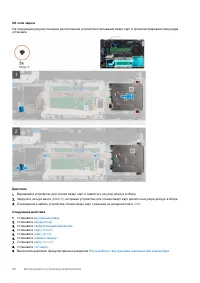
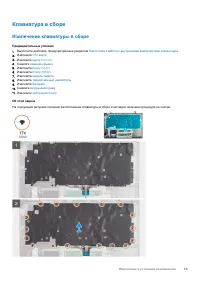
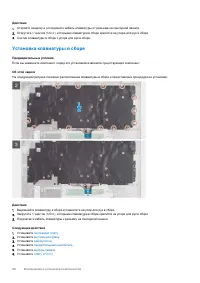
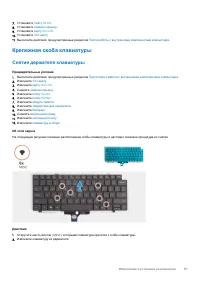
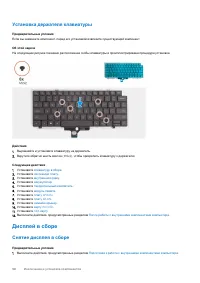
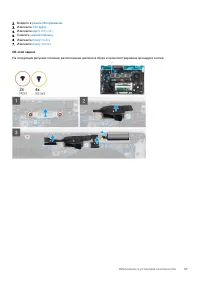
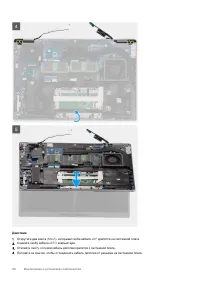
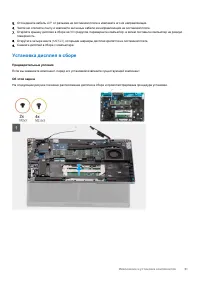
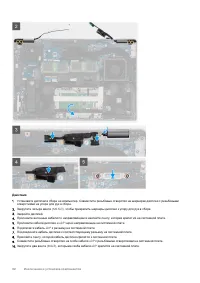
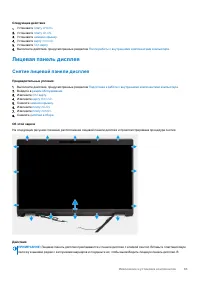
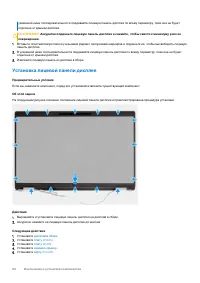
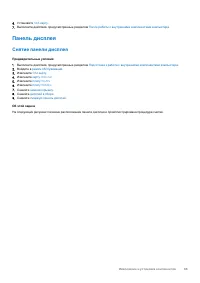
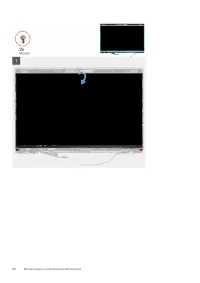
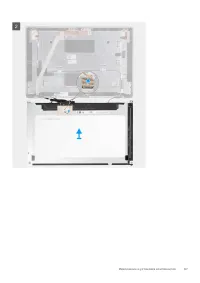
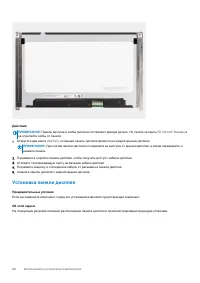
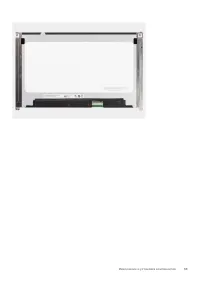
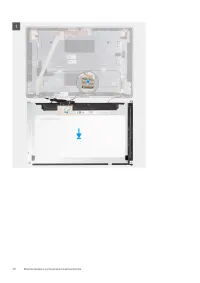
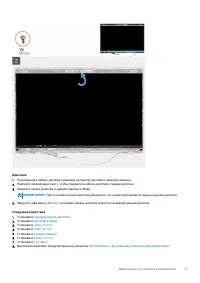
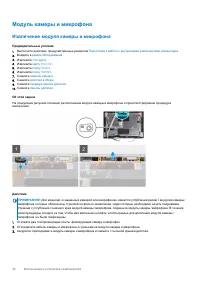
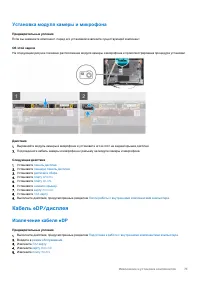
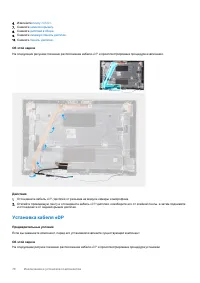
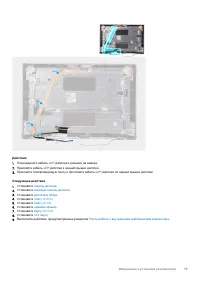
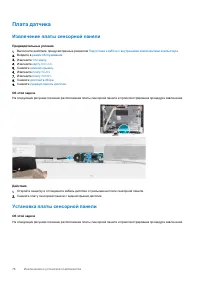
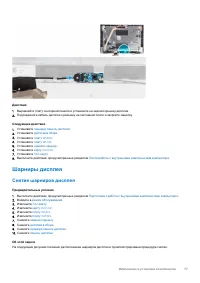
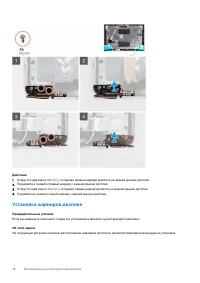
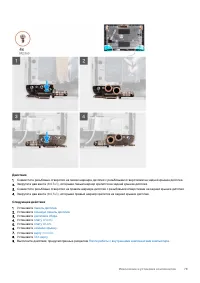
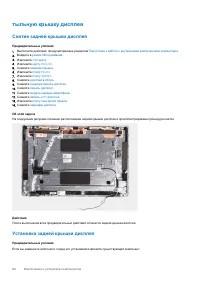
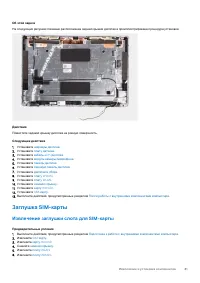
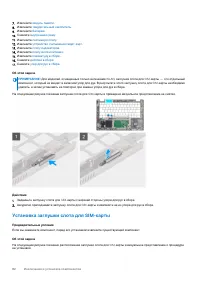
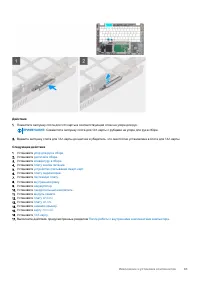
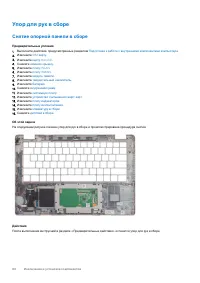
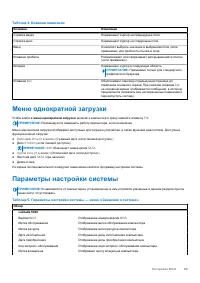
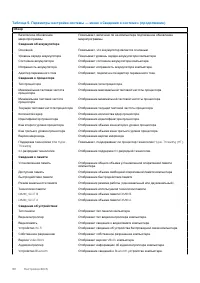
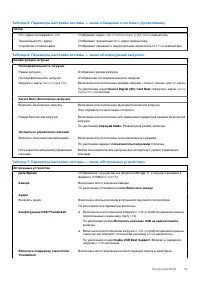
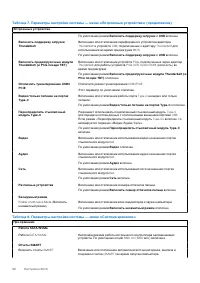
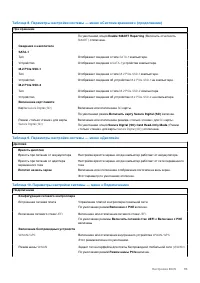
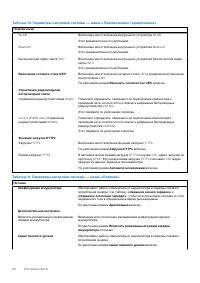
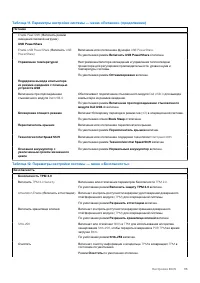
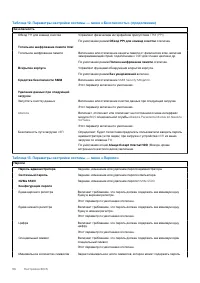
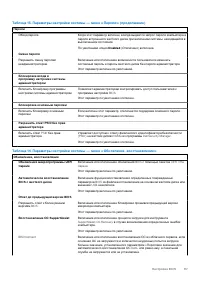
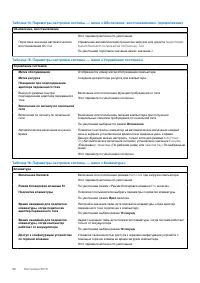
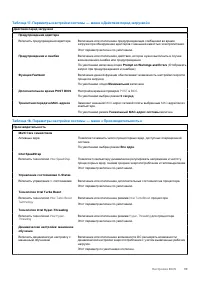
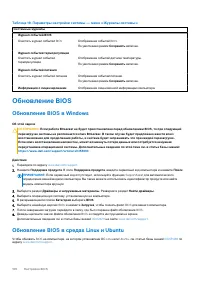
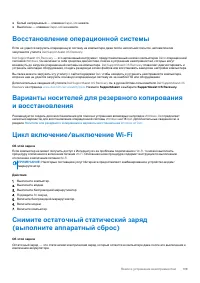
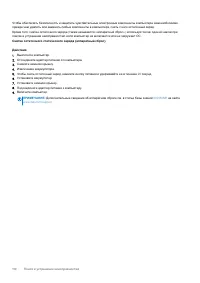
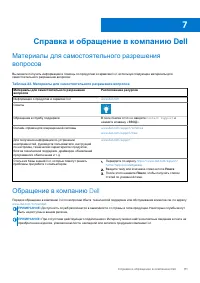
Содержание:
- Страница 5 – Темы
- Страница 6 – Групповое; Перейдите
- Страница 10 – После
- Страница 14 – Рекомендуемые
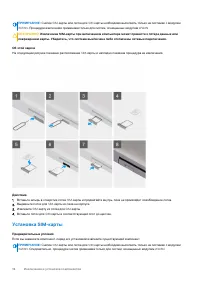
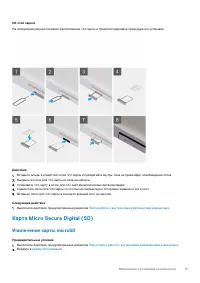
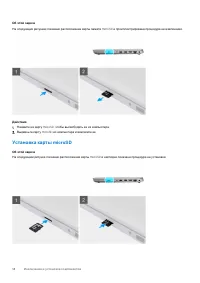
- Страница 15 – Разборка; Карта
- Страница 16 – Установка
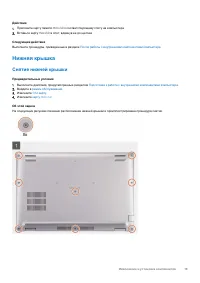
- Страница 19 – Нижняя; Снятие
- Страница 22 – Плата
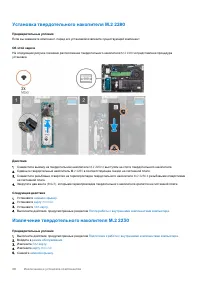
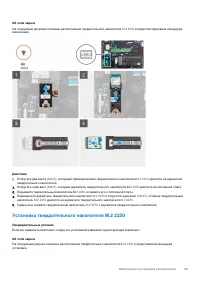
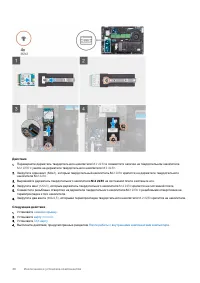
- Страница 27 – Твердотельный
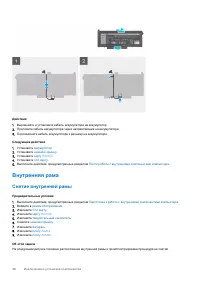
- Страница 32 – Аккумулятор
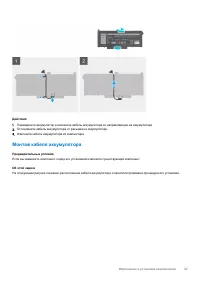
- Страница 36 – Кабель
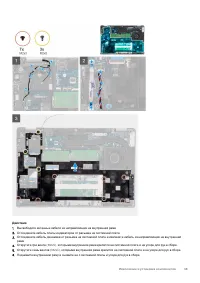
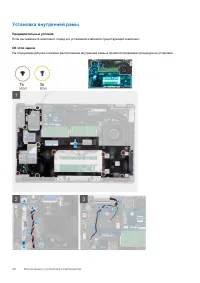
- Страница 38 – Внутренняя
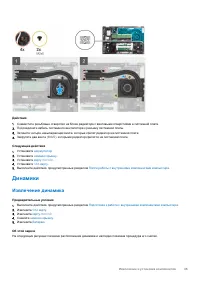
- Страница 43 – Радиатор
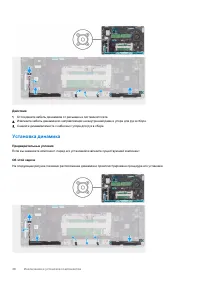
- Страница 45 – Динамики
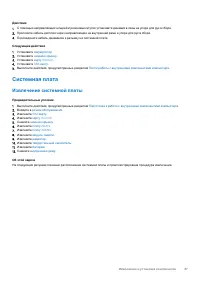
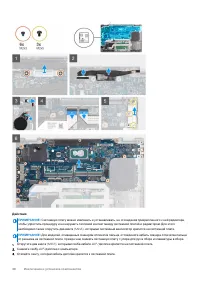
- Страница 47 – Системная
- Страница 52 – Устройство
- Страница 57 – Крепежная
- Страница 58 – Дисплей
- Страница 86 – Операционная
- Страница 88 – BIOS; BIOS
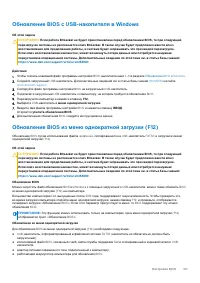
- Страница 100 – Обновление; Обновление
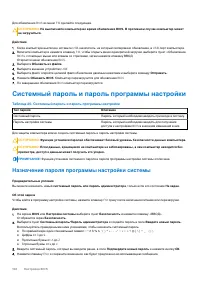
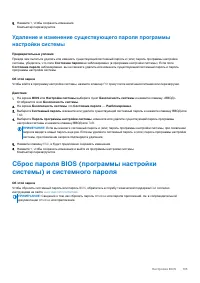
- Страница 102 – Системный; Назначение
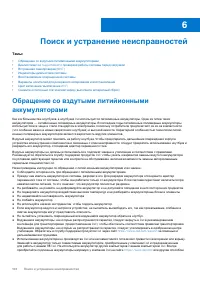
- Страница 104 – Обращение
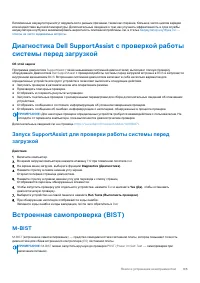
- Страница 105 – SupportAssist
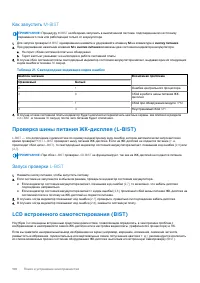
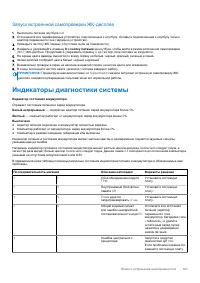
- Страница 106 – Запуск; LCD
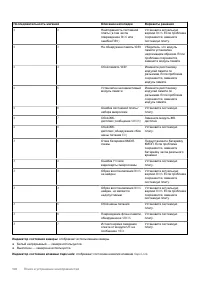
- Страница 107 – Индикаторы
Latitude 5420
Руководство
по
обслуживанию
нормативная
модель
: P137G
нормативный
тип
: P137G001,P137G002
Август
2021
г
.
Ред
. A01
"Загрузка инструкции" означает, что нужно подождать пока файл загрузится и можно будет его читать онлайн. Некоторые инструкции очень большие и время их появления зависит от вашей скорости интернета.
Была ли эта инструкция полезной?
Об этой инструкции
- Бренд
- Dell
- Модель
- Latitude 5420
- Тип документа
- Инструкция по эксплуатации
- Категория
- Ноутбук
- Язык(и)
- Русский
- Страницы
- 111
- Размер файла
- 3,3 MB
- Формат
Краткое содержание
Работа с внутренними компонентами компьютера Темы : • Подготовка к работе с внутренними компонентами компьютера • Меры предосторожности • Перейдите в режим обслуживания • Электростатический разряд — защита от электростатического разряда • Комплект для защиты от ЭСР на месте установки • После работы ...
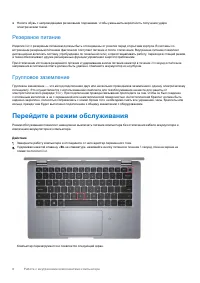
● Носите обувь с непроводящими резиновыми подошвами , чтобы уменьшить вероятность получения удара электрическим током . Резервное питание Изделия Dell с резервным питанием должны быть отсоединены от розетки перед открытием корпуса . В системы со встроенным резервным питанием фактически поступает пит...
Выводы по защите от ЭСР Всем выездным сервисным специалистам рекомендуется всегда использовать традиционный проводной заземляющий браслет и защитный антистатический коврик во время обслуживания продуктов Dell. Кроме того , очень важно в процессе обслуживания держать чувствительные компоненты вдали о...
Задать вопрос
Похожие инструкции
Популярные ноутбуки Dell

Ещё модели: ноутбуки Dell
 Dell Inspiron E1505 Инструкция по эксплуатации
 Dell Inspiron E1705 Инструкция по эксплуатации
 Dell Latitude 3320 Инструкция по эксплуатации
 Dell Latitude 3420 Инструкция по эксплуатации
 Dell Latitude 3510 Инструкция по эксплуатации
 Dell Latitude 3520 Инструкция по эксплуатации
 Dell Latitude 5421 Инструкция по эксплуатации
 Dell Latitude 5521 Инструкция по эксплуатации
 Dell Latitude 7420 Инструкция по эксплуатации
 Dell Latitude 7520 Инструкция по эксплуатации
 Dell Latitude 9420 Инструкция по эксплуатации
 Dell Latitude D531 Инструкция по эксплуатации
 Dell Precision 7560 Инструкция по эксплуатации
 Dell studio Инструкция по эксплуатации
 Dell Vostro 1400 Инструкция по эксплуатации
 Dell Vostro 3401 Инструкция по эксплуатации
 Dell Vostro 3500 Инструкция по эксплуатации
 Dell Vostro 3501 Инструкция по эксплуатации
 Dell Vostro 3510 Инструкция по эксплуатации