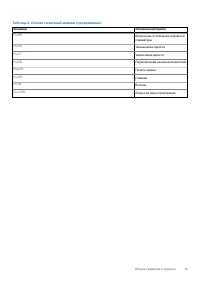
Страница 9 - Вид
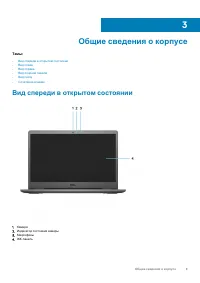
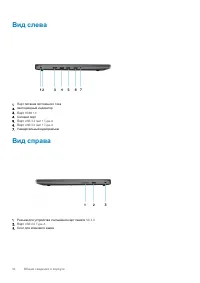
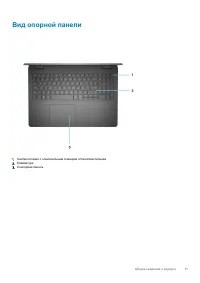
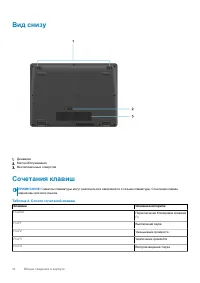
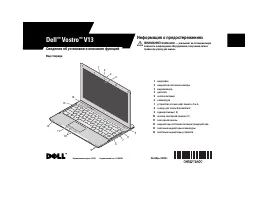
Общие сведения о корпусе Темы : • Вид спереди в открытом состоянии • Вид слева • Вид справа • Вид опорной панели • Вид снизу • Сочетания клавиш Вид спереди в открытом состоянии 1. Камера 2. Индикатор состояния камеры 3. Микрофоны 4. ЖК - панель 3 Общие сведения о корпусе 9
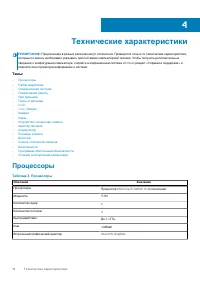
Страница 14 - Процессоры
Технические характеристики ПРИМЕЧАНИЕ : Предложения в разных регионах могут отличаться . Приводятся только те технические характеристики , которые по закону необходимо указывать при поставках компьютерной техники . Чтобы получить дополнительные сведения о конфигурации компьютера , откройте в операци...
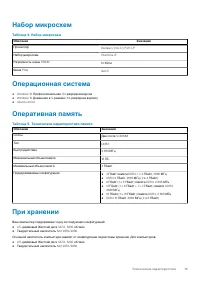
Страница 16 - Порты
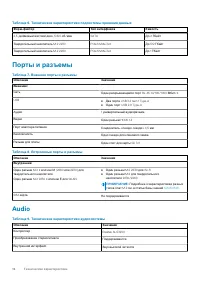
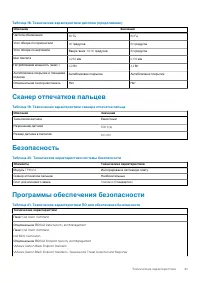
Таблица 6. Технические характеристики подсистемы хранения данных Форм - фактор Тип интерфейса Емкость 2,5- дюймовый жесткий диск , 5400 об / мин SATA До 2 Тбайт Твердотельный накопитель M.2 2230 PCIe NVMe 3x4 До 512 Гбайт Твердотельный накопитель M.2 2280 PCIe NVMe 3x4 До 1 Тбайт Порты и разъемы Таб...
Страница 17 - Видео; Камера; Связь; контроллер
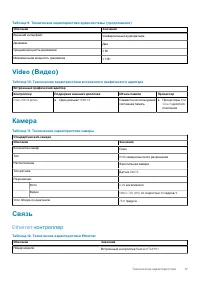
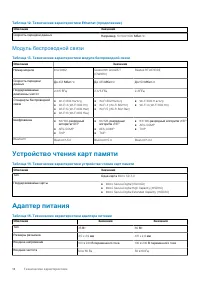
Таблица 9. Технические характеристики аудиосистемы ( продолжение ) Описание Значения Внешний интерфейс Универсальный аудиоразъем Динамики Два Средняя мощность динамиков 2 Вт Максимальная мощность динамиков 2,5 Вт Video ( Видео ) Таблица 10. Технические характеристики встроенного графического адаптер...
Страница 19 - Аккумулятор
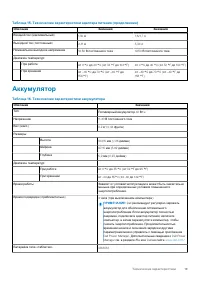
Таблица 15. Технические характеристики адаптера питания ( продолжение ) Описание Значения Значения Входной ток ( максимальный ) 1,30 А 1,6/1,7 A Выходной ток ( постоянный ) 2,31 А 3,34 A Номинальное выходное напряжение 19,50 В постоянного тока 19,50 В постоянного тока Диапазон температур : При работ...
Страница 20 - Дисплей
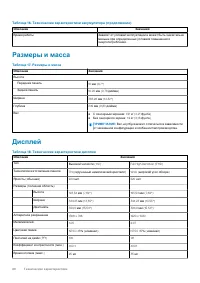
Таблица 16. Технические характеристики аккумулятора ( продолжение ) Описание Значения Время работы Зависит от условий эксплуатации и может быть значительно меньше при определенных условиях повышенного энергопотребления . Размеры и масса Таблица 17. Размеры и масса Описание Значения Высота : Передняя...
Страница 23 - Загрузка
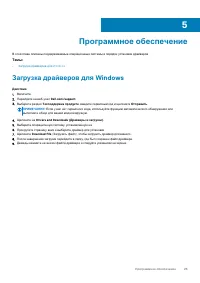
Программное обеспечение В этой главе описаны поддерживаемые операционные системы и порядок установки драйверов . Темы : • Загрузка драйверов для Windows Загрузка драйверов для Windows Действия 1. Включите . 2. Перейдите на веб - узел Dell.com/support . 3. Выберите раздел Техподдержка продукта , введ...
Страница 24 - Меню
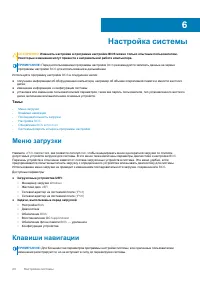
Настройка системы ОСТОРОЖНО : Изменять настройки в программе настройки BIOS можно только опытным пользователям . Некоторые изменения могут привести к неправильной работе компьютера . ПРИМЕЧАНИЕ : Перед использованием программы настройки BIOS рекомендуется записать данные на экране программы настройк...
Страница 25 - Последовательность; Настройка
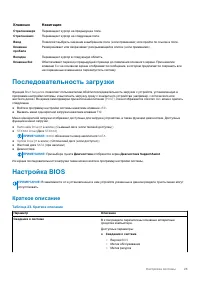
Клавиши Навигация Стрелка вверх Перемещает курсор на предыдущее поле . Стрелка вниз Перемещает курсор на следующее поле . Ввод Позволяет выбрать значение в выбранном поле ( если применимо ) или пройти по ссылке в поле . Клавишапробела Разворачивает или сворачивает раскрывающийся список ( если примен...
Страница 27 - конфигурация
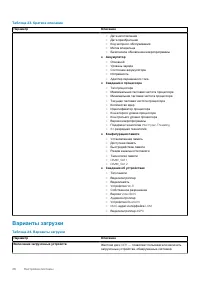
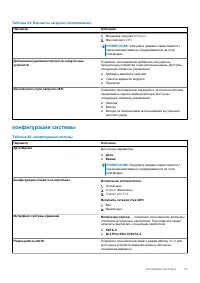
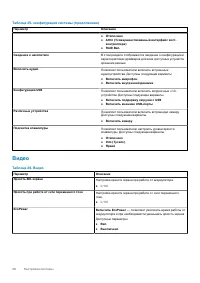
Таблица 24. Варианты загрузки ( продолжение ) Параметр Описание 1. Менеджер загрузки Windows 2. Жесткий диск UEFI ПРИМЕЧАНИЕ : Загрузка в режиме совместимости с прежними версиями не поддерживается на этой платформе . Добавление / удаление / просмотр загрузочных устройств Позволяет пользователю добав...
Страница 29 - Безопасность
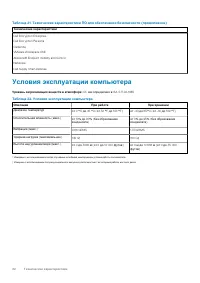
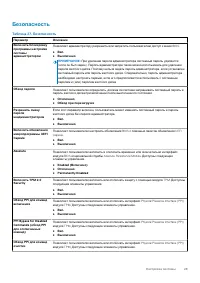
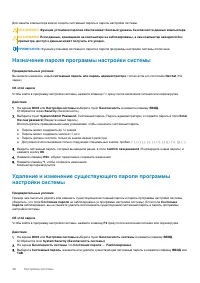
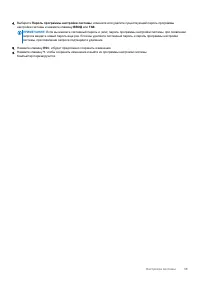
Безопасность Таблица 27. Безопасность Параметр Описание Включить блокировку программы настройки системыадминистратором Позволяет администратору разрешить или запретить пользователям доступ к меню BIOS. ● Вкл . ● Выключено ПРИМЕЧАНИЕ : При удалении пароля администратора системный пароль удаляется ( е...
Страница 30 - Пароли
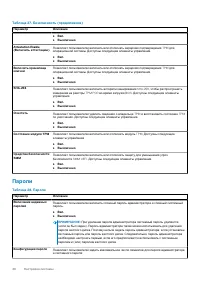
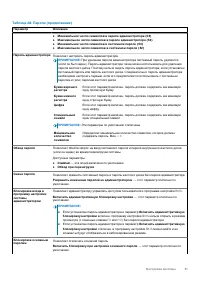
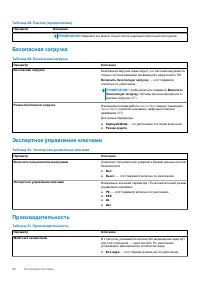
Таблица 27. Безопасность ( продолжение ) Параметр Описание ● Вкл . ● Выключено Attestation Enable( Включить аттестацию ) Позволяет пользователю включать или отключать иерархию подтверждения TPM для операционной системы . Доступны следующие элементы управления . ● Вкл . ● Выключено Включить хранилище...
Страница 33 - Управление
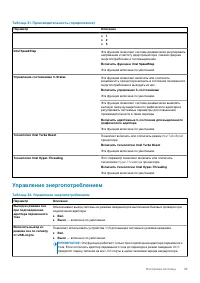
Таблица 31. Производительность ( продолжение ) Параметр Описание ● 1 ● 2 ● 3 Intel SpeedStep Эта функция позволяет системе динамически регулировать напряжение и частоту ядер процессора , снижая среднее энергопотребление и тепловыделение . Включить функцию Intel SpeedStep Эта функция включена по умол...
Страница 34 - Беспроводная
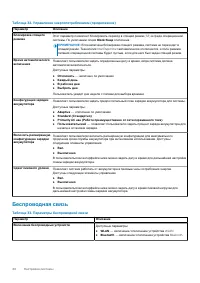
Таблица 32. Управление энергопотреблением ( продолжение ) Параметр Описание Блокировка спящего режима Этот параметр позволяет блокировать переход в спящий режим (S3) в среде операционной системы . По умолчанию опция Block Sleep отключена . ПРИМЕЧАНИЕ : Если включена блокировка спящего режима , систе...
Страница 35 - Обслуживание
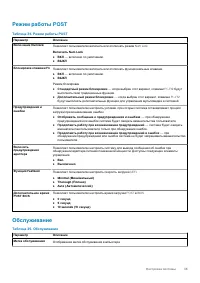
Режим работы POST Таблица 34. Режим работы POST Параметр Описание Включение Numlock Позволяет пользователю включать или отключать режим Num Lock. Включить Num Lock ● ВКЛ — включено по умолчанию . ● ВЫКЛ Блокировка клавиши Fn Позволяет пользователю включать или отключать функциональные клавиши . ● ВК...
Страница 36 - Системные; Обновление
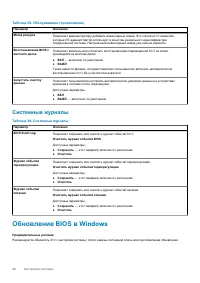
Таблица 35. Обслуживание ( продолжение ) Параметр Описание Метка ресурса Позволяет администратору добавить инвентарный номер . Это строка из 64 символов , которые ИТ - администратор использует в качестве уникального идентификатора определенной системы . Настроенный инвентарный номер уже нельзя измен...
Страница 37 - Системный
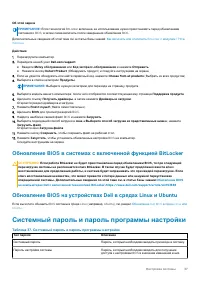
Об этой задаче ПРИМЕЧАНИЕ : Если технология BitLocker включена , ее использование нужно приостановить перед обновлением системного BIOS, а затем снова включить после завершения обновления BIOS. Дополнительные сведения об этой теме см . в статье базы знаний : Как включить или отключить BitLocker с мо...
Страница 40 - Обращение
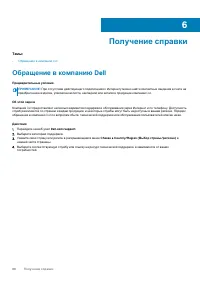
Получение справки Темы : • Обращение в компанию Dell Обращение в компанию Dell Предварительные условия ПРИМЕЧАНИЕ : При отсутствии действующего подключения к Интернету можно найти контактные сведения в счете на приобретенное изделие , упаковочном листе , накладной или каталоге продукции компании Del...
Страница 46 - Инструкции
Работа с компьютером Темы : • Инструкции по технике безопасности Инструкции по технике безопасности Предварительные условия Следуйте этим инструкциям по безопасности во избежание повреждения компьютера и для собственной безопасности . Если не указано иное , каждая процедура , предусмотренная в данно...
Страница 47 - Резервное; Групповое
Подготовка к работе с внутренними компонентами компьютера Действия 1. Сохраните и закройте все открытые файлы , выйдите из всех приложений . 2. Выключите компьютер . Нажмите кнопку Пуск > Питание > Завершение работы . ПРИМЕЧАНИЕ : При использовании другой операционной системы ознакомьтесь с ин...
Страница 50 - Характеристики; го
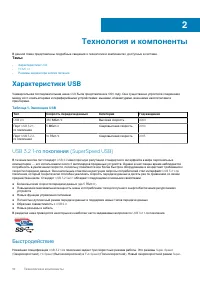
Технология и компоненты В данной главе представлены подробные сведения о технологии и компонентах , доступных в системе . Темы : • Характеристики USB • HDMI 1.4 • Режимы индикатора кнопки питания Характеристики USB Универсальная последовательная шина USB была представлена в 1996 году . Она существен...
Страница 51 - Область
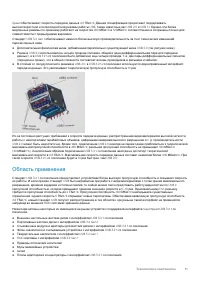
Speed обеспечивает скорость передачи данных 4,8 Гбит / с . Данная спецификация продолжает поддерживать высокоскоростной и полноскоростной режимы работы USB, также известные как USB 2.0 и USB 1.1. Однако эти более медленные режимы по - прежнему работают на скоростях 480 Мбит / с и 12 Мбит / с соответ...
Страница 52 - Преимущества
Совместимость К счастью , стандарт USB 3.2 Gen 1 создан в расчете на мирное сосуществование с USB 2.0. Что самое важное , хотя протокол USB 3.2 Gen 1 задает новый тип физических подключений и потому требует новых кабелей для обеспечения более высокой скорости работы , сам разъем имеет ту же прямоуго...
Страница 57 - Карта; Извлечение
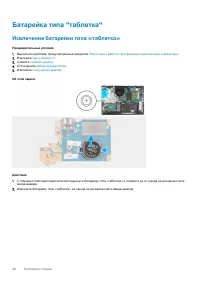
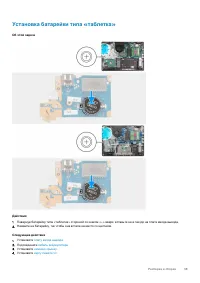
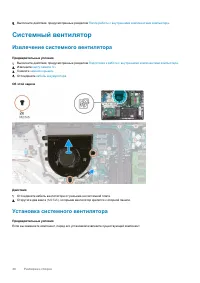
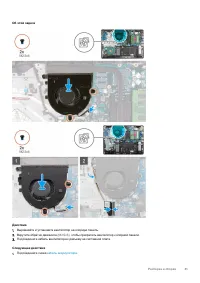
Разборка и сборка Темы : • Карта памяти Secure Digital • Нижняя крышка • Аккумулятор • Модули памяти • Плата WLAN • Твердотельный накопитель • Жесткий диск • Батарейка типа " таблетка " • Системный вентилятор • Радиатор • Динамики • Плата ввода - вывода • Сенсорная панель • Дисплей в сборе •...
Страница 58 - Установка
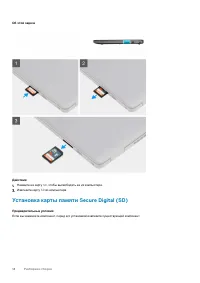
Об этой задаче Действия 1. Нажмите на карту SD, чтобы высвободить ее из компьютера . 2. Извлеките карту SD из компьютера . Установка карты памяти Secure Digital (SD) Предварительные условия Если вы заменяете компонент , перед его установкой извлеките существующий компонент . 18 Разборка и сборка
Страница 59 - Нижняя; Снятие
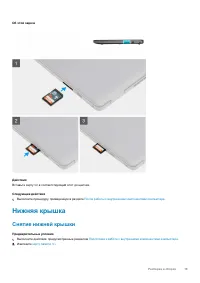
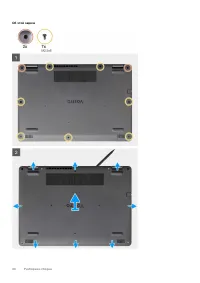
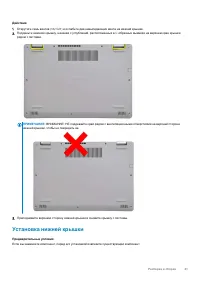
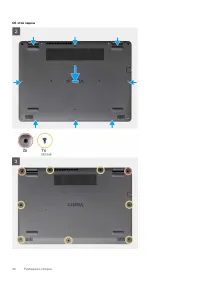
Об этой задаче Действия Вставьте карту SD в соответствующий слот до щелчка . Следующие действия 1. Выполните процедуру , приведенную в разделе После работы с внутренними компонентами компьютера . Нижняя крышка Снятие нижней крышки Предварительные условия 1. Выполните действия , предусмотренные разде...
Страница 68 - Модули
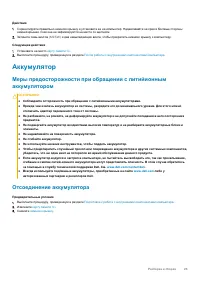
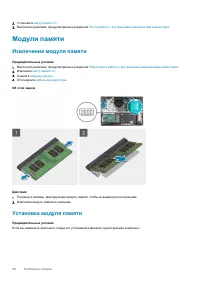
2. Установите карту памяти SD . 3. Выполните действия , предусмотренные разделом После работы с внутренними компонентами компьютера . Модули памяти Извлечение модуля памяти Предварительные условия 1. Выполните действия , предусмотренные разделом Подготовка к работе с внутренними компонентами компьют...
Страница 69 - Плата
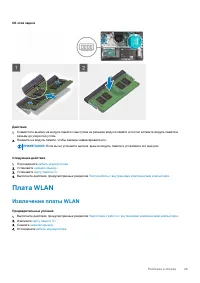
Об этой задаче Действия 1. Совместите выемку на модуле памяти с выступом на разъеме модуля памяти и плотно вставьте модуль памяти в разъем до упора под углом . 2. Нажмите на модуль памяти , чтобы зажимы зафиксировали его . ПРИМЕЧАНИЕ : Если вы не услышите щелчка , выньте модуль памяти и установите е...
Страница 71 - Твердотельный
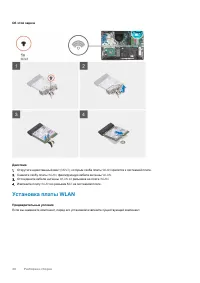
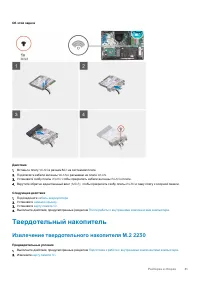
Об этой задаче Действия 1. Вставьте плату WLAN в разъем М .2 на системной плате . 2. Подключите кабели антенны WLAN к разъемам на плате WLAN. 3. Установите скобу платы WLAN, чтобы прикрепить кабели антенны WLAN к плате . 4. Вкрутите обратно единственный винт (M2x3), чтобы прикрепить скобу платы WLAN...
Страница 75 - Жесткий
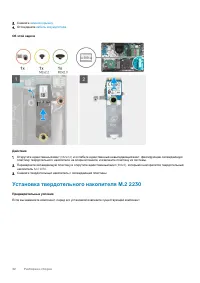
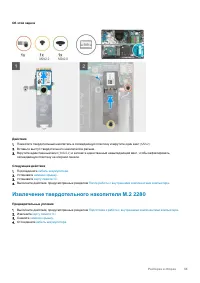
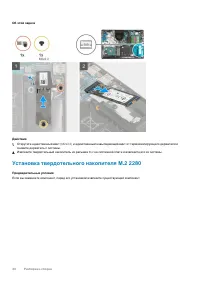
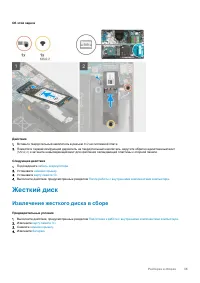
Об этой задаче Действия 1. Вставьте твердотельный накопитель в разъем M.2 на системной плате . 2. Поместите термоизолирующий держатель на твердотельный накопитель , вкрутите обратно единственный винт (M2x2,2) и затяните невыпадающий винт для крепления охлаждающей пластины к опорной панели . Следующи...
Страница 82 - Радиатор
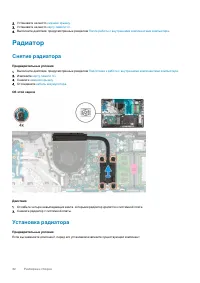
2. Установите на место нижнюю крышку . 3. Установите на место карту памяти SD . 4. Выполните действия , предусмотренные разделом После работы с внутренними компонентами компьютера . Радиатор Снятие радиатора Предварительные условия 1. Выполните действия , предусмотренные разделом Подготовка к работе...
Страница 83 - Динамики
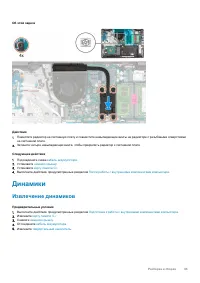
Об этой задаче Действия 1. Поместите радиатор на системную плату и совместите невыпадающие винты на радиаторе с резьбовыми отверстиями на системной плате . 2. Затяните четыре невыпадающих винта , чтобы прикрепить радиатор к системной плате . Следующие действия 1. Подсоедините снова кабель аккумулято...
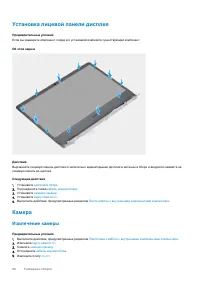
Страница 92 - Лицевая
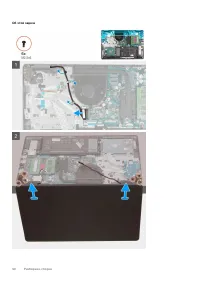
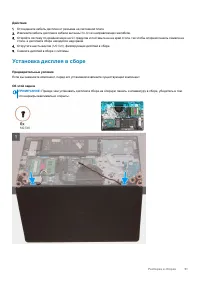
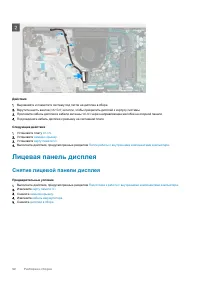
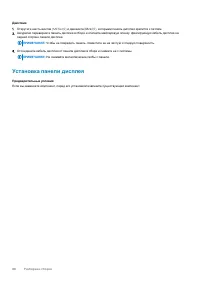
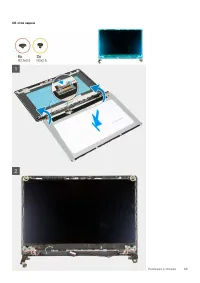
Действия 1. Выровняйте и поместите систему под петли на дисплее в сборе . 2. Вкрутите шесть винтов (M2.5x6) в петли , чтобы прикрепить дисплей к корпусу системы . 3. Проложите кабель дисплея и кабели антенны WLAN через направляющие желобки на опорной панели . 4. Подсоедините кабель дисплея к разъему...
Страница 98 - Панель
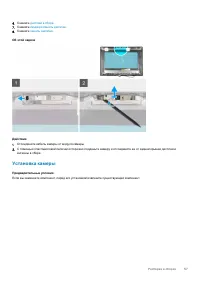
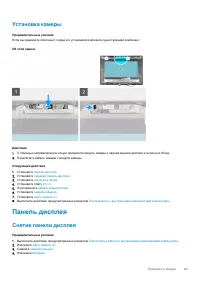
Об этой задаче Действия 1. С помощью направляющего штыря прикрепите модуль камеры к задней крышке дисплея и антенне в сборе . 2. Подключите кабель камеры к модулю камеры . Следующие действия 1. Установите панель дисплея . 2. Установите лицевую панель дисплея . 3. Установите дисплей в сборе . 4. Уста...
Страница 102 - Задняя
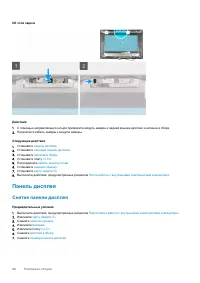
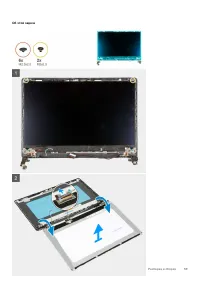
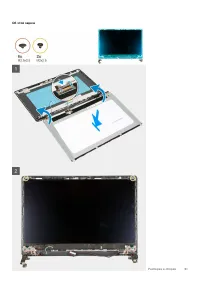
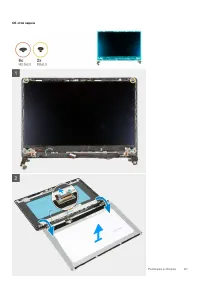
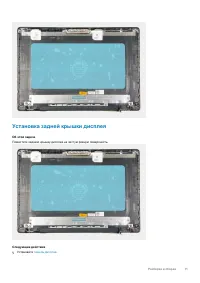
Действия 1. Поместите панель дисплея на ровную и чистую поверхность . 2. Подсоедините кабель дисплея к разъему на задней стороне панели дисплея и зафиксируйте его с помощью защелки . 3. Приклейте ленту , чтобы прикрепить кабель дисплея к задней стороне панели дисплея . 4. Переверните панель дисплея ...
Страница 112 - Кнопка
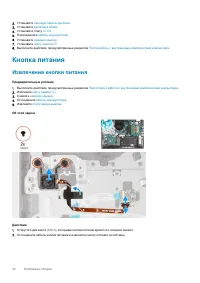
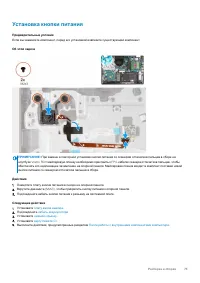
2. Установите лицевую панель дисплея . 3. Установите дисплей в сборе . 4. Установите плату WLAN . 5. Подсоедините кабель аккумулятора . 6. Установите нижнюю крышку . 7. Установите карту памяти SD . 8. Выполните действия , предусмотренные разделом После работы с внутренними компонентами компьютера . ...
Страница 118 - Порт
h. FFC- кабель сканера отпечатков пальцев i. FFC- кабель кнопки питания , идущий от системной платы 4. Согните правую петлю и вкрутите два винта (M2.5x5), чтобы прикрепить ее к опорной панели . Следующие действия 1. Установите дисплей в сборе . 2. Установите радиатор . 3. Установите системный вентил...
Страница 120 - Упор
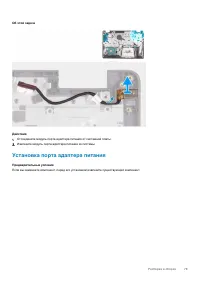
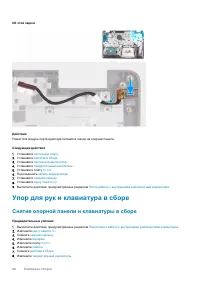
Об этой задаче Действия Поместите модуль порта адаптера питания в гнездо на опорной панели . Следующие действия 1. Установите системную плату . 2. Установите дисплей в сборе . 3. Установите системный вентилятор . 4. Установите твердотельный накопитель . 5. Установите плату WLAN . 6. Подсоедините каб...
Страница 122 - Диагностика; Запуск; Пользовательский
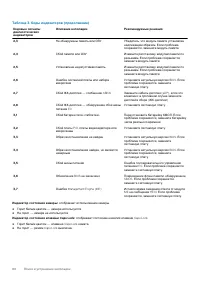
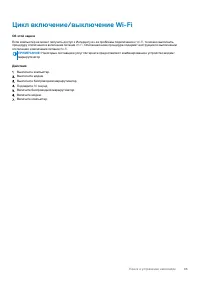
Поиск и устранение неполадок Темы : • Диагностика расширенной предзагрузочной оценки системы (ePSA) • Индикаторы диагностики системы • Цикл включение / выключение Wi-Fi Диагностика расширенной предзагрузочной оценки системы (ePSA) Об этой задаче Программа диагностики SupportAssist ( также называемая...