Страница 2 - Примечания, замечания и предупреждения; Аббревиатуры и сокращения; Windows
Примечания, замечания и предупреждения ПРИМЕЧАНИЕ. Содержит важную информацию, которая помогает более эффективно работать с компьютером. ВНИМАНИЕ. Указывает на возможность повреждения устройства или потери данных и подсказывает, как избежать этой проблемы. ПРЕДУПРЕЖДЕНИЕ. Указывает на потенциальную ...
Страница 3 - Содержание; Источники информации
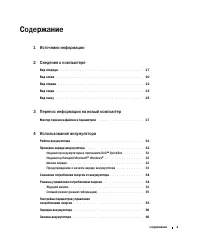
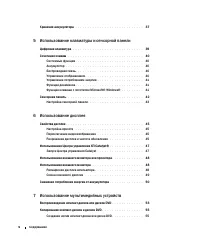
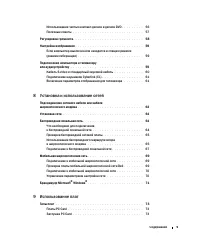
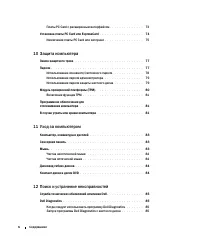
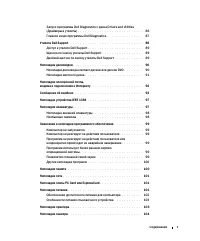
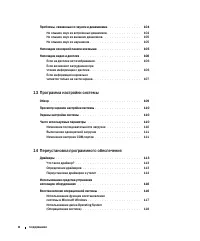
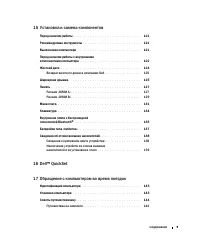
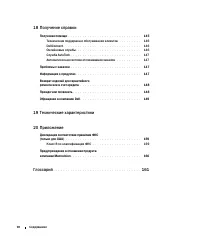
Содержание 3 Содержание 1 Источники информации 2 Сведения о компьютере Вид спереди . . . . . . . . . . . . . . . . . . . . . . . . . . . . . . . . . . . 17 Вид слева . . . . . . . . . . . . . . . . . . . . . . . . . . . . . . . . . . . . 20 Вид справа . . . . . . . . . . . . . . . . . . . . . . . . ...
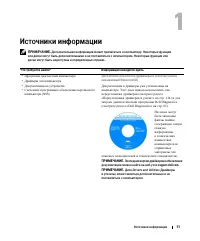
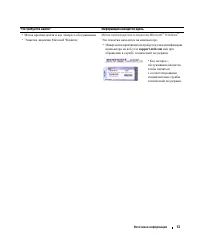
Страница 15 - Чтобы посмотреть
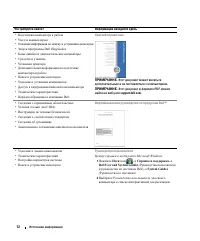
Источники информации 15 • Software upgrades and troubleshooting hints (Обновления программного обеспечения и подсказки по поиску и устранению неисправностей) • Часто задаваемые вопросы, актуальные темы и общая работоспособность компьютерной системы Утилита Dell Support Утилита Dell Support представл...
Страница 20 - Вид слева
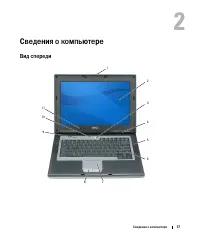
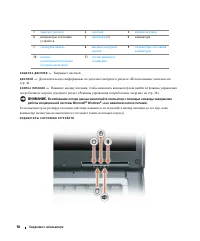
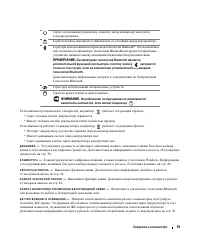
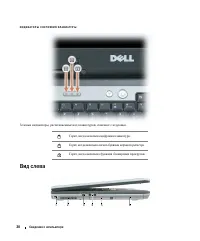
20 Сведения о компьютере И Н Д И К А Т О Р Ы С О С Т О ЯН И Я К Л А В И А Т У Р Ы Зеленые индикаторы, расположенные над клавиатурой, означают следующее. Вид слева Горит, когда включена цифровая клавиатура. Горит, когда включена печать буквами верхнего регистра. Горит, когда включена функция блокиров...
Страница 22 - Вид справа
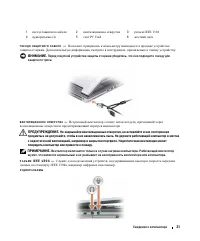
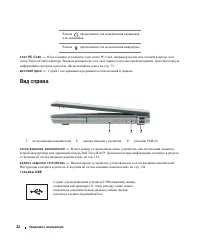
22 Сведения о компьютере С Л О Т P C C A R D — В него можно установить одну плату PC Card, например модем или сетевой адаптер, или плату ExpressCard в адаптере. В новом компьютере этот слот закрыт пластмассовой заглушкой. Дополнительную информацию смотрите в разделе «Использование плат» на стр. 73. ...
Страница 23 - Вид сзади
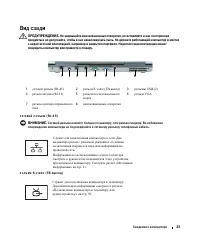
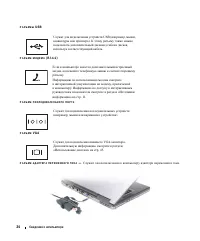
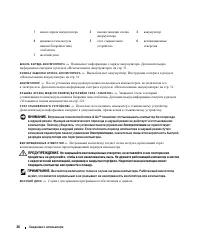
Сведения о компьютере 23 Вид сзади ПРЕДУПРЕЖДЕНИЕ. Не закрывайте вентиляционные отверстия, не вставляйте в них посторонние предметы и не допускайте, чтобы в них накапливалась пыль. Не держите работающий компьютер в местах с недостаточной вентиляцией, например в закрытом портфеле. Недостаточная венти...
Страница 25 - Вид снизу
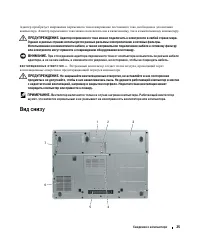
Сведения о компьютере 25 Адаптер преобразует напряжение переменного тока в напряжение постоянного тока, необходимое для питания компьютера. Адаптер переменного тока можно подключать как к включенному, так и к выключенному компьютеру. ПРЕДУПРЕЖДЕНИЕ. Адаптер переменного тока можно подключить к электр...
Страница 27 - Перенос информации на новый компьютер; Операционная система Microsoft; Operating System; Мастер переноса файлов и параметров; Windows XP
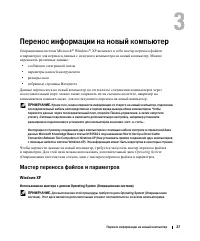
Перенос информации на новый компьютер 27 Перенос информации на новый компьютер Операционная система Microsoft ® Windows ® XP включает в себя мастер переноса файлов и параметров для переноса данных с исходного компьютера на новый компьютер. Можно переносить различные данные: • сообщения электронной п...
Страница 28 - не нажимайте
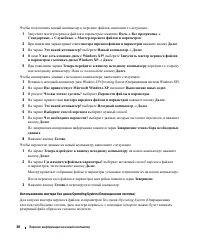
28 Перенос информации на новый компьютер Чтобы подготовить новый компьютер к передаче файлов, выполните следующее. 1 Запустите мастер переноса файлов и параметров: нажмите Пуск → Все программы → Стандартные → Служебные → Мастер переноса файлов и параметров . 2 При появлении экрана приветствия мастер...
Страница 29 - Теперь перейдите к вашему исходному
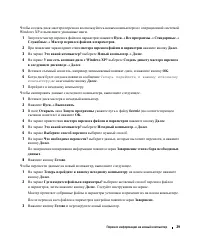
Перенос информации на новый компьютер 29 Чтобы создать диск мастера переноса воспользуйтесь новым компьютером с операционной системой Windows XP и выполните указанные шаги. 1 Запустите мастер переноса файлов и параметров: нажмите Пуск → Все программы → Стандартные → Служебные → Мастер переноса файло...
Страница 30 - Windows Vista; Нажмите в Windows Vista кнопку «Пуск»
30 Перенос информации на новый компьютер ПРИМЕЧАНИЕ. Дополнительную информацию по этой процедуре смотрите на веб-узле support.dell.com в документе №154781 ( What Are The Different Methods To Transfer Files From My Old Computer to My New Dell™ Computer Using the Microsoft ® Windows ® XP Operating Sys...
Страница 31 - Использование аккумулятора; Работа аккумулятора; использование оптических дисководов
Использование аккумулятора 31 Использование аккумулятора Работа аккумулятора ПРИМЕЧАНИЕ. Информацию относительно гарантии компании Dell на компьютер смотрите в Информационном руководстве по продуктам или в отдельном гарантийном документе, прилагаемом к компьютеру. Для обеспечения оптимальной произво...
Страница 32 - Проверка заряда аккумулятора; Индикатор батарей; Индикатор аккумулятора в программе DellTM QuickSet; Help; Индикатор батарей Microsoft; нажатия и удерживания
32 Использование аккумулятора Перед установкой аккумулятора в компьютер можно проверить его заряд. Можно также установить параметры управления потреблением энергии, чтобы получать оповещения о снижении заряда аккумулятора. ПРЕДУПРЕЖДЕНИЕ. Использование несовместимого аккумулятора может повысить риск...
Страница 33 - нажмите; нажмите и удерживайте; Предупреждение о низком заряде аккумулятора; Свойства: Электропитание
Использование аккумулятора 33 Время работы аккумулятора в значительной мере определяется количеством циклов его зарядки. После нескольких сотен циклов зарядки-разрядки аккумуляторы теряют часть зарядной емкости. Таким образом, индикатор может показывать состояние «заряжен», но при этом зарядная емко...
Страница 34 - Снижение потребления энергии от аккумулятора; Электропитание; Режимы управления потреблением энергии; Ждущий режим; Чтобы перейти в ждущий режим, выполните следующее.
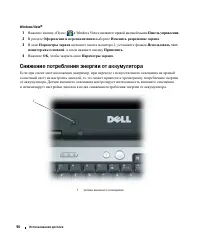
34 Использование аккумулятора Снижение потребления энергии от аккумулятора Для снижения потребления энергии от аккумулятора выполняйте следующие действия. • По возможности подключайте компьютер к электросети, так как срок службы аккумулятора в значительной мере определяется количеством циклов разряд...
Страница 35 - Настройка параметров управления потреблением энергии
Использование аккумулятора 35 Спящий режим (режим гибернации) Спящий режим (режим гибернации) обеспечивает снижение потребления энергии за счет того, что системные данные копируются в зарезервированную область на жестком диске, а затем компьютер полностью выключается. При выходе из спящего режима (р...
Страница 36 - Зарядка аккумулятора; Если индикатор; Замена аккумулятора; Чтобы извлечь аккумулятор, выполните следующее.
36 Использование аккумулятора Зарядка аккумулятора ПРИМЕЧАНИЕ. При использовании адаптера переменного тока все аккумуляторы используют технологию Dell™ ExpressCharge™. При выключенном компьютере аккумулятор заряжается до 80 % от своей емкости в течение примерно одного часа, а до 100 % от своей емкос...
Страница 37 - Хранение аккумулятора
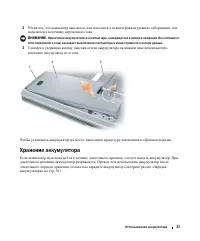
Использование аккумулятора 37 2 Убедитесь, что компьютер выключен, или находится в спящем режиме (режиме гибернации), или подключен к источнику переменного тока. ВНИМАНИЕ. Извлечение аккумулятора из компьютера, находящегося в режиме ожидания (без питания от сети переменного тока) вызывает выключение...
Страница 39 - Цифровая клавиатура
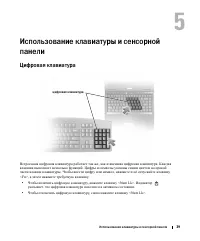
Использование клавиатуры и сенсорной панели 39 Использование клавиатуры и сенсорной панели Цифровая клавиатура Встроенная цифровая клавиатура работает так же, как и внешняя цифровая клавиатура. Каждая клавиша выполняет несколько функций. Цифры и символы указаны синим цветом на правой части клавиш кл...
Страница 40 - Сочетания клавиш; Системные функции
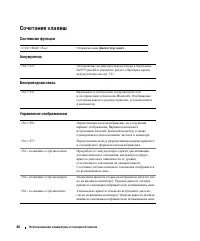
40 Использование клавиатуры и сенсорной панели Сочетания клавиш Системные функции Аккумулятор Беспроводная связь Управление отображением <Ctrl><Shift><Esc> Открытие окна Диспетчер задач . <Fn><F3> Отображение индикатора аккумулятора в программе Dell™ QuickSet (смотрите ...
Страница 41 - Управление потреблением энергии
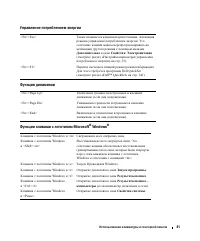
Использование клавиатуры и сенсорной панели 41 Управление потреблением энергии Функции динамиков Функции клавиши с логотипом Microsoft ® Windows ® <Fn><Esc> Также называется клавишей приостановки. Активация режима управления потреблением энергии. Это сочетание клавиш можно перепрограммир...
Страница 42 - Принтеры и другое оборудование; Сенсорная панель
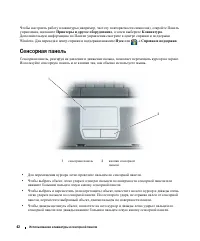
42 Использование клавиатуры и сенсорной панели Чтобы настроить работу клавиатуры (например, частоту повторяемости символов), откройте Панель управления, щелкните Принтеры и другое оборудование , а затем выберите Клавиатура . Дополнительную информацию по Панели управления смотрите в центре справки и ...
Страница 43 - Настройка сенсорной панели; Для перехода в центр справки
Использование клавиатуры и сенсорной панели 43 Настройка сенсорной панели Отключить сенсорную панель или изменить ее параметры можно в окне Свойства: Мышь . 1 Откройте Панель управления, а затем нажмите Мышь . Дополнительную информацию по Панели управления смотрите в центре справки и поддержки Windo...
Страница 45 - Использование дисплея; Свойства дисплея; Настройка яркости; Для настройки яркости дисплея используются следующие клавиши:; Переключение видеоизображения
Использование дисплея 45 Использование дисплея Свойства дисплея Настройка яркости Когда компьютер Dell™ работает от аккумулятора, можно сэкономить энергию, установив яркость дисплея на минимальный уровень, обеспечивающий комфортную работу, путем нажатия клавиши <Fn> и клавиши «стрелка вверх» и...
Страница 47 - Использование Центра управления ATI Catalyst; Запуск Центра управления Catalyst; меню «Пуск» в Windows; С панели задач Windows нажмите
Использование дисплея 47 ВНИМАНИЕ. Если задать неподдерживаемую частоту обновления экрана, можно повредить внешний монитор. Прежде чем регулировать частоту обновления на внешнем мониторе, изучите руководство пользователя, прилагаемое к монитору. Использование Центра управления ATI Catalyst ® Центр у...
Страница 48 - Использование внешнего монитора или проектора; Расширение дисплея компьютера
48 Использование дисплея Использование клавиш быстрого выбора команд Для запуска Центра управления Catalyst можно нажать заранее заданное сочетание клавиш <Ctrl><Alt><c>, или можно задать собственное сочетание клавиш быстрого выбора команд с помощью функции Hotkey Manager (Диспетче...
Страница 49 - Смена основного дисплея
Использование дисплея 49 8 Если вам будет предложено перезагрузить компьютер, выберите Применить новые параметры цветопередачи без перезагрузки и нажмите OK . 9 При появлении запроса нажмите OK , чтобы изменить размеры рабочего стола. 10 При появлении запроса нажмите Да , чтобы сохранить настройки. ...
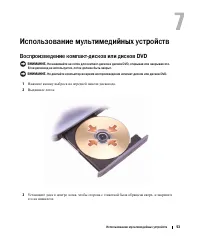
Страница 53 - Использование мультимедийных устройств; Воспроизведение компакт-дисков или дисков DVD; Нажмите кнопку выброса на передней панели дисковода.
Использование мультимедийных устройств 53 Использование мультимедийных устройств Воспроизведение компакт-дисков или дисков DVD ВНИМАНИЕ. Не нажимайте на лоток для компакт-дисков и дисков DVD, открывая или закрывая его. Если дисковод не используется, лоток должен быть закрыт. ВНИМАНИЕ. Не двигайте ко...
Страница 54 - Задвиньте лоток обратно в дисковод.
54 Использование мультимедийных устройств ПРИМЕЧАНИЕ. Если вы используете устройство, которое было поставлено с другим компьютером, нужно установить драйверы и программное обеспечение, необходимые для воспроизведения дисков DVD или записи данных. Дополнительную информацию смотрите на диске Drivers a...
Страница 55 - Копирование компакт-дисков и дисков DVD; Создание копии компакт-диска или диска DVD; Откройте программу Roxio Creator Plus.
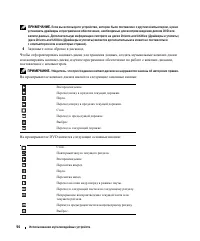
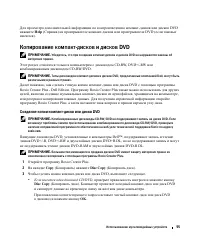
Использование мультимедийных устройств 55 Для просмотра дополнительной информации по воспроизведению компакт-дисков или дисков DVD нажмите Help (Справка) на проигрывателе компакт-дисков или проигрывателе DVD (если таковые имеются). Копирование компакт-дисков и дисков DVD ПРИМЕЧАНИЕ. Убедитесь, что п...
Страница 56 - Если имеются два дисковода CD/DVD; Использование чистых компакт-дисков и дисков DVD; «завершен»
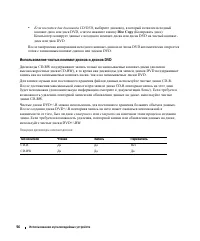
56 Использование мультимедийных устройств • Если имеются два дисковода CD/DVD , выберите дисковод, в который вставлен исходный компакт-диск или диск DVD, а затем нажмите кнопку Disc Copy (Копировать диск). Компьютер скопирует данные с исходного компакт-диска или диска DVD на чистый компакт-диск или ...
Страница 57 - Полезные советы
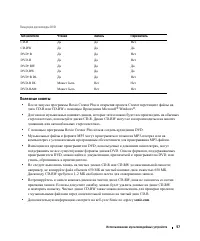
Использование мультимедийных устройств 57 Пишущие дисководы DVD Полезные советы • После запуска программы Roxio Creator Plus и открытия проекта Creator перетащите файлы на диск CD-R или CD-RW с помощью Проводника Microsoft ® Windows ® . • Для записи музыкальных компакт-дисков, которые затем можно бу...
Страница 58 - Регулировка громкости; Откройте окно
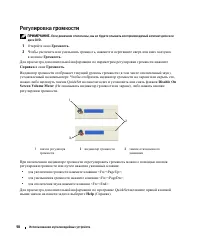
58 Использование мультимедийных устройств Регулировка громкости ПРИМЕЧАНИЕ. Если динамики отключены, вы не будете слышать воспроизводимый компакт-диск или диск DVD. 1 Откройте окно Громкость . 2 Чтобы увеличить или уменьшить громкость, нажмите и перетащите вверх или вниз ползунок в колонке Громкость...
Страница 59 - Настройка изображения; Microsoft Windows XP; Подключение компьютера к телевизору или аудиоустройству
Использование мультимедийных устройств 59 Настройка изображения Если появится сообщение об ошибке, указывающее, что текущие разрешение и насыщенность цвета требуют слишком много памяти и мешают воспроизведению диска DVD, настройте параметры отображения. Инструкции смотрите в следующем разделе, соотв...
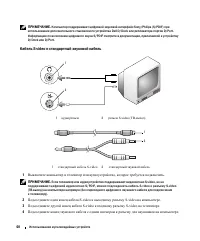
Страница 60 - Кабель S-video и стандартный звуковой кабель
60 Использование мультимедийных устройств ПРИМЕЧАНИЕ. Компьютер поддерживает цифровой звуковой интерфейс Sony/Philips (S/PDIF) при использовании дополнительного стыковочного устройства Dell D/Dock или репликатора портов D/Port. Информацию по включению цифрового звука S/PDIF смотрите в документации, ...
Страница 61 - Включение параметров отображения для телевизора
Использование мультимедийных устройств 61 5 Подсоедините два штекера RCA на другом конце звукового кабеля к входным разъемам на телевизоре или другом аудиоустройстве. 6 Включите телевизор, включите подключенное аудиоустройство (если это применимо), а затем включите компьютер. 7 В разделе «Включение ...
Страница 62 - Microsoft Windows Vista
62 Использование мультимедийных устройств ПРИМЕЧАНИЕ. Чтобы определить тип платы видеоадаптера, установленной в компьютере, воспользуйтесь центром справки и поддержки Windows. Для перехода в центр справки и поддержки нажмите Пуск → Справка и поддержка . В разделе Выбор задания выберите Использование...
Страница 63 - Установка и использование сетей; В состав операционных систем Microsoft
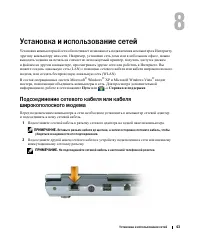
Установка и использование сетей 63 Установка и использование сетей Установка компьютерной сети обеспечивает возможность подключения компьютера к Интернету, другому компьютеру или сети. Например, установив сеть дома или в небольшом офисе, можно выводить задания на печать на совместно используемый при...
Страница 64 - Установка сети; Беспроводная локальная сеть; Что необходимо для подключения к беспроводной локальной сети; Для установки беспроводной локальной сети необходимы:
64 Установка и использование сетей Установка сети Windows XP: 1 Нажмите Пуск → Все программы → Стандартные → Связь → Мастер настройки сети → Далее → Контрольный список: установка сети . ПРИМЕЧАНИЕ. При выборе способа подключения Этот компьютер имеет прямое подключение к Интернету включается брандмау...
Страница 65 - Проверка беспроводной сетевой платы; В Microsoft Windows XP
Установка и использование сетей 65 Проверка беспроводной сетевой платы В зависимости от ваших решений, принятых при покупке компьютера, он может иметь различные конфигурации. Подтвердить наличие в компьютере беспроводной сетевой платы и определить ее тип можно одним из указанных ниже способов: • кно...
Страница 66 - Пуск; Включите
66 Установка и использование сетей 3 Установите программное обеспечение, необходимое для беспроводного маршрутизатора. В комплект поставки беспроводного маршрутизатора может входить установочный компакт-диск. На установочных компакт-дисках обычно содержится информация по установке, а также по поиску...
Страница 67 - Подключение к беспроводной локальной сети; клиентская утилита, прилагаемая к беспроводной сетевой плате
Установка и использование сетей 67 Подключение к беспроводной локальной сети ПРИМЕЧАНИЕ. Перед подключением к беспроводной локальной сети следует выполнить инструкции, указанные в разделе «Беспроводная локальная сеть» на стр. 64. ПРИМЕЧАНИЕ. Эти инструкции по работе в сети не относятся к внутренним ...
Страница 68 - или; (Контекстные «горячие»
68 Установка и использование сетей Конкретную информацию по утилите конфигурирования беспроводной сети, установленной на компьютере, смотрите в документации по беспроводной сети (нажмите Пуск или → Справка и поддержка ). Завершение подключения к беспроводной локальной сети Если при включении компьют...
Страница 69 - Мобильная широкополосная сеть; Подключение к мобильной широкополосной сети; мобильная широкополосная плата PC Card или ExpressCard; Проверка платы мобильной широкополосной сети Dell; подтверждение вашего заказа
Установка и использование сетей 69 Мобильная широкополосная сеть Мобильная широкополосная сеть, также называемая беспроводной глобальной сетью (WWAN), представляет собой высокоскоростную цифровую сотовую сеть, обеспечивающую доступ в Интернет на гораздо более обширной территории по сравнению с беспр...
Страница 70 - Сведения об этом компьютере - Оборудование; Управление параметрами настройки сети; Location Profile Settings
70 Установка и использование сетей 2 В разделе Служебные программы нажмите Сведения о компьютере → Поиск информации об установленном оборудовании . На экране Сведения об этом компьютере - Оборудование можно посмотреть тип платы мобильной широкополосной сети, установленной в компьютер, а также другие...
Страница 71 - Брандмауэр Microsoft; Для просмотра дополнительной информации нажмите
Установка и использование сетей 71 Для просмотра дополнительной информации по программе Dell QuickSet щелкните правой кнопки мыши значок QuickSet на панели задач и выберите Help (Справка). Брандмауэр Microsoft ® Windows ® Брандмауэр Windows обеспечивает базовую защиту от несанкционированного доступа...
Страница 73 - Использование плат; Типы плат; Платы PC Card; Заглушки PC Card
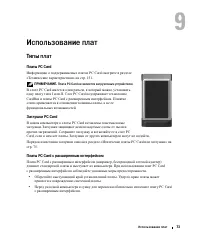
Использование плат 73 Использование плат Типы плат Платы PC Card Информацию о поддерживаемых платах PC Card смотрите в разделе «Технические характеристики» на стр. 151. ПРИМЕЧАНИЕ. Плата PC Card не является загрузочным устройством. В слоте PC Card имеется один разъем, в который можно установить одну...
Страница 74 - Установка платы PC Card или ExpressCard; Чтобы установить плату PC Card, выполните следующее.
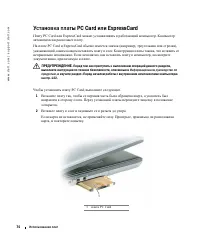
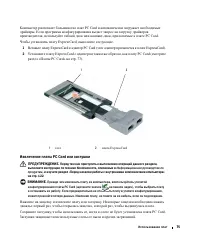
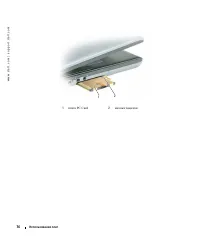
74 Использование плат www .dell.com | support.dell.com Установка платы PC Card или ExpressCard Плату PC Card или ExpressCard можно устанавливать в работающий компьютер. Компьютер автоматически распознает плату. На плате PC Card и ExpressCard обычно имеется значок (например, треугольник или стрелка),...
Страница 75 - Чтобы установить плату ExpressCard, выполните следующее.; Извлечение платы PC Card или заглушки
Использование плат 75 Компьютер распознает большинство плат PC Card и автоматически загружает необходимые драйверы. Если программа конфигурирования выдаст запрос на загрузку драйверов производителя, используйте гибкий диск или компакт-диск, прилагаемые к плате PC Card. Чтобы установить плату Express...
Страница 77 - Защита компьютера; Замок защитного троса; Пароли
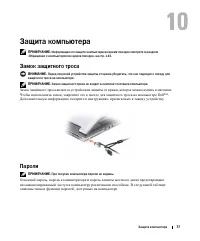
Защита компьютера 77 Защита компьютера ПРИМЕЧАНИЕ. Информацию по защите компьютера во время поездок смотрите в разделе «Обращение с компьютером во время поездок» на стр. 143. Замок защитного троса ВНИМАНИЕ. Перед покупкой устройства защиты от кражи убедитесь, что оно подходит к гнезду для защитного ...
Страница 78 - Использование основного/системного пароля; Учетные
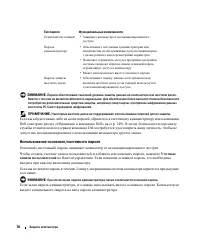
78 Защита компьютера ВНИМАНИЕ. Пароли обеспечивают высокий уровень защиты данных на компьютере или жестком диске. Вместе с тем они не являются абсолютно надежными. Для обеспечения более высокой степени безопасности потребуются дополнительные средства защиты, например смарт-карты, программы шифровани...
Страница 79 - Использование пароля администратора; Использование пароля защиты жесткого диска; режима для возобновления работы.
Защита компьютера 79 Использование пароля администратора Пароль администратора обеспечивает системным администраторам и специалистам службы технической поддержки доступ к компьютерам для ремонта или изменения настроек. Системные администраторы и специалисты службы технической поддержки могут присваи...
Страница 80 - Boot First Device
80 Защита компьютера После трехкратного ввода неправильного пароля компьютер выполнит попытку загрузки с другого устройства, если параметр Boot First Device (Загрузка с первого устройства) в программе настройки системы это позволяет. Если параметр Boot First Device (Загрузка с первого устройства) не...
Страница 81 - Включение функции TPM; Программное обеспечение для отслеживания компьютера
Защита компьютера 81 Включение функции TPM 1 Чтобы активировать программное обеспечение TPM, выполните следующее. a Чтобы войти в программу настройки системы, перезагрузите компьютер и нажмите клавишу <F2> во время самотестирования при включении питания. b Выберите Security (Защита) → TPM Secu...
Страница 83 - Уход за компьютером; Компьютер, клавиатура и дисплей; Завершите работу операционной системы и выключите компьютер.; Мышь
Уход за компьютером 83 Уход за компьютером ПРЕДУПРЕЖДЕНИЕ. Перед тем как приступить к выполнению операций данного раздела, выполните инструкции по технике безопасности, описанные в Информационном руководстве по продуктам . Компьютер, клавиатура и дисплей ПРЕДУПРЕЖДЕНИЕ. Прежде чем приступать к чистк...
Страница 84 - Чистка неоптической мыши; Протрите шарик чистой безворсовой тканью.; Чистка оптической мыши; Дисковод гибких дисков
84 Уход за компьютером Чистка неоптической мыши 1 Почистите внешний корпус мыши тканью, смоченной раствором моющего средства мягкого действия. 2 Поверните фиксирующее кольцо с нижней стороны мыши против часовой стрелки, а затем извлеките шарик. 3 Протрите шарик чистой безворсовой тканью. 4 Осторожно...
Страница 85 - Поиск и устранение неисправностей; Служба технических обновлений компании Dell; Когда следует использовать программу Dell Diagnostics; Drivers and Utilities; Запуск программы Dell Diagnostics с жесткого диска
Поиск и устранение неисправностей 85 Поиск и устранение неисправностей Служба технических обновлений компании Dell Служба технических обновлений компании Dell отправляет по электронной почте своевременные уведомления об обновлениях аппаратных средств и программного обеспечения компьютера. Эта услуга...
Страница 86 - Во время проверки отвечайте на вопросы, появляющиеся на экране.
86 Поиск и устранение неисправностей ПРИМЕЧАНИЕ. Если на дисплее компьютера отсутствует изображение, обратитесь в компанию Dell (смотрите раздел «Обращение в компанию Dell» на стр. 149). ПРИМЕЧАНИЕ. Если компьютер подсоединен к стыковочному устройству (подстыкован), расстыкуйте его. Соответствующие ...
Страница 87 - CD; Главное меню программы Dell Diagnostics; Main; Test System; Extended Test
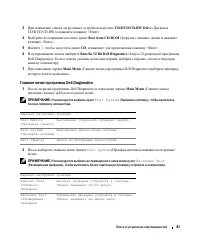
Поиск и устранение неисправностей 87 3 При появлении списка загрузочных устройств выделите CD/DVD/CD-RW Drive (Дисковод CD/DVD/CD-RW) и нажмите клавишу <Enter>. 4 Выберите из появившегося меню пункт Boot from CD-ROM (Загрузка с компакт-диска) и нажмите клавишу <Enter>. 5 Введите 1 , чтоб...
Страница 88 - Если запущена проверка из меню
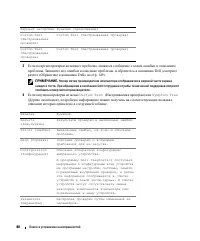
88 Поиск и устранение неисправностей 3 Если во время проверки возникнет проблема, появится сообщение с кодом ошибки и описанием проблемы. Запишите код ошибки и описание проблемы, и обратитесь в компанию Dell (смотрите раздел «Обращение в компанию Dell» на стр. 149). ПРИМЕЧАНИЕ. Номер метки производи...
Страница 89 - Утилита Dell Support; Доступ к утилите Dell Support; Щелчок по значку утилиты Dell Support
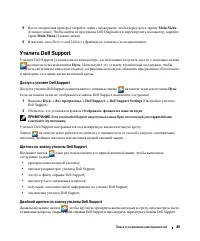
Поиск и устранение неисправностей 89 5 После завершения проверок закройте экран с проверками, чтобы вернуться к экрану Main Menu (Главное меню). Чтобы выйти из программы Dell Diagnostics и перезагрузить компьютер, закройте экран Main Menu (Главное меню). 6 Извлеките диск Drivers and Utilities (Драйв...
Страница 90 - в верхней части экрана; Неполадки дисководов; Вставьте загрузочный гибкий диск и перезагрузите компьютер.; Неполадки дисковода компакт-дисков или дисков DVD
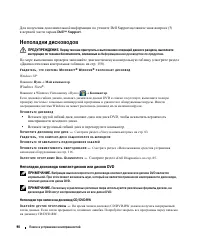
90 Поиск и устранение неисправностей Для получения дополнительной информации по утилите Dell Support щелкните знак вопроса ( ? ) в верхней части экрана Dell ™ Support . Неполадки дисководов ПРЕДУПРЕЖДЕНИЕ. Перед тем как приступить к выполнению операций данного раздела, выполните инструкции по техник...
Страница 91 - Неполадки жесткого диска
Поиск и устранение неисправностей 91 П Е Р Е Д З А П И С Ь Ю Н А К О М П А К Т - Д И С К И Л И Д И С К D V D - R W О Т К Л Ю Ч И Т Е Ж Д У Щ И Й Р Е Ж И М В С И С Т Е М Е W I N D O W S — Для просмотра информации по режимам управления потреблением энергии смотрите раздел «Ждущий режим» на стр. 34 или...
Страница 92 - В программе Outlook Express выберите
92 Поиск и устранение неисправностей Неполадки электронной почты, модема и подключения к Интернету ПРЕДУПРЕЖДЕНИЕ. Перед тем как приступить к выполнению операций данного раздела, выполните инструкции по технике безопасности, описанные в Информационном руководстве по продуктам . ПРИМЕЧАНИЕ. Подключай...
Страница 93 - Сообщения об ошибках
Поиск и устранение неисправностей 93 В Ы П О Л Н И Т Е С К А Н И Р О В А Н И Е К О М П Ь Ю Т Е Р А Д Л Я П О И С К А Ш П И О Н С К О Г О П Р О Г Р А М М Н О Г О О Б Е С П Е Ч Е Н И Я — Если снизилась производительность компьютера, на экране часто появляются окна с рекламой или имеются проблемы подкл...
Страница 94 - Printer out of paper
94 Поиск и устранение неисправностей T H E F I L E B E I N G C O P I E D I S T O O L A R G E F O R T H E D E S T I N A T I O N D R I V E ( К О П И Р У Е М Ы Й Ф А Й Л С Л И Ш К О М В Е Л И К Д Л Я Ц Е Л Е В О Г О Д И С К А ) — Файл, который вы пытаетесь скопировать, слишком велик, или диск переполне...
Страница 97 - Неполадки устройства IEEE 1394; Неполадки клавиатуры
Поиск и устранение неисправностей 97 U N E X P E C T E D I N T E R R U P T I N P R O T E C T E D M O D E ( Н Е О Ж И Д А Н Н О Е П Р Е Р Ы В А Н И Е В З А Щ И Щ Е Н Н О М Р Е Ж И М Е ) — Возможно, неисправен контроллер клавиатуры или плохо вставлен модуль памяти. Запустите проверки системной памяти ...
Страница 98 - Неполадки внешней клавиатуры; Выключите компьютер, подождите 1 минуту и включите его снова.; Необычные символы
98 Поиск и устранение неисправностей ПРИМЕЧАНИЕ. Используйте встроенную клавиатуру при запуске программы Dell Diagnostics или программы настройки системы . При подключении к компьютеру внешней клавиатуры встроенная клавиатура полностью сохраняет свои функции. Неполадки внешней клавиатуры ПРИМЕЧАНИЕ....
Страница 99 - Зависания и неполадки программного обеспечения; Компьютер не запускается; Нажмите кнопку; Программа использует более раннюю версию операционной системы; Нажмите; Появляется сплошной синий экран
Поиск и устранение неисправностей 99 Зависания и неполадки программного обеспечения ПРЕДУПРЕЖДЕНИЕ. Перед тем как приступить к выполнению операций данного раздела, выполните инструкции по технике безопасности, описанные в Информационном руководстве по продуктам . Компьютер не запускается У Б Е Д И Т...
Страница 100 - Другие неполадки программ; Убедитесь, что программа правильно установлена и настроена.; Неполадки памяти; смотрите раздел «Память» на
100 Поиск и устранение неисправностей Другие неполадки программ П Р О Ч И Т А Й Т Е Д О К У М Е Н Т А Ц И Ю П О П Р О Г Р А М М Е И Л И О Б Р А Т И Т Е С Ь К Р А З Р А Б О Т Ч И К У З А И Н Ф О Р М А Ц И Е Й П О У С Т Р А Н Е Н И Ю Н Е П О Л А Д О К . • Убедитесь, что программа совместима с операцио...
Страница 101 - Переустановите модули памяти (смотрите раздел; Неполадки сети; Неполадки платы PC Card или ExpressCard; Обратитесь в компанию; Неполадки питания
Поиск и устранение неисправностей 101 Е С Л И В О З Н И К А Ю Т Д Р У Г И Е П Р О Б Л Е М Ы С П А М ЯТ Ь Ю • Переустановите модули памяти (смотрите раздел «Память» на стр. 127 ), чтобы убедиться, что обмен данными между компьютером и модулями памяти осуществляется нормально. • Соблюдайте указания по...
Страница 102 - Переустановите аккумулятор.; Обеспечение достаточного питания для компьютера
102 Поиск и устранение неисправностей подключено к компьютеру. Если индикатор питания мигает, значит, компьютер находится в ждущем режиме. Нажмите кнопку питания, чтобы выйти из ждущего режима. Если этот индикатор не горит, нажмите кнопку питания, чтобы включить компьютер. З А Р ЯД И Т Е А К К У М У...
Страница 103 - Особенности питания стыковочного устройства; Неполадки принтера
Поиск и устранение неисправностей 103 Особенности питания стыковочного устройства Вследствие повышенного расхода энергии при подстыковке компьютера к стыковочному устройству Dell D/Dock компьютер не может нормально работать только от аккумулятора. Обязательно подключайте к компьютеру адаптер перемен...
Страница 104 - Неполадки сканера; Проблемы, связанные со звуком и динамиками; Не слышен звук из встроенных динамиков
104 Поиск и устранение неисправностей Неполадки сканера ПРЕДУПРЕЖДЕНИЕ. Перед тем как приступить к выполнению операций данного раздела, выполните инструкции по технике безопасности, описанные в Информационном руководстве по продуктам . ПРИМЕЧАНИЕ. Если потребуется техническая поддержка в отношении с...
Страница 105 - Не слышен звук из внешних динамиков; Смотрите раздел; Не слышен звук из наушников; Неполадки сенсорной панели или мыши
Поиск и устранение неисправностей 105 Не слышен звук из внешних динамиков У Б Е Д И Т Е С Ь , Ч Т О Н И З К О Ч А С Т О Т Н Ы Й Д И Н А М И К ( С А Б В У Ф Е Р ) И Д Р У Г И Е Д И Н А М И К И В К Л Ю Ч Е Н Ы — Смотрите схему подключения, которая прилагается к динамикам. Если на динамиках есть регуля...
Страница 106 - Неполадки видео и дисплея; Если на дисплее нет изображения; Если возникают затруднения при чтении информации с дисплея
106 Поиск и устранение неисправностей Если сенсорная панель работает нормально, возможно, неисправна мышь. П Р О В Е Р Ь Т Е П А Р А М Е Т Р Ы В П Р О Г Р А М М Е Н А С Т Р О Й К И С И С Т Е М Ы — Убедитесь, что в программе настройки системы отображается требуемое указывающее устройство. (Компьютер ...
Страница 107 - обратитесь в компанию Dell (смотрите раздел; Если информация нормально читается только на части экрана; Выключите компьютер и подключите к нему внешний монитор.
Поиск и устранение неисправностей 107 светильники, галогенные светильники и другие бытовые приборы. П О В Е Р Н И Т Е К О М П Ь Ю Т Е Р , Ч Т О Б Ы О Н С М О Т Р Е Л В Д Р У Г О М Н А П Р А В Л Е Н И И — Исключите солнечные блики, которые могут снизить качество изображения. Н А С Т Р О Й Т Е П А Р А...
Страница 109 - Программа настройки системы; Обзор; конфигурация системы
Программа настройки системы 109 Программа настройки системы Обзор ПРИМЕЧАНИЕ. Операционная система способна автоматически выполнять настройку большинства параметров, доступных в программе настройки системы. При этом отменяются параметры конфигурации, заданные вами в этой программе. (Исключением явля...
Страница 110 - Просмотр экранов настройки системы; Часто используемые параметры; Изменение последовательности загрузки; Последовательность загрузки; На странице
110 Программа настройки системы Просмотр экранов настройки системы 1 Включите (или перезагрузите) компьютер. 2 При появлении логотипа DELL™ сразу нажмите клавишу <F2>. Если вы не успели вовремя нажать эту клавишу и появился экран с логотипом Microsoft® Windows®, дождитесь появления рабочего ст...
Страница 111 - Выполнение однократной загрузки; Выключите компьютер с помощью меню; Изменение настроек COM-портов; Serial Port
Программа настройки системы 111 Во время процедуры загрузки каждое включенное устройство проверяется на наличие загрузочных файлов операционной системы, начиная с начала списка. После обнаружения этих файлов поиск прекращается и запускается операционная система. Для управления загрузочными устройств...
Страница 113 - Переустановка программного обеспечения; Драйверы; Определение драйверов
Переустановка программного обеспечения 113 Переустановка программного обеспечения Драйверы Что такое драйвер? Драйвер – это программа, которая управляет устройством, например принтером, мышью или клавиатурой. Драйверы необходимы для всех устройств. Драйвер играет роль «переводчика» между устройством...
Страница 114 - Переустановка драйверов и утилит
114 Переустановка программного обеспечения www .dell.com | support.dell.com Windows Vista ® 1 Нажмите кнопку «Пуск» в Windows Vista и щелкните правой кнопкой мыши Компьютер . 2 Нажмите Свойства → Диспетчер устройств ПРИМЕЧАНИЕ. Может открыться окно Контроль учетных записей пользователей . Если вы ра...
Страница 116 - устранение неполадок оборудования; Восстановление операционной системы; Ниже перечислены способы восстановления операционной системы.
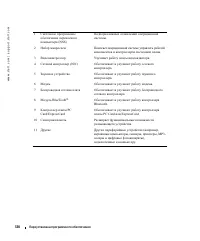
116 Переустановка программного обеспечения www .dell.com | support.dell.com Использование средства устранения неполадок оборудования Если во время запуска операционной системы не обнаружено или обнаружено, но неправильно конфигурировано какое-либо устройство, то для устранения ошибок несовместимости...
Страница 117 - Использование функции восстановления системы в Microsoft; восстановление системы
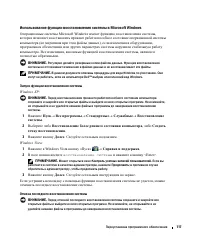
Переустановка программного обеспечения 117 Использование функции восстановления системы в Microsoft Windows Операционные системы Microsoft Windows имеют функцию восстановления системы, которая позволяет восстановить прежнее работоспособное состояние операционной системы компьютера (не затрагивая при...
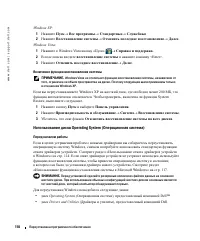
Страница 118 - Использование диска Operating System (Операционная система); , чтобы привести операционную систему в состояние,
118 Переустановка программного обеспечения www .dell.com | support.dell.com Windows XP: 1 Нажмите Пуск → Все программы → Стандартные → Служебные 2 Нажмите Восстановление системы → Отменить последнее восстановление → Далее . Windows Vista: 1 Нажмите в Windows Vista кнопку «Пуск» → Справка и поддержка...
Страница 119 - Вставьте диск
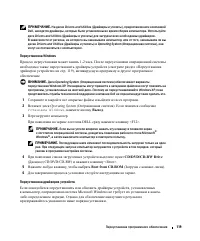
Переустановка программного обеспечения 119 ПРИМЕЧАНИЕ. На диске Drivers and Utilities (Драйверы и утилиты), предоставленном компанией Dell, находятся драйверы, которые были установлены во время сборки компьютера. Используйте диск Drivers and Utilities (Драйверы и утилиты) для загрузки всех необходим...
Страница 121 - Установка и замена компонентов; Рекомендуемые инструменты; В Microsoft
Установка и замена компонентов 121 Установка и замена компонентов Перед началом работы В этом разделе описан порядок извлечения и установки компонентов компьютера. Если не указано иное, каждая процедура подразумевает соблюдение следующих условий: • уже выполнены шаги, описанные в разделах «Выключени...
Страница 122 - Отсоедините от компьютера все телефонные или сетевые кабели.; Отключите компьютер и все внешние устройства от электросети.
122 Установка и замена компонентов Компьютер выключится по окончании процесса завершения работы операционной системы. 2 Убедитесь, что компьютер и все подключенные к нему устройства выключены. Если после завершения работы компьютера он и подключенные устройства не выключаются автоматически, нажмите ...
Страница 123 - Извлеките основной аккумулятор.
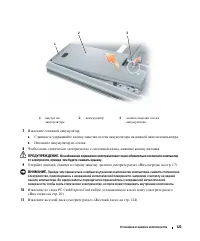
Установка и замена компонентов 123 7 Извлеките основной аккумулятор. a Сдвиньте и удерживайте кнопку защелки отсека аккумулятора на нижней панели компьютера. b Извлеките аккумулятор из отсека. 8 Чтобы снять статическое электричество с системной платы, нажмите кнопку питания. ПРЕДУПРЕЖДЕНИЕ. Во избеж...
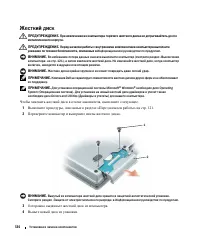
Страница 124 - Жесткий диск; Переверните компьютер и выверните винты жесткого диска.; Осторожно выдвиньте жесткий диск из компьютера.
124 Установка и замена компонентов Жесткий диск ПРЕДУПРЕЖДЕНИЕ. При извлечении из компьютера горячего жесткого диска не дотрагивайтесь до его металлического корпуса. ПРЕДУПРЕЖДЕНИЕ. Перед началом работы с внутренними компонентами компьютера выполните указания по технике безопасности, описанные в Инф...
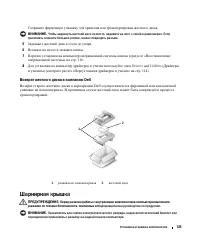
Страница 125 - Задвиньте жесткий диск в отсек до упора.; Возврат жесткого диска в компанию Dell; Шарнирная крышка
Установка и замена компонентов 125 Сохраните фирменную упаковку для хранения или транспортировки жесткого диска. ВНИМАНИЕ. Чтобы задвинуть жесткий диск на место, надавите на него с силой и равномерно. Если приложить слишком большое усилие, можно повредить разъем. 5 Задвиньте жесткий диск в отсек до ...
Страница 127 - Память; Разъем «DIMM A»; При замене модуля памяти извлеките старый модуль.; Выньте модуль из разъема.
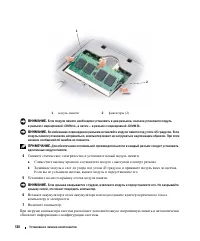
Установка и замена компонентов 127 Память Объем оперативной памяти компьютера можно увеличить, установив на системную плату модули памяти. Информацию о поддерживаемых компьютером модулях памяти смотрите в разделе «Технические характеристики» на стр. 151. Устанавливайте только те модули памяти, котор...
Страница 128 - В операционной системе Microsoft
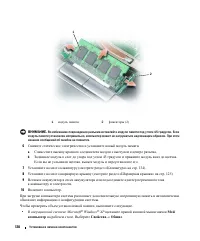
128 Установка и замена компонентов ВНИМАНИЕ. Во избежание повреждения разъема вставляйте модули памяти под углом 45 градусов. Если модуль памяти установлен неправильно, компьютер может не загружаться надлежащим образом. При этом никаких сообщений об ошибке не появится. 6 Снимите статическое электрич...
Страница 129 - В операционной системе Microsoft Windows Vista; Разъем «DIMM B»
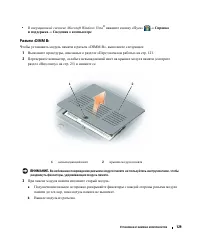
Установка и замена компонентов 129 • В операционной системе Microsoft Windows Vista ® нажмите кнопку «Пуск» → Справка и поддержка → Сведения о компьютере . Разъем «DIMM B» Чтобы установить модуль памяти в разъем «DIMM B», выполните следующее. 1 Выполните процедуры, описанные в разделе «Перед началом...
Страница 130 - Установите на место крышку отсека модуля памяти.
130 Установка и замена компонентов ВНИМАНИЕ. Если модули памяти необходимо установить в два разъема, сначала установите модуль в разъем с маркировкой «DIMM A», а затем – в разъем с маркировкой «DIMM B». ВНИМАНИЕ. Во избежание повреждения разъема вставляйте модули памяти под углом 45 градусов. Если м...
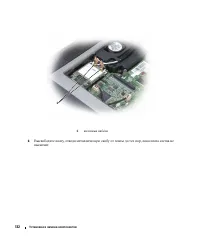
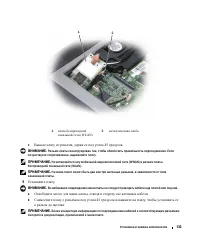
Страница 131 - В операционной системе Microsoft Windows XP; Отсоедините от платы кабели.
Установка и замена компонентов 131 Чтобы проверить объем установленной памяти, выполните следующее. • В операционной системе Microsoft Windows XP щелкните правой кнопкой мыши значок Мой компьютер на рабочем столе. Выберите Свойства → Общие . • В операционной системе Microsoft Windows Vista нажмите к...
Страница 133 - Выньте плату из разъема, держа ее под углом 45 градусов.
Установка и замена компонентов 133 c Выньте плату из разъема, держа ее под углом 45 градусов. ВНИМАНИЕ. Разъем платы сконструирован так, чтобы обеспечить правильность подсоединения. Если почувствуете сопротивление, выровняйте плату. ПРИМЕЧАНИЕ. Не вставляйте плату мобильной широкополосной сети (WWAN...
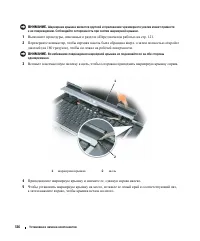
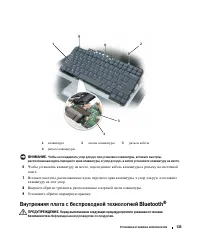
Страница 134 - Установите на место клавиатуру или крышку.; Клавиатура; Выверните три винта, расположенные в верхней части клавиатуры.
134 Установка и замена компонентов 6 Подсоедините антенные кабели к мини-плате, убедившись в правильности прокладки кабелей. 7 Установите на место клавиатуру или крышку. Клавиатура ПРЕДУПРЕЖДЕНИЕ. Перед тем как приступить к выполнению операций данного раздела, выполните инструкции по технике безопас...
Страница 135 - Установите обратно шарнирную крышку.; Внутренняя плата с беспроводной технологией Bluetooth
Установка и замена компонентов 135 ВНИМАНИЕ. Чтобы не поцарапать упор для рук при установке клавиатуры, вставьте выступы, расположенные вдоль переднего края клавиатуры, в упор для рук, а затем установите клавиатуру на место. 6 Чтобы установить клавиатуру на место, подсоедините кабель клавиатуры к ра...
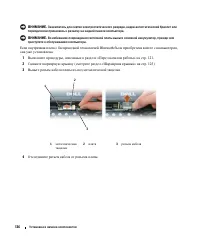
Страница 136 - Выньте разъем кабеля платы из-под металлической защелки.
136 Установка и замена компонентов ВНИМАНИЕ. Заземлитесь для снятия электростатического разряда, надев антистатический браслет или периодически прикасаясь к разъему на задней панели компьютера. ВНИМАНИЕ. Во избежание повреждения системной платы выньте основной аккумулятор, прежде чем приступите к об...
Страница 137 - Батарейка типа «таблетка»
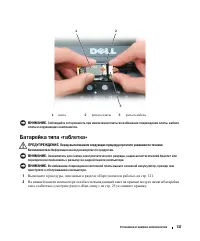
Установка и замена компонентов 137 ВНИМАНИЕ. Соблюдайте осторожность при извлечении платы во избежание повреждения платы, кабеля платы и окружающих компонентов. Батарейка типа «таблетка» ПРЕДУПРЕЖДЕНИЕ. Перед выполнением следующих процедур прочтите указания по технике безопасности в Информационном р...
Страница 138 - Сведения об отсеке внешних накопителей; Сведения о крепежном винте устройства
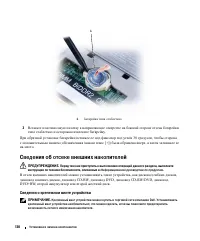
138 Установка и замена компонентов 3 Вставьте пластмассовую палочку в направляющее отверстие на боковой стороне отсека батарейки типа «таблетка» и осторожно извлеките батарейку. При обратной установке батарейки вставьте ее под фиксатор под углом 30 градусов, чтобы сторона с положительным знаком (обо...
Страница 139 - Закройте дисплей и переверните компьютер вверх дном.
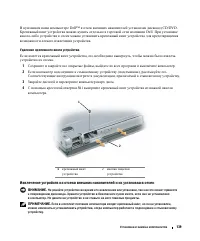
Установка и замена компонентов 139 В купленном вами компьютере Dell™ в отсек внешних накопителей установлен дисковод CD/DVD. Крепежный винт устройства можно купить отдельно в торговой сети компании Dell. При установке какого-либо устройства в отсек можно установить крепежный винт устройства для пред...
Страница 140 - , дважды щелкните значок
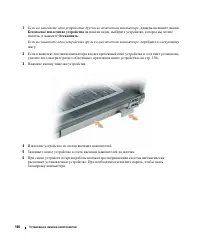
140 Установка и замена компонентов 1 Если вы заменяете одно устройство другим во включенном компьютере , дважды щелкните значок Безопасное извлечение устройства на панели задач, выберите устройство, которое вы хотите извлечь, и нажмите Остановить . Если вы заменяете одно устройство другим в выключен...
Страница 141 - DellTM QuickSet; возможность подключения к сети
Dell™ QuickSet 141 Dell™ QuickSet ПРИМЕЧАНИЕ. Эта функция может отсутствовать на компьютере. Программа Dell™ QuickSet обеспечивает легкий доступ к конфигурированию и просмотру следующих видов настроек: • возможность подключения к сети • управление потреблением энергии • дисплей • системная информаци...
Страница 143 - Обращение с компьютером во время поездок; Идентификация компьютера; Создайте файл на рабочем столе Microsoft; Упаковка компьютера; Отсоедините адаптер переменного тока.
Обращение с компьютером во время поездок 143 Обращение с компьютером во время поездок Идентификация компьютера • Прикрепите на компьютер бирку со своей фамилией или визитную карточку. • Запишите номер метки производителя и храните его в надежном месте отдельно от компьютера и сумки для переноски. Ис...
Страница 144 - Советы путешественнику; товарным паспортом; Путешествие на самолете
144 Обращение с компьютером во время поездок ВНИМАНИЕ. Если компьютер подвергался воздействию предельных температур, необходимо перед включением дать ему акклиматизироваться до комнатной температуры в течение 1 часа. • Оберегайте компьютер, аккумуляторы и жесткий диск от опасных воздействий, наприме...
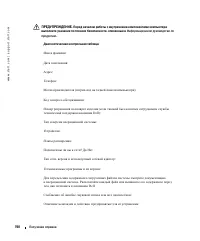
Страница 145 - Получение справки; Получение помощи; Заполните форму «Диагностическая контрольная таблица» на стр. 150.; Dell Accessories
Получение справки 145 Получение справки Получение помощи ПРЕДУПРЕЖДЕНИЕ. Если потребуется снять крышку компьютера, сначала выключите его и отсоедините кабели питания компьютера и модема от электрических розеток. В случае возникновения неполадок в работе компьютера можно предпринять указанные ниже ша...
Страница 146 - Техническая поддержка и обслуживание клиентов; и щелкните DellConnect.; Онлайновые службы; (для стран Латинской Америки и Карибского бассейна)
146 Получение справки www .dell.com | support.dell.com Техническая поддержка и обслуживание клиентов Сотрудники службы технической поддержки компании Dell готовы ответить на ваши вопросы, касающиеся оборудования марки Dell™. Персонал службы технической поддержки использует компьютерные методы диагно...
Страница 147 - Анонимный вход на FTP-сервер; пароля используйте свой адрес электронной почты.; Служба AutoTech; Проблемы с заказом
Получение справки 147 • Адреса электронной почты службы маркетинга и отдела продаж компании Dell apmarketing@dell.com (только для стран азиатско-тихоокеанского региона) sales_canada@dell.com (только для Канады) • Анонимный вход на FTP-сервер ftp.dell.com При входе в систему укажите в качестве имени ...
Страница 148 - Вложите копию счета и письмо с указанием причины возврата.; Прежде чем позвонить
148 Получение справки www .dell.com | support.dell.com Возврат изделий для гарантийного ремонта или в счет кредита Прежде чем возвращать изделия для гарантийного ремонта или в счет кредита, выполните следующие действия. 1 Обратитесь в компанию Dell, чтобы получить номер разрешения на возврат изделия...
Страница 149 - Обращение в компанию Dell; Выберите свою страну или свой регион в раскрывающемся меню
Получение справки 149 Обращение в компанию Dell Клиентам из США необходимо позвонить по номеру 800-WWW-DELL (800-999-3355). ПРИМЕЧАНИЕ. При отсутствии действующего подключения к Интернету можно найти контактные сведения в счете на приобретенное изделие, упаковочном листе, накладной или каталоге прод...
Страница 151 - Технические характеристики
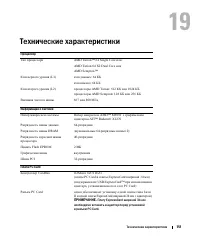
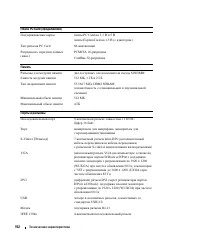
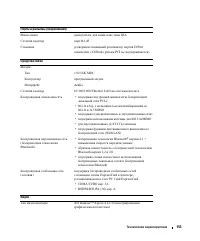
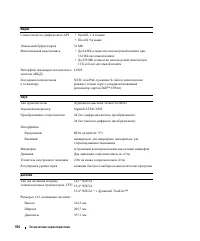
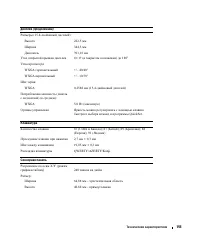
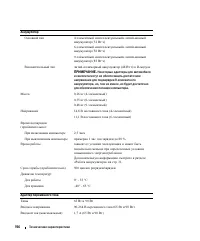
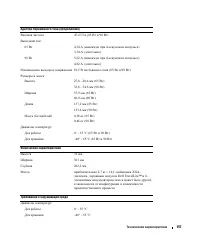
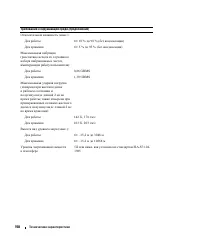
Технические характеристики 151 Технические характеристики Процессор Тип процессора AMD Turion™ 64 Single Core или AMD Turion 64 X2 Dual Core или AMD Sempron™ Кэш первого уровня (L1) кэш данных: 64 КБ кэш команд: 64 КБ Кэш второго уровня (L2) процессоры AMD Turion: 512 КБ или 1024 КБ процессоры AMD S...
Страница 159 - Приложение; Декларация соответствия правилам ФКС (только для США); Класс B по классификации ФКС; устройство не должно создавать нежелательных помех
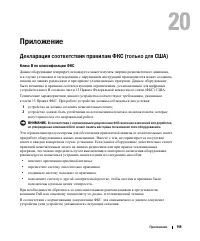
Приложение 159 Приложение Декларация соответствия правилам ФКС (только для США) Класс B по классификации ФКС Данное оборудование генерирует, использует и может излучать энергию радиочастотного диапазона, и в случае установки и эксплуатации с нарушением инструкций производителя может создавать помехи...
Страница 160 - Предупреждение в отношении продукта компании Macrovision
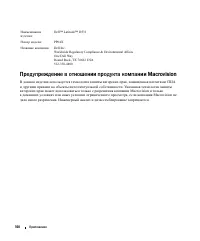
160 Приложение Предупреждение в отношении продукта компании Macrovision В данном изделии используется технология защиты авторских прав, защищенная патентами США и другими правами на объекты интеллектуальной собственности. Указанная технология защиты авторских прав может использоваться только с разре...
Страница 161 - Глоссарий
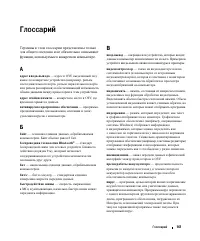
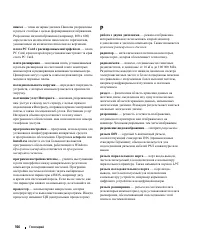
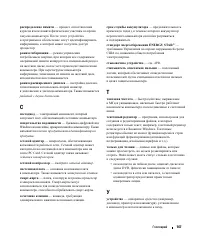
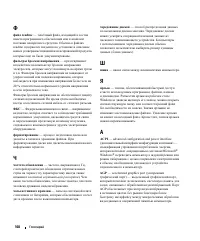
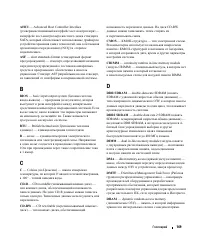
Глоссарий 161 Глоссарий Термины в этом глоссарии представлены только для общего сведения и не обязательно описывают функции, используемые в конкретном компьютере. A адрес ввода-вывода — адрес в ОЗУ, выделенный под какое-то конкретное устройство (например, разъем последовательного порта, разъем парал...










 Dell Latitude 5420 Инструкция по эксплуатации
 Dell Latitude 5421 Инструкция по эксплуатации
 Dell Latitude 5521 Инструкция по эксплуатации
 Dell Latitude 7420 Инструкция по эксплуатации
 Dell Latitude 7520 Инструкция по эксплуатации
 Dell Latitude 9420 Инструкция по эксплуатации
 Dell Precision 7560 Инструкция по эксплуатации
 Dell studio Инструкция по эксплуатации
 Dell Vostro 1400 Инструкция по эксплуатации
 Dell Vostro 3401 Инструкция по эксплуатации
 Dell Vostro 3500 Инструкция по эксплуатации
 Dell Vostro 3501 Инструкция по эксплуатации
 Dell Vostro 3510 Инструкция по эксплуатации
 Dell Vostro 3515 Инструкция по эксплуатации
 Dell Vostro 5301 Инструкция по эксплуатации
 Dell Vostro 5310 Инструкция по эксплуатации
 Dell Vostro 5402 Инструкция по эксплуатации
 Dell Vostro 5410 Инструкция по эксплуатации
 Dell Vostro 5415 Инструкция по эксплуатации