Страница 2 - Примечания, уведомления и предупреждения; Сокращения и аббревиатуры; DellTM n Series
Примечания, уведомления и предупреждения ПРИМЕЧАНИЕ. В разделе ПРИМЕЧАНИЕ содержится важная информация, которая помогает при использовании компьютера. ВНИМАНИЕ. Сигнализирует о возможности потенциального повреждения оборудование, возможности потери данных и сообщает о способах избежания этой проблем...
Страница 3 - Содержание; Ознакомление с компьютером
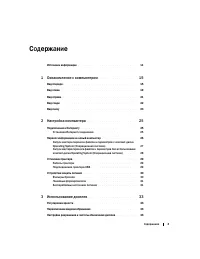
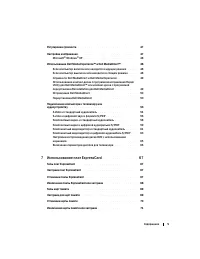
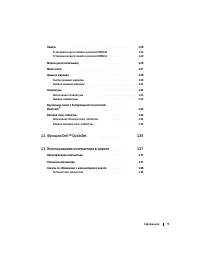
Содержание 3 Содержание Источники информации . . . . . . . . . . . . . . . . . . . . . . . . . . . . 11 1 Ознакомление с компьютером . . . . . . . . . . . . . . . . . . 15 Вид спереди . . . . . . . . . . . . . . . . . . . . . . . . . . . . . . . . . . . 15 Вид слева . . . . . . . . . . . . . . . . ....
Страница 5 - Использование плат ExpressCard
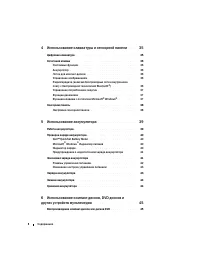
Содержание 5 Регулировка громкости . . . . . . . . . . . . . . . . . . . . . . . . . . . . . 47 Настройка изображения . . . . . . . . . . . . . . . . . . . . . . . . . . . . 47 Microsoft ® Windows ® XP . . . . . . . . . . . . . . . . . . . . . . . . . . 48 Использование Dell Media Experience™ и Dell...
Страница 8 - 1 Установка и замена компонентов
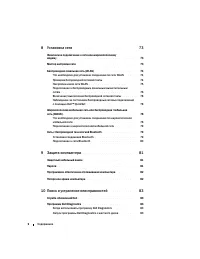
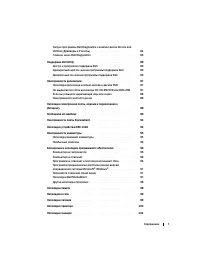
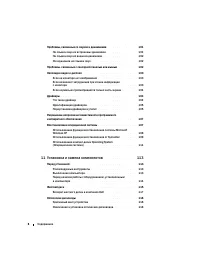
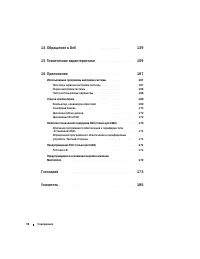
8 Содержание Проблемы, связанные со звуком и динамиками . . . . . . . . . . . . . . 101 Не слышен звук из встроенных динамиков . . . . . . . . . . . . . . 101 Не слышен звук из внешних динамиков . . . . . . . . . . . . . . . . 102 Из наушников не слышен звук . . . . . . . . . . . . . . . . . . . . ....
Страница 10 - Глоссарий
10 Содержание 14 Обращение в Dell . . . . . . . . . . . . . . . . . . . . . . . . . . . 139 15 Технические характеристики . . . . . . . . . . . . . . . . . . 159 16 Приложение . . . . . . . . . . . . . . . . . . . . . . . . . . . . . . 167 Использование программы настройки системы . . . . . . . . . ...
Страница 11 - Источники информации
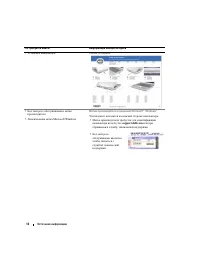
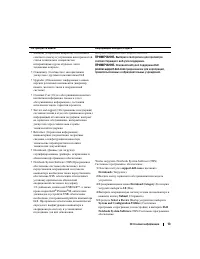
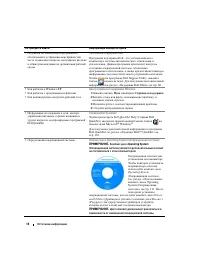
Источники информации 11 Источники информации ПРИМЕЧАНИЕ. Некоторые функции или материалы мультимедиа могут быть вспомогательными и не поставляться с компьютером. Некоторые функции и материалы мультимедиа могут быть недоступны в определенных странах. ПРИМЕЧАНИЕ. Дополнительную информацию можно найти ...
Страница 15 - Вид спереди
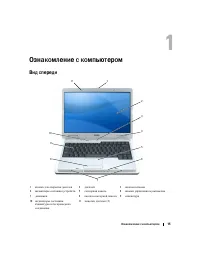
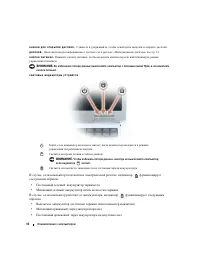
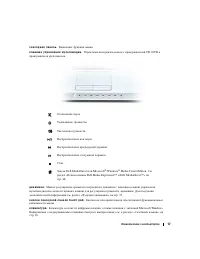
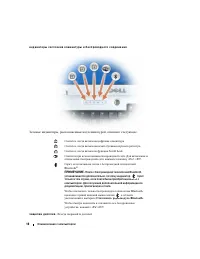
Ознакомление с компьютером 15 Ознакомление с компьютером Вид спереди 1 9 2 5 8 3 7 10 4 6 11 1 кнопка для открытия дисплея 2 дисплей 3 кнопка питания 4 индикаторы состояния устройств 5 сенсорная панель 6 кнопки управления мультимедиа 7 динамики 8 кнопки сенсорной панели 9 клавиатура 10 индикаторы со...
Страница 19 - Вид слева
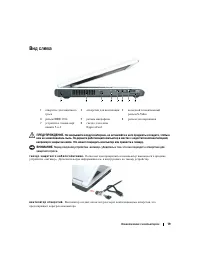
Ознакомление с компьютером 19 Вид слева ПРЕДУПРЕЖДЕНИЕ. Не закрывайте воздухозаборник, не вставляйте в него предметы и следите, чтобы в нем не накапливалась пыль. Не держите работающий компьютер в местах с недостаточной вентиляцией, например в закрытом кейсе. Это может повредить компьютер или привес...
Страница 21 - Вид справа
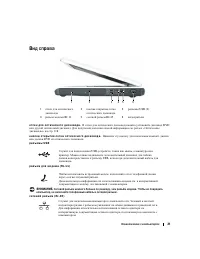
Ознакомление с компьютером 21 Вид справа о т с е к д л я о п т и ч е с к о г о д и с к о в о д а . В отсек для оптического дисковода можно установить дисковод DVD или другой оптический дисковод . Для получения дополнительной информации см . раздел « Оптические дисководы » на стр . 118. к н о п к а о...
Страница 22 - Вид сзади
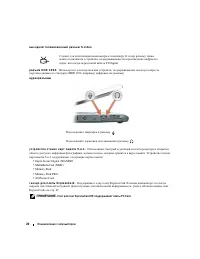
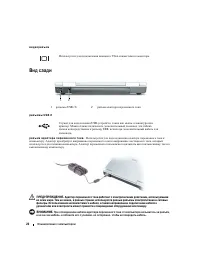
22 Ознакомление с компьютером в и д е о р а з ъ е м Вид сзади р а з ъ е м ы U S B # р а з ъ е м а д а п т е р а п е р е м е н н о г о т о к а . Используется для подсоединения адаптера переменного тока к компьютеру . Адаптер преобразует напряжение переменного тока в напряжение постоянного тока , кото...
Страница 23 - Вид снизу
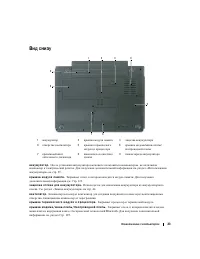
Ознакомление с компьютером 23 Вид снизу а к к у м у л я т о р . После установки аккумулятора вы можете пользоваться компьютером , не подключая компьютер к электрической розетке . Для получения дополнительной информации см . раздел « Использование аккумулятора » на стр . 39. к р ы ш к а м о д у л я п...
Страница 25 - Настройка компьютера; Подключение к Интернету; DSL; Установка Интернет-соединения; Microsoft
Настройка компьютера 25 Настройка компьютера Подключение к Интернету ПРИМЕЧАНИЕ. Провайдеры доступа в Интернет и их предложения могут отличаться в разных странах. Для подключения к Интернету необходимы модем или сетевое подключение и поставщик услуг Интернета . Ваш интернет - провайдер предложит одн...
Страница 26 - Перенос информации на новый компьютер
26 Настройка компьютера 4 В следующем окне щелкните соответствующий параметр : • Если у вас нет Интернет - провайдера и требуется выбрать одного из них , щелкните Выбрать из списка поставщиков услуг Интернета . • Если вы уже получили информацию по установке от своего Интернет - провайдера , но не по...
Страница 27 - Windows XP; Не; Microsoft Windows XP
Настройка компьютера 27 Запуск мастера переноса файлов и параметров с компакт-диска Operating System (Операционная система) ПРИМЕЧАНИЕ. Для этой процедуры требуется компакт-диск Operating System (Операционная система). Этот диск является дополнительным и может поставляться не со всеми компьютерами. ...
Страница 28 - не
28 Настройка компьютера Запуск мастера переноса файлов и параметров без использования компакт-диска Operating System (Операционная система) Чтобы запустить Мастер переноса файлов и параметров без использования дополнительного компакт - диска Operating System ( Операционная система ), необходимо созд...
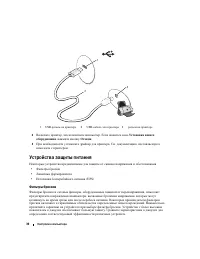
Страница 29 - Готово; Установка принтера; Кабель принтера; Подсоединение принтера USB; USB
Настройка компьютера 29 Мастер прочитает собранные файлы и установки и отнесет их на новый компьютер . После переноса всех файлов и параметров настройки появится экран Готово . 3 Нажмите кнопку Готово и перезапустите новый компьютер . ПРИМЕЧАНИЕ. Для получения дополнительной информации о данной опер...
Страница 30 - Установка; Устройства защиты питания; Фильтры бросков
30 Настройка компьютера 3 Включите принтер , затем включите компьютер . Если появится окно Установка нового оборудования , нажмите кнопку Отмена . 4 При необходимости установите драйвер для принтера . См . документацию , поставляемую в комплекте с принтером . Устройства защиты питания Некоторые устр...
Страница 31 - Линейные формирователи
Настройка компьютера 31 ВНИМАНИЕ. Большинство фильтров бросков не защищают от колебаний в электросети или перебоев электроснабжения, вызванных ударами молний. Во время ударов молний в вашем районе отсоедините телефонную линию, выключив ее из телефонной розетки, и отключите компьютер от электросети. ...
Страница 33 - Использование дисплея; Регулировка яркости; DellTM; Переключение видеоизображения
Использование дисплея 33 Использование дисплея Регулировка яркости Если компьютер Dell™ работает от аккумулятора , то для экономии заряда аккумулятора можно задать наименьшую подходящую яркость с помощью кнопок <Fn> и кнопок клавиатуры со стрелками вверх и вниз . ПРИМЕЧАНИЕ. С помощью комбинац...
Страница 35 - Цифровая клавиатура
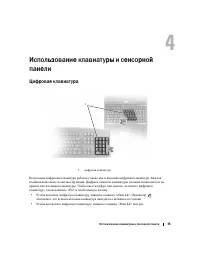
Использование клавиатуры и сенсорной панели 35 Использование клавиатуры и сенсорной панели Цифровая клавиатура Встроенная цифровая клавиатура работает также как и внешняя цифровая клавиатура . Каждая клавиша выполняет несколько функций . Цифры и символы клавиатуры указаны синим цветом на правой част...
Страница 36 - Сочетания клавиш; Системные функции
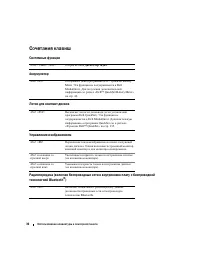
36 Использование клавиатуры и сенсорной панели Сочетания клавиш Системные функции Аккумулятор Лоток для компакт-дисков Управление изображением Радиопередача (включая беспроводные сети и внутреннюю плату с беспроводной технологией Bluetooth ® ) <Ctrl> <Shift> <Esc> Открытие окна Дис...
Страница 37 - Управление потреблением энергии; Принтеры
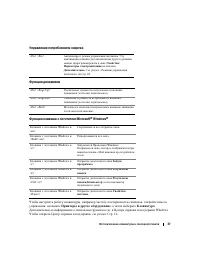
Использование клавиатуры и сенсорной панели 37 Управление потреблением энергии Функции динамиков Функции клавиши с логотипом Microsoft ® Windows ® Чтобы настроить работу клавиатуры , например частоту повторяемости символов , откройте панель управления , щелкните Принтеры и другое оборудование , а за...
Страница 38 - Сенсорная панель; Настройка сенсорной панели; Свойства
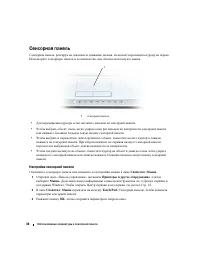
38 Использование клавиатуры и сенсорной панели Сенсорная панель Сенсорная панель , реагируя на давление и движение пальца , позволяет перемещать курсор на экране . Используйте сенсорную панель и ее кнопки так , как обычно используете мышь . • Для перемещения курсора легко скользите пальцем по сенсор...
Страница 39 - Использование аккумулятора; Работа аккумулятора; QuickSet
Использование аккумулятора 39 Использование аккумулятора Работа аккумулятора ПРИМЕЧАНИЕ. Информацию о гарантиях корпорации Dell на компьютер можно найти в Информационном руководстве по продуктам или в отдельном гарантийном документе, прилагаемом к компьютеру. Чтобы достичь оптимальной производительн...
Страница 40 - Проверка заряда аккумулятора; DellTM QuickSet Battery Meter; нажмите
40 Использование аккумулятора ПРЕДУПРЕЖДЕНИЕ. Использование несовместимого аккумулятора может повысить риск возгорания или взрыва. Заменяйте аккумулятор только на совместимый аккумулятор, приобретенный в Dell. Аккумулятор предназначен для работы с компьютером Dell. НЕ устанавливайте аккумулятор из д...
Страница 41 - Предупреждение о недостаточном заряде аккумулятора; Эoкономия заряда аккумулятора; Power Management Wizard (; Power Management Wizard
Использование аккумулятора 41 Проверка заряда аккумулятора Для проверки заряда аккумулятора нажмите и отпустите кнопку состояния на индикаторе заряда аккумулятора , чтобы загорелись индикаторы уровня заряда . Каждый индикатор соответствует примерно 20% полного заряда аккумулятора . Например , если о...
Страница 42 - Режимы управления питанием; Дополнительно; Hibernate
42 Использование аккумулятора ПРИМЕЧАНИЕ. Дополнительную информацию об экономии заряда аккумулятора см. в разделе «Работа аккумулятора» на стр. 39. Режимы управления питанием Режим ожидания Экономия заряда аккумулятора в режиме ожидания достигается за счет отключения дисплея и жесткого диска по исте...
Страница 43 - Изменение настроек управления питанием; Зарядка аккумулятора
Использование аккумулятора 43 – Нажмите кнопку питания компьютера . – Закройте крышку дисплея . – Нажмите клавиши <Fn> <F1>. ПРИМЕЧАНИЕ. Некоторые платы ExpressCard могут работать неправильно после выхода компьютера из спящего режима. Извлеките и повторно вставьте плату (см. раздел «Извл...
Страница 44 - Замена аккумулятора; Хранение аккумулятора
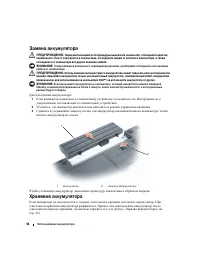
44 Использование аккумулятора Замена аккумулятора ПРЕДУПРЕЖДЕНИЕ. Перед выполнением этой процедуры выключите компьютер, отсоедините адаптер переменного тока от электросети и компьютера, отсоедините модем от розетки и компьютера, а также отсоедините от компьютера все другие внешние кабели. ВНИМАНИЕ. ...
Страница 45 - Воспроизведение компакт-дисков или дисков DVD
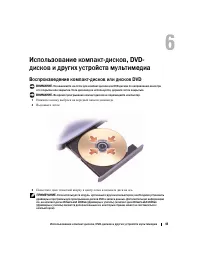
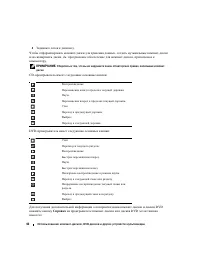
Использование компакт-дисков, DVD-дисков и других устройств мультимедиа 45 Использование компакт-дисков, DVD-дисков и других устройств мультимедиа Воспроизведение компакт-дисков или дисков DVD ВНИМАНИЕ. Не нажимайте на лоток для компакт-дисков или DVD-дисков по направлению вниз при его открытии или ...
Страница 47 - Регулировка громкости; Справка; Disable On; Настройка изображения
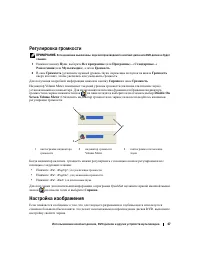
Использование компакт-дисков, DVD-дисков и других устройств мультимедиа 47 Регулировка громкости ПРИМЕЧАНИЕ. Если динамики выключены, звук воспроизводимого компакт-диска или DVD-диска не будет слышен. 1 Нажмите кнопку Пуск , выберите Все программы ( или Программы ) → Стандартные → Развлечения ( или ...
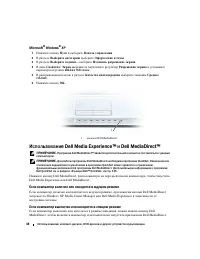
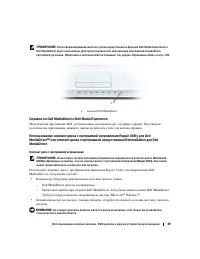
Страница 48 - Использование Dell Media ExperienceTM и Dell MediaDirectTM; Dell Media Experience; Если компьютер включен или находится в ждущем режиме; Dell MediaDirect; Если компьютер выключен или находится в спящем режиме; Dell
48 Использование компакт-дисков, DVD-дисков и других устройств мультимедиа Microsoft ® Windows ® XP 1 Нажмите кнопку Пуск и выберите Панель управления . 2 В разделе Выберите категорию выберите Оформление и темы . 3 В разделе Выберите задание ... выберите Изменить разрешение экрана . 4 В окне Свойств...
Страница 49 - Справка по Dell MediaDirect и Dell Media Experience
Использование компакт-дисков, DVD-дисков и других устройств мультимедиа 49 ПРИМЕЧАНИЕ. После форматирования жесткого диска переустановить функции Dell Media Experience и Dell MediaDirect будет невозможно. Для переустановки этих мультимедиа приложений понадобится программа установки. Обратитесь в ком...
Страница 50 - Исправление Dell MediaDirect; Repair; Переустановка Dell MediaDirect
50 Использование компакт-дисков, DVD-дисков и других устройств мультимедиа Для получения дополнительной информации по использованию программы исправления см . раздел « Исправление Dell MediaDirect.» Компакт диск с программой переустановки Reinstallation Используйте компакт - диск с программой переус...
Страница 53 - Подключение компьютера к телевизору или аудиоустройству
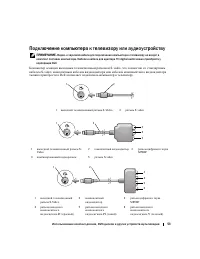
Использование компакт-дисков, DVD-дисков и других устройств мультимедиа 53 Подключение компьютера к телевизору или аудиоустройству ПРИМЕЧАНИЕ. Видео- и звуковой кабели для подключения компьютера к телевизору не входят в комплект поставки компьютера. Кабели и кабели для адаптера TV/digital audio можн...
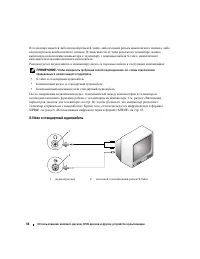
Страница 54 - S-Video и стандартный аудиокабель
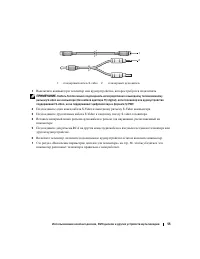
54 Использование компакт-дисков, DVD-дисков и других устройств мультимедиа В телевизоре имеется либо входной разъем S-video, либо входной разъем композитного сигнала , либо входной разъем компонентного сигнала . В зависимости от типа разъема на телевизоре , можно выполнить подключение компьютера к т...
Страница 55 - RCA
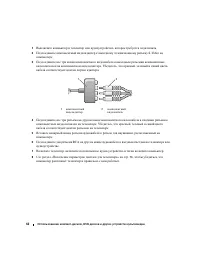
Использование компакт-дисков, DVD-дисков и других устройств мультимедиа 55 1 Выключите компьютер и телевизор или аудиоустройство , которое требуется подключить . ПРИМЕЧАНИЕ. Кабель S-video можно подсоединить непосредственно к выходному телевизионному разъему S-video на компьютере (без кабеля адаптер...
Страница 58 - Композитный видео- и стандартный аудиокабель
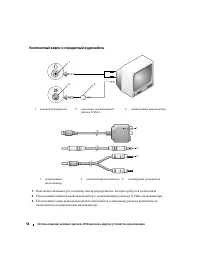
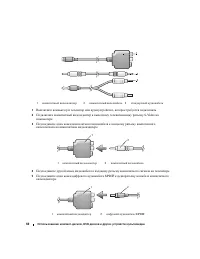
58 Использование компакт-дисков, DVD-дисков и других устройств мультимедиа Композитный видео- и стандартный аудиокабель 1 Выключите компьютер и телевизор или аудиоустройство , которое требуется подключить . 2 Подсоедините композитный видеоадаптер к телевизионному разъему S-Video на компьютере . 3 По...
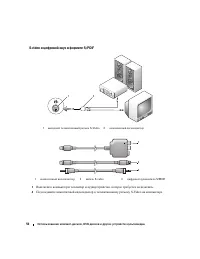
Страница 59 - Композитный видео и цифровой аудиоразъем S/PDIF
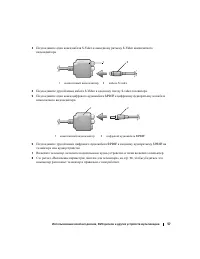
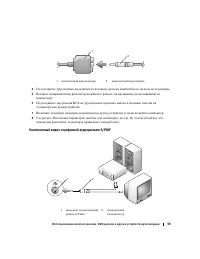
Использование компакт-дисков, DVD-дисков и других устройств мультимедиа 59 4 Подсоедините другой конец видеокабеля к входному разъему композитного сигнала на телевизоре . 5 Вставьте непарный конец разъема аудиокабеля в разъем для наушников , расположенный на компьютере . 6 Подсоедините два разъема R...
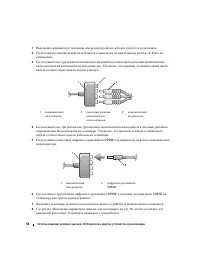
Страница 61 - Компонентный видеоадаптер и стандартный аудиокабель
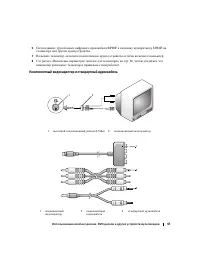
Использование компакт-дисков, DVD-дисков и других устройств мультимедиа 61 6 Подсоедините другой конец цифрового аудиокабеля S/PDIF к входному аудиоразъему S/PDIF на телевизоре или другом аудиоустройстве . 7 Включите телевизор , включите подключенное аудио - устройство и затем включите компьютер . 8...
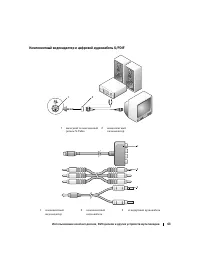
Страница 63 - Компонентный видеоадаптер и цифровой аудиокабель S/PDIF
Использование компакт-дисков, DVD-дисков и других устройств мультимедиа 63 Компонентный видеоадаптер и цифровой аудиокабель S/PDIF 1 выходной телевизионный разъем S-Video 2 компонентный видеоадаптер 1 компонентный видеоадаптер 2 компонентный видеокабель 3 стандартный аудиокабель 1 2 1 2 3
Страница 65 - Speaker Configuration (
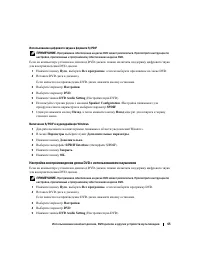
Использование компакт-дисков, DVD-дисков и других устройств мультимедиа 65 Использование цифрового звука в формате S/PDIF ПРИМЕЧАНИЕ. Программное обеспечение на диске DVD может различаться. Просмотрите инструкции по настройке, прилагаемые к программному обеспечению на диске DVD. Если на компьютере у...
Страница 66 - Включение параметров дисплея для телевизора
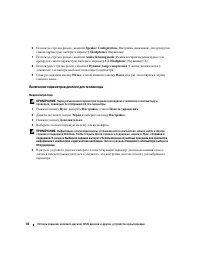
66 Использование компакт-дисков, DVD-дисков и других устройств мультимедиа 6 Используя стрелки рядом с кнопкой Speaker Configuration ( Настройка динамиков ) для прокрутки списка параметров , выберите параметр Headphones ( Наушники ). 7 Используя стрелки рядом с кнопкой Audio listening mode ( Режим в...
Страница 67 - Типы плат ExpressCard; Заглушки плат ExpressCard; ExpressCard; Установка платы ExpressCard; ExpressCard
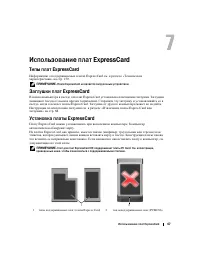
Использование плат ExpressCard 67 Использование плат ExpressCard Типы плат ExpressCard Информацию о поддерживаемых платах ExpressCard см . в разделе « Технические характеристики » на стр . 159. ПРИМЕЧАНИЕ. Плата ExpressCard не является загрузочным устройством. Заглушки плат ExpressCard В новом компь...
Страница 68 - Извлечение платы ExpressCard или заглушки
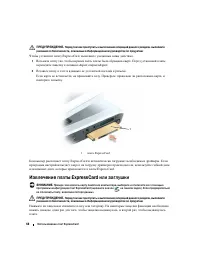
68 Использование плат ExpressCard ПРЕДУПРЕЖДЕНИЕ. Перед тем как приступить к выполнению операций данного раздела, выполните указания по безопасности, описанные в Информационном руководстве по продуктам . Чтобы установит плату ExpressCard, выполните указанные ниже действия . 1 Возьмите плату так , чт...
Страница 69 - Типы карт памяти; Карта; Заглушки для карт памяти
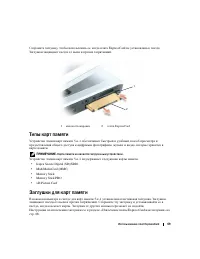
Использование плат ExpressCard 69 Сохраните заглушку , чтобы использовать ее , когда плата ExpressCard не установлена в гнездо . Заглушки защищают гнезда от пыли и прочих загрязнений . Типы карт памяти Устройство чтения карт памяти 5- в -1 обеспечивает быстрый и удобный способ просмотра и предоставл...
Страница 70 - Установка карты памяти
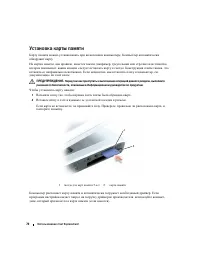
70 Использование плат ExpressCard Установка карты памяти Карту памяти можно устанавливать при включенном компьютере . Компьютер автоматически обнаружит карту . На картах памяти , как правило , имеется значок ( например , треугольник или стрелка ) или этикетка , которая показывает , каким концом след...
Страница 71 - Извлечение карты памяти или заглушки
Использование плат ExpressCard 71 Извлечение карты памяти или заглушки ВНИМАНИЕ. Прежде чем извлечь карту памяти из компьютера, выберите ее с помощью программы конфигурации карт, а затем отключите (щелкните значок на панели задач). Если предварительно не отключить плату, возможна потеря данных. ПРЕД...
Страница 73 - Установка сети; Мастер настройки сети
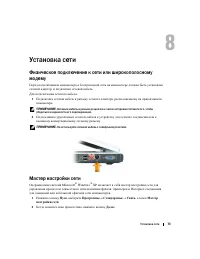
Установка сети 73 Установка сети Физическое подключение к сети или широкополосному модему Перед подключением компьютера к беспроводной сети на компьютере должен быть установлен сетевой адаптер , и подключен сетевой кабель . Для подключения сетевого кабеля : 1 Подключите сетевой кабель к разъему сете...
Страница 74 - Что необходимо для установки соединения по сети WLAN; WLAN; Проверка беспроводной сетевой платы
74 Установка сети 3 Щелкните Список действий по созданию сети . ПРИМЕЧАНИЕ. При выборе метода подключения Этот компьютер имеет прямое подключение к Интернету включается встроенный брандмауэр, включенный в пакет обновления 2 (SP2) для Windows XP. 4 Заполните контрольную таблицу . 5 Вернитесь в мастер...
Страница 75 - Настройка новой сети WLAN
Установка сети 75 Если пункт Беспроводное сетевое соединение появляется , значит , беспроводная сетевая плата установлена . Для просмотра подробных сведений о беспроводной сетевой плате : 1 Щелкните правой кнопкой мыши Беспроводное сетевое соединение . 2 Выберите Свойства . Появится окно Свойства бе...
Страница 76 - только; Подключение к беспроводным локальным вычислительным сетям
76 Установка сети 10 Убедитесь , что кроме сетевого кабеля , соединяющего модем и беспроводной маршрутизатор , никакие другие сетевые или USB- кабели , не подсоединены к широкополосному модему . ПРИМЕЧАНИЕ. Перезагрузите ваше беспроводное оборудование в следующем порядке во избежание сбоя подключени...
Страница 77 - Windows
Установка сети 77 Определение беспроводного сетевого диспетчера устройств В зависимости от того , какое программное обеспечение установлено на компьютере , для управления сетевыми устройствами могут использоваться различные программы настройки беспроводной сети : • Программа настройки беспроводной с...
Страница 78 - Включение/выключение беспроводной сетевой платы; Отключить
78 Установка сети Включение/выключение беспроводной сетевой платы ПРИМЕЧАНИЕ. Если подключиться к беспроводной сети не удается, проверьте наличие всех компонентов для установки WLAN (см. «Что необходимо для установки соединения по сети WLAN» на стр. 74), затем убедитесь, что беспроводная сетевая пла...
Страница 79 - Подключение к широкополосной мобильной сети; Соединить; Сеть с беспроводной технологией Bluetooth; Установка соединения Bluetooth
Установка сети 79 • Программа Dell Mobile Broadband Card ( если плата была приобретена вместе с компьютером , то эта программа должна быть уже установлена в компьютере , либо ее можно установить с компакт - диска , прилагаемого к плате в случае , если она была приобретена отдельно от компьютера ). Е...
Страница 80 - Подключение к сети Bluetooth; Bluetooth
80 Установка сети Подключение к сети Bluetooth К системам , оборудованным внутренними платами Bluetooth, можно подключать другие устройства Bluetooth, например , клавиатуры , мышки , стереонаушники , фотоаппараты , карманные компьютеры и принтеры . При этом требуется выполнение несложных действий дл...
Страница 81 - Защита компьютера; Защитный кабельный замок; Пароли
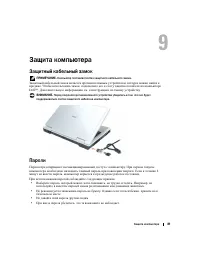
Защита компьютера 81 Защита компьютера Защитный кабельный замок ПРИМЕЧАНИЕ. Компьютер поставляется без защитного кабельного замка. Защитный кабельный замок является противовзломным устройством , которое можно найти в продаже . Чтобы использовать замок , подключите его к слоту защитного кабеля на ком...
Страница 82 - Учетные; Программное обеспечение отслеживания компьютера
82 Защита компьютера ВНИМАНИЕ. Пароли обеспечивают высокую степень защиты данных в компьютере или на жестком диске. Но обеспечить полную безопасность они не могут. Чтобы обеспечить большую безопасность, потребуются дополнительные средства защиты, например, смарт-карты, программы шифрования данных ил...
Страница 83 - Поиск и устранение неисправностей; Служба обновлений Dell; Когда использовать программу Dell Diagnostics; компакт; Запуск программы Dell Diagnostics с жесткого диска
Поиск и устранение неисправностей 83 Поиск и устранение неисправностей Служба обновлений Dell Служба обновлений Dell отправляет своевременные уведомления по электронной почте об обновлениях оборудования и программного обеспечения компьютера . Эта услуга является бесплатной , и в ней можно настроить ...
Страница 84 - Booting Dell; Run the 32 Bit Dell Diagnostics (
84 Поиск и устранение неисправностей ПРИМЕЧАНИЕ. Если эти клавиши нажаты с опозданием и появился экран с логотипом операционной системы, дождитесь появления рабочего стола Microsoft ® Windows ® . Затем выключите компьютер и повторите попытку. b Нажмите и удерживайте нажатой клавишу <Fn> во вре...
Страница 85 - Главное меню Dell Diagnostics; Symptom Tree; Dell Diagnostics
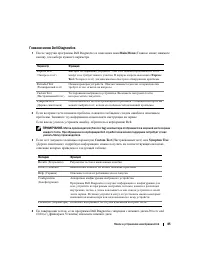
Поиск и устранение неисправностей 85 Главное меню Dell Diagnostics 1 После загрузки программы Dell Diagnostics и появления окна Main Menu ( Главное меню ) нажмите кнопку для выбора нужного параметра . 2 Если во время теста возникла проблема , появится сообщение с кодом ошибки и описанием проблемы . ...
Страница 86 - Поддержка Dell Utility; Доступ к программе поддержки Dell; Пуск; Однократный щелчок значка программы поддержки Dell
86 Поиск и устранение неисправностей 5 По завершении тестов закройте экран теста , чтобы вернуться в окно Main Menu ( Главное меню ). Чтобы выйти из программы Dell Diagnostics и перезагрузить компьютер , закройте окно Main Menu ( Главное меню ). Поддержка Dell Utility Программа поддержки Dell - это ...
Страница 87 - Неисправности дисководов; Неполадки дисковода компакт-дисков и дисков DVD; CD
Поиск и устранение неисправностей 87 Неисправности дисководов ПРЕДУПРЕЖДЕНИЕ. Перед тем как приступить к выполнению операций данного раздела, выполните указания по безопасности, описанные в Информационном руководстве по продуктам . У б е д и т е с ь , ч т о с и с т е м а M i c r o s o f t ® W i n d ...
Страница 88 - Если вы услышите царапающий звук или скрип; Outlook Express
88 Поиск и устранение неисправностей Если вы услышите царапающий звук или скрип • Убедитесь , что этот звук не вызван работающей программой . • Убедитесь , что диск вставлен правильно . Неисправности жесткого диска Д а й т е к о м п ь ю т е р у о с т ы т ь п е р е д в к л ю ч е н и е м . Горячий нак...
Страница 89 - Modem Helper; Mo; Сообщения об ошибках; Dell»
Поиск и устранение неисправностей 89 • Если к этой же линии подключены другие телефонные устройства ( например , автоответчик , факс , сетевой фильтр или разветвитель ), подключите модем напрямую к стенной телефонной розетке , минуя их . Если вы используете кабель длиной более 3 м попробуйте примени...
Страница 90 - Printer out of
90 Поиск и устранение неисправностей B a d c o m m a n d o r f i l e n a m e ( Н е п р а в и л ь н а я к о м а н д а и л и и м я ф а й л а ) . Убедитесь , что команда введена правильно , пробелы в нужных местах поставлены и путь указан верно . C a c h e d i s a b l e d d u e t o f a i l u r e ( К э ...
Страница 94 - Время; Неисправности платы ExpressCard; Неполадки устройства IEEE 1394
94 Поиск и устранение неисправностей T i m e - o f - d a y n o t s e t - p l e a s e r u n t h e S y s t e m S e t u p p r o g r a m ( В р е м я и д а т а н е у с т а н о в л е н ы . З а п у с т и т е п р о г р а м м у у с т а н о в к и с и с т е м ы ) . Время и дата , установленные в программе уста...
Страница 95 - Неисправности клавиатуры; Неполадки внешней клавиатуры
Поиск и устранение неисправностей 95 Е с л и в о з н и к л и п р о б л е м ы с у с т р о й с т в о м I E E E 1 3 9 4 , п о с т а в л я е м ы м к о р п о р а ц и е й D e l l . Обратитесь в корпорацию Dell или к производителю устройства IEEE1394. См . раздел « Обращение в Dell» на стр . 139. Е с л и в...
Страница 96 - Необычные символы; Блокировки и неполадки программного обеспечения; Компьютер не запускается; Программа не отвечает и постоянно возникают сбои
96 Поиск и устранение неисправностей 4 На рабочем столе Windows нажмите кнопку Пуск и выберите Все программы → Стандартные , Блокнот . 5 Введите несколько символов с помощью внутренней клавиатуры и проверьте , отображаются ли они на экране . Если теперь символы отображаются на экране , а при работе ...
Страница 97 - Появляется сплошной синий экран; Неполадки Dell MediaDirect
Поиск и устранение неисправностей 97 О б р а т и т е с ь к д о к у м е н т а ц и и п о п р о г р а м м е . Если необходимо , удалите и заново установите программу . Инструкции по установке программы обычно содержатся в документации к этой программе , на дискете или компакт - диске . Программа предна...
Страница 98 - Другие неполадки программ; Dell Diagnostics»; Неполадки памяти
98 Поиск и устранение неисправностей ВНИМАНИЕ. После преднамеренного форматирования жесткого диска переустановить функцию Dell MediaDirect будет невозможно. Обратитесь в компанию Dell за помощью. См. раздел «Обращение в Dell» на стр. 139. Другие неполадки программ П р о ч и т а й т е д о к у м е н т...
Страница 99 - Неполадки в сети; Неполадки питания
Поиск и устранение неисправностей 99 • Извлеките и повторно установите модули памяти , чтобы убедиться , что обмен данными между компьютером и модулями памяти выполняется правильно . См . раздел « Оптические дисководы » на стр . 118. • Запустите Dell Diagnostics. См . раздел « Программа Dell Diagnos...
Страница 100 - Неполадки принтера
100 Поиск и устранение неисправностей ПРИМЕЧАНИЕ. Рабочее время аккумулятора (время, в течение которого аккумулятор остается заряженным) со временем уменьшается. В зависимости от того, как часто и в каких условиях используется аккумулятор, возможно, в процессе эксплуатации компьютера, его потребуетс...
Страница 101 - Неполадки сканера; Проблемы, связанные со звуком и динамиками; Не слышен звук из встроенных динамиков
Поиск и устранение неисправностей 101 У б е д и т е с ь , ч т о W i n d o w s р а с п о з н а е т п р и н т е р . 1 Нажмите кнопку Пуск , выберите Панель управления , Принтеры и другое оборудование . 2 Выберите Показать установленные принтеры или факсы . Если принтер отсутствует в списке , щелкните ...
Страница 102 - Не слышен звук из внешних динамиков; Из наушников не слышен звук; Проблемы, связанные с сенсорной панелью или мышью
102 Поиск и устранение неисправностей О т р е г у л и р у й т е г р о м к о с т ь , и с п о л ь з у я с о ч е т а н и я к л а в и ш . Нажмите клавиши <Fn><End>, чтобы отключить ( приглушить ) или вновь включить встроенные динамики . П е р е у с т а н о в и т е з в у к о в о й ( а у д и о...
Страница 103 - Неполадки видео и дисплея; Если на мониторе нет изображения; Windows»; Если возникают затруднения при чтении информации с монитора
Поиск и устранение неисправностей 103 Ч т о б ы у б е д и т ь с я в т о м , ч т о н е и с п р а в н о с т ь с в я з а н а с м ы ш ь ю , п р о в е р ь т е с е н с о р н у ю п а н е л ь . 1 Выключите компьютер . 2 Отсоедините мышь . 3 Включите компьютер . 4 С помощью сенсорной панели переместите курсо...
Страница 104 - Если нормально просматривается только часть экрана; Драйверы; Что такое драйвер
104 Поиск и устранение неисправностей И с к л ю ч и т е в о з м о ж н ы е в н е ш н и е в о з д е й с т в и я . Выключите находящиеся поблизости вентиляторы , флуоресцентные светильники , галогенные светильники или иные устройства . П о в о р а ч и в а й т е к о м п ь ю т е р , м е н я я е г о о р и...
Страница 105 - Идентификация драйверов
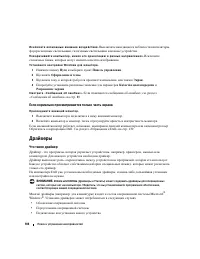
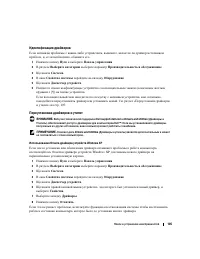
Поиск и устранение неисправностей 105 Идентификация драйверов Если возникли проблемы с каким - либо устройством , выясните , является ли драйвер источником проблем , и , если необходимо , обновите его . 1 Нажмите кнопку Пуск и выберите Панель управления . 2 В разделе Выберите категорию выберите пара...
Страница 106 - Windows XP»; OK
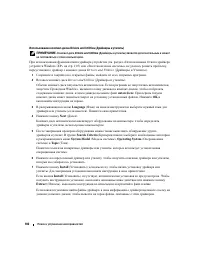
106 Поиск и устранение неисправностей Использование компакт-диска Drivers and Utilities (Драйверы и утилиты) ПРИМЕЧАНИЕ. Компакт-диск Drivers and Utilities (Драйверы и утилиты) является дополнительным и может не поставляться с этим компьютером. При использовании функции отката драйвера устройства ( ...
Страница 107 - hardware troubleshooter; Восстановление операционной системы
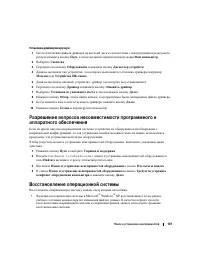
Поиск и устранение неисправностей 107 Установка драйверов вручную 1 После извлечения файлов драйвера на жесткий диск в соответствии с инструкциями предыдущего раздела нажмите кнопку Пуск , а затем щелкните правой кнопкой мыши Мой компьютер . 2 Выберите Свойства . 3 Перейдите на вкладку Оборудование ...
Страница 108 - Использование функции восстановления системы Microsoft
108 Поиск и устранение неисправностей • Функция восстановления Dell PC от Symantec возвращает жесткий диск в состояние , в котором он был при покупке компьютера . Функция восстановления Dell PC полностью удаляет все данные на жестком диске , включая все приложения , установленные после приобретения ...
Страница 109 - WindowsXP; Использование функции восстановления от Symantec
Поиск и устранение неисправностей 109 На экране Выбор контрольной точки восстановления отображается календарь , в котором можно выбрать точки восстановления . Все даты с доступными точками восстановления выделяются в календаре жирным шрифтом . 4 Выберите точку восстановления и нажмите кнопку Далее ....
Страница 110 - Dell PC
110 Поиск и устранение неисправностей Используйте функцию восстановления Dell PC от Symantec только как последний способ восстановления операционной системы . Функция восстановления компьютера возвращает жесткий диск в состояние , в котором он был при покупке компьютера . Любые программы или файлы ,...
Страница 113 - Установка и замена компонентов; Перед установкой; Информационном; Рекомендуемые инструменты
Установка и замена компонентов 113 Установка и замена компонентов Перед установкой В этой главе содержатся процедуры снятия и установки элементов вашего компьютера . Если не указано иначе , в каждой процедуре подразумевается соблюдение следующих условий : • Выполнены действия , описанные в разделе «...
Страница 115 - Жесткий диск
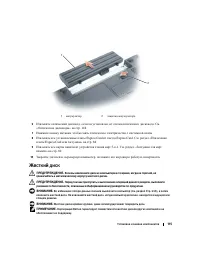
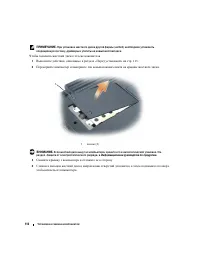
Установка и замена компонентов 115 6 Извлеките оптический дисковод , если он установлен , из отсека оптического дисковода . См . « Оптические дисководы » на стр . 118. 7 Нажмите кнопку питания , чтобы снять статическое электричество с системной платы . 8 Извлеките все установленные платы ExpressCard...
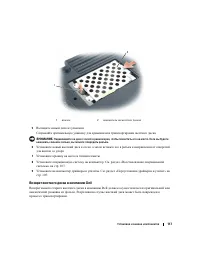
Страница 117 - Возврат жесткого диска в компанию Dell
Установка и замена компонентов 117 5 Вытащите новый диск из упаковки . Сохраняйте оригинальную упаковку для хранения или транспортировки жесткого диска . ВНИМАНИЕ. Надавливайте на диск с силой и равномерно, чтобы поместить его на место. Если вы будете нажимать слишком сильно, вы можете повредить раз...
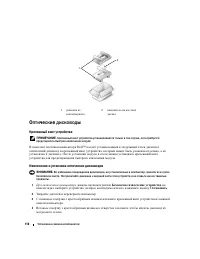
Страница 118 - Оптические дисководы; Крепежный винт устройства; Извлечение и установка оптических дисководов; При
118 Установка и замена компонентов Оптические дисководы Крепежный винт устройства ПРИМЕЧАНИЕ. Крепежный винт устройства устанавливается только в том случае, если требуется предотвратить быстрое извлечение модуля. В комплект поставки компьютера Dell™ входит установленный в модульный отсек дисковод оп...
Страница 119 - Память
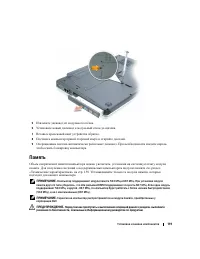
Установка и замена компонентов 119 5 Извлеките дисковод из модульного отсека . 6 Установите новый дисковод в модульный отсек до щелчка . 7 Вставьте крепежный винт устройства обратно . 8 Поставьте компьютер правой стороной вверх и откройте дисплей . 9 Операционная система автоматически распознает дис...
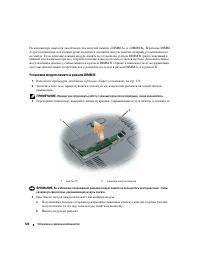
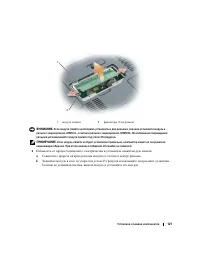
Страница 120 - «DIMM A»; Установка модуля памяти в разъем DIMM B
120 Установка и замена компонентов На компьютере имеются два разъема для модулей памяти «DIMM A» и «DIMM B». В разъеме DIMM A ( расположенном под клавиатурой ) находится основной модуль памяти , который устанавливается на заводе . Если дополнительный модуль памяти не установлен , разъем DIMM B ( рас...
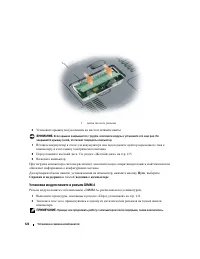
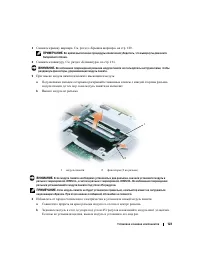
Страница 122 - Установка модуля памяти в разъем DIMM A
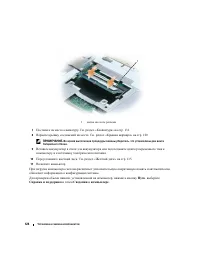
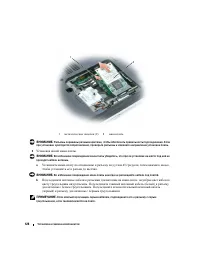
122 Установка и замена компонентов 6 Установите крышку модуля памяти на место и затяните винты . ВНИМАНИЕ. Если крышка закрывается с трудом, извлеките модуль и установите его еще раз. Не закрывайте крышку силой, это может повредить компьютер. 7 Вставьте аккумулятор в отсек для аккумулятора или подсо...
Страница 129 - Крышка шарнира; Снятие крышки шарнира
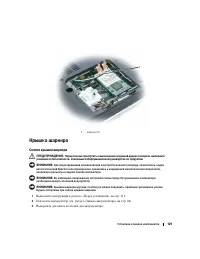
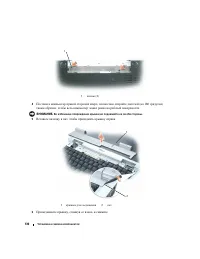
Установка и замена компонентов 129 Крышка шарнира Снятие крышки шарнира ПРЕДУПРЕЖДЕНИЕ. Перед тем как приступить к выполнению операций данного раздела, выполните указания по безопасности, описанные в Информационном руководстве по продуктам . ВНИМАНИЕ. Для предотвращения возникновения электростатичес...
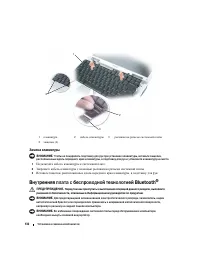
Страница 131 - Замена крышки шарнира; Клавиатура; Извлечение клавиатуры
Установка и замена компонентов 131 Замена крышки шарнира 1 Вставьте левый край крышки на место . 2 Нажмите крышку слева направо , пока она не встанет на место . 3 Закройте дисплей и переверните компьютер . 4 Вставьте два винта обратно в отсек для аккумулятора и затяните их . 5 Замените аккумулятор (...
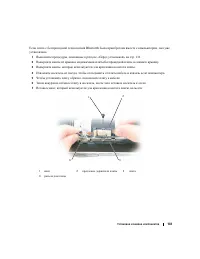
Страница 132 - Замена клавиатуры; Внутренняя плата с беспроводной технологией Bluetooth
132 Установка и замена компонентов Замена клавиатуры ВНИМАНИЕ. Чтобы не поцарапать подставку для рук при установке клавиатуры, вставьте защелки, расположенные вдоль переднего края клавиатуры, в подставку для рук и установите клавиатуру на место. 1 Подключите кабель клавиатуры к системной плате . 2 З...
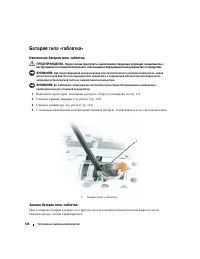
Страница 134 - Батарея типа «таблетка»; Извлечение батареи типа «таблетка»; Замена батареи типа «таблетка»
134 Установка и замена компонентов Батарея типа «таблетка» Извлечение батареи типа «таблетка» ПРЕДУПРЕЖДЕНИЕ. Перед тем как приступить к выполнению следующих операций, ознакомьтесь с инструкциями по технике безопасности, описанными в Информационном руководстве по продуктам . ВНИМАНИЕ. Для предотвращ...
Страница 135 - Функции DellTM QuickSet
Функции Dell™ QuickSet 135 Функции Dell™ QuickSet ПРИМЕЧАНИЕ. Функция может быть недоступна для компьютера. Dell™ QuickSet обеспечивает легкую настройку и просмотр параметров следующих типов : • Возможных связей в сети • Управления питанием • Дисплей • Сведения о системе В зависимости от вида работы...
Страница 137 - Использование компьютера в дороге; Идентификация компьютера; Упаковка компьютера; PC Card
Использование компьютера в дороге 137 Использование компьютера в дороге Идентификация компьютера • Прикрепите к компьютеру бирку с именем или визитную карточку . • Запишите номер метки производителя и храните его отдельно от компьютера и футляра для переноски . • В случае потери или кражи компьютера...
Страница 138 - Советы по обращению с компьютером в дороге; паспорт; Путешествие самолетом
138 Использование компьютера в дороге ВНИМАНИЕ. Если компьютер находился в среде с очень высокой или очень низкой температурой, не включайте его приблизительно в течение 1 часа при комнатной температуре. • Оберегайте компьютер , аккумуляторные батареи и жесткий диск от воздействия солнца , неблагопр...
Страница 139 - Обращение в Dell
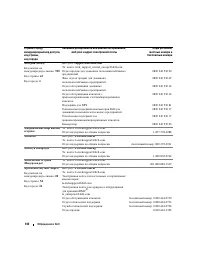
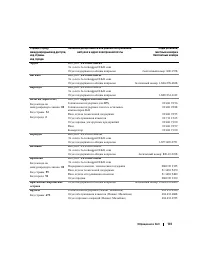
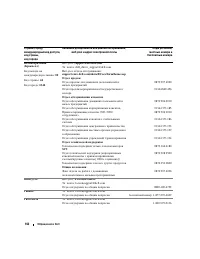
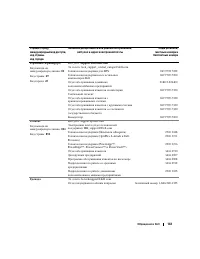
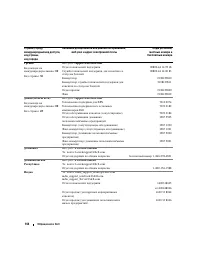
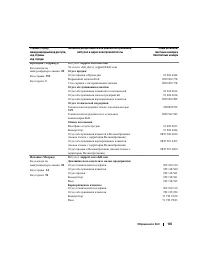
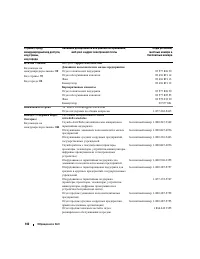
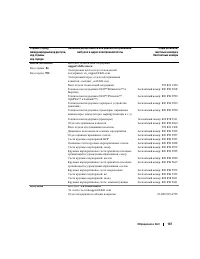
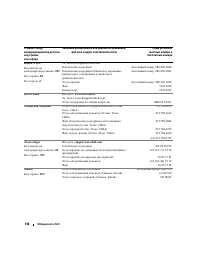
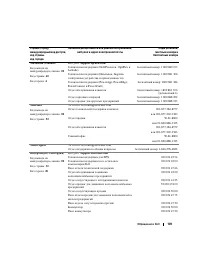
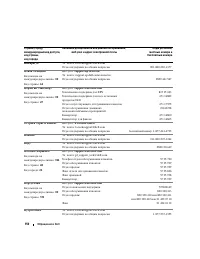
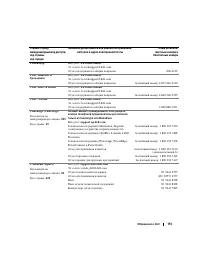
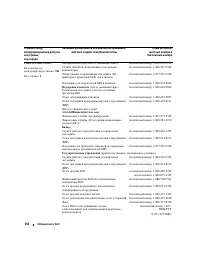
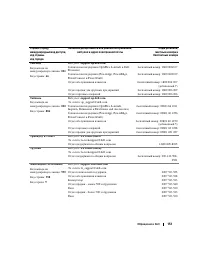
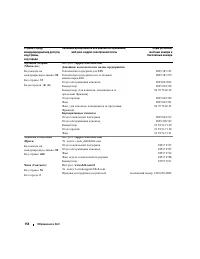
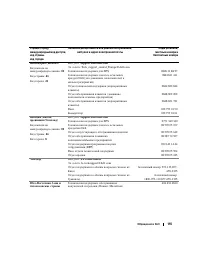
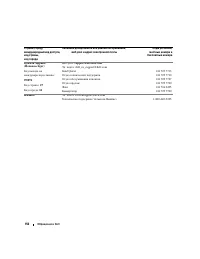
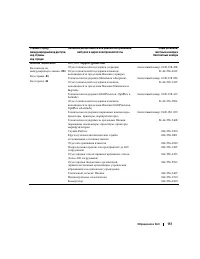
Обращение в Dell 139 Обращение в Dell Связаться с Dell по электронным каналам связи можно на следующих веб - сайтах . • www.dell.com • support.dell.com ( техническая поддержка ) Веб - адреса для вашей страны содержатся в соответствующем разделе таблицы . ПРИМЕЧАНИЕ. Телефонные номера для бесплатного...
Страница 159 - Технические характеристики
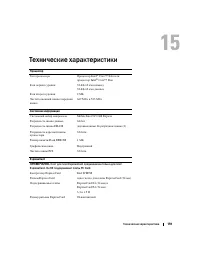
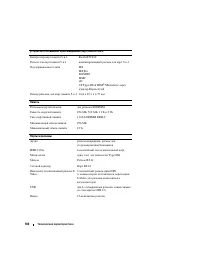
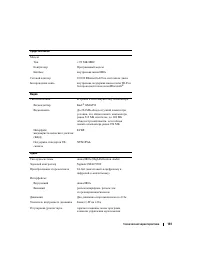
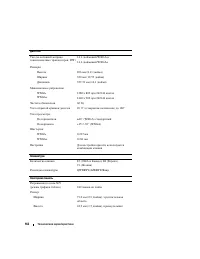
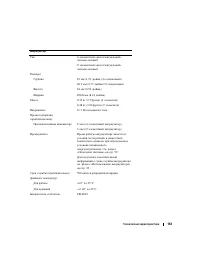
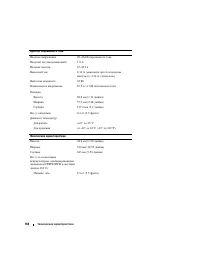
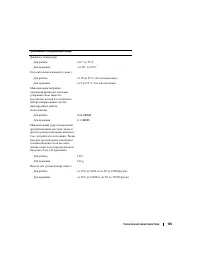
Технические характеристики 159 Технические характеристики Процессор Тип процессора Процессор Intel ® Core™ Solo или процессор Intel ® Core™ Duo Кэш первого уровня 32- КБ x2 кэш команд 32- КБ x2 кэш данных Кэш второго уровня 2 МБ Частота внешней шины ( передняя шина ) 667 МГц и 533 МГц Системная инфо...
Страница 167 - Приложение; Просмотр экранов настройки системы
Приложение 167 Приложение Использование программы настройки системы ПРИМЕЧАНИЕ. Ваша операционная система может автоматически настраивать большую часть существующих в программе установки системы опций, отменяя таким образом опции, установленные вами с помощью программы установки системы. Исключением...
Страница 168 - Экран настройки системы; Часто используемые параметры; Последовательность
168 Приложение Экран настройки системы Экран настройки системы состоит из трех информационных окон . Окно слева содержит иерархический развертывающийся список категорий управления . Если при выборе ( выделении ) категории ( например , System ( Система ), Onboard Devices ( Встроенные устройства ) или...
Страница 169 - Уход за компьютером; Компьютер, клавиатура и Дисплей
Приложение 169 Последовательность загрузки вступает в силу после сохранения изменений и выхода из программы настройки системы . Проведение загрузки в режиме «только один раз» Можно установить однократную последовательность загрузки , не входя в программу настройки системы . Эту процедуру также можно...
Страница 170 - Дисководы CD и DVD; Политика технической поддержки Dell (только для США)
170 Приложение Сенсорная панель 1 Завершите работу операционной системы и выключите компьютер . См . раздел « Выключение компьютера » на стр . 113. 2 Отсоедините все подключенные устройства от компьютера и электросети . 3 Выньте все аккумуляторные батареи . См . раздел « Использование аккумулятора »...
Страница 171 - FCC класс B
Приложение 171 Корпорация Dell предлагает ограниченную техническую поддержку для компьютера и других установленных Dell программ и периферийных устройств 1 . Поддержка для сторонних программ и периферийных устройств предоставляется первоначальным изготовителем , включая те , которые были приобретены...
Страница 172 - FCC; Предупреждение в отношении изделия компании Macrovision; Macrovision
172 Приложение ВНИМАНИЕ. В соответствии с правилами FCC, внесение изменений и модификаций, не утвержденных корпорацией Dell Inc., может лишить вас права пользования этим оборудованием. Данные ограничения предусмотрены для того , чтобы обеспечить разумную защиту от нежелательных помех при работе обор...
Страница 185 - Указатель; жесткий
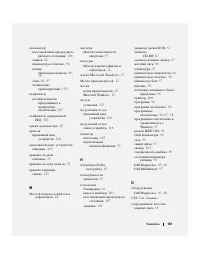
Указатель 185 Указатель А а к кум ул я то р зарядка , 4 3 извлечение , 4 4 индикатор , 4 0 индикатор заряда , 4 0 индикатор питания , 4 0 описание , 2 3 проверка заряда , 4 0 работа , 3 9 хранение , 4 4 экономия заряда , 4 1 ауд и о р а зъ е м ы , 2 0 ауд и оу с т р о й с т в о использование , 6 5 п...
Страница 186 - И Б П
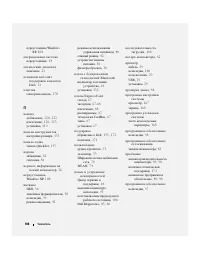
186 Указатель информационное руководство по продуктам , 1 1 лицензионное соглашение конечного пользователя , 1 1 регулятивный , 1 1 электронная , 1 3 эргономика , 1 1 д р а й в е р ы идентификация , 1 0 5 переустановка , 1 0 5 сведения о , 1 0 4 Ж же с т к и й д и с к возврат в Dell , 1 1 7 замена ,...
Страница 187 - п а м я т ь
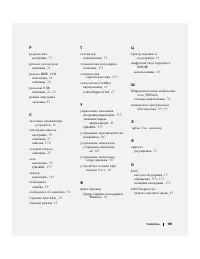
Указатель 187 ком п ь ют е р восстановление предыдущего рабочего состояния , 1 0 8 защита , 8 2 компьютер не отвечает , 9 6 низкая производительность , 8 9 , 9 8 сбой , 9 6 , 9 7 технические характеристики , 1 5 9 ко н фл и кт ы несовместимости программного и аппаратного обеспечения , 1 0 7 ко н фл ...
Страница 190 - D e l l M e d i a D i r e c t
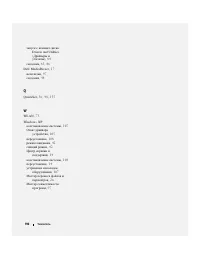
190 Указатель запуск с компакт - диска Drivers and Utilities ( Драйверы и утилиты ) , 8 4 сведения , 8 3 , 8 6 D e l l M e d i a D i r e c t , 1 7 неполадки , 9 7 сведения , 4 8 Q Q u i c k S e t , 3 6 , 4 8 , 1 3 5 W W L A N , 7 3 Wi n d o w s X P восстановление системы , 1 0 7 Откат драйвера устро...







 Dell Inspiron 6000 Инструкция по эксплуатации
 Dell Inspiron 6400 Инструкция по эксплуатации
 Dell Inspiron 7400 Инструкция по эксплуатации
 Dell Inspiron 9400 Инструкция по эксплуатации
 Dell Inspiron B120 Инструкция по эксплуатации
 Dell Inspiron B130 Инструкция по эксплуатации
 Dell Inspiron E1505 Инструкция по эксплуатации
 Dell Inspiron E1705 Инструкция по эксплуатации
 Dell Latitude 3320 Инструкция по эксплуатации
 Dell Latitude 3420 Инструкция по эксплуатации
 Dell Latitude 3510 Инструкция по эксплуатации
 Dell Latitude 3520 Инструкция по эксплуатации
 Dell Latitude 5420 Инструкция по эксплуатации
 Dell Latitude 5421 Инструкция по эксплуатации
 Dell Latitude 5521 Инструкция по эксплуатации
 Dell Latitude 7420 Инструкция по эксплуатации
 Dell Latitude 7520 Инструкция по эксплуатации
 Dell Latitude 9420 Инструкция по эксплуатации
 Dell Latitude D531 Инструкция по эксплуатации