Страница 2 - Контакты
1 руководство пользователя на основе принципа " как есть " и не несет ответственности , кроме предусмотренной применимым законом , за любые ошибки , упущения или несоответствия между данным руководством пользователя и описываемым продуктом . Данное устройство предназначено для соединения с с...
Страница 3 - Меню
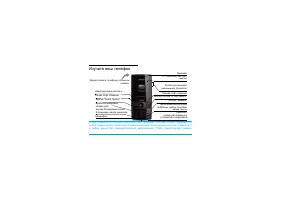
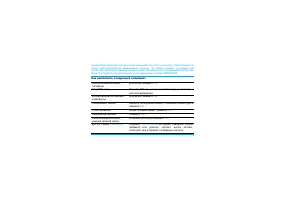
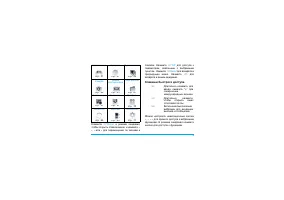
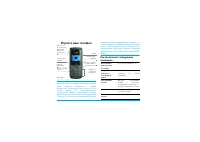
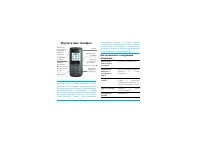
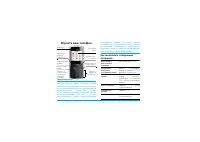
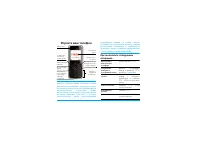
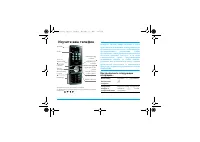
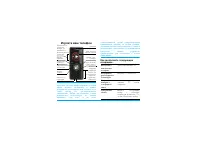
2 Софт - клавиши С помощью софт - клавиш L и R можно выбрать параметры , указанные над ними . Эти параметры имеют контекстный характер : их функции зависят от текущего контекста . Главное меню В главном меню можно получить доступ ко всем функциям мобильного телефона . В следующей таблице объединены ...
Страница 4 - Клавиши
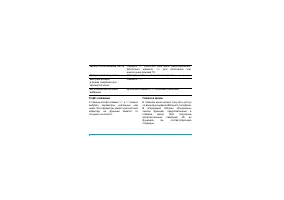
3 Нажмите L Меню в режиме ожидания , чтобы открыть главное меню , и нажмите + , - , < или > для перемещения по значкам и спискам . Нажмите L OK для доступа к параметрам , связанным с выбранным пунктом . Нажмите R Назад для возврата в предыдущее меню . Нажмите ) для возврата в режим ожидания . ...
Страница 5 - Быстрые; OK
4 Откройте меню Настройки > Общий > Заданная клавиша для проверки стандартных настроек навигационных кнопок + , - , < , > . Для изменения стандартных настроек : 1. Выберите элемент , который нужно изменить . 2. Нажмите L Редактировать для назначения кнопке нового ярлыка . 3. Нажмите + ил...
Страница 6 - Содержание
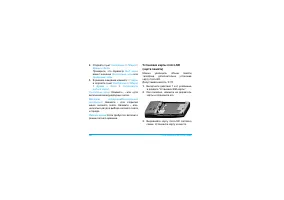
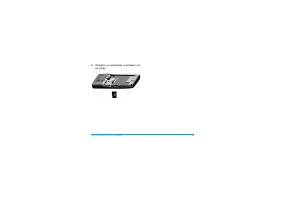
Содержание 5 Содержание 1 Подготовка к эксплуатации 8 Установка SIM- карты 8 Зарядка аккумулятора 10 Настройка часов 11 Отображение часов с местным временем или временем в других городах мира 11 Установка карты micro-SD ( карта памяти ) 12 2 Ввод текста 14 Выбор способов ввода текста 14 Ввод текста ...
Страница 7 - STK; 3 Bluetooth
6 Содержание Содержание 6 Ежедневник 41 Использование ежедневника 41 Использование ежедневника 43 7 Браузер 47 Управление браузером 47 Доступ к веб - сайтам 47 Включение или выключение push- сообщений 48 8 Камера 49 Камера 49 Видео 50 9 Развлечения 51 Java- игры и приложения 51 Редактирование фотогр...
Страница 8 - Java; Philips
Содержание 7 Содержание Подключение к bluetooth- устройству 67 14 Профили 70 Настройка параметров звонка для различного окружения 70 15 Настройки 71 Общий 71 Экран 72 Настройки сети 76 Java 76 Безопасность 77 Заводские настройки 77 Значки и символы 78 Меры предосторожности 80 Устранение неполадок 88...
Страница 9 - Подготовка; GSM; Установка
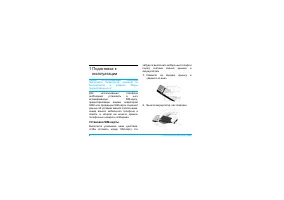
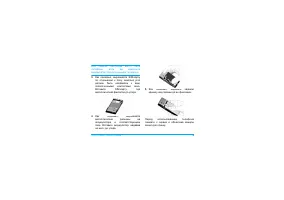
8 Подготовка к эксплуатации 1 Подготовка к эксплуатации Перед использованием телефона прочитайте , пожалуйста , указания по безопасности в разделе “ Меры предосторожности ”. Для использования телефона необходимо установить в него активированную SIM- карту , предоставляемую вашим оператором GSM или п...
Страница 11 - Зарядка
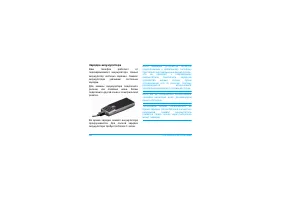
10 Подготовка к эксплуатации Зарядка аккумулятора Ваш телефон работает от перезаряжаемого аккумулятора . Новый аккумулятор частично заряжен . Символ аккумулятора указывает состояние зарядки . Для замены аккумулятора подключите разъем , как показано ниже . Затем подключите другой конец к электрическо...
Страница 12 - PUK
Подготовка к эксплуатации 11 Настройка часов 1. Проверьте , что телефон включен . В случае необходимости длительно нажмите ) . Введите PIN- код , если требуется . PIN- код - это 4- или 8- значный секретный код вашей SIM- карты . Этот код задается заранее и сообщается оператором или магазином . Если ...
Страница 15 - Ввод
14 Ввод текста 2 Ввод текста Мобильный телефон поддерживает ряд способов ввода текста : T9, без словаря , числовой и ввод символов . Выбор способов ввода текста 1. Во время редактирования текста нажмите # несколько раз для выбора нужного способа : Длительно нажмите # для настройки предпочтительных с...
Страница 16 - Режим; Примеры; Good
Ввод текста 15 Режим T9 ® T9 ® это режим интеллектуальногоредактирования для сообщений с использованием полного словаря . Он позволяет быстро вводить текст . Нажимайте только один раз на клавишу , соответствующую каждой букве , необходимой для написания слова : нажатия клавиш анализируются , и во вс...
Страница 17 - Пример; MN
16 Ввод текста Ввод без словаря ( АБВ / Абв / абв ) Нажмите кнопки , помеченные соответствующей буквой , которую вы хотите ввести . Нажмите один раз для ввода первой буквы на кнопке , нажмите быстро два раза для ввода второй буквы и т . д ., пока нужная буква не появится на экране . Пример : как вве...
Страница 18 - Вызовы; Опция
Вызовы 17 3 Вызовы Совершение звонка В режиме ожидания 1. Введите телефонный номер . 2. Нажмите ( для набора номера . или нажмите L Опция > Вызов . 3. Нажмите ) для завершения разговора . Чтобы позвонить в другое государство , длительно нажмите 0 для ввода знака "+" перед международным ко...
Страница 20 - DTMF
Вызовы 19 Нажмите L Опция для доступа к следующим параметрам : - Удержать один : установка текущего вызова на удержание - Завершить единичный : завершение текущего вызова - Новый вызов : выполнение нового ( второго ) вызова - Телефонная книга : добавление или просмотр контактов - Сообщения : отправк...
Страница 24 - Обмен; Создание; SMS
Обмен сообщениями 23 4 Обмен сообщениями Создание сообщений SMS С помощью этого меню можно отправлять текстовые сообщения другому абоненту , используя службу коротких сообщений (SMS). Можно использовать меню SMS для отправки сообщений на другой мобильный телефон или устройство , способное получать S...
Страница 25 - MMS
24 Обмен сообщениями 3. Нажмите , Отправить для отправки сообщения нужному абоненту или группе абонентов ( см . " Контакты " на стр . 37) MMS Мобильный телефон может также отправлять и получать сообщения MMS ( служба мультимедийных сообщений ). С помощью MMS можно отправлять сообщения , соде...
Страница 27 - Использование; Организация
26 Обмен сообщениями 3. Нажмите L Ок для доступа к следующим параметрам : Картинки и звуки , защищенные авторским правом , нельзя отправлять по MMS. Использование шаблонов сообщений Можно использовать готовые сообщения в качестве новых сообщений . 10 SMS и 5 MMS предварительно сохранены в папке "...
Страница 28 - Входящие
Обмен сообщениями 27 Входящие : полученные сообщения Отправленные : отправленные сообщения Исходящие : не отправленные сообщения Черновики : сообщения , сохраненные как черновики Откройте папку и выберите нужное сообщение . Нажмите L Опция для доступа к следующим параметрам : Доступные параметры зав...
Страница 29 - Очистить; URL
28 Обмен сообщениями Очистить папки Можно быстро удалить все сообщения из папки , например из папок Входящие или Отправленные . 1. Откройте меню Очистить папки . 2. Выберите папку , которую вы хотите очистить . 3. Нажмите L , чтобы очистить папку . Ввод параметров сообщений Некоторые параметры сообщ...
Страница 36 - Email; Широковещательные
Обмен сообщениями 35 Удалить все папки Можно быстро удалить все письма из папки , например из папок Входящие , Неотправленные или Отправленные . 1. Откройте меню Email > Удалить все папки . 2. Выберите папку , которую вы хотите очистить . 3. Нажмите L , чтобы очистить папку . Удаление всех выделе...
Страница 41 - Параметры; SOS
40 Контакты 2. Нажмите + или - и L OK для удаления всех контактов из текущей ячейки памяти : на SIM- карте или в телефоне . Объединение контактов в группы в " умной " телефонной книге 1. Откройте меню Контакты > Просмотр групп . 2. Нажмите + или - и L OK для выбора группы . 3. Можно переи...
Страница 42 - Ежедневник
Ежедневник 41 6 Ежедневник Использование ежедневника Можно записывать списки текущих задач в телефон . Такие задачи отмечаются в календаре . Вы в любой момент можете посмотреть в календарь , чтобы не забыть о делах . Создание списка дел 1. В меню Ежедневник > Список дел нажмите , Добавить , чтобы...
Страница 43 - Просмотр
42 Ежедневник 4. Параметры для обработки существующей задачи можно найти в меню Ежедневник > Список дел > L Опция : Просмотр календаря После создания списка дел можно просматривать календарь в формате " каждый день ", " каждая неделя " или " каждый месяц ". В меню Ежедн...
Страница 45 - Чтение; Ebook; Диктофон; Запись; Вложение
44 Ежедневник Чтение книг В этом меню можно просматривать текстовые файлы (.txt), сохраненные в телефоне или на карте памяти . Для чтения текстового файла на телефоне скопируйте и сохраните его в папке Мои файлы > Другое > Ebook . Для правильного отображения файла выберите нужный файл и нажмит...
Страница 46 - Редактирование; Мировое; Калькулятор; Ok
Ежедневник 45 Редактирование записей 1. Выберите нужный файл . 2. Нажмите L Опция для выбора пунктов Переименовать , Удалить или Удалить все . Отправка аудиофайла 1. Выберите нужный файл . 2. Нажмите L Опция > Отправить для отправки аудиозаписи по MMS, электронной почте или bluetooth. Мировое вре...
Страница 47 - Конвертер
46 Ежедневник или “=” при вычислении . Нажмите # для ввода десятичной запятой . Конвертер единиц : перевод международных единиц измерения в британские и наоборот . Конвертер валют : пересчет курсов различных валют .
Страница 48 - Браузер; Управление; WAP; Доступ
Браузер 47 7 Браузер Можно использовать эту функцию для просмотра интернет - сраниц . Обратитесь к оператору для подписки на эту услугу и получения WAP- настроек . Управление браузером В меню Браузер > Настройки , Профиль WAP : введите или выберите параметры доступа в Интернет . Настройки браузер...
Страница 49 - Включение
48 Браузер Включение или выключение push- сообщений Push- сообщения , пересылаемые по WAP- протоколу – это SMS- сообщения особого формата , содержащие адреса URL. С помощью адреса URL можно подключаться к веб - сайтам через WAP- браузер телефона . Для включения или выключения этой функции откройте м...
Страница 50 - Камера; Камера; или
Камера 49 8 Камера Ваш мобильный телефон оснащен встроенной цифровой камерой , которая позволяет делать снимки ( до 3,0 мегапикселей ) и записывать короткие видеоклипы , хранить их в вашем телефоне , использовать в качестве обоев или отправлять вашим друзьям по MMS. Камера Фотографирование В режиме ...
Страница 51 - Видео
50 Камера Для редактирования и использования фотографий , “ Редактирование фотографий ” на стр . 52 или “ Использование фотографий ” на стр . 63. Видео В меню Камера > Видео , • нажмите , для начала или остановки записи ; • нажмите R Назад для остановки записи . • Для выбора нужных настроек видео...
Страница 52 - Развлечения
Развлечения 51 9 Развлечения Java- игры и приложения Ваш мобильный телефон поддерживает оперативные средства Java, что позволяет запускать приложения Java, такие как игры , загружаемые из сети . При первом запуске Java появится сообщение о том , что установка и настройка Java займет некоторое время ...
Страница 54 - Склеивание
Развлечения 53 2. Для добавления эффектов , текста или внесения изменений нажмите Автоматическое изменение размера , затем нажмите пункт L Опция и выберите нужный элемент для добавления или изменения . Чтобы вырезать часть изображения , нажмите Клип на основном ЖКД , затем нажмите + , - , < , >...
Страница 56 - Мультимедиа; AMR; Аудиоплеер; Windows Media Player (
Мультимедиа 55 10 Мультимедиа Сохраняйте музыкальные файлы форматов MP3, WMA, AAC, WAV, MIDI или AMR в папке Звук на телефоне или в карте памяти . Можно слушать музыку с помощью телефона . Сохраняйте музыкальные файлы непосредственно в папке Звук , а не в одной из ее подпапок . Аудиоплеер Создание ф...
Страница 57 - Воспроизведение
56 Мультимедиа 2. Скопируйте музыкальные файлы с ПК в папку " Звук " в телефоне или на карте памяти ( см . " Установка карты micro-SD ( карта памяти )" на стр . 12). Сохраняйте музыкальные файлы непосредственно в папке Звук , а не в одной из ее подпапок . 3. Удалите телефон (USB- уст...
Страница 58 - Пред; Обновление
Мультимедиа 57 Повтор > Повторить все : постоянное воспроизведение всех файлов из папки . Играть в фон . режиме > Всегда : продолжение воспроизведения музыки после закрытия аудиоплеера . 3. Для возврата в меню воспроизведения нажмите R Назад . Во время воспроизведения ( на экране воспроизведен...
Страница 59 - радио; Автоматическая
58 Мультимедиа перезагрузке . Можно обновлять фонотеку вручную или автоматически . • Обновление вручную : В меню Мультимедиа > Аудиоплеер нажмите L Опция > Обновить библиотеку для обновления фонотеки вручную . • Автоматическое обновление : В меню Мультимедиа > Аудиоплеер нажмите L Опция >...
Страница 62 - Мои
Мои файлы 61 11 Мои файлы Все файлы хранятся в папках в памяти телефона или на карте памяти . Поиск файлов 1. Откройте меню Мои файлы . 2. Нажмите Телефон или Карта памяти , если вы установили карту памяти в телефон . Изображение : для фотографий , сохраненных в папке Фотографии , JPG- файлов и друг...
Страница 63 - bluetooth
62 Мои файлы 1. Выберите папку или подпапку , в которой хотите создать папку . 2. Нажмите L Опция > Создать . 3. В меню " Редактировать " введите имя файла . Если необходимо , нажмите # несколько раз для выбора способов ввода и длительно нажмите * для включения или выключения режима T9. Б...
Страница 67 - Подключение
66 Bluetooth 13 Bluetooth О Bluetooth Телефон поддерживает беспроводную технологию Bluetooth, обеспечивая подключение к совместимому Bluetooth- устройству в пределах 10 метров . Соединение Bluetooth может нарушаться из - за препятствий , таких как стены или другие электронные устройства . Прежде чем...
Страница 69 - Другие
68 Bluetooth Другие bluetooth- соединения Телефон можно также подключать к bluetooth- гарнитуре или автомобильной bluetooth- системе громкой связи . 1. Bluetooth- гарнитура : нажмите Bluetooth > Настройка > Путь к аудиозаписи > Переслать на BT- гарнитуру . Автомобильная система громкой связ...
Страница 70 - дистанционного
Bluetooth 69 дистанционного управления аудио - или видеозаписями ). Если вы не собираетесь какое - то время пользоваться функцией bluetooth, отключите ее для экономии мощности аккумулятора .
Страница 71 - Профили; Профили
70 Профили 14 Профили Настройка параметров звонка для различного окружения Профили задаются для нескольких сценариев . Они состоят из параметров мелодий звонка , громкости звонка , режима ответа и других . При наличии предустановленных профилей можно легко настроить входящие вызовы и сообщения по св...
Страница 72 - Настройки; Общий
Настройки 71 15 Настройки Общий Время и дата Настройка часов телефона ( см . " Настройка часов " на стр . 11). Запланир . вкл ./ выкл . время для телефонавключается или выключаетсяавтоматически . Язык Выберите язык телефона . Автоблок . клавиа туры Настройтевременнойдиапазон режима ожидания ...
Страница 73 - Экран
72 Настройки Экран Автоматическое обновление даты и времени Обновлениевремени и даты телефона согласно сигналам , передаваемымсетью . ( в зависимости от сети ). Быстрые клавиши Настройкабыстрого доступа к меню со следующимиподменю . Для использованиятакого меню быстрого доступа сначала настройте быс...
Страница 74 - ID
Настройки 73 Настройки вызова Настройка подсветки Выберите яркость и длительность подсветки . Отобразить свой номер Выберите , показывать ваш номер телефона вызываемомуабоненту или нет ( в зависимости от сети ) Текст приветствия Выберите , нужно ли показывать приветствия при включениителефона . ID в...
Страница 78 - Безопасность; PIN
Настройки 77 Безопасность Заводские настройки Восстановление настроек телефона по умолчанию . Необходимо ввести пароль блокировки телефона для восстановления настроек . Блокировка SIM- карты Установите защиту с использованием пароля PIN или PIN2 для SIM- карты . ( Коды PIN или PIN2 предоставляютсяоп...
Страница 79 - Значки
78 Значки и символы Значки и символы В режиме ожидания на главном экране могут одновременно отображаться несколько символов . При нажатии на некоторые значки состояния на экране отображается соответствующее меню . Если символ сети не отображается , сеть в данный момент недоступна . Возможно , вы нах...
Страница 81 - Радиоволны; маломощный
80 Меры предосторожности Радиоволны Ваш сотовый телефон содержит маломощный передатчик и приемник . При работе он излучает и принимает радиоволны . Радиоволны переносят ваш голосовой сигнал или данные на базовую станцию , соединенную с телефонной сетью . Сеть управляет мощностью излучения телефона ....
Страница 83 - оборудование
82 Всегда выключайте ваш телефон ... Энергия радиоволн может оказывать воздействие на недостаточно защищенное или чувствительное электронное оборудование . Эти помехи могут приводить к несчастным случаям . Перед посадкой в самолет и / или при размещении телефона в вашем багаже : использование мобиль...
Страница 88 - WEEE
87 Знак WEEE в DFU: " Информация для потребителя " Утилизация отслужившего изделия Данное изделие сконструировано и изготовлено из высококачественных материалов и компонентов , которые подлежат переработке и вторичному использованию . Если товар содержит этот символ перечеркнутой корзины с к...
Страница 91 - JPEG
90 Не удается получать и / или сохранять картинки JPEG Если картинка слишком велика или имеет неподходящий тип файла или слишком длинное название , ваш мобильный телефон не сможет принять ее . Вам кажется , что вы пропустили некоторые вызовы Проверьте опции переадресации вызовов . При зарядке аккуму...
Страница 95 - USB; Программное; Веб
94 Когда мобильный телефон подключен к ПК по USB- кабелю , кабель также заряжает аккумулятор телефона ( на модели X620 зарядка по USB совместима с большинством ПК ). При подключении телефона к ПК с помощью USB- кабеля можно выполнять следующие операции : По завершении передачи необходимо безопасно и...
Страница 96 - MobilePhoneTools; порт
95 телефоном и компьютером , а также позволяет создавать резервные копии данных , хранимых в телефоне , и восстанавливать данные , сохраненные на компьютере , получать SMS и редактировать телефонную книгу телефона . Установка MobilePhoneTools на ПК 1. Вставьте прилагаемый диск Программное обеспечени...
Страница 98 - ИНФОРМАЦИЯ; Международные; ICNIRP
ИНФОРМАЦИЯ ОБ УДЕЛЬНОМ КОЭФФИЦИЕНТЕ ПОГЛОЩЕНИЯ (SAR) 97 ИНФОРМАЦИЯ ОБ УДЕЛЬНОМ КОЭФФИЦИЕНТЕ ПОГЛОЩЕНИЯ (SAR) Международные стандарты ЭТОТ МОБИЛЬНЫЙ ТЕЛЕФОН СООТВЕТСТВУЕТ МЕЖДУНАРОДНЫМ РЕКОМЕНДАЦИЯМ ПО ИЗЛУЧЕНИЮ РАДИОВОЛН Данный мобильный телефон является приемопередатчиком радиосигналов . Он разрабо...
Страница 100 - подпись
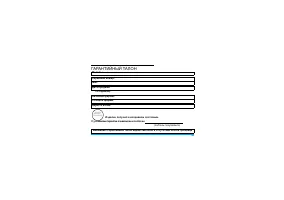
99 ГАРАНТИЙНЫЙ ТАЛОН ПРОДАВЕЦ : Изделие получил в исправном состоянии . С условиями гарантии ознакомлен и согласен ( подпись покупателя ) Модель : Серийный номер : IMEI: Дата продажи : Название фирмы : Телефон фирмы : Адрес и E-mail: Внимание ! Гарантийный талон недействителен в отсутствии печати пр...
Страница 104 - Shenzhen Sang Fei Consumer; IV
103 Заявление о соответствии Мы , Shenzhen Sang Fei Consumer Communications Co., Ltd. 11 Science and Technology Road, Shenzhen Hi-tech Industrial Park, Nanshan District, Shenzhen 518057 Китай заявляем только под нашу ответственность , что продукт Xenium X620 Philips GSM/GPRS 850/900/1800/1900 Номер ...
Страница 105 - Производитель; Импортёр
Производитель : Shenzhen Sang Fei Consumer Communications Co., Ltd. 11 Science and Technology Road, Shenzhen Hi-tech Industrial Park, Nanshan District, Shenzhen 518057, China. Импортёр : « ООО Сангфей СЕС Электроникс Рус » Москва , ул . Новорязанская , д . 18, стр . 16 Россия . Носимая абонентская р...


 Philips 180
Инструкция по эксплуатации
Philips 180
Инструкция по эксплуатации
 Philips 191
Инструкция по эксплуатации
Philips 191
Инструкция по эксплуатации
 Philips 192
Инструкция по эксплуатации
Philips 192
Инструкция по эксплуатации
 Philips 198
Инструкция по эксплуатации
Philips 198
Инструкция по эксплуатации
 Philips 199
Инструкция по эксплуатации
Philips 199
Инструкция по эксплуатации
 Philips 298
Инструкция по эксплуатации
Philips 298
Инструкция по эксплуатации
 Philips 568
Инструкция по эксплуатации
Philips 568
Инструкция по эксплуатации
 Philips 598
Инструкция по эксплуатации
Philips 598
Инструкция по эксплуатации
 Philips E102
Инструкция по эксплуатации
Philips E102
Инструкция по эксплуатации
 Philips E106
Инструкция по эксплуатации
Philips E106
Инструкция по эксплуатации
 Philips E120
Инструкция по эксплуатации
Philips E120
Инструкция по эксплуатации
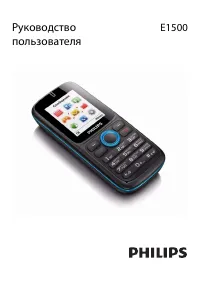 Philips E1500
Инструкция по эксплуатации
Philips E1500
Инструкция по эксплуатации
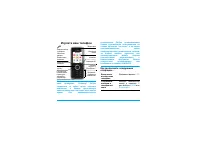 Philips E210
Инструкция по эксплуатации
Philips E210
Инструкция по эксплуатации
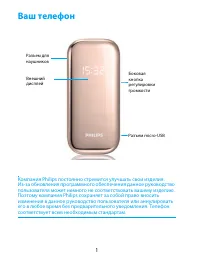 Philips E320
Инструкция по эксплуатации
Philips E320
Инструкция по эксплуатации
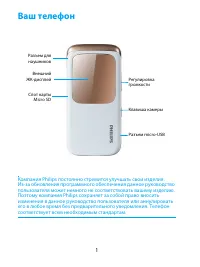 Philips F533
Инструкция по эксплуатации
Philips F533
Инструкция по эксплуатации
 Philips GenieDB
Инструкция по эксплуатации
Philips GenieDB
Инструкция по эксплуатации
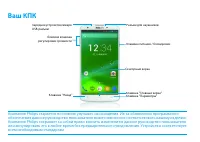 Philips I928
Инструкция по эксплуатации
Philips I928
Инструкция по эксплуатации
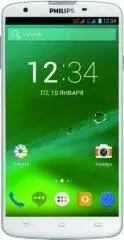 Philips I928 White
Инструкция по эксплуатации
Philips I928 White
Инструкция по эксплуатации
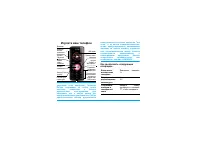 Philips M200
Инструкция по эксплуатации
Philips M200
Инструкция по эксплуатации
 Philips M600
Инструкция по эксплуатации
Philips M600
Инструкция по эксплуатации