Страница 2 - ii; Содержание; Общие Сведения
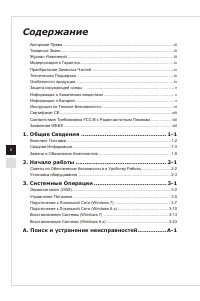
ii Содержание Авторские Права ��������������������������������������������������������������������������������������������������� iiiТоварные Знаки ����������������������������������������������������������������������������������������������������� iiiЖурнал Изменений ������������������������������...
Страница 3 - iii; Авторские Права; Товарные Знаки
Введение iii Авторские Права Материалы данного документа являются интеллектуальной собственностью компании MICRO-STAR INTERNATIONAL� Мы тщательно готовили этот документ, однако не можем гарантировать абсолютную точность его содержания� Продукция нашей компании постоянно совершенствуется� Мы оставляе...
Страница 4 - iv; Модернизация и Гарантия
iv Модернизация и Гарантия Обратите внимание, что некоторые компоненты, предустановленные в изделии, могут быть обновлены или заменены по заказу пользователя� Для получения дополнительной информации об ограничении обновления см� технические спецификации в руководстве пользователя� Для получения допо...
Страница 6 - Инструкции по Технике Безопасности
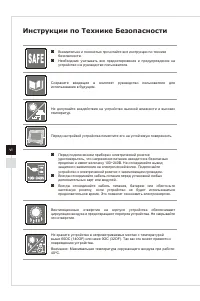
vi Инструкции по Технике Безопасности Внимательно и полностью прочитайте все инструкции по технике безопасности�Необходимо учитывать все предостережения и предупреждения на устройстве и в руководстве пользователя� ◙◙ Сохраните входящее в комплект руководство пользователя для использования в будущем�...
Страница 7 - vii
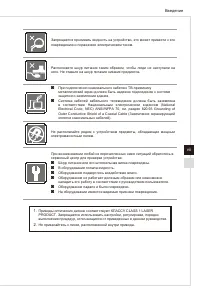
Введение vii Запрещается проливать жидкость на устройство, это может привести к его повреждению и поражению электрическим током� Расположите шнур питания таким образом, чтобы люди не наступали на него� Не ставьте на шнур питания никаких предметов� При подключении коаксиального кабеля к ТВ-приемнику ...
Страница 8 - viii; Сертификат CE
viii Сертификат CE Настоящим, Micro Star International CO�, LTD заявляет, что это устройство разработано в соответствии с основными требованиями безопасности и другими соответствующими положениями, изложенными в Европейской директиве� Соответствие Требованиям FCC-B к Радиочастотным Помехам Данный пр...
Страница 10 - Комплект Поставки
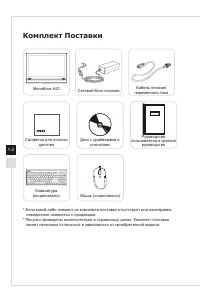
Общие сведения 1-3 1-2 Общие сведения 1-3 1-2 Комплект Поставки Моноблок AIO Сетевой блок питания Кабель питания переменного тока Салфетка для очистки дисплея Диск с драйверами и утилитами Руководство пользователя и краткое руководство Клавиатура (опционально) Мышь (опционально) * Если какой-либо эл...
Страница 11 - Сводная Информация; Вид спереди
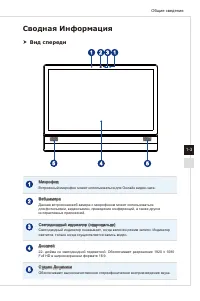
Общие сведения 1-3 1-2 Общие сведения 1-3 1-2 Сводная Информация Вид спереди 4 5 2 1 1 3 5 1 Микрофон Встроенный микрофон может использоваться для Онлайн видео-чата. 2 Веб-камера Данная встроенная веб-камера с микрофоном может использоваться для фотосъемки, видеосъемки, проведения конференций, а так...
Страница 12 - Вид сзади
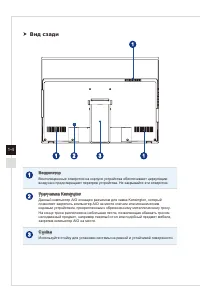
Общие сведения 1-5 1-4 Общие сведения 1-5 1-4 Вид сзади 1 1 2 3 1 1 Вентилятор Вентиляционные отверстия на корпусе устройства обеспечивают циркуляцию воздуха и предотвращают перегрев устройства� Не закрывайте эти отверстия� 2 Порт замка Kensington Данный компьютер AIO оснащен разъемом для замка Kens...
Страница 13 - Вид сбоку
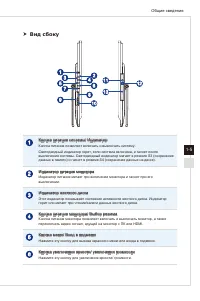
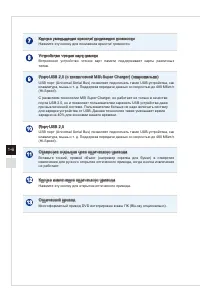
Общие сведения 1-5 1-4 Общие сведения 1-5 1-4 Вид сбоку 1 3 5 7 9 2 4 6 8 10 11 12 13 1 Кнопка питания системы/ Индикатор Кнопка питания позволяет включать и выключать систему� Светодиодный индикатор горит, если система включена, и гаснет после выключения системы� Светодиодный индикатор мигает в реж...
Страница 15 - Вид сверху и снизу
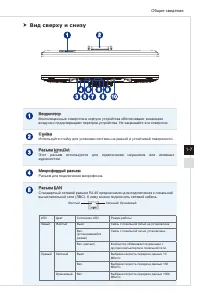
Общие сведения 1-7 1-6 Общие сведения 1-7 1-6 Вид сверху и снизу 10 2 1 8 6 9 5 4 3 6 7 1 Вентилятор Вентиляционные отверстия в корпусе устройства обеспечивают конвекцию воздуха и предотвращают перегрев устройства. Не закрывайте эти отверстия. 2 Стойка Используйте стойку для установки системы на ров...
Страница 16 - Внимание
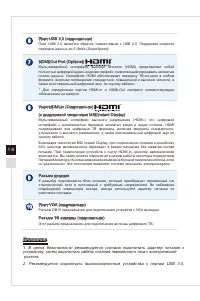
Общие сведения 1-9 1-8 Общие сведения 1-9 1-8 6 Порт USB 3.0 (опционально) Порт USB 3.0 является обратно совместимым с USB 2.0. Поддержка скорости передачи данных до 5 Gbit/s (SuperSpeed). 7 HDMI-Out Port (Optional) ® Мультимедийный интерфейс высокой четкости (HDMI) представляет собой полностью цифр...
Страница 17 - Замена и Обновление Компонентов
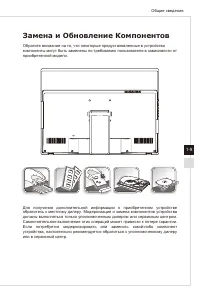
Общие сведения 1-9 1-8 Общие сведения 1-9 1-8 Замена и Обновление Компонентов Обратите внимание на то, что некоторые предустановленные в устройство компоненты могут быть заменены по требованию пользователя в зависимости от приобретенной модели� Для получения дополнительной информации о приобретенном...
Страница 19 - Начало работы
2 Начало работы В этой главе приведена информация о настройке аппаратной части моноблока� Чтобы предотвратить повреждение периферийных устройств при их подключении, соблюдайте осторожность и используйте заземляющий браслет, защищающий от статического электричест
Страница 21 - Установка оборудования
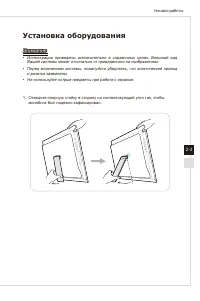
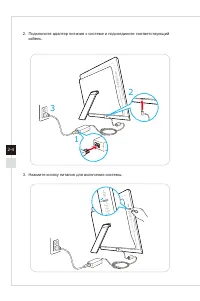
Начало работы 2-3 Установка оборудования Внимание Иллюстрации приведены исключительно в справочных целях� Внешний вид Вашей системы может отличаться от приведенного на изображениях�Перед включением системы, пожалуйста убедитесь, что электический провод и розетка заземлены�Не используйте острые предм...
Страница 27 - Управление Питанием; Управление питанием в Windows 7
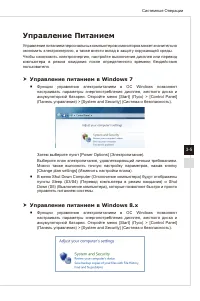
Системные Операции 3-5 3-4 Системные Операции 3-5 3-4 Управление Питанием Управление питанием персональных компьютеров и мониторов может значительно экономить электроэнергию, а также внести вклад в защиту окружающей среды�Чтобы сэкономить электроэнергию, настройте выключение дисплея или перевод комп...
Страница 28 - Советы по экономии электроэнергии:
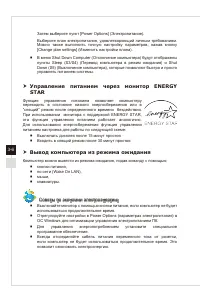
Системные Операции 3-7 3-6 Системные Операции 3-7 3-6 Затем выберите пункт [Power Options] (Электропитание)�Выберите план электропитания, удовлетворяющий личным требованиям� Можно также выполнить точную настройку параметров, нажав кнопку [Change plan settings] (Изменить настройки плана)�В меню Shut ...
Страница 29 - Подключение к Локальной Сети; Проводная ЛВС
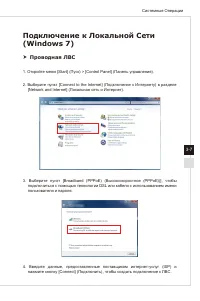
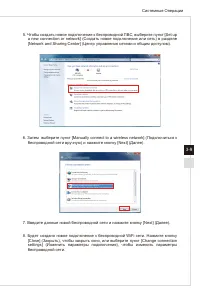
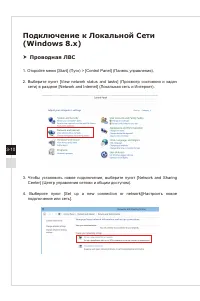
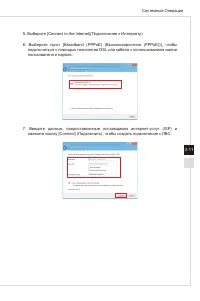
Системные Операции 3-7 3-6 Системные Операции 3-7 3-6 Подключение к Локальной Сети (Windows 7) Проводная ЛВС 1� Откройте меню [Start] (Пуск) > [Control Panel] (Панель управления)� 2� Выберите пункт [Connect to the Internet] (Подключение к Интернету) в разделе [Network and Internet] (Локальная сет...
Страница 30 - Беспроводная WiFi сеть
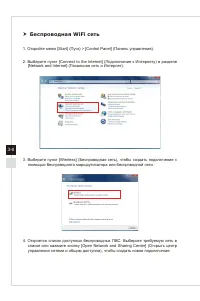
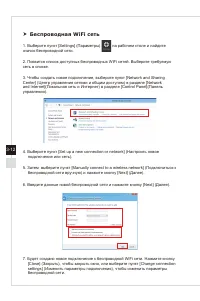
Системные Операции 3-9 3-8 Системные Операции 3-9 3-8 Беспроводная WiFi сеть 1� Откройте меню [Start] (Пуск) > [Control Panel] (Панель управления)� 2� Выберите пункт [Connect to the Internet] (Подключение к Интернету) в разделе [Network and Internet] (Локальная сеть и Интернет)� 3� Выберите пункт...
Страница 35 - Восстановление Системы; Восстановление системы с помощью клавиши F3
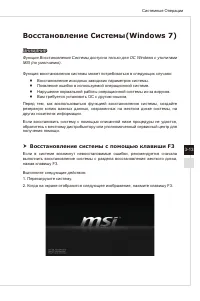
Системные Операции 3-13 3-12 Системные Операции 3-13 3-12 Восстановление Системы (Windows 7) Внимание Функция Восстановления Системы доступна только для ОС Windows с утилитами MSI (по умолчанию)� Функция восстановления системы может потребоваться в следующих случаях: Восстановление исходных заводски...
Страница 36 - Резервное копирование системы
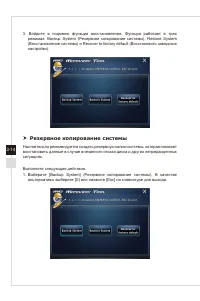
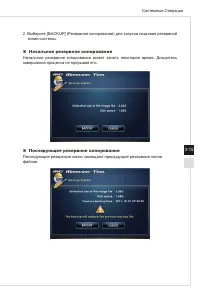
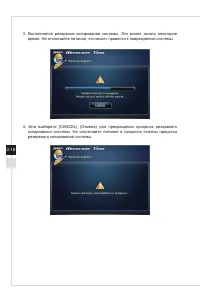
Системные Операции 3-15 3-14 Системные Операции 3-15 3-14 3� Войдите в подменю функции восстановления� Функция работает в трех режимах: Backup System (Резервное копирование системы), Restore System (Восстановление системы) и Recover to factory default (Восстановить заводские настройки)� Резервное ко...
Страница 39 - Восстановление системы
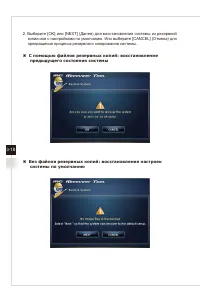
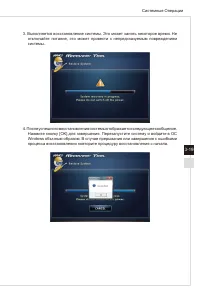
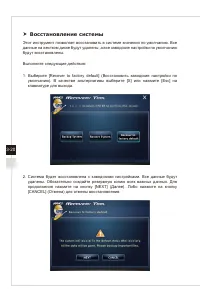
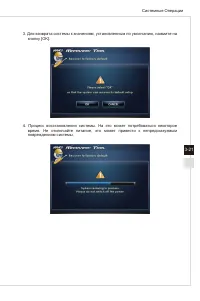
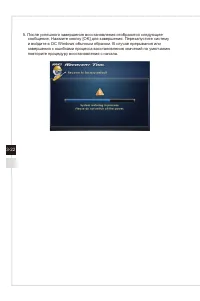
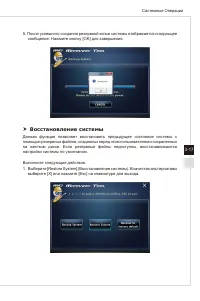
Системные Операции 3-17 3-16 Системные Операции 3-17 3-16 5� После успешного создания резервной копии системы отображается следующее сообщение� Нажмите кнопку [OK] для завершения� Восстановление системы Данная функция позволяет восстановить предыдущее состояние системы с помощью резервных файлов, со...
Страница 46 - Восстановление из под операционной системы; Восстановление ПК
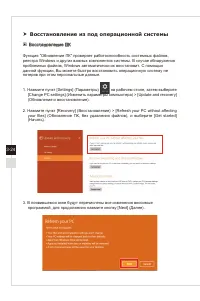
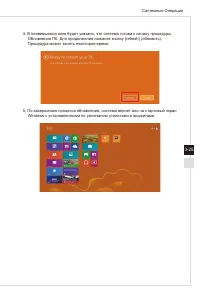
Системные Операции 3-25 3-24 Системные Операции 3-25 3-24 Восстановление из под операционной системы Восстановление ПК Функция “Обновление ПК” проверяет работоспособность системных файлов, реестра Windows и других важных компонентов системы� В случае обнаружения проблемных файлов, Windows автоматиче...
Страница 48 - Сброс параметров ПК
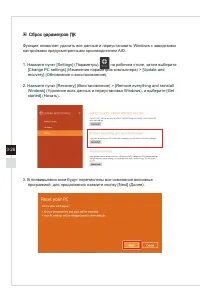
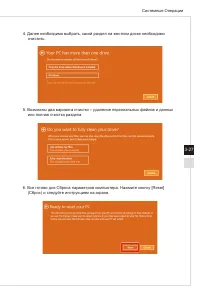
Системные Операции 3-27 3-26 Системные Операции 3-27 3-26 Сброс параметров ПК Функция позволяет удалить все данные и переустановить Windows с заводскими настройками предусмотренными производителем AIO� 1� Нажмите пункт [Settings] (Параметры) на рабочем столе, затем выберите [Change PC settings] (Изм...