Страница 2 - Смартфон новейшего поколения; Meizu M6 Note; разработан так, чтобы вы
Добро пожаловать! Смартфон новейшего поколения Meizu M6 Note разработан так, чтобы вы могли пользоваться им с радостью и комфортом. Пользователи смартфона могут посетить официальный русскоязычный сайт MEIZU: http://www.mymeizu.ru На нашем официальном сайте вы можете загрузить программное обеспечение...
Страница 3 - Юридическая информация
Юридическая информация © 2003-2017 Meizu Inc. Все права защищены.Фирменное наименование и логотип компании Meizu являются зарегистрирован-ными товарными знаками, принадлежащими Meizu как на территории КНР, так и за рубежом. Android является товарным знаком компании Google, Inc.Фотографии с изображен...
Страница 5 - Содержание
Содержание Важная информация .............................................................................................7 Начало работы ...................................................................................................... 8 Начало работы. .............................................
Страница 7 - Важная информация
7 Важная информация Важная информация Во избежание повреждений, прочтите следующую информацию перед использованием смартфона. Соблюдайте все местные правила дорожного движения. Во время вождения используйте смартфонную гарнитуру. Если использование смартфона может причинить вред или нанести травму, ...
Страница 8 - Начало работы; В комплект поставки входят:
Начало работы 8 Начало работы Аксессуары В комплект поставки входят: • Изображения представлены исключительно для информации. Комплект ак- сессуаров может изменяться. • Оригинальные аксессуары можно приобрести в фирменном магазине MEIZU и на официальном сайте MEIZU (http://mymeizu.ru/). • Используйт...
Страница 9 - Фронтальная панель; Обзор смартфона; Элементы смартфона
Начало работы 9 Фронтальная панель Верхний торец Нижний торец Обзор смартфона Элементы смартфона Датчик света и сенсор прибли-жения Разговорный динамик Фронтальная камера Сенсорный экран Конпка «Домой» Микрофон Основной микрофон Разъем для наушников Динамик Micro USB-разъем 1 2 3 4 5 1 1 2 3 4
Страница 10 - Левое и правое ребра
Начало работы 10 Лоток для SIM-карты Кнопка регулировкигромкости Кнопка питания/блокировки Сдвоенная светодиодная вспышка Двойная камера Левое и правое ребра Задняя панель Внимание: При установке SIM-карты:1. Вставьте SIM1 в лоток и задвинь-те его в слот наполовину;2. Вставьте SIM2/Micro SD в лоток ...
Страница 11 - Кнопки; «Выключить; Уменьшение или увеличение громкости звука; , вы можете вернуться на; «Домой»; можно использовать,
Начало работы 11 Кнопки Различные кнопки отвечают за различные функции смартфона. Ниже перечисле-ны базовые функции основных кнопок. Короткое нажатие блокирует / активирует экран; Удержание кнопки вызывает окно «Выключить устройство/Перезагрузить». Уменьшение или увеличение громкости звука; При забл...
Страница 12 - Аккумулятор; Зарядка аккумулятора
Начало работы 12 Аккумулятор Зарядка аккумулятора В смартфоне установлен встроенный заряжаемый аккумулятор. Внимание: Не пытайтесь удалить заднюю крышку устройства, чтобы вынуть или заменить аккумулятор Используйте только комплектные зарядный адаптер и USB-кабель для зарядки смартфона. Не вынимайте ...
Страница 13 - Сенсорный экран; Легко коснитесь экрана пальцами.; Удерживание
Начало работы 13 Сенсорный экран Основной способ работы со смартфоном подразумевает управление на экране иконками, кнопками, пунктами меню, клавиатурой и другими функциями при по-мощи пальцев. Пользователи могут изменить ориентацию экрана. • Касание / нажатие Легко коснитесь экрана пальцами. • Удерж...
Страница 15 - Обновление программного обеспечения; Как обновить программное обеспечение?
Начало работы 15 Обновление программного обеспечения Как обновить программное обеспечение? 1. При помощи USB кабеля подключите смартфон к компьютеру и скопируйте новое программное обеспечение (update.bin) в корневой каталог; 2. Аккуратно отключите USB кабель и выключите смартфон. Внимание: Убедитесь...
Страница 16 - Включение, выключение и экран блокировки; Включение устройства; «Выключить»; Экран блокировки и рабочий стол; Разблокировка и пароль
Начало работы 16 Включение, выключение и экран блокировки Включение устройства Удерживайте кнопку питания до тех пор, пока смартфон коротко не завибрируети на экране не появится логотип . Если пользовательская SIM-карта защищена паролем, потребуется ввести па-роль после включения устройства.Если пар...
Страница 17 - Организация экрана; Расположение иконок на экране; Информационная панель и менеджер запущенных приложений
Начало работы 17 Организация экрана На экране выведены иконки всех приложений, виджетов, папок и обоев. Выможете провести по экрану влево или вправо, чтобы просмотреть приложения накаждой странице, а также нажать на иконку, чтобы запустить приложение. 1. Расположение иконок на экране Вы начинаете уп...
Страница 18 - Менеджер запущенных приложений
Начало работы 18 иконки, или прокрутить шторку вверх , чтобы спрятать их. Удерживая икон- ку, вы можете перемещать ее внутри шторки. 4. Передача файлов по USB. Пользователи могут выбрать разные режимы пе- редачи файлов, в зависимости от ситуации: передача фото или передача файлов . Менеджер запущенн...
Страница 19 - Информационная панель
Начало работы 19 Информационная панель На информационной панели отображаются дата, уведомления (например, новое письмо, напоминание из календаря, будильник, текущий режим приема сигнала связи, режим полета, и другое), сила приема сигнала связи, заряд аккумулятора и время. • Отображение статуса SIM-к...
Страница 20 - Основные функции
Основные функции 20 Основные функции Начало работы При первом использовании устройства следуйте следующим инструкциям: 1. Подключите смартфон к своему компьютеру через USB-кабель; одновремен- но начнется зарядка смартфона. 2. Разверните информационную панель > нажмите «Передача по USB» (заго- рае...
Страница 21 - Безопасное извлечение диска
Основные функции 21 Безопасное извлечение диска При подключении смартфона через USB кабель вы можете копировать файлы с компьютера на смартфон и наоборот. 1. После подключения смартфона к компьютеру откройте «Жесткий диск»; 2. Скопируйте выбранные аудио и видео файлы, картинки и другие файлы на комп...
Страница 22 - Приложения; Телефон; «Вызовы»
Приложения 22 Приложения Телефон Перед совершением звонка убедитесь, что смартфон нашел сеть. Нажмите на иконку для запуска приложения «Телефон». Совершение телефонного вызова • Набор номера вручную Нажмите , откроется номеронабиратель, наберите номер и выберите, с какой SIM-карты вы будете совершат...
Страница 23 - Настройка звука разговорного динамика; «Телефон» «Настройки»; Режим конференции; «Добавить»; Экстренный вызов
Приложения 23 Настройка звука разговорного динамика Во время звонка нажатием на кнопку регулировки громкости на левом ребре смартфона вы можете изменять громкость разговорного динамика. Нажмите на верхнюю часть кнопки для повышения звука или на нижнюю – для его понижения. Режим удержания Во время зв...
Страница 24 - Международные звонки; «Новый кон
Приложения 24 Международные звонки В вызванном номеронабирателе нажмите и удерживайте кнопку «0» до тех пор, пока не появится значок «+». Введите код страны, код города и номер телефона и нажмите . Просмотр журнала вызовов 1. Нажмите , чтобы открыть журнал вызовов. 2. Нажмите на контакт в списке выз...
Страница 25 - Настройки телефона
Приложения 25 такт». Затем заполните информацию: имя, номер смартфона и адрес элек- тронной почты. Нажмите «Добавить поле», чтобы дополнить информацию. Вы можете нажать на иконку слева от введенной информации и выбрать тэг, который вы хотите видеть во всплывающем окне. • Добавить номер из номеронаби...
Страница 26 - Переадресация вызовов.
Приложения 26 • Входящий вызов Запись сообщения. Если вы не отвечаете на звонок, смартфон автоматиче- ски ответит на звонок и предложит оставить голосовое сообщение. Фильтр вызовов. Вызовы с подслушивающих номеров будут сохраняться в список заблокированных номеров. Переадресация вызовов. Функция пер...
Страница 27 - Сообщения; Создание и отправка сообщения; «Список контак; Ответ на сообщение; «Переслать»; Удаление диалога
Приложения 27 Сообщения Программа «Сообщения» помогает легко и просто обмениваться любыми сооб-щениями. Запустить программу вы можете, нажав на иконку «Сообщения» на рабочем столе. Создание и отправка сообщения 1. Нажмите кнопку для создания нового сообщения. Введите номер адреса- та вручную или наж...
Страница 28 - Поиск сообщения
Приложения 28 Поиск сообщения 1. Нажмите «… » под списком диалогов;2. Введите текст запроса в окне поиска;3. Соответствующая информация автоматически появится в окне результа-тов поиска. Настройки Нажмите кнопку «…» под списком диалогов, чтобы настроить следующие параме-тры: • Экран Уведомления Отче...
Страница 29 - Браузер; Запуск через иконку браузера
Приложения 29 Браузер Установленный браузер сделает ваш поиск в интернете удобнее и быстрее.Чтобы начать поиск нажмите на иконку браузера на рабочем столе или вбейте адрес сайта в строке быстрого поиска. Запуск через иконку браузера Нажмите иконку браузера, чтобы открыть его и загрузить стартовую ст...
Страница 30 - Просмотр веб-страниц; • Приватный режим
Приложения 30 b. Нажмите на значок с цифрой внизу экрана и переместите иконку вверх • Закрыть текущую страницу Нажмите на значок с цифрой внизу экрана и переместите иконку вверх. • Более подробная информация об открытой странице Нажмите кнопку меню « ». При открытии браузера загружается стартовая ст...
Страница 31 - Открытие нескольких страниц в браузере
Приложения 31 няются открытые сайты, кэш, загрузки. Все они будут удалены, как только вы закроете браузер. • Переход по ссылке Нажмите ссылку, чтобы открыть ее в новом окне. • Возврат на открытую страницу Нажмите кнопку «Назад» смартфона. • Отображение адреса и телефона в виде ссылок Браузер может о...
Страница 33 - Включить плагины. «Всегда», «По требованию»
Приложения 33 Ориентация экрана. При включении переключателя «Только ландшафт» брау- зер будет расположен горизонтально при повороте телефона. Автозаполнение. Введите соответствующую информацию, и адрес сайта будет подгружен автоматически. Удалить cookie. При выборе этой функции будут удалены все co...
Страница 34 - Почта; Открыть почту и учетную запись
Приложения 34 Почта В смартфоне применяется стандарт электронной почты, позволяющий пользова-телям читать и отправлять электронные письма через приложение «Почта». Его конфигурация дает возможность работать с основными почтовыми сервисами. На рабочем столе нажмите иконку «Почта» для запуска приложен...
Страница 35 - Написать и отправить письмо
Приложения 35 • Удалить почту Вы можете удалить почту, нажав на круг справа от темы письма и затем нажав , или вы можете нажать «…» > после прочтения письма нажать «Удалить» • Отметить письма На главной странице вы можете нажать на круг справа от темы письма > затем нажать «Метка», чтобы отмет...
Страница 36 - Настройки учетной записи почты
Приложения 36 правку сообщений из других учетных записей. Настроить учетные записи можно в приложении «Почта». Мастер установки почты поможет вам установить учетные записи основных почтовых сервисов, включая сервисы POP3, IMAP и SMTP. Вы можете также настроить учетную запись Microsoft Exchange. • До...
Страница 37 - Общие настройки; ли»
Приложения 37 ной записью для отправки электронной почты. Общие настройки Вы можете изменить настройки учетной записи, включая частоту обновления папки «Входящие», настройки уведомления, скрытую копию и другие. Когда вы внесли все изменения, нажмите кнопку «Назад», чтобы вернуться и сохранить настро...
Страница 38 - Музыка; Воспроизведение
Приложения 38 Музыка Смартфон поддерживает различные музыкальные форматы, включая ape и flac. Вы можете провести по экрану, чтобы переключаться между обложкой, спектром, текстом песни и плейлистом. Нажмите иконку на рабочем столе для запуска приложения. Воспроизведение Треки можно упорядочить и прои...
Страница 39 - «Все треки»
Приложения 39 Или вы можете нажать «Все треки» > затем выбрать песни, нажав на круг рядом с названием, > затем нажмите > и добавьте к плейлисту. Редактирование плейлиста 1. Выберите плейлист, нажав на круг рядом с его названием; 2. Нажмите «Переименовать плейлист» > затем нажмите «Сохран...
Страница 41 - Видео; «Видео»; Домашняя страница; «Видео»; Мое видео
Приложения 41 Видео Смартфон проигрывает видео высокого разрешения большинства видеоформатов, чтобы вы наслаждались просмотром. Для запуска видео проигрывате-ля нажмите иконку «Видео» на рабочем столе. Воспроизведение В приложении «Видео» нажмите на иконку, чтобы начать воспроизведение. Домашняя стр...
Страница 42 - « Проигрывание одного
Приложения 42 Иконки видео Режим проигрывания Увеличение Поиск видео Удаление видео Загрузка видео Во время проигрывания видео нажмите на экран, чтобы открыть меню, затем нажмите на иконку видео контента , чтобы выбрать видео. Вы также можете провести снизу вверх по экрану воспроизведения для актива...
Страница 43 - Галерея; Просмотр изображений; Фотографии; Просмотр изображения
Приложения 43 Галерея В смартфоне реализована упрощенная функция загрузки изображения с под-держкой удобной облачной галереи и поисковика изображений. Нажмите на рабочем столе, чтобы войти в приложение «Галерея» и посмо- треть картинки и видео. Просмотр изображений В Flyme 6.0 вы можете просматриват...
Страница 44 - Управление изображениями
Приложения 44 Управление изображениями Разделение картинок по категориямНа странице с перечнем всех изображений вы можете автоматически разбить все картинки по категориям в зависимости от времени съемки и расположить их отдельными цветными блоками. Нажмите на цветном блоке, чтобы развернуть или свер...
Страница 45 - Камера; Фотосъемка
Приложения 45 Камера Камера смартфона разработана для пользователей, желающих поделиться чу-десными моментами своей жизни с друзьями и близкими с помощью фотографий и видеороликов. Чтобы запустить приложение «Камера», коснитесь соответству-ющей иконки на рабочем столе. Фотосъемка 1. Коснитесь экрана...
Страница 46 - Просмотр фотографий и видеороликов
Приложения 46 Просмотр фотографий и видеороликов Пользователи имеют возможность просматривать фотографии и видеоролики следующим образом: 1. Коснитесь небольшого значка на левой стороне кнопки спуска затвора, что- бы просмотреть результаты съемки; 2.Коснитесь значка приложения «Галерея» на рабочем с...
Страница 47 - Центр приложений; «Центре приложений».; Горячие приложения - «Избранное»; «Избранное»; Горячие приложения - «Топ»
Приложения 47 Центр приложений MEIZU разработали множество разнообразных приложений, которые вы можете открыть в «Центре приложений». На нижней панели «Центра приложений» нажмите иконку , чтобы зайти на страницу горячих приложений, где они систе- матизированы по 4 категориям: «Избранное», «Топ», «Но...
Страница 48 - Горячие приложения – «Новое»; Горячие приложения – «Коллекции»; «Горячие приложения»; Бесплатные приложения; «Free»; Платные приложения
Приложения 48 Горячие приложения – «Новое» Эта страница содержит приложения, выпущенные совсем недавно. 1. Запустите «Центр приложений», нажмите «Горячие приложения» в нижней строке; после входа на страницу «Горячие приложения» третьей категорией слева будет «Новое»; 2. Нажмите на приложение, чтобы ...
Страница 49 - Категории; «Центр приложений»
Приложения 49 Категории После входа в «Центр приложений» нажмите на иконку в нижней строке, что- бы перейти на страницу категорий приложений. 1. На ней представлены следующие категории: «Игры», «Утилиты», «Музыка и видео», «Оптимизация системы», «Спорт и здоровье», «Новости и книги», «Производительн...
Страница 50 - Документы; «Документы»; Просмотр
Приложения 50 Документы В приложении «Документы» вы можете просматривать все файлы и папки, со- храненные на диске устройства, а также данные учетной записи, сохраненные в облаке. Вы можете копировать, удалять, перемещать, зашифровывать и т.д. все файлы и папки.Для запуска приложения нажмите значок ...
Страница 51 - Переместить файлы; Поделиться файлами; Создание новой папки
Приложения 51 нажмите на иконку выбора в списке рядом с названием файла или папки, затем нажмите на иконку , чтобы выполнить такие операции как «Выбрать все», «Ко- пировать», «Переименовать», «Сжать», «Переместить в хранилище», «Поделить-ся», «Загрузить на облако» и «Открыть с помощью других приложе...
Страница 52 - Сжатие документов; Распаковывание документов
Приложения 52 Внимание: Если пароль не был установлен предварительно, то появится всплывающее диалоговое окно с инструкциями по установке пароля для пользователя. • После зашифровки файла или папки для его/ее открытия потребуется па- роль. Если зашифрованный файл является изображением, его миниатюра...
Страница 53 - Календарь; Режимы просмотра встреч
Приложения 53 Календарь Календарь можно использовать для отслеживания дат или встреч, проверки праздничных дней и программы подписки. Чтобы запустить приложение «Кален - дарь», нажмите на его иконку на рабочем столе. Режимы просмотра встреч Режим«Год» Находясь в режиме «Месяц», вы можете нажать на л...
Страница 54 - Поиск по событиям
Приложения 54 • Редактирование события 1. Нажмите на определенную дату, затем нажмите на событие, которое необ-ходимо отредактировать;2. В просмотре с отображением деталей нажмите значок , чтобы отредак- тировать событие;3. По завершении действия нажмите кнопку «Сохранить». Поиск по событиям Нажмите...
Страница 55 - Заметки; «Гале
Приложения 55 Заметки Приложение «Заметки» позволяет быстро и просто записать то, что приходит в голову. Нажмите на иконку «Заметки» на рабочем столе, чтобы начать делать «Заметки».Нажмите на заметку, чтобы прочитать ее или отредактировать. Создание заметки 1. Нажмите на иконку , чтобы создать новую...
Страница 56 - Часы; Страница мирового времени и будильника; «Новый будильник»; Редактирование и удаление будильника; «Удалить»; Включение часов; «Секундомер»
Приложения 56 Часы Нажмите на иконку «Часы» на рабочем столе, чтобы запустить приложение, в котором мож-но проверять текущее время, устанавливать будильник, секундомер и таймер. Страница мирового времени и будильника Нажмите на иконку , чтобы перейти к странице мирового времени и будильника; Добавит...
Страница 57 - Записывающее устройство; Начать запись
Приложения 57 Записывающее устройство Система Flyme оснащена встроенным записывающим устройством, которое под-держивает функцию записи звонков, вы можете найти эту функцию на странице телефонных звонков. Начать запись Нажмите на иконку , чтобы начать запись; цифры выше значка отобра- жают время запи...
Страница 58 - Калькулятор; Простые/сложные расчеты; «Калькулятор»; Перевод единиц измерения
Приложения 58 Калькулятор С помощью калькулятора можно выполнять простые/сложные расчеты и перевод единиц измерения. Простые/сложные расчеты Для запуска приложения нажмите на иконку «Калькулятор» на рабочем сто- ле. По умолчанию откроется страница простых/сложных расчетов.Нажмите на иконку на цифров...
Страница 59 - Настройки; «Настройки»; на рабочем столе, чтобы войти в настройки.; «Живые обои»; • Обои галереи. Нажмите; «Обои галереи»; Сети
Приложения 59 Настройки Вы можете изменить настройки устройства и персонализировать мелодии вызова, дату/время и многие другие функции.Нажмите на иконку «Настройки» на рабочем столе, чтобы войти в настройки. Персонализация Вы можете добавить на экран мини-приложения, например, виджеты, темы, живые о...
Страница 60 - Беспроводное соединение WLAN; «Подробнее»; Bluetooth; Дисплей
Приложения 60 панели уведомлений, и в этом случае вы не сможете воспользоваться сетью; если установить настройки сети на «Автоматически», устройство само будет искать доступные сети. Беспроводное соединение WLAN После включения активируется беспроводное соединение WLAN, и вы можете выби-рать сети дл...
Страница 61 - Беспроводной дисплей. Включает/выключает беспроводной дисплей.; «Продолжить»; дите пароль еще раз >
Приложения 61 Размер шрифта. Установите размер шрифта для истории вызовов, контактов, со-общений и т.д. Процент заряда аккумулятора. После включения опции на панели уведомлений будет отображаться оставшийся процент заряда аккумулятора. Энергосберегающий режим. Регулирует потребления энергии дисплеем...
Страница 62 - Сервисы определения местоположения
Приложения 62 5. Гостевой режим: Когда включен гостевой режим, ввод гостевого пароля позволит войти в устройство в гостевом режиме, и гость сможет просматривать определен-ные приложения. Сервисы определения местоположения • Сервисы определения местоположения Включенные сервисы определения местополож...
Страница 63 - • Опции разработчика
Приложения 63 Удержание кнопки «Домой»: Вы можете по выбору установить опцию «Активация функции голосового управления Smart Voice» или «Выключение экрана».Завершение вызова кнопкой включения: Когда включена эта опция, вы можете завер-шать вызовы нажатием кнопки включения;Интеллектуальное скрытие умн...
Страница 64 - Painter
Приложения 64 Painter Для запуска приложения нажмите на иконку «Painter» на рабочем столе. После входа в приложение откроются композиции. Чтобы увидеть страницу, отображающую детали рисунка, нажмите на его миниатюру; для изменения су-ществующего рисунка нажмите на страницу, отображающую детали рисун...
Страница 65 - Ввод текста; Использование клавиатуры
Приложения 65 Ввод текста Вы можете использовать устройство для ввода текста с помощью клавиатур на экране для добавления контактной информации, написания текстовых сообщений или заметок и т.д.; с помощью экранной клавиатуры можно вводить сообщения на английском (латинице), символы и числа. Использо...
Страница 66 - При наборе текста вы можете скрыть клавиатуру, нажав кнопку
Приложения 66 При наборе текста вы можете скрыть клавиатуру, нажав кнопку , чтобы полностью увидеть содержимое.Коснитесь области ввода, чтобы заново активировать клавиатуру. • Редактирование текста Такие приложения как текстовые файлы, электронная почта, сообщения и другие, использующие многострочно...
Страница 67 - Погода
Приложения 67 Погода По умолчанию «Погода» будет отображать информацию о погоде для текущего местоположения, включая температуру воздуха, климатические условия, а также максимальную/минимальную температуру, изменения погоды в ближайшие 18 часов и климатическую информацию на вчерашний день и 4 послед...
Страница 68 - Центр безопасности; Очистка системы
Приложения 68 Центр безопасности «Центр безопасности», перейти в который можно нажатием на значок приложе-ния на рабочем столе, предоставляет шесть функций для защиты безопасности системы: очистка системы, управление большими файлами, очистка приложений, очистка от вирусов, управление разрешениями и...
Страница 69 - Управление полномочиями
Приложения 69 Управление полномочиями • Настройки полномочий У этой функции есть 4 типа настроек полномочий: настройки автозапуска, настройки уведомлений, настройки безопасности и настройки конфиденци-альности. • Настройки полномочий приложений Нажмите на иконку , чтобы проверить и установить полном...
Страница 70 - Поиск устройства; Вход в систему
Приложения 70 Поиск устройства Вы можете скачать клиентское приложение «Поиск устройства» в приложении «Центр приложений».В случае если вы потеряете свое устройство, через клиентское приложение «Поиск устройства» или веб-страницу Flyme вы можете выполнить ряд операций, которые защитят данные и помог...
Страница 71 - ства, включая содержание сообщения и время отправления
Приложения 71 • «Название устройства» показывает название и номер IMEI устройства;• «Статус сети» показывает сетевое подключение устройства. Эта функция позволяет вам как пользователю включить сетевое подключение на искомом устройстве, чтобы выполнить операции; • «Текущий номер» показывает телефонны...
Страница 72 - Персонализация
Приложения 72 Персонализация Нажмите на значок «Персонализация» на рабочем столе, чтобы войти в прило-жение, которое представляет собой сборник обоев и тем оформления в разных стилях, предлагаемых разработчиками Meizu. Нажмите в нижней строке для просмотра горячих тем, предложенных в 3 категориях: «...
Страница 73 - в нижней строке, и третьей страницей слева будет «Новое»
Приложения 73 в нижней строке, и третьей страницей слева будет «Новое»; 2. Легко касаясь иконок перечисленных тем, вы можете зайти на страницу, отображающую детали темы, скачать тему, прокомментировать ее и поде-литься темой. Категория – «Стиль» Страница «Стиль» содержит разнообразные коллекции тем,...
Страница 74 - Поиск
Приложения 74 бражающую детали темы, скачать тему, прокомментировать ее и поделиться темой. Поиск Темы оформления рабочего стола и обои можно найти внутри приложения. 1. Нажмите значок на нижней панели для ввода страницы поиска; 2. Введите ключевое слово, а затем нажмите «Поиск» в правом углу клавиа...
Страница 75 - Загрузки; Добавление новой задачи
Приложения 75 Загрузки Коснитесь значка , чтобы запустить приложение. Вы можете завершить загрузки в браузере и в некоторых приложениях сторонних производителей через приложение «За-грузки». Интерфейс данного приложения делится на две части: «Загружаемые файлы» и «Загруженные файлы», которые вы може...
Страница 76 - Центр игр; в нижней строке, имеете возможность зайти на стра-
Приложения 76 Центр игр MEIZU разработали множество игровых приложений. После запуска программы вы , коснувшись иконки в нижней строке, имеете возможность зайти на стра- ницу горячих приложений, на которой представлены 3 категории: «Избранное», «Топ», «Новое»; коснитесь значка в нижней строке, чтобы...
Страница 77 - «Коллекции»
Приложения 77 1. Запустите приложение «Центр игр», нажмите значок «Горячие игры» в нижней строке, и третьим разделом слева после захода на страницу будет «Новое»; 2. Коснувшись иконки той или иной игры, вы можете зайти на страницу, ото- бражающую детали и правила игры, скачать игру, прокомментироват...
Страница 79 - Reader; Раздел «Мои подписки»
Приложения 79 Reader Приложение «Рекомендуемое». Здесь в качестве пользователя вы имеете возможность просматривать список статей на странице «Рекомендуемое» и нажатием на название соответствующей рубрики заходить на страницу, содержащую выбранную статью или тему. Раздел «Мои подписки» Нажмите на ико...
Страница 80 - Smart Voice; Функции
Приложения 80 Smart Voice Удерживайте кнопку «Домой» для активации функции голосового управления. Данная операция также выполнима в том случае, если экран заблокирован или смартфон находится в режиме сна. На странице приложения голосового управления «Smart Voice» легким нажатием вы можете открыть хе...
Страница 82 - Прочее; Пожалуйста, убедитесь в том, что уровень сигнала в сети в норме.
Прочее 82 Прочее Устранение неполадок В случае возникновения проблем, пожалуйста, обратитесь к этому руководству пользователя. Если проблемы не удается решить, обратитесь к поставщику услуг или посетите наш веб-сайт. Вы можете найти наиболее часто задаваемые вопросы и форум сообщества на нашем офици...
Страница 83 - Рекомендации по уходу; Как правильно эксплуатировать устройство:
Прочее 83 Рекомендации по уходу Чтобы улучшить производительность мобильного устройства, уменьшить уровень излуче-ния, уменьшить расход заряда аккумулятора и обеспечить безопасность его эксплуатации, необходимо соблюдать следующие рекомендации: Как правильно эксплуатировать устройство: 1. Храните ус...
Страница 84 - Безопасность мобильного доступа и резервное копирование:
Прочее 84 10. Не размещайте тяжелые предметы на поверхности смартфона, не допускайте сильного нажима или давления во избежание повреждения самого устройства или его сенсорного экрана. Безопасность мобильного доступа и резервное копирование: Устройство поддерживает подключение к интернету. Подобно ко...
Страница 85 - во время совершения звонка.
Прочее 85 6. Во время зарядки аккумулятора не подносите смартфон близко к своему лицу во время совершения звонка. 7. Соблюдайте все другие законы, регулирующие использование мобильных устройств. Меры предосторожности в обращении с аксессуарами 1. Храните все аксессуары (SIM-карты или USIM-карты, ада...
Страница 86 - Информация об удельном коэффициенте поглощения SAR
Прочее 86 лучения человека электромагнитным полем. Эти руководящие принципы устанавли-ваются после тщательного независимого исследования и регулярно обновляются и пересматриваются. Соблюдение означенных стандартов обеспечивает возможность людям любого возраста и состояния здоровья безопасно использо...


 Meizu 16
Инструкция
Meizu 16
Инструкция
 Meizu 16th
Инструкция
Meizu 16th
Инструкция
 Meizu M6T
Инструкция
Meizu M6T
Инструкция
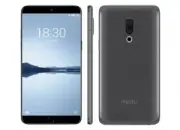 Meizu 15 Plus
Инструкция
Meizu 15 Plus
Инструкция
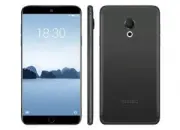 Meizu 15 Lite
Инструкция
Meizu 15 Lite
Инструкция
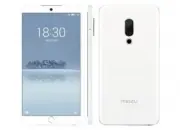 Meizu 15
Инструкция
Meizu 15
Инструкция
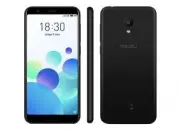 Meizu M8c
Инструкция
Meizu M8c
Инструкция
 Meizu M6s
Инструкция
Meizu M6s
Инструкция
 Meizu M6
Инструкция
Meizu M6
Инструкция
 Meizu Pro 7 Plus
Инструкция
Meizu Pro 7 Plus
Инструкция
 Meizu Pro 7
Инструкция
Meizu Pro 7
Инструкция
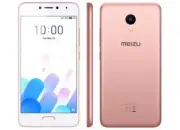 Meizu M5c
Инструкция
Meizu M5c
Инструкция
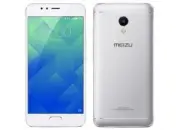 Meizu M5s
Инструкция
Meizu M5s
Инструкция
 Meizu M5 Note
Инструкция
Meizu M5 Note
Инструкция
 Meizu M5
Инструкция
Meizu M5
Инструкция
 Meizu Pro 6 Plus
Инструкция
Meizu Pro 6 Plus
Инструкция
 Meizu M3 Max
Инструкция
Meizu M3 Max
Инструкция
 Meizu M3e
Инструкция
Meizu M3e
Инструкция
 Meizu U20
Инструкция
Meizu U20
Инструкция
 Meizu U10
Инструкция
Meizu U10
Инструкция