Страница 3 - Юридическая информация
Юридическая информация © 2003-2018 Meizu Inc. Все права защищены.Фирменное наименование и логотип компании Meizu являются зарегистрирован-ными товарными знаками, принадлежащими Meizu как на территории КНР, так и за рубежом. Android является товарным знаком компании Google, LLC. Фотографии с изображе...
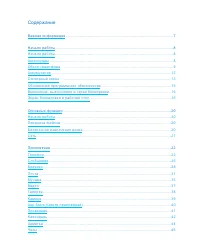
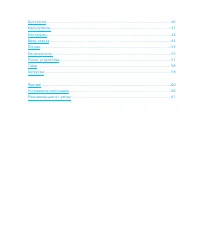
Страница 5 - Содержание
Содержание Важная информация ............................................................................................. 7 Начало работы ......................................................................................................8 Начало работы. .............................................
Страница 7 - Важная информация
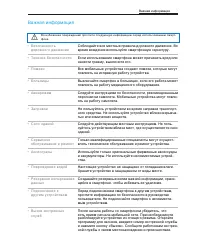
7 Важная информация Важная информация Во избежание повреждений прочтите следующую информацию перед использованием смарт-фона. Соблюдайте все местные правила дорожного движения. Во время вождения используйте смартфонную гарнитуру. Если использование смартфона может причинить вред или нанести травму, ...
Страница 8 - Начало работы; В комплект поставки входят:
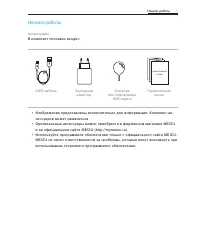
Начало работы 8 Начало работы Аксессуары В комплект поставки входят: • Изображения представлены исключительно для информации. Комплект ак- сессуаров может изменяться. • Оригинальные аксессуары можно приобрести в фирменном магазине MEIZU и на официальном сайте MEIZU (http://mymeizu.ru). • Используйте...
Страница 9 - Фронтальная панель; Обзор смартфона; Элементы смартфона
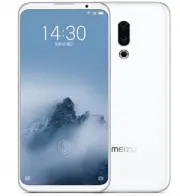
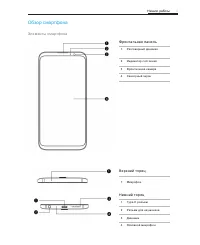
Начало работы 9 Фронтальная панель Верхний торец Нижний торец Обзор смартфона Элементы смартфона Разговорный динамик Индикатор состояния Фронтальная камера Сенсорный экран Микрофон Type-C разъем Разъем для наушников Динамик Основной микрофон 1 2 3 4 1 1 2 3 4
Страница 10 - Левое и правое ребра
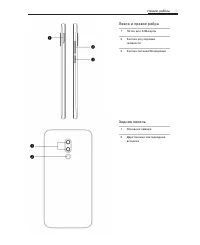
Начало работы 10 Левое и правое ребра Задняя панель 1 2 3 1 2 Лоток для SIM-карты Кнопка регулировкигромкости Кнопка питания/блокировки Основная камера Двухтоновая светодиодная вспышка
Страница 11 - Кнопки
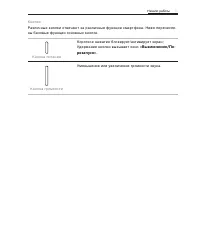
Начало работы 11 Кнопки Различные кнопки отвечают за различные функции смартфона. Ниже перечисле-ны базовые функции основных кнопок. Короткое нажатие блокирует/активирует экран; Удержание кнопки вызывает окно «Выключение/Пе - резапуск». Уменьшение или увеличение громкости звука. Кнопка питания Кнопк...
Страница 12 - Аккумулятор; Зарядка аккумулятора
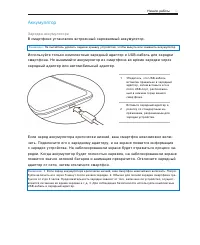
Начало работы 12 Аккумулятор Зарядка аккумулятора В смартфоне установлен встроенный заряжаемый аккумулятор. Внимание: Не пытайтесь удалить заднюю крышку устройства, чтобы вынуть или заменить аккумулятор Используйте только комплектные зарядный адаптер и USB-кабель для зарядки смартфона. Не вынимайте ...
Страница 13 - Сенсорный экран; Легко коснитесь экрана пальцами.; Удерживание
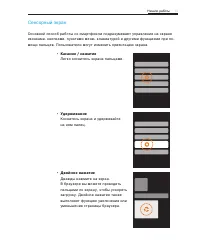
Начало работы 13 Сенсорный экран Основной способ работы со смартфоном подразумевает управление на экране иконками, кнопками, пунктами меню, клавиатурой и другими функциями при по-мощи пальцев. Пользователи могут изменить ориентацию экрана. • Касание / нажатие Легко коснитесь экрана пальцами. • Удерж...
Страница 14 - можно отключить в
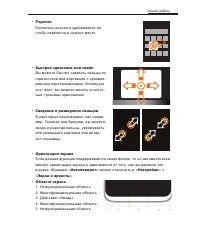
Начало работы 14 • Перенос Коснитесь иконки и удерживайте ее, чтобы перенести в нужное место. • Быстрое сдвигание или свайп Вы можете быстро сдвигать пальцы по горизонтали или вертикали с одновре-менным перетаскиванием. Используя этот жест, вы можете менять контент-ные страницы приложения. • Сведени...
Страница 15 - Обновление программного обеспечения; Как обновить программное обеспечение?; «Обновление
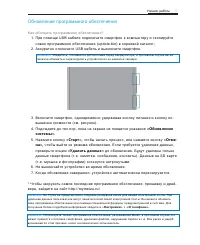
Начало работы 15 Обновление программного обеспечения Как обновить программное обеспечение? 1. При помощи USB кабеля подключите смартфон к компьютеру и скопируйте новое программное обеспечение (update.bin) в корневой каталог; 2. Аккуратно отключите USB кабель и выключите смартфон. Внимание: Убедитесь...
Страница 16 - Включение, выключение и экран блокировки; Включение устройства; «Выключение»; или; Экран блокировки и рабочий стол; Разблокировка и пароль; Быстрое пробуждение:; Данная функция позволяет пользователю разбло-; «Быстрое пробуждение».
Начало работы 16 Внимание: Для безопасности телефона и пользовательских данных, если смартфон поставляется с предустановленной G/RU версией прошивки (См. «Настройки» > «О телефоне» > «Версия прошивки»), рекомендовано загружать только версии G/RU прошивки, например, Flyme 6.1.0.0G/RU. Прочие ве...
Страница 17 - Организация экрана
Начало работы 17 2. Установка пароля разблокировки. Пароль поможет пользователю надеж- нее защитить личную информацию. Вы можете открыть «Настройки» > «Отпечатки распозн. лица и др.» > «Тип блокировки» > «Пароль блоки - ровки». 3. Отпечатки пальцев. Более удобный пароль. Для активации откро...
Страница 18 - Алфавитный указатель.; Менеджер запущенных приложений
Начало работы 18 6. Алфавитный указатель. Проведите пальцем по краю смартфона, чтобы активировать алфавитный указатель приложений. Проводя пальцем по буквам, пользователь перели-стывает значки всех приложений, организованных в алфавитном порядке. Обратите внимание, что нельзя отрывать палец от экран...
Страница 19 - Информационная панель
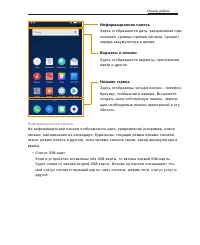
Начало работы 19 Информационная панель Здесь отображаются дата, уведомления при-ложений, уровень приема сигнала, процент заряда аккумулятора и время. Виджеты и иконки Здесь отображаются виджеты, приложения, папки и другое. Нижняя строка Здесь отображены четыре иконки – телефон, браузер, сообщения и ...
Страница 20 - Основные функции; «Копировать»; Безопасное извлечение диска
Основные функции 20 Основные функции Начало работы При первом использовании устройства следуйте следующим инструкциям: 1. Подключите смартфон к своему компьютеру через USB-кабель; одновремен- но начнется зарядка смартфона. 2. Разверните информационную панель с информацией о подключении че- рез USB (...
Страница 21 - Сеть
Основные функции 21 1. После подключения смартфона к компьютеру откройте «Жесткий диск»; 2. Скопируйте выбранные аудио и видео файлы, картинки и другие файлы на компьютер; 3. После сохранения файлов, нажмите на иконку на панели задач компьюте- ра; 4. Появится окошко «Безопасное извлечение диска»; 5....
Страница 22 - Приложения; Телефон; Совершение телефонного вызова; Заметки
Приложения 22 Приложения Телефон Перед совершением звонка убедитесь, что смартфон нашел сеть. Нажмите на иконку для запуска приложения « Телефон ». Совершение телефонного вызова • Набор номера вручную Нажмите , откроется номеронабиратель, наберите номер и выберите, с какой SIM-карты вы будете соверш...
Страница 23 - «Добавить»
Приложения 23 Настройка звука разговорного динамика Во время звонка нажатием на кнопку регулировки громкости на ребре смартфона вы можете изменять громкость разговорного динамика. Нажмите на верхнюю часть кнопки для повышения звука или на нижнюю – для его понижения. Режим удержания Во время звонка, ...
Страница 24 - Поиск контакта
Приложения 24 ную информацию, включая информацию о звонке, номер телефона и другое. 3. Если номер телефона принадлежит абоненту из списка контактов, его кон- тактная информация будет отражена в журнале вызовов. Подробная ин-формация о вызове включает номер телефона, имя контакта, электронный адрес, ...
Страница 25 - Настройки телефона
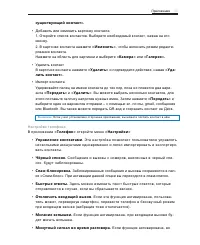
Приложения 25 существующий контакт». • Добавить или изменить картинку контакта 1. Откройте список контактов. Выберите необходимый контакт, нажав на его иконку.2. В карточке контакта нажмите «Изменить» , чтобы включить режим редакти- рования контакта. Нажмите на область для картинки и выберите «Камер...
Страница 26 - Сообщения; Создание и отправка сообщения; Ответ на сообщение
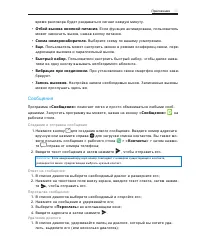
Приложения 26 время разговора будет раздаваться сигнал каждую минуту. • Отбой вызова кнопкой питания. Если функция активирована, пользователь может закончить вызов, нажав кнопку питания. • Схема номеронабирателя. Выберите схему по вашему усмотрению. • Еще. Пользователь может настроить звонок в режим...
Страница 27 - «Удалить переписки».; Удаление сообщения в диалоге; Удалить; Смайлы и MMS; Поиск; Настройки; «Настройки»
Приложения 27 2. Нажмите , чтобы удалить диалог; 3. В окне подтверждения нажмите «Удалить переписки». Внимание: Удаленные сообщения не восстанавливаются, поэтому будьте осторожны при выборе удаляемых сообщений. Удаление сообщения в диалоге 1. В списке диалогов выберите необходимый диалог;2. Нажмите ...
Страница 28 - Браузер; Запуск через иконку браузера
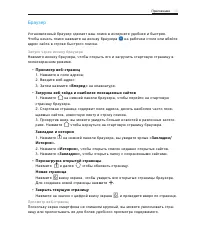
Приложения 28 Браузер Установленный браузер сделает ваш поиск в интернете удобнее и быстрее.Чтобы начать поиск нажмите на иконку браузера на рабочем столе или вбейте адрес сайта в строке быстрого поиска. Запуск через иконку браузера Нажмите иконку браузера, чтобы открыть его и загрузить стартовую ст...
Страница 29 - • Режим «Инкогнито»
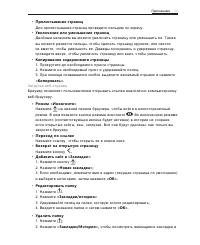
Приложения 29 • Пролистывание страниц Для пролистывания страниц проведите пальцем по экрану. • Увеличение или уменьшение страниц Двойным касанием вы можете увеличить страницу или уменьшить ее. Также вы можете развести пальцы, чтобы сделать страницу крупнее, или свести их вместе, чтобы уменьшить ее. ...
Страница 30 - Поделиться страницей
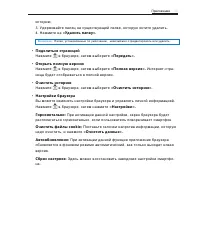
Приложения 30 историю;3. Удерживайте палец на существующей папке, которую хотите удалить. 4. Нажмите на «Удалить папку». Внимание: Папки, установленные по умолчанию, невозможно отредактировать или удалить. • Поделиться страницей Нажмите в браузере, затем выберите «Передать». • Открыть полную версию ...
Страница 31 - Почта; Открыть почту и учетную запись; Открыть приложение «Почта»; Письма; Ответить или переслать сообщение
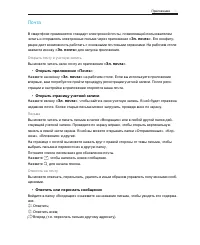
Приложения 31 Почта В смартфоне применяется стандарт электронной почты, позволяющий пользователям читать и отправлять электронные письма через приложение «Эл. почта» . Его конфигу- рация дает возможность работать с основными почтовыми сервисами. На рабочем столе нажмите иконку «Эл. почта» для запуск...
Страница 32 - Написать и отправить письмо
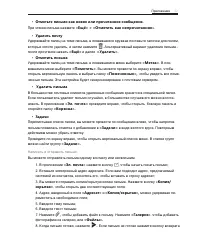
Приложения 32 • Отметьте письмо как новое или прочитанное сообщение. При чтении письма нажмите «Ещё» > «Отметить как непрочитанное ». • Удалить почту Удерживайте палец на теме письма, в появившихся кружках поставьте галочки для писем, которых хотите удалить, и затем нажмите . Альтернативный вариа...
Страница 33 - Папки учетной записи; Добавление и изменение учетной записи; Добавить учетную запись; Настройки аккаунта; Настройки сервера
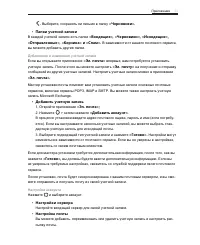
Приложения 33 . Выберите, сохранять ли письмо в папку «Черновики». • Папки учетной записи В каждой учетной записи есть папки «Входящие», «Черновики», «Исходящие», «Отправленные», «Корзина» и «Спам». В зависимости от вашего почтового сервиса, вы можете добавить другие папки. Добавление и изменение уч...
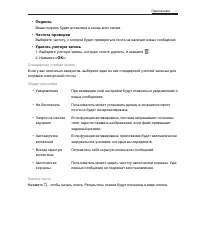
Страница 34 - Подпись; Стандартная учетная запись
Приложения 34 • Подпись Ваша подпись будет вставлена в конце всех писем. • Частота проверки Выберите частоту, с которой будет проверяться почта на наличие новых сообщений. • Удалить учетную запись 1. Выберите учетную запись, которую хотите удалить, и нажмите .2. Нажмите «ОК». Стандартная учетная зап...
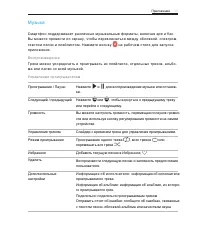
Страница 35 - Музыка; Воспроизведение
Приложения 35 Музыка Смартфон поддерживает различные музыкальные форматы, включая ape и flac. Вы можете провести по экрану, чтобы переключаться между обложкой, спектром, текстом песни и плейлистом. Нажмите иконку на рабочем столе для запуска приложения. Воспроизведение Треки можно упорядочить и прои...
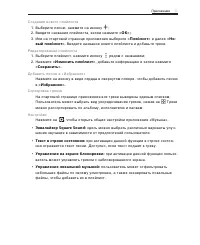
Страница 36 - Создание нового плейлиста
Приложения 36 Создание нового плейлиста 1. Выберите песню, нажмите на иконку ; 2. Введите название плейлиста, затем нажмите «ОК»; 3. Или на стартовой странице приложения выберите «Плейлист» и далее «Но - вый плейлист». Введите название нового плейлиста и добавьте треки. Редактирование плейлиста 1. В...
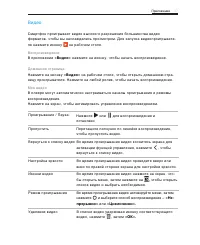
Страница 37 - Видео; Домашняя страница; «Видео»; Мое видео; «Не
Приложения 37 Видео Смартфон проигрывает видео высокого разрешения большинства видеоформатов, чтобы вы наслаждались просмотром. Для запуска видеопроигрывате-ля нажмите иконку на рабочем столе. Воспроизведение В приложении «Видео» нажмите на иконку, чтобы начать воспроизведение. Домашняя страница Наж...
Страница 38 - Галерея
Приложения 38 Галерея Нажмите на рабочем столе, чтобы войти в приложение « Галерея » и посмотреть кар- тинки и видео. Просмотр изображений Вы можете просматривать все изображения в приложении « Галерея », включая фотогра- фии и видео, снятые камерой, коллекции изображений и альбомы, сохраненные в об...
Страница 39 - Камера; «Слегка приукрашено»
Приложения 39 Камера Камера смартфона разработана для пользователей, желающих поделиться чу-десными моментами своей жизни с друзьями и близкими с помощью фотографий и видеороликов. Чтобы запустить приложение «Камера», коснитесь соответству-ющей иконки на рабочем столе. Фотосъемка 1. Коснитесь экрана...
Страница 40 - Просмотр фотографий и видеороликов; Рекомендации; «Полный список», «Лучшее ПО» и; Игры
Приложения 40 Нажмите , чтобы начать видеосъемку; длительность видеозаписи будет отображаться по центру в нижней части экрана; 2. Во время видеосъемки нажмите для временной остановки (паузы); 3. Во время видеосъемки нажмите для захвата фотокадров; 4. Нажмите , чтобы завершить съемку и сохранить виде...
Страница 41 - Поиск приложений; «App Center»; Проводник; Память и очистка; «Очистить»; Просмотр; Редактировать файлы; «Проводник»
Приложения 41 смартфон. Все обои рассортированы по рейтингу, категориям и объединены в тематические подборки. Поиск приложений Чтобы найти приложение воспользуйтесь строкой поиска. Когда откроется список результатов поиска, нажмите на нужное приложение, чтобы перейти на страницу, отображающую его де...
Страница 42 - Недавние файлы; «Недавнее»; Переместить файлы; Передать файл; Создание новой папки; Календарь; «Кален; Режим просмотра календаря
Приложения 42 «Передать», «Удалить», «Копировать», «Переименовать», «Отправить в хранилище» и другое. Недавние файлы Для облегчения поиска файлах создана вкладка «Недавнее» , в которой ото- бражаются все недавно созданные или запущенные файлы. Переместить файлы Откройте «Проводник» и затем выберите ...
Страница 43 - Режимы просмотра встреч
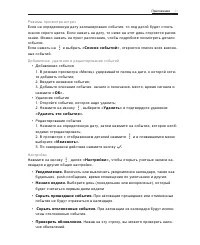
Приложения 43 Режимы просмотра встреч Если на определенную дату запланировано событие, то под датой будет стоять значок серого цвета. Если нажать на дату, то ниже на этот день откроется распи-сание. Можно нажать на пункт расписания, чтобы подробнее посмотреть детали события. Если нажать на и выбрать...
Страница 44 - «Заметки»
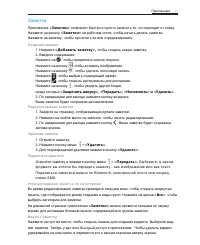
Приложения 44 Заметки Приложение «Заметки» позволяет быстро и просто записать то, что приходит в голову. Нажмите на иконку «Заметки» на рабочем столе, чтобы начать делать заметки. Нажмите на заметку, чтобы прочитать ее или отредактировать. Создание заметки 1. Нажмите «Добавить заметку», чтобы создат...
Страница 45 - Часы; «Часы»
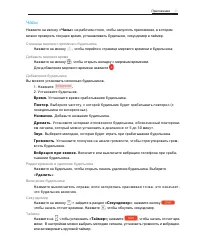
Приложения 45 Часы Нажмите на иконку «Часы» на рабочем столе, чтобы запустить приложение, в котором можно проверять текущее время, устанавливать будильник, секундомер и таймер. Страница мирового времени и будильника Нажмите на иконку , чтобы перейти к странице мирового времени и будильника; Добавить...
Страница 46 - Диктофон; Начать запись; «Переимено
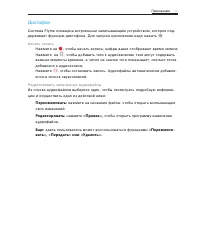
Приложения 46 Диктофон Система Flyme оснащена встроенным записывающим устройством, которое под- держивает функцию диктофона. Для запуска приложения надо нажать Начать запись Нажмите на , чтобы начать запись; цифры выше отображают время записи; Нажмите на , чтобы добавить теги к аудиозаписям; теги мо...
Страница 47 - Калькулятор; Простые/сложные расчеты; «Калькулятор»; Перевод единиц измерения; Преобразование единиц.; Плавающий режим
Приложения 47 Калькулятор С помощью калькулятора можно выполнять простые/сложные расчеты и перевод единиц измерения. Простые/сложные расчеты Для запуска приложения нажмите на иконку «Калькулятор» на рабочем сто- ле. По умолчанию откроется страница простых/инженерных расчетов.Переключение между кальк...
Страница 48 - WLAN
Приложения 48 Настройки Вы можете изменить настройки устройства и персонализировать мелодии вызова, дату/время и многие другие функции.Нажмите на иконку «Настройки» на рабочем столе, чтобы войти в настройки. SIM-карты и сети • SIM-карты: Здесь отображаются названия SIM-карт, возможность их использо-...
Страница 49 - Bluetooth; Еще
Приложения 49 Безопасность: здесь можно проверить, как зашифрованы данные точки доступа. • Модем и точка доступа Установите и управляйте своей собственной беспроводной точкой доступа. Вы можете использовать ее для передачи данных через WLAN, USB-соединение или по Bluetooth. Bluetooth Устройство испо...
Страница 50 - Звуки и вибрация
Приложения 50 даже на заблокированном экране. • Музыка. Панель плеера, проигрывающего трек, будет отображаться на за- бло- кированном экране. • Скорость соединения. Скорость соединения будет отражаться на панели ин- формации рядом с иконкой уровня сигнала. • Окрашенная строка состояния. Цвет строки ...
Страница 51 - Экран и яркость
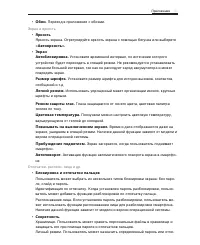
Приложения 51 • Обои. Переход в приложение с обоями. Экран и яркость • Яркость Яркость экрана. Отрегулируйте яркость экрана с помощью бегунка или выберите «Автояркость». • Экран Автоблокировка. Установите временной интервал, по истечении которого устройство будет переходить в спящий режим. Не рекоме...
Страница 52 - Память и резервные копии
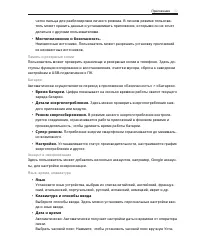
Приложения 52 чаток пальца для разблокировки личного режима. В личном режиме пользова-тель может хранить данные и устанавливать приложения, которыми он не хочет делиться с другими пользователями. • Местоположение и безопасность. Неизвестные источники. Пользователь может разрешить установку приложени...
Страница 53 - Защита от разблокировки.; Обновление системы; Юридическая информация.
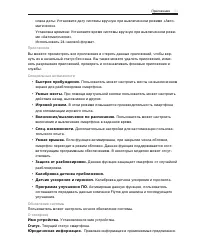
Приложения 53 новка даты: Установите дату системы вручную при выключенном режиме «Авто-матически». Установка времени: Установите время системы вручную при выключенном режи-ме «Автоматически». Использовать 24-часовой формат. Приложения Вы можете просмотреть все приложения и стереть данные приложений,...
Страница 54 - Ввод текста; Использование клавиатуры
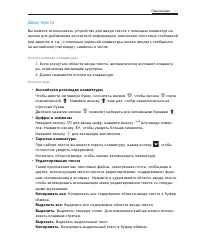
Приложения 54 Ввод текста Вы можете использовать устройство для ввода текста с помощью клавиатур на экране для добавления контактной информации, написания текстовых сообщений или заметок и т.д.; с помощью экранной клавиатуры можно вводить сообщения на английском (латинице), символы и числа. Использо...
Страница 55 - Вставить; Погода; «Погода»; Показатели погоды; Безопасность; Очистка; «Очистка»
Приложения 55 Вставить : Вставить последний элемент из буфера обмена в текстовую об- ласть. Погода По умолчанию в приложении «Погода» отображается информация о погоде для текущего местоположения, включая температуру воздуха, климатические усло-вия, а также максимальную/минимальную температуру и друг...
Страница 56 - Данные; Настроить трафик; Разрешения
Приложения 56 Данные • Настроить трафик Нажмите на круг, а затем выберите опцию « Настроить трафик » для уста- новки ограничения по расходу трафика за месяц. После окончания настройки система будет отслеживать ваше использование трафика и своевременно отправлять предупреждения в случае возникновения...
Страница 57 - Поиск устройства; Вход в систему
Приложения 57 Поиск устройства Вы можете скачать клиентское приложение «Поиск устройства» в App Store. В случае если вы потеряете свое устройство, через клиентское приложение «По - иск устройства» или веб-страницу Flyme вы можете выполнить ряд операций, которые защитят данные и помогут вернуть устро...
Страница 58 - включая содержание сообщения и время отправления; Темы; В приложении есть вкладки:
Приложения 58 Нажмите на нижнюю строку, чтобы проверить информацию о статусе устройства: • Название устройства показывает название и номер IMEI устройства;• Статус сети показывает сетевое подключение устройства. Эта функция по- зволяет вам как пользователю включить сетевое подключение на искомом уст...
Страница 59 - Загрузки; «За; Добавление новой задачи; Загрузка приостановлена:; Загружено
Приложения 59 Загрузки Коснитесь значка , чтобы запустить приложение. Вы можете завершить загрузки в браузере и в некоторых приложениях сторонних производителей через приложение «За - грузки» . В приложении есть две вкладки: «Загружается» и «Загружено», которые вы можете переключать, проводя пальцем...
Страница 60 - Прочее; Пожалуйста, убедитесь в том, что уровень сигнала в сети в норме.
Прочее 60 Прочее Устранение неполадок В случае возникновения проблем, пожалуйста, обратитесь к этому руководству пользователя. Если проблемы не удается решить, обратитесь к поставщику услуг или посетите наш веб-сайт. Вы можете найти наиболее часто задаваемые вопросы и форум сообщества на нашем офици...
Страница 61 - Рекомендации по уходу; Как правильно эксплуатировать устройство:
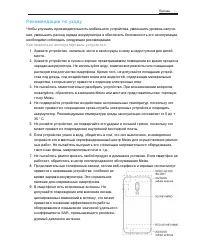
Прочее 61 Рекомендации по уходу Чтобы улучшить производительность мобильного устройства, уменьшить уровень излуче-ния, уменьшить расход заряда аккумулятора и обеспечить безопасность его эксплуатации, необходимо соблюдать следующие рекомендации: Как правильно эксплуатировать устройство: 1. Храните ус...
Страница 62 - Безопасность мобильного доступа и резервное копирование:
Прочее 62 10. Не размещайте тяжелые предметы на поверхности смартфона, не допускайте сильного нажима или давления во избежание повреждения самого устройства или его сенсорного экрана. Безопасность мобильного доступа и резервное копирование: 1. Устройство поддерживает подключение к интернету. Подобно...
Страница 63 - сти и выключайте смартфон, когда вас об этом просят.
Прочее 63 вещества. 2. В больничных операционных, пунктах неотложной медицинской помощи, отделе- ниях интенсивной терапии и в других местах. Во избежание возникновения помех в работе медицинского оборудования просьба не использовать смартфон. 3. Находясь на борту самолета, соблюдайте требования авиа...
Страница 64 - либо аксессуары, не содержащие металлических деталей.
Прочее 64 3. Используйте только оригинальные аксессуары, одобренные производителем, либо аксессуары, не содержащие металлических деталей. 4. Использование разрешенных аксессуаров другого производителя может при- вести к нарушению местных директив Российской Федерации по ограничению воздействия радио...




 Meizu U10 Инструкция
 Meizu U20 Инструкция
 Meizu 15 Инструкция
 Meizu 15 Lite Инструкция
 Meizu 15 Plus Инструкция
 Meizu 16 Инструкция
 Meizu M2 Mini Инструкция
 Meizu M2 Note Инструкция
 Meizu M3 Max Инструкция
 Meizu M3 Note Инструкция
 Meizu M3e Инструкция
 Meizu M5 Инструкция
 Meizu M5 Note Инструкция
 Meizu M5c Инструкция
 Meizu M5s Инструкция
 Meizu M6 Инструкция
 Meizu M6 Note Инструкция
 Meizu M6s Инструкция
 Meizu M6T Инструкция