Страница 2 - Смартфон новейшего поколения; Meizu M; разработан так, чтобы вы могли
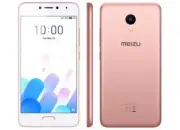
Добро пожаловать! Смартфон новейшего поколения Meizu M 5 c разработан так, чтобы вы могли пользоваться им с радостью и комфортом. Пользователи смартфона могут посетить официальный русскоязычный сайт MEIZU: www.mymeizu.ru На нашем официальном сайте вы можете загрузить программное обеспечение, обновле...
Страница 3 - Юридическая информация
© 2003-201 7 Meizu Inc. Все права защищены. Фирменное наименование и логотип компании Meizu являются зарегистрированными товарными знаками, принадлежащими Meizu как на территории КНР, так и за рубежом. Google, логотип Google, Android, Google search, Gmail, Google Mail и Android Market являются товар...
Страница 5 - Содержание
Содержание Важная информация .......................................................................................................... 7 Начало работы .................................................................................................................... 8 Начало работы. .................
Страница 7 - Важная информация; техническое обслуживание и ремонт устройства.
• Безопасность дорожного движения Во избежание повреждений, прочтите следующую информацию перед использованием смартфона. Важная информация Важная информация 7 • Техника безопасности Соблюдайте все местные правила дорожного движения. Во время вождения используйте смартфонную гарнитуру. Если использо...
Страница 8 - Начало работы; Аксессуары; В комплект поставки входят:
Начало работы 8 Начало работы Аксессуары В комплект поставки входят: • Изображения представлены исключительно для информации. Комплект аксессуаров может изменяться. • Оригинальные аксессуары можно приобрести в фирменном магазине MEIZU и на официальном сайте MEIZU (http s ://mymeizu.ru/). • Используй...
Страница 9 - Обзор смартфона; Элементы смартфона; Верхний торец
Начало работы 9 Обзор смартфона Элементы смартфона Фронтальная панель 1 Фронтальная камера Разговорный динамик 2 Датчик света и сенсор приближения 3 Сенсорный экран 4 Кнопка «Домой» 5 1 2 3 4 5 1 2 3 5 4 4 Динамик громкой связи 3 Основной микрофон 2 Micro USB-разъем Верхний торец 1 3 4 1 Разъем для ...
Страница 10 - • Левое
Начало работы 10 • Левое ребро • Задняя панель 1 Основная камера 2 Сдвоенная светодиодная вспышка ВНИМАНИЕ: При установке SIM-карты : ① Вставьте SIM 2 в лоток и задвиньте его в слот наполовину; ② Вставьте SIM 1 в лоток и до упора задвиньте его в слот 2 . 1 Лоток для SIM-карты 2 Кнопка регулировки гр...
Страница 11 - Выключить; Кнопки; Кнопка питания; Домой; Кнопка «Домой»
Начало работы 11 Уменьшение или увеличение громкости звука; Короткое нажатие блокирует / активирует экран; Удержание кнопки вызывает окно « Выключить устройство/Перезагрузить ». Кнопки Различные кнопки отвечают за различные функции смартфона. Ниже перечислены базовые функции основных кнопок. Кнопка ...
Страница 12 - зарядки смартфона. Не вытаскивайте аккумулятор из смартфона во; Аккумулятор; Зарядка аккумулятора
Начало работы 12 Используйте только комплектные зарядный адаптер и USB-кабель для зарядки смартфона. Не вытаскивайте аккумулятор из смартфона во время зарядки через зарядный адаптер или автомобильный адаптер. • Зарядка смартфон: Если заряд аккумулятора критически низкий, ваш смартфон невозможно вклю...
Страница 13 - Сенсорный экран
• Касание / нажатие Легко коснитесь экрана пальцами. • Удерживание Коснитесь экрана и удерживайте нанем палец. • Двойное нажатие Дважды нажмите на экран.В браузере вы можете проводить пальцами поэкрану, чтобы ускорить загрузку. Двойноенажатие также выполняет функцию увеличенияили уменьшения страницы...
Страница 14 - • Перенос; Настройки; • Области экрана
Начало работы 14 • Перенос Коснитесь иконки иудерживайте ее, чтобыперенести в нужное место. • Быстрое сдвигание или свайп Вы можете быстро сдвигать пальцыпо горизонтали или вертикали содновременным перетаскиванием.Используя этот жест, вы можетеменять контентные страницыприложения. • Сведение и разве...
Страница 15 - Обновление программного обеспечения; Как обновить программное обеспечение?
Начало работы 15 Обновление программного обеспечения Как обновить программное обеспечение? 1. При помощи USB кабеля подключите смартфон к компьютеру и скопируйте новое программное обеспечение (update.bin) в корневой каталог; 2. Аккуратно отключите USB кабель и выключите смартфон 3. Включите смартфон...
Страница 16 - Включение, выключение и экран блокировки; Включение устройства; » или; Перезагрузить; Блокировка и разблокировка экрана; Разблокировка и пароль; Безопасность; переключатель «; Пароль блокировки
Начало работы 16 Пользователи могут назначить собственные функции для данных жестов, изменив настройки в : «Настройки» > «Спец. возможности» > «Быстрое пробуждение». Включение, выключение и экран блокировки Включение устройства Удерживайте кнопку питания до тех пор, пока смартфон коротко не за...
Страница 17 - Информационная панель
Начало работы 17 Создать папку : Перетащив одну иконку на другую иконку, вы автоматически создадите папку. Удалить папку : Вы можете перенести приложения из папки. Когда в папке останется одно приложение, папка автоматически удалится. Информационная панель и менеджер запущенных приложений Информацио...
Страница 18 - или нажмите вне поля панели уведомления.; слева от иконки второй SIM-карты. Иконки; • Отображение статуса SIM-карты
Начало работы 18 Информационная панель Здесь отображаются дата, уведомления приложений, уровень приема сигнала, процент заряда аккумулятора и время. Виджеты и иконки Здесь отображаются виджеты, приложения, папки и другое. Нижняя строка Здесь отображены три иконки – смартфон, браузер и сообщения. Вы ...
Страница 19 - Передача по; Передача по; Передача файлов; Основные функции
1. Подключите смартфон к своему компьютеру через USB-кабель; одновременно начнется зарядка смартфона. 2. Разверните информационную панель > нажмите « Передача по USB » (загорается, когда устройство подключено), чтобы подключить смартфон к компьютеру. 3. Скопируйте музыку, видео, фотографии и друг...
Страница 20 - Подключение к сети; Безопасное извлечение диска; Безопасное извлечение диска; Если соответствующее; Сеть
1. После подключения смартфона к компьютеру откройте Жесткий диск; 2. Скопируйте выбранные аудио и видео файлы, картинки и другие файлы на компьютер; 3. После сохранения файлов, нажмите на иконку на панели задач компьютера; 4. Появится окошко « Безопасное извлечение диска »; 5. Нажмите на появившеес...
Страница 21 - Файлы; Настройка звука разговорного динамика; Приложения; Телефон; Совершение телефонного вызова
• Набор номера вручную Нажмите , откроется номеронабиратель, наберите номер и выберите, с какой SIM-карты вы будете совершать звонок, далее нажмите . Используйте кнопку , чтобы внести изменение. Если введенный номер сохранен в контактах, имя контакта появится на экране, и вы сможете нажать на него, ...
Страница 22 - Режим удержания; ǁǔǚǔǣǝǜ; Режим конференции; Добавить; » для организации режима конференции. Если все было; Экстренный вызов; включая информацию о звонке, номер телефона и другое.
Режим удержания Во время звонка, если идет второй вызов, вы можете или завершить текущий вызов и ответить на новый, или, удерживая текущий, принять новый вызов или отклонить его. Данная функция доступна только, если ее поддерживает ваш оператор сотовой связи. Режим удержания можно включить или выклю...
Страница 23 - Поиск контакта; Сохранить
Внимание: Если у вас установлено стороннее приложение, вы можете послать контакт в нём. Приложения 23 звонков и другое. Если выбранный номер не был внесен в список контактов, вы можете добавить его в свой список контактов. Для этого нажмите на номер и затем выберите «Создать новый контакт», сохранит...
Страница 24 - Настройки телефона
Настройки телефона В приложении « Телефон » вы можете нажать «...» > « Настройки » • Управление контактами Управление контактами . Откройте раздел « Управление контактами » и выберите « Аккаунт по умолчанию ». Импорт и экспорт контактов Импорт контактов . Выберите vCard > затем нажмите « Импор...
Страница 25 - У дфдппйпёс я н жя лт ж; . Позволяет уведомить абонента, если вы уже; Ифчзмй с дхцфт ном
Приложения 25 У дфдппйпёс я н жя лт ж . Позволяет уведомить абонента, если вы уже разговариваете по телефону. Данная функция должна поддерживаться вашим оператором. Ифчзмй с дхцфт ном . Автоматическая запись вызовов. Когда эта функция включена, система автоматически записывает все звонки без активац...
Страница 26 - Сообщения; Создание и отправка сообщения; Список контактов; справа от номера телефона
Контакты: Если введенный вручную номер совпадает с номером существующего контакта, развернется меню, предлагающее выбрать нужный контакт. Приложения 26 Сообщения Программа «Сообщения» помогает легко и просто обмениваться любыми сообщениями. Запустить программу вы можете, нажав на иконку «Сообщения» ...
Страница 27 - Смайлы и MMS; Спам фильтр; на информационной панели
• Экран Уведомления Отчеты о доставке Горизонтальная ориентация экрана Приложения 27 Смайлы и MMS 1. Нажмите для создания нового сообщения; 2. Нажмите и выберите контент, который вы хотите добавить. Вы можете нажать , чтобы открыть клавиатуру со смайлами. Смайлы и информация о контакте (в текстовом ...
Страница 28 - левый ярлык - «Закладки» и; История; Браузер; Запуск через иконку браузера
• Просмотр веб-страниц 1. Нажмите в поле адреса; 2. Введите веб-адрес; 3. Затем нажмите « Выбрать » на клавиатуре • Загрузка и редактирование закладок 1. Нажмите на нижней панели браузера, проведите влево или нажмите на иконку закладки, и загрузите выбранное приложение; 2. Нажмите для входа в центр ...
Страница 29 - Переход по ссылке
Приложения 29 • Пролистывание страниц Для пролистывания страниц проведите пальцем по экрану. • Увеличение или уменьшение страниц Двойным касанием вы можете увеличить страницу или уменьшить ее. Также вы можете развести пальцы, чтобы сделать страницу крупнее, или свести их вместе, чтобы уменьшить ее. ...
Страница 30 - Открытие нескольких страниц в браузере; Удаленную папку невозможно отредактировать или удалить.; Создать, редактировать и удалить папку
Открытие нескольких страниц в браузере Вы можете открыть несколько страниц в браузере и переключаться между ними. Внимание: Удаленную папку невозможно отредактировать или удалить. Приложения 30 • Открыть новую страницу в браузере Нажмите > введите адрес или выберите из « Избранное », « История » ...
Страница 31 - Передать ссылку; Вы можете менять кодировку текста открытой страницы в
Приложения 31 Передать ссылку Нажмите «…» в браузере > затем нажмите « Отправить » Добавить в «Избранное» Нажмите «…» в браузере > затем нажмите « Новая закладк а» для сохранения в « Избранное ». Полная версия Откройте браузер > нажмите «…» > затем выберите « Полная версия » для переключ...
Страница 32 - Открыть приложение «Почта»; Нажмите на иконку «; » на рабочем столе. Если вы используете; Открыть страницу учетной записи; Нажмите иконку «; Почта; », чтобы зайти в свою учетную запись. В ней будет; Ответить или переслать сообщение; Почта; Открыть почту и учетную запись
• Открыть приложение «Почта» Нажмите на иконку « Почта » на рабочем столе. Если вы используете приложение впервые, вам потребуется пройти процедуру регистрацииучетной записи. После регистрации и настройки в приложении откроетсяваша почта. • Открыть страницу учетной записи Нажмите иконку « Почта », ч...
Страница 33 - Написать и отправить письмо
• Отметьте письмо как новое или прочитанное сообщение. При чтении письма нажмите «…» > «Отметить как непрочитанное» • Удалить почту Вы можете удалить почту, нажав на круг справа от темы письма и затем нажав «Удалить», или вы можете нажать «…» > после прочтения письма нажать «Удалить» • Отметит...
Страница 34 - Добавление и изменение учетной записи; Подпись; Настройки учетной записи почты
Добавление и изменение учетной записи Если вы открываете приложение « Почта » впервые, вам потребуется установить учетную запись. После этого вы можете настроить « Почту » на получение и отправку сообщений из других учетных записей. Настроить учетные записи можно в приложении « Почта ». Мастер устан...
Страница 35 - Стандартная учетная запись; Входящие; Когда вы внесли все изменения, нажмите кнопку «; Назад; », чтобы вернуться и; Кому; », чтобы рассортировать почту по адресату.
• Удалить учетную запись 1. Выберите учетную запись, которую хотите удалить, и нажмите .2. Нажмите « ОК ». Стандартная учетная запись Если у вас несколько учетных записей, выберите одну из них стандартной учетной записью для отправки электронной почты. Общие настройки Вы можете изменить настройки уч...
Страница 36 - ОК; Или вы можете нажать «; Все треки; Редактирование плейлиста; Переименовать плейлист; Добавление проигрываемой песни к плейлисту; Музыка; Воспроизведение
Создание нового плейлиста 1. Выберите песню, нажмите на иконку в нижней части экрана; 2. Введите название плейлиста, затем нажмите « ОК »; 3. Добавьте песни в плейлист: Или вы можете нажать « Все треки » > затем выбрать песни, нажав на круг рядом с названием, > затем нажмите > и добавьте к ...
Страница 37 - Нажмите на иконку в виде сердца в окне плеера, чтобы добавить в «; Избранное; чтобы удалить выбранные песни.; Поиск; Музыкальные файлы, скопированные в папку «; », будут автоматически
Добавить песню в «Избранное» 1. Нажмите на иконку в виде сердца в свернутом плеере, чтобы добавить песню в «Избранное»; или 2. Нажмите на иконку в виде сердца в окне плеера, чтобы добавить в « Избранное ». Удалить песню 1. Нажмите «Все треки» и выберите песни, которые хотите удалить > нажмите >...
Страница 38 - Видео; » нажмите на иконку, чтобы начать воспроизведение.; Видео; » на рабочем столе, чтобы открыть домашнюю; Нажмите , для воспроизведения музыки или остановки.
• Персонализация Избранное: Ваша коллекция избранного видеоПросмотренное: Список просмотренного видео • КаналыВ приложении есть следующие каналы: сериалы, развлекательные шоу, аниме,документальные фильмы, образовательные передачи, спорт, отдых, мода,Dolby и др. Каждый канал можно включить простым ка...
Страница 39 - Режим проигрывания; Проигрывание одного файла»; Если вы перенесете видео в корзину, оно будет сразу же удалено.
Приложения 39 Режим проигрывания Увеличение Поиск видео Удаление видео Во время проигрывания видео активируйте меню, затем нажмите «…» и выберите « Проигрывание одного файла» , « Однократный цикл », « Повторное проигрывание » и другие. Во время проигрывания видео двойным касанием вы можете переключа...
Страница 40 - Облачные альбомы:; Функция онлайн фотоальбома реализована во Flyme.; Галерея; посмотреть картинки и видео.; Галерея; Переключение между категориями; Другие действия при просмотре изображений
Фотографии: Картинки: Облачные альбомы: Фото и видео, снятые на смартфон. Картинки, которые сохранены в смартфоне, включая изображения, созданные в сторонних приложениях. Функция онлайн фотоальбома реализована во Flyme. Галерея В смартфоне реализована упрощенная функция загрузки изображения с поддер...
Страница 41 - Камера; соответствующей иконки на рабочем столе.
Приложения 4 1 Камера Камера смартфона разработана для пользователей, желающих поделиться чудесными моментами своей жизни с друзьями и близкими с помощью фотографий и видеороликов. Чтобы запустить приложение « Камера », коснитесь соответствующей иконки на рабочем столе. Фотосъемка 1. Коснитесь экран...
Страница 42 - Центре приложений; «Избранное»; Горячие приложения - «Топ»; Центр приложений; Нажмите на приложение для входа на страницу, отображающую детали
Центр приложений MEIZU разработали множество разнообразных приложений, которые вы можете проверить в « Центре приложений ». Нажмите нажмите иконку , чтобы зайти на страницу горячих приложений, где они систематизированы по 4 категориям: «Избранное», «Топ», «Категории» и «Игры»; Нажмите на значок кате...
Страница 43 - «У т мхо3⁄4; Персонализация
«Игры» Во вкладке «Игры» собраны самые популярные игры. 1. Откройте «Центр приложений», на четвертой странице будут «Игры».2. Нажмите на любую категорию и выберите приложение, которое хотите установить. Здесь вы можете оставлять свои комментарии к приложениям. Бесплатные приложения Приложения с поме...
Страница 44 - Документы; Просмотр; Документы; Редактирование файлов; Документы
Документы В приложении « Документы » вы можете просматривать все файлы и папки, сохраненные на диске устройства, а также данные учетной записи, сохраненные в облаке. Вы можете копировать, удалять, перемещать, зашифровывать и т.д. все файлы и папки. Для запуска приложения нажмите значок « Документы »...
Страница 45 - Электронная почта; Если настроена корректная учетная запись электронной; MMS; Откройте приложение «; Нажмите на иконку и подтвердите действие нажатием на кнопку; Зашифровать файлы; Сжатие документов; Распаковывание документов
Поделиться файлами • Откройте приложение «Документы» и выберите файл(-ы); • Нажмите на иконку , и вы сможете отправлять файлы по электронной почте, Bluetooth или MMS в зависимости от типа файла. Электронная почта : Если настроена корректная учетная запись электронной почты, то вы можете отправить фа...
Страница 46 - Календарь; Режимы просмотра встреч; Календарь; Добавление, удаление и редактирование событий; Новое событие; OK
Календарь Календарь можно использовать для отслеживания дат или встреч, проверки праздничных дней и программы подписки. Чтобы запустить приложение « Календарь », нажмите на его иконку на рабочем столе. Режимы просмотра встреч Режим «Год»: Находясь в режиме «Месяц», вы можете нажать на левый верхний ...
Страница 47 - Поиск по событиям; Введите ключевые слова в поле ввода, затем нажмите значок «; » в правом; », чтобы настроить учетные записи
• Настройки вида календаряВсплывающие уведомления: включены или выключеныВремя напоминания по умолчанию: Установить время для напоминанияпользователямПервый день недели: Выберите день, который будет считаться первым днемнедели • Дисплей календаряДень рождения контакта: Включить или выключить отображ...
Страница 48 - Заметки; Создание заметки; ƼǏǖǏǓ|ƵǓǫǓǚǓǟǘǥǝǓǔǦǗǘǥ; ǤǡǨǣǓǠǘǠǓǓǕǥǡǟǓǥǛǪǘǤǝǛ; ƾǝǓǔǚǗǡǫǠǮ|ǂǡǗǘǞǛǥǯǤDz; ǂǡǗǘǞǛǥǯǤDzǚǓǟǘǥǝǡǜ
1. Нажмите на иконку , чтобы создать новую заметку; 2. Введите содержание: Нажмите на иконку , чтобы прикрепить список покупок. Нажмите на иконку , чтобы вставить изображение, которое можно выбрать как из приложения « Галерея », так и из приложения « Документы ». Нажмите на иконку , чтобы сделать го...
Страница 49 - Нажмите на иконку; Часы; Страница мирового времени и будильника; Новый будильн; Добавление будильника; Удалить; » и нажмите кнопку; Редактирование и удаление будильника
Приложения 49 Нажмите на иконку , чтобы перейти к странице мирового времени и будильника; Часы Нажмите на иконку «Часы» на рабочем столе, чтобы запустить приложение, в котором можно проверять текущее время, устанавливать будильник, секундомер и таймер. Страница мирового времени и будильника Нажмите ...
Страница 50 - Записывающее устройство; странице «Телефонные звонки».
Приложения 5 0 Записывающее устройство Система Flyme оснащена встроенным записывающим устройством, которое поддерживает функцию записи звонков, вы можете найти эту функцию на странице «Телефонные звонки». Начать запись Нажмите на иконку , чтобы начать запись; цифры выше значка отображают время запис...
Страница 51 - Простые/сложные расчеты; Калькулятор; Перевод единиц измерения
Приложения 5 1 Калькулятор С помощью калькулятора можно выполнять простые/сложные расчеты и перевод единиц измерения. Простые/сложные расчеты Для запуска приложения нажмите на иконку « Калькулятор » на рабочем столе. По умолчанию откроется страница простых/сложных расчетов. Нажмите на иконку на цифр...
Страница 52 - » на рабочем столе, чтобы войти в настройки.; Живые обои; Обои галереи: Нажмите «; Обои галереи; Сети
Приложения 5 2 Настройки Вы можете изменить настройки устройства и персонализировать мелодии вызова, дату/время и многие другие функции.Нажмите на иконку « Настройки » на рабочем столе, чтобы войти в настройки. Персонализация Вы можете добавить на экран мини-приложения, например, виджеты, темы, живы...
Страница 53 - Беспроводное соединение WLAN
Приложения 5 3 Внимание : Устройство может быть несовместимо с другими устройствами; на подключения по Bluetooth также оказывает влияния окружающая среда. Беспроводное соединение WLAN После включения активируется беспроводное соединение WLAN, и вы можете выбирать сети для подключения к Интернету.Наж...
Страница 54 - Продолжить; Сервисы определения местоположения
Приложения 5 4 • Звуки и уведомления Уведомления: Установите звуки для индикации подключения USB, окончания зарядки, предупреждений или отправки сообщений; Звуки касаний: Установите звуки для касания кнопки « Домой » и перемещения значков приложений; Звук блокировки экрана: включите звук для индикац...
Страница 56 - Ввод текста; Использование клавиатуры
Приложения 5 6 1. Если коснуться области ввода текста, автоматически всплывет клавиатура, отмеченная мигающим курсором; 2. Далее нажимайте кнопки на клавиатуре. • Клавиатуры Ввод текста Вы можете использовать устройство для ввода текста с помощью клавиатур на экране для добавления контактной информа...
Страница 57 - Редактирование текста
Приложения 5 7 • Редактирование текста Такие приложения как текстовые файлы, электронная почта, сообщения и другие, использующие многострочное редактирование, поддерживают функцию «копирования и вставки». Нажмите и удерживайте область ввода текста, чтобы активировать всплывающее меню редактирования ...
Страница 58 - Погода; Показатели погоды
Приложения 58 Погода По умолчанию «Погода» будет отображать информацию о погоде для текущего местоположения, включая температуру воздуха, климатические условия, а также максимальную/минимальную температуру, изменения погоды в ближайшие 18 часов и климатическую информацию на вчерашний день и 4 послед...
Страница 59 - Центр безопасности; Очистка системы
Приложения 59 Центр безопасности «Центр безопасности», перейти в который можно нажатием на значок приложения на рабочем столе, предоставляет шесть функций для защиты безопасности системы: очистка системы, управление большими файлами, очистка приложений, очистка от вирусов, управление разрешениями и ...
Страница 60 - Поиск устройства; Операции
Приложения 6 0 • Поиск устройства Вы можете скачать клиентское приложение «Поиск устройства» в приложении «Центр приложений».В случае если вы потеряете свое устройство, через клиентское приложение «Поиск устройства» или веб-страницу Flyme вы можете выполнить ряд операций, которые защитят данные и по...
Страница 62 - Центр персонализации
Приложения 6 2 Персонализация Центр персонализации Чтобы перейти в Центр персонализации, нажмите на соответствующую иконку в верхнм правом углу. В Центре персонализации вы можете управлять загруженными темами и обоями. Нажмите на значок «Темы» наверху страницы, чтобы перейти на страницу тем оф о рмл...
Страница 63 - Загрузки; Добавление новой задачи
Приложения 6 3 Загрузки Коснитесь значка , чтобы запустить приложение. Вы можете завершить загрузки в браузере и в некоторых приложениях сторонних производителей через приложение «Загрузки». Интерфейс данного приложения делится на две части: «Загружаемые файлы» и «Загруженные файлы», которые вы може...
Страница 64 - Прочее; для получения информации.
Прочее 64 Прочее Устранение неполадок В случае возникновения проблем, пожалуйста, обратитесь к этому руководству пользователя. Если проблемы не удается решить, обратитесь к поставщику услуг или посетите наш веб-сайт. Вы можете найти наиболее часто задаваемые вопросы и форум сообщества на нашем офици...
Страница 65 - Рекомендации по уходу; Как правильно эксплуатировать устройство:
Прочее 65 Рекомендации по уходу Чтобы улучшить производительность мобильного устройства, уменьшить уровень излучения, уменьшить расход заряда аккумулятора и обеспечить безопасность его эксплуатации, необходимо соблюдать следующие рекомендации: Как правильно эксплуатировать устройство: 1. Храните уст...
Страница 66 - Безопасность мобильного доступа и резервное копирование:
Прочее 66 Безопасность мобильного доступа и резервное копирование: Устройство поддерживает подключение к интернету. Подобно компьютерам, оно может подвергаться воздействию вирусов, вредоносной информации или приложений, а также другого вредоносного контента. Убедительно просим вас открывать сообщени...
Страница 67 - аксессуары, не содержащие металлических деталей.
Прочее 67 2. Убедитесь в том, что ваш смартфон и устройство громкой связи не являют собой препятствие для подушки безопасности автомобиля или любого другого защитного оборудования. Меры предосторожности в связи с воздействием радиочастотного излучения 1. Не используйте устройство рядом с металлическ...


 Meizu M2 Note Инструкция
 Meizu M3 Max Инструкция
 Meizu M3 Note Инструкция
 Meizu M3e Инструкция
 Meizu M5 Инструкция
 Meizu M5 Note Инструкция
 Meizu M5s Инструкция
 Meizu M6 Инструкция
 Meizu M6 Note Инструкция
 Meizu M6s Инструкция
 Meizu M6T Инструкция
 Meizu MX5 Инструкция
 Meizu MX6 Инструкция
 Meizu Pro 5 Инструкция
 Meizu Pro 6 Plus Инструкция
 Meizu Pro 7 Инструкция
 Meizu Pro 7 Plus Инструкция
 Meizu U10 Инструкция
 Meizu U20 Инструкция