Страница 2 - Руководство по быстрому запуску; и эксплуатационные характеристики не могут гарантироваться.; Зарядите аккумулятор перед записью; Выключите видеокамеру и подсоедините аккумуляторный блок.; Регулировка ремня для руки; Отрегулируйте ремень и закрепите.; Индикатор питания/зарядки; Индикатор доступа
RU Руководство по быстрому запуску ПРЕДУПРЕЖДЕНИЕ • Убедитесь, что Вы используете аккумуляторные блоки JVC. Если Вы будете использовать другие аккумуляторные блоки, отличные от JVC, безопасность и эксплуатационные характеристики не могут гарантироваться. Зарядите аккумулятор перед записью Выключите ...
Страница 3 - Установка даты/времени; Установите дату и время; OK
RU Установка даты/времени Q Откройте ЖК-монитор для включения видеокамеры Кнопка питания ЖК-монитор S Выберите [НАСТРОЙКА ЧАСОВ] T Выберите город, расположенный как можно ближе к той местности, где Вы используете видеокамеру U Выберите [ВКЛ], если действует летнее время V Установите дату и время R В...
Страница 4 - Запись видео; Начните запись; Сдвиньте переключатель режима для выбора режима
RU Запись видео ПРЕДУПРЕЖДЕНИЕ Перед записью важной сцены рекомендуется сделать пробную запись. S Начните запись Нажмите кнопку START/ STOP для начала записи, нажмите ее еще раз для прекращения записи. Оставшееся место на жестком диске Качество видео Ожидание записи Запись Q Сдвиньте переключатель р...
Страница 5 - Воспроизведение; Для просмотра файлов на экране телевизора (; Не забудьте сделать копии после записи!; Выберите режим воспроизведения; Выберите
RU Воспроизведение Для выполнения таких действий, как поиск вперед или поиск в обратном направлении ( Z стр. 24) Для просмотра файлов на экране телевизора ( Z стр. 31) ПРЕДУПРЕЖДЕНИЕ Не забудьте сделать копии после записи! • Для копирования файлов на DVD-диски ( Z стр. 44) • Для копирования файл...
Страница 6 - Меры предосторожности
RU БЕЗОПАСНОСТЬ1 Меры предосторожности BHИMAHИE: ДЛЯ ПPEДOTВPAЩEHИЯ OПACHOCTИ BOCПЛAMEHEHИЯ ИЛИ ЭЛEKTPИЧECKOГO УДAPA HE ПOДBEPГAЙTE ДAHHЫЙ AППAPAT BOЗДEЙCTBИЮ ДOЖДЯ ИЛИ BЛAГИ. ПРЕДОСТЕРЕЖЕНИЯ: • Если вы заметили дым или почувствовали специфический запах, идущий из камеры или сетевого адаптера, сразу...
Страница 7 - Помните о том, что эта камера может
RU БЕЗОПАСНОСТЬ2 BHИMAHИE: Аккумуляторный блок, камера с установленной батареей и пульт дистанционного управления с установленной батареей не должны подвергаться воздействию повышенного тепла, например, прямых солнечных лучей, огня и т. п. ПРЕДОСТЕРЕЖЕНИЕ: Сетевая вилка должна всегда быть в рабочем ...
Страница 8 - Содержание; Просмотр файлов на экране
RU Содержание ПОДГОТОВКА К ЭКСПЛУАТАЦИИ Принадлежности .................................. 10 Подготовка пульта дистанционного управления .................................................11 Подсоединение сердечника с фильтром к USB-кабелю ................................................11 Указатель ....
Страница 9 - Прочитайте в первую очередь!; Как использовать
RU Прочитайте в первую очередь! Сделайте резервную копию важных записанных данных Рекомендуется скопировать Ваши важные записанные данные на DVD-диск или на другой носитель записи для хранения. Компания JVC не несет ответственности за утрату данных. Сделайте пробную запись Перед записью важных данны...
Страница 10 - Принадлежности
10 RU Принадлежности ПОДГОТОВКА К ЭКСПЛУАТАЦИИ AP-V20E BN-VF808U Сетевой адаптер Аккумуляторный блок Аудио/видео кабель USB-кабель RM-V751U CR2025 Пульт дистанционного управления Литиевая батарейка Уже установлена в пульт дистанционного управления. Компакт-диск Фильтр с сердечником ПРИМЕЧАНИЕ Для по...
Страница 11 - Подготовка пульта дистанционного управления; Подсоединение сердечника с фильтром к USB-кабелю
11 RU Подготовка пульта дистанционного управления Батарейка пульта дистанционного управления установлена в пульт во время продажи видеокамеры.Перед использованием удалите изоляционную полоску с контакта батарейки. Дистанция работы пульта Повторная установка батарейки ПРИМЕЧАНИЕ Передаваемый сигнал м...
Страница 14 - Индикация на ЖК-мониторе; Только во время видеозаписи; MQ
1 RU Индикация на ЖК-мониторе Во время записи как видео, так и неподвижного изображения 1 6 : 5 5 1 . 1 1 . 2 0 0 9 ! Индикатор выбранного режима записи ( Z стр. 28) @ : Режим Авто 3 : Режим Ручной # Индикатор режима эффекта ( Z стр. 30) $ Индикатор теле макрорежима ( Z стр. 30) % Индикатор светодио...
Страница 15 - Во время воспроизведения видео; QF; Переключение режимов индикации на
1 RU Во время воспроизведения видео 8 1 6 : 5 5 1 . 1 1 . 2 0 0 9 ! Индикатор режима # Индикатор воспроизведения списка воспроизведения (Появляется при воспроизведении списка воспроизведения.) ( Z стр. 41) $ Индикатор быстрого просмотра ( Z стр. 20) % Качество видео: B (СВЕРХЧЕТКОЕ), C (ВЫСОКОЕ), D ...
Страница 16 - Необходимые настройки перед использованием; Зарядка аккумуляторного блока
1 RU Необходимые настройки перед использованием Зарядка аккумуляторного блока 1 Закройте ЖК-монитор для выключения видеокамеры. 2 Подсоедините аккумуляторный блок, затем подключите сетевой адаптер. • Индикатор питания/зарядки мигает, свидетельствуя о начале зарядки. • Погасание индикатора свидетельс...
Страница 17 - Выбор языка
1 RU 5 Выберите [НАСТРОЙКА ЧАСОВ]. 6 Выберите город, расположенный как можно ближе к той местности, где Вы используете видеокамеру. 7 Выберите [ВКЛ], если действует летнее время. 8 Установите дату и время. Измените настройку с помощью сенсора касания и выберите [ & ] для установки. 9 Выберите [С...
Страница 18 - Другие настройки; Установка штатива
1 RU Другие настройки Регулировка ремня для руки ПРИМЕЧАНИЕ • Закрепите ремень, зажав видеокамеру в руке. • При ношении видеокамеры будьте осторожны, чтобы не уронить ее. Установка штатива Совместите отверстие штатива видеокамеры с направляющей штатива и монтажное гнездо с винтом, затем поверните ви...
Страница 19 - Использование карты microSD; Откройте крышку карты microSD.; для форматирования карты.
1 RU Использование карты microSD При выпуске с завода-изготовителя видеокамера была запрограммирована на запись на встроенный жесткий диск. Вы можете изменить носитель записи на карту памяти microSD. • Выполнение действий подтверждено со следующими картами microSD. - Panasonic - TOSHIBA - SanDisk - ...
Страница 20 - SNAPSHOT; Запись файлов; Нажмите PLAY/REC для выбора
0 RU SNAPSHOT Запись видео Запись файлов ЗАПИСЬ/ВОСПРОИЗВЕДЕНИЕ Нажмите PLAY/REC для выбора режима записи. Нажмите START/STOP для начала записи. Вы также можете начать/прекратить запись, выбрав [REC] на ЖК-мониторе. (Управление записью на экране) Прекращение записи Еще раз нажмите START/STOP . Для п...
Страница 21 - Запись неподвижного изображения
1 RU Сдвиньте переключатель режима для выбора режима # (неподвижное изображение). Нажмите PLAY/REC для выбора режима записи. Наполовину нажмите клавишу SNAPSHOT и удерживайте ее в таком положении. Индикатор ? станет зеленым, когда изображение будет сфокусировано. Чтобы сделать снимок, нажмите SNAPSH...
Страница 22 - Масштабирование; Светодиодное освещение
RU Запись файлов (продолжение) Масштабирование Подготовка: • Выберите режим ! или # . • Выберите режим записи. Уменьшение Увеличение W : Широкоугольная съемка T : Телесъемка Вы также можете увеличить/уменьшить изображение, выбрав [W] или [T] на ЖК-мониторе. (Управление масштабированием на экране) По...
Страница 23 - Для изменения качества видео; Связывание файлов с событиями; Дотроньтесь до MENU.; Чтобы выйти из экрана
RU Проверка наличия свободного места, оставшегося на носителе записи Подготовка: • Выберите режим ! . • Выберите режим записи. Нажмите INFO. Для каждого режима качества видео показывается максимальное время записи. Для изменения качества видео 1) Выберите качество видео.2) Выберите [УСТ.]. Чтобы вый...
Страница 24 - Воспроизведение файлов; Воспроизведение видео
RU — : Уменьшение громкости + : Увеличение громкости Громкость динамика Воспроизведение файлов Воспроизведение видео Сдвиньте переключатель режима для выбора режима ! (видео). Нажмите PLAY/REC для выбора режима воспроизведения. Появится экран указателя. Выберите требуемый файл. Для возврата на пре...
Страница 25 - Выберите требуемый файл.
RU Для возврата на предыдущую или перехода на следующую страницу Дотроньтесь до [ ] или [ ] и удерживайте ее чуть более секунды. Для удаления неподвижного изображения Выберите $ . Нажмите PLAY/REC для выбора режима воспроизведения. Появится экран указателя. Выберите требуемый файл. Сдвиньте пере...
Страница 26 - Выберите дату записи.
RU Функция поиска файлов Подготовка: • Выберите режим ! или # . • Выберите режим воспроизведения. Экран указателя группы ! Вы можете осуществлять поиск желаемого файла по группе. Группа создается автоматически на основе даты и времени записи. И содержание группы изменяется при добавлении/удалении ил...
Страница 27 - Воспроизведение файлов MPG
RU Экран событий ! Вы можете осуществлять поиск требуемого файла по событию, которое Вы присвоили файлу во время записи. ( Z стр. 23) После поиска по событию Вы можете осуществлять поиск по дате записи, сужая поиск. 1 Выберите . 2 Выберите [НАЙТИ СОБ-Е]. 3 Выберите событие. 4 Выберите дату записи. Д...
Страница 28 - Ручная настройка в меню; Ручная запись
RU Режим ручной записи позволяет Вам вручную устанавливать фокусировку и яркость экрана и т. п. Переключение в ручной режим записи Подготовка: • Выберите режим ! или # . • Выберите режим записи. Выберите дважды [A/M]. Для возврата к автоматическому режиму записи Выберите [A/M], чтобы появился индика...
Страница 29 - Меню
RU Меню Настройки: [ ] = Заводская установка ВЫБОР СЦЕНЫ Регулирует экспозицию и выдержку в соответствии с окружающей обстановкой или снимаемым объектом. 1 [ВЫКЛ] : Отключает функцию. 5 НОЧЬ : Осуществляет запись с большей чувствительностью при тусклом освещении, регулируя выдержку автоматически. V ...
Страница 31 - Подключение к телевизору; Подключение с использованием; Подключение с; Просмотр файлов на экране телевизора
1 RU Эта видеокамера предназначена для работы с сигналами высокого разрешения или сигналами цветного телевидения системы PAL. Она не может использоваться с телевизором другого стандарта. Подключение к телевизору Вы можете подавать видеосигналы на выход через мини-разъем HDMI или разъем аудио/видео. ...
Страница 32 - После завершения подключения к; Включите видеокамеру и; (Только при подключении; Включите видеомагнитофон/; Для отображения экранного дисплея
RU Воспроизведение После завершения подключения к телевизору 1 Включите видеокамеру и телевизор. 2 Установите телевизор в режим VIDEO. 3 (Только при подключении видеокамеры к видеомагнитофону/ DVD-рекордеру) Включите видеомагнитофон/ DVD-рекордер и установите видеомагнитофон/DVD-рекордер в режим вхо...
Страница 33 - Работа при подключении к телевизору через HDMI; Операционный метод 1; Операционный метод 2
RU Работа при подключении к телевизору через HDMI GZ-MG880 GZ-MG840 Подключение видеокамеры к телевизору, поддерживающему HDMI-CEC, с помощью кабеля HDMI позволяет использовать следующие удобные функции. • HDMI-CEC (управление потребительской электроникой) – это промышленный стандарт, делающий возмо...
Страница 34 - Работа с файлами; В режиме паузы при воспроизведении; Удаление файлов; Удаление текущего показываемого
RU Работа с файлами РЕДАКТИРОВАНИЕ ПРЕДУПРЕЖДЕНИЕ Во время доступа к файлам не извлекайте носитель записи и не выполняйте других действий (таких, как отключение питания). Также убедитесь в том, что питание камеры осуществляется от сетевого адаптера, так как данные на носителе записи могут быть повре...
Страница 37 - Просмотр информации о файле
RU Защита всех файлов После выполнения действий 1-3 ( Z стр. 36) 4 Выберите [ЗАЩИТ. ВСЕ]. 5 Выберите [ДА]. Чтобы выйти из экрана Выберите [ВЫЙТИ]. Для снятия защиты со всех файлов 1) В действии 4 выберите [ОТМЕН. ВСЕ]. 2) Выберите [ДА]. Просмотр информации о файле Подготовка: ! режим: Установите...
Страница 38 - Изменение присвоенного события
RU Изменение присвоенного события Подготовка: • Выберите режим ! . • Выберите режим воспроизведения. 1 Дотроньтесь до MENU. 2 Выберите [РЕДАКТИРОВАНИЕ]. 3 Выберите [ПЕРЕКЛ. РЕГ. СОБЫТИЯ]. Изменение события в текущем показываемом файле После выполнения действий 1-3 4 Выберите [ТЕКУЩИЙ]. 5 Выберите фа...
Страница 39 - Обрезка файлов
RU Обрезка файлов Вы можете выбрать необходимую часть видео и сохранить ее в виде нового видеофайла. Подготовка: • Выберите режим ! . • Выберите режим воспроизведения. 1 Дотроньтесь до MENU. 2 Выберите [РЕДАКТИРОВАНИЕ]. 3 Выберите [ВЫРЕЗАНИЕ]. 4 Выберите требуемый файл. 5 Выберите [УСТАН.] в начальн...
Страница 40 - Списки воспроизведения
0 RU Списки воспроизведения Это список, который позволяет Вам организовать записанные видеоизображения в нужном Вам порядке. Подготовка: • Выберите режим ! . • Выберите режим воспроизведения. Создание списков воспроизведения 1 Дотроньтесь до MENU. 2 Выберите [ПРАВКА СПИСКА ВОСПР.]. 3 Выберите [НОВЫЙ...
Страница 42 - Для одновременного удаления всех
RU Другие действия со списками воспроизведения Вы можете выполнять дополнительное редактирование и удаление файлов в созданном списке воспроизведения. Добавление/Удаление файлов из списка воспроизведения После выполнения действий 1-2 ( Z стр. 40) 3 Выберите [РЕДАКТИРОВАНИЕ]. 4 Выберите список воспро...
Страница 43 - Копирование файлов; Копирование/Перемещение файлов
RU Копирование файлов КОПИРОВАНИЕ Типы копирования и подключаемые устройства Видеокамера Вы можете копировать файлы между жестким диском и картой памяти microSD непосредственно на видеокамере. DVD-рекордер (CU-VD50/CU-VD3) Вы можете копировать файлы, записанные на этой видеокамере, на DVD-диски. Ком...
Страница 44 - Использование DVD-рекордера; Подключение к DVD-рекордеру
RU 4 Выберите направление. ([HDD & SD] или [SD & HDD]) 5 Выберите желаемое меню. • [КОПИРОВАТЬ ВСЁ]/[ПЕРЕМЕСТИТЬ ВСЁ]: Выберите этот параметр для перемещения всех файлов, находящихся на носителе записи. Когда размер всех файлов на жестком диске будет больше свободного пространства карты micr...
Страница 45 - Выберите желаемое меню.; Выберите необходимый номер
RU Резервное копирование всех файлов Подготовка: • Подключите видеокамеру к DVD-рекордеру. • Выберите режим ! . 1 Выберите [СОЗДАТЬ ИЗ ВСЕГО]. 2 Выберите желаемое меню. • [ВСЕ СЦЕНЫ]: Копируются все файлы на носителе записи. • [НЕСОХР. СЦЕНЫ]: Видеокамера автоматически выбирает и копирует файлы, кот...
Страница 48 - Создание DVD-диска с помощью компьютера
RU Создание DVD-диска с помощью компьютера Вы можете скопировать данные с видеокамеры и создать DVD-диск с помощью компьютера. Q Установка программного обеспечения на компьютер Системные требования Windows Vista ОС: Windows Vista ® Home Basic (SP1)Home Premium (SP1)(32 бита, предварительно установле...
Страница 49 - Резервное копирование на компьютере; Откройте ЖК-монитор для; Для отсоединения видеокамеры от
RU R Резервное копирование на компьютере Подготовка: • Установите программное обеспечение на компьютер. • Убедитесь в наличии достаточного свободного места на жестком диске компьютера. • Закройте ЖК-монитор для выключения видеокамеры. 1 Откройте ЖК-монитор для включения видеокамеры. 2 Выберите [РЕЗЕ...
Страница 50 - Дважды щелкните по значку и
0 RU S Создание списков пользователя для упорядочения файлов Вы можете создать список пользователя на определенную тему (например, Путешествие, Спортивное соревнование) и поместить файлы, имеющие отношение к данной теме, в этот список пользователя. Подготовка: Выполните резервное копирование на комп...
Страница 51 - Копирование файлов на DVD-диск; Выберите список пользователя и
1 RU T Копирование файлов на DVD-диск Подготовка: Используйте записываемый DVD-диск. (Рекомендуется использовать диск DVD-R.) 1 Выберите список пользователя и нажмите на [Создать диск]. 2 Нажмите на [Индивидуальный выбор файлов], а затем нажмите [Далее]. Для добавления всех файлов на DVD-диски нажми...
Страница 52 - Структура папки и расширения; Информация поддержки пользователя; JVC
RU Структура папки и расширения Носитель записи [DCIM] [SD_VIDEO] [EXTMOV] [PRIVATE] [MGR_INFO][PRGXXX] [PRGXXX] [PRGXXX.PGI] [MOVXXX.MOI] [MOV_XXX.MOD] [DEM_XXX.MPG] [XXXJVCSO] [MOVXXX.MOD] * Информация, такая как дата и время записи, сохраненная с видеофайлом. Информация поддержки пользователя Исп...
Страница 54 - Для подключения с использованием
RU GZ-MG880 GZ-MG840 Дублирование файлов с видеомагнитофона/DVD-плейера Подготовка: • УСТАНОВИТЕ [АНАЛОГ. ВХОД/ВЫХОД] на [ВХОД]. ( Z стр. 63) • Выключите все устройства. Для подключения с использованием разъемов аудио/видео (аналоговое копирование) Аудио/видео кабель Разъем питания постоянного тока ...
Страница 55 - Использование портативного медиа-плейера; Включение режима экспорта
RU Использование портативного медиа-плейера Включение режима экспорта Вы легко можете передавать видео, записанные в режиме экспорта, на iTunes ® . Все файлы с включенной настройкой экспорта передаются на компьютер. Для получения детальной информации о передаче файлов обратитесь к руководству по экс...
Страница 56 - Если не удается экспортировать файл
RU Передача файлов на компьютер Подготовка: Установите на компьютер приложение iTunes®. http://www.apple.com/itunes/ 1 Подключите видеокамеру к компьютеру с помощью USB- кабеля. 2 Выберите [РЕГИСТР-СЯ НА LIB.]. Все файлы с включенной настройкой экспорта передаются на компьютер. Если не удается экспо...
Страница 57 - Включение режима загрузки; Нажмите дважды UPLOAD.; Загрузка файлов на веб-сайты; Обрезка файла для загрузки
RU Включение режима загрузки Вы можете быстро загрузить файл на веб-сайт обмена видео (YouTube TM ) после записи. Подготовка: • Выберите режим ! . • Выберите режим записи. Нажмите дважды UPLOAD. При записи файла с установленным режимом загрузки запись прекращается автоматически через 10 минут после ...
Страница 58 - Загрузка файлов; Если не удается загрузить файл на
RU 6 Выберите [ЗАПИСАТЬ УРЕЗАН. ФАЙЛ]. Для повторной установки начальной/конечной точки выберите [ПЕРЕОПРЕДЕЛ. ОБЛАСТЬ]. 7 Выберите [ДА]. По завершении копирования скопированный файл добавляется к экрану указателя. Чтобы выйти из экрана Выберите [ВЫЙТИ]. Загрузка файлов Для получения детальной инф...
Страница 59 - Изменение параметров меню; Режим
RU 1 Дотроньтесь до MENU. 2 Выберите желаемое меню. 3 Выберите желаемую настройку. Изменение параметров меню ДОПОЛНИТЕЛЬНАЯ ИНФОРМАЦИЯ Режим Меню Настройки: [ ] = Заводская установка ! # РУЧНАЯ НАСТРОЙКА См. стр. 28. (Только в ручном режиме записи) ! # D ПОДСВЕТКА См. стр. 22. ! ЗАРЕГИСТР. СОБЫТИЕ С...
Страница 65 - Устранение неисправностей; Неисправность
RU Устранение неисправностей Неисправность Действие Питание Нет питания. • Правильно подключите сетевой адаптер. • Зарядите аккумуляторный блок. После появления сообщения о низкой температуре питание выключится во время прогрева видеокамеры. • После прогрева камеры она может самостоятельно выключить...
Страница 67 - лемы
RU Неисправность Действие Воспроизведение Звук или видео прерываются. • Иногда воспроизведение прерывается в местах соединений между двумя сценами. Это не является неисправностью. Невозможно найти записанное видео. • Выберите [ВОСПР. ФАЙЛА MPG], затем найдите видео на экране указателя. (Могут быть в...
Страница 69 - Предупреждающая индикация; Индикация
RU Предупреждающая индикация Индикация Действие УСТАНОВ. ДАТУ/ВРЕМЯ! • Настройте часы. Если после настройки часов данное сообщение продолжает появляться, закончился заряд батарейки для часов. Обратитесь к ближайшему дилеру JVC. ОШИБКА ОБМЕНА ДАННЫМИ • Убедитесь, что Вы используете аккумуляторные бло...
Страница 71 - Чистка
1 RU Индикация Действие ИСПОЛЬЗОВАННЫЙ ДИСК DVD-R • Замените диск в DVD-рекордере другим диском. СБОЙ ФИНАЛИЗАЦИИ • Замените диск в DVD-рекордере другим диском. НЕТ ФАЙЛОВ • Сдвиньте переключатель режима для выбора требуемого режима ( ! или # ). Чистка Перед чисткой выключите видеокамеру, отсоединит...
Страница 72 - Технические характеристики
RU Технические характеристики Общие Питание 11 В пост. тока (при использовании сетевого адаптера) 7,2 В пост. тока (при использовании аккумуляторного блока) Потребляемая мощность GZ-MG880 GZ-MG840 Около 2,5 Вт* GZ-MG630 Около 2,3 Вт* * При отключении светодиодного освещения подсветка монитора устана...
Страница 74 - Аккумуляторный блок; Контакты; Для продления срока службы
RU Меры предосторожности Аккумуляторный блок Прилагаемый аккумуляторный блок является ионно- литиевой батареей. Перед использованием прилагаемого или дополнительного аккумуляторного блока прочитайте следующие предупреждения: Контакты • Во избежание возникновения опасности ... не бросайте в огонь. .....
Страница 75 - Основной блок
RU Основной блок • Для обеспечения безопасности НЕ ... открывайте корпус камеры. ... разбирайте и не модифицируйте устройство. ... допускайте попадания в устройство воспламеняющихся веществ, воды или инородных металлических предметов. ... снимайте аккумуляторный блок и не отключайте питание при вклю...
Страница 76 - Лицензионный договор о программном продукте JVC
RU Лицензионный договор о программном продукте JVC ЛИЦЕНЗИОННЫЙ ДОГОВОР О ПРОГРАММНОМ ПРОДУКТЕ JVC ВНИМАНИЕ ПОЛЬЗОВАТЕЛЯМ: ПОЖАЛУЙСТА, ОБЯЗАТЕЛЬНО ПРОЧИТАЙТЕ ЭТОТ ДОКУМЕНТ ВНИМАТЕЛЬНО ПЕРЕД УСТАНОВКОЙ ИЛИ ИСПОЛЬЗОВАНИЕМ ПРОГРАММНОГО ОБЕСПЕЧЕНИЯ “DIGITAL PHOTO NAVIGATOR” (“Программа”) НА ВАШЕМ ПК.Пра...
Страница 80 - Термины
1208FOH-AL-OT AS © 2008 Victor Company of Japan, Limited А Автоотключение питания ............................... 61Аккумуляторный блок .............................. 16, 74Аналоговый вход (Переключение на аналоговый вход/выход) ................................ 63 Б Баланс белого цвета (WB) ...........


 JVC CR-DF470
Инструкция по эксплуатации
JVC CR-DF470
Инструкция по эксплуатации
 JVC GC-PX10
Инструкция по эксплуатации
JVC GC-PX10
Инструкция по эксплуатации
 JVC GC-PX100
Инструкция по эксплуатации
JVC GC-PX100
Инструкция по эксплуатации
 JVC GR-D20
Инструкция по эксплуатации
JVC GR-D20
Инструкция по эксплуатации
 JVC GR-D200
Инструкция по эксплуатации
JVC GR-D200
Инструкция по эксплуатации
 JVC GR-D220
Инструкция по эксплуатации
JVC GR-D220
Инструкция по эксплуатации
 JVC GR-D225
Инструкция по эксплуатации
JVC GR-D225
Инструкция по эксплуатации
 JVC GR-D23
Инструкция по эксплуатации
JVC GR-D23
Инструкция по эксплуатации
 JVC GR-D240
Инструкция по эксплуатации
JVC GR-D240
Инструкция по эксплуатации
 JVC GR-D246
Инструкция по эксплуатации
JVC GR-D246
Инструкция по эксплуатации
 JVC GR-D270
Инструкция по эксплуатации
JVC GR-D270
Инструкция по эксплуатации
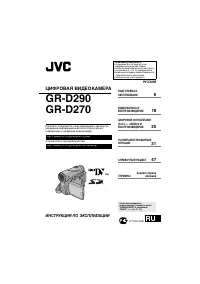 JVC GR-D290
Инструкция по эксплуатации
JVC GR-D290
Инструкция по эксплуатации
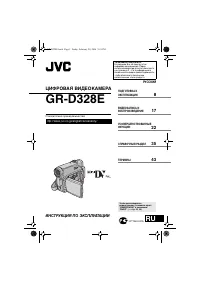 JVC GR-D328E
Инструкция по эксплуатации
JVC GR-D328E
Инструкция по эксплуатации
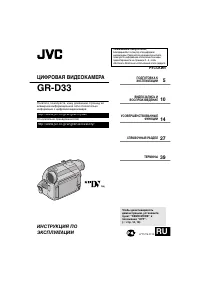 JVC GR-D33
Инструкция по эксплуатации
JVC GR-D33
Инструкция по эксплуатации
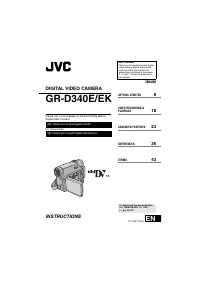 JVC GR-D340EK
Инструкция по эксплуатации
JVC GR-D340EK
Инструкция по эксплуатации
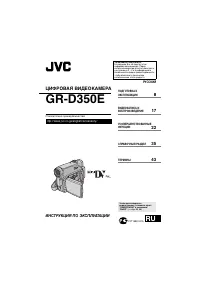 JVC GR-D350E
Инструкция по эксплуатации
JVC GR-D350E
Инструкция по эксплуатации
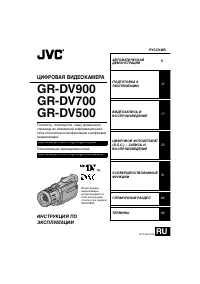 JVC GR-D500
Инструкция по эксплуатации
JVC GR-D500
Инструкция по эксплуатации