Страница 3 - Содержание
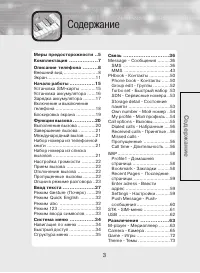
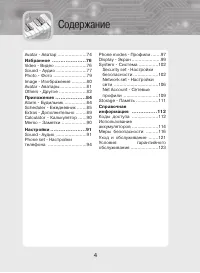
Содержание С о д е р ж а н и е Меры предосторожности ..5Комплектация .................7 Описание телефона .........8 Внешний вид .........................8Экран ...................................11 Начало работы ...............15 Установка SIM-карты ...........15 Установка аккумулятора ......16Заря...
Страница 5 - Меры предосторожности; то; Безопасность дорожного движения; Не пользуйтесь телефоном на автозаправочных
5 Меры предосторожности М е р ы п р е д о с то р о ж н о с ти Перед использованием телефона обязательно прочитайте данные простые правила. Нарушение правил может привести к опасной ситуации или преследуется по закону. Безопасность дорожного движения Не пользуйтесь мобильным телефоном во время управл...
Страница 6 - Радиопомехи
6 Меры предосторожности станциях, а также вблизи топливных или химических объектов. Радиопомехи Все беспроводные телефоны подвержены воздействию помех, ухудшающих качество связи. Квалифицированное обслуживание Ремонт оборудования должен осуществлять только квалифицированный персонал сервисных служб,...
Страница 7 - Комплектация; кт
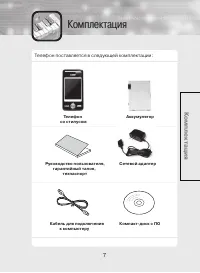
7 Комплектация К о м п л е кт а ц и я Телефон поставляется в следующей комплектации: Телефон Аккумулятор со стилусом Руководство пользователя, Сетевой адаптер гарантийный талон, техпаспорт Кабель для подключения Компакт-диск с ПО к компьютеру
Страница 8 - Описание телефона; Внешний вид
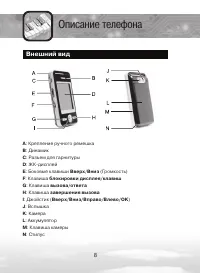
8 Описание телефона Внешний вид A : Крепление ручного ремешка B : Динамик C : Разъем для гарнитуры D : ЖК-дисплей E : Боковые клавиши Вверх / Вниз (Громкость) F : Клавиша блокировки дисплея/клавиш G : Клавиша вызова/ответа H : Клавиша завершения вызова I : Джойстик ( Вверх/Вниз/Вправо/Влево/OK ) J :...
Страница 9 - Клавиши; Клавиша Описание
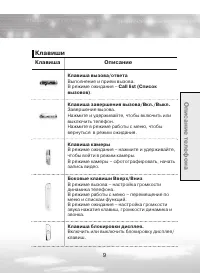
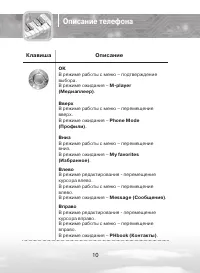
9 О п и с а н и е т е л е ф о н а Клавиши Клавиша Описание Клавиша вызова/ответа Выполнение и прием вызова. В режиме ожидания – Call list (Cписок вызовов) . Клавиша завершения вызова/Вкл./Выкл. Завершение вызова.Нажмите и удерживайте, чтобы включить или выключить телефон.Нажмите в режиме работы с ме...
Страница 12 - Иконки меню; Иконка Описание
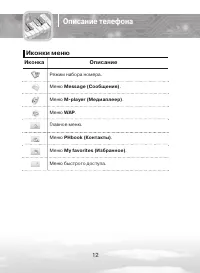
12 Описание телефона Иконки меню Иконка Описание Режим набора номера. Меню Message (Сообщения) . Меню M-player (Медиаплеер) . Меню WAP . Главное меню. Меню PHbook (Контакты) . Меню My favorites (Избранное) . Меню быстрого доступа.
Страница 13 - Иконки
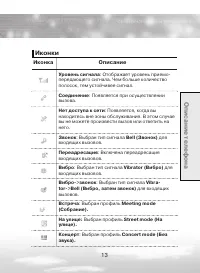
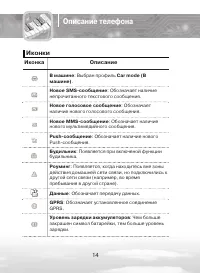
1 О п и с а н и е т е л е ф о н а Иконки Иконка Описание Уровень сигнала : Отображает уровень приемо- передающего сигнала. Чем больше количество полосок, тем устойчивее сигнал. Соединение : Появляется при осуществлении вызова. Нет доступа к сети : Появляется, когда вы находитесь вне зоны обслуживани...
Страница 15 - ты; Начало работы
15 Н а ч а л о р а б о ты Начало работы Установка SIM-карты При подключении к мобильной связи вы получаете специальную SIM-карту, которую необходимо установить в телефон. На этой карте записан код доступа в сеть - PIN-код, предоставляемые услуги и некоторые другие функции. Примечание: SIM-карту и её...
Страница 16 - Установка аккумулятора
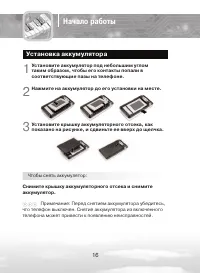
16 Начало работы Установка аккумулятора Установите аккумулятор под небольшим углом таким образом, чтобы его контакты попали в соответствующие пазы на телефоне. Нажмите на аккумулятор до его установки на месте. Установите крышку аккумуляторного отсека, как показано на рисунке, и сдвиньте ее вверх до ...
Страница 17 - Зарядка аккумулятора
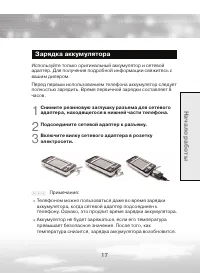
17 Зарядка аккумулятора Используйте только оригинальный аккумулятор и сетевой адаптер. Для получения подробной информации свяжитесь с вашим дилером.Перед первым использованием телефона аккумулятор следует полностью зарядить. Время первичной зарядки составляет 8 часов. Снимите резиновую заглушку разъ...
Страница 18 - Индикация разрядки аккумулятора
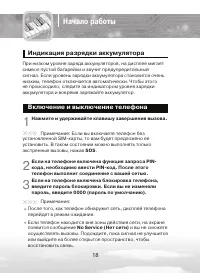
18 Начало работы Индикация разрядки аккумулятора При низком уровне заряда аккумуляторов, на дисплее мигает символ пустой батарейки и звучит предупредительный сигнал. Если уровень зарядки аккумулятора становится очень низким, телефон отключается автоматически. Чтобы этого не происходило, следите за и...
Страница 19 - Блокировка экрана
19 Чтобы выключить телефон, нажмите и удерживайте клавишу завершения вызова. ВНИМАНИЕ! Не включайте телефон в местах, где использование мобильныхтелефонов запрещено, или когда это может создать помехи вработе оборудования или опасную ситуацию. Блокировка экрана Данная функция позволяет вам заблокиро...
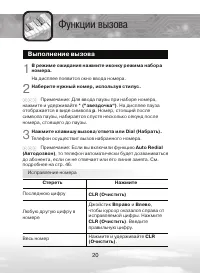
Страница 20 - Функции вызова; Выполнение вызова
20 Функции вызова Выполнение вызова В режиме ожидания нажмите иконку режима набора номера. На дисплее появится окно ввода номера. Наберите нужный номер, используя стилус. Примечание: Для ввода паузы при наборе номера, нажмите и удерживайте * (“звездочка“) . На дисплее пауза отображается в виде симво...
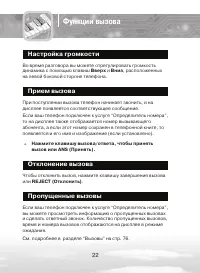
Страница 22 - Настройка громкости; Прием вызова
22 Функции вызова Настройка громкости Во время разговора вы можете отрегулировать громкостьдинамика с помощью клавиш Вверх и Вниз , расположенных на левой боковой стороне телефона. Прием вызова При поступлении вызова телефон начинает звонить, и на дисплее появляется соответствующее сообщение.Если ва...
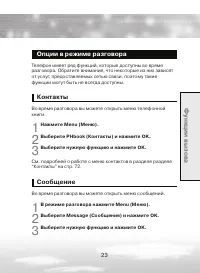
Страница 23 - Сообщение
2 Ф у н кц и и в ы з о в а Опции в режиме разговора Телефон имеет ряд функций, которые доступны во время разговора. Обратите внимание, что некоторые из них зависят от услуг, предоставляемых сетью связи, поэтому такие функции могут быть не всегда доступны. Контакты Во время разговора вы можете открыт...
Страница 24 - Отключение микрофона
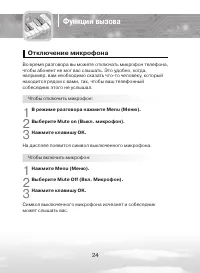
24 Функции вызова Отключение микрофона Во время разговора вы можете отключать микрофон телефона,чтобы абонент не мог вас слышать. Это удобно, когда, например, вам необходимо сказать что-то человеку, который находится рядом с вами, так, чтобы ваш телефонный собеседник этого не услышал. Чтобы отключит...
Страница 25 - Удержание вызова; кц
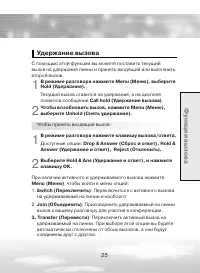
25 Удержание вызова С помощью этой функции вы можете поставить текущий вызов на удержание линии и принять входящий или выполнить второй вызов. В режиме разговора нажмите Menu (Меню), выберите Hold (Удержание). Текущий вызов ставится на удержание, а на дисплее появится сообщение Call hold (Удержание ...
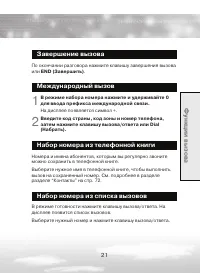
Страница 26 - Завершение вызовов; Конференция
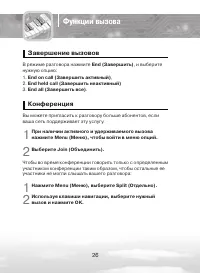
26 Завершение вызовов В режиме разговора нажмите End (Завершить) , и выберите нужную опцию:1. End on call (Завершить активный) , 2. End held call (Завершить неактивный) . End all (Завершить все) . Конференция Вы можете пригласить к разговору больше абонентов, если ваша сеть поддерживает эту услугу. ...
Страница 27 - Ввод текста
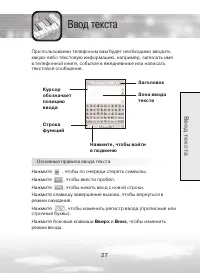
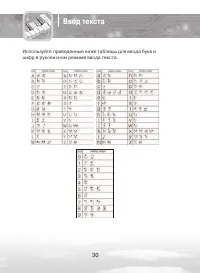
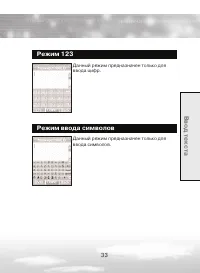
27 В в о д т е кс та Ввод текста При пользовании телефоном вам будет необходимо вводить какую-либо текстовую информацию, например, записать имя в телефонной книге, событие в ежедневнике или написать текстовое сообщение. Заголовок Зона ввода текста Основные правила ввода текста Нажмите , чтобы по оче...
Страница 28 - Изменение режима ввода текста; Использование EMS-вставок
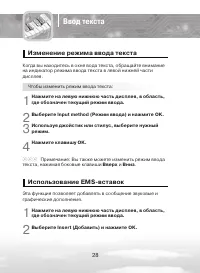
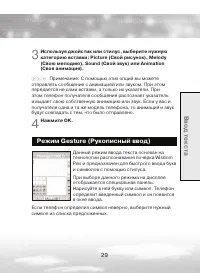
28 Изменение режима ввода текста Когда вы находитесь в окне вода текста, обращайте внимание на индикатор режима ввода текста в левой нижней части дисплея. Чтобы изменить режим ввода текста: Нажмите на левую нижнюю часть дисплея, в область, где обозначен текущий режим ввода. Выберите Input method (Ре...
Страница 32 - Режим Quick English/Rus
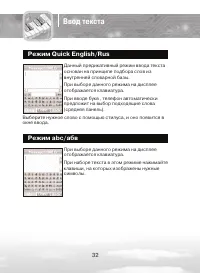
2 Ввод текста Режим Quick English/Rus Данный предикативный режим ввода текста основан на принципе подбора слов из внутренней словарной базы. При выборе данного режима на дисплее отображается клавиатура.При вводе букв , телефон автоматически предложит на выбор подходящие слова (средняя панель). Выбер...
Страница 34 - Система меню; Навигация по меню; Быстрый доступ
4 Система меню Телефон имеет ряд функций, связанных для вашего удобствав систему меню.Доступ к функциям меню можно осуществлять путём просмотра и выбора, либо с помощью быстрого доступа. Навигация по меню В режиме ожидания нажмите иконку главного меню, расположенную в левом нижнем углу дисплея. Нажи...
Страница 36 - Связь; Message - Сообщения
6 Связь Message - Сообщения С помощью телефона вы можете обмениваться текстовыми сообщениями SMS, а также мультимедийными сообщениями MMS. Услуга передачи сообщений доступна только в том случае, если она поддерживается сетью и оператором связи. Чтобы войти в меню: В режиме ожидания нажмите иконку гл...
Страница 37 - Inbox - Входящие
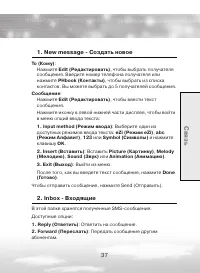
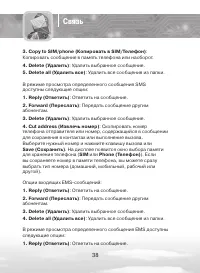
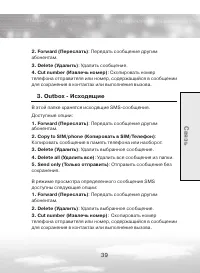
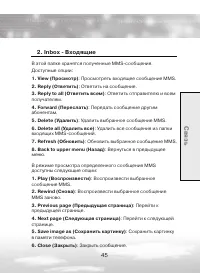
7 С в я з ь 1. New message - Создать новое To (Кому) : Нажмите Edit (Редактировать) , чтобы выбрать получателя сообщения. Введите номер телефона получателя или нажмите PHbook (Контакты) , чтобы выбрать из списка контактов. Вы можете выбрать до 5 получателей сообщения. Сообщение : Нажмите Edit (Редак...
Страница 40 - Draft - Черновики; Quick text - Шаблоны
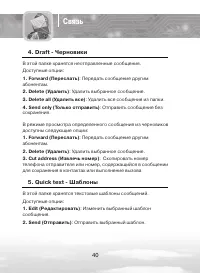
40 4. Draft - Черновики В этой папке хранятся неотправленные сообщения.Доступные опции: 1. Forward (Переслать) : Передать сообщение другим абонентам. 2. Delete (Удалить) : Удалить выбранное сообщение. 3. Delete all (Удалить все) : Удалить все сообщения из папки. 4. Send only (Только отправить) : Отп...
Страница 41 - Voice mail - Голосовая почта
41 6. Voice mail - Голосовая почта Голосовая почта (Автоответчик) – это услуга сети, на пользование которой требуется оформление абонентскойподписки. Для получения дополнительной информации свяжитесь со своим оператором связи. При поступлении нового голосового сообщения на дисплее высвечивается соот...
Страница 42 - Setting - Настройки
42 8. Setting - Настройки С помощью этого меню вы можете настроить параметры службы сообщений SMS. 1. Service Center (Центр SMS) : Ввести или изменить номер SMS-центра, необходимого для приема и передачи сообщений. Номер центра предоставляется оператором связи. 2. Expire period (Период действия) : В...
Страница 43 - MMS
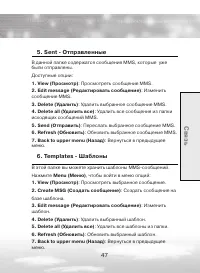
4 2. MMS С помощью телефона вы можете обмениваться с другими абонентами мультимедийными сообщениями MMS при условии, что этот сервис предоставляется оператором связи. 1. Multimedia - Создать новое При выборе данной функции на дисплее появится окно MSG editor (Редактор MMS) . To (Кому) : Нажмите Phon...
Страница 48 - Settings - Настройки
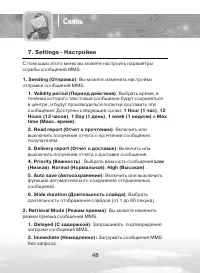
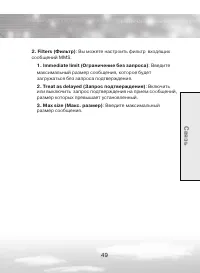
48 Связь 7. Settings - Настройки С помощью этого меню вы можете настроить параметры службы сообщений MMS. 1. Sending (Отправка) : Вы можете изменить настройки отправки сообщений MMS. 1. Validity period (Период действия) : Выбрать время, в течение которого текстовые сообщения будут сохраняться в цент...
Страница 50 - PHbook - Контакты
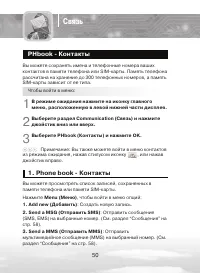
50 Связь PHbook - Контакты Вы можете сохранять имена и телефонные номера ваших контактов в памяти телефона или SIM-карты. Память телефона рассчитана на хранение до 00 телефонных номеров, а память SIM-карты зависит от ее типа. Чтобы войти в меню: В режиме ожидания нажмите на иконку главного меню, рас...
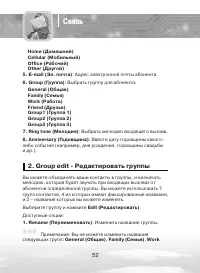
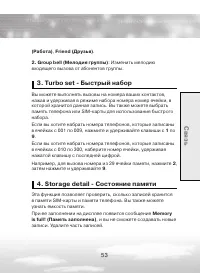
Страница 52 - Group edit - Редактировать группы
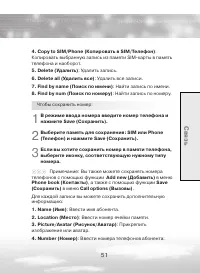
52 Home (Домашний)Cellular (Мобильный)Office (Рабочий)Other (Другой) 5. E-mail (Эл. почта) : Адрес электронной почты абонента. 6. Group (Группа) : Выбрать группу для абонента: General (Общая)Family (Семья)Work (Работа)Friend (Друзья)Group1 (Группа 1)Group2 (Группа 2)Group3 (Группа 3) 7. Ring tone (М...
Страница 55 - Call options - Вызовы
55 Call options - Вызовы В памяти телефона хранится список набранных номеров, принятых, и пропущенных вызовов. Вы можете просматривать списки и информацию о стоимости вызовов. Списки обновляются по мере добавления новых записей, а самые старые записи удаляются из нижней части списка. Чтобы войти в м...
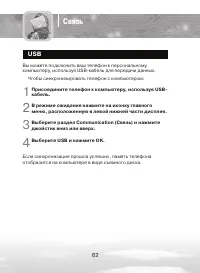
Страница 62 - USB
62 USB Вы можете подключить ваш телефон к персональному компьютеру, используя USB-кабель для передачи данных. Чтобы синхронизировать телефон с компьютером: Присоедините телефон к компьютеру, используя USB-кабель. В режиме ожидания нажмите на иконку главного меню, расположенную в левой нижней части д...
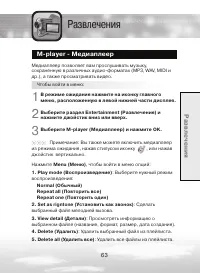
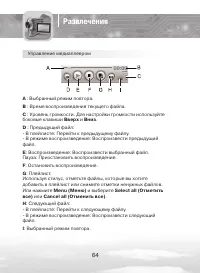
Страница 63 - Развлечения
6 Развлечения M-player - Медиаплеер Медиаплеер позволяет вам прослушивать музыку, сохраненную в различных аудио-форматах (MP, WAV, MIDI и др.), а также просматривать видео. Чтобы войти в меню: В режиме ожидания нажмите на иконку главного меню, расположенную в левой нижней части дисплея. Выберите раз...
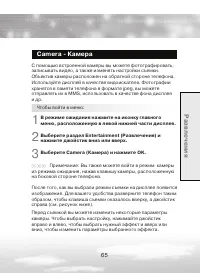
Страница 65 - Camera - Камера
65 Camera - Камера С помощью встроенной камеры вы можете фотографировать, записывать видео, а также изменять настройки съемки. Объектив камеры расположен на обратной стороне телефона. Используйте дисплей в качестве видоискателя. Фотографии хранятся в памяти телефона в формате jpeg, вы можете отправл...
Страница 66 - Single mode - Одиночный снимок
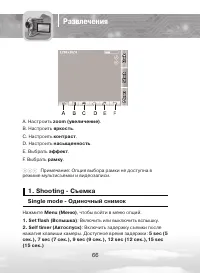
66 A. Настроить zoom (увеличение) . B. Настроить яркость . C. Настроить контраст . D. Настроить насыщенность . E. Выбрать эффект . F. Выбрать рамку . Примечание: Опция выбора рамки не доступна в режиме мультисъемки и видеозаписи. 1. Shooting - Съемка Single mode - Одиночный снимок Нажмите Menu (Меню...
Страница 67 - Burst mode - Мультисъемка
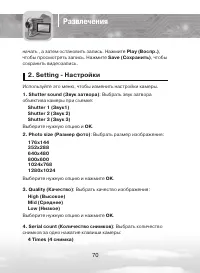
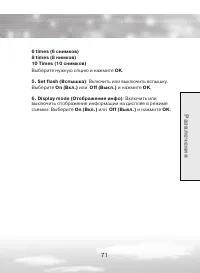
67 3. Mode (Условия съемки) : Изменить настройку условий съемки: Auto (Авто)Sunny (Солнечно)Cloudy (Облака)Fluorescent (Лампа)Halogenic (Галоген)Darkness (Темно) 4. Size (Размер) : Изменить размер фотографии. Доступные размеры: 176x144, 352x288, 640x480, 800x600, 1024x768, 1280x1024 . 5. Quality (Ка...
Страница 72 - Game - Игры; Blackjack
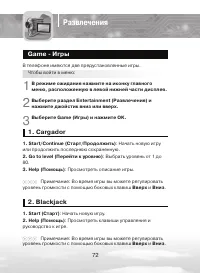
72 Развлечения Game - Игры В телефоне имеются две предустановленные игры. Чтобы войти в меню: В режиме ожидания нажмите на иконку главного меню, расположенную в левой нижней части дисплея. Выберите раздел Entertainment (Развлечения) и нажмите джойстик вниз или вверх. Выберите Game (Игры) и нажмите O...
Страница 74 - Avatar - Аватар
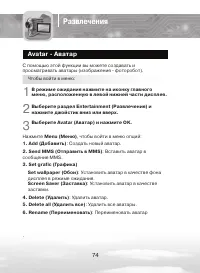
74 Avatar - Аватар С помощью этой функции вы можете создавать и просматривать аватары (изображения - фоторобот). Чтобы войти в меню: В режиме ожидания нажмите на иконку главного меню, расположенную в левой нижней части дисплея. Выберите раздел Entertainment (Развлечения) и нажмите джойстик вниз или ...
Страница 76 - Избранное; Video - Видео
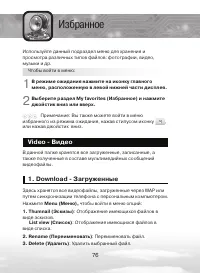
76 Избранное Используйте данный подраздел меню для хранения и просмотра различных типов файлов: фотографии, видео, музыки и др. Чтобы войти в меню: В режиме ожидания нажмите на иконку главного меню, расположенную в левой нижней части дисплея. Выберите раздел My favorites (Избранное) и нажмите джойст...
Страница 78 - мелодии
78 2. Rename (Переименовать) : Переименовать выбранный файл. 3. Delete (Удалить) : Удалить выбранный файл. 4. Delete all (Удалить все) : Удалить все файлы. 5. View detail (Детали) : Просмотреть информацию о выбранном файле (название, формат, размер и дата). 2. Download melody - Загруженные мелодии З...
Страница 80 - Image - Изображения
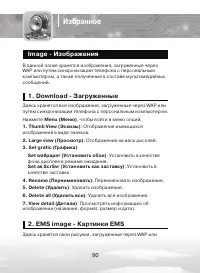
80 Image - Изображения В данной папке хранятся изображения, загруженные через WAP или путем синхронизации телефона с персональным компьютером, а также полученные в составе мультимедийных сообщений. 1. Download - Загруженные Здесь хранятся все изображения, загруженные через WAP или путем синхронизаци...
Страница 84 - Приложения
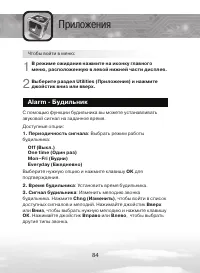
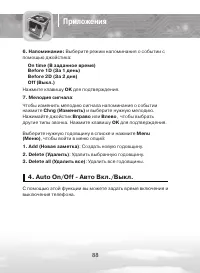
84 Приложения Чтобы войти в меню: В режиме ожидания нажмите на иконку главного меню, расположенную в левой нижней части дисплея. Выберите раздел Utilities (Приложения) и нажмите джойстик вниз или вверх. Alarm - Будильник С помощью функции будильника вы можете устанавливать звуковой сигнал на заданно...
Страница 85 - Scheduler - Ежедневник
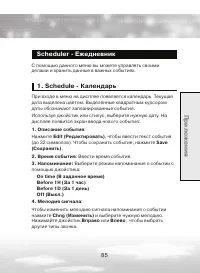
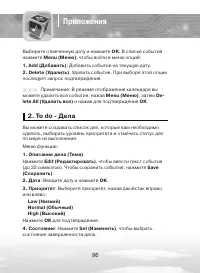
85 Scheduler - Ежедневник С помощью данного меню вы можете управлять своими делами и хранить данные в важных событиях. 1. Schedule - Календарь При входе в меню на дисплее появляется календарь. Текущая дата выделена цветом. Выделенные квадратным курсором даты обозначают запланированные события. Испол...
Страница 87 - Anniversary - Годовщины
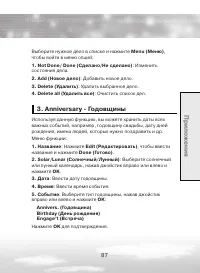
87 Выберите нужное дело в списке и нажмите Menu (Меню) , чтобы войти в меню опций: 1. Not Done/ Done (Сделано/Не сделано) : Изменить состояние дела. 2. Add (Новое дело) : Добавить новое дело. 3. Delete (Удалить) : Удалить выбранное дело. 4. Delete all (Удалить все) : Очистить список дел. 3. Annivers...
Страница 91 - Настройки; Sound - Аудио
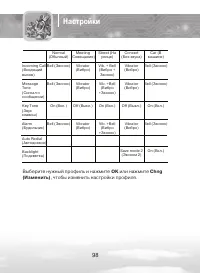
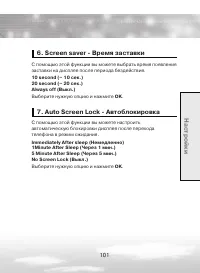
91 Н а с тр о й ки Настройки Sound - Аудио С помощью этого меню вы сможете изменить звуковые настройки вашего телефона. Чтобы войти в меню: В режиме ожидания нажмите на иконку главного меню, расположенную в левой нижней части дисплея. Выберите раздел Setting (Настройки) и нажмите джойстик вниз или в...
Страница 92 - Ringer type - Тип сигнала; Тип звонка Описание
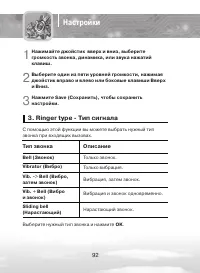
92 Нажимайте джойстик вверх и вниз, выберите громкость звонка, динамика, или звука нажатий клавиш. Выберите один из пяти уровней громкости, нажимая джойстик вправо и влево или боковые клавиши Вверх и Вниз. Нажмите Save (Сохранить), чтобы сохранить настройки. 3. Ringer type - Тип сигнала С помощью эт...
Страница 96 - Auto redial - Автодозвон
96 5. Auto redial - Автодозвон Функция автодозвона позволяет автоматически повторять набор номера абонента, если он не отвечает или его линия занята. Доступные опции: 1. On (Вкл.) : Включить автодозвон. 2. Off (Выкл.) : Выключить автодозвон. Выберите нужную опцию и нажмите OK . 6. Data mode - Данные...
Страница 97 - Phone modes - Профили
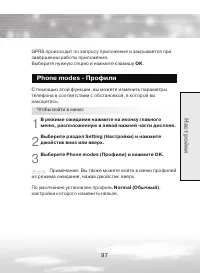
97 Н а с тр о й ки GPRS происходит по запросу приложения и закрывается при завершении работы приложения. Выберите нужную опцию и нажмите клавишу OK . Phone modes - Профили С помощью этой функции, вы можете изменить параметры телефона в соответствии с обстановкой, в которой вы находитесь. Чтобы войти...
Страница 99 - Backlight - Подсветка
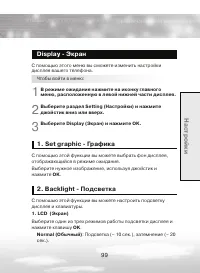
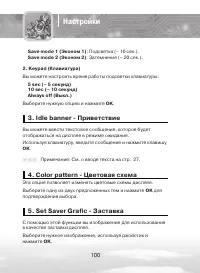
99 Н а с тр о й ки Display - Экран С помощью этого меню вы сможете изменить настройки дисплея вашего телефона. Чтобы войти в меню: В режиме ожидания нажмите на иконку главного меню, расположенную в левой нижней части дисплея. Выберите раздел Setting (Настройки) и нажмите джойстик вниз или вверх. Выб...
Страница 102 - Phone lock – Блокировка телефона
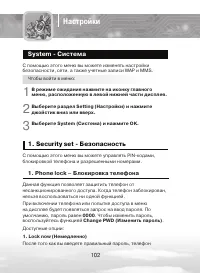
102 System - Система С помощью этого меню вы можете изменять настройки безопасности, сети, а также учетные записи WAP и MMS. Чтобы войти в меню: В режиме ожидания нажмите на иконку главного меню, расположенную в левой нижней части дисплея. Выберите раздел Setting (Настройки) и нажмите джойстик вниз ...
Страница 104 - Format storage - Форматированить память
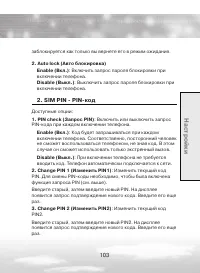
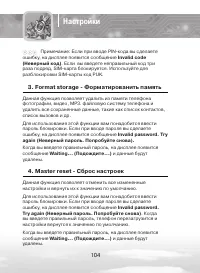
104 Примечание: Если при вводе PIN-кода вы сделаете ошибку, на дисплее появится сообщение Invalid code (Неверный код) . Если вы введете неправильный код три раза подряд, SIM-карта блокируется. Используйте для разблокировки SIM-карты код PUK. 3. Format storage - Форматированить память Данная функция ...
Страница 105 - Master clear - Очистка
105 Н а с тр о й ки 5. Master clear - Очистка Данная функция позволяет очистить файловую систему телефона и удалить все сохраненные данные, такие как список контактов, список вызовов и др. Если при вводе пароля вы сделаете ошибку, на дисплее появится сообщение Invalid password. Try again (Неверный п...
Страница 106 - Call divert – Переадресация
106 2. Network set - Настройки сети 1. Call divert – Переадресация Данная функция позволяет переадресовать входящие вызовы на указанный вами номер, когда вы заняты или недоступны.Вы можете настроить переадресацию на различные виды вызовов: Voice (Голосовые) , Data (Данные) и Fax (Факс) . Доступные о...
Страница 111 - тр
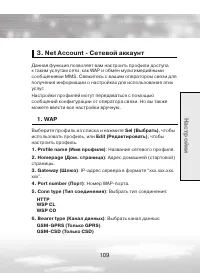
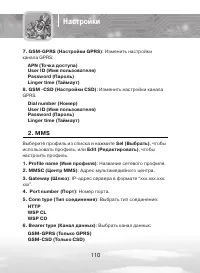
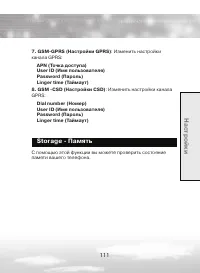
111 7. GSM-GPRS (Настройки GPRS) : Изменить настройки канала GPRS: APN (Точка доступа)User ID (Имя пользователя)Password (Пароль)Linger time (Таймаут) 8. GSM -CSD (Настройки CSD) : Изменить настройки канала GPRS: Dial number (Номер) User ID (Имя пользователя)Password (Пароль)Linger time (Таймаут) St...
Страница 112 - Справочная информация; Коды доступа
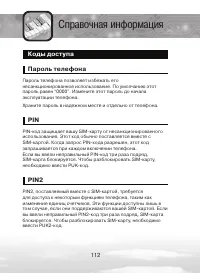
112 Справочная информация Коды доступа Пароль телефона Пароль телефона позволяет избежать его несанкционированное использование. По умолчанию этот пароль равен “0000”. Измените этот пароль до начала эксплуатации телефона.Храните пароль в надежном месте и отдельно от телефона. PIN PIN-код защищает ва...
Страница 114 - Использование аккумуляторов
114 Справочная информация Использование аккумуляторов Телефон работает на стандартных литий-ионных (Li-ion) перезаряжаемых аккумуляторах. Меры предосторожности при использовании аккумуляторов Запрещается использовать неисправные зарядные устройства и аккумуляторы. Аккумуляторы следует использовать т...
Страница 117 - Электронные устройства
117 Электронные устройства Большая часть современных электронных устройств защищенаот воздействия радиочастотного излучения. Однако некоторыеэлектронные приборы не имеют такой защиты. Кардиостимуляторы Согласно рекомендациям изготовителей кардиостимуляторов во избежание возникновения помех расстояни...
Страница 121 - Уход и обслуживание
121 С п р а в о ч н а я и н ф о р м а ц и я Уход и обслуживание Данный телефон разработан и изготовлен с использованиемсамых последних достижений технологии и требует осторожного обращения. Следуйте приведенным ниже рекомендациям – это позволит выполнить все условия предоставления гарантии и обеспеч...
Страница 123 - Условия гарантийного обслуживания
12 Условия гарантийного обслуживания Гарантия предоставляется в соответствии с действующимзаконодательством Российской Федерации. Гарантия действует 12 месяцев со дня продажи, указанногов гарантийной карте. Ремонт в гарантийный период осуществляется в авторизованных сервисных центрах, указанных в га...