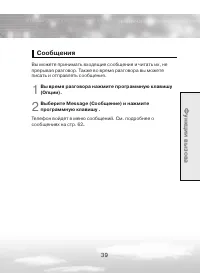
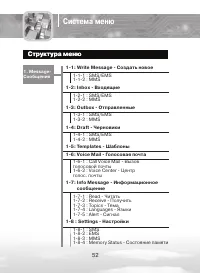
Страница 3 - Содержание
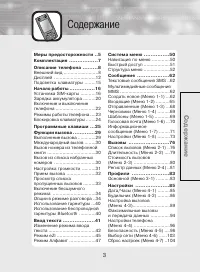
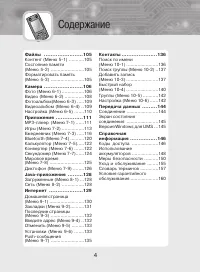
Содержание С о д е р ж а н и е Меры предосторожности ..5Комплектация .................7 Описание телефона .........8 Внешний вид .........................8Дисплей ..............................12Подсветка клавиатуры ........15 Начало работы ...............16 Установка SIM-карты ...........16Зарядка ...
Страница 5 - Меры предосторожности; то; Безопасность дорожного движения; Не пользуйтесь телефоном на автозаправочных
5 Меры предосторожности М е р ы п р е д о с то р о ж н о с ти Перед использованием телефона обязательно прочитайте данные простые правила. Нарушение правил может привести к опасной ситуации или преследуется по закону. Безопасность дорожного движения Не пользуйтесь мобильным телефоном во время управл...
Страница 6 - Радиопомехи
6 Меры предосторожности станциях, а также вблизи топливных или химических объектов. Радиопомехи Все беспроводные телефоны подвержены воздействию помех, ухудшающих качество связи. Квалифицированное обслуживание Ремонт оборудования должен осуществлять только квалифицированный персонал сервисных служб,...
Страница 7 - Комплектация; кт
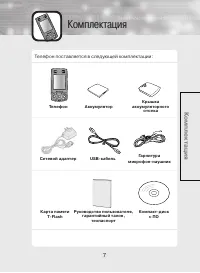
7 Комплектация К о м п л е кт а ц и я Телефон поставляется в следующей комплектации: Телефон Аккумулятор Крышка аккумуляторного отсека Сетевой адаптер Гарнитура микрофон-наушник Руководство пользователя, гарантийный талон, техпаспорт USB-кабель Карта памяти T-Flash Компакт-диск с ПО
Страница 8 - Описание телефона; Внешний вид телефона
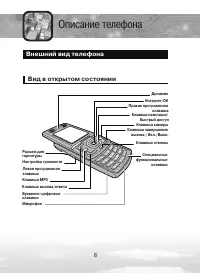
8 Описание телефона Внешний вид телефона Вид в открытом состоянии Динамик Клавиша навигации/ Быстрый доступ Клавиша камеры Интернет/OK Клавиша отмены Специальные функциональные клавиши Клавиша завершения вызова / Вкл./Выкл. Правая программная клавиша Левая программная клавиша Разъем для гарнитурыНас...
Страница 9 - Вид в закрытом состоянии
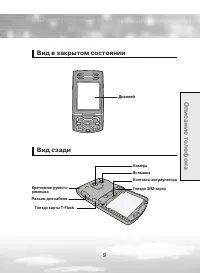
9 Дисплей Контакты аккумулятора Вспышка Гнездо SIMкарты Крепление ручного ремешка Разъем для кабеля Гнездо карты TFlash Камера Вид в закрытом состоянии Вид сзади О п и с а н и е т е л е ф о н а
Страница 10 - Клавиши; Клавиша Описание
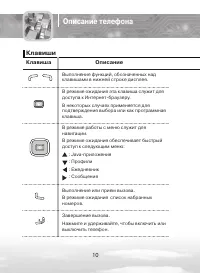
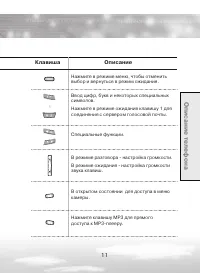
10 Описание телефона Клавиши Клавиша Описание Выполнение функций, обозначенных над клавишами в нижней строке дисплея. В режиме ожидания эта клавиша служит длядоступа к Интернет-браузеру. В некоторых случаях применяется для подтверждения выбора или как программная клавиша. В режиме работы с меню служ...
Страница 12 - Зона Описание
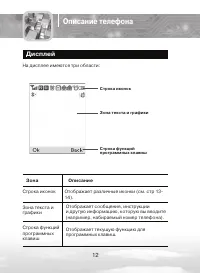
12 Дисплей На дисплее имеются три области: Строка иконок Зона текста и графики Строка функций программных клавиш Зона Описание Строка иконок Отображает различные иконки (см. стр 1- 14). Отображает сообщения, инструкциии другую информацию, которую вы вводите(например, набираемый номер телефона). Отоб...
Страница 13 - Иконки; Иконка Описание; Уровень сигнала
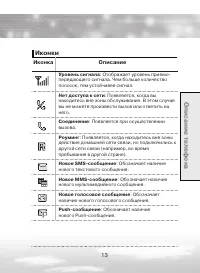
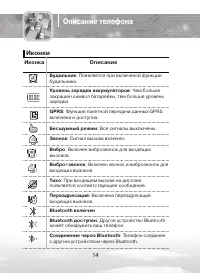
1 О п и с а н и е т е л е ф о н а Иконки Иконка Описание Уровень сигнала : Отображает уровень приемо- передающего сигнала. Чем больше количество полосок, тем устойчивее сигнал. Нет доступа к сети : Появляется, когда вы находитесь вне зоны обслуживания. В этом случае вы не можете произвести вызов или...
Страница 15 - Подсветка клавиатуры; Key Back
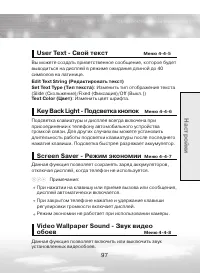
15 О п и с а н и е т е л е ф о н а Подсветка клавиатуры Когда вы открываете телефон или нажимаете любую клавишу, включается подсветка дисплея и клавиатуры. Подсветка клавиатуры выключается, если в течение определенного времени вы не нажали ни одной клавиши. Чтобы изменить время работы подсветки клав...
Страница 16 - Начало работы
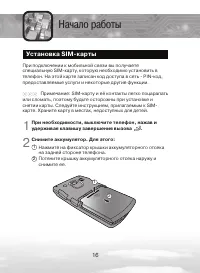
16 Установка SIM-карты При подключении к мобильной связи вы получаете специальную SIM-карту, которую необходимо установить в телефон. На этой карте записан код доступа в сеть - PIN-код, предоставляемые услуги и некоторые другие функции. Примечание: SIM-карту и её контакты легко поцарапать или сломат...
Страница 17 - ты
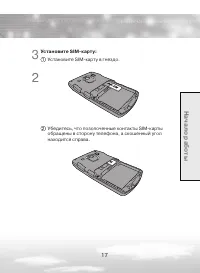
17 Установите SIM-карту: Установите SIM-карту в гнездо. Убедитесь, что позолоченные контакты SIM-карты обращены в сторону телефона, а скошенный угол находится справа. 2 Н а ч а л о р а б о ты 1 2
Страница 18 - Установите аккумулятор:
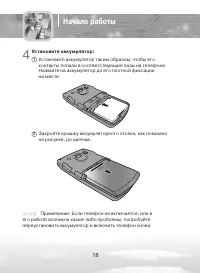
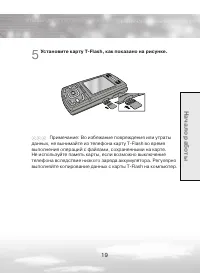
18 Установите аккумулятор: Установите аккумулятор таким образом, чтобы егоконтакты попали в соответствующие пазы на телефоне.Нажмите на аккумулятор до его плотной фиксациина месте. Закройте крышку аккумуляторного отсека, как показанона рисунке, до щелчка. Примечание: Если телефон не включается, или ...
Страница 20 - Зарядка аккумулятора; Подсоедините сетевой адаптер к разъему.
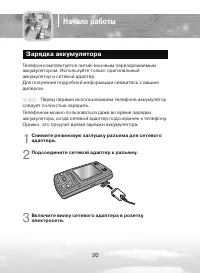
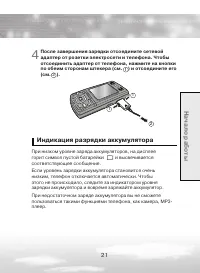
20 Зарядка аккумулятора Телефон комплектуется литий-ионовым перезаряжаемымаккумулятором. Используйте только оригинальный аккумулятор и сетевой адаптер. Для получения подробной информации свяжитесь с вашим дилером. Перед первым использованием телефона аккумулятор следует полностью зарядить. Телефоном...
Страница 22 - Включение и выключение телефона
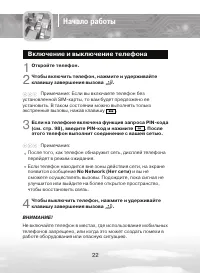
22 Включение и выключение телефона Откройте телефон. Чтобы включить телефон, нажмите и удерживайте клавишу завершения вызова . Примечание: Если вы включаете телефон без установленной SIM-карты, то вам будет предложено ее установить. В таком состоянии можно выполнять только экстренные вызовы, нажав к...
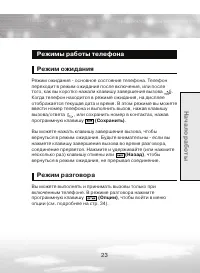
Страница 23 - Режим разговора
2 Режимы работы телефона Режим ожидания Режим ожидания - основное состояние телефона. Телефон переходит в режим ожидания после включения, или после того, как вы коротко нажали клавишу завершения вызова . Когда телефон находится в режиме ожидания, на дисплее отображается текущая дата и время. В этом ...
Страница 24 - Блокировка клавиатуры
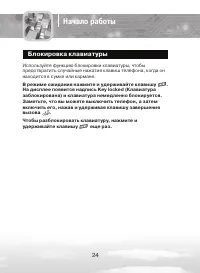
24 Блокировка клавиатуры Используйте функцию блокировки клавиатуры, чтобыпредотвратить случайные нажатия клавиш телефона, когда оннаходится в сумке или кармане. В режиме ожидания нажмите и удерживайте клавишу .На дисплее появится надпись Key locked (Клавиатуразаблокирована) и клавиатура немедленно б...
Страница 25 - гр; Программные клавиши
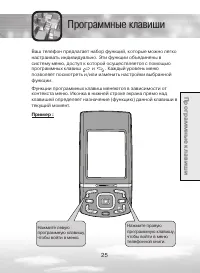
25 П р о гр а м м н ы е к л а в и ш и Программные клавиши Ваш телефон предлагает набор функций, которые можно легконастраивать индивидуально. Эти функции объединены в систему меню, доступ к которой осуществляется с помощью программных клавиш и . Каждый уровень меню позволяет посмотреть и/или изменит...
Страница 26 - Использование программных клавиш
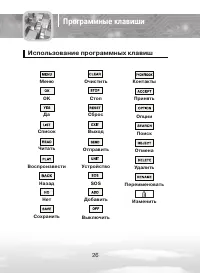
26 Программные клавиши Использование программных клавиш Меню OK Да Список Читать Воспроизвести Назад Нет Сохранить Очистить Стоп Сброс Выход Отправить Устройство SOS Добавить Выключить Контакты Принять Опции Поиск Отмена Удалить Переименовать Изменить
Страница 27 - Чтобы Нажмите
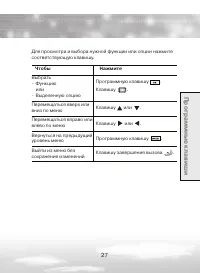
27 П р о гр а м м н ы е к л а в и ш и Для просмотра и выбора нужной функции или опции нажмите соответствующую клавишу. Чтобы Нажмите Выбрать • Функцию или• Выделенную опцию Перемещаться вверх или вниз по меню Перемещаться вправо или влево по меню Вернуться на предыдущий уровень меню Выйти из меню бе...
Страница 28 - Выберите нужный язык, используя клавиши и .; Example; Выбор языка дисплея
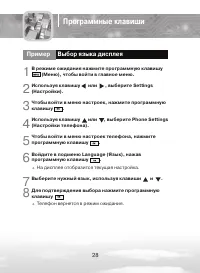
28 В режиме ожидания нажмите программную клавишу (Меню), чтобы войти в главное меню. Используя клавишу или , выберите Settings(Настройки). Чтобы войти в меню настроек, нажмите программнуюклавишу . Используя клавишу или , выберите Phone Settings(Настройки телефона). Чтобы войти в меню настроек телефо...
Страница 29 - Функции вызова; Выполнение вызова; Auto Redial; кц
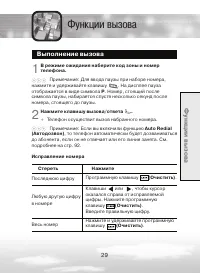
29 Функции вызова Выполнение вызова В режиме ожидания наберите код зоны и номер телефона. Примечание: Для ввода паузы при наборе номера, нажмите и удерживайте клавишу . На дисплее пауза отображается в виде символа P . Номер, стоящий после символа паузы, набирается спустя несколько секунд после номер...
Страница 30 - Вызов номера из телефонной книги
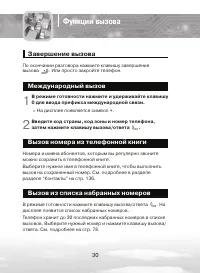
0 Завершение вызова По окончании разговора нажмите клавишу завершения вызова . Или просто закройте телефон. Международный вызов В режиме готовности нажмите и удерживайте клавишу 0 для ввода префикса международной связи. На дисплее появляется символ + . Введите код страны, код зоны и номер телефона, ...
Страница 32 - Прием вызова
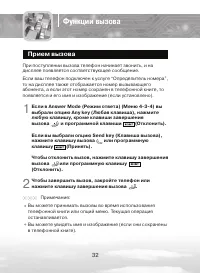
2 Прием вызова При поступлении вызова телефон начинает звонить, и на дисплее появляется соответствующее сообщение.Если ваш телефон подключен к услуге “Определитель номера”, то на дисплее также отображается номер вызывающего абонента, а если этот номер сохранен в телефонной книге, то появляется и его...
Страница 33 - Просмотр списка пропущенных вызовов; Если телефон Тогда
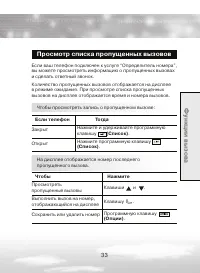
Просмотр списка пропущенных вызовов Если ваш телефон подключен к услуге “Определитель номера”,вы можете просмотреть информацию о пропущенных вызовахи сделать ответный звонок. Количество пропущенных вызовов отображается на дисплее в режиме ожидания. При просмотре списка пропущенных вызовов на дисплее...
Страница 34 - Во время разговора нажмите клавиш .
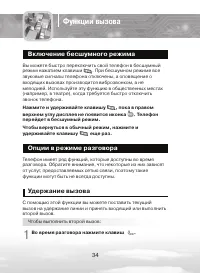
4 1 Включение бесшумного режима Вы можете быстро переключить свой телефон в бесшумныйрежим нажатием клавиши . При бесшумном режиме всезвуковые сигналы телефона отключены, а оповещение овходящих вызовах производится виброзвонком, а не мелодией. Используйте эту функцию в общественных местах (например,...
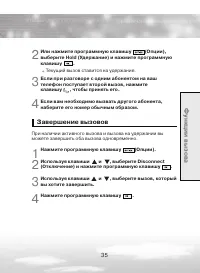
Страница 35 - Завершение вызовов; Нажмите программную клавишу .
5 Или нажмите программную клавишу (Опции),выберите Hold (Удержание) и нажмите программную клавишу . Текущий вызов ставится на удержание. Если при разговоре с одним абонентом на ваш телефон поступает второй вызов, нажмите клавишу , чтобы принять его. Если вам необходимо вызвать другого абонента,набер...
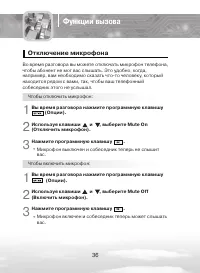
Страница 36 - Отключение микрофона
6 Отключение микрофона Во время разговора вы можете отключать микрофон телефона,чтобы абонент не мог вас слышать. Это удобно, когда, например, вам необходимо сказать что-то человеку, который находится рядом с вами, так, чтобы ваш телефонный собеседник этого не услышал. Чтобы отключить микрофон: Вы в...
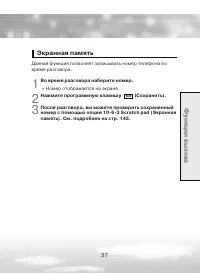
Страница 37 - Экранная память; Во время разговора наберите номер.
7 Экранная память Данная функция позволяет записывать номер телефона вовремя разговора. Во время разговора наберите номер. Номер отображается на экране. Нажмите программную клавишу (Сохранить). После разговора, вы можете проверить сохраненныйномер с помощью опции 10-6-3 Scratch pad (Экранная память)...
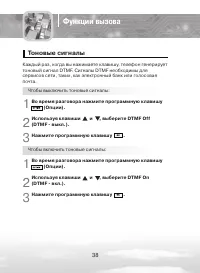
Страница 38 - Тоновые сигналы
8 Функции вызова Тоновые сигналы Каждый раз, когда вы нажимаете клавишу, телефон генерируеттоновый сигнал DTMF. Сигналы DTMF необходимы длясервисов сети, таких, как электронный банк или голосовая почта. Чтобы выключить тоновые сигналы: Во время разговора нажмите программную клавишу (Опции). Использу...
Страница 40 - Использование гарнитуры; Использование беспроводной
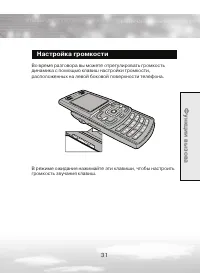
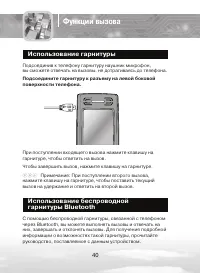
40 Функции вызова Использование гарнитуры Подсоединив к телефону гарнитуру наушник микрофон, вы сможете отвечать на вызовы, не дотрагиваясь до телефона. Подсоедините гарнитуру к разъему на левой боковойповерхности телефона. При поступлении входящего вызова нажмите клавишу на гарнитуре, чтобы ответит...
Страница 41 - Ввод текста; кс; Доступные режимы ввода текста:; eZi; Edit Symbol
41 Ввод текста В в о д т е кс та При пользовании телефоном вам будет необходимо вводить какую-либо текстовую информацию, например, записать имя в телефонной книге, событие в ежедневнике или написать текстовое сообщение. Доступные режимы ввода текста: Этот телефон позволяет вводить текст на 9 языках....
Страница 42 - Изменение режима ввода текста
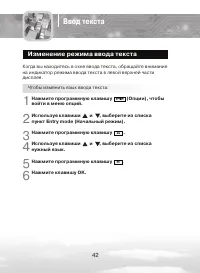
42 Изменение режима ввода текста Когда вы находитесь в окне ввода текста, обращайте внимание на индикатор режима ввода текста в левой верхней части дисплея. Чтобы изменить язык ввода текста: Нажмите программную клавишу (Опции), чтобывойти в меню опций. Используя клавиши и , выберите из спискапункт E...
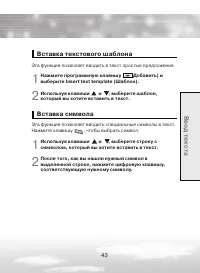
Страница 43 - Вставка текстового шаблона; Вставка символа
4 Вставка текстового шаблона Эта функция позволяет вводить в текст простые предложения. Нажмите программную клавишу (Добавить) и выберите Insert text template (Шаблон). Используя клавиши и , выберите шаблон, который вы хотите вставить в текст. Вставка символа Эта функция позволяет вводить специальны...
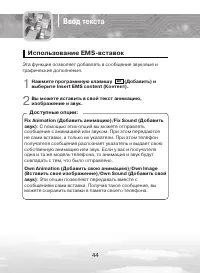
Страница 44 - Использование EMS-вставок
44 12 Ввод текста Использование EMS-вставок Эта функция позволяет добавлять в сообщение звуковые играфические дополнения. Нажмите программную клавишу (Добавить) и выберите Insert EMS content (Контент). Вы можете вставить в свой текст анимацию, изображение и звук. Доступные опции: Fix Animation (Доба...
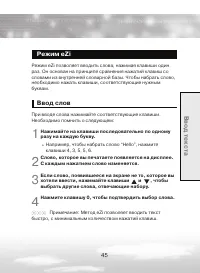
Страница 45 - Нажмите клавишу 0, чтобы подтвердить выбор слова.
45 Режим eZi Режим eZi позволяет вводить слова, нажимая клавиши один раз. Он основан на принципе сравнения нажатий клавиш со словами из внутренней словарной базы. Чтобы набрать слово, необходимо нажать клавиши, соответствующие нужным буквам. Ввод слов При вводе слова нажимайте соответствующие клавиш...
Страница 46 - Смена регистра
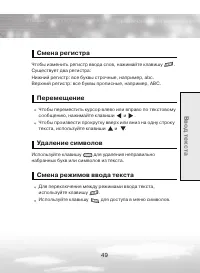
46 Ввод текста Смена регистра Чтобы изменить регистр ввода слов, неоднократно нажимайтеклавишу . Вы можете установить Lower case (Строчные буквы), Capital Lock (Все буквы прописные) или Initial Capital (Первая буква прописная). Для сокращения слов используйте точку. Перемещение Используйте клавиши и...
Страница 48 - Клавиша
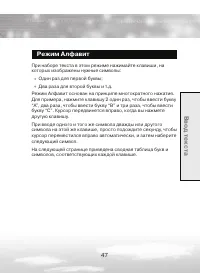
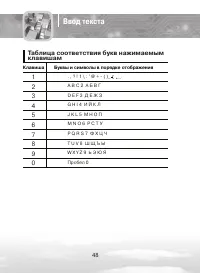
48 Таблица соответствия букв нажимаемым клавишам 124567890 Клавиша Буквы и символы в порядке отображения . , ? ! 1 \ : ’ @ + - ( )_ A B C 2 А Б В Г D E F Д Е Ж З G H I 4 И Й К Л J K L 5 М Н О П M N O 6 Р С Т У P Q R S 7 Ф Х Ц Ч T U V 8 Ш Щ Ъ Ы W X Y Z 9 Ь Э Ю Я Пробел 0 Ввод текста
Страница 50 - Система меню; Навигация по меню
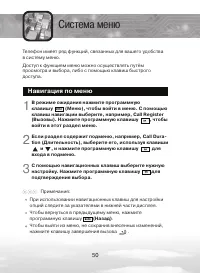
50 Система меню Телефон имеет ряд функций, связанных для вашего удобствав систему меню.Доступ к функциям меню можно осуществлять путём просмотра и выбора, либо с помощью клавиш быстрого доступа. Навигация по меню В режиме ожидания нажмите программную клавишу (Меню), чтобы войти в меню. С помощью кла...
Страница 51 - Setting
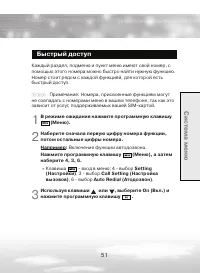
51 С и с те м а м е н ю Быстрый доступ Каждый раздел, подменю и пункт меню имеют свой номер, спомощью этого номера можно быстро найти нужную функцию.Номер стоит рядом с каждой функцией, для которой естьбыстрый доступ. Примечание: Номера, присвоенные функциям могут не совпадать с номерами меню в ваше...
Страница 53 - те
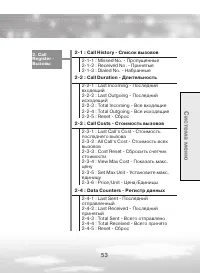
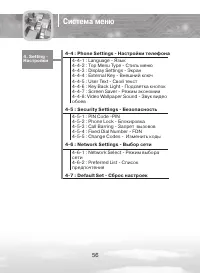
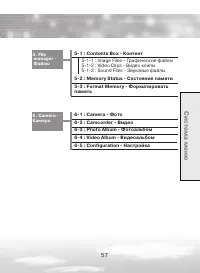
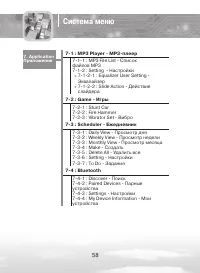
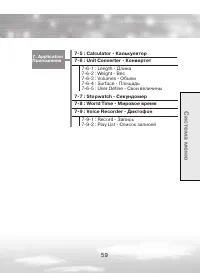
5 2-1 : Call History - Список вызовов 2-1-1 : Missed No. - Пропущенные 2-1-2 : Received No. - Принятые 2-1- : Dialed No. - Набранные 2-2 : Call Duration - Длительность 2-2-1 : Last Incoming - Последний входящий 2-2-2 : Last Outgoing - Последний исходящий 2-2- : Total Incoming - Все входящие 2-2-4 : ...
Страница 62 - Текстовые сообщения SMS
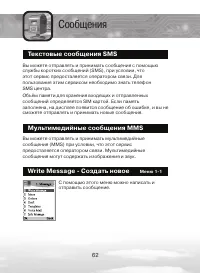
62 Сообщения Текстовые сообщения SMS Вы можете отправлять и принимать сообщения с помощьюслужбы коротких сообщений (SMS), при условии, что этот сервис предосталяется оператором связи. Для пользования этим сервисом необходимо знать телефон SMS центра.Объём памяти для хранения входящих и отправленныхс...
Страница 63 - SMS/EMS
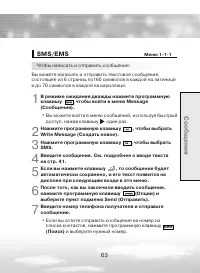
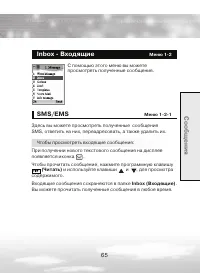
6 С о о б щ е н и я SMS/EMS Меню 1-1-1 Чтобы написать и отправить сообщение: Вы можете написать и отправить текстовое сообщение,состоящее из 6 страниц по160 символов в каждой на латиницеи до 70 символов в каждой на кириллице. В режиме ожидания дважды нажмите программнуюклавишу , чтобы войти в меню M...
Страница 64 - MMS
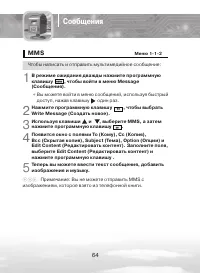
64 Сообщения MMS Mеню 1-1-2 Чтобы написать и отправить мультимедийное сообщение: В режиме ожидания дважды нажмите программнуюклавишу , чтобы войти в меню Message (Сообщения). Вы можете войти в меню сообщений, используя быстрый доступ, нажав клавишу один раз. Нажмите программную клавишу , чтобы выбра...
Страница 66 - Выберите MMS и нажмите программную клавишу .; На дисплее отображаются:
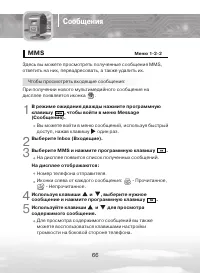
66 Сообщения MMS Mеню 1-2-2 Здесь вы можете просмотреть полученные сообщения MMS, ответить на них, переадресовать, а также удалить их. Чтобы просмотреть входящие сообщения: При получении нового мультимедийного сообщения на дисплее появляется иконка . В режиме ожидания дважды нажмите программнуюклави...
Страница 68 - Outbox - Отправленные; Выберите SMS и нажмите программную клавишу .
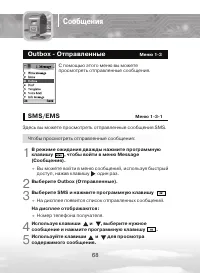
68 Сообщения Outbox - Отправленные Меню 1-3 С помощью этого меню вы можете просмотреть отправленные сообщения. SMS/EMS Меню 1-3-1 Здесь вы можете просмотреть отправленные сообщения SMS. Чтобы просмотреть отправленные сообщения: В режиме ожидания дважды нажмите программнуюклавишу , чтобы войти в меню...
Страница 69 - Draft - Черновики
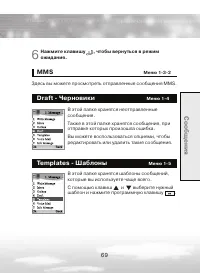
69 С о о б щ е н и я Нажмите клавишу , чтобы вернуться в режиможидания. MMS Меню 1-3-2 Здесь вы можете просмотреть отправленные сообщения MMS. Draft - Черновики Меню 1-4 В этой папке хранятся неотправленныесообщения.Также в этой папке хранятся сообщения, приотправке которых произошла ошибка.Вы может...
Страница 70 - Voice Mail - Голосовая почта
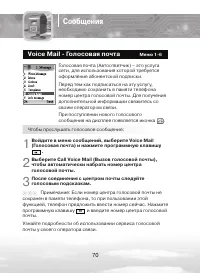
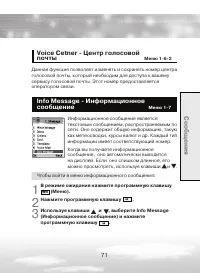
70 Сообщения Voice Mail - Голосовая почта Mеню 1-6 Голосовая почта (Автоответчик) – это услуга сети, для использования которой требуется оформление абонентской подписки. Перед тем как подписаться на эту услугу, необходимо сохранить в памяти телефона номер центра голосовой почты. Для получения дополн...
Страница 74 - EMS
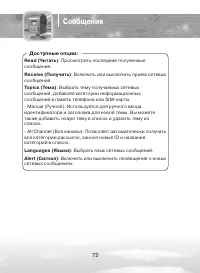
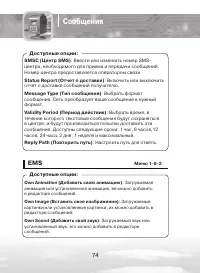
74 Сообщения Доступные опции: SMSC (Центр SMS) : Ввести или изменить номер SMS- центра, необходимого для приема и передачи сообщений. Номер центра предоставляется оператором связи. Status Report (Отчет о доставке) : Включить или выключить отчет о доставке сообщений получателю. Message Type (Тип сооб...
Страница 75 - Memory Status - Состояние
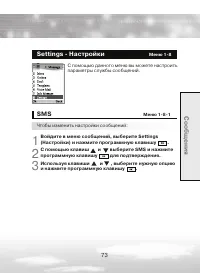
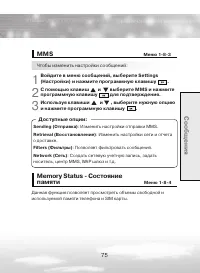
75 С о о б щ е н и я MMS Меню 1-8-3 Чтобы изменить настройки сообщений: Войдите в меню сообщений, выберите Settings(Настройки) и нажмите программную клавишу .С помощью клавиш и выберите MMS и нажмите программную клавишу для подтверждения.Используя клавиши и , выберите нужную опцию и нажмите программ...
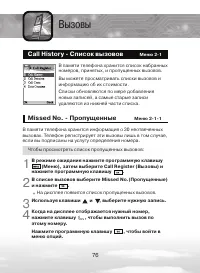
Страница 76 - Call History - Список вызовов; Используя клавиши и , выберите нужную запись.
76 Вызовы Call History - Список вызовов Mеню 2-1 В памяти телефона хранится список набранныхномеров, принятых, и пропущенных вызовов.Вы можете просматривать списки вызовов и информацию об их стоимости.Списки обновляются по мере добавления новых записей, а самые старые записи удаляются из нижней част...
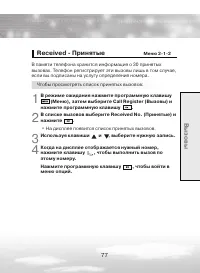
Страница 77 - Received - Принятые
77 В ы з о в ы Received - Принятые Mеню 2-1-2 В памяти телефона хранится информация о 0 принятыхвызовах. Телефон регистрирует эти вызовы лишь в том случае,если вы подписаны на услугу определения номера. Чтобы просмотреть список принятых вызовов: В режиме ожидания нажмите программную клавишу (Меню), ...
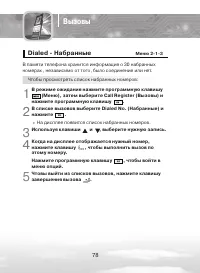
Страница 78 - Dialed - Набранные
78 Вызовы Dialed - Набранные Mеню 2-1-3 В памяти телефона хранится информация о 0 набранныхномерах , независимо от того, было соединение или нет. Чтобы просмотреть список набранных номеров: В режиме ожидания нажмите программную клавишу (Меню), затем выберите Call Register (Вызовы) и нажмите программ...
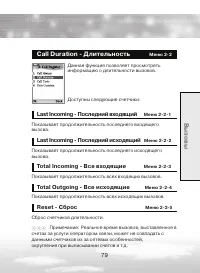
Страница 79 - Call Duration - Длительность; Last Incoming - Последний входящий; Total Outgoing - Все исходящие
79 В ы з о в ы Call Duration - Длительность Mеню 2-2 Данная функция позволяет просмотретьинформацию о длительности вызовов. Доступны следующие счетчики: Last Incoming - Последний входящий Mеню 2-2-1 Показывает продолжительность последнего входящего вызова. Last Incoming - Последний исходящий Mеню 2-...
Страница 80 - Call Cost - Стоимость вызовов
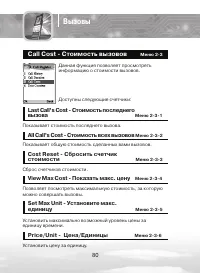
80 Call Cost - Стоимость вызовов Mеню 2-3 Данная функция позволяет просмотретьинформацию о стоимости вызовов. Доступны следующие счетчики: Last Сall’s Cоst - Стоимость последнего вызова Mеню 2-3-1 Показывает стоимость последнего вызова. All Сall’s Cоst - Стоимость всех вызовов Mеню 2-3-2 Показывает ...
Страница 81 - Data Counters - Регистр данных; Last Sent - Последний отправленный; Total Received - Всего принято
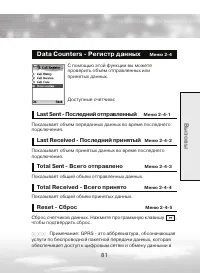
81 В ы з о в ы Data Counters - Регистр данных Mеню 2-4 С помощью этой функции вы можетепроверить объем отправленных илипринятых данных. Доступные счетчики: Last Sent - Последний отправленный Mеню 2-4-1 Показывает объем переданных данных во время последнегоподключения. Last Received - Последний приня...
Страница 83 - General - Основной; Activate - Активировать; Personalize - Настроить; Message; Rename - Переименовать
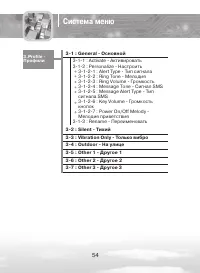
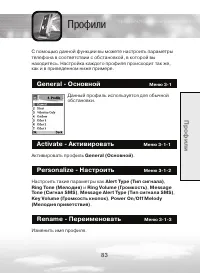
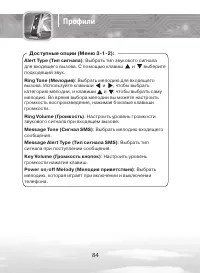
8 П р о ф и л и С помощью данной функции вы можете настроить параметрытелефона в соответствии с обстановкой, в которой вынаходитесь. Настройка каждого профиля происходит так же, как и в приведенном ниже примере. General - Основной Mеню 3-1 Данный профиль используется для обычнойобстановки. Activate ...
Страница 85 - Настройки; Доступные опции
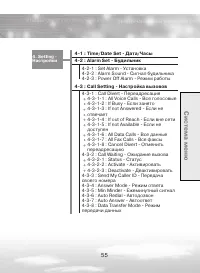
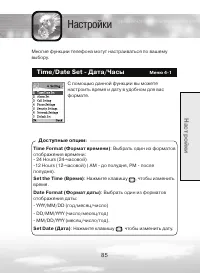
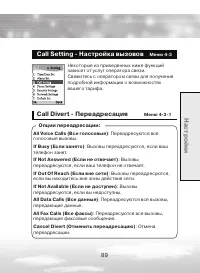
85 Н а с тр о й ки Настройки Многие функции телефона могут настраиваться по вашемувыбору. Time/Date Set - Дата/Часы Mеню 4-1 С помощью данной функции вы можете настроить время и дату в удобном для вас формате. Доступные опции : Time Format (Формат времени) : Выбрать один из форматов отображения врем...
Страница 86 - Alarm Set - Будильник; Введите нужное время с помощью клавиатуры.
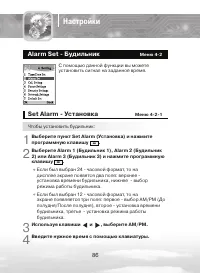
86 Настройки Alarm Set - Будильник Mеню 4-2 С помощью данной функции вы можете установить сигнал на заданное время. Set Alarm - Установка Mеню 4-2-1 Чтобы установить будильник: Выберите пункт Set Alarm (Установка) и нажмитепрограммную клавишу .Выберите Alarm 1 (Будильник 1), Alarm 2 (Будильник 2) ил...
Страница 87 - Alarm Sound - Сигнал будильника
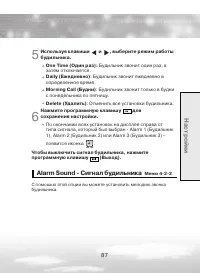
87 Н а с тр о й ки Используя клавиши и , выберите режим работыбудильника. One Time (Один раз): Будильник звонит один раз, а затем отключается. Daily (Ежедневно) : Будильник звонит ежедневно в определенное время. Morning Call (Будни) : Будильник звонит только в будни с понедельника по пятницу. Delete...
Страница 88 - Power Off Alarm - Режим работы; Off
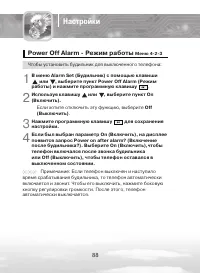
88 Настройки Power Off Alarm - Режим работы Mеню 4-2-3 Чтобы установить будильник для выключенного телефона: В меню Alarm Set (Будильник) с помощью клавиши или , выберите пункт Power Оff Alarm (Режим работы) и нажмите программную клавишу .Используя клавишу или , выберите пункт On (Включить). Если хо...
Страница 91 - Status; Send My Caller ID - Передача
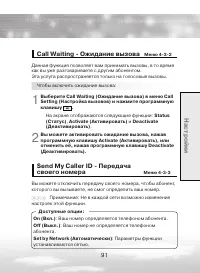
91 Н а с тр о й ки Call Waiting - Ожидание вызова Mеню 4-3-2 Данная функция позволяет вам принимать вызовы, в то времякак вы уже разговариваете с другим абонентом.Эта услуга распространяется только на голосовые вызовы. Чтобы включить ожидание вызова: Выберите Call Waiting (Ожидание вызова) в меню Ca...
Страница 92 - Answer Mode - Режим ответа; Auto Answer - Автоответ
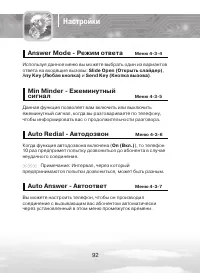
92 Настройки Answer Mode - Режим ответа Mеню 4-3-4 Используя данное меню вы можете выбрать один из вариантовответа на входящие вызовы: Slide Open (Открыть слайдер) , A ny Key (Любая кнопка) и Send Key (Кнопка вызова) . Min Minder - Ежеминутный сигнал Mеню 4-3-5 Данная функция позволяет вам включить ...
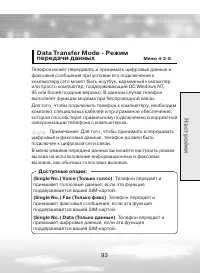
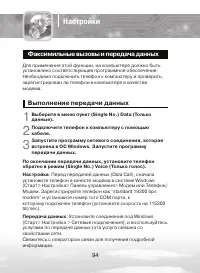
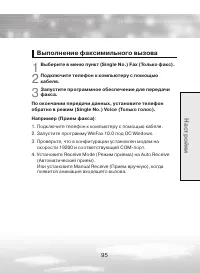
Страница 94 - Факсимильные вызовы и передача данных; Передача данных
94 Настройки Факсимильные вызовы и передача данных Для применения этой функции, на компьютере должно бытьустановлено соответствующее программное обеспечение.Необходимо подключить телефон к компьютеру и проверить,зарегистрирован ли телефон в компьютере в качествемодема. Выполнение передачи данных Выб...
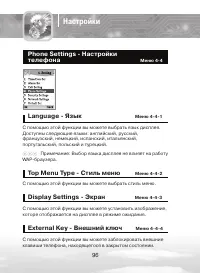
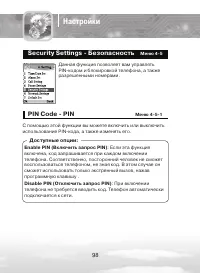
Страница 96 - Phone Settings - Настройки; Top Menu Type - Стиль меню; Display Settings - Экран
96 Настройки Phone Settings - Настройки телефона Mеню 4-4 Language - Язык Mеню 4-4-1 С помощью этой функции вы можете выбрать язык дисплея. Доступны следующие языки: английский, русский, французский, немецкий, испанский, итальянский, португальский, польский и турецкий. Примечание: Выбор языка диспле...
Страница 97 - Key Back Light - Подсветка кнопок
97 Н а с тр о й ки User Text - Свой текст Меню 4-4-5 Вы можете создать приветственное сообщение, которое будетвыводиться на дисплей в режиме ожидания длиной до 40 символов на латинице. Edit Text String (Редактировать текст)Set Text Type (Тип текста) : Изменить тип отображения текста (Slide (Скольжен...
Страница 99 - Phone Lock - Блокировка; тр
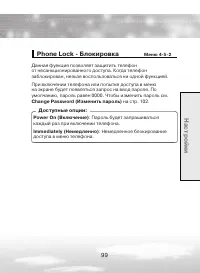
99 Phone Lock - Блокировка Меню 4-5-2 Данная фуекция позволяет защитить телефонот несанкционированного доступа. Когда телефон заблокирован, нельзя воспользоваться ни одной функцией.При включении телефона или попытке доступа в меню на экране будет появляться запрос на ввод пароля. По умолчанию, парол...
Страница 100 - Call Barring - Запрет вызовов; Incoming Calls When Roam (Входящие в роуминге)
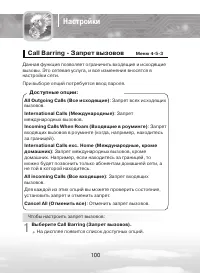
100 Настройки Call Barring - Запрет вызовов Mеню 4-5-3 Данная функция позволяет ограничить входящие и исходящиевызовы. Это сетевая услуга, и все изменения вносятся внастройки сети.При выборе опций потребуется ввод пароля. Доступные опции: All Outgoing Calls (Все исходящие) : Запрет всех исходящих вы...
Страница 101 - Activate; Fixed Dial Number - FDN
101 Н а с тр о й ки Используя клавишу или , выберите тип запрещаемых вызовов и нажмите программную клавишу . Появятся следующие опции: Status (Статус) , Activate (Активировать) и Deactivate (Деактивировать) . Чтобы включить запрет вызовов, выберите Activate(Активировать). На дисплее появится запрос ...
Страница 102 - Change Codes - Изменить коды; Enable PIN (Включить
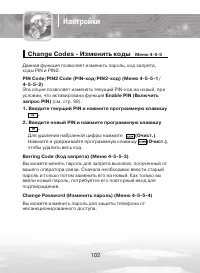
102 Настройки Change Codes - Изменить коды Mеню 4-5-5 Данная функция позволяет изменить пароль, код запрета,коды PIN и PIN2. PIN Code/PIN2 Code (PIN-код/PIN2-код) (Меню 4-5-5-1/4-5-5-2) Эта опция позволяет изменять текущий PIN-код на новый, при условии, что активирована функция Enable PIN (Включить ...
Страница 103 - Network Select - Режим выбора
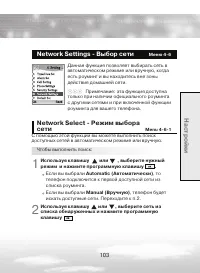
10 Н а с тр о й ки Network Settings - Выбор сети Меню 4-6 Данная функция позволяет выбирать сеть вавтоматическом режиме или вручную, когдаесть роуминг и вы находитесь вне зоныдействия домашней сети. Примечание: эта функция доступна только при наличии официального роуминга с другими сетями и при вклю...
Страница 104 - Preferred List - Список
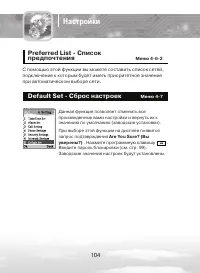
104 Настройки Preferred List - Список предпочтения Меню 4-6-2 С помощью этой функции вы можете составить список сетей, подключение к которым будет иметь приоритетное значение при автоматическом выборе сети. Default Set - Сброс настроек Меню 4-7 Данная функция позволяет отменить все произведенные вам...
Страница 105 - Contents Box - Контент
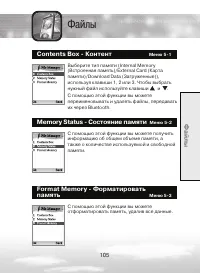
105 Ф а й л ы Файлы Contents Box - Контент Меню 5-1 Выберите тип памяти (Internal Memory (Встроенная память)/External Card (Карта памяти)/Download Data (Загруженные)), используя клавиши 1, 2 или . Чтобы выбрать нужный файл используйте клавиши и .С помощью этой функции вы можете переименовывать и уда...
Страница 106 - Камера; Camera - Фото
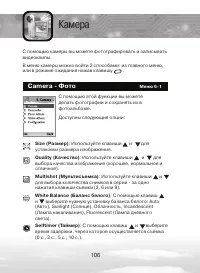
106 Камера С помощью камеры вы можете фотографировать и записывать видеоклипы.В меню камеры можно войти 2 способами: из главного меню, или в режиме ожидания нажав клавишу . Camera - Фото Меню 6-1 С помощью этой функции вы можетеделать фотографии и сохранять их вфотоальбоме. Доступны следующие опции:...
Страница 107 - ISO
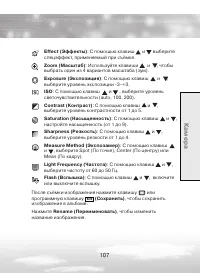
107 К а м е р а Effect (Эффекты) : С помощью клавиш и выберите спецэффект, применяемый при съёмке. Zoom (Масштаб) : Используйте клавиши и , чтобы выбрать один из 4 вариантов масштаба (зум). Exposure (Экспозиция) : С помощью клавиш и , выберите уровень экспозиции -~+. ISO : С помощью клавиш и , выбер...
Страница 108 - Camcorder - Видео
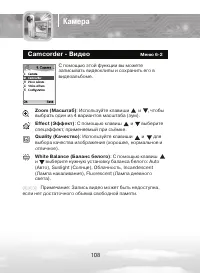
108 Камера Camcorder - Видео Меню 6-2 С помощью этой функции вы можете записывать видеоклипы и сохранить его в видеоальбоме. Zoom (Масштаб) : Используйте клавиши и , чтобы выбрать один из 4 вариантов масштаба (зум). Effect (Эффект) : С помощью клавиш и выберите спецэффект, применяемый при съёмке. Qu...
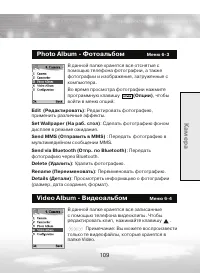
Страница 110 - Configuration - Настройка
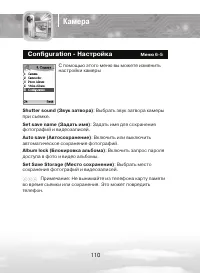
110 Камера Configuration - Настройка Mеню 6-5 С помощью этого меню вы можете изменить настройки камеры Shutter sound (Звук затвора) : Выбрать звук затвора камеры при съемке. Set save name (Задать имя) : Задать имя для сохранения фотографий и видеозаписей. Auto save (Автосохранение) : Включить или вы...
Страница 111 - MP3 Player - MP3-плеер; MP3 File List - Список
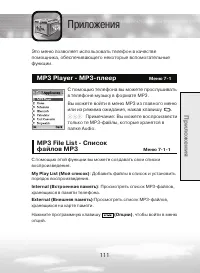
111 П р и л о ж е н и я Приложения Это меню позволяет использовать телефон в качестве помощника, обеспечивающего некоторые вспомогательные функции. MP3 Player - MP3-плеер Mеню 7-1 С помощью телефона вы можете прослушивать в телефоне музыку в формате МР. Вы можете войти в меню МР из главного меню или...
Страница 112 - Detail Information (Подробная информация); Setting - Настройки
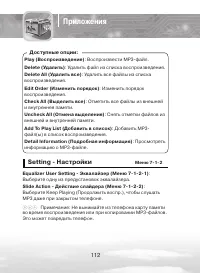
112 Приложения Доступные опции: Play (Воспроизведение) : Воспроизвести MP-файл. Delete (Удалить) : Удалить файл из списка воспроизведения. Delete All (Удалить все) : Удалить все файлы из списка воспроизведения. Edit Order (Изменить порядок) : Изменить порядок воспроизведения. Check All (Выделить все...
Страница 114 - Fire Hammer; Continue
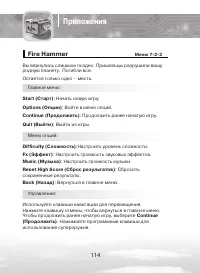
114 Приложения Fire Hammer Меню 7-2-2 Вы вернулись слишком поздно. Пришельцы разрушили вашу родную планету. Погибли все.Остается только одно - месть. Главное меню: Start (Старт) : Начать новую игру. Options (Опции) : Войти в меню опций. Continue (Продолжить) : Продолжить ранее начатую игру. Quit (Вы...
Страница 115 - Бонусы; Дополнительная энергия; Супероружие; Vibrator Set - Вибро
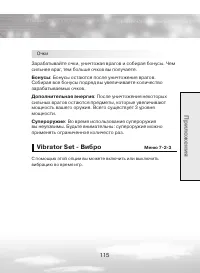
115 П р и л о ж е н и я Очки Зарабатывайте очки, уничтожая врагов и собирая бонусы. Чем сильнее враг, тем больше очков вы получаете. Бонусы : Бонусы остаются после уничтожения врагов. Собирая все бонусы подряд вы увеличиваете количество зарабатываемых очков. Дополнительная энергия : После уничтожени...
Страница 116 - Sheduler - Ежедневник; Send; Daily View - Просмотр дня
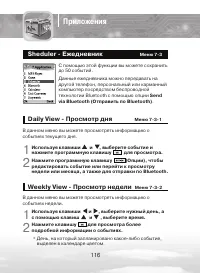
116 Приложения Sheduler - Ежедневник Mеню 7-3 С помощью этой функции вы можете сохранить до 50 событий.Данные ежедневника можно передавать надругой телефон, персональный или карманныйкомпьютер посредством беспроводнойтехнологии Bluetooth с помощью опции Send via Bluetooth (Отправить по Bluetooth) . ...
Страница 118 - Delete All - Удалить все
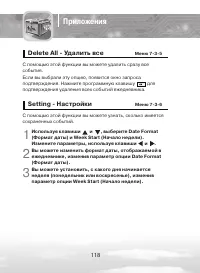
118 Приложения Delete All - Удалить все Mеню 7-3-5 С помощью этой функции вы можете удалить сразу все события.Если вы выбрали эту опцию, появится окно запроса подтверждения. Нажмите программную клавишу для подтверждения удаления всех событий ежедневника. Setting - Настройки Mеню 7-3-6 С помощью этой...
Страница 119 - To Do - Задания
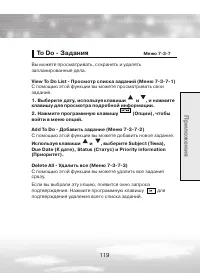
119 П р и л о ж е н и я To Do - Задания Mеню 7-3-7 Вы можете просматривать, сохранять и удалять запланированные дела. View To Do List - Просмотр списка заданий (Mеню 7-3-7-1) С помощью этой функции вы можете просматривать своизадания. 1. Выберите дату, используя клавиши и , и нажмитеклавишу для прос...
Страница 120 - Bluetooth; Discover - Поиск
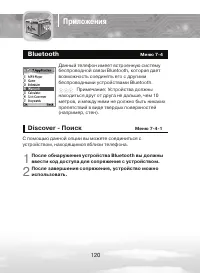
120 Приложения Bluetooth Mеню 7-4 Данный телефон имеет встроенную системубеспроводной связи Bluetooth, которая даетвозможность соединять его с другимибеспроводными устройствами Bluetooth. Примечание: Устройства должны находиться друг от друга не дальше, чем 10метров, и между ними не должно быть ника...
Страница 121 - Управление сопряженным устройством:; Settings - Настройки
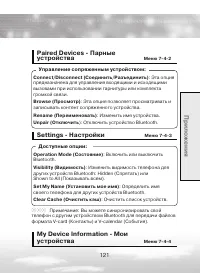
121 П р и л о ж е н и я Paired Devices - Парные устройства Mеню 7-4-2 Управление сопряженным устройством: Connect/Disconnect (Соединить/Разъединить) : Эта опция предназначена для управления входящими и исходящими вызовами при использовании гарнитуры или комплекта громкой связи. Browse (Просмотр) : Э...
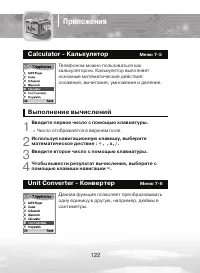
Страница 122 - Calculator - Калькулятор; Введите первое число с помощью клавиатуры.; Unit Converter - Конвертер
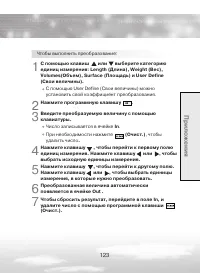
122 Приложения Calculator - Калькулятор Mеню 7-5 Телефоном можно пользоваться каккалькулятором. Калькулятор выполняет основные математические действия: сложение, вычитание, умножение и деление. Выполнение вычислений Введите первое число с помощью клавиатуры. Число отображается в верхнем поле. Исполь...
Страница 123 - Нажмите программную клавишу .; In
12 П р и л о ж е н и я Чтобы выполнить преобразование: С помощью клавиш или выберите категориюединиц измерения: Length (Длина), Weight (Вес),Volumes(Объем), Surface (Площадь) и User Define(Свои величины). С помощью User Define (Свои величины) можноустановить свой коэффициент преобразования. Нажмите ...
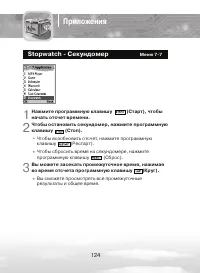
Страница 124 - Stopwatch - Секундомер
124 Приложения Stopwatch - Секундомер Mеню 7-7 Нажмите программную клавишу (Старт), чтобы начать отсчет времени.Чтобы остановить секундомер, нажмите программную клавишу (Стоп). Чтобы возобновить отсчет, нажмите программную клавишу (Рестарт).Чтобы сбросить время на секундомере, нажмите программную кл...
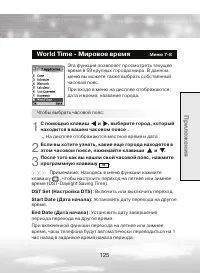
Страница 125 - World Time - Мировое время
125 П р и л о ж е н и я World Time - Мировое время Mеню 7-8 Эта функция позволяет просмотреть текущеевремя в 59 крупных городах мира. В данном меню вы можете также выбрать собственный часовой пояс.При входе в меню на дисплее отображаются: дата и время; название города. Чтобы выбрать часовой пояс: С ...
Страница 126 - Voice Recorder - Диктофон
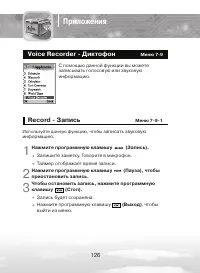
126 Приложения Voice Recorder - Диктофон Меню 7-9 С помощью данной функции вы можете записывать голосовую или звуковую информацию. Record - Запись Mеню 7-9-1 Используйте данную функцию, чтобы записать звуковую информацию. Нажмите программную клавишу (Запись). Запишите заметку. Говорите в микрофон.Та...
Страница 127 - Play List - Список записей; Выберите нужную запись.; Play
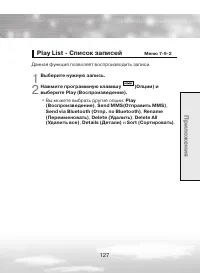
127 П р и л о ж е н и я Play List - Список записей Меню 7-9-2 Данная функция позволяет воспроизводить записи. Выберите нужную запись. Нажмите программную клавишу (Опции) и выберите Play (Воспроизведение). Вы можете выбрать другие опции: Play (Воспроизведение) , Send MMS(Отправить MMS) , Send via Blu...
Страница 128 - Downloads - Загруженные; Network - Сеть
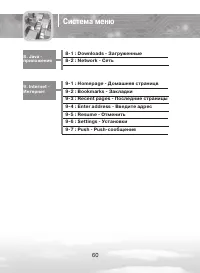
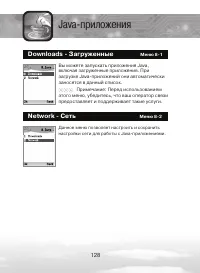
128 Java-приложения Downloads - Загруженные Mеню 8-1 Вы можете запускать приложения Java,включая загруженные приложения. При загрузке Java-приложений они автоматически заносятся в данный список. Примечание: Перед использованием этого меню, убедитесь, что ваш оператор связи предоставляет и поддержива...
Страница 129 - Интернет; Internet
129 Интернет И н те р н е т Ваш телефон поддерживает протокол WAP (протокол беспроводных приложений).WAP обеспечивает доступ к различным информационным службам (банковские услуги, новости, прогнозы погоды и пр.). Такие услуги специально предназначены для мобильных телефонов и поддерживаются оператор...
Страница 130 - Homepage - Домашняя страница; Навигация; Чтобы Нажмите; Выход из браузера WAP; Home
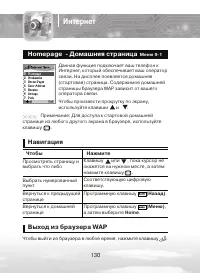
10 Homepage - Домашняя страница Меню 9-1 Данная функция подключает ваш телефон к Интернет, который обеспечивает ваш оператор связи. На дисплее появляется домашняя (стартовая) страница. Содержимое домашней страницы браузера WAP зависит от вашего оператора связи.Чтобы произвести прокрутку по экрану,ис...
Страница 131 - Создание папки
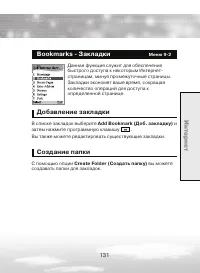
11 Bookmarks - Закладки Меню 9-2 Данная функция служит для обеспечения быстрого доступа к некоторым Интернет-страницам, минуя промежуточные страницы.Закладки экономят ваше время, сокращая количество операций для доступа к определенной странице. Добавление закладки В списке закладок выберите Add Book...
Страница 133 - Resume - Отменить; Settings - Установки
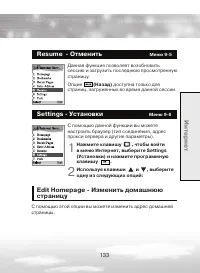
1 Resume - Отменить Меню 9-5 Данная функция позволяет возобновить сессию и загрузить последнюю просмотренную страницу.Опция (Назад) доступна только для страниц, загруженных во время данной сессии. Settings - Установки Меню 9-6 С помощью данной функции вы можете настроить браузер (тип соединения, адр...
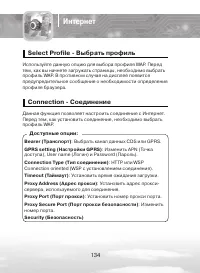
Страница 134 - Select Profile - Выбрать профиль; Proxy Secure Port (Порт прокси безопасности)
14 Интернет Select Profile - Выбрать профиль Используйте данную опцию для выбора профиля WAP. Передтем, как вы начнете загружать страницы, необходимо выбратьпрофиль WAP. В противном случае на дисплее появитсяпредупредительное сообщение о необходимости определенияпрофиля браузера. Connection - Соедин...
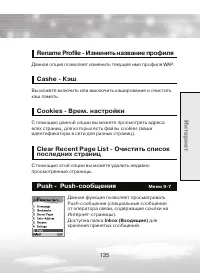
Страница 135 - Clear Recent Page List - Очистить список
15 И н те р н е т Rename Profile - Изменить название профиля Данная опция позволяет изменить текущее имя профиля WAP. Cashe - Кэш Вы можете включить или выключить кэширование и очиститькэш память. Cookies - Врем. настройки С помощью данной опции вы можете просмотреть адреса всех страниц, для которых...
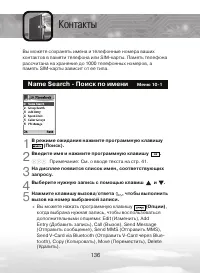
Страница 136 - Контакты; Name Search - Поиск по имени
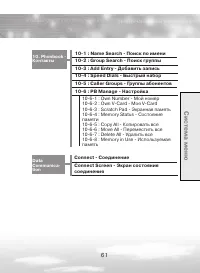
16 Контакты Вы можете сохранять имена и телефонные номера ваших контактов в памяти телефона или SIM-карты. Память телефона рассчитана на хранение до 1000 телефонных номеров, а память SIM-карты зависит от ее типа. Name Search - Поиск по имени Mеню 10-1 В режиме ожидания нажмите программную клавишу (П...
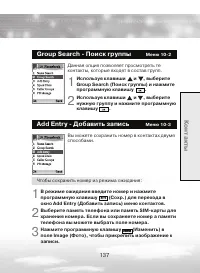
Страница 138 - Name
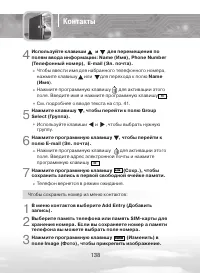
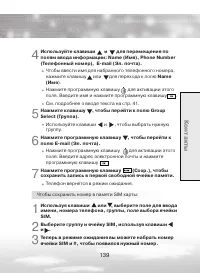
18 Контакты Используйте клавиши и для перемещения по полям ввода информации: Name (Имя), Phone Number (Телефонный номер), E-mail (Эл. почта). Чтобы ввести имя для набранного телефонного номера,нажмите клавишу или для перехода к полю Name (Имя ). Нажмите программную клавишу для активации этого поля. ...
Страница 140 - Speed Dials - Быстрый набор; Используя клавиши или , найдите нужную запись.
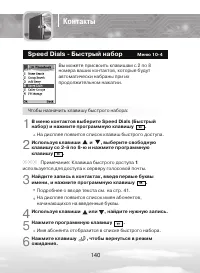
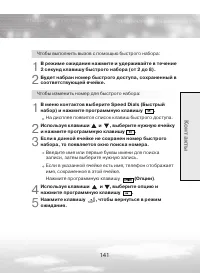
140 Speed Dials - Быстрый набор Mеню 10-4 Вы можете присвоить клавишам с 2 по 8 номера ваших контактов, которые будут автоматически набраны при ихпродолжительном нажатии. Чтобы назначить клавишу быстрого набора: В меню контактов выберите Speed Dials (Быстрый набор) и нажмите программную клавишу . На...
Страница 142 - Caller Groups - Группы абонентов; Own Number - Мой номер; Send V-Card via Bluetooth
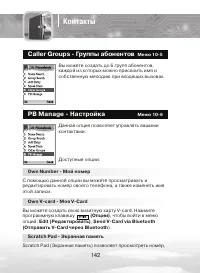
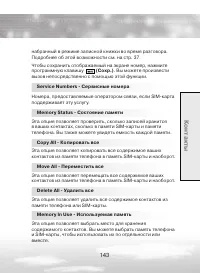
142 Контакты Caller Groups - Группы абонентов Mеню 10-5 Вы можете создать до 6 групп абонентов, каждой из которых можно присвоить имя и собственную мелодию при входящих вызовах. PB Manage - Настройка Mеню 10-6 Данная опция позволяет управлять вашими контактами. Доступные опции: Own Number - Мой номе...
Страница 144 - UMS; DATA
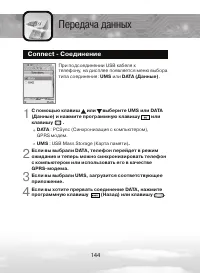
144 Передача данных Connect - Соединение При подсоединении USB кабеля к телефону, на дисплее появляется меню выбора типа соединения: UMS или DATA (Данные) . С помощью клавиш или выберите UMS или DATA (Данные) и нажмите программную клавишу или клавишу . DATA : PCSync (Синхронизация с компьютером), GP...
Страница 146 - Справочная информация; Коды доступа
146 Справочная информация Коды доступа Пароль телефона Пароль телефона позволяет избежать его несанкционированное использование. По умолчанию этот пароль равен “0000”. Измените этот пароль до начала эксплуатации телефона.Храните пароль в надежном месте и отдельно от телефона. PIN PIN-код защищает ва...
Страница 148 - Использование аккумуляторов
148 Справочная информация Использование аккумуляторов Телефон работает на стандартных литий-ионных (Li-ion) перезаряжаемых аккумуляторах. Меры предосторожности при использовании аккумуляторов Запрещается использовать неисправные зарядные устройства и аккумуляторы. Аккумуляторы следует использовать т...
Страница 151 - Электронные устройства; Кардиостимуляторы
151 Электронные устройства Большая часть современных электронных устройств защищенаот воздействия радиочастотного излучения. Однако некоторыеэлектронные приборы не имеют такой защиты. Кардиостимуляторы Согласно рекомендациям изготовителей кардиостимуляторов во избежание возникновения помех расстояни...
Страница 155 - Уход и обслуживание
155 С п р а в о ч н а я и н ф о р м а ц и я Уход и обслуживание Данный телефон разработан и изготовлен с использованиемсамых последних достижений технологии и требует осторожного обращения. Следуйте приведенным ниже рекомендациям – это позволит выполнить все условия предоставления гарантии и обеспеч...
Страница 157 - Словарь терминов
157 Словарь терминов EMS (Enhanced Message Service - расширенная служба сообщений) Сетевой сервис, позволяющий отправлять и получатьсообщения, включающие изображения, звуки и анимированные картинки без установления речевогоконтакта. GPRS (General Packet Radio Service - общие услугипакетной радиосвяз...
Страница 158 - PUK (PIN Unblocking Key – ключ разблокирования PIN)
158 телефона к телефону. MMS также обеспечивает поддержку адресов электронной почты, и поэтому сообщения можно также посылать по электронной почте. Помимо текстового содержания SMS, сообщения MMS могут содержать изображения, аудио- и видеозаписи и презентации. PIN (Personal Identification Number – п...
Страница 160 - Условия гарантийного обслуживания
160 Условия гарантийного обслуживания Гарантия предоставляется в соответствии с действующимзаконодательством Российской Федерации. Гарантия действует 12 месяцев со дня продажи, указанногов гарантийной карте. Ремонт в гарантийный период осуществляется в авторизованных сервисных центрах, указанных в г...