Suunto X10 - Инструкция
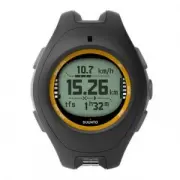
Suunto X10 - инструкция пользователя по применению, эксплуатации и установке на русском языке. Мы надеемся, она поможет вам решить возникшие у вас вопросы при эксплуатации техники.
Если остались дополнительные вопросы — свяжитесь с нами через контактную форму.


Содержание:
- Страница 4 – Общая информация; Перечень элементов; Часы Suunto X10; Указания по эксплуатации; Примечание; Подзарядка батареи; Внимание; Как подзарядить батарею с помощью зарядного устройства; Использование часов; Дисплей и кнопки; Индикатор режима
- Страница 7 – Для продвижения по меню:; Режимы работы часов; Основной экран; Основной экран режима Времени содержит три строки.
- Страница 8 – Как привести будильник в действие:; Отмена будильников; Alarm; Остановка звукового сигнала; Set; Установка основного и дополнительного времени; Dual time
- Страница 9 – Sync
- Страница 12 – Как выбрать режим Применения показаний:; Use; Режим применения ALTI
- Страница 14 – Режим Компаса; Calibrate; Склонения
- Страница 15 – Режим Навигации
- Страница 17 – Использование маршрута; Выбор метода навигации; Navigate; Изменение активного опорного пункта; Route
- Страница 19 – Удаление опорных пунктов; Отображение данных навигации; Методы навигации » « и; Общие сведения о маршруте; Страницы данных об опорных пунктах; Сигнальные пункты
- Страница 20 – Navidata; Предположительное время на маршруте (ete); Track back; Спортивный режим; Пройденное расстояние:
- Страница 21 – Activity; Определение местоположения с помощью GPS; GPS fix; Просмотр журналов; View
- Страница 22 – Удаление журнала; Erase; Экран данных Спортивного режима; Функциональное меню; GPS
- Страница 24 – Position; Suunto X10 в действии; Восхождение на Монблан; Прибытие и начальные приготовления
- Страница 25 – Второй день пути; Прогулка по нехоженым тропам
- Страница 26 – Система Глобального позиционирования GPS; Как добиться качественных измерений местоположения; Открытая местность с ясным обзором неба
- Страница 27 – Программа SUUNTO TREK MANAGER; Установка программы Suunto Trek Manager; Требования к системе
- Страница 28 – Connect to X10
- Страница 29 – Окно (6) – быстрый доступ к сайту SuuntoSport; Программа SUUNTO TRACK EXPORTER; Установка программы Suunto Track Exporter
- Страница 30 – Экспорт данных; : предварительный просмотр маршрута с помощью часов не доступен.; Программа THIRD PARTY MAPPING; Как начать; Для того чтобы присоединиться к SuuntoSports.com:; Разделы
- Страница 31 – Технические характеристики; Общие; Список базовых систем отсчета GPS (Датумов)
- Страница 35 – Список локальных сетей; Название; Глоссарий
- Страница 36 – Ограничение ответственности; Ответственность пользователя
- Страница 37 – Соответствие правилам ФКС; Это устройство не должно приводить к радиопомехам.; Утилизация прибора; Контактная информация:; Suunto США; Авторское право; Гарантийный талон; ЗАО «Амер Спортс»
1
Инструкция по эксплуатации
Официальный представитель в России: компания ЗАО «Амер Спортс»,
тел.: +7 (495) 641 26 46
"Загрузка инструкции" означает, что нужно подождать пока файл загрузится и можно будет его читать онлайн. Некоторые инструкции очень большие и время их появления зависит от вашей скорости интернета.
Была ли эта инструкция полезной?
Об этой инструкции
- Бренд
- Suunto
- Модель
- X10
- Тип документа
- Инструкция
- Язык(и)
- Русский
- Страницы
- 37
- Размер файла
- 2,3 MB
- Формат
Краткое содержание
4 1. Общая информация Наручный компьютер Suunto X10 – это надежный высокоточный электронный инструмент, предназначенный для использования во время активного отдыха. Suunto X10 не должен служить заменителем измерительных приборов, требующих профессиональной или промышленной точности. Примечание : не ...
7 Ваши часы содержат меню с иерархической структурой. Когда вы выбираете режим с помощью кнопок UP/DOWN, на экране вначале появляется название этого режима, затем открывается соответствующий основной экран. Если вы прокручиваете режимы быстро, на экране показываются только их названия. Если вы нажим...
8 3.2.3. Alarm (Будильник) В вашем распоряжении три независимых будильника. Если вы установили будильник, на основном экране появляется символ звукового сигнала. Как привести будильник в действие: 1. В меню установок Set первой строкой является Alarm (Будильник). Для того чтобы выбрать эту строку, н...
Задать вопрос
Похожие инструкции
Ещё модели: другое Suunto
 Suunto T6C Инструкция
 Suunto Traverse Инструкция
 Suunto Traverse Alpha Инструкция
 Suunto Vector Инструкция
 Suunto X-Lander Инструкция
 Suunto X3HR Инструкция
 Suunto 3 Fitness Инструкция
 Suunto 5 Инструкция
 Suunto 7 Инструкция
 Suunto 9 Инструкция
 Suunto Ambit Инструкция
 Suunto Ambit 2 Инструкция
 Suunto Ambit 3 Peak Инструкция
 Suunto Ambit 3 Run Инструкция
 Suunto Ambit 3 Sport Инструкция
 Suunto Ambit 3 Vertical Инструкция
 Suunto Core Инструкция
 Suunto Elementum Terra Инструкция
 Suunto Essential Инструкция
 Suunto Kailash Инструкция