Страница 2 - Благодарим; за покупку данного изделия; Внимательно прочитайте инструкции; После ознакомления с ин; Содержание
Благодарим за покупку данного изделия Pioneer. Внимательно прочитайте инструкции , чтобы надлежащим образом использо - вать данную модель навигационной системы . После ознакомления с ин - струкциями , сохраняйте данный документ для дальнейшего обращения . Предисловие Краткий обзор руководства 4 – Ка...
Страница 4 - Краткий обзор руководства; Поиск описания операции; Поиск персонализируемых настроек; Список настроек; Условные обозначения; Home; Автомати; Термины; Передний дисплей; microSD; iPhone; iPod
Краткий обзор руководства Перед эксплуатацией данного изделия вни - мательно изучите документ Важная по - льзовательская информация ( отдельное руководство ), в котором описаны предупре - ждения , предостережения и другая важная информация . Как пользоваться даннымруководством Поиск описания операци...
Страница 5 - Защита ЖК; Возврат; Данные
Совместимость с iPhone Данное устройство поддерживает толькоследующие модели iPhone и версии про - граммного обеспечения для iPhone. Про - чие модели и версии могут работатьнекорректно . Изготовлено для ! iPhone 4S: iOS 5.0 ! iPhone 4: iOS 5.0 ! iPod touch (4- го поколения ): iOS 5.0 p Способы управ...
Страница 7 - Информация; Информация о
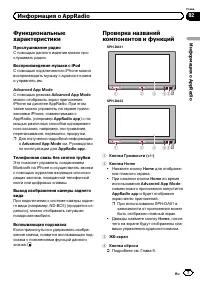
Функциональныехарактеристики Прослушивание радио С помощью данного изделия можно про - слушивать радио . Воспроизведение музыки с iPod С помощью подключенного iPhone можно воспроизводить музыку с аудиоисточникаи управлять им . Advanced App Mode С помощью режима Advanced App Mode можно отобразить экр...
Страница 8 - Подключение и отключение; ВНИМАНИЕ; Подключение; Отключение
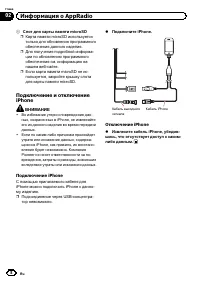
5 Слот для карты памяти microSD p Карта памяти microSD используется только для обновления программногообеспечения данного изделия . p Для получения подробной информа - ции по обновлению программногообеспечения см . информацию на нашем веб - сайте . p Если карта памяти microSD не ис - пользуется , за...
Страница 9 - Режим быстрого запуска; AppRadio; Демонстрационные изображения
Начало и прекращениеработы 1 Запустите двигатель , чтобы загру - зить систему . После небольшой паузы на несколько се - кунд появится экран заставки . 2 Внимательно прочитайте информа - цию об отказе от ответственности , затем постучите по [OK], если вы со - гласны с приведенными условиями . p При з...
Страница 10 - Главный экран; Чтение экрана; используемые во; Основные операции
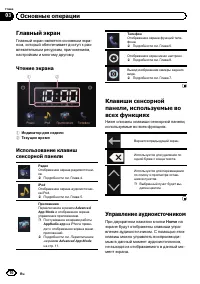
Главный экран Главный экран является основным экра - ном , который обеспечивает доступ к раз - влекательным ресурсам , приложениям , настройкам и многому другому . Чтение экрана 1 2 1 Индикатор дня недели 2 Текущее время Использование клавишсенсорной панели Радио Отображение экрана радиоисточни - ка...
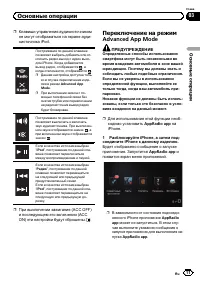
Страница 11 - Переключение на режим; ПРЕДУПРЕЖДЕНИЕ; AppRadio app; Основные
p Клавиши управления аудиоисточникомне могут отображаться на экране ауди - оисточника iPod. Постукивание по данной клавишепозволяет выбрать добавить или от - ключить радио выход с аудио выхо - дом iPhone. Когда добавляется выход радио , отображается , а когда отключается , отображается . p Данная на...
Страница 12 - Постучите по значку нужного прило; При появлении черного экрана; Игнориро
p Если подсоединить iPhone, когда Advanced App Mode - совместимое при - ложение уже работает , на экране AppRadio появится экран управления приложением . 2 Постучите по значку нужного прило - жения на экране меню приложений . Будет отображен экран управления нуж - ным приложением , позволяющий упра ...
Страница 13 - Процедура запуска; Использование; Использование радио
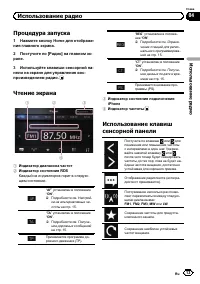
Процедура запуска 1 Нажмите кнопку Home для отображе - ния главного экрана . 2 Постучите по [ Радио ] на главном эк - ране . 3 Используйте клавиши сенсорной па - нели на экране для управления вос - произведением радио . Чтение экрана 1 2 3 4 1 Индикатор диапазона частот 2 Индикатор состояния RDS Каж...
Страница 14 - Использование функций; Ввод частоты; Использование радиотекста; No Text; Функции; RDS
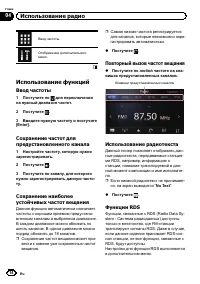
Ввод частоты . Отображение дополнительногоменю . Использование функций Ввод частоты 1 Постучите по для переключения на нужный диапазон частот . 2 Постучите . 3 Введите нужную частоту и постучите [Enter]. Сохранение частот дляпредустановленного канала 1 Настройте частоту , которую нужно зарегистриров...
Страница 15 - Получение дорожных сообщений; TP
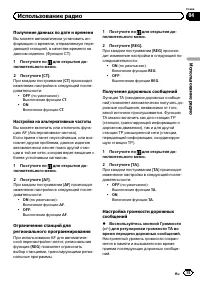
Получение данных по дате и времени Вы можете автоматически установить ин - формацию о времени , отправляемую пере - дающей станцией , в качестве времени на данном изделии . ( Функция CT) 1 Постучите по для открытия до - полнительного меню . 2 Постучите [ CT ]. При каждом постукивании [ CT ] происход...
Страница 16 - PTY List
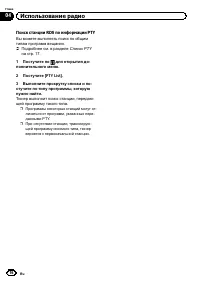
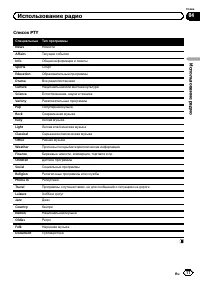
Поиск станции RDS по информации PTY Вы можете выполнять поиск по общимтипам программ вещания . = Подробнее см . в разделе Список PTY на стр . 17. 1 Постучите по для открытия до - полнительного меню . 2 Постучите [ PTY List ]. 3 Выполните прокрутку списка и по - стучите по типу программы , которую ну...
Страница 18 - Воспроизведение музыки с
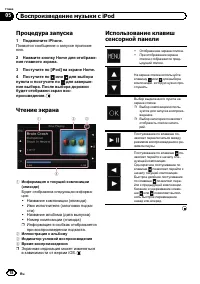
Процедура запуска 1 Подключите iPhone. Появится сообщение о запуске приложе - ния . 2 Нажмите кнопку Home для отображе - ния главного экрана . 3 Постучите по [iPod] на экране Home . 4 Постучите по или для выбора пункта и постучите по для заверше - ния выбора . После выбора дорожки будет отображен эк...
Страница 19 - Использование телефонной связи без снятия трубки
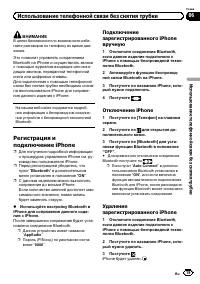
ВНИМАНИЕ В целях безопасности по возможности избе - гайте разговоров по телефону во время дви - жения . Это позволит управлять соединением Bluetooth на iPhone и осуществлять звонки с помощью журналов входящих или исхо - дящих звонков , переданной телефонной книги или цифровых клавиш . Для подключени...
Страница 20 - Регулировка громкости телефона; Исходящий звонок; Прямой набор номера; Передача те
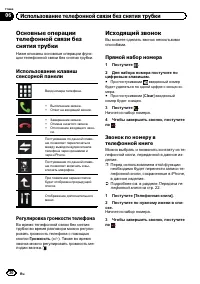
Основные операциителефонной связи безснятия трубки Ниже описаны основные операции функ - ции телефонной связи без снятия трубки . Использование клавишсенсорной панели Ввод номера телефона . ! Выполнение звонка . ! Ответ на входящий звонок . ! Завершение звонка . ! Отмена начатого звонка . ! Отклонен...
Страница 21 - Набор номера из списка; Ответ на входящий звонок; OFF
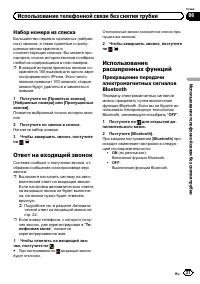
Набор номера из списка Большинство недавно сделанных ( набран - ных ) звонков , а также принятые и пропу - щенные звонки хранятся всоответствующих списках . Вы можете про - смотреть список истории звонков и набратьлюбой из содержащихся в нем номеров . p В каждой истории принятых звонков со - храняет...
Страница 22 - Auto Connect; Auto Answer; Редактирование пароля; Передача телефонной книги
Настройка функцииавтоматическогоподключения Bluetooth Вы можете включить или отключить функ - цию автоматического подключения Bluetooth. 1 Постучите по для открытия до - полнительного меню . 2 Постучите [Auto Connect]. При каждом постукивании [ Auto Connect ] происходит изменение настройки в сле - д...
Страница 24 - Настройка камеры заднего вида
Доступны две следующие функции . Для получения изображения с камеры заднеговида необходимо приобрести камеру за - днего вида , которая продается отдельно ( например , ND-BC5). ( Для получения под - робной информации обратитесь к дилеру .) Камера заднего вида Данное изделие оснащено функцией , кото -...
Страница 25 - Настройка
! Если полярность подсоединенногопровода является положительной вто время , как рычаг переключения переда находится в положении RE- VERSE (R). ! Зеркальный режим (GND) : Вывод изображения камеры заднеговида в зеркальном отражении . Выберите положение “ Зеркальный ре - жим (GND) ” в следующем случае ...
Страница 26 - Использование эквалайзера; Вызов кривых эквалайзера; Flat; Регулировка кривых эквалайзера; Выполнение персональных настроек
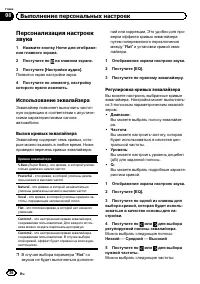
Персонализация настроекзвука 1 Нажмите кнопку Home для отображе - ния главного экрана . 2 Постучите по на главном экране . 3 Постучите [ Настройки аудио ]. Появится экран настройки звука . 4 Постучите по элементу , настройку которого нужно изменить . Использование эквалайзера Эквалайзер позволяет вы...
Страница 27 - Настройка усиления сабвуфера; Настройки экрана; Выполнение
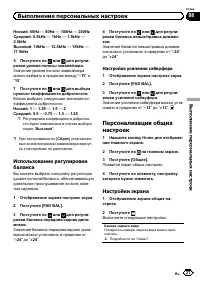
Низкий : 60Hz — 80Hz — 100Hz — 200Hz Средний : 0.5kHz — 1kHz — 1.5kHz — 2.5kHz Высокий : 10kHz — 12.5kHz — 15kHz — 17.5kHz 6 Постучите по или для регули - ровки уровня полосы эквалайзера . Значение уровня полосы эквалайзераможно выбрать в пределах между “ – 15 ” и “ 15 ” . 7 Постучите по или для выб...
Страница 28 - Общие настройки; Отображение экрана общих на
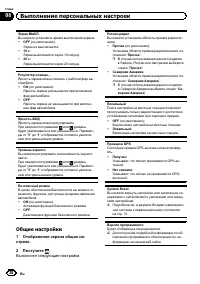
Экран ВЫКЛ . Вы можете установить время выключения экрана . ! OFF ( по умолчанию ): Экран не выключается . ! 10 с : Экран выключается через 10 секунд . ! 20 с : Экран выключается через 20 секунд . Регулятор освеще ... Яркость экрана можно связать с работой фар ав - томобиля . ! ON ( по умолчанию ): ...
Страница 29 - Настройки времени; Изменение настроек даты; Настройки сабвуфера; Выбор языка; Установка раскладки клавиатуры; Advanced App Mode
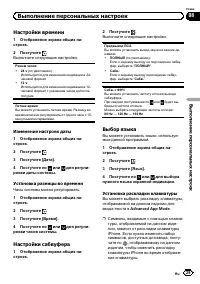
Настройки времени 1 Отображение экрана общих на - строек . 2 Постучите . Выполните следующие настройки . Режим часов ! 24 ч ( по умолчанию ): Используется для изменения индикации в 24- часовой формат . ! 12 ч : Используется для изменения индикации в 12- часовой формат с указанием часов до / после по...
Страница 30 - Настройки уровня источника
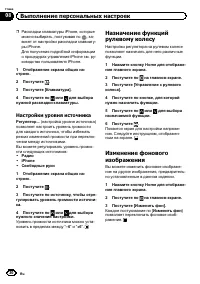
p Раскладки клавиатуры iPhone, которые можно выбирать , постукивая по , за - висят от настройки раскладки клавиату - ры iPhone. Для получения подробной информациио процедурах управления iPhone см . ру - ководство пользователя iPhone. 1 Отображение экрана общих на - строек . 2 Постучите . 3 Постучите...
Страница 31 - System Reset; Возврат нави
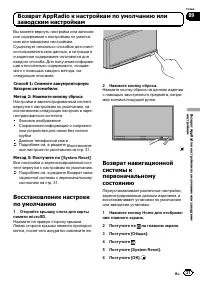
Вы можете вернуть настройки или записан - ное содержимое к настройкам по умолча - нию или заводским настройкам . Существует несколько способов для очист - ки пользовательских данных , и ситуации и очищенное содержимое отличаются длякаждого способа . Для получения информа - ции относительно содержимо...
Страница 32 - Поиск и устранение неисправностей; Приложение
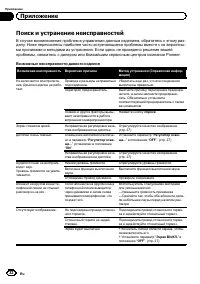
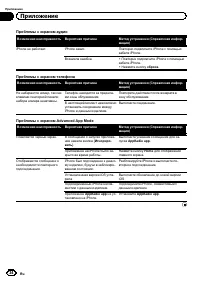
Поиск и устранение неисправностей В случае возникновения проблем в управлении данным изделием , обратитесь к этому раз - делу . Ниже перечислены наиболее часто встречающиеся проблемы вместе с их вероятны - ми причинами и методами их устранения . Если здесь не приведено решение вашей проблемы , свяжи...
Страница 35 - Если; GPS; GPS
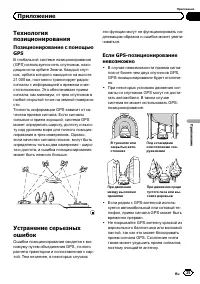
Технологияпозиционирования Позиционирование с помощью GPS В глобальной системе позиционирования (GPS) используется сеть спутников , нахо - дящихся на орбите Земли . Каждый спут - ник , орбита которого находится на высоте 21 000 км , постоянно транслирует радио - сигналы с информацией о времени и ме ...
Страница 36 - Условия
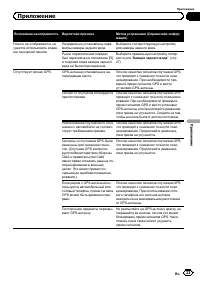
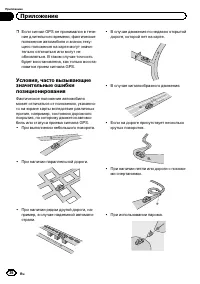
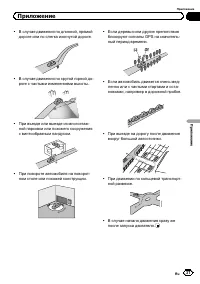
p Если сигнал GPS не принимался в тече - ние длительного времени , фактическое положение автомобиля и значок теку - щего положения на карте могут значи - тельно отличаться или могут необновляться . В таком случае точность будет восстановлена , как только восста - новится прием сигнала GPS. Условия ,...
Страница 38 - Для получения; Настройки аудио
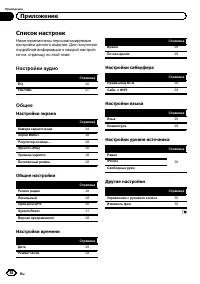
Список настроек Ниже перечислены персонализируемыенастройки данного изделия . Для получения подробной информации о каждой настрой - ке см . страницу по этой теме . Настройки аудио Страница EQ 26 FAD BAL 27 Общее Настройки экрана Страница Камера заднего вида 24 Экран ВЫКЛ . 28 Регулятор освеще ... 28...